Изменить формата шрифта гиперссылок
Стандартные стили гиперссылок в книге можно изменить, настроив форматирование стилей ячеек Гиперссылка или Просмотренная гиперссылка. Вот как это сделать:
-
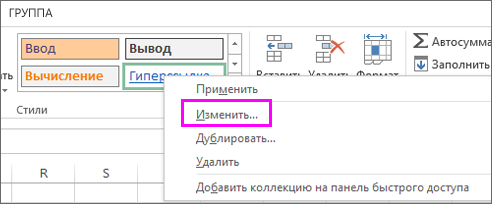
Щелкните ячейку, содержащую гиперссылку. На вкладке Главная щелкните правой кнопкой мыши стиль Гиперссылка и выберите Изменить.
Советы:
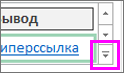
- Если стиль Гиперссылка не отображается, щелкните стрелку, чтобы развернуть коллекцию стилей.
Примечание: Изменения стилей ячеек Гиперссылка и Просмотренная гиперссылка применяются ко всем гиперссылкам в текущей книге. Вид отдельных гиперссылок изменить нельзя.
Сохранение стилей гиперссылок для использования в других книгах
Чтобы повторно использовать стили гиперссылок в новых книгах, создайте шаблон.
- Создайте книгу, выбрав Файл >Создать >Пустая книга.
- Щелкните ячейку правой кнопкой мыши и выберите Гиперссылка. Сочетания клавиш: Нажмите CTRL+K.
- В поле Текст введите текст гиперссылки.
- Введите адрес ссылки в поле Адрес.
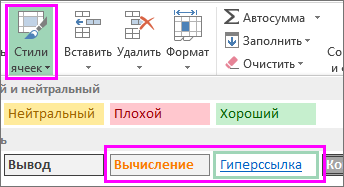
- Щелкните ячейку с гиперссылкой, а затем на вкладке Главная нажмите кнопку Стили ячеек.
- В зависимости от того, какой стиль вы хотите изменить, щелкните правой кнопкой мыши пункт Просмотренная гиперссылка или Гиперссылка и выберите команду Изменить.
- В окне Стиль щелкните Формат и на вкладке Шрифт задайте параметры стиля шрифта гиперссылки.
- Щелкните ячейку, содержащую текст гиперссылки, и нажмите клавишу DELETE.
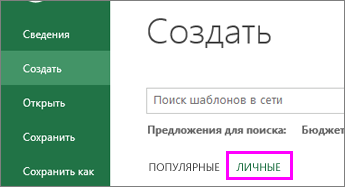
- Щелкните Файл >Сохранить как и перейдите к папке «Мои шаблоны» на компьютере.
Примечание: Обычна она находится по пути C:\Users\Public\PublicDocuments. Если вы не видите ее, просто добавьте новую папку с именем «Мои шаблоны».
Дополнительные о гиперссылках см. в этой Excel.
Word 2007. Как изменить цвет ссылок на черный?
Пытаюсь изменить цвет как делается с обычным текстом, кликнув по иконке «Цвет текста», но с ссылками это не выходить, они либо синие, либо фиолетовые (если посещенные) . Как поменять их цвет?
Голосование за лучший ответ
Попробуй выделить ссылку (маркировать) , по выделенной ссылке правой кнопкой, выше увидишь цветовую схему, выбираешь желаемый цвет.
Похожие вопросы
Ваш браузер устарел
Мы постоянно добавляем новый функционал в основной интерфейс проекта. К сожалению, старые браузеры не в состоянии качественно работать с современными программными продуктами. Для корректной работы используйте последние версии браузеров Chrome, Mozilla Firefox, Opera, Microsoft Edge или установите браузер Atom.
Как изменить цвет или удалить подчеркивание гиперссылки в Ворд
Когда мы вставляем в текст документа гиперссылку, то она всегда синего цвета. Она сильно выделятся в тексте и это не всегда сочетается с тем стиле, в котором мы делаем наш документ. На этой странице вы узнаете, как изменить цвет или удалить подчеркивание гиперссылки в Ворд.
Как изменить цвет ссылки в Ворд
Шаг 1. Поставьте курсор на гиперссылку, которую хотите изменить. На вкладке «Главная» в разделе «Стили» нажмите на маленькую кнопочку в правом нижнем углу, открывающую меню стилей. В появившемся меню прокрутите до надписи «Гиперссылка».

Шаг 2. Нажмите на надпись «Гиперссылка», чтобы открыть меню. В этом меню необходимо выбрать «Изменить»

Эта функция будет доступна, только если у вас в документе есть гиперссылки.
Шаг 3. Открылось окно «Изменить стиль». По умолчанию все ссылки окрашены в синий цвет. Чтобы его поменять, нажмите на синий цвет и затем в выпадающем меню выбрать нужный цвет гиперссылки. В этом же меню можно сделать гиперссылку Жирным шрифтом или курсивом, нажав на «Ж» или «К» соответственно.

Для удобства чуть ниже есть поле, на котором видно как будет выглядеть результат изменения.

Шаг 4. Нажимаем на кнопку «Ок», чтобы все изменения вступили в силу.
Как удалить подчеркивание ссылки в Ворд
Этот способ практически не отличается от способа по изменению цвета ссылки в Ворд. Поэтому шаг 1 и шаг 2 выполняются в той же последовательности. Итак, приступаем сразу к шагу 3.
Шаг 3. Если вы были внимательны, то обратили внимание на знак подчеркивания рядом с выбором цвета ссылки. По умолчанию он активен. Нажмите на него, чтобы убрать подчеркивание гиперссылок, а затем нажмите на кнопку «Ок», чтобы применить изменения. После этого в поле для предварительного просмотре можно увидеть, что гиперссылка больше не подчеркнута. При этом в тексте она по-прежнему останется гиперссылкой.
Я работаю в Офисе

Ссылки в Excel очень популярный инструмент, который позволяет серьезно расширить возможности программы.
Иногда возникают ситуации, когда текст в документе Microsoft Word необходимо повернуть вертикально или
Во многих документах Ворд периодически требуется вставить таблицу. Сделать простую таблицу можно базовыми
Поиск в Ворде можно выполнять очень точно: по отдельному слову, учитывая регистр, стиль, шрифт, а также

По умолчанию после набора текста в Microsoft Word он выровнен относительно левого края, т.е.
Иногда возникаю ситуации, при которых в Microsoft Word необходимо сделать колонки, или по-другому разделить

Иногда возникает ситуация, когда необходимо расположить списки в Microsoft Word в алфавитном порядке.

Иногда нужно защитить документ Ворд от редактирования. Это может быть весь документ, либо его часть

Чтобы знать, как нарисовать рамку в Ворде, нужно знать, где искать эту функцию. В ворде эта кнопка располагается
Когда мы вставляем в текст документа гиперссылку, то она всегда синего цвета. Она сильно выделятся в
Программы от Microsoft популярны, потому как они удобны, как для работы с офисными документами, так и

Программа Microsoft Word позволяет добавлять различные значения в текст. Одним из таких добавлений является

Работа с документами, отчетами в редакторе MS Word часто подразумевает внесение правок, коррекций.

Программа Word – не просто текстовый редактор, ее функциональные возможности намного шире, чем просто

Зачастую бывают ситуации, когда на титульном листе нет необходимости указывать номер, а показывать нумерацию
Зачастую при работе в Excel строки могут получиться разной высоты. Это может произойти по разным причинам.
Иногда возникают ситуации, когда в программе Excel после ввода числа в ячейку в ней появляется дата.

Почему возникает необходимость в удалении страниц в Microsoft Word? Потребность в редактировании обусловлена