Как установить приложения на iOS в обход AppStore
Такой вариант установки подойдет любым устройствам под управлением iOS 13 и новее. Скорее всего, вы используете iOS 16, так что дополнительно вам нужно будет получить права разработчика, иначе все описанные ниже действия не помогут.
Подготовка
На устройствах под управлением iOS 16 появился дополнительный защитный механизм, блокирующий установку приложений из неизвестных источников. Чтобы отключить его, переходим по пути Настройки – Конфиденциальность и безопасность — Режим разработчика. После активации опции устройство нужно перезагрузить, а потом его можно использовать как обычно.
Установка Scarlet
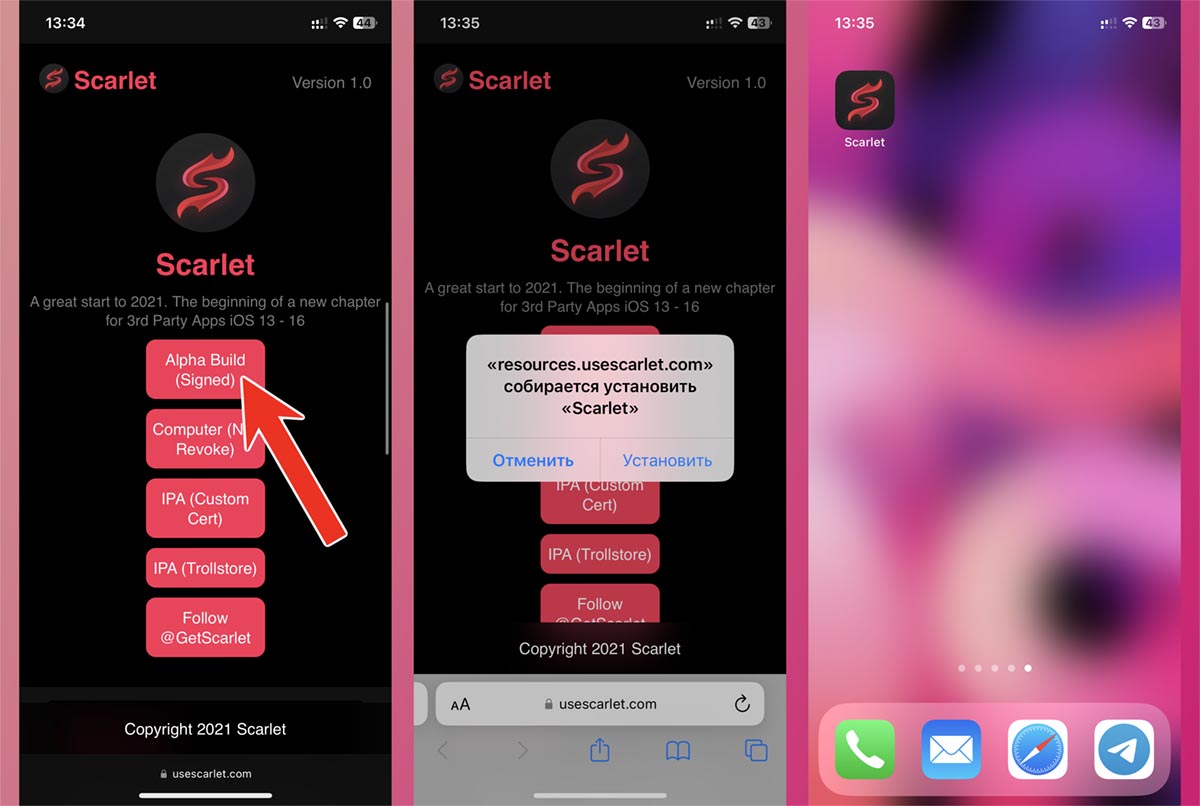
Для установки приложений с использованием .ipa нам поможет программа Scarlet. Для начала со своего iPhone или iPad переходим на сайт сервиса в браузере Safari. Прокручиваем страницу вниз и находим кнопку Install. Установка приложения может занять время, запаситесь терпением. На этом этапе сервис будет показывать вам рекламу и перекидывать на сторонние ресурсы. Не скачивайте сомнительные приложения и не вводите данные на подозрительных ресурсах, просто вернитесь обратно на страницу сервиса и нажмите ту же кнопку вновь. Подождите оговоренные сервисом 10 секунд и подтвердите установку.
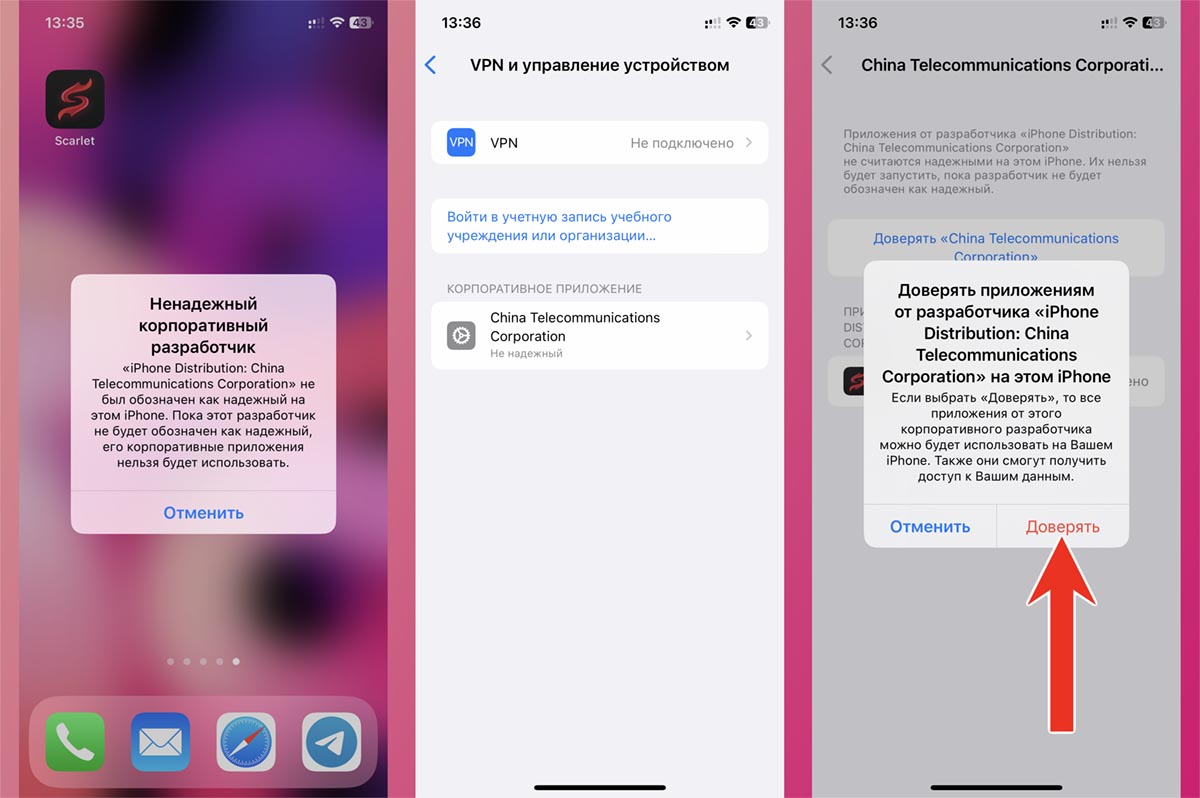
Теперь нужно добавить Scarlet в доверенные источники. Для этого открываем Настройки — Основные — VPN и управление устройством. На этой странице выбираем China Mobile Group… и указываем, что этому источнику можно доверять.
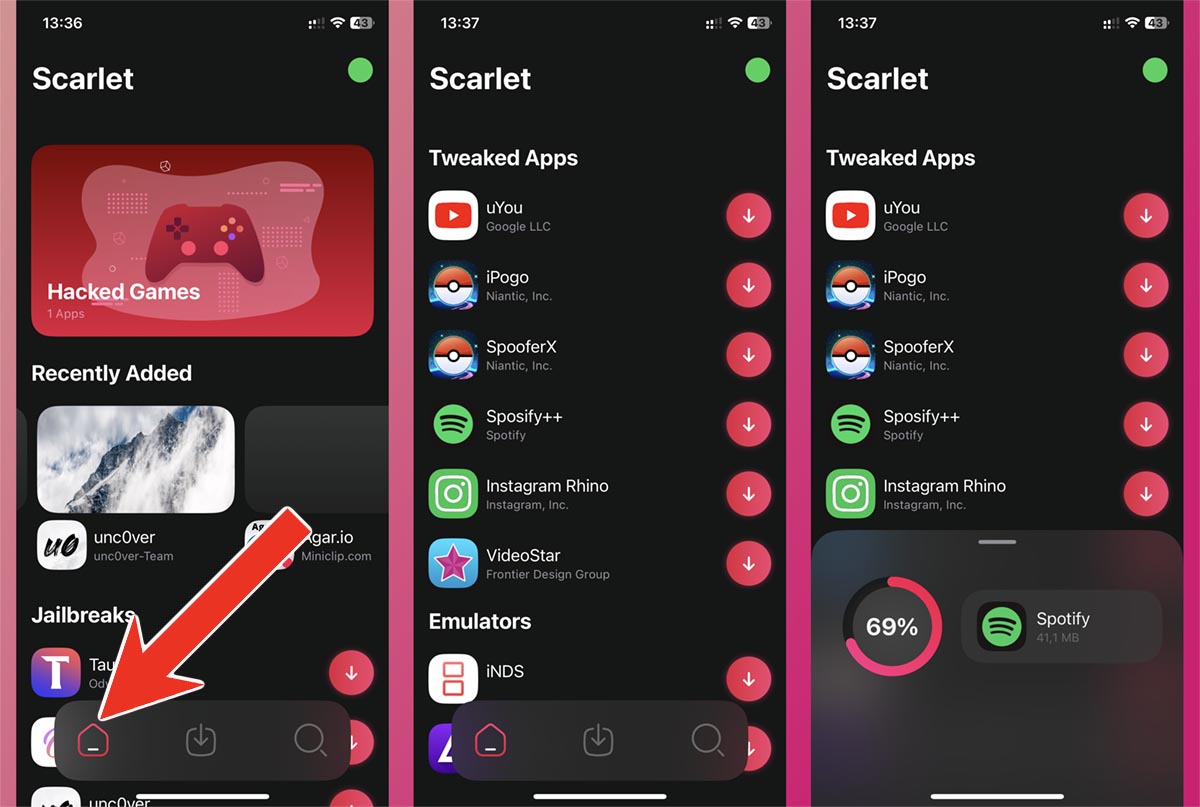
Теперь переходим к собственно приложению Scarlet. Здесь есть небольшой каталог встроенных приложений и возможность устанавливать ipa файлы из сторонних источников. Для этого скачиваем заранее интересующий пусковой файл, потом возвращаемся к приложению Scarlet, здесь переходим во вторую вкладку, нажимаем на кнопку в правом верхнем углу и в открывшемся проводнике выбираем нужное приложение. Когда установка программы закончится, ею можно будет пользоваться как обычно.
Что делать, если приложения не запускаются
Убедитесь, что .ipa файл не поврежден, а устанавливаемое приложение совместимо с вашим устройством.
Что делать если все работало, а потом перестало
Без паники, такое бывает. Если Apple отозвала у Scarlet сертификат разработчика, приложения перестанут работать у всех пользователей.
В части случаев вам может помочь очистка данных в браузере Safari (включаем режим полета, переходим в Настройки — Safari — Очистить историю и данные, после этого заново запускаем приложение, а потом отключаем режим полета).
Вы также можете использовать DNSCloak для создания черного списка DNS. Для начала, в Заметках создаем документ со следующими строками:
Сохраняем заметку в любом удобном месте и запускаем DNSCloak. Вызываем Меню (три полоски в левом верхнем углу) — Blacklists & Whitelists — Enable Blacklists и выбираем только что созданную текстовую заметку. Теперь возвращаемся на главную страницу приложения и выбираем пункт adguard-dns — Use this server. Если все сделано правильно, вы увидите значок VPN в строке состояния.
К сожалению, ни один из этих способов не дает стопроцентной гарантии решения проблем со Scalret. Иногда надо просто подождать, пока разработчик обновит сертификат, после чего вы сможете переустановить сам каталог с новым сертификатом, а потом установить заново все интересующие программы.
Используйте сертификат разработчика
Если вечные проблемы и сбои Скарлет вас не устраивают, можно приобрести сертификат разработчика, с ним приложение будет работать стабильнее.
Вы можете получить собственный сертификат, зарегистрировавшись как разработчик в Apple Developer Program, это будет стоить $99. Другой вариант — использовать чужую учетную запись. Подобных предложений немало на торговых площадках, торгующих цифровыми активами, а цены могут сильно отличаться. Внимательно относитесь к выбору продавца, чтобы не наткнуться на мошенника.
Использование собственного сертификата также позволит вам использовать сервисы ESign и GBox для установки приложений.
Популярные на Android
- Игры на Андроид
- Программы на Андроид
- Обои на Андроид
- Браузеры для Андроид
- Плей маркет
Инструкция: как установить программу на iPhone через *.ipa файл
Многие владельцы яблочных мобильных устройств, которые делают джейлбрейк iPhone, взламывают систему для расширения функциональных возможностей гаджета и установки твиков из Cydia. Но джейлбрейк также позволяет устанавливать взломанные приложения. В этом материале мы подробно разберем, как установить ipa файлы на iPhone.
В первую очередь для установки ipa файлов нужно сделать джейлбрейк.
Как скачать AppSync
Еще одним обязательным элементом является приложение AppSync, которое позволяет устанавливать и использовать взломанные игры и программы. Скачать и установить его можно в магазине Cydia.
- Запустить Cydia.
- Открыть вкладку Репозитории.
- Нажать Правка – Добавить.
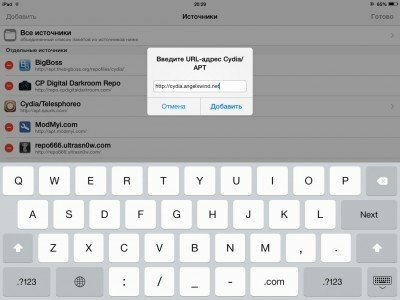
- Добавить следующие репозитории: http://cydia.angelxwind.net/ и http://repo.hackyouriphone.org .
- Подтвердить добавление.
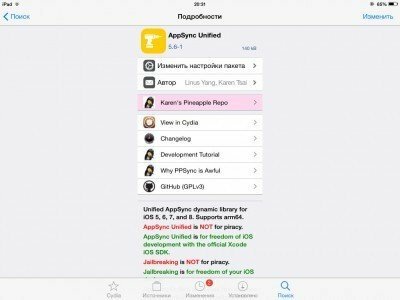
- С помощью поиска найти расширение AppSync для нужной версии iOS.
- Установить твик.
Вам потребуется перезагрузить iPhone после установки AppSync.
Установка ipa приложений с помощью iTunes
Самый простой и наиболее приемлемый для большинства пользователей iPhone метод установки ipa без джейлбрейка – это использование iTunes.
Для этого вам понадобится:
- Скачать и установить последнюю версию iTunes.
- Скачать нужное приложение или игру в виде ipa-файла.
- Открыть файл в iTunes (дважды кликнуть по файлу). Программа будет добавлена в iTunes — iTunes Программы.
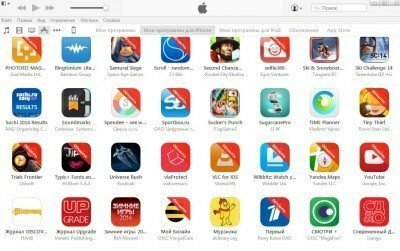
- Подключить iPhone к компьютеру.
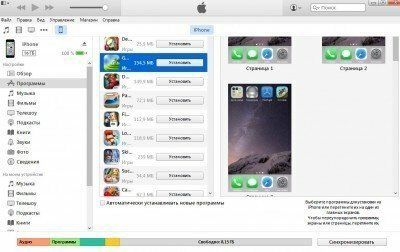
- В iTunes зайти в iTunes – iPhone – Программы.
- Отменить приложения, которые нужно перенести на iPhone.
- Нажать Синхронизировать.
Установка ipa с помощью сторонних утилит
На сегодняшний день есть несколько программ, которые заменяют собой iTunes. Почти все из них позволяют устанавливать приложения на iPhone. Самыми популярными утилитами являются – iFunBox и iTools.
iFunBox
Отличительной возможностью iFunBox является высокая скорость работы. Однако приложение не обладает красивым интерфейсом — разработчики сосредоточили свое внимание на функциональных возможностях.
интересное
Для установки программы с помощью iFunBox нужно:
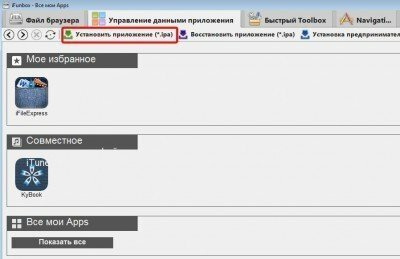
- Скачать и установить менеджер iFunBox.
- Скачать нужную программу.
- Подключить смартфон или планшет к ПК.
- Открыть iFunBox и нажать Управление данными приложения — Установить приложение (*.ipa).
- Указать путь к ipa-файлу программы.
- Установить программу.
В работе iFunBox есть один нюанс.
Разработчики не рекомендуют устанавливать приложения, размер которых превышает 1 Гб. После установки игры она может вылетать после начальной заставки.
iTools
Приложение iTools в отличие от iFunBox обладает современным интерфейсом. Но во всем остальном утилиты похожи.
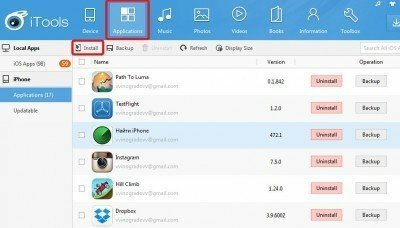
- Скачать и установить iTools.
- Скачать ipa файл.
- Подключить iPhone к ПК.
- Открыть iTools.
- Перейти во вкладку Applications.
- Переключиться на пункт iPhone.
- Нажать кнопку Install.
- Указать путь к ipa файлу.
- Дождаться завершения установки.
Установка игр и приложений из ipa файлов с помощью vShare
Приложение vShare также является очень популярным, но принцип его работы несколько отличается от остальных. Все дело в том, что доступные приложения и игры хранятся на сервере vShare, что намного упрощает процесс установки.
Для установки приложений с помощью vShare нужно:
- Открыть Cydia.
- Подключить репозиторий http://repo.appvv.com/ .
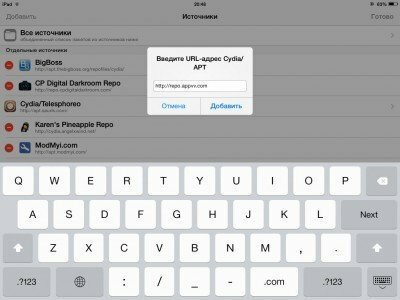
- Найти и установить программу vShare.
- Запустить установленное приложение.
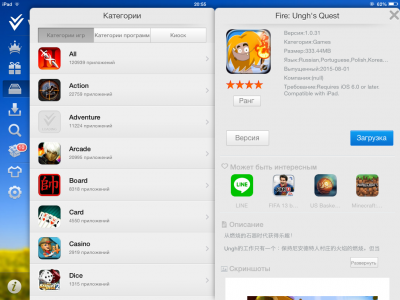
- В vShare выбрать нужное приложение и скачать его.
vShare позволяет скачивать и устанавливать одновременно сразу несколько программ.
Где скачать ipa файлы
Найти взломанные или «крякнутые» приложения для iOS не так сложно. Есть несколько ресурсов, посвященных таким программам, например, 4pda. Скачать взломанные программы можно и на торрент-трекерах. Крупнейшим русскоязычным торрентом считается rutracker.org. Но для комфортного поиска вам потребуется название искомой игры или приложения. Скачивать необходимо архивы с файлами или сами файлы с расширением .ipa.
Как установить ipa на iPhone, обзор приложений на замену Installous

Несмотря на удобство операционной системы IOS, некоторые ее пользователи чувствуют себя заточенными в «тюрьму», из за системных ограничений Apple, направленных на защиту системы. На помощь этим людям приходят команды Jailbreak-сообщества, предлагающие выход, пути обхода запретов Apple.
Инструкция как установить IPA на iPhone через iTunes
Самый простой способ, но не очень удобный. Для этого нужно: 1. Установить AppSync для той версии операционной системы (iOS) которая находится на вашем iPhone. Стоит отметить, что программа AppSync нужна для всех видов замены «Installous», так как несет в себе вспомогательные программные решения, поэтому рекомендую установить этот твик каждому. Для пользователей iOS 6+ нужно установить репозиторий http://cydia.myrepospace.com/Bl00dra1n (пишется через два нуля, а не через букву О), в нем будет AppSync for iOS 6. То, как добавить репозиторий, описано на примере программы Zeusmos ниже. 2. Скачать ipa файл программы, допустим это Starsmasher.ipa сохраняете его на диск вашего компьютера. 3. Подключаете iphone.  4. Делаете двойной клик по файлу Starsmasher.ipa, автоматически открывается iTunes. Если вы откроете вкладку программы в медиатеке, то увидете новый значок устанавливаемой программы.
  5.. Остается только перенести приложения из iTunes в iPhone. Для этого кликните на изображении телефона в разделе устройства и нажмите кнопку «синхронизировать».
  * Помните, что при обновлении прошивки, или восстановлении iPhone, все установленные данным методом приложения будут удалены.
Инструкция как установить файлы IPA на iPhone без использования iTunes
В число программ предлагаемых разработчиками Jailbreak, (что в переводе с английского означает «побег из тюрьмы») входят твики, которые позволяют скачивать файлы ipa через сторонние серверы, обходя Apple Store и проверку Apple ID. Те, кто использует Jailbreak для своих устройств, слышали про твик «Installous» и его возможность скачивать с файлообменных серверов программы и устанавливать их на устройства. Однако, зимой 2012 года данный ресурс закрылся. Но на этом идея скачивания файлов в обход покупок и запретов App Store не угасла. На сегодняшний день подобных программ, аналогичных закрытому «Installous», скопилась не одна штука. И вот их примеры с кратким описанием отличающихся друг от друга возможностей.
Zeusmos
Данное приложение позволяет скачивать и устанавливать взломанные программы для iphone прямо на устройства с джейлбрейком. Где найти: Шаг 1: Открываем на устройстве Cydia, заходим в Manage и нажимаем «Edit».  Шаг 2: Вводим адрес репозитория http://repo.uhelios.com/ и нажимаем «Add»
  Шаг 3: Ждем окончания установки и возвращаемся в Cydia
  Шаг 4: После установки в том же репозитории выбираем «Zeusmos»
  Шаг 5: Устанавливаем, нажав на него, и потом вверху кликаем на «Install» и «Confirm».
 Шаг 6: Нажимаем «Возврат в Cydia» и открываем наш рабочий стол (кнопка «Home») Шаг 7: Если нет AppSync — заходим в новый репозиторий «uhelios» и там скачиваем.
PPHelper
Азиатский твик для скачивания приложений, работает на подобие «Installous». Репозиторий для скачивания http://apt.25pp.com . То, как добавить репозиторий, описано выше. Данное программное решение максимально приближено к «Installous», поэтому разобраться в нем не составит труда. 
 «PPHelper» обладает самой полной базой приложений и максимально быстро получает обновления программ и игр. Программа поддерживает одновременное скачивание нескольких файлов, а они, в свою очередь, хранятся на сервере разработчиков, а не на файлообменниках, как было в «Installous». Так что при загрузке нет необходимости вводить капчу. Это крайне облегчает работу с приложением, так как в прошлых версиях поиск кнопки скачивания на сайте файлового обменника зачастую приводил к нажатию на рекламу или еще на какую-нибудь ерунду. Единственное, что огорчает — отсутствие нормального перевода хотя бы на английский.
iLex IPA Installer

Репозиторий на скачивание данного приложения из Cydia http://cydia.myrepospace.com/iLEX/ . Программа позволяет установить ipa на iPhone, скаченные допустим в большом количестве с торрент клиентов. Cвоей базы приложение iLex IPA Installer не имеет, то есть не на сервере разработчика, не на файлобменных серверах доступа к приложениям с данного твика мы не получим, но в этом и есть его главная особенность. Данное решение может заменить использование iTools и iFunBox на ПК, так как не требует подключения к компьютеру. Для того, чтобы скачанные ipa установились, необходимо поместить их в папку /var/mobile/Media/general_storage/. В этом вам поможет любой файловый менджер для iPhone. Далее необходимо перезагрузить устройство, и все программы будут установлены.
AppCake

Еще одна замена «Installous». Репозиторий для скачивания в Cydia apt.iphonecake.com После установки приложения из репозитория устройство следует перезагрузить для того, чтобы оно появилось на рабочем столе и вы смогли приступить к работе с ним. Авторы предлагают на выбор один из нескольких способов поиска необходимых приложений. Можно воспользоваться поиском или просмотреть по категориям, есть возможность отслеживать недавно добавленные программы и игры, либо использовать выборку по недельному или общему рейтингу. Интересной особенностью данного твика была возможность скачать ipa напрямую через Safari, в свою очередь, давало возможность устанавливать их сразу на устройства. Сейчас данная возможность убрана разработчиками по причине нестабильности работы приложения. Будем надеяться, что такая функция вновь появится.
vShare
 Репозитрий для скачивания repocydia.com (твик под названием App VV). Этот твик сделан китайскими разработчиками, данное творение переведено на несколько языков. Можно использовать даже русский интерфейс.
  К сильным сторонам стоит отнести максимальное приближение к знаменитому Инсталлосу, разбивку по категориям приложений, приятный интерфейс, а также поддержку Ретина на iPad, что не мало важно, так как это закачка и последующая установка программ через iFile. К минусам программы стоит отнести небольшую задержку при выходе новых приложений. Есть и еще один нюанс, который может давать как положительный, так и отрицательный эффект: все программы хранятся на собственном сервере vShare. Хорошо это тем, что не нужно каждый раз при скачивании вводить капчу с картинки, но плохо тем, что на сервере бывают перегрузки и от этого страдает скорость загрузки. Более детально о приложении vShare. При всем том, что умеют эти твики, данные решения для скачивания программ не всегда удобны по многим причинам. То нет достойной оптимизации приложения, то скорость закачки настолько мала, что ждать приходится десятки минут. Еще серьезный минус всех твиков – это то, что они не могут работать офлайн. В Apple Store можно нажать на установку приложения и после этого продолжили как ни в чем ни бывало заниматься своими делами на устройстве. С этими твиками, такого не получится. При выходе в фоновый режим они либо останавливают процесс загрузки, либо вообще скидывают скачиваемое приложение. Но не стоит горевать. Ниже я опишу способ скачивания приложения через торрент-трекер и после этого через файловый обменник установку его на свое устройство. Это крайне удобно и, что самое главное, быстро.
Для чего нужна программа iFile, iTools и iFunBox на ПК?
 Зачастую, при пользовании выше названными твиками мы сталкиваемся с некоторыми проблемами в их эксплуатации. В данных ситуациях на помощь нам приходит бесплатное, но кране качественное приложение (Твик iFile), который вы всегда можете скачать с репозитория cydia.xsellize.com
 На ваш персональный компьютер он тоже понадобится. Внимание iFile дает полный доступ к файловой системе. Не стоит удалять, перемещать и переименовывать файлы, если Вы не уверены в своих действиях. Это может привести к неработоспособности устройства и необходимости перепрошивки. Все действия Вы делаете на свой страх и риск. Лучше что-то добавить, например, программу, чем что-то удалить или переместить.
iFile
Файловый менеджер, с помощью которого можно копировать, перемещать, удалять, редактировать и просматривать любые файлы на девайсе. В самых первых версиях он мало чем отличался от всех подобных программ, но со временем разработчик умудрился запихнуть в программу почти всё, что может прийти в голову пользователю. Самое простое применение данного твика – это установка объемных приложений без использования твиков типа «Installous»! Например, NOVA 3 или GTA Vice City.
Установка ipa через файловый менеджер
1. Скачиваете нужную программу через торрент на ПК. 2. Перекидываете файлы с помощью любого файлового менеджера в абсолютно любую директорию устройства, я бы советовал скидывать в новую корневую папку, чтобы после найти ее без труда (название файловый обменников на ПК iTools, iFunBox, iFile). 3. Запускаете iFile и находите этот файл, нажимаете кнопку «Установка» (Install). Когда файл установится, делаете Respring , перезагрузку устройства. После этого устанавливаемый вами файл окажется на рабочем столе. Вы всегда сможете удалить установленный файл, программу. Она будет работать на устройстве так же, как будто вы ее купили в App Store. Единственное, что ее будет отличать от программ, купленных в Apple Store, это то, что она не сможет обновляться. При попытке обновить вам будут предлагать ее купить. Все это потому, что программа не будет закреплена за вашим Apple ID.
7 способов установки приложений на Айфон без App Store в 2023 году. Например, Сбербанк

В закладки
Компания Apple в прошлом году не только ограничила работу Apple Pay в России, но и методично удаляла из магазина многие российские приложения. Поэтому спрос на инструменты для установки программ и игр из сторонних источников вырос в разы.
Рассказываем в этой статье про самые актуальные способы устанавливать приложения не из App Store, а также про их преимущества и недостатки.
Важно. Нижеперечисленное мы приводим исключительно для ознакомления. Помните, что использование таких сервисов не даёт вам никаких гарантий, и ответственность за это мы не несём. Безопасно ставить приложения можно только из App Store, а все остальные способы – для тех, кто осознаёт риски.
- ��♂️ Ответ на любой вопрос про Apple вы найдете здесь: https://t.me/iphonesru_forum ��
1. Джейлбрейк
Самый старый и очевидный способ обойти ограничение Apple на установку приложений из App Store. Однако, подойдет от далеко не всем. Тема взлома в последнее время утратила актуальность и нужные утилиты выходят очень редко.
Так джейлбрейк для iOS 15 был недоступен практически весь год актуальности прошивки, а взлом для iOS 16 вышел недавно, но с большим количеством ограничений. Даже после этого магазин твиков и сами дополнения обновляются очень долго.
Сейчас можно взломать:
◈ iOS 16. Взлом возможен только на прошивке не новее iOS 16.2 и на устройствах: iPhone 8/8 Plus/X, iPad 5/6/7, iPad Pro (первого и второго поколений).
◈ iOS 15. Подойдет любая прошивка, но только на устройствах с процессорами Apple A8 – A11 Bionic (это iPhone 6/6 Plus – iPhone 8/8 Plus/X и несколько моделей iPad).
◈ iOS 14. Можно взломать любой гаджет на этой прошивке.
На более старых версиях iOS взлом устанавливается без особых проблем и дополнительных условий.
После осуществления взлома на своем iPhone или iPad потребуется загрузить магазин твиков Cydia или аналог, установить твик AppSync и приложение Filza File Manager либо IPA Installer.
С их помощью вы сможете установить на устройство любой найденный в сети файл программы или игру с расширением *.IPA.
Преимущества способа:
• Подойдет для гаджетов со старыми версиями iOS.
• Можно устанавливать системные твики и модифицированные приложения.
Недостатки способа:
• Подходит только для некоторых версий iOS и устройств.
• Нельзя обновлять iOS, а после перезагрузки джейлбрейк «слетает».
• Нужно ждать обновление твиков. Список совместимости расширений смотрите здесь.
Итог: на данный момент это самый замороченный способ установки приложений с множеством условий и ограничений.
2. AltStore
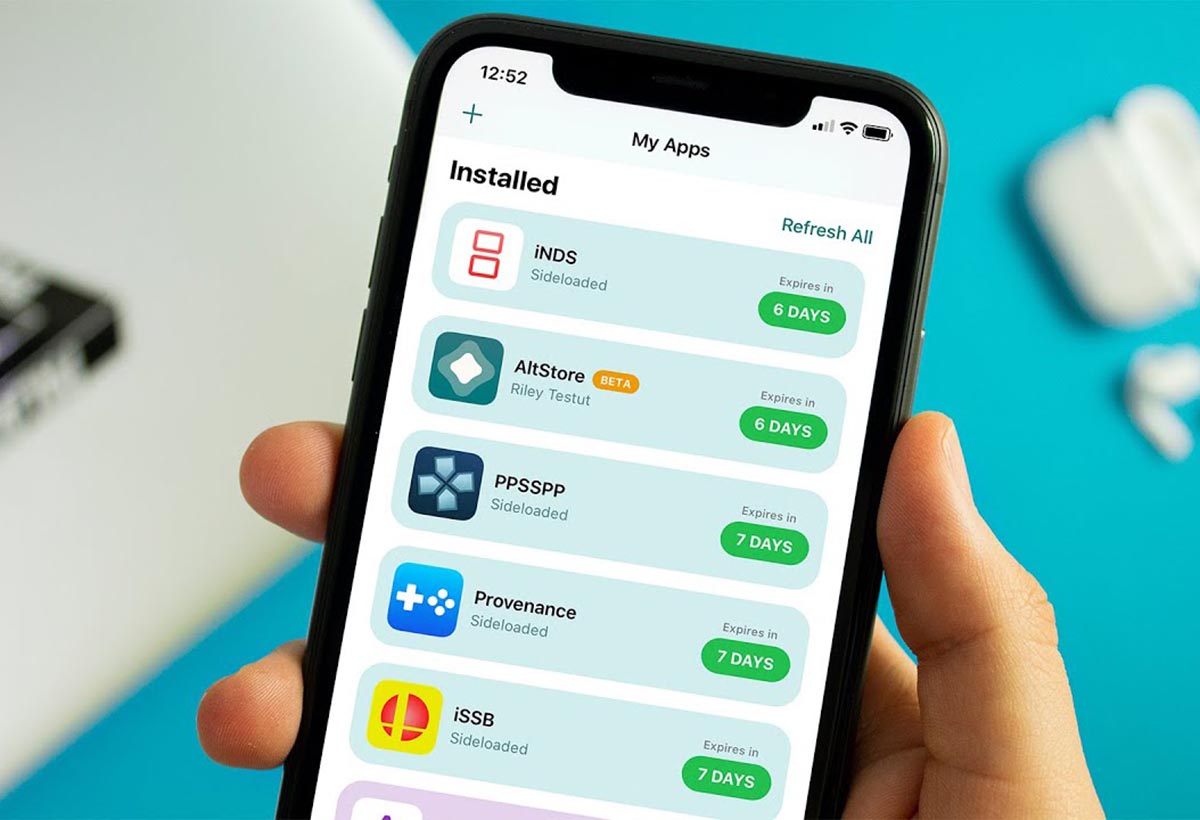
Это самый легальный из всех способов для сторонней установки приложений. По сути вы подписываете нужную вам программу своим сертификатом и пользуетесь ею, принимая все особенности и ограничения Apple.
Так вы не сможете одновременно иметь на устройстве более 3 установленных приложений (одним из которых будет AltStore), а еще каждые 7 дней их нужно будет переподписывать. Однако, разработчики утилиты сделали способ максимально комфортным и удобным для пользователей.
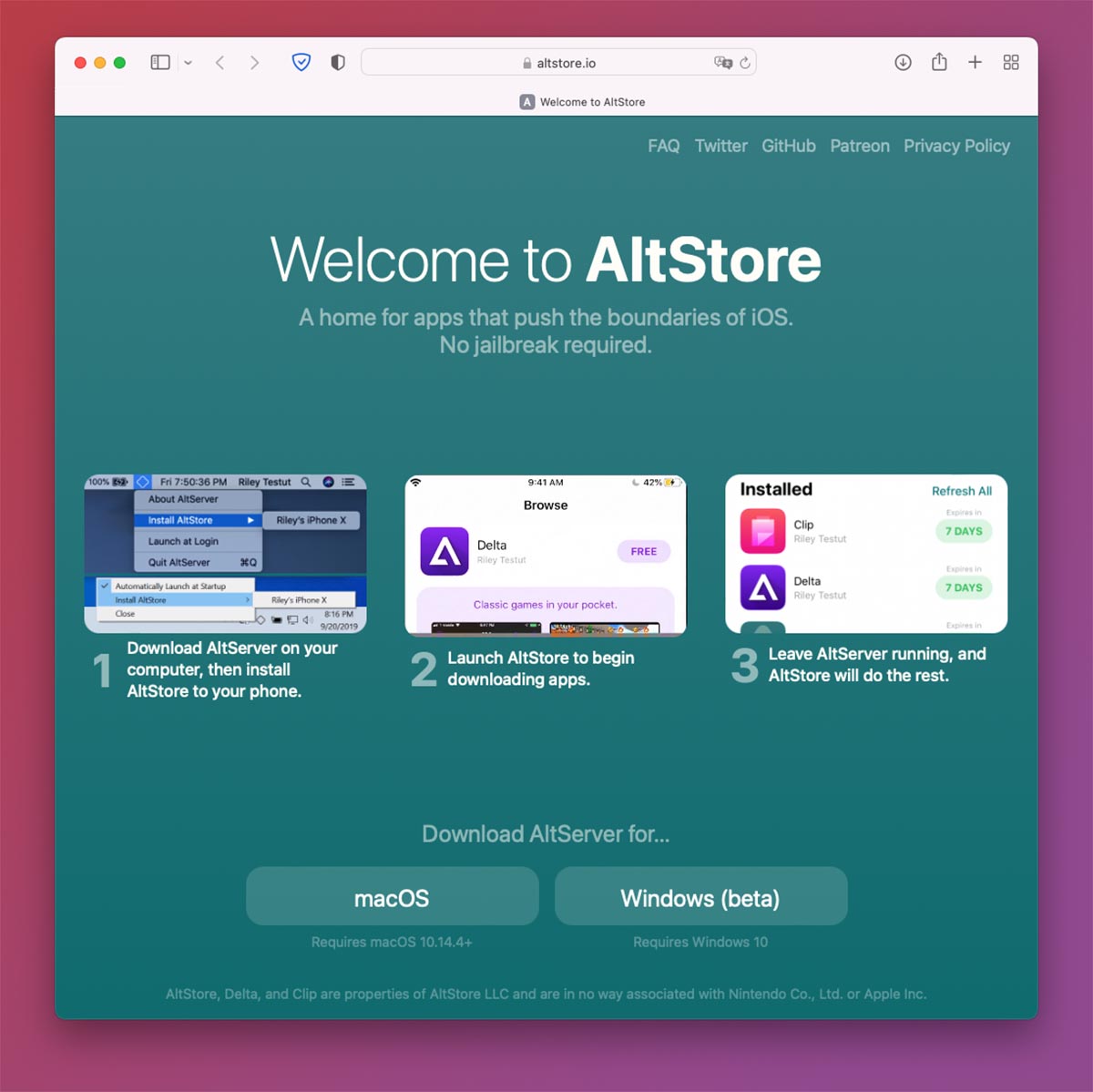
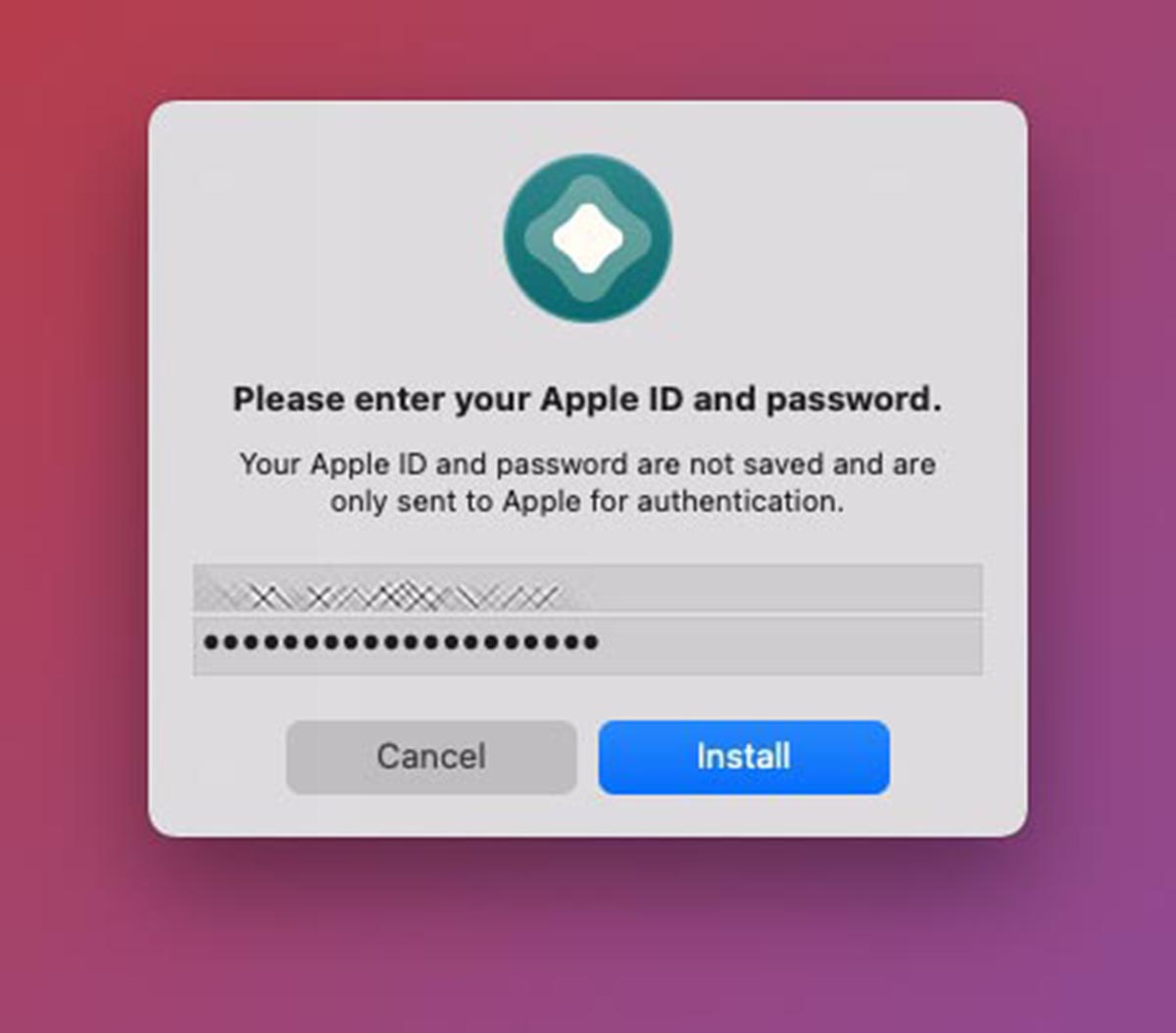
◈ Нужно установить AltStore на смартфон или планшет через компьютер (вот подробная инструкция) и загрузить утилиту на iPhone.
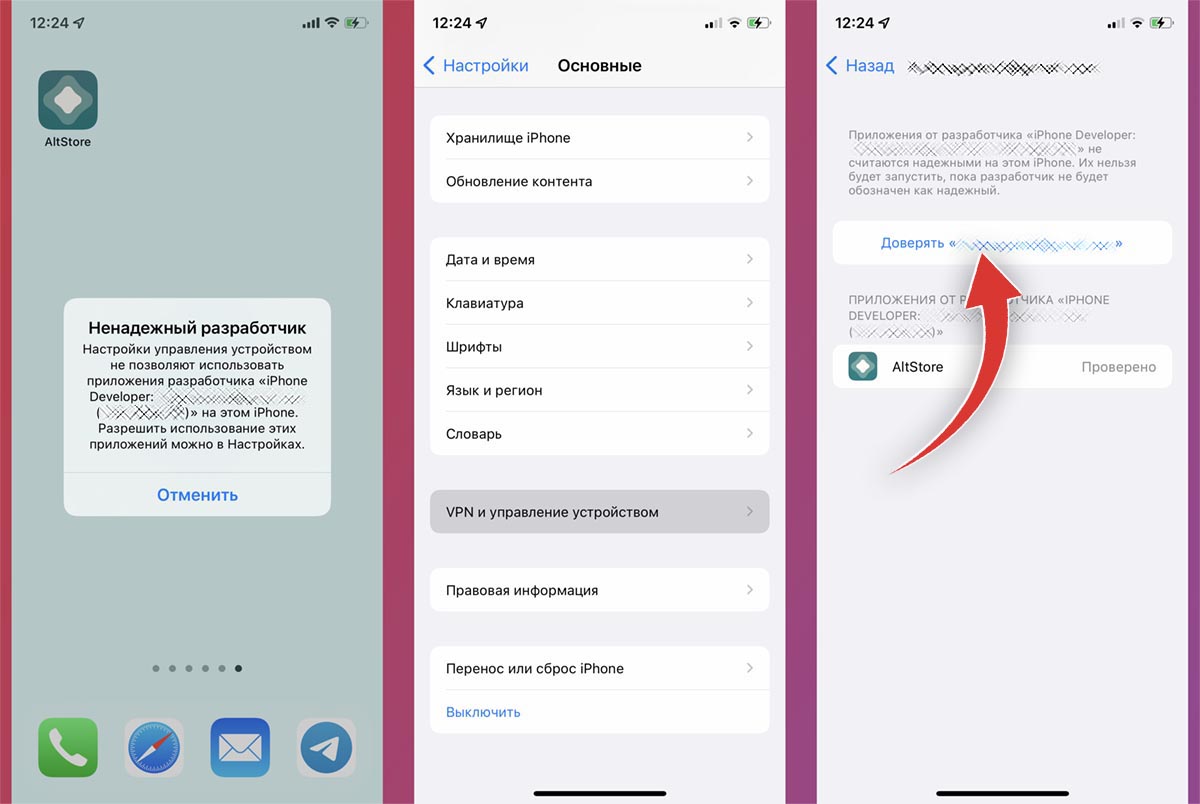
◈ Далее следует выдать необходимые разрешения для работы программы в iOS (подтвердить сертификат по пути Настройки – Основные – VPN и управление устройством).
◈ Останется только найти нужный *.IPA файл в сети и установить его через AltStore.
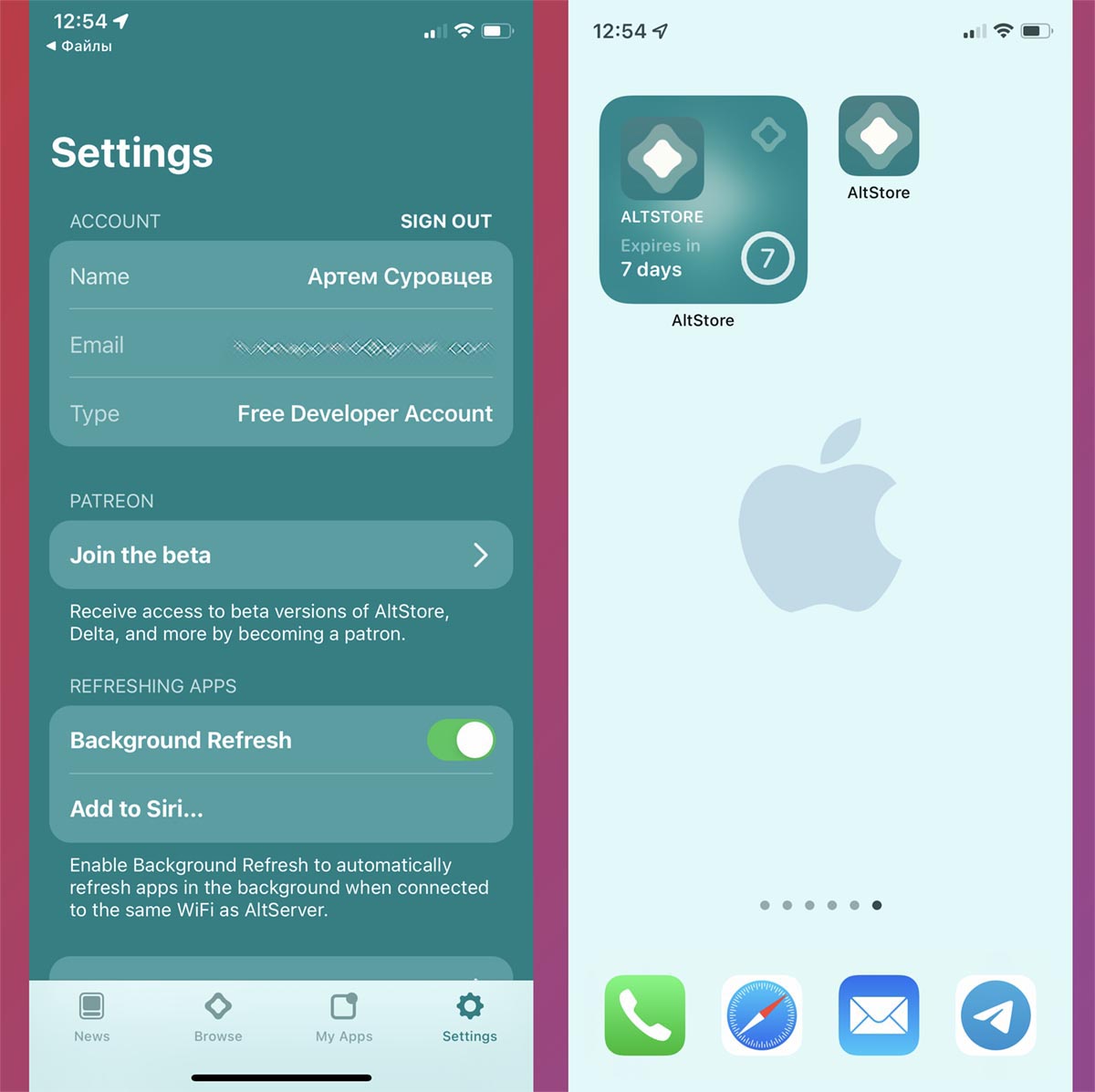
Раз в 7 дней нужно запускать утилиту AltStore на iPhone для переподписания установленных программ или игр. Сервер AltStore будет установлен на компьютере, когда гаджет будет находиться с ним в одной Wi-Fi сети, можно настроить автоподпись программ.
Преимущества данного способа:
• Способ легальный, за него не банят Apple ID.
• Можно автоматизировать процесс повторной подписи.
• Вы можете обновлять iOS.
Недостатки данного способа:
• Можно установить только 2 сторонних приложения.
• Понадобится компьютер Mac.
• После обновлений macOS и iOS нужно ждать апдейт AltStore.
• Поддерживаются только приложения без модификаций (твиков).
Итог: способ подойдет тем, кто нуждается лишь в паре удаленных из App Store программ и имеет Mac под рукой.
3. Sideloadly
Еще один способ, который основан на персональном сертификате пользователя. Это значит, что вам не потребуются сторонние платные или корпоративные сертификаты.
Как и в предыдущем способе, есть недостатки – приложение придется переподписывать через 7 дней и не получится установить более 3 программ или игр одновременно.
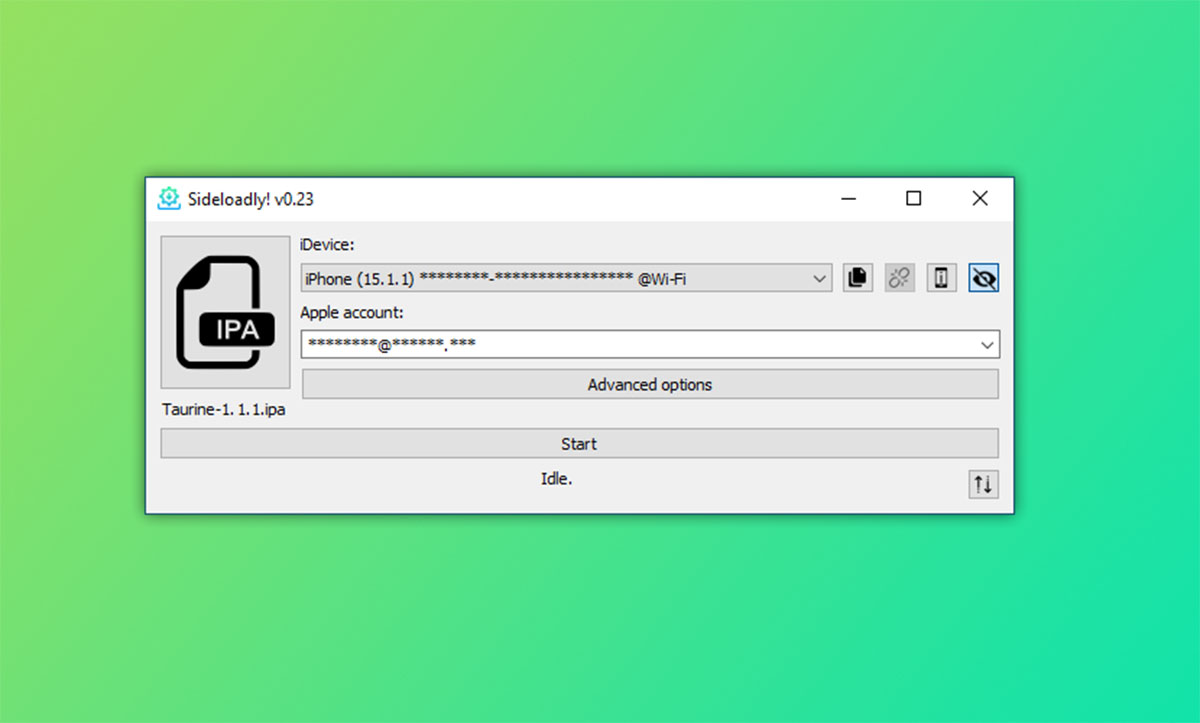
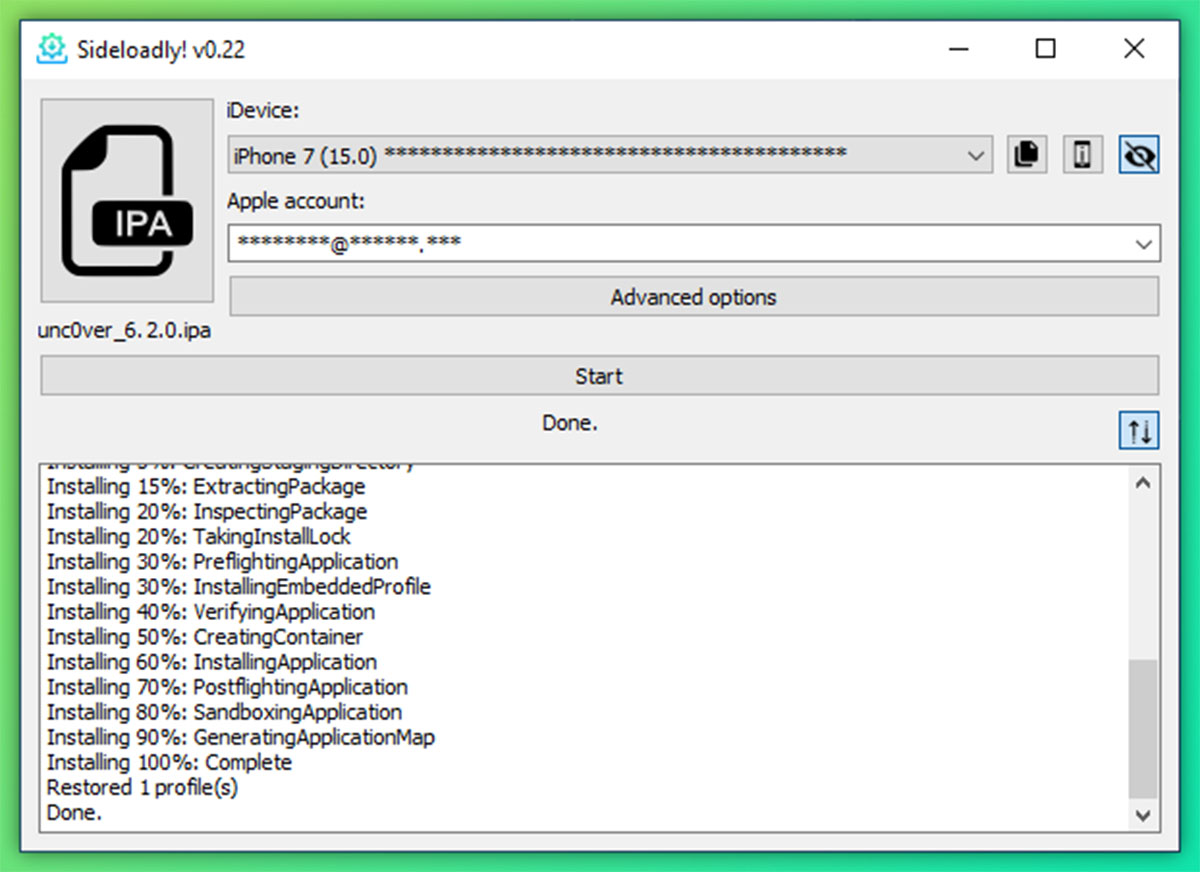
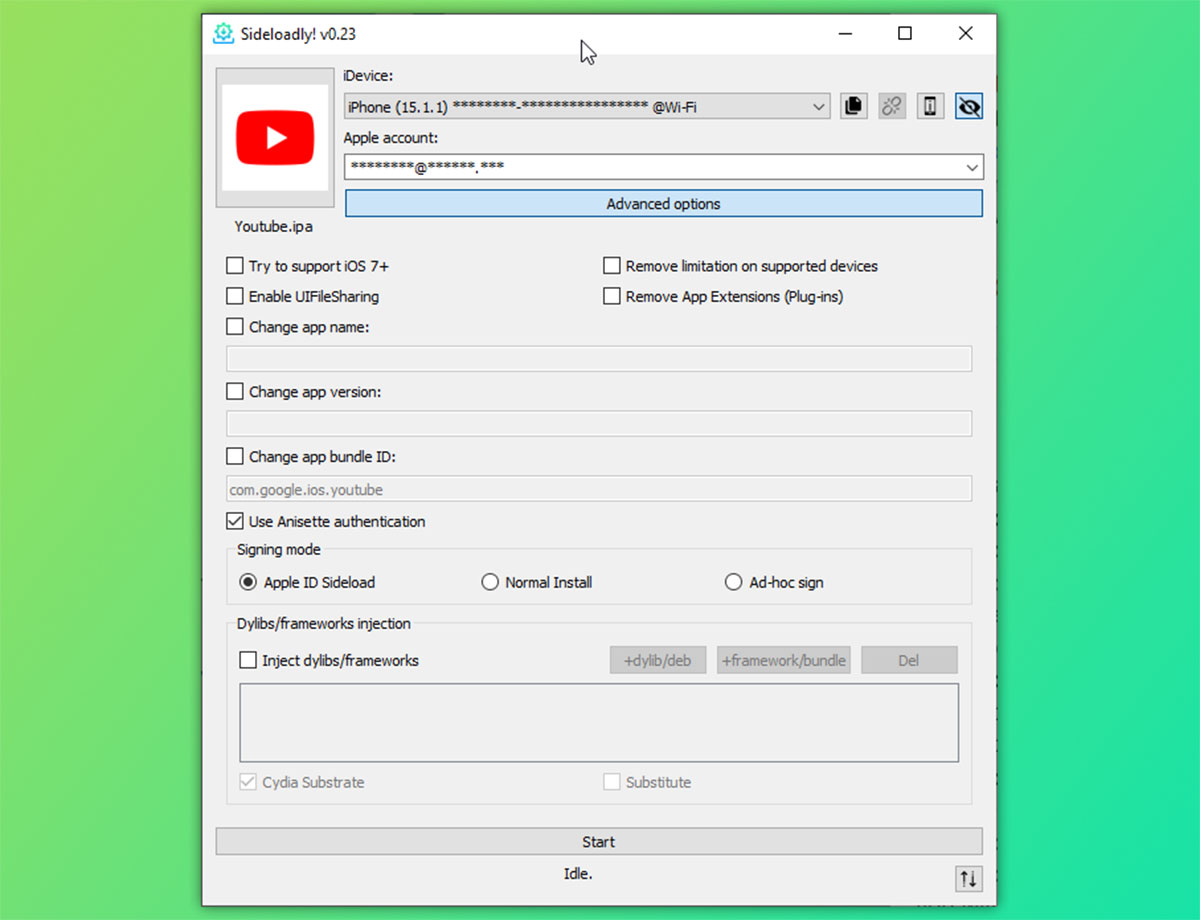
◈ Нужно установить утилиту с официального сайта и подключить iPhone к компьютеру при помощи кабеля.
◈ Далее потребуется авторизоваться в своей учетной записи Apple ID. Можно специально для этого создать отдельную учётку.
◈ Останется лишь подписать найденный в сети *.IPA файл и установить его на смартфон.
Преимущества данного способа:
• Легальный способ, за который не банят Apple ID.
• Можно обновлять iOS.
• Работает через компьютеры на ОС macOS и Windows.
• Можно устанавливать даже модифицированные приложения со встроенными твиками.
Недостатки данного способа:
• Можно установить только 3 сторонних приложения.
• Без компьютера не работает.
• Нет удобного способа переподписывать приложения, как у AltStore.
Итог: данный способ можно рекомендовать только владельцам Windows-ПК, для остальных AltStore будет удобнее.
4. 3uTools
Работа способа основана на популярной китайской утилите для работы с iPhone. Приложение многофункциональное, с его помощью можно, например, доставать данные из бекапа, создавать полную резервную копию, понижать прошивку (только на официально подписываемые версии) и даже проверять оригинальность компонентов iPhone.
Одной из возможностей программы является подпись сторонних приложений индивидуальным сертификатом пользователя.
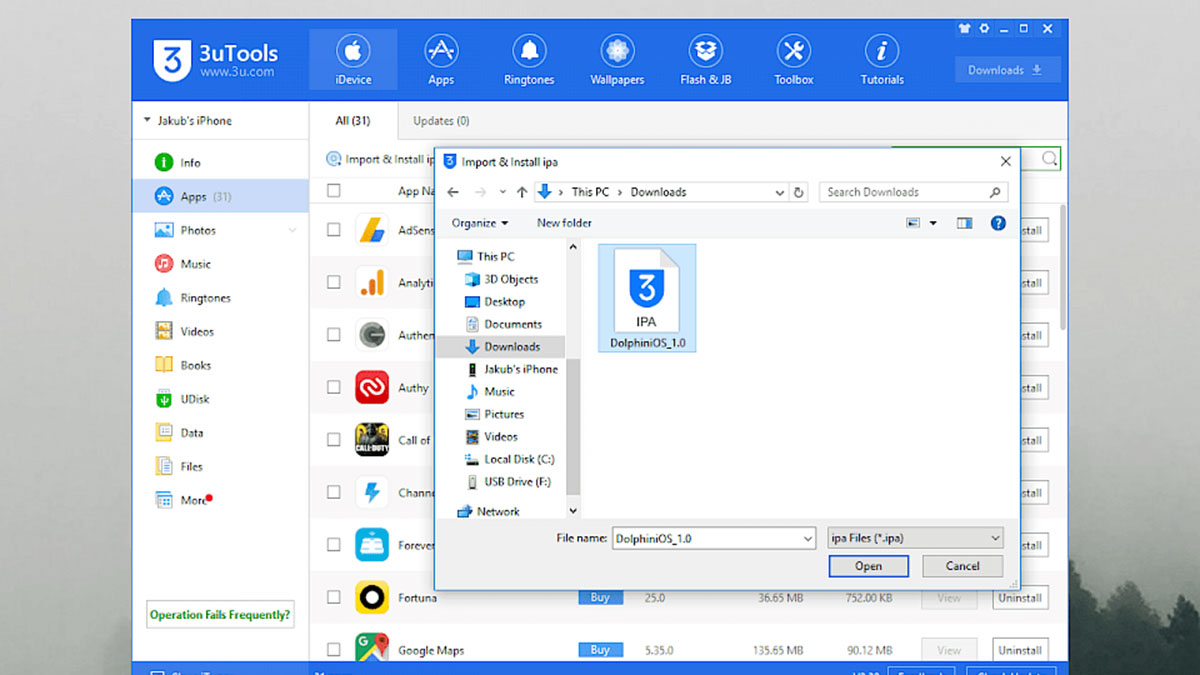
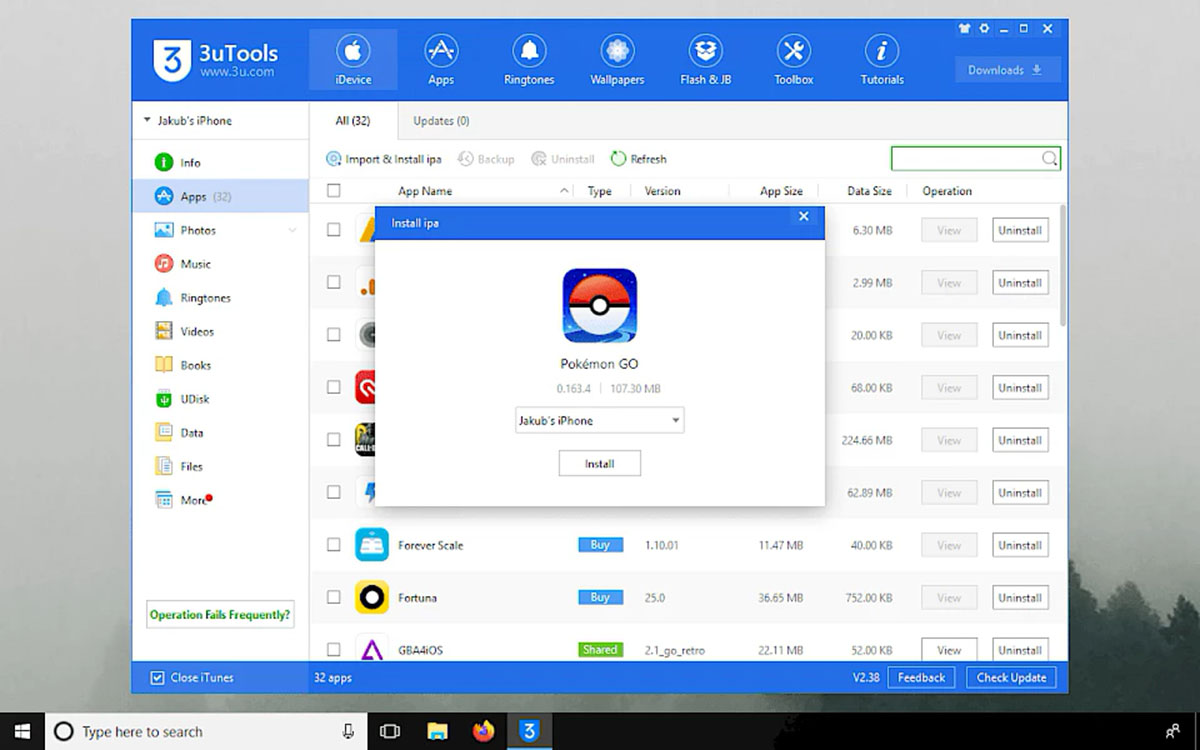
◈ Скачайте 3uTools для Windows с официального сайта и установите на свой компьютер.
◈ Подключите телефон к ПК при помощи кабеля.
◈ Откройте раздел ToolBox – Sign IPA, потребуется указать загруженный из сети *.IPA файл и установить его на смартфон.
В процессе нужно вводить логин и пароль от используемой учетной записи Apple ID, рекомендуем для этого создать новую учётку.
Преимущества данного способа:
• Можно обновлять iOS.
• Можно устанавливать модифицированные приложения с твиками.
Недостатки данного способа:
• Можно установить только 3 сторонних приложения.
• Понадобится компьютер с ОС Windows.
• Нет удобного способа переподписывать приложения, как у AltStore.
Итог: самый “мутный” способ из всех, использующих персональный сертификат пользователя. Во время установки программы на компьютер загружаются ненужные зависимости и файлы. Приложение работает через китайские сервера, а для нормальной работы лучше искать русификатор от сторонних разработчиков.
С этой утилитой точно не рекомендуем использовать свой основной Apple ID.
5. AppValley, Scarlet, TutuApp и другие аналоги
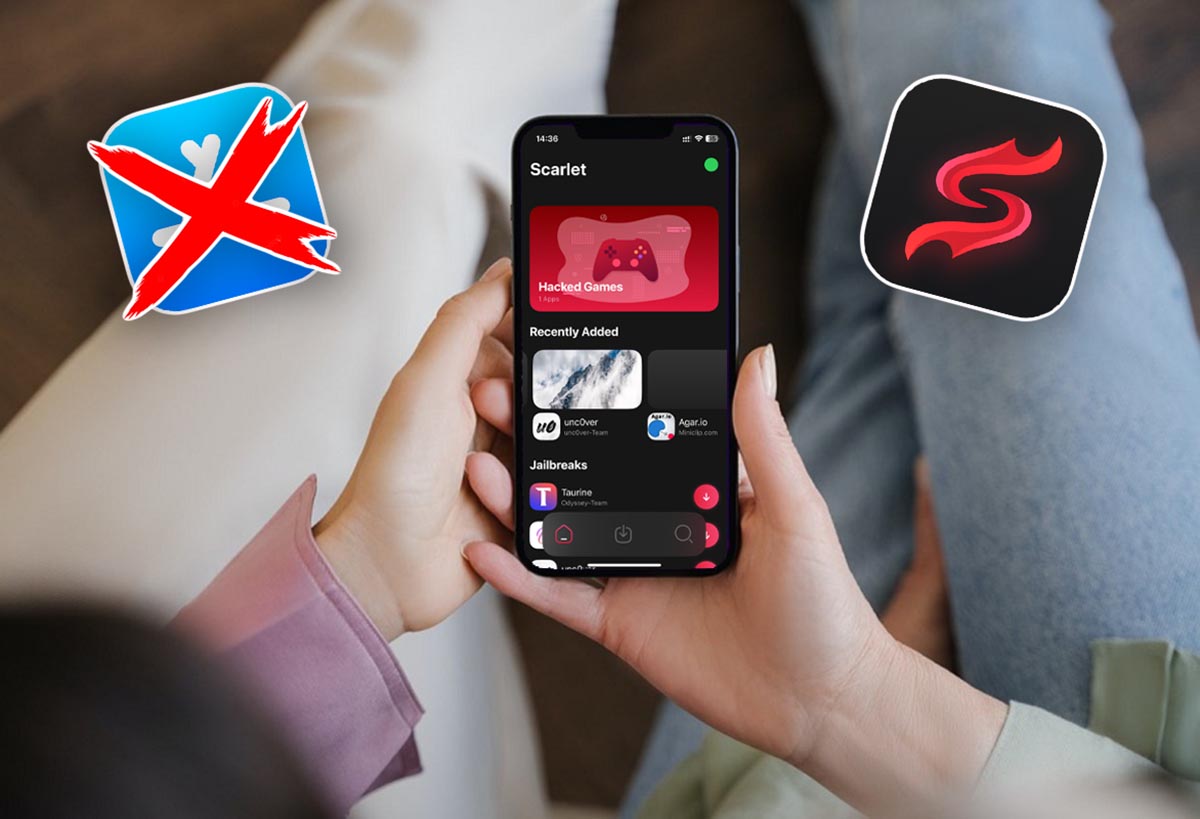
Все эти способы основаны на корпоративном сертификате разработчика, который позволяет устанавливать приложения на любой гаджет. Доступ к подобным сервисам чаще всего бесплатный (с рекламой) или доступен за символическую плату.
Разработчики приобретают новый сертификат и встраивают его в свою утилиту для установки приложений. Работает все до того времени, пока купертиновцы не отзовут данный сертификат. Это может произойти как через несколько дней, так и через несколько месяцев.
Устанавливать рекомендуем только приложения, использование которых для вас не является критичным. Ведь в любой момент вы можете остаться без нужной программы.
Способ установки немного отличается, но базовая процедура выглядит следующим образом:
◈ Откройте сайт нужного проекта в Safari на iPhone. Например, вот сайт сервиса Scarlet.
◈ Загрузите приложение разработчика и установите сертификат по пути Настройки – Основные – VPN и управление устройством.
◈ Скачайте нужную программу через магазин сервиса или установите любой загруженный из сети *.IPA файл.
Если в процессе возникнут трудности, можете ознакомиться с нашей подробной инструкцией.
Преимущества данного способа:
• Самый простой способ.
• Некоторые сервисы предлагают свои каталоги приложений.
• Можно устанавливать модифицированные приложения с твиками.
• Можно без проблем обновлять iOS.
• Для установки не нужен компьютер.
Недостатки данного способа:
• Корпоративный сертификат часто отзывают, после этого нужно переустанавливать приложения.
• Не подходит для приложений с личными данными: мессенджеров, клиентов банков.
Итог: простой способ лучше всего подойдет для установки игр (как оригинальных, которые удалили из App Store, так и модифицированных).
6. iMazing
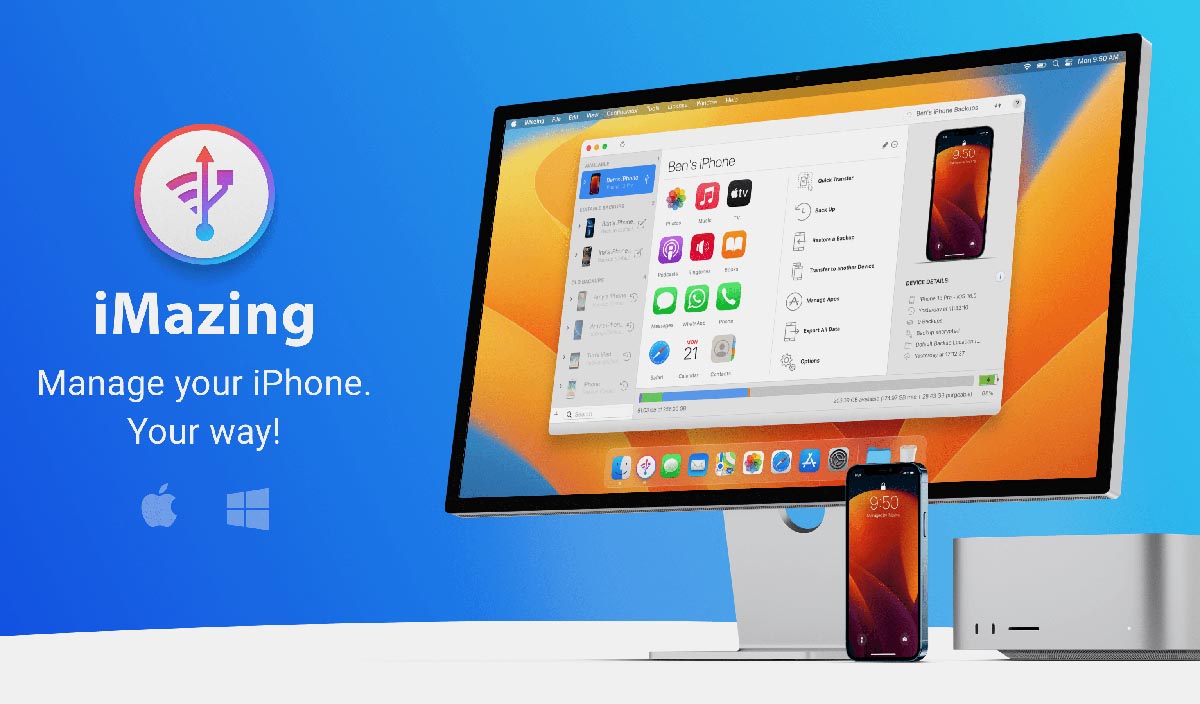
Это многофункциональное приложение имеет много полезных опций, в том числе и установка приложений в обход App Store. С его помощью вы не сможете установить модифицированные или взломанные программы и игры. Кроме этого сможете загрузить только приложения с известным Apple ID (для которого у вас есть пароль).
Лучше всего приложение подходит для восстановления удаленных программ, которые ранее приобретались на вашей учётке, или для переноса программ с iPhone друга.
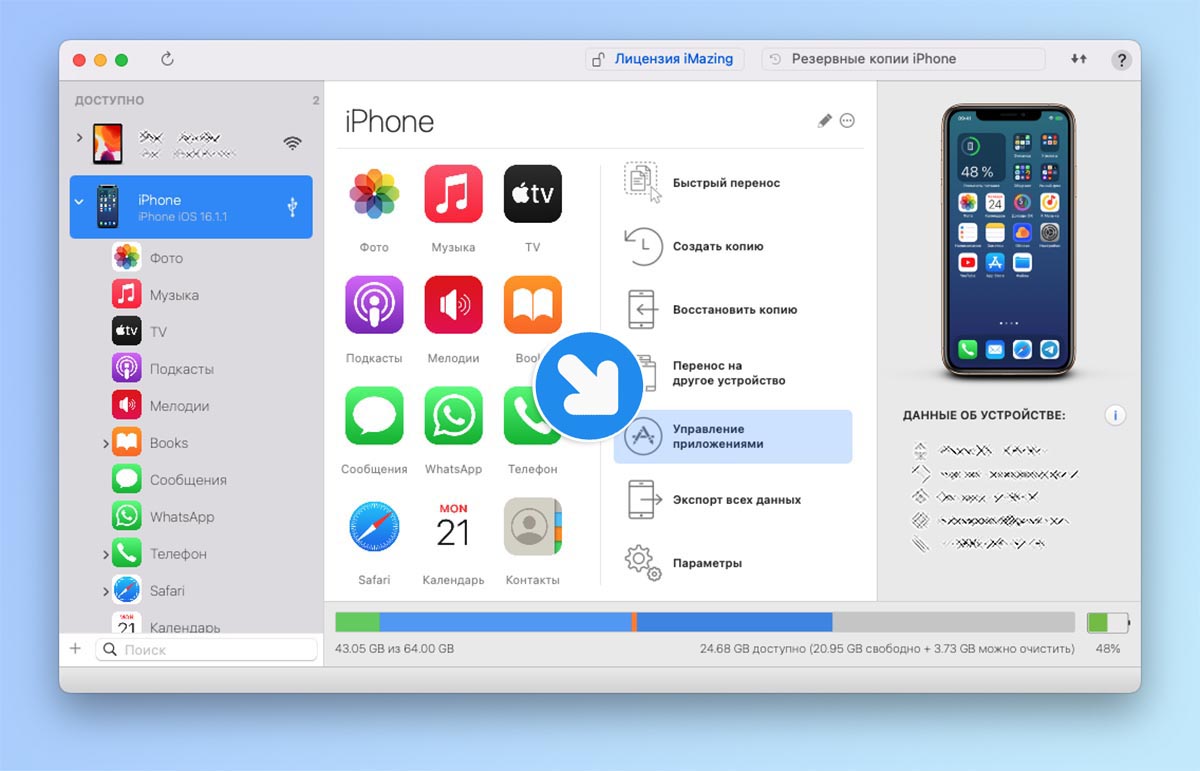
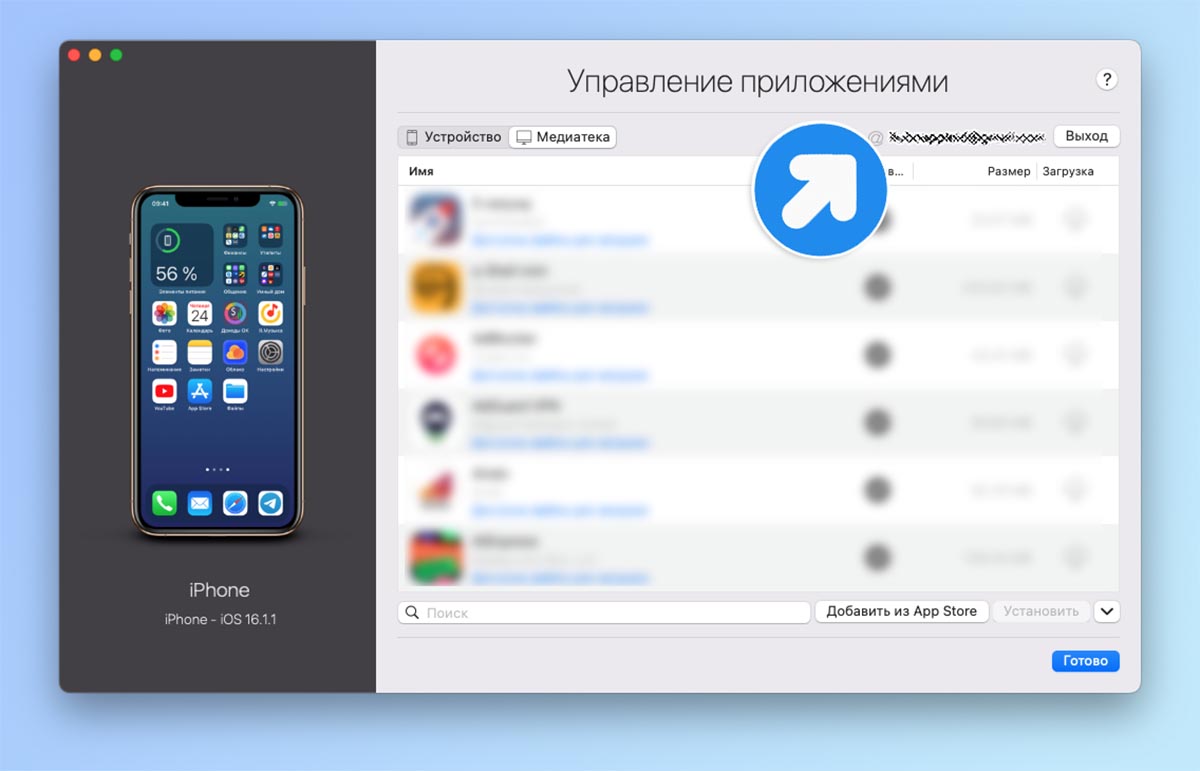
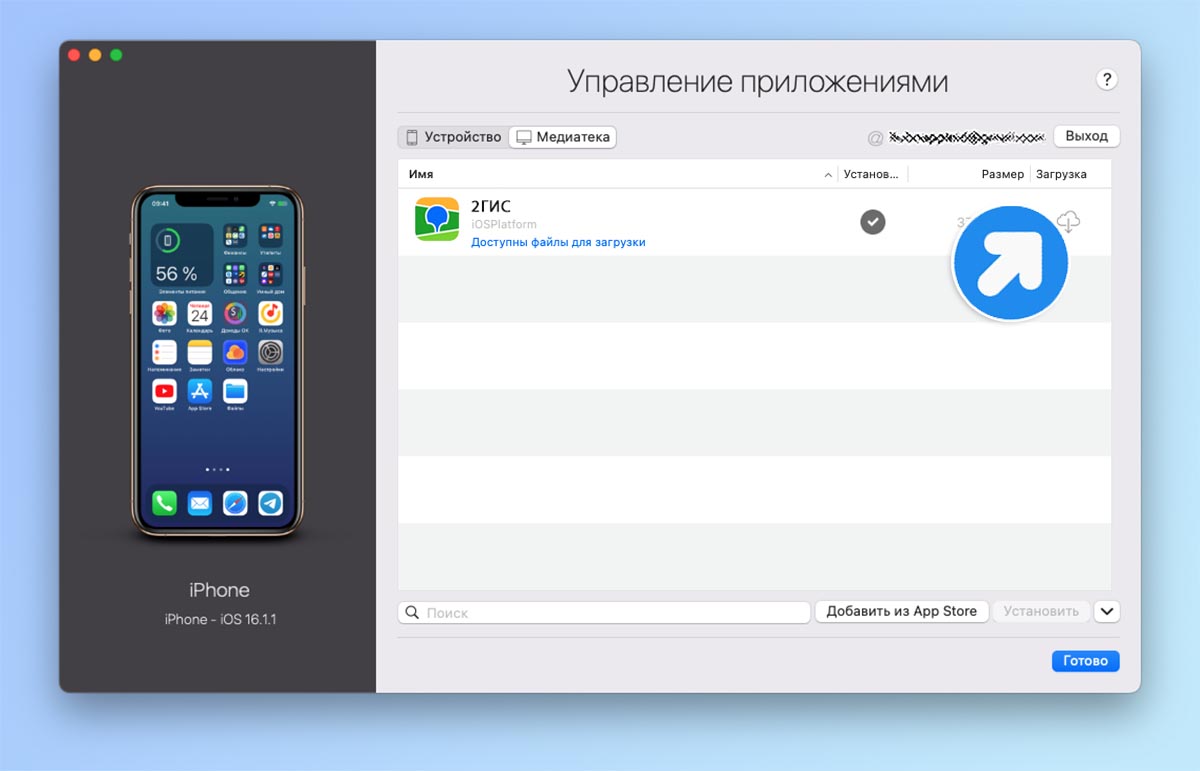
◈ Установите приложение iMazing с сайта разработчиков (есть версия для macOS и Windows).
◈ Подключите iPhone к компьютеру и откройте раздел Управление приложениями – Медиатека.
◈ Авторизуйтесь в своей учетной записи Apple ID и найдите нужную программу в истории покупок (работает не в 100% случаев).
◈ Установите найденную игру или программу на свой iPhone.
Если вам нужно перенести приложение с другого смартфона или планшета, можете воспользоваться нашей подробной инструкцией.
Преимущества данного способа:
• Есть версия утилиты для macOS и Windows.
• Способ легальный, не приводит к блокировке Apple ID.
• Можно обновлять iOS.
Недостатки данного способа:
• Для установки нужен компьютер.
• Работает не в 100% случаев.
• Нельзя устанавливать приложения с твиками или из других источников.
• Можно установить только имеющееся в истории покупок или на другом устройстве приложения.
Итог: способ пригодится для восстановления загруженных ранее банковских приложений или утилит, которые удалили из App Store. Если на другом смартфоне или в истории ваших покупок нужной утилиты нет, способ вам не подойдет.
7. Покупка сертификата разработчика
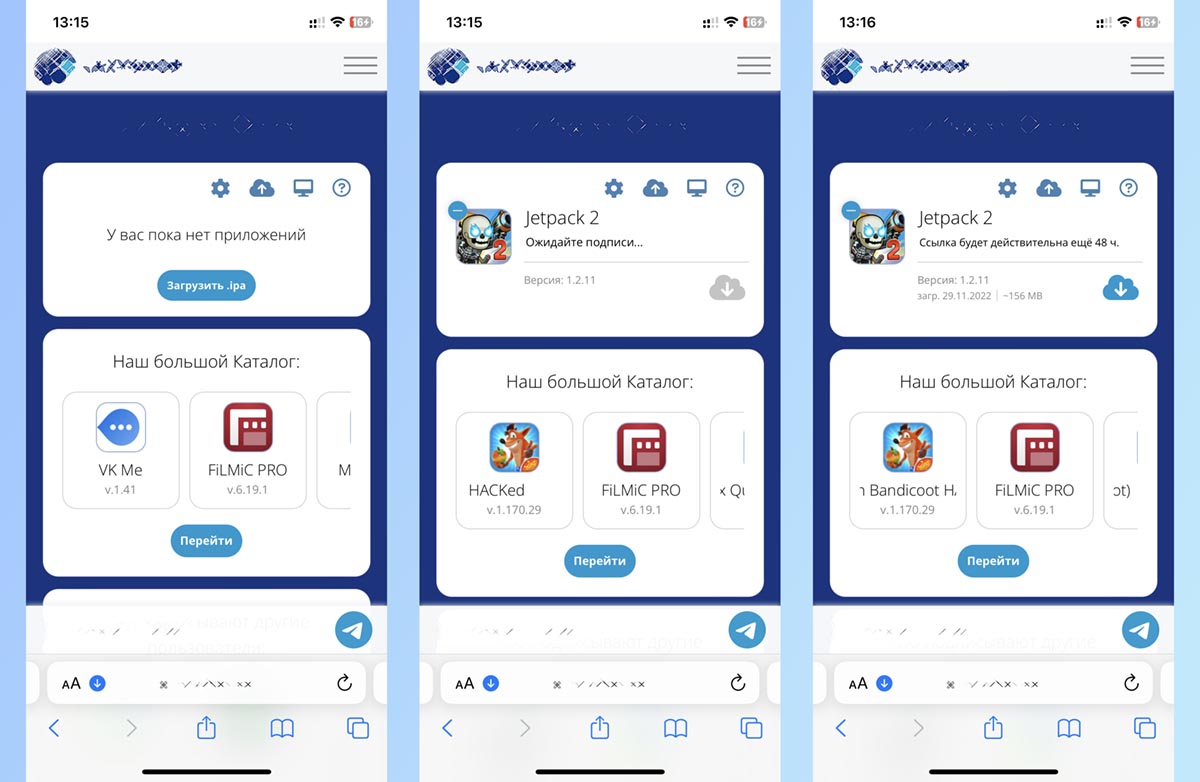
На данный момент это самый распространенный способ установки любых сторонних приложений на iPhone и iPad. Провернуть это можно как легально (купив учётку разработчика за 99$ в год), так и не совсем (за более скромную плату прописать своё устройство в чужой учётке).
В сети можно запросто найти множество сервисов, которые за небольшой гонорар предлагают прописать ваш гаджет в учетной записи разработчика. Так ваш iPhone или iPad получится использовать для “тестирования” приложений в обход App Store.
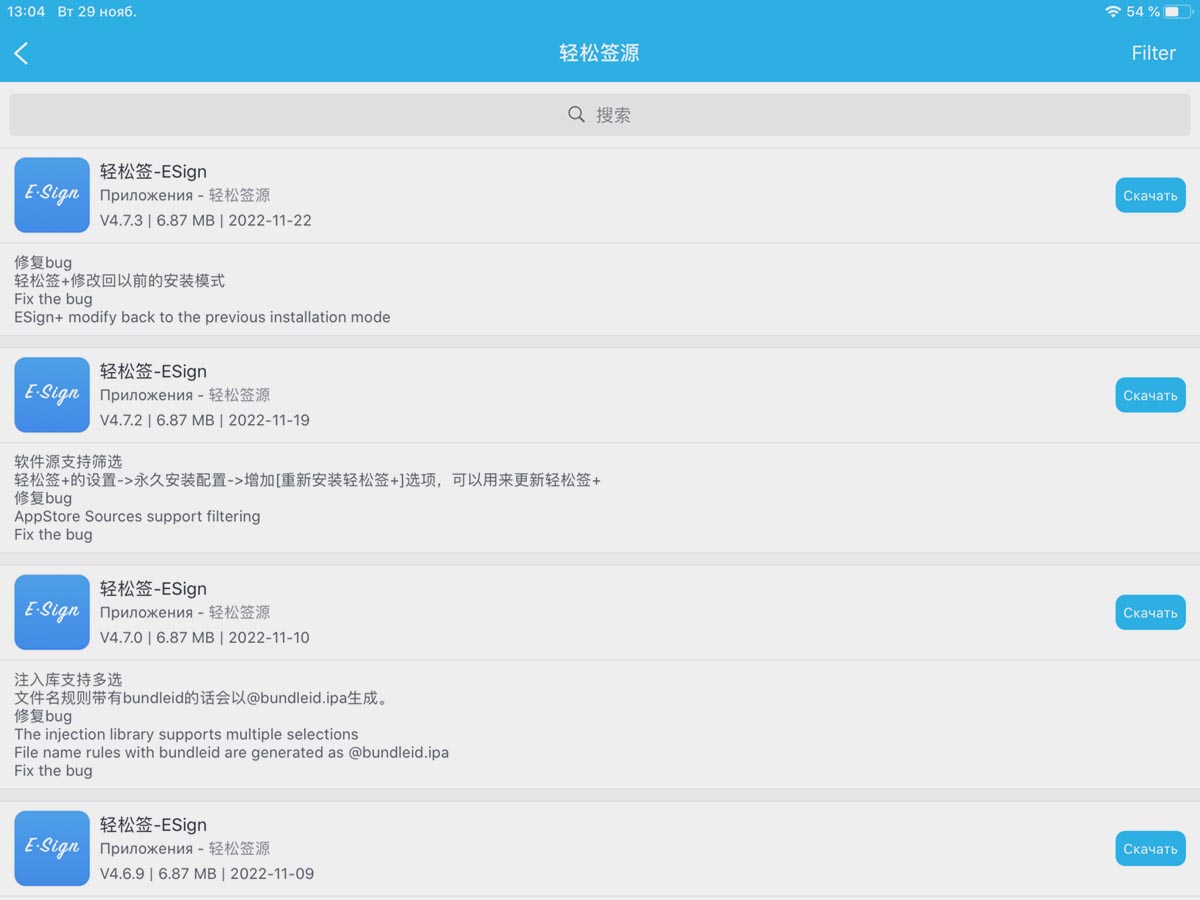
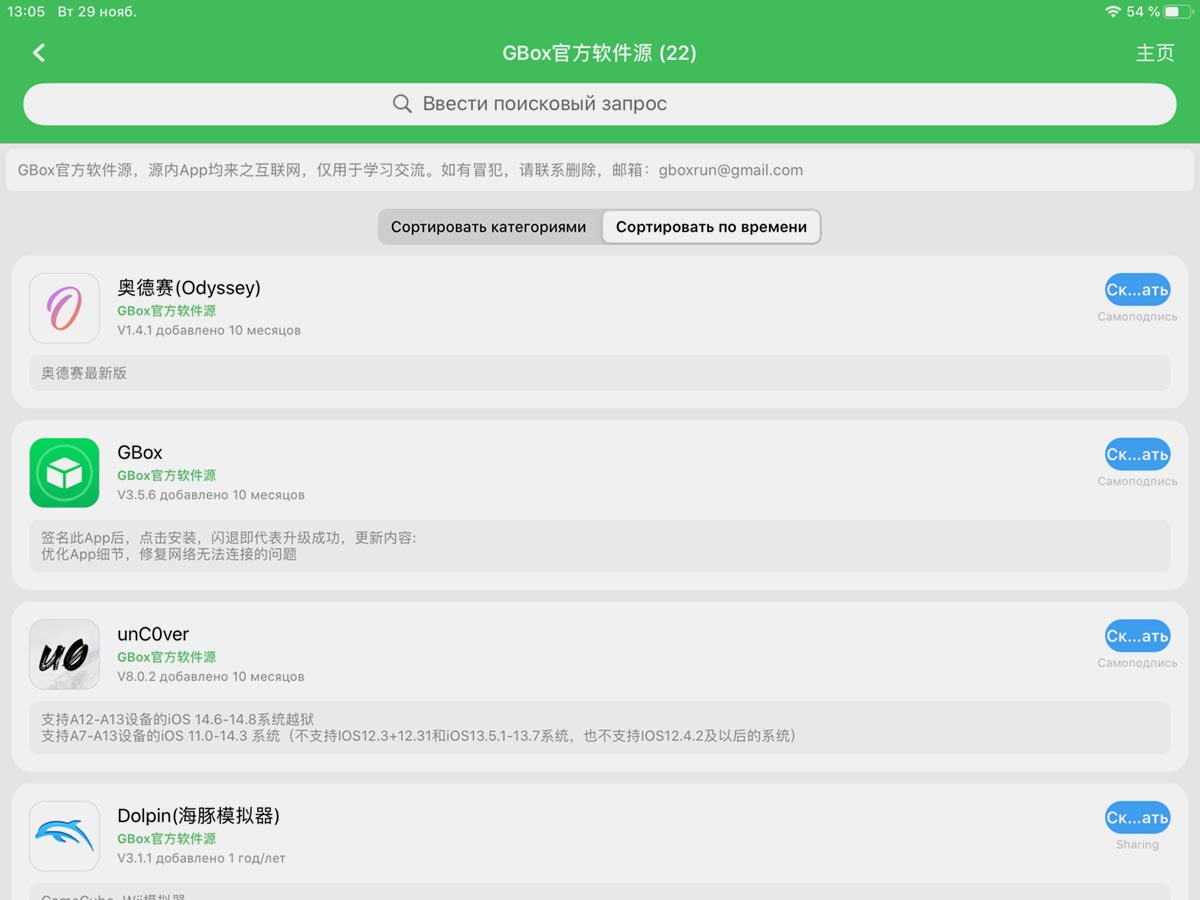
В зависимости от выбранного сервиса, инструкция по использованию будет отличаться.
В случае с самостоятельной покупкой аккаунта разработчика придется устанавливать Xcode (только на Mac) и самостоятельно разбираться с подписью и установкой приложений.
Если же вы купите место в чужой учётке, вам выдадут простую пошаговую инструкцию по подписи и установке приложений. Обычно это делается через утилиты GBox или ESign. Особо продвинутые разработчики запускают облачный сервис для подписи и устанавливать приложения можно прямо через браузер.
Кроме этого вы можете получить доступ к большой библиотеке приложений (чаще всего за дополнительную плату) в формате *.IPA и не искать их в сети самостоятельно.
Преимущества данного способа:
• Можно обновлять iOS.
• Поддерживаются приложения с твиками и дубликаты программ.
• Способ работает примерно год с момента покупки сертификата.
• Часто вместе с сертификатом можно купить доступ к библиотеке программ и игр.
• Можно один раз настроить приложение на iPhone и в дальнейшем подписывать программы через него.
Недостатки данного способа:
• Способ платный.
• Придется разобраться с сертификатом, настроить приложение для подписи программ.
• Не подходит для приложений с личными данными: мессенджеров, клиентов банков.
Итог: самый многофункциональный способ, который по набору возможностей практически сравним с джейлбрейком.
Какой способ выбрать в итоге
Как видите, удаление некоторых приложений из App Store не стало большой проблемой. У пользователей яблочных гаджетов уже сейчас есть множество разнообразных способов обойти запрет на загрузку сторонних программ. Есть еще доступ для тестирования через Testflight, но таким способом вы не получите нужное банковское приложение, мессенджер или взломанную игру.
Все способы можно условно разделить на 5 групп.
◈ Джейлбрейк: теряющий актуальность с каждым годом способ. Имеет много ограничений и подойдет не для всех гаджетов.
◈ iMazing: способ годится только для восстановления своих старых приложений или для переноса программ с айфона друга.
◈ Персональный сертификат пользователя: на нем основана работа AltStore, Sideloadly и 3uTools. Если нужно всего пару приложений и вы готовы раз в неделю их переустанавливать, то способ для вас.
◈ Корпоративный сертификат: с ним работают AppValley, Scarlet, TutuApp и другие аналоги. Самый удобный, но самый нестабильный способ. Для работы даже не нужен компьютер, но сертификат могут в любой момент забанить и приложения придется переустанавливать заново.
◈ Сертификат разработчика: самый стабильный, а иногда и на 100% легальный способ загружать любые приложения на ваш iPhone. Нужно лишь приобрести аккаунт разработчика или прописаться в чужой учётке. А еще потребуется немного разобраться с подписью приложений.
Я, например, использую комбинацию из двух описанных выше способов. Банковские приложения и прочие удаленные программы восстанавливаю через iMazing, а приложения для тестирования, игры и прочие неважные утилиты подписываю через купленный сертификат разработчика.
(54 голосов, общий рейтинг: 4.67 из 5)
�� Хочешь ещё? Читай больше в Telegram
�� Ищешь ответ на вопрос? Приходи на Форум
Компания Apple в прошлом году не только ограничила работу Apple Pay в России, но и методично удаляла из магазина многие российские приложения. Поэтому спрос на инструменты для установки программ и игр из сторонних источников вырос в разы. Рассказываем в этой статье про самые актуальные способы устанавливать приложения не из App Store, а также про их.
Артём Суровцев
Люблю технологии и все, что с ними связано. Верю, что величайшие открытия человечества еще впереди!