Как конвертировать PDF в JPG — 5 способов ��
Вопрос от пользователя
Здравствуйте.
Подскажите пожалуйста, как мне преобразовать мой документ из формата PDF в картинки формата JPG. Если можно, хотелось бы эту работу выполнять в какой-то программе (просто на рабочем компьютере нет интернета (если только раздать с телефона)).
Заранее спасибо, Александра.
Вообще, если у вас не слишком большие и сложные документы PDF — то задача решаема достаточно быстро. Ниже в статье приведу несколько рабочих вариантов, которыми часто пользуюсь сам.
�� Возможно пригодится!
PDF в WORD (DOCX): 10 способов конвертирования — см. интрукцию
Конвертирование PDF в JPG
Вариант 1: автоматическое преобразование всех страниц документа
Первый способ, на мой взгляд, один из самых удобных и быстрых. Сколько бы у вас не было листов в документе — каждый из них будет автоматически конвертирован в JPG картинку (имена полученных картинок также будут даны автоматически) .
Сделать подобное можно с помощью бесплатной утилиты STDU Viewer (я ее уже ранее как-то рекомендовал на блоге). Вообще, эта программа позволяет открывать и обрабатывать большой набор офисных документов: PDF, DjVu, XPS, TIFF, TXT, BMP, GIF, JPG, JPEG, PNG и др. Незаменимый офисный помощник!
Ниже рассмотрю в ней непосредственно преобразование PDF в JPG.
1) После установки и запуска программы, нажмите по меню «Файл/Открыть» (или сочетание кнопок Ctrl+O, см. скрин ниже) . Далее выберите свой PDF файл.
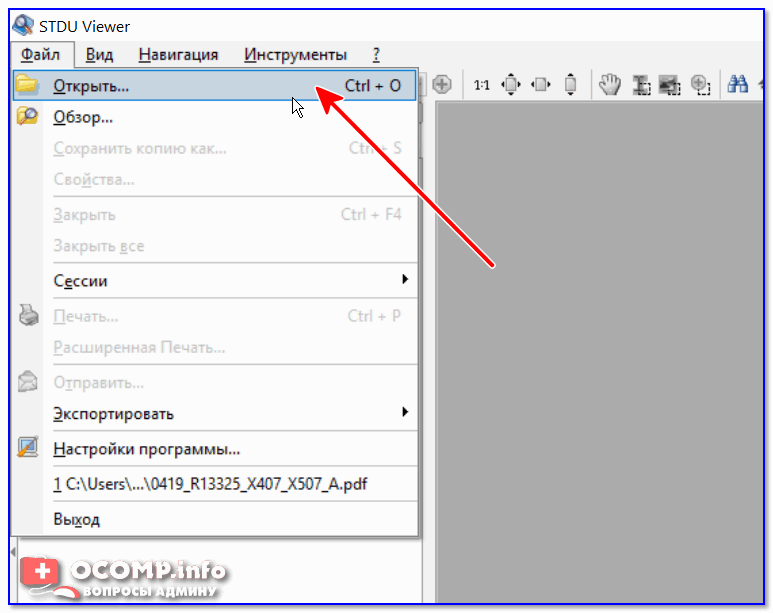
STDU Viewer — открыть файл
2) Когда файл будет открыть — перейдите снова в меню «Файл» и выберите функцию «Экспортировать -> как изображение» .
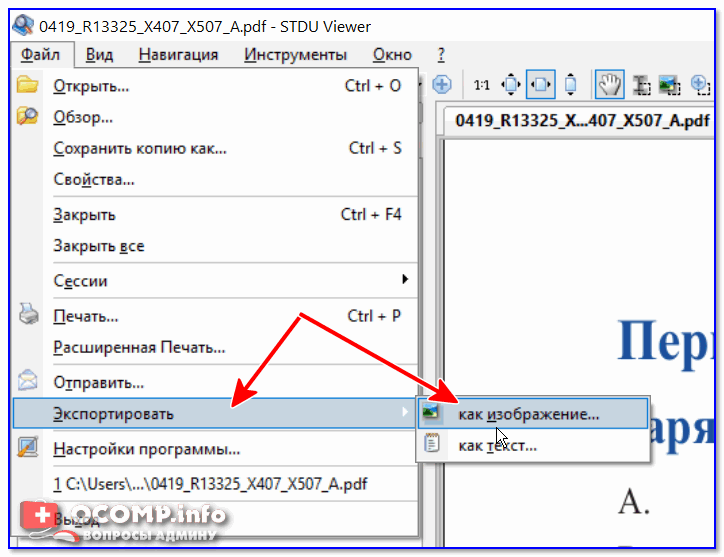
Экспортировать как изображение
3) После нужно задать следующие параметры:
- тип файла : JPEG (доступно несколько форматов на выбор: JPEG, GIF, BMP и пр.);
- разрешение : 600 DPI (это напрямую влияет на качество полученных изображений, поэтому лучше ставить максимум);
- экспортируемые страницы : все;
- директория : куда будут сохранены полученные картинки.
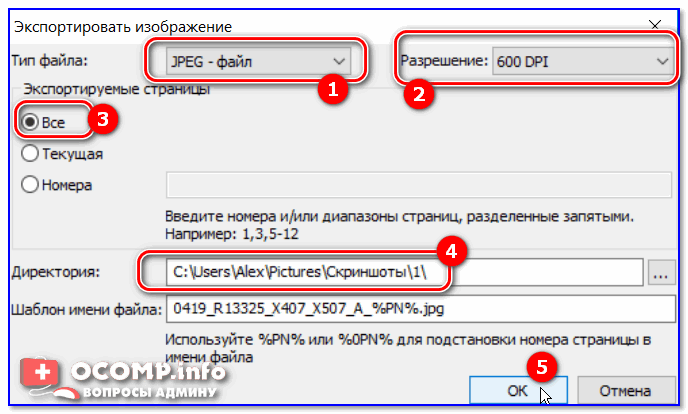
4) Время экспорта зависит от размера обрабатываемого документа и производительности вашего ПК. Обычно, все это происходит достаточно быстро (1-5 мин. на среднюю книгу. ).

Вариант 2: обработка сложных документов (единичные листы)
Если вы имеете дело с большими и сложно-структурированными документами PDF — возможностей предыдущей утилиты может не хватить.
В этом случае я бы порекомендовал попробовать бесплатный офисный пакет �� Libre Office. В его комплекте есть программа Draw — она позволяет не только конвертировать определенные листы PDF в JPG, но и �� редактировать его (что может быть очень полезно).
Покажу решение нашей задачи на одном простом примере.
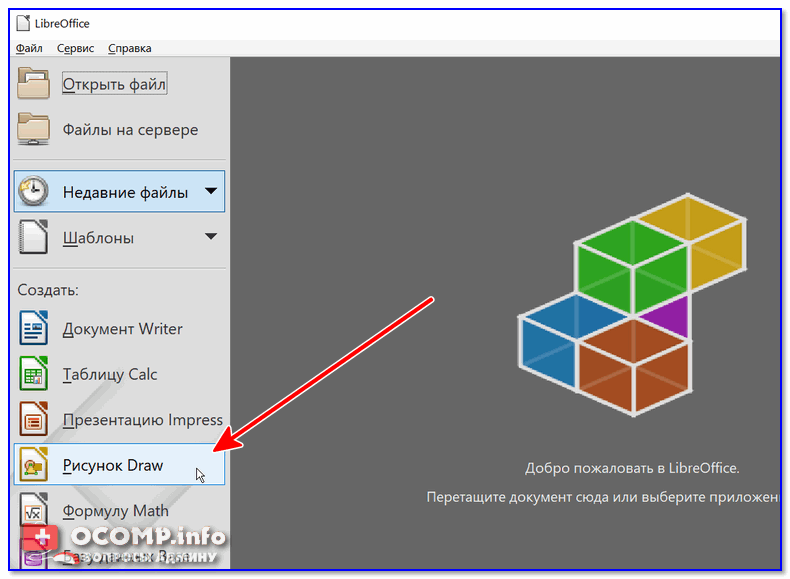
1) После запуска Libre Office — в меню слева откройте инструмент «Рисунок Draw» (впрочем, можно сразу же нажать на меню «файл/открыть файл» и указать PDF документ — Libre Office автоматически определит в чем его открыть. ).
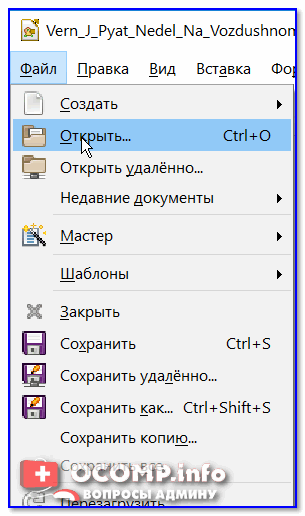
2) Далее нажмите сочетание Ctrl+O (открыть файл) и укажите нужный документ.
3) Затем найдите нужную страницу (которую вы хотите преобразовать к JPG), и нажмите по меню «Файл/Экспорт» .
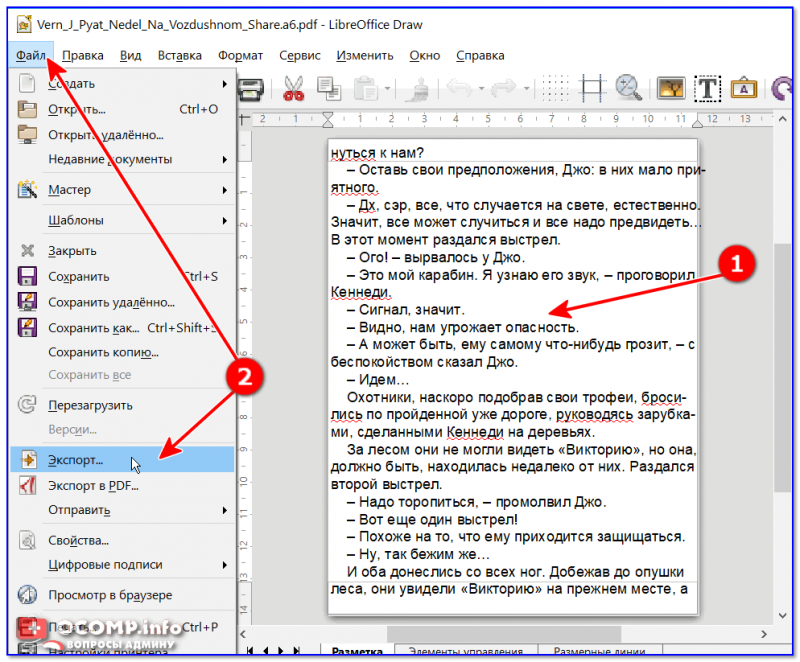
Экспорт нужной страницы
4) Далее укажите формат, в котором вам нужна картинка (вместо JPEG можно выбрать GIF, BMP, PNG и пр.) и нажмите «Сохранить».
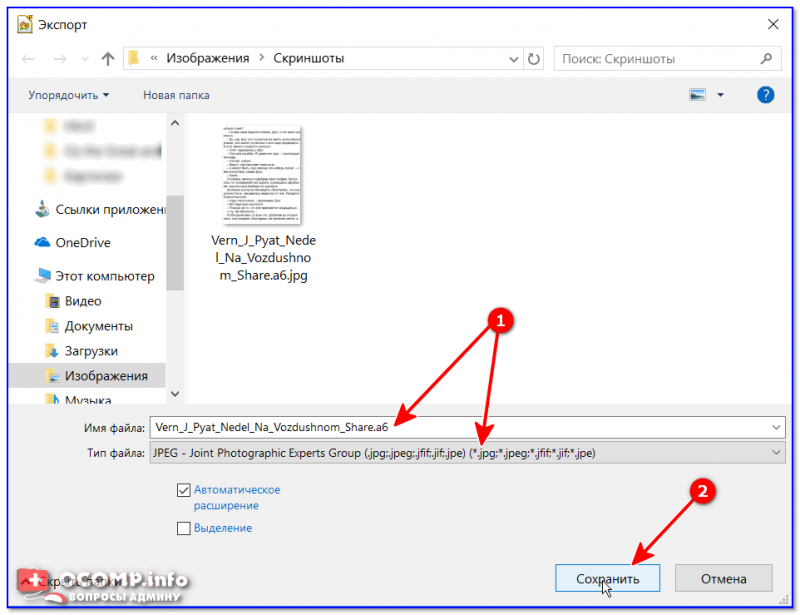
Сохранить страницу в JPG формате
Вариант 3: универсальный (можно преобразовать любой документ)
Если у вас файл PDF не битый и он открылся для чтения хотя бы в одной из каких-нибудь программ — считайте, что его преобразование к JPG возможно (правда, если 2 предыдущие программы не помогли — задача может стать хлопотной. ).
Речь тут идет о таким простом приеме, как создание скриншота экрана — т.е. сначала вы подгоняете отображение нужной вам страницы, а затем нажимаете на кнопку Print Screen и сохраняете всё (что отображалось на экране) в картинку.
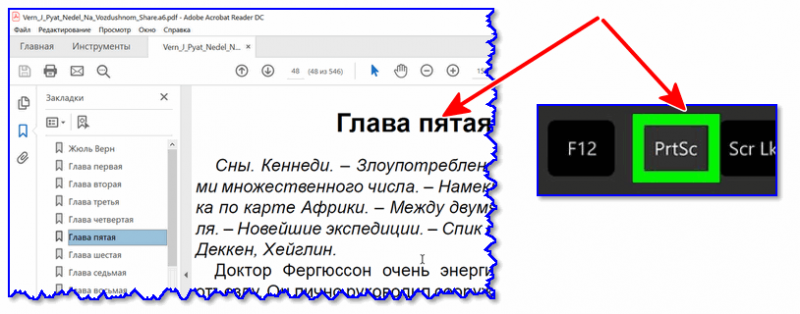
Создаем скриншот нужного окна
Думаю, в дополнительных комментариях этот способ не нуждается (пару ссылок по работе со скриншотами оставляю ниже).
�� В помощь!
1) Как сделать скриншот: окна Windows, экрана игры, кадра из видео (в т.ч. со стрелками и пояснениями).
2) Не работает Print Screen, не могу сделать скриншот — см. интрукцию
Вариант 4: работа со сканами
Если вы получаете PDF файлы, сканируя документы, а затем часто их преобразуете к формату картинок (JPG) — то используя программу �� ABBY Fine Reader можно существенно ускорить эту работу.
Она позволяет не только напрямую сканировать документы, но и может открыть любые ранее созданные файлы, картинки, сканы и преобразовать их в новый формат.
К тому же, с ее помощью со сканов можно получить текст и перевести его в Word для дальнейшей обработки (подобная задача тоже встречается достаточно часто).
Минус : полная версия программы ABBY Fine Reader достаточно дорогая. Не на каждом ПК есть возможность ее использования.
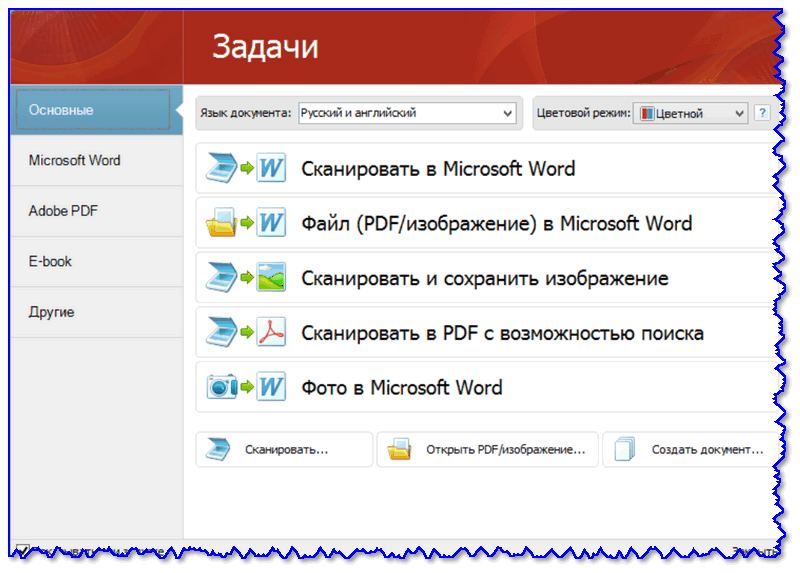
Приветствие в программе ABBY Fine Reader
�� В помощь!
Как отсканировать документ на компьютер с принтера (МФУ). А после, из сканов (изображений) получить текст.
Вариант 5: с помощью виртуального принтера
Этот способ один из наиболее универсальных, быстрых, с большим количеством функций и настроек (что позволяет получать JPG картинки нужного размера, с подрезкой краев, с измененной геометрией и пр.). Но прежде чем показывать пример работы, пару слов ниже.
Суть : в систему устанавливается спец. драйвер (это и есть виртуальный принтер) . Он позволит при печати из любой программы отправлять файлы не на реальный принтер, а на него — а сам вместо распечатывания, просто отконвертирует каждый лист в нужный вам формат (например, в тот же JPEG). Удобно? Удобно!
Главный минус : в некоторых случаях (редко) этот драйвер виртуального принтера может конфликтовать с драйвером реального. Поэтому, я и не стал этот способ ставить на первое место (разумеется, если у вас нет принтера — то вам бояться нечего. ).

Необходимая программа: https://www.print-driver.ru/
Это универсальный конвертер документов, работающий с помощью установки в вашу систему драйвера виртуального принтера. Поддерживает экспорт в 8 форматов: PDF, JPEG, TIFF, PNG, GIF, PCX, DCX или BMP.
Покажу работу с этой программой на простом примере.
1) И так, у нас открыт в какой-нибудь программе документ PDF. Первое, что нам нужно сделать — это отправить его на печать (сочетание кнопок Ctrl+P).
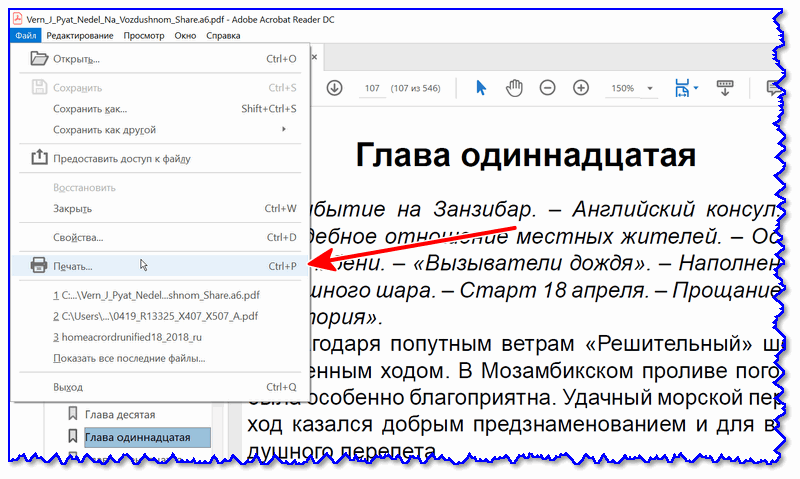
Печать документа (Ctrl+P)
2) В графе «Принтер» указать «Universal Document Converter» (этот вариант должен появиться после установки виртуального принтера) .
Далее порекомендовал бы зайти в «Свойства» этого принтера.
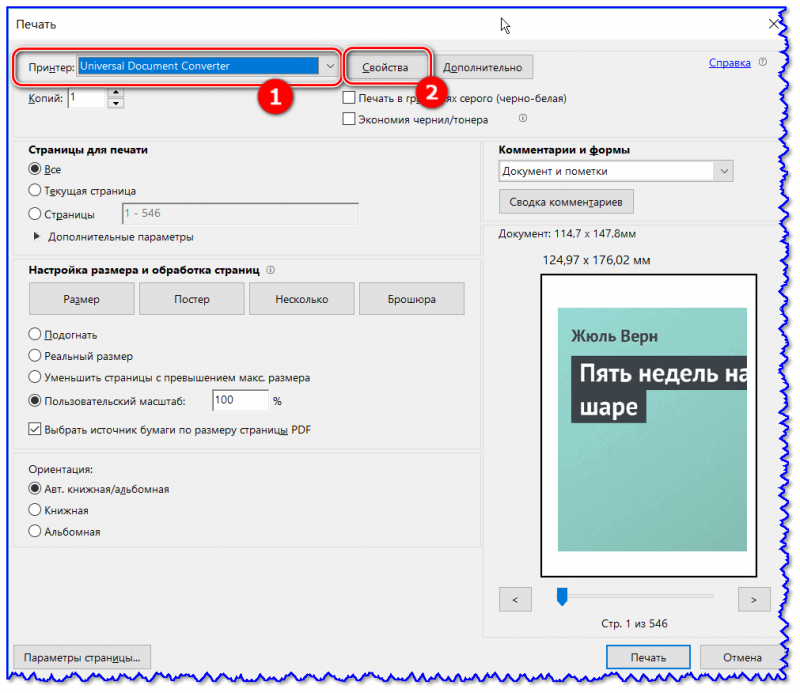
Выбор виртуального принтера
3) В свойствах вы можете задать достаточно большое количество параметров (см. пример ниже) : я же указал только формат экспорта — JPEG.
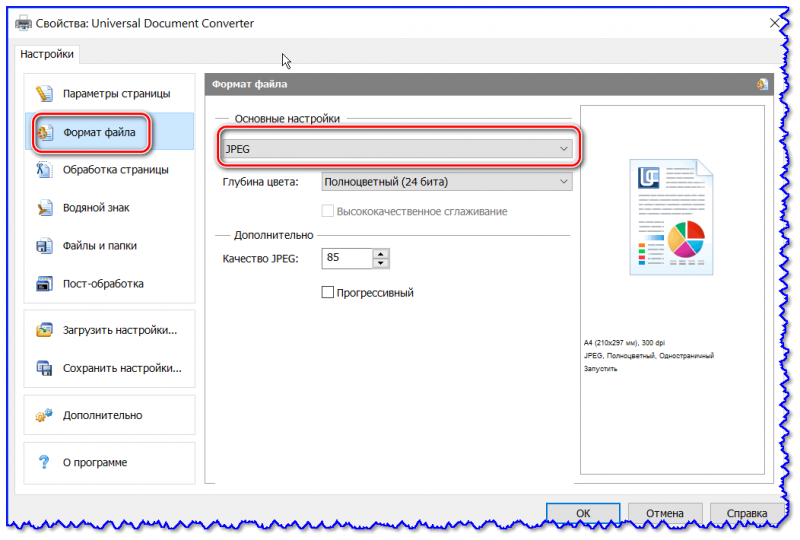
Выбор формата файла
4) После вам только останется нажать OK, выбрать папку (куда будут сохранены JPEG файлы) и дождаться окончания операции.

PS
Также не могу не отметить, что в сети сейчас есть достаточно мощные и интересные онлайн-сервисы по конвертированию и обработке основных форматов документов, изображений, видео (в том числе и JPG, PDF и пр.). Например, весьма не плохи I Love PDF и PDF to Image.
Правда, если вы работаете с документами, содержащими конфиденциальную информацию (что бывает часто) , все же пользоваться ими не стоит (мало ли. ).
Но способ, сам по себе, вполне рабочий и может выручить в трудную минуту (например, когда под-рукой нет ПК/ноутбука с нужными программами).
На этом пока всё.
10 вариантов, как перевести PDF в JPG
при помощи программ и онлайн-сервисов


 4.5 Оценок: 72 (Ваша: )
Главная Обучение Как перевести PDF файл в JPG картинку
Выбор экспертов: как перевести PDF в JPG?:
- 1.🔥 PDF Commander | Функциональный редактор PDF-файлов для Windows.
Скачать - 2.PDFCreator | Виртуальный принтер с большим числом настроек.
- 3.ILovePDF | Сервис с инструментами для работы с PDF на все случаи жизни.
Инструкции для программ
PDF Commander
Редактор от российских разработчиков. Поддерживает преобразование из более чем 10 форматов. В приложении можно объединить несколько документов в один, добавить новые страницы или убрать ненужные. Предусмотрены инструменты для работы с подписями и штампами. В программу встроены оттиски, которые востребованы в российском документообороте. Разобраться во всех инструментах легко: здесь нет сложных настроек, перегруженного интерфейса и окон с многочисленными кнопками.
- 1. Сначала нужно скачать PDF Commander. Запустите установку и следуйте инструкциям, которые будут появляться в процессе.
- 2. Откройте приложение, нажмите «Конвертировать PDF» и импортируйте нужный документ. Для этого можно просто перетащить файл в рабочую область программы.
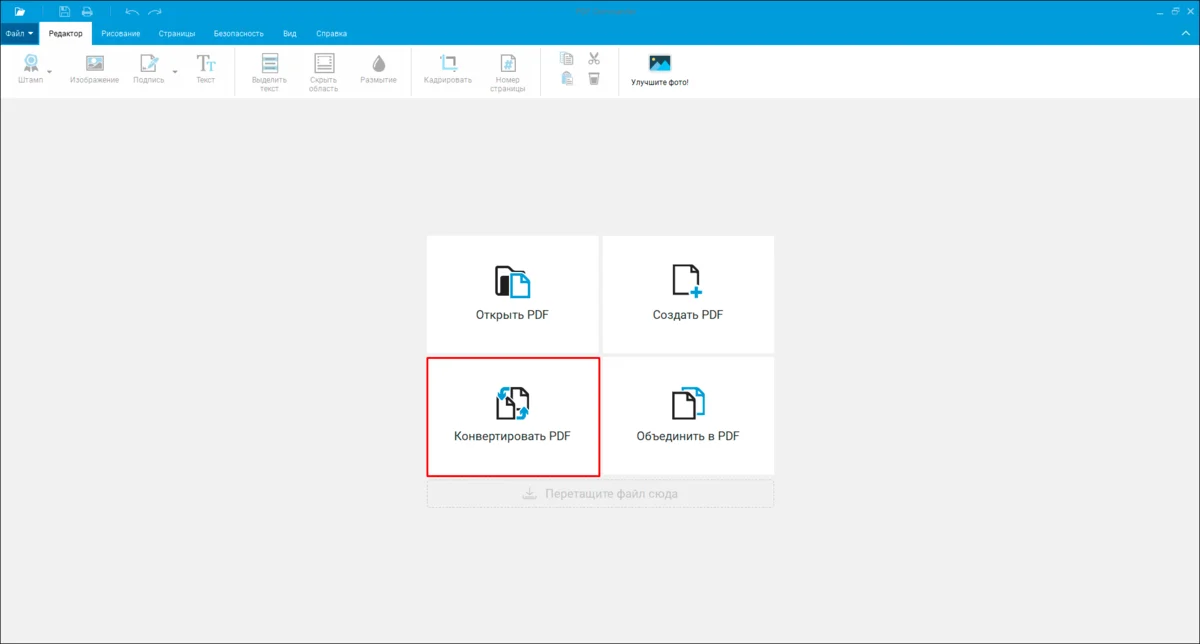
- 3. В списке доступных форматов кликните по «.jpeg». Подробнее: 11 вариантов, как перевести ПНГ в ПДФ
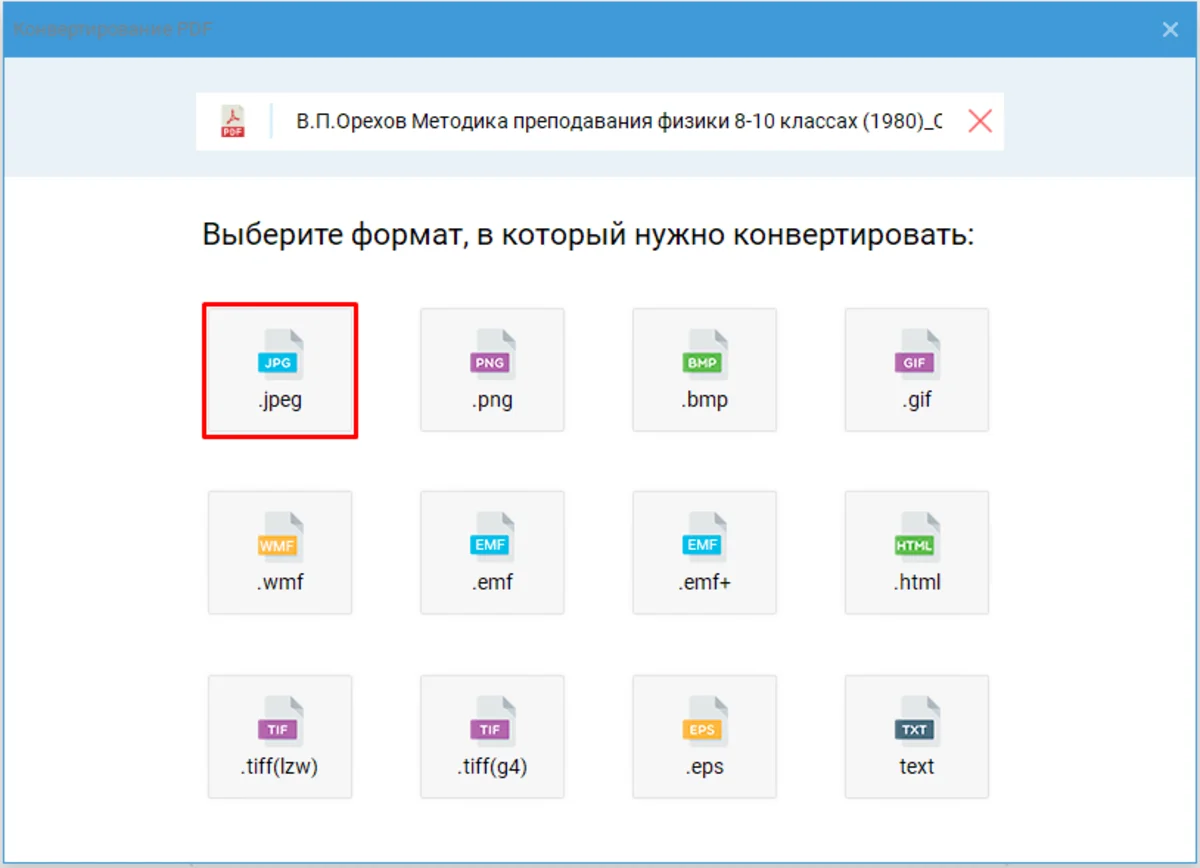
- 4. Укажите папку и имя, затем нажмите «Сохранить».
- 5. Настройте разрешение в окне «Параметры экспорта». Чем ниже его значение, тем меньше размер файла и хуже качество и наоборот. В большинстве случаев достаточно 150. Подтвердите настройки кнопкой «ОК».
Adobe Acrobat Pro
Редактор от Adobe — компании, которая разработала и внедрила формат PDF-файлов. Предусмотрено создание и редактирование электронных форм, а также настройка уровней доступа (можно ограничить возможность чтения или изменения паролем). Есть функция подписи, причем можно отправлять и отслеживать запросы прямо из редактора. Также в Acrobat встроены облачные сервисы. В их числе собственная служба Document Cloud и сторонние решения: Google Drive, OneDrive, Dropbox, SharePoint и Box. Когда функция подключена, данные автоматически загружаются на сервер. Они не потеряются, если ваш компьютер сломается. Также вы можете предоставить другим пользователям доступ к определенным данным.
- 1. Перед тем как конвертировать PDF в JPG на компьютере, скачайте, а затем установите программу. Adobe прекратила продажу своих продуктов клиентам из России. Поэтому вам может потребоваться VPN и счет в зарубежном банке. Подробнее: 7 лучших аналогов Adobe Acrobat Reader
- 2. Откройте нужный документ в редакторе.
- 3. На панели справа нажмите «Экспорт PDF».
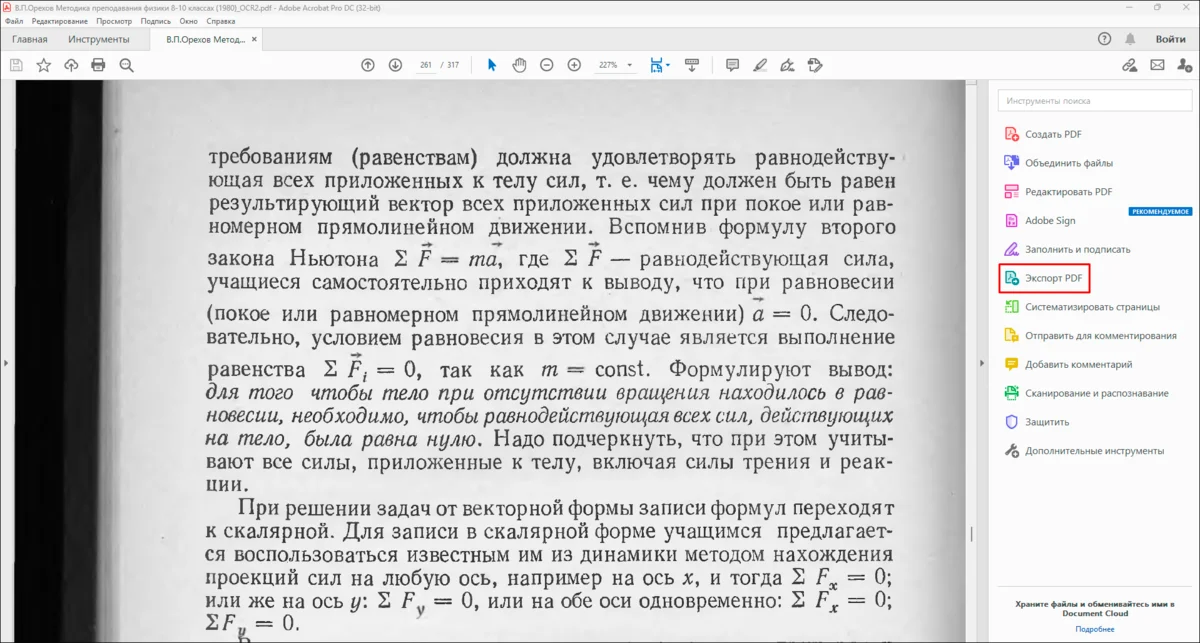
- 4. Переключите настройки на «Изображение» и «JPEG», кликните по кнопке с шестеренкой.
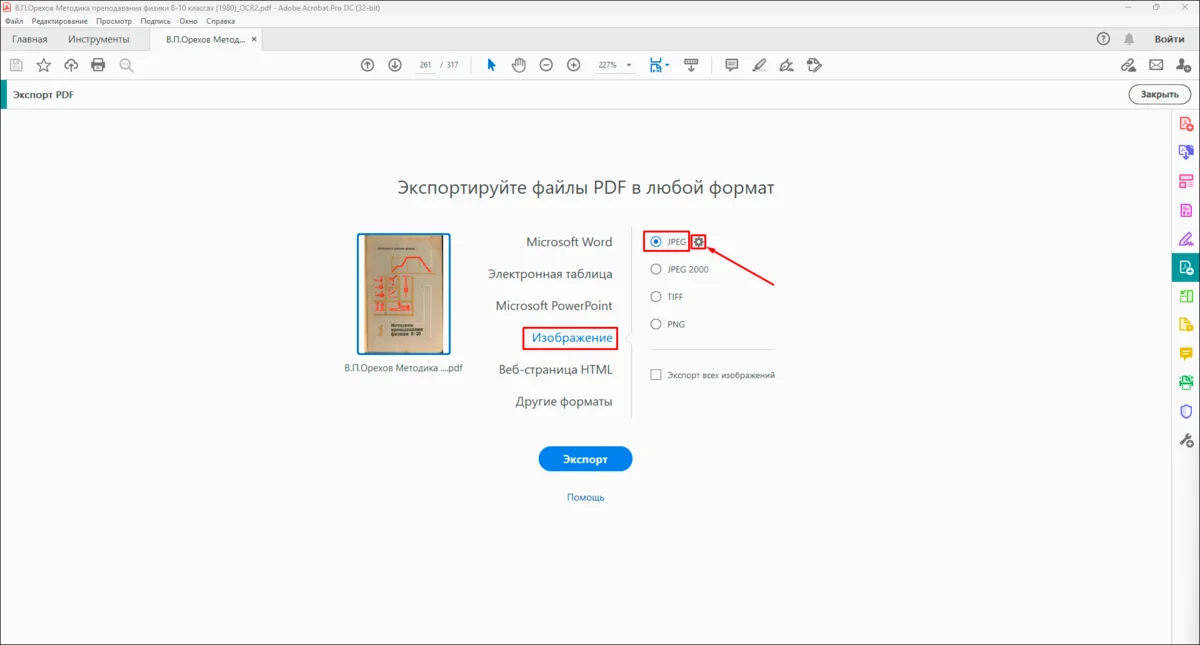
- 5. В списках «В градациях серого» (для черно-белых фрагментов) и «Цветные» можно изменить уровень качества. Кликните «ОК», когда закончите с настройкой.
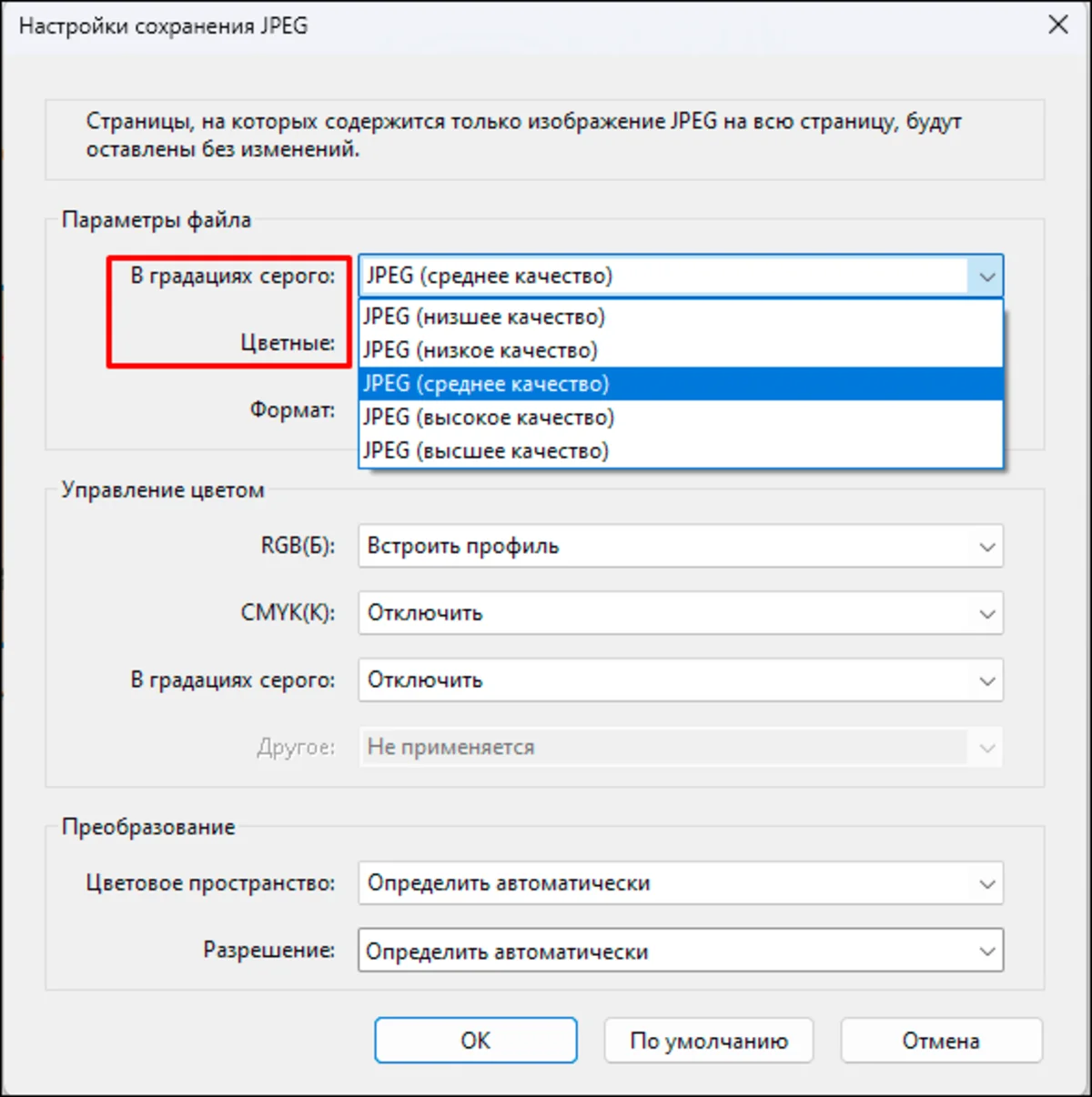
- 6. Нажмите «Экспорт». Укажите папку, название и кликните «Сохранить».
PDFelement
Приложение, которое поможет сконвертировать и объединить несколько документов в один. Также в PDFelement есть собственный редактор. Чтобы облегчить создание новых документов, разработчик предлагает десятки различных шаблонов: резюме, планеры, календари, открытки, школьные расписания и прочие. Поддерживается распознавание текстов на изображениях и отсканированных материалах. Пользователям предоставляется облачный диск, объем которого зависит от выбранной лицензии. Предусмотрена пакетная обработка, помогающая совершать однотипные действия над большим числом файлов. Разберем, как перевести файл ПДФ в JPG.
- 1. Запустите программу и выберите «Конвертировать».
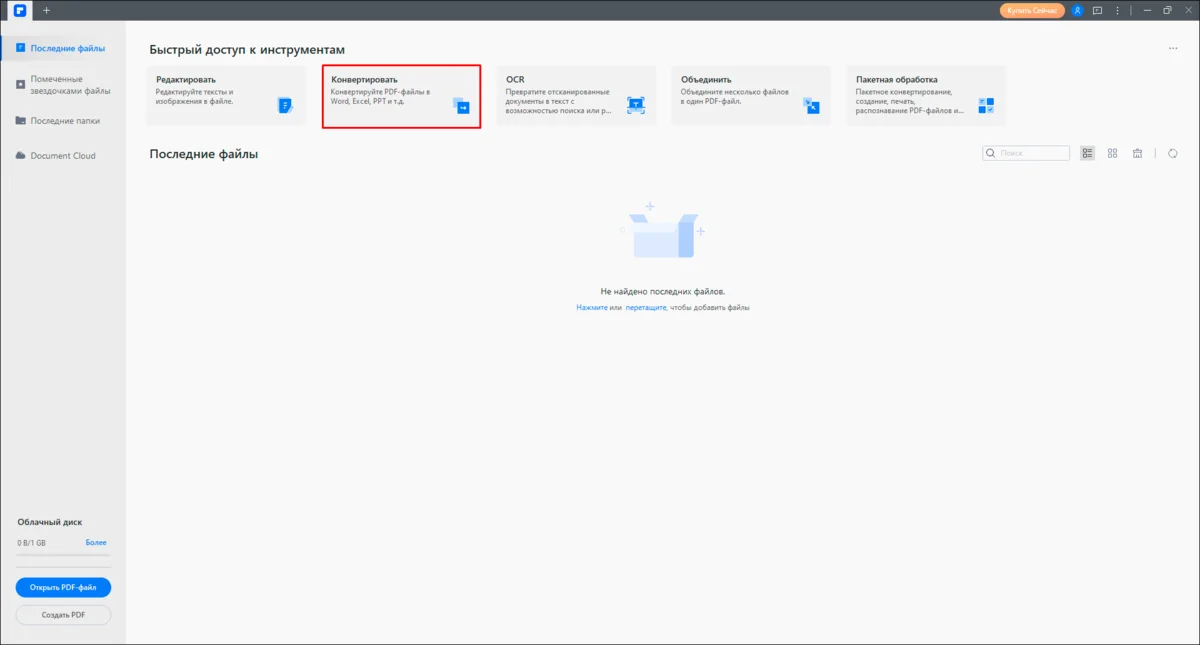
- 2. Откройте исходный PDF-документ.
- 3. В списке «Выходной формат» укажите «JPG». После этого кликните «Параметры».
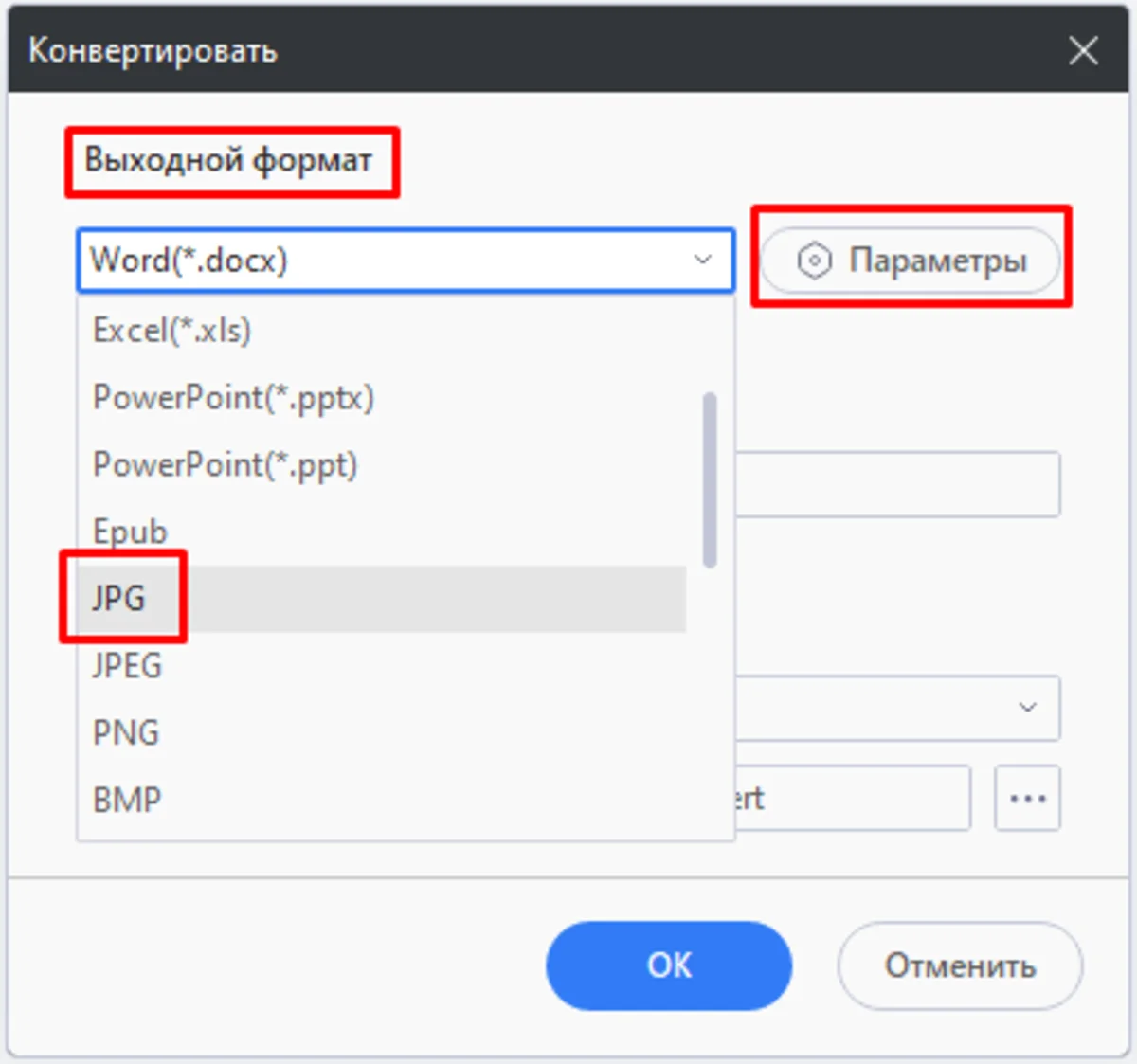
- 4. Настройте уровень качества и укажите способ конвертации. По умолчанию страницы сохраняются отдельными файлами. Это оптимальный вариант для большинства случаев. Также можно указать, какие листы будут переведены в графический формат. Нажмите «ОК».
- 5. Задайте каталог, назовите файл и кликните «ОК».
STDU Viewer
Бесплатное ПО (при некоммерческом использовании) для просмотра документов. Распознает десятки различных форматов. В их числе электронные книги, текстовые документы и изображения. Можно делать закладки. Для быстрого поиска нужной отметки предусмотрена удобная навигация. Узнаем, как переделать ПДФ в Джипег в STDU Viewer.
- 1. Откройте PDF-файл в программе.
- 2. В меню «Файл» найдите «Экспортировать» и выберите «как изображение…».
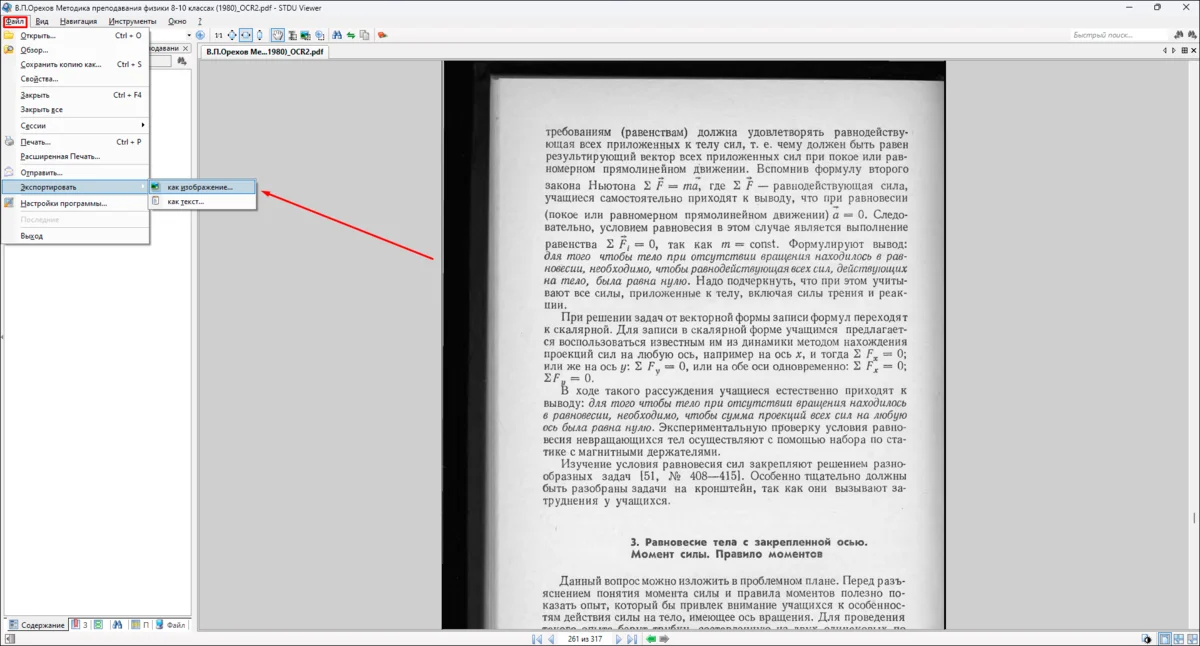
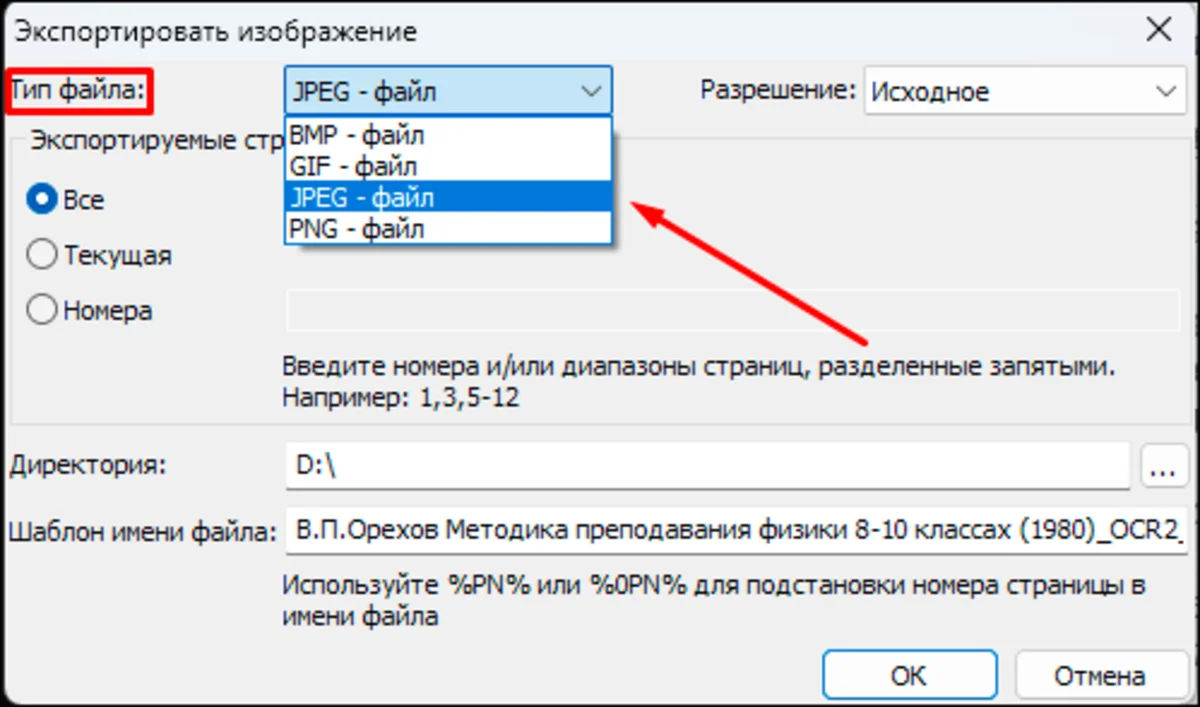
- 3. Переключите «Тип файла:» на «JPEG-файл». При необходимости поменяйте разрешение. Укажите папку («Директория») и экспортируемые страницы. Когда закончите, кликните «ОК».
ABBYY FineReader PDF
Многофункциональное приложение для распознавания текстов (OCR), сканирования и обработки документов. ABBYY была в числе первых, кому удалось вывести технологию OCR на массовый рынок. В этом сегменте компания по-прежнему в числе лидеров. Также FineReader поддерживает совместную работу нескольких пользователей над одним документом. Есть инструменты для рецензирования и сравнения. Редактор автоматически проанализирует два PDF-файла и выделит цветом все их различия друг от друга.
- 1. Откройте в FineReader документ.
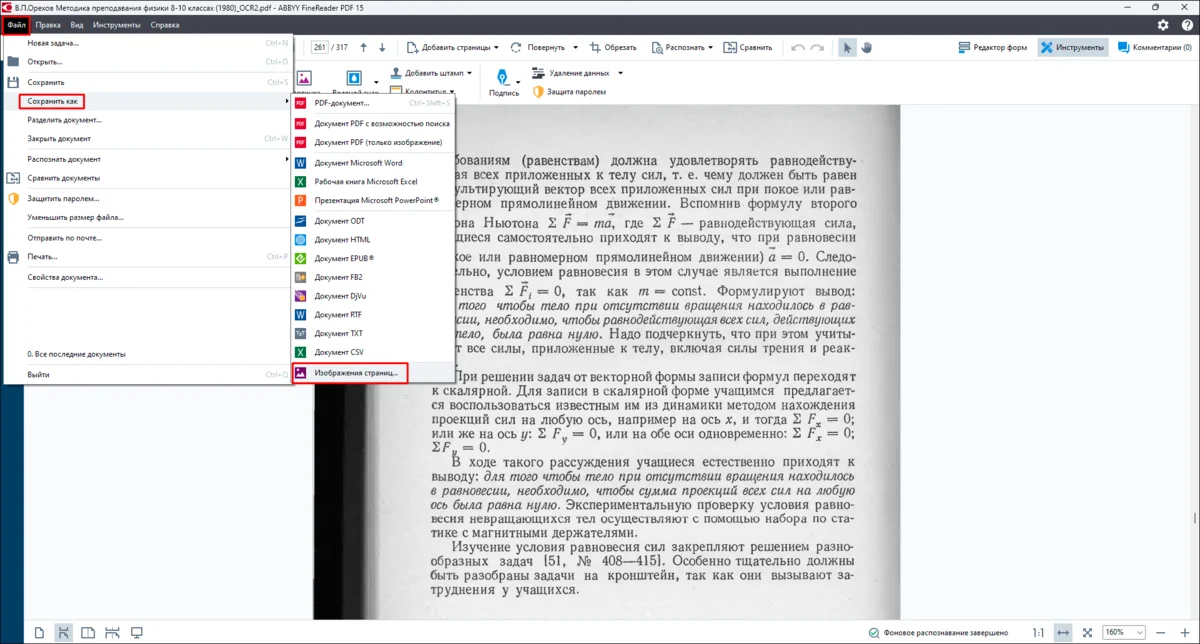
- 2. В меню «Файл» в разделе «Сохранить как» укажите «Изображения страниц…».
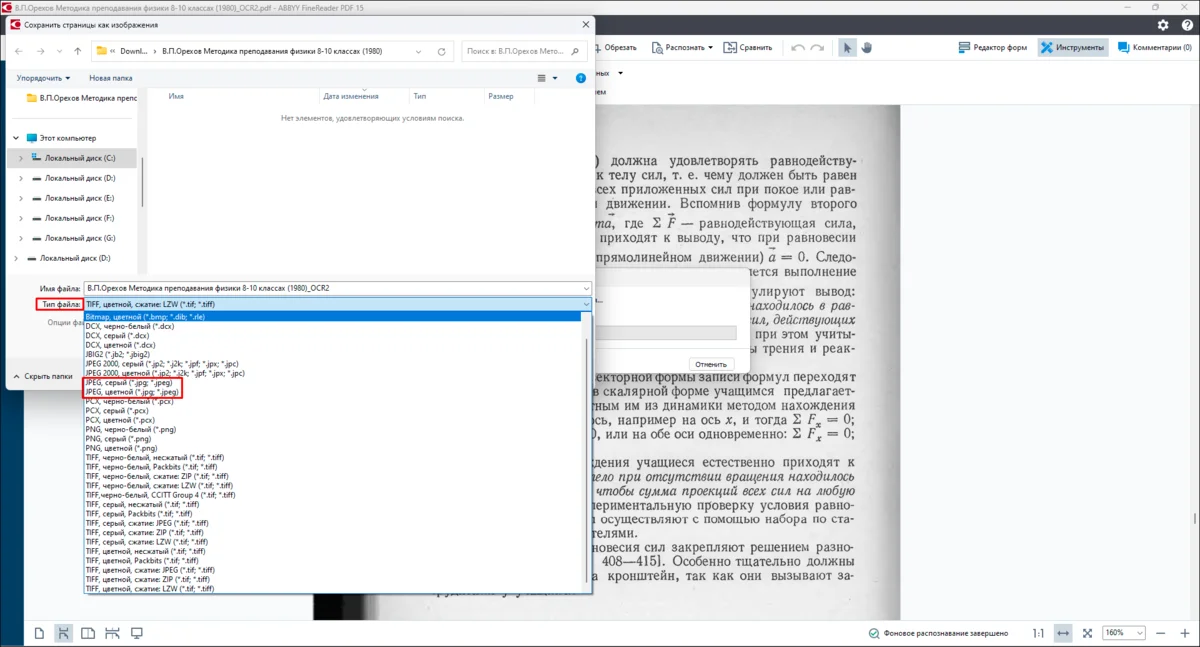
- 3. Введите название и выберите папку. В списке «Тип файла», помимо прочих, есть два варианта: «JPEG, серый» и «JPEG, цветной». Первый экспортирует в черно-белые изображения, занимающие меньше места. Второй — сохраняет цвета оригинала. Кликните «Сохранить».
Инструкция для конвертации при помощи скриншота экрана
Перед тем как преобразовать ПДФ в JPG, необязательно устанавливать какое-либо ПО. Конвертировать документ в изображение можно стандартными средствами ОС — при помощи скриншота. Работа выполняется вручную, поэтому метод целесообразен для небольшого файла.
Для создания скриншотов в Windows 10 и 11 есть встроенное приложение «Ножницы». Его мы и рассмотрим. Если вам не нравится эта программа или вы пользуетесь более старой версией ОС, можно установить другое ПО, например Joxi, LightShot или ФотоСКРИН. Но последовательность действий и горячие клавиши в этом софте будут отличаться от нашей инструкции.
- 1. Откройте PDF-файл.
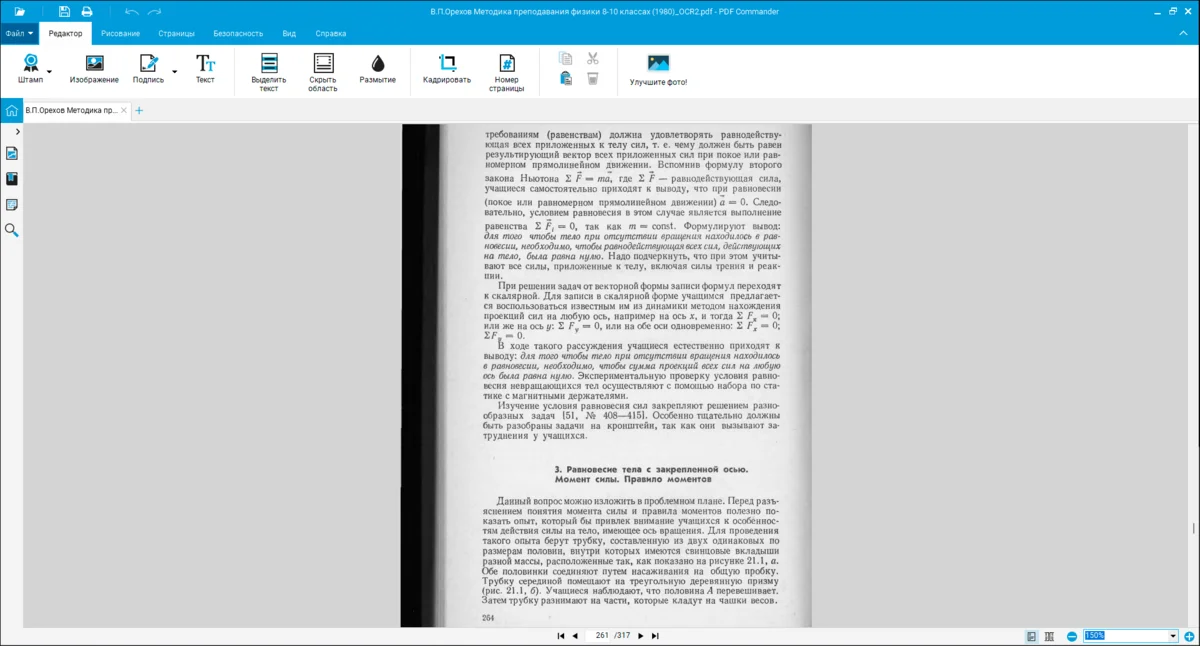
- 2. Настройте масштаб так, чтобы страница полностью помещалась на экране по высоте.
- 3. Нажмите Win + Shift + S на клавиатуре. Затем выделите рамкой страницу.
- 4. Справа на панели задач Windows появится уведомление. Кликните по нему.
- 5. Откроется программа «Ножницы» с вашим скриншотом.
- 6. Справа вверху кликните на кнопку с изображением дискеты.
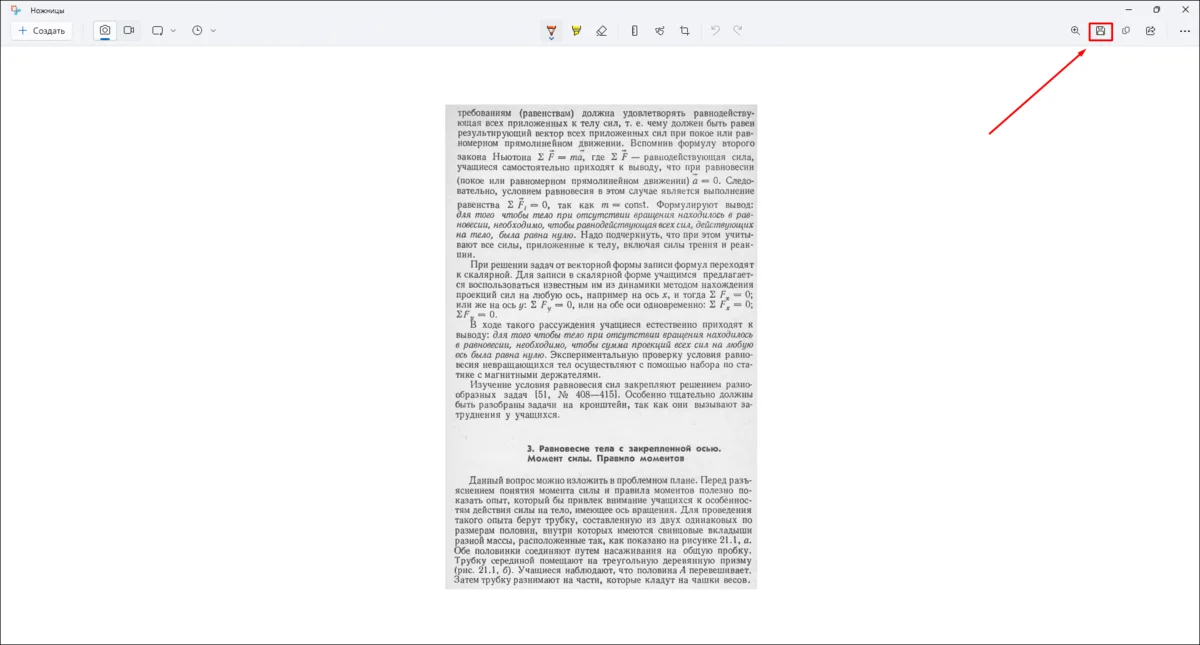
- 7. Назовите изображение, переключите его тип на JPG и нажмите «Сохранить».
Инструкция для виртуального принтера
PDFCreator
Устанавливает в систему виртуальный принтер, который позволяет конвертировать материалы в любом приложении. Вы просто отправляете нужный PDF-документ на печать, а дальше в дело вступает PDFCreator. Можно создавать несколько устройств с разными вариантами настроек. Например, один будет конвертировать в JPEG с максимально возможным сжатием, а другой выдавать TIFF без изменения исходного качества. Разберем, как переделать ПДФ в JPG при помощи программного обеспечения PDFCreator.
- 1. Запустите программу и перейдите в раздел «Принтер».
- 2. Кликните по выпадающему списку и выберите «JPEG (графический файл)».
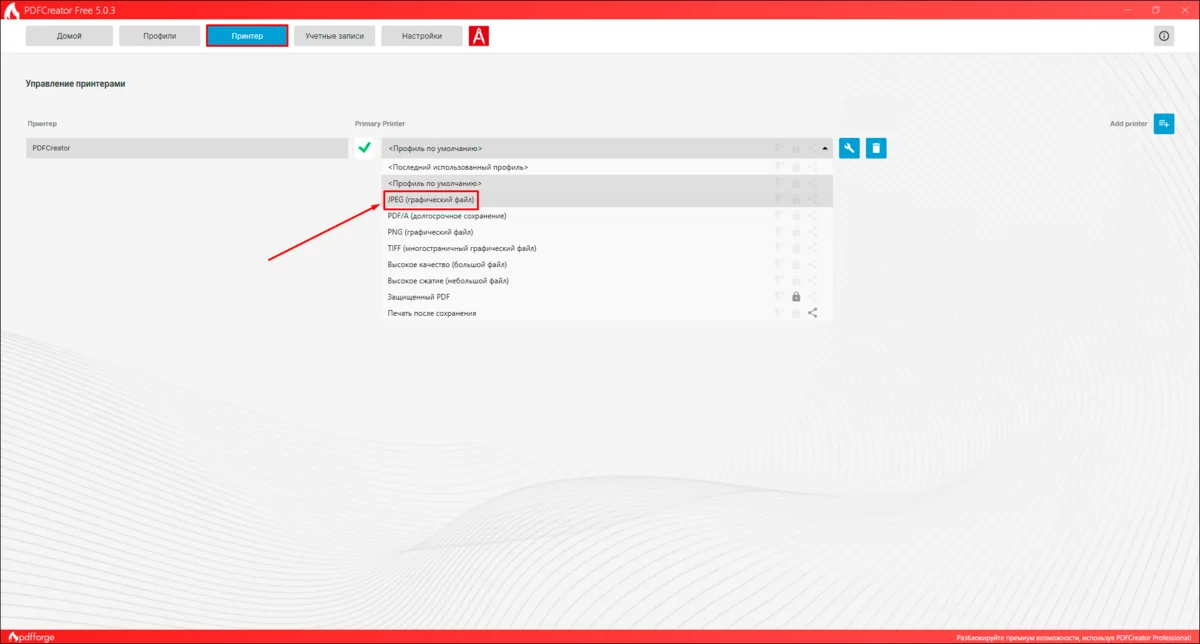
- 3. Откройте исходный материал в любом приложении для просмотра PDF-документов. Например, в браузере Chrome или Opera.
- 4. Кликните по значку принтера в верхнем правом углу.
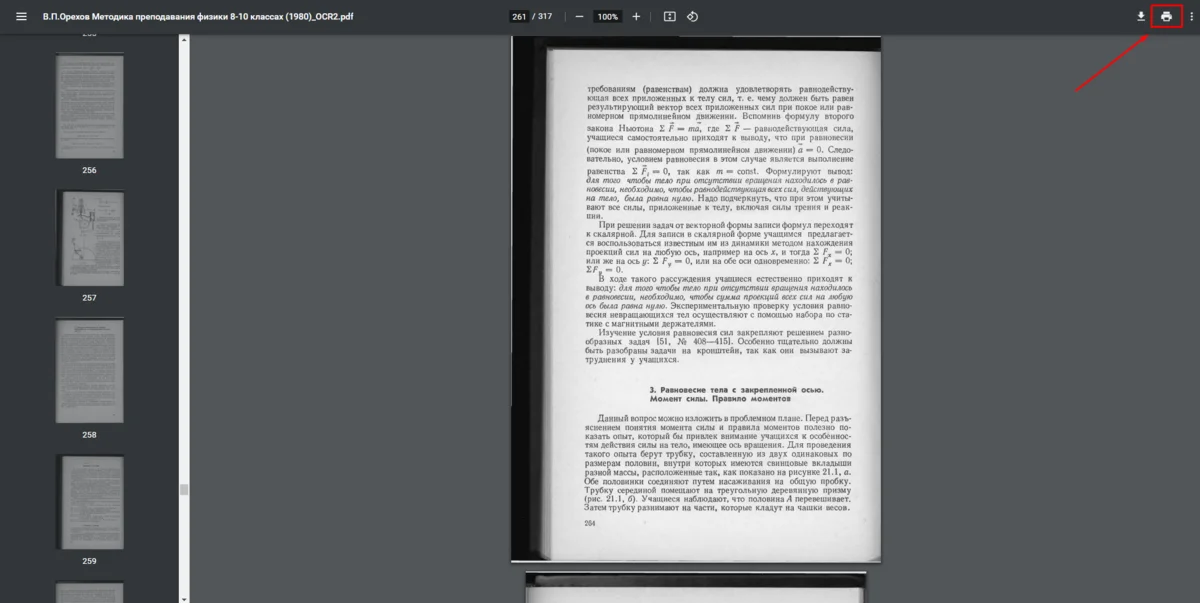
- 5. В списке «Принтер» выберите «PDFCreator».
- 6. Укажите, какие страницы нужно экспортировать. Настройте качество, масштаб и режим цвета (цветное или черно-белое изображение). Запустите преобразование кнопкой «Печать».
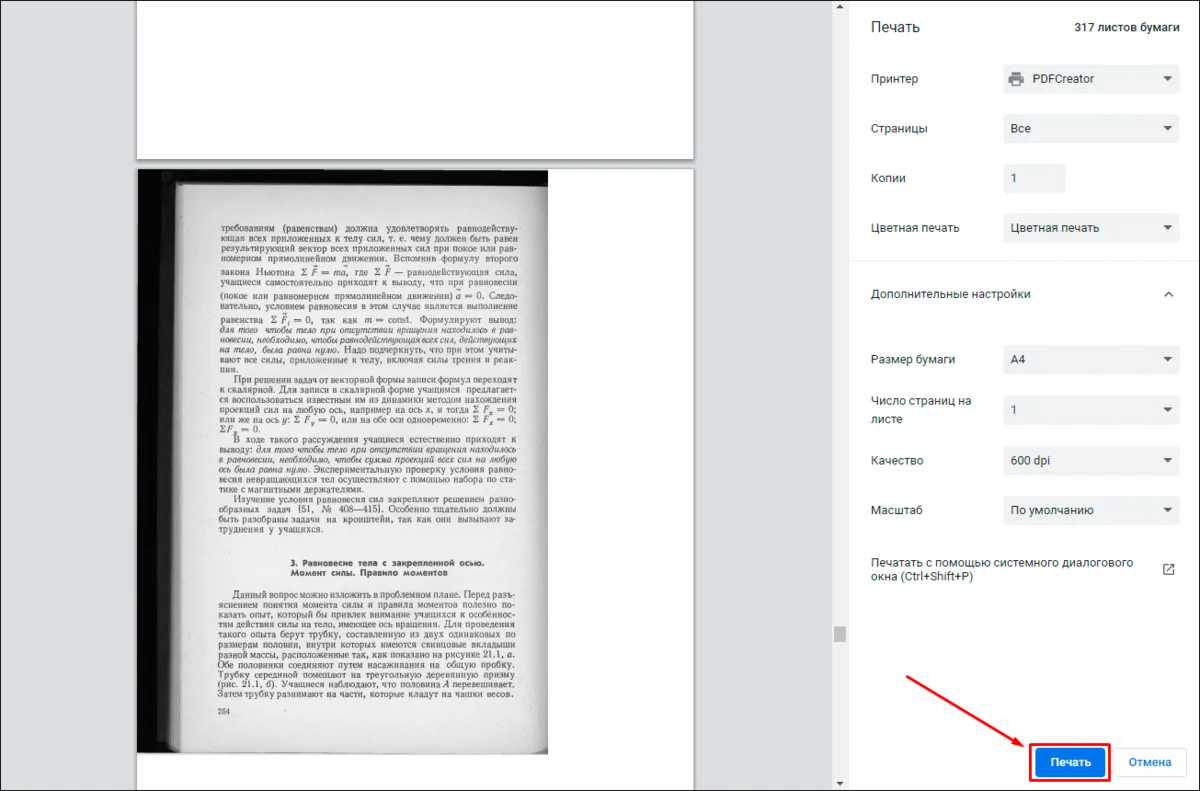
- 7. Задайте название и каталог, а потом кликните «Сохранить».
Универсальный Конвертер Документов
Еще одна программа, которая создает виртуальный принтер в операционной системе. Это ПО от российской компании. Поддерживает 8 различных форматов: GIF, PCX, DCX, BMP и другие. При необходимости обрабатываемые материалы можно защищать паролем и водяным знаком.
- 1. Скачайте и установите приложение.
- 2. Откройте PDF-файл в любом средстве просмотра, например в PDF Commander.
- 3. Отправьте документ на печать.
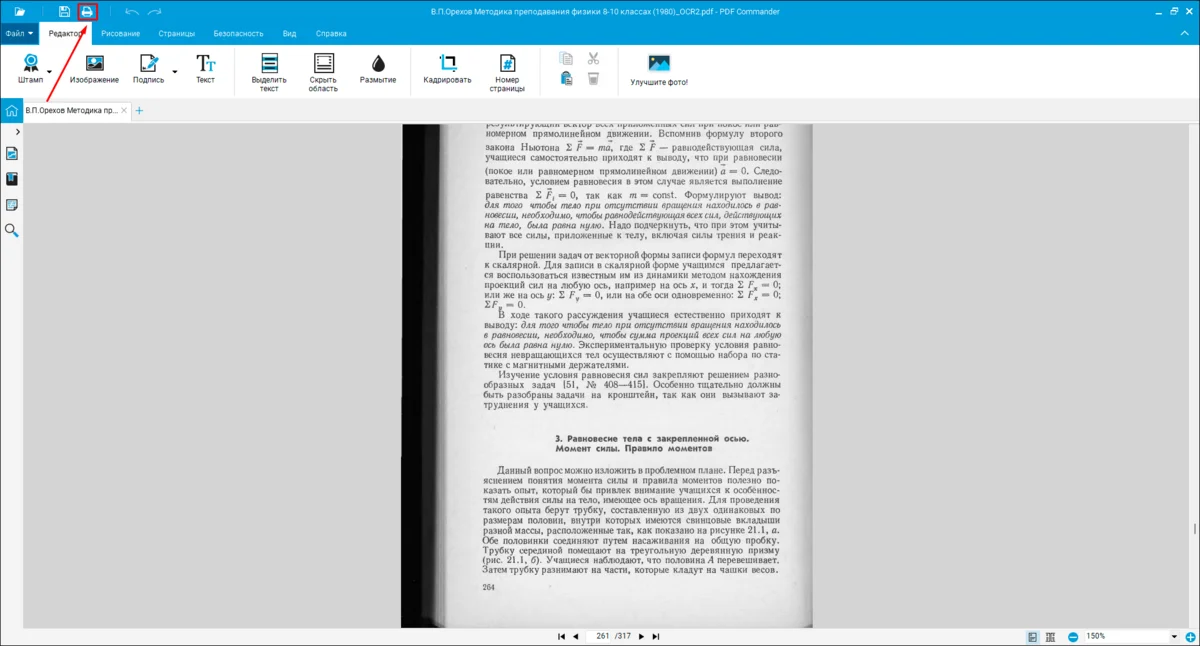
- 4. В качестве принтера укажите «Universal Document Converter» и начните конвертирование.
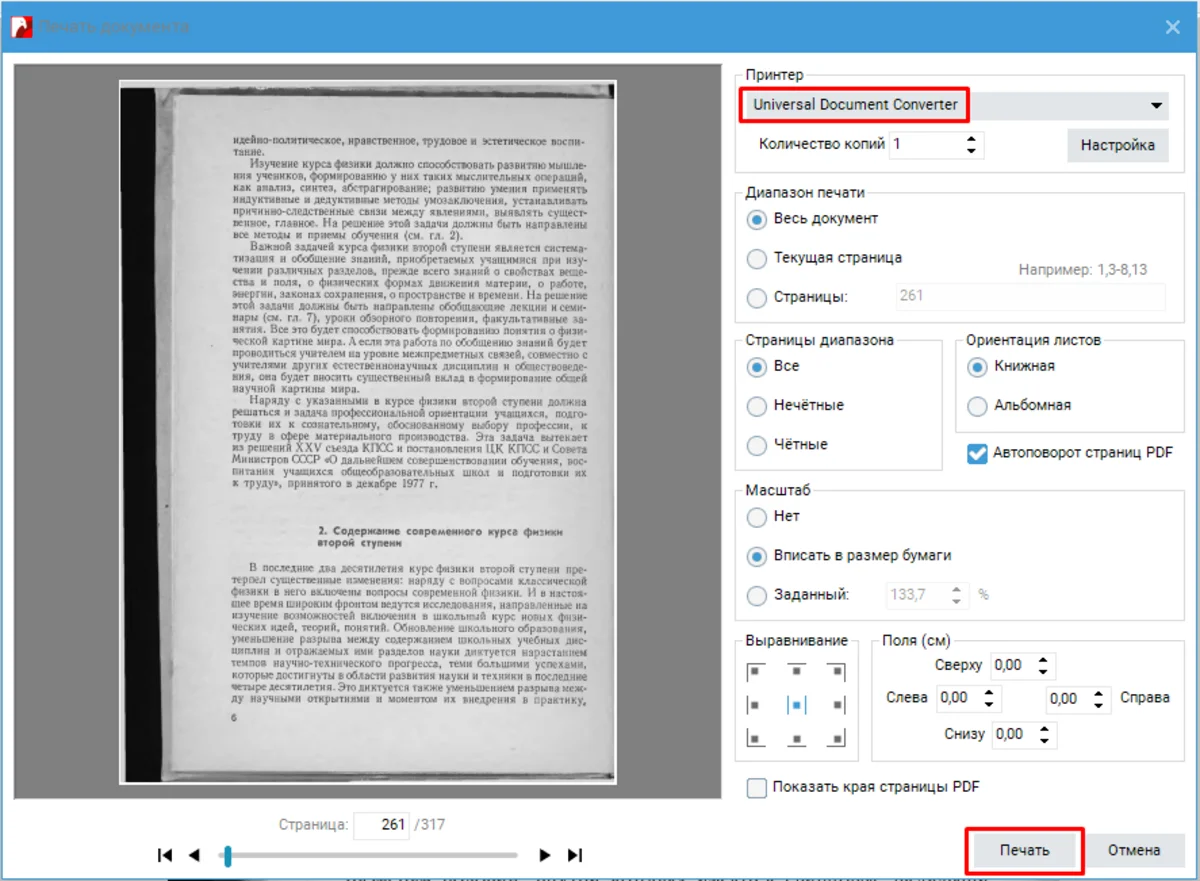
- 5. Укажите каталог и имя.
Инструкции для онлайн-сервисов
ILovePDF
Если вы задумались о том, как перевести файл из PDF в JPG онлайн, этот сервис стоит попробовать в числе первых. Дополнительно можно добавлять подписи, водяные знаки и нумерацию. Есть отдельный инструмент для оптического распознавания символов. Он автоматически преобразовывает надписи на изображениях в текстовые документы. Также предусмотрена функция для восстановления поврежденных PDF-документов.
- 1. На главной странице сайта выберите «PDF в JPG».
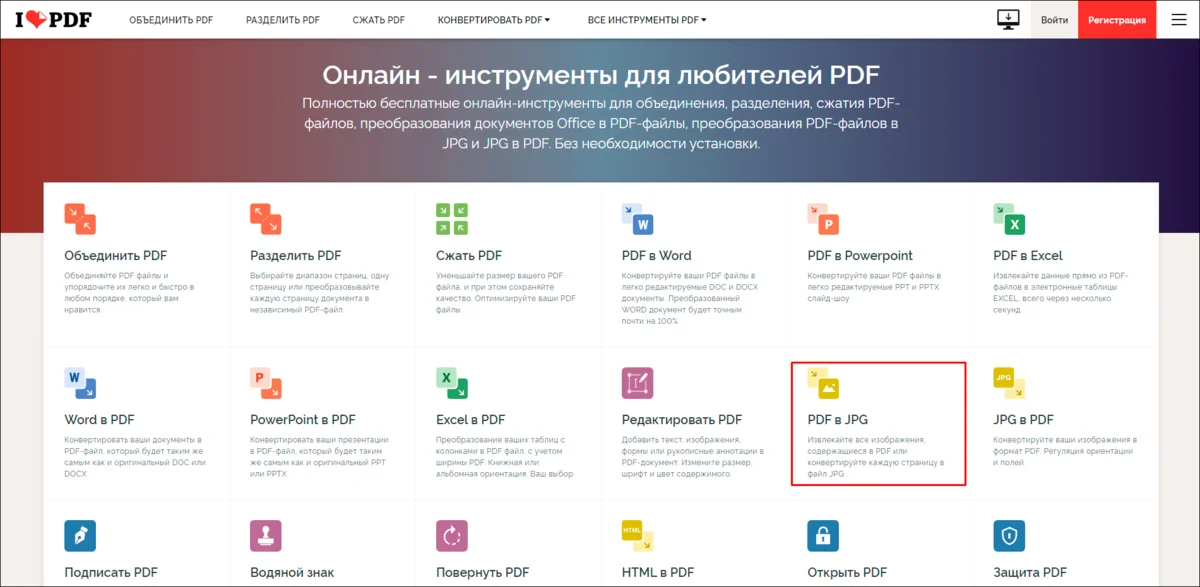
- 2. Загрузите исходный материал на сервер.
- 3. Выберите уровень качества и кликните «Конвертация в JPG».
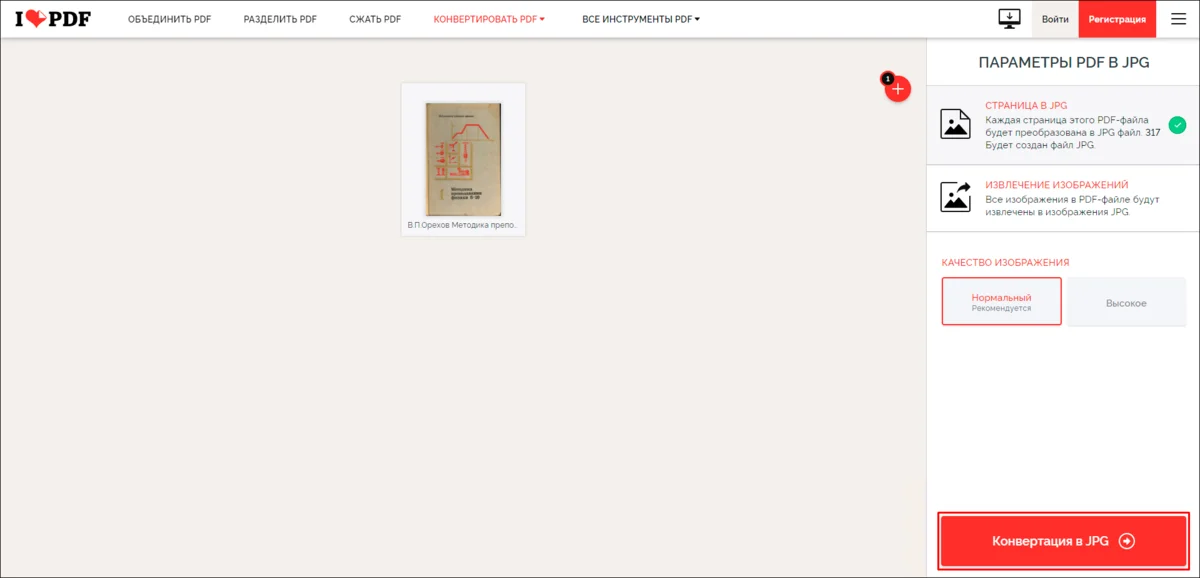
- 4. Какое-то время данные будут преобразовываться. Затем можно скачать фотографии на ПК.
PDF to Image
Неплохой вариант, как ПДФ перевести в JPG онлайн бесплатно. Также поддерживает 7 других форматов: TIFF, WEBP, PSD, BMP, EPS, PNG и SVG. Материалы пользователей хранятся на сервере 1 час, а после автоматически удаляются.
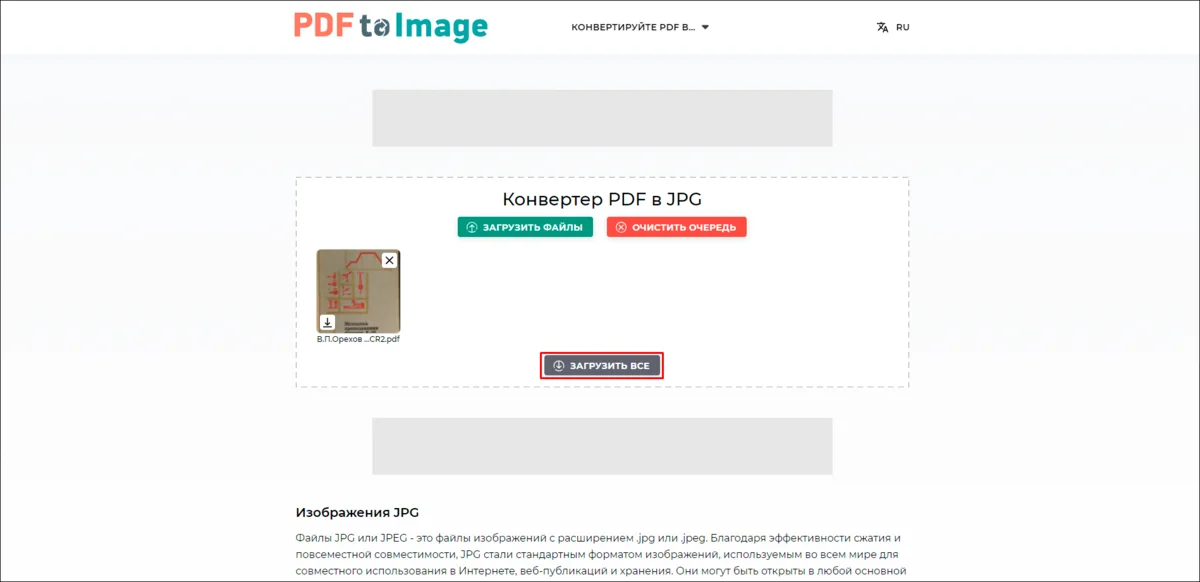
- 1. Перейдите на сайт и загрузите конвертируемый PDF-документ.
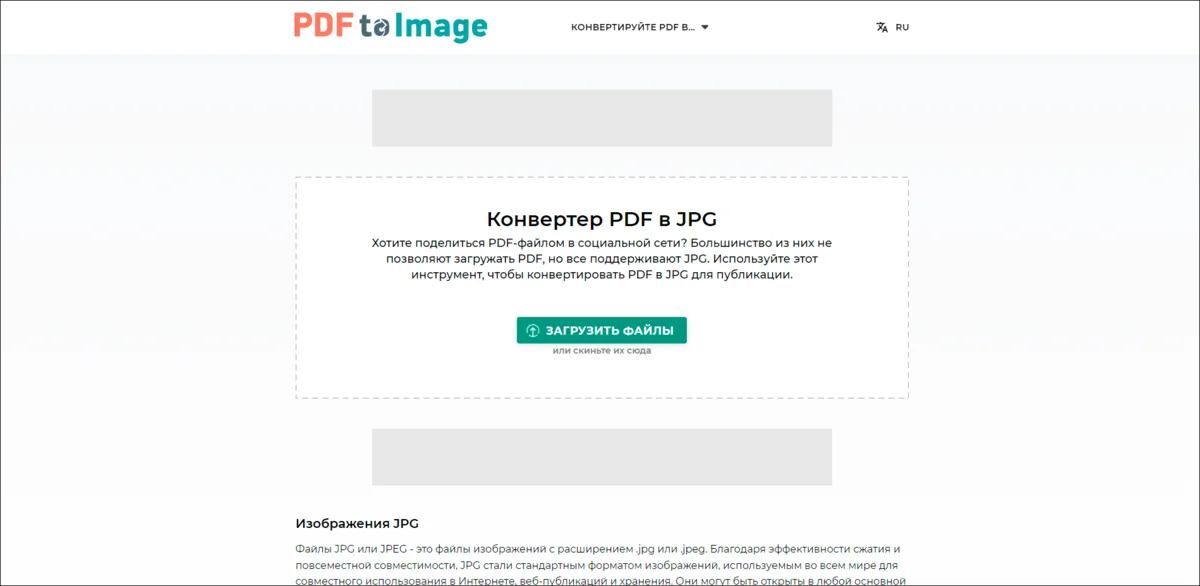
- 2. Потребуется какое-то время на обработку. Когда процесс завершится, нажмите «Загрузить все», чтобы скачать все картинки разом.
Какой способ выбрать
Мы рассмотрели несколько способов, как из ПДФ перевести в JPG:
- Из десктопного ПО интересен PDF Commander. Он позволяет редактировать и конвертировать документы, добавлять штампы и менять метаданные. К тому же у вас не возникнет проблем со скачиванием этого продукта, и техподдержка работает на русском.
- Если нет желания или возможности использовать специальный софт, можно сделать скриншот страницы, а затем сохранить фото. Это трудоемкий (каждую страницу придется снимать отдельно), но полностью бесплатный способ.
- PDFCreator создает в системе отдельный принтер. На нем легко «распечатывать» документы из любой программы в виде изображений. Помимо JPEG, также доступны PNG и TIFF.
- Сервис ILovePDF предоставляет конвертер и большое число других инструментов. Здесь можно объединить несколько PDF-файлов или поменять форматирование в редакторе. Главное чтобы соединение с интернетом было стабильным, иначе работу придется начинать заново.
Часто задаваемые вопросы
Как сохранить PDF в JPG без потери качества?
Задачу можно решить при помощи PDF Commander. Импортируйте документ в приложение. В меню «Файл» выберите «Сохранить как…». В разделе «Тип файла» установите «Изображения JPEG» и нажмите «Сохранить». В окне «Параметры экспорта» параметр «Разрешение» поменяйте на 600 и кликните «ОК».
Что такое DPI?
Dot Per Inch — количество точек на 1 дюйм. Параметр отражает разрешающую способность принтеров и сканеров. Его настраивают при создании печатной продукции и электронных документов с иллюстративным материалом. Чем выше DPI, тем лучше качество изображения, но больше размер файла.
Как перевести в JPG отдельные листы из PDF?
В этом вам может помочь PDF Commander. Во вкладке «Страницы» выделите необходимые листы. Кликните правой кнопкой мыши и выберите «Экспорт страницы». Переключите «Тип файла» на «Изображения JPEG», нажмите «Сохранить», а затем — «ОК».
Как adobe acrobat document pdf перевести в jpg
Конвертируем из PDF в JPG: три способа для разных платформ
Современные сканеры часто по умолчанию сохраняют документы в PDF. Как сделать из документа картинку? Даем 4 совета.
Если вам требуется изменить что-то в документе PDF, можно конвертировать его из PDF в Word. Но что делать с картинками, которые выходят со сканера в этом формате? Рассказываем, как сделать из них обычные файлы JPG.
На компьютере
Простейший способ сделать картинку из PDF на Windows — пропустить исходный документ через виртуальный принтер. Утилит для виртуальной печати масса, но не все они делают JPG. Мы рекомендуем простую русскоязычную программу Универсальный конвертер документов:
- Загрузите и установите программу Универсальный конвертер на своем компьютере.
- Откройте файл PDF в любом просмотрщике — к примеру, официальном Adobe Acrobat Reader.
- В меню нажмите Файл > Печать.
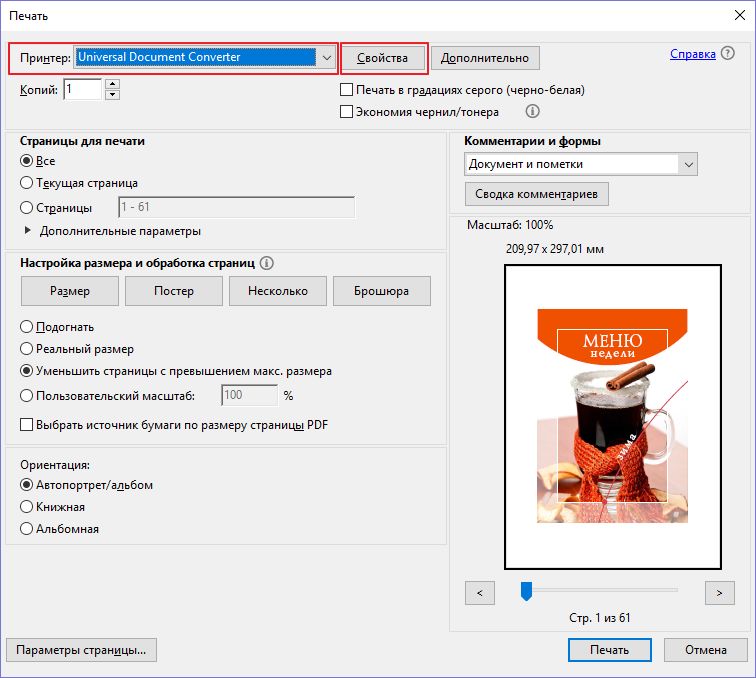
- В поле Принтер выберите Universal Document Converter.
- Нажмите на кнопку Свойства рядом с выбранным принтером.
- На вкладке Формат файла в поле Выходной формат выберите JPG.
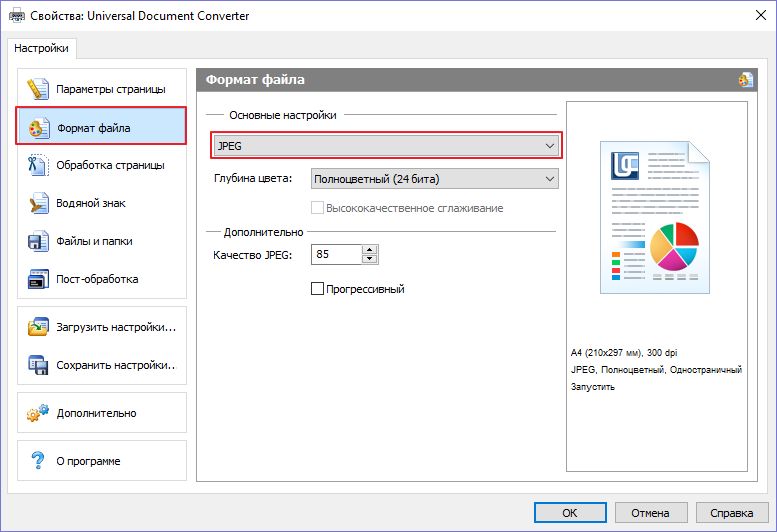
- Нажмите ОК, а затем Печать.
В результате будет получено несколько файлов JPG (в зависимости от количества страниц в документе), которые будут сохранены в папку Мои документы. Небольшой водяной знак внизу картинки можно легко отрезать в любом графическом редакторе — хоть в Paint.
Онлайн
Второй способ — конвертировать PDF в JPG онлайн. Тут у вас широкий выбор сервисов для конвертации. Например, можно использовать симпатичный сервис с милым названием I Love PDF:
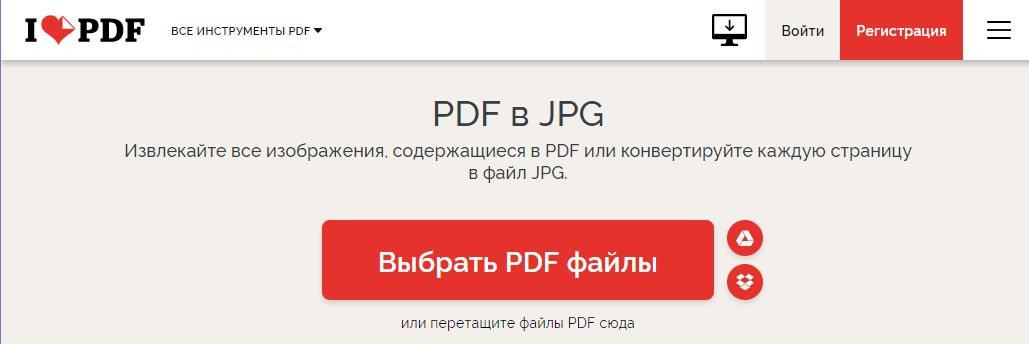
- Откройте ссылку и нажмите на большую кнопку Выбрать PDF файл. Можно просто перетащить PDF в браузер или же выбрать файл с Google Drive или Dropbox (потребуется авторизация в соответствующих хранилищах).
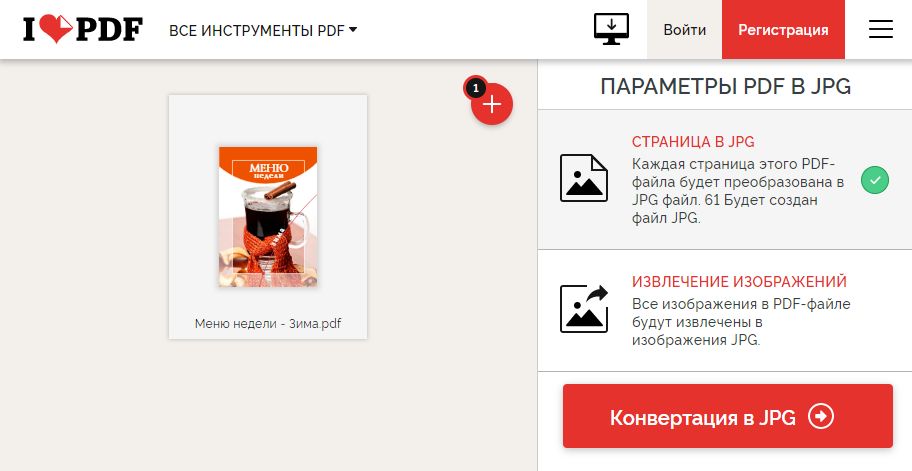
- Когда файл будет загружен, выберите нужную опцию: Cтраница в JPG — все страницы документа будут сохранены в виде картинок; Извлечение изображений — из документа будут извлечены и сохранены только картинки (а текст — нет).
- Нажмите Конвертация в JPG.
- Дождитесь окончания преобразования и в открывшемся окне выберите папку, в которую нужно сохранить картинки.
- Введите название архива и нажмите ОК в отобразившемся окне, либо нажмите на большую кнопку Скачать изображения JPG.
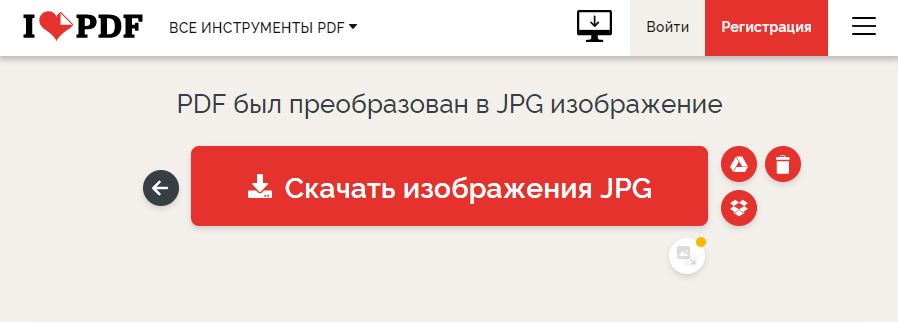
В результате в нужной папке будут сохранены преобразованные картинки, упакованные в ZIP-архив. Откройте его и извлеките изображения любым архиватором или встроенными средствами Windows.
На смартфоне
Мобильные сканеры документов (о них мы писали в отдельной статье) очень любят сохранять все в PDF. Посоветуем приложения для iOS и Android, которое позволяет создать картинки из документа. Они созданы разными разработчиками, но оба называются PDF to JPG Converter.
Покажем принцип работы на примере приложения для Android.
- Загрузите и установите приложение на свой смартфон.
- Откройте приложение, нажмите на кнопку «+» и выберите PDF-файл.
- Выберите опцию Convert to Image.
- Дождитесь окончания конвертации.
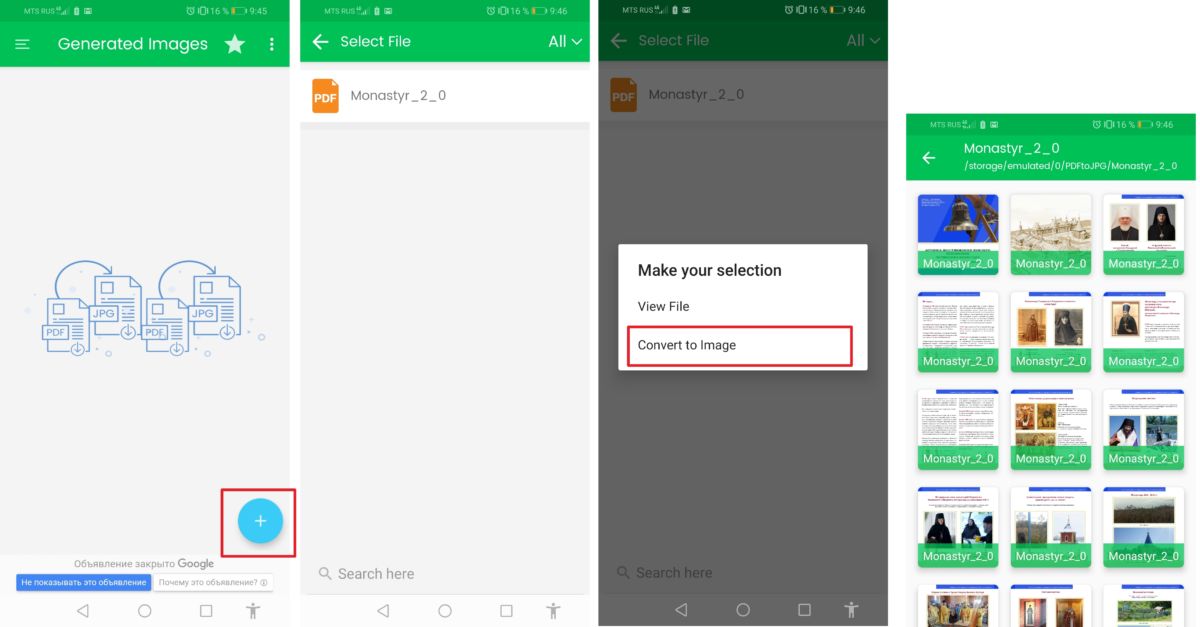
Все полученные картинки будут удобным образом отображены в приложении. Программа для конвертации PDF в JPG для iOS работает аналогичным образом.
Конвертируем PDF в JPG — 7 способов
При работе на компьютере многие пользователи сталкиваются с различными текстовыми и графическими форматами, поэтому им, например, необходимо конвертировать PDF в JPG. Это значит, что файл текстового формата потребовалось преобразовать в файл формата изображения.
PDF (Portable Document Format) — универсальный переносной формат для хранения текстовых документов. Помимо собственно текста в документ могут быть встроены изображения, а также другие мультимедийные объекты. Формат имеет расширение файла «*.pdf».
Формат PDF одинаково отображается на различных типах устройств, работающих в разных операционных системах. Для открытия данного формата используются специализированные приложения, также вы можете просматривать содержимое файла PDF в браузере.
JPG или JPEG — один из самых популярных растровых графических форматов, служащий для хранения изображений: фотографий, картинок, снимков экрана и т. д. Формат JPEG (JPG) открывают при помощи графических редакторов или просмотрщиков файлов данного типа. У этого формата имеется несколько расширений файлов, среди них самые распространенные — «*.jpg» и «*.jpeg».
По разным причинам пользователю необходимо преобразовать файл в формате PDF в изображения, которые можно использовать в Интернете или вставлять в различные документы.
PDF и JPEG — разные виды форматов, поэтому для перевода исходного файла в другой тип потребуется выполнить некоторые действия. Чтобы решить эту задачу, нам понадобиться программа для конвертирования PDF в JPG, или вы можете поступить по-другому — преобразовать файл PDF в JPG онлайн.
В этой статье мы рассмотрим несколько способов конвертирования PDF в JPEG с помощью программного обеспечения на компьютере или используем инструменты в интернете. В первом случае нам понадобиться конвертер PDF в JPG на ПК, а при втором варианте вам не нужно будет использовать ресурсы своего компьютера.
В инструкциях из этого руководства разбирается способ сохранения в JPEG страниц документа PDF в виде изображений, а не извлечение отдельных изображений, находящихся внутри этого файла. Чтобы извлечь изображение из PDF без сопутствующего текста необходимо использовать другие методы, с которыми вы можете ознакомиться по ссылке ниже.
Конвертируем PDF в JPG с помощью виртуального принтера
PDFCreator — виртуальный принтер, предназначенный для создания PDF из файлов других форматов. В процессе печати из различных приложений, программа PDFCreator поддерживает сохранение на компьютере файлов в PDF и в некоторых графических форматах.
В составе операционной системы Windows 10 имеется встроенный виртуальный принтер «Microsoft Print to PDF», но он не подходит для наших целей из-за того, что он не сохраняет файлы в графических форматах. Поэтому нам понадобиться другой виртуальный принтер, например, PDFCreator.
Пользователям Windows 7 полезно иметь на своем компьютере виртуальный принтер, с помощью которого вы сможете сохранять файлы в формате PDF, используя функцию печати из любых программ. Подобного инструмента нет в составе данной ОС, поэтому пользователю нужно самостоятельно установить одно из подобных приложений.
В данном случае, мы используем бесплатную версию программы PDFCreator. Скачайте с официального сайта PDFCreator Free: https://www.pdfforge.org/pdfcreator/download , а затем становите программу на компьютер.
Во время инсталляции отклоните установку на ПК другого постороннего программного обеспечения. Вместе с PDFCreator на компьютер будет установлено приложение PDF Architect от этого разработчика. Бесплатная версия PDF Architect скорее всего вам не понадобится, поэтому это приложение можно сразу удалить.
Виртуальный принтер запускается из других программ, использующих функцию печати. Все необходимые операции проходят в следующем порядке:
- Вам нужно будет открыть документ PDF в любой программе, предназначенной для просмотра или редактирования данного формата.
- Отправьте открытый документ на печать.
- При выборе способа печати, необходимо выбрать виртуальный принтер среди всех доступных принтеров.
- В настройках принтера выберите графический формат JPEG.
- В результате, на компьютере будет сохранен файл, или несколько файлов в формате JPG с содержимым страниц документа PDF.
По этому алгоритму мы проведем конвертацию PDF в графический формат JPG с помощью виртуального принтера PDFCreator, выполнив следующие действия:
- Откройте PDF-файл в программе, поддерживающей просмотр данного формата. В данном случае ПДФ открыт в браузере Microsoft Edge.
- Войдите в меню, чтобы выбрать «Печать».

- В окне свойств печати, в разделе «Принтер» выберите «PDFCreator».
- Нажмите на кнопку «Печать».

- На экране откроется окно программы PDFCreator.
- В поле «Профиль» необходимо выбрать подходящий формат (профиль по умолчанию — PDF), в нашем случае — «JPEG (графический файл)».

- Нажмите на кнопку «Сохранить» (здесь имеются дополнительные опции: «Сохранить как…» и «Сохранить на Рабочий стол»).
- Файл PDF будет сохранен в выбранном месте в качестве отдельных картинок.
После завершения операции по преобразованию, вы можете использовать эти изображения по своему усмотрению.
Как из PDF сделать JPG в STDU Viewer
STDU Viewer — бесплатный просмотрщик файлов некоторых текстовых и графических форматов. Это приложение поможет нам легко преобразовать PDF в JPEG, используя свои встроенные функции.
У программы STDU Viewer имеется обычная и переносная портативная версия, которую не нужно устанавливать в операционную систему Windows. Про эту программу есть подробная статья на моем сайте.
Выполните следующие действия:
- Откройте PDF-файл в программе STDU Viewer.
- Войдите в меню «Файл».
- Сначала нажмите на пункт «Экспортировать», а потом на «как изображение…».

- В окне «Экспортировать изображение», в поле «Тип файла:» выберите «JPEG — файл», если необходимо поменяйте «Разрешение», в опции «Экспортируемые страницы» укажите диапазоны страниц документа, которые потребовалось сохранить в виде картинок («Все, «Текущая», «Номера»), выберите директорию на компьютере для сохранения.
- Нажмите на кнопку «ОК».

В месте сохранения появятся изображения в формате JPEG.
Преобразование PDF в JPG с помощью ABBYY FineReader
ABBYY FineReader — программа для оптического распознавания символов, использующая технологию OCR, позволяющая переводить изображения в редактируемые форматы электронных документов. Это приложение решает различные задачи с файлами PDF.
- Откройте файл PDF в программе ABBYY FineReader PDF.
- В меню «Файл» нажмите на «Сохранить как».
- В выпадающем списке выберите «Изображения страниц…».

- В окне «Сохранить страницы как изображения», в поле «Тип файла:» выберите формат JPEG (серый или цветной), в параметре «Опции файла:» можно выбрать «Отдельный файл для каждой страницы» или «Один файл для всех страниц».

- Укажите место сохранения, нажмите на кнопку «ОК».
Как изменить файл PDF на JPG в Adobe Photoshop
Графический редактор Adobe Photoshop поддерживает работу с файлами в формате PDF. Поэтому вы можете воспользоваться услугам данного приложения для конвертирования ПДФ в Джипег.
Вам потребуется совершить следующие действия:
- Откройте документ PDF в программе Adobe Photoshop.
- В окне «Импорт PDF» выберите все или отдельные страницы файла.

- Из меню «Файл» нажмите на пункт «Сохранить как…».
- В окне «Сохранение», в поле «Тип файла:» укажите — JPEG (*JPG;*JPEG;*JPE), а затем нажмите на кнопку «Сохранить».

- В окне «Параметры JPEG» нажмите на кнопку «ОК».

Онлайн конвертер PDF в JPG на 123apps
123apps — бесплатные онлайн инструменты для работы с текстовыми и мультимедийным файлами. С помощью этого сервиса вы можете сохранить каждую страницу из PDF-документа как отдельный JPG-файл.
Пройдите последовательные шаги:
- На главной странице веб-сайта 123apps.com, в разделе «PDF инструменты» нажмите на кнопку «PDF в JPG» или пройдите по этой ссылке: https://pdf.io/ru/pdf2jpg/ .
- Загрузите файл с компьютера на сервис с помощью кнопки «Выберите файл», перетащите документ в специальную область на веб-странице, добавьте файл из облачных хранилищ Google Drive и Dropbox или по URL-ссылке из Интернета.
- На следующей странице выберите одну из опций:
- Конвертировать страницы целиком — сохранение всех страниц документа в виде изображений.
- Извлечь изображения — извлечение изображений из PDF-файла.

- В нашем случае, нажмите на «Конвертировать страницы целиком».
- После завершения обработки, скачайте файлы в виде ZIP-архива на компьютер или отправьте их в облачные хранилища.
С другими возможностями сервиса 123apps.com ознакомьтесь в статье на этом сайте.
Конвертируем PDF в JPG онлайн на iLovePDF
Перекодировать из PDF в JPG онлайн бесплатно вы можете на ресурсе iLovePDF. На этом сайте имеется большое количество всевозможных инструментов, предназначенных для работы с форматом PDF.
- Перейдите на специализированную страницу сервиса iLovePDF по ссылке https://www.ilovepdf.com/ru/pdf_to_jpg .
- Нажмите на кнопку «Выбрать PDF файлы», перетащите их в форму или загрузите из облачных хранилищ Google Диск и Dropbox.

- На следующей странице справа в опции «Параметры PDF в JPG» необходимо выбрать один из вариантов:
- Страница в JPG — сохранение каждой страницы документа в виде картинки.
- Извлечение изображений — сохранение только изображений, имеющихся в PDF-файле.
Нам нужно сохранить страницы PDF-файла в виде отдельных изображений.
- Нажмите на кнопку «Конвертация в JPG».

- После завершения преобразования, скачайте изображения в ZIP-архиве на ПК, сохраните в Google Drive или Dropbox, или поделитесь ссылкой.
Как преобразовать PDF в JPG онлайн на Smallpfd
Smallpdf.com — онлайн инструменты для выполнения различных операций с PDF файлами. Здесь можно решать разные задачи, в том числе по интересующему нас вопросу.
- Зайдите на страницу сервиса Smallpdf.com: https://smallpdf.com/ru/pdf-to-jpg .
- Перетащите файл в форму, выберите файл с помощью кнопки или добавьте с Dropbox или Google Drive.

- В бесплатном режиме использования доступна только одна опция «Конвертировать страницы», которая нам и нужна.
- Нажмите на кнопку «Выбрать опцию».

- Сохраните архив на устройство, в Dropbox или Google Drive.
Выводы статьи
Некоторым пользователям может понадобиться преобразовать файл в формате PDF в изображения, сохраненные в формате JPG. Для решения этой задачи воспользуйтесь помощью программ, установленных на компьютере, или услугами онлайн сервисов в интернете. Программное обеспечение выполнит работу по конвертированию между разными форматами файлов, а пользователю нужно лишь сохранить результат обработки на компьютере.
[Обновлено] Как конвертировать PDF в формат изображения JPG / PNG
Вот несколько причин, объясняющих, почему вам нужно конвертировать PDF в PNG, JPG и другие форматы изображений в основном. И вы также можете рассматривать следующие ограничения файлов PDF.
- Откройте Adobe Acrobat Reader или другие подобные программы, чтобы открыть файл PDF.
- Изображения могут отображаться во всех веб-браузерах без каких-либо плагинов или сторонних приложений.
- В Microsoft Office и других приложениях проще и быстрее загружать изображения вместо файлов PDF.
Поэтому в этой статье предлагаются 3 решения для конвертировать PDF в изображение высокое разрешение. Просто прочитайте и узнайте, как конвертировать PDF в формат изображения онлайн и офлайн.

Часть 1: Как конвертировать PDF в изображение JPG на Mac с помощью Adobe Acrobat
Вы можете преобразовать каждую страницу PDF в формат изображения по отдельности с помощью Adobe Acrobat. И вы также можете экспортировать растровые изображения через Adobe Acrobat. Кроме того, если вы новичок в Adobe Acrobat, вы можете зарегистрироваться, чтобы получить 7-дневную бесплатную пробную версию, чтобы сначала попробовать.
Шаг 1: Откройте ваш файл PDF
Откройте Adobe Acrobat на компьютере Mac и импортируйте PDF-файл, который вы хотите преобразовать в формат изображения. Тогда выбирай Инструменты на верхней панели инструментов. Выбрать Экспорт PDF из его списка.
Шаг 2: Установите формат выходного изображения
Выберите Фото товара чтобы увидеть поддерживаемые форматы изображений, такие как JPEG, JPEG-2000, TIFFи PNG. Теперь вы можете выбрать определенный формат файла, чтобы сохранить конвертированный PDF-файл в файл изображения. Отметьте маленькое поле перед Экспорт всех изображений если необходимо.
Шаг 3. Настройте выходной PDF-файл в соответствии с настройками изображения
Вы можете нажать Настройки значок шестеренки рядом, чтобы настроить параметры преобразования. Позже вы можете получить множество инструментов для указания Параметры файла, Управление цветом, Конверсия и Добыча из Экспорт всех изображений с настройками XX. Кроме того, также поддерживается установка размера файла от Исключить изображения меньше, чем в Добыча настройки. Нажмите OK вернуться и выбрать Экспорт всех изображений если необходимо.
Шаг 4. Конвертируйте PDF в JPG Adobe Acrobat
Нажмите Экспортировать и установите выходную папку. Наконец, нажмите Сохраните чтобы завершить процесс. Кроме того, вы можете запустить Acrobat для преобразования PDF в PNG Mac, включая другие форматы.

Внимание: Если вы не нажмете кнопку Экспорт всех изображений вариант, то все страницы в вашем файле PDF будут преобразованы и сохранены вместе.
Часть 2: Как конвертировать PDF в формат изображения на ПК с Windows с помощью WidsMob ConvertPDF
Что касается пользователей Windows, вот мощное программное обеспечение для преобразования PDF в изображение, которое вы не должны пропустить. WidsMob КонвертироватьPDF. Это гарантирует каждому пользователю конвертировать PDF в изображение, слово, Excel и другие форматы. А его усовершенствованный алгоритм OCR может помочь людям напрямую преобразовывать PDF-файлы на основе изображений в исходную презентацию.
Основные характеристики этого конвертера PDF в изображения
- Преобразование PDF в изображение (JPG, PNG, TIFF, EMFF), Word, ePub, HTML, Excel и XML на ПК с Windows.
- Обеспечьте передовую технологию распознавания текста.
- Преобразуйте все страницы PDF в формат изображения.
- Извлеките все изображения из файлов PDF.
- Сохраните текст, изображение и графику вместе с исходной презентацией.
- Предлагайте чистый, безопасный и удобный интерфейс.
Шаги для преобразования PDF в JPG Windows 11/10/8/7 в высоком качестве
Шаг 1. Добавьте файл PDF
Бесплатно скачайте и установите ConvertPDF на свой компьютер с Windows. Запустите этот конвертер PDF в JPG и введите его в PDF в изображение страница. выберите Добавить файлы для выбора файла PDF, затем нажмите Откройте импортировать. Что ж, вы также можете перетащить свой PDF-файл с рабочего стола на его основной интерфейс напрямую.

Шаг 2. Управление настройками выходного изображения
Нажмите Настройки на панели инструментов и получите новое окно с названием Опция, Голова к Фотографии раздел, чтобы получить два варианта. И вы можете выбрать JPEG или другие форматы изображений со стрелки вниз. Нажмите OK чтобы сохранить изменения и выйти из Опция окно.

Шаг 3. Преобразуйте PDF в изображение наилучшего качества
Выберите То же, что и ресурсы внизу, чтобы сохранить извлеченные изображения PDF в JPG. И вы также можете нажать кнопку Приложения возможность изменить новую папку назначения. Закончив все, нажмите Конвертировать в правом нижнем углу вашего окна. В результате ConvertPDF может конвертировать PDF в формат изображения JPG с высоким разрешением.

Конечно, вы можете выполнить описанные выше шаги, чтобы быстро и легко конвертировать PDF в PNG и другие форматы изображений с помощью ConvertPDF.
Часть 3: Как конвертировать PDF в изображение онлайн бесплатно
А как насчет выбора онлайн-конвертера для бесплатного преобразования PDF в JPG? Если ваш PDF-файл имеет небольшой размер и вас не беспокоит качество выходного изображения, вы можете выбрать freepdfconvert.com.
Шаг 1. Импортируйте файл PDF
Найдите и откройте freepdfconvert.com и перейдите по PDF в изображения страница. Выбирать JPG, PNG or TIF сверху Конвертировать PDF в изображения список. Затем вы можете нажать Выберите файл PDF чтобы импортировать ваш PDF-файл.
Шаг 2. Конвертируйте PDF в JPG бесплатно онлайн
Подождите некоторое время для загрузки и преобразования вашего PDF в формат изображения. Когда процесс завершится, нажмите кнопку Скачать в зеленой кнопке, чтобы сохранить преобразованный PDF в изображение JPG. Кроме того, вы можете выбрать стрелку вниз рядом и нажать Сохраните для вывода изображения PDF в JPG на Google Диск.

В общем, вы можете легко конвертировать PDF в изображение во всех операционных системах Windows и Mac. Также есть полное онлайн-руководство по конвертации изображений PDF в JPG бесплатно. Пожалуйста, оставьте свои комментарии ниже и поделитесь с нами, если у вас есть другой хороший конвертер PDF в изображения. Желаю тебе хорошего дня.
Похожие публикации:
- 1 см сколько пт
- Как клонировать жесткий диск на ссд
- Как посмотреть температуру процессора в виндовс 10 без программ
- Как сделать микрофон по кнопке в обс
Конвертируем PDF в JPG — 7 способов
При работе на компьютере многие пользователи сталкиваются с различными текстовыми и графическими форматами, поэтому им, например, необходимо конвертировать PDF в JPG. Это значит, что файл текстового формата потребовалось преобразовать в файл формата изображения.
PDF (Portable Document Format) — универсальный переносной формат для хранения текстовых документов. Помимо собственно текста в документ могут быть встроены изображения, а также другие мультимедийные объекты. Формат имеет расширение файла «*.pdf».
Формат PDF одинаково отображается на различных типах устройств, работающих в разных операционных системах. Для открытия данного формата используются специализированные приложения, также вы можете просматривать содержимое файла PDF в браузере.
JPG или JPEG — один из самых популярных растровых графических форматов, служащий для хранения изображений: фотографий, картинок, снимков экрана и т. д. Формат JPEG (JPG) открывают при помощи графических редакторов или просмотрщиков файлов данного типа. У этого формата имеется несколько расширений файлов, среди них самые распространенные — «*.jpg» и «*.jpeg».
По разным причинам пользователю необходимо преобразовать файл в формате PDF в изображения, которые можно использовать в Интернете или вставлять в различные документы.
PDF и JPEG — разные виды форматов, поэтому для перевода исходного файла в другой тип потребуется выполнить некоторые действия. Чтобы решить эту задачу, нам понадобиться программа для конвертирования PDF в JPG, или вы можете поступить по-другому — преобразовать файл PDF в JPG онлайн.
В этой статье мы рассмотрим несколько способов конвертирования PDF в JPEG с помощью программного обеспечения на компьютере или используем инструменты в интернете. В первом случае нам понадобиться конвертер PDF в JPG на ПК, а при втором варианте вам не нужно будет использовать ресурсы своего компьютера.
В инструкциях из этого руководства разбирается способ сохранения в JPEG страниц документа PDF в виде изображений, а не извлечение отдельных изображений, находящихся внутри этого файла. Чтобы извлечь изображение из PDF без сопутствующего текста необходимо использовать другие методы, с которыми вы можете ознакомиться по ссылке ниже.
Конвертируем PDF в JPG с помощью виртуального принтера
PDFCreator — виртуальный принтер, предназначенный для создания PDF из файлов других форматов. В процессе печати из различных приложений, программа PDFCreator поддерживает сохранение на компьютере файлов в PDF и в некоторых графических форматах.
В составе операционной системы Windows 10 имеется встроенный виртуальный принтер «Microsoft Print to PDF», но он не подходит для наших целей из-за того, что он не сохраняет файлы в графических форматах. Поэтому нам понадобиться другой виртуальный принтер, например, PDFCreator.
Пользователям Windows 7 полезно иметь на своем компьютере виртуальный принтер, с помощью которого вы сможете сохранять файлы в формате PDF, используя функцию печати из любых программ. Подобного инструмента нет в составе данной ОС, поэтому пользователю нужно самостоятельно установить одно из подобных приложений.
В данном случае, мы используем бесплатную версию программы PDFCreator. Скачайте с официального сайта PDFCreator Free: https://www.pdfforge.org/pdfcreator/download , а затем становите программу на компьютер.
Во время инсталляции отклоните установку на ПК другого постороннего программного обеспечения. Вместе с PDFCreator на компьютер будет установлено приложение PDF Architect от этого разработчика. Бесплатная версия PDF Architect скорее всего вам не понадобится, поэтому это приложение можно сразу удалить.
Виртуальный принтер запускается из других программ, использующих функцию печати. Все необходимые операции проходят в следующем порядке:
- Вам нужно будет открыть документ PDF в любой программе, предназначенной для просмотра или редактирования данного формата.
- Отправьте открытый документ на печать.
- При выборе способа печати, необходимо выбрать виртуальный принтер среди всех доступных принтеров.
- В настройках принтера выберите графический формат JPEG.
- В результате, на компьютере будет сохранен файл, или несколько файлов в формате JPG с содержимым страниц документа PDF.
По этому алгоритму мы проведем конвертацию PDF в графический формат JPG с помощью виртуального принтера PDFCreator, выполнив следующие действия:
- Откройте PDF-файл в программе, поддерживающей просмотр данного формата. В данном случае ПДФ открыт в браузере Microsoft Edge.
- Войдите в меню, чтобы выбрать «Печать».
- В окне свойств печати, в разделе «Принтер» выберите «PDFCreator».
- Нажмите на кнопку «Печать».
- На экране откроется окно программы PDFCreator.
- В поле «Профиль» необходимо выбрать подходящий формат (профиль по умолчанию — PDF), в нашем случае — «JPEG (графический файл)».
- Нажмите на кнопку «Сохранить» (здесь имеются дополнительные опции: «Сохранить как…» и «Сохранить на Рабочий стол»).
- Файл PDF будет сохранен в выбранном месте в качестве отдельных картинок.
После завершения операции по преобразованию, вы можете использовать эти изображения по своему усмотрению.
Как из PDF сделать JPG в STDU Viewer
STDU Viewer — бесплатный просмотрщик файлов некоторых текстовых и графических форматов. Это приложение поможет нам легко преобразовать PDF в JPEG, используя свои встроенные функции.
У программы STDU Viewer имеется обычная и переносная портативная версия, которую не нужно устанавливать в операционную систему Windows. Про эту программу есть подробная статья на моем сайте.
Читайте также: STDU Viewer — просмотр и чтение электронных книг и документов
Выполните следующие действия:
- Откройте PDF-файл в программе STDU Viewer.
- Войдите в меню «Файл».
- Сначала нажмите на пункт «Экспортировать», а потом на «как изображение…».
- В окне «Экспортировать изображение», в поле «Тип файла:» выберите «JPEG — файл», если необходимо поменяйте «Разрешение», в опции «Экспортируемые страницы» укажите диапазоны страниц документа, которые потребовалось сохранить в виде картинок («Все, «Текущая», «Номера»), выберите директорию на компьютере для сохранения.
- Нажмите на кнопку «ОК».
В месте сохранения появятся изображения в формате JPEG.
Конвертация PDF в JPG в DocuFreezer
DocuFreezer — программа, служащая для преобразования форматов файлов с функциями замораживания исходного внешнего вида и защиты от изменений. Это приложение поддерживает большое количество различных форматов, в том числе документы, изображения и архивы.
Преимуществом программы DocuFreezer является поддержка пакетного преобразования, когда вы можете массово конвертировать много файлов в другой формат по заданным параметрам.
Выполните эту инструкцию:
- В окне программы DocuFreezer на панели меню нажмите на одну из кнопок «Добавить файлы» или «Добавить папку», в зависимости от выполняемой задачи, или просто перетащите PDF-файлы в специальную область внутри окна.
При необходимости вы можете добавить в это приложение сразу несколько файлов для пакетного конвертирования в нужный формат.

- На панели меню в опции «Тип выходного файла:» выберите выходной формат — «JPEG».
- В параметре «Выходная папка:» укажите место для сохранения файлов на компьютере.
- Нажмите на кнопку «Старт» для запуска преобразования.

- Откройте папку с готовыми файлами после завершения обработки.
Преобразование PDF в JPG с помощью ABBYY FineReader
ABBYY FineReader — программа для оптического распознавания символов, использующая технологию OCR, позволяющая переводить изображения в редактируемые форматы электронных документов. Это приложение решает различные задачи с файлами PDF.
- Откройте файл PDF в программе ABBYY FineReader PDF.
- В меню «Файл» нажмите на «Сохранить как».
- В выпадающем списке выберите «Изображения страниц…».
- В окне «Сохранить страницы как изображения», в поле «Тип файла:» выберите формат JPEG (серый или цветной), в параметре «Опции файла:» можно выбрать «Отдельный файл для каждой страницы» или «Один файл для всех страниц».
- Укажите место сохранения, нажмите на кнопку «ОК».
Как изменить файл PDF на JPG в Adobe Photoshop
Графический редактор Adobe Photoshop поддерживает работу с файлами в формате PDF. Поэтому вы можете воспользоваться услугам данного приложения для конвертирования ПДФ в Джипег.
Вам потребуется совершить следующие действия:
- Откройте документ PDF в программе Adobe Photoshop.
- В окне «Импорт PDF» выберите все или отдельные страницы файла.
- Из меню «Файл» нажмите на пункт «Сохранить как…».
- В окне «Сохранение», в поле «Тип файла:» укажите — JPEG (*JPG;*JPEG;*JPE), а затем нажмите на кнопку «Сохранить».
- В окне «Параметры JPEG» нажмите на кнопку «ОК».
Онлайн конвертер PDF в JPG на 123apps
123apps — бесплатные онлайн инструменты для работы с текстовыми и мультимедийным файлами. С помощью этого сервиса вы можете сохранить каждую страницу из PDF-документа как отдельный JPG-файл.
Пройдите последовательные шаги:
- На главной странице веб-сайта 123apps.com, в разделе «PDF инструменты» нажмите на кнопку «PDF в JPG» или пройдите по этой ссылке: https://pdf.io/ru/pdf2jpg/ .
- Загрузите файл с компьютера на сервис с помощью кнопки «Выберите файл», перетащите документ в специальную область на веб-странице, добавьте файл из облачных хранилищ Google Drive и Dropbox или по URL-ссылке из Интернета.
- На следующей странице выберите одну из опций:
- Конвертировать страницы целиком — сохранение всех страниц документа в виде изображений.
- Извлечь изображения — извлечение изображений из PDF-файла.
- В нашем случае, нажмите на «Конвертировать страницы целиком».
- После завершения обработки, скачайте файлы в виде ZIP-архива на компьютер или отправьте их в облачные хранилища.
С другими возможностями сервиса 123apps.com ознакомьтесь в статье на этом сайте.
Конвертируем PDF в JPG онлайн на iLovePDF
Перекодировать из PDF в JPG онлайн бесплатно вы можете на ресурсе iLovePDF. На этом сайте имеется большое количество всевозможных инструментов, предназначенных для работы с форматом PDF.
- Перейдите на специализированную страницу сервиса iLovePDF по ссылке https://www.ilovepdf.com/ru/pdf_to_jpg .
- Нажмите на кнопку «Выбрать PDF файлы», перетащите их в форму или загрузите из облачных хранилищ Google Диск и Dropbox.
- На следующей странице справа в опции «Параметры PDF в JPG» необходимо выбрать один из вариантов:
- Страница в JPG — сохранение каждой страницы документа в виде картинки.
- Извлечение изображений — сохранение только изображений, имеющихся в PDF-файле.
Нам нужно сохранить страницы PDF-файла в виде отдельных изображений.
- Нажмите на кнопку «Конвертация в JPG».
- После завершения преобразования, скачайте изображения в ZIP-архиве на ПК, сохраните в Google Drive или Dropbox, или поделитесь ссылкой.
Как преобразовать PDF в JPG онлайн на Smallpfd
Smallpdf.com — онлайн инструменты для выполнения различных операций с PDF файлами. Здесь можно решать разные задачи, в том числе по интересующему нас вопросу.
- Зайдите на страницу сервиса Smallpdf.com: https://smallpdf.com/ru/pdf-to-jpg .
- Перетащите файл в форму, выберите файл с помощью кнопки или добавьте с Dropbox или Google Drive.
- В бесплатном режиме использования доступна только одна опция «Конвертировать страницы», которая нам и нужна.
- Нажмите на кнопку «Выбрать опцию».
- Сохраните архив на устройство, в Dropbox или Google Drive.
Выводы статьи
Некоторым пользователям может понадобиться преобразовать файл в формате PDF в изображения, сохраненные в формате JPG. Для решения этой задачи воспользуйтесь помощью программ, установленных на компьютере, или услугами онлайн сервисов в интернете. Программное обеспечение выполнит работу по конвертированию между разными форматами файлов, а пользователю нужно лишь сохранить результат обработки на компьютере.
Как конвертировать PDF в JPG (видео)
Похожие публикации:
- Как объединить JPG файлы в один PDF онлайн — 5 сервисов
- Как конвертировать Word в JPG разными способами
- Как сделать из изображений PDF файл — 7 примеров
- Как сохранить картинки из Word