How to disable and remove Game Booster
Game Booster is a small utility that allows you to increase the performance of your smartphone when running games and other graphic applications (that utilize both CPU and GPU). It raises the priority of the running process, allocating maximum available RAM and resources from the processor and graphics accelerator.
How to use the program, what are its main features? What results can be expected when using it?

What is Game Booster
One of the key differences of Android as an operating system is the use of so-called «governors». These are special algorithms that distribute the resources of the device in such a way as to guarantee efficient use of battery power and equal access to the CPU, RAM, and GPU for all running processes (both system and user processes). It is thanks to this algorithm that the CPU frequency constantly changes and some cores are periodically disabled. In fact, the device only operates at 70-80% of its potential maximum performance.
Game Boosters allow bypassing the limitations of the «governor» and temporarily increasing its power (during game launch). What does this give? Depending on the device, you can get a performance boost of 20-40% (and a corresponding increase in frame rate). Additionally, the utility unloads unused programs from the RAM, allowing for an additional 200-1000 megabytes of RAM (which speeds up loading and reduces «freezes»).
Can the smartphone overheat while using Game Booster? Firstly, the developers have provided the option to display the current device temperature (both battery and CPU) in the plugin. Secondly, all editions of Android have an integrated algorithm to protect against possible overheating (a function more commonly known as «throttling»). You can download Game Booster on our website.
How to use Game Booster
After launching the application, the user will need to:
- grant all permissions for the program to work (this is necessary for collecting statistics and changing power-saving settings of the device);
- add games to the list for which the acceleration will work;
- launch any of the games installed on the device.
There are also 2 additional functions available in the settings. Simplified aiming control, but it does not work in all games. And an FPS indicator. When a game is launched, it displays the current frame rate. It allows you to optimize graphics settings for the best gaming experience (it is recommended to aim for an FPS of 30+).

In the settings, you can also find additional information about the device (exact model, processor, GPU, amount of RAM, available RAM, battery information).
The application also adds a «Game Launcher» shortcut. This is a folder for quick launching programs with automatic acceleration.

The developers also recommend enabling the use of «Gaming» drivers in the device settings when using «Game Booster». This feature is only available with Android 10 and Snapdragon processors. It can provide an additional performance boost of up to 15-20% in modern games. Enabling «Gaming» drivers is done in the «Developer Options» section. In some games, this may cause unstable operation!
How to disable Game Booster priority mode
How to turn off Game Booster? To do this, simply open the application and disable the «Auto Boost» option. The acceleration settings will not be applied when the next game is launched. The FPS counter will also disappear, and the CPU operation will be as defined by the manufacturer.
How to uninstall Game Booster
Uninstalling the application is done the same way as any other program. Just go to the «Apps» section, select the desired one, and then click «Uninstall».

In conclusion, «Game Booster» is definitely worth trying for owners of less powerful devices who want to play the latest games with medium or high graphics settings. It is important to note that using the utility will result in accelerated battery drain.
Как отключить и удалить Game Booster
Game Booster — небольшая утилита, с помощью которой можно увеличить производительность смартфона при запуске игр и иных графических приложений (задействующих как CPU, так и GPU). Она повышает приоритет исполняемого процесса, выделяя для него максимум доступной ОЗУ, а также ресурсов процессора, графического ускорителя.
Как пользоваться программой, какие её основные возможности? На какой результат можно рассчитывать при её использовании?
Что такое Game Booster
Одно из ключевых отличий Андроид как операционной системы — это использование так называемых «governor». Это специальные алгоритмы, которые распределяют ресурсы устройства таким образом, чтобы гарантировать экономный расход заряда аккумулятора и равнозначно предоставлять доступ к процессору, ОЗУ и графическому ускорителю всем запущенным процессам (как системным, так и пользовательским). Именно за счет этого самого алгоритма частота CPU постоянно меняется, некоторые из ядер периодически отключаются. По факту, девайс работает всего на 70 – 80% от своей потенциально максимальной производительности.
Game Boosters позволяет обойти ограничения от «governor» и временно увеличить его мощность (на период запуска игры). Что это дает? В зависимости от устройства можно получить прибавку в производительности от 20 до 40% (и аналогичное увеличение частоты кадров). Вместе с этим утилита выгружает из оперативной памяти неиспользуемые программы, что позволяет получить дополнительные 200 – 1000 мегабайт ОЗУ (ускоряет загрузку, уменьшает количество «фризов»).
А может ли возникнуть перегрев смартфона в процессе использования Game Booster? Во-первых, разработчики предусмотрели возможность вывода плагина с указанием текущего нагрева устройства (как аккумуляторной батареи, так и самого процессора). Во-вторых, в Андроид всех редакций интегрирован алгоритм защиты от возможного перегрева (функция больше известна как «тротлинг»). Скачать Game Booster можно на нашем сайте.
Как пользоваться Game Booster
После запуска приложения пользователю потребуется:
- предоставить все разрешения для работы программы (это нужно для сбора статистики и получения возможности смены настроек энергосбережения устройства);
- добавить в список игры, при запуске которых будет работать ускорение;
- запустить любую из установленных на устройстве игр.
В настройках доступно ещё 2 дополнительные функции. Упрощенное управление прицелом, но работает это не во всех играх. А также индикатор FPS. При запущенной игре показывает текущую частоту кадров. Позволяет подобрать оптимальные настройки графики для получения лучшего игрового опыта (рекомендуется придерживаться показателей FPS 30+).
Также в разделе настроек можно узнать дополнительную информацию об устройстве (точная модель, процессор, графический ускоритель, количество RAM, свободной RAM, данные об аккумуляторной батарее).
Ещё приложение добавляет ярлык «Game Launcher». Это папка для быстрого запуска программ с автоматическим ускорением.
Разработчики также рекомендуют при использовании «Гейм Бустер» в настройках девайса включать использование «игровых» драйверов. Данная возможность присутствует только при наличии Android 10 и процессора от Snapdragon. Это позволит дополнительно получить прирост до 15 – 20% в современных играх. Включение «игровых» драйверов выполняется в разделе «Для разработчиков». В некоторых играх это вызывает нестабильную работу!
Как отключить режим приоритета Game Booster
Как выключить Game Booster? Для этого достаточно открыть приложение и отключить пункт «Auto Boost». При следующем запуске игры настройки ускорения применяться не будут. Счетчик FPS также исчезнет, алгоритм работы процессора будет таковым, как это было задано самим производителем.
Как удалить Game Booster
Удаление приложения выполняется точно так же, как и любой другой программы. Достаточно перейти в раздел «Приложения», выбрать необходимое, а после — «Удалить».
Итого, «Game Booster» однозначно следует попробовать владельцем не очень мощных устройств, но желающих играть во все новые игры со средними или высокими настройками графики. Стоит лишь учесть, что использование утилиты влечет за собой ускоренный разряд АКБ.
Game booster как отключить
Помните инструкцию, где на примере Samsung Galaxy Note 20 Ultra мы добивались двукратного прироста fps? К сожалению, корейцы заблокировали приложение Package Disabler Pro в Play Market, но способы улучшить игровую производительность телефонов Samsung на Snapdragon и Exynos (процессор не важен) остались. На самом деле я знаю три метода, хотя стопроцентный из них лишь один (и, увы, платный).
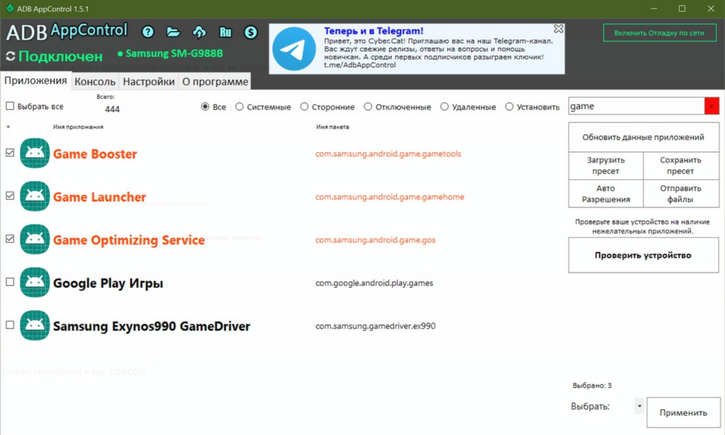
Первый метод (бесплатный, не 100% метод). Программа ADB AppControl для ПК.
1. Качайте программу с сайта разработчика и ставьте на компьютер. Нужны ADB-драйвера, можете поискать их в инструкции на 4PDA.
2. На телефоне заходите в Параметры разработчика (несколько раз на Номер сборки тыкайте в Сведениях о ПО, чтобы открыть раздел). Далее ищите Отладку по USB и активируйте её.
3. Подключайте телефон к ПК и в ADB AppControl ищите по запросу Game приложения Game Optimizing Service, Game Booster, Game Booster Plus (если есть) и Game Launcher. Game Driver тоже можно отключать. Отключайте всё правой кнопкой мыши. Перезапускайтесь.
4. Увы, Game Optimizing Service через ADB отказывается замораживаться, поэтому метод не гарантирует полного успеха.
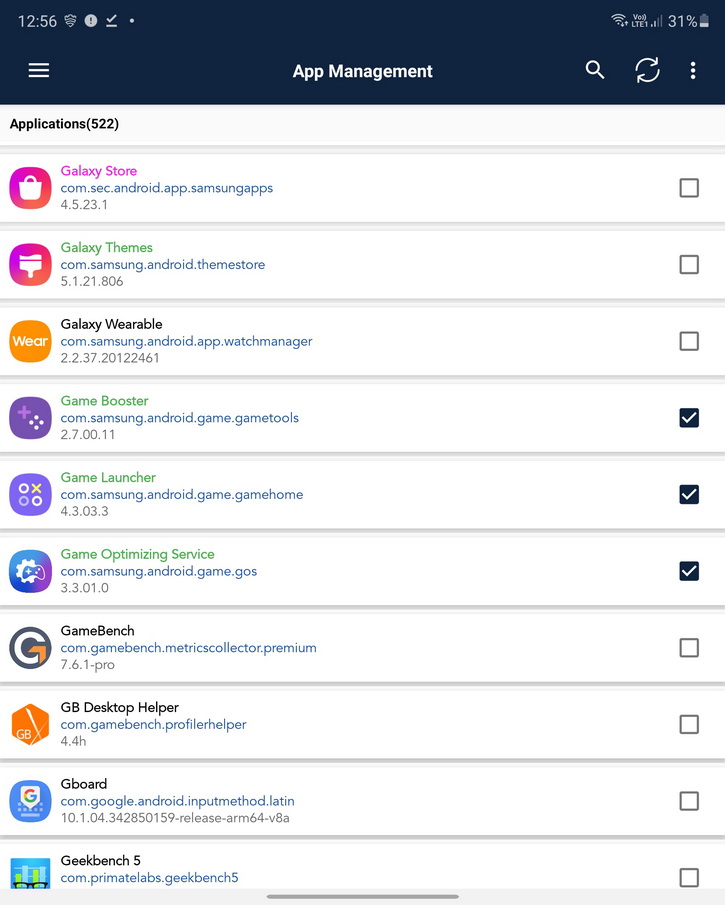
Второй метод (платный, 100% метод). Package Disabler Pro или CCSWE App Manager (Samsung) для смартфона.
1b. Купите приложение Package Disabler Pro напрямую у разработчика. Есть версия Package Disabler Pro (Samsung + Android 11) на одно устройство с разовым платежом за 3 фунта и есть версия Package Disabler Pro (Samsung+ CLOUD+ Android 11) на три устройства с подпиской 5 фунтов за год и облачным управлением приложения. Root не нужен!
2. После установки введите в поисковую строку слово Game и отключите Game Optimizing Service, Game Booster, Game Booster Plus (если есть) и Game Launcher. Game Driver тоже можно отключать.
3. Перезапускайте телефон и наслаждайтесь. Все приложения будут 100% заморожены.
Третий метод (бесплатный, не 100% метод): отключение сервисов через настройки телефона.
1. Зайдите в Настройки и раздел Приложения, где поставьте опцию Показать системные приложения
2. По запросу Game находим Game Booster, Game Launcher и Game Optimizing Service
3. Game Optimizing Service: остановить, очистить кэш и очистить данные, запретить изменение системных настроек
4. Game Launcher: выключить, очистить кэш и данные
5. Game Booster: остановить, очистить кэш и очистить данные, запретить изменение системных настроек
6. Перезапустить телефон. Готово, вы восхитительны!
7. ВНИМАНИЕ: никогда не нажимать на плашку Game Booster в шторке уведомлений при запущенной игре (она все равно будет появляться), иначе игровые сервисы вновь активируются и придется повторять процедуру заново с пункта 1. К сожалению, 100% гарантии этот метод с отключением игровых сервисов через настройки не дает и они могут не отключиться или вернуться спустя время (у меня так было дважды). Поэтому рекомендую Package Disabler Pro или CCSWE App Manager, что гарантируют 100% деактивацию зловредных игровых сервисов.
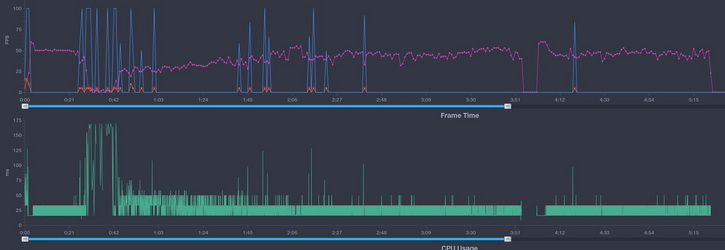
Genshin Impact с игровыми сервисами на Z Fold 2
фреймтайм 25-50 мс и выше
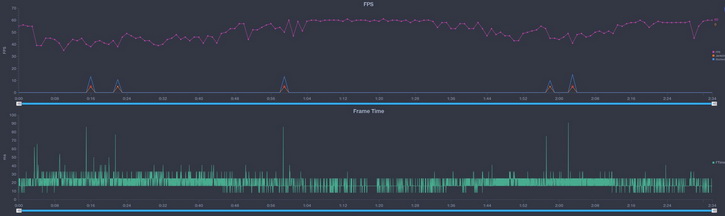
Genshin Impact без сервисов на Z Fold 2
отключены через Package Disabler Pro
фреймтайм 0-20 мс
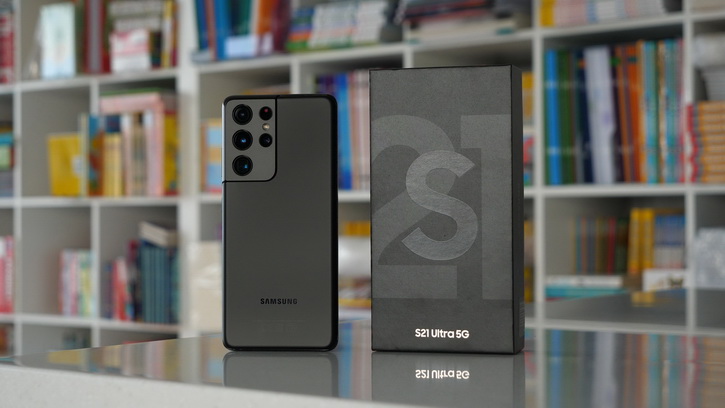
Отмечу, что после отключения сервисов и перезагрузки первый запуск вашей любимый игры может сопровождаться непонятными подтормаживаниями. Скорее всего, идёт пересборка кэша под отсутствие игровых сервисов. Потерпите полминуты и вы не узнаете свой смартфон. Помогает ли отключение сервисов? Думаю, два графика с Samsung Galaxy Z Fold 2 (Snapdragon 865+) отвечают на этот вопрос. Если этого мало, то вот еще один график с Samsung Galaxy S21 Ultra (Exynos 2100):
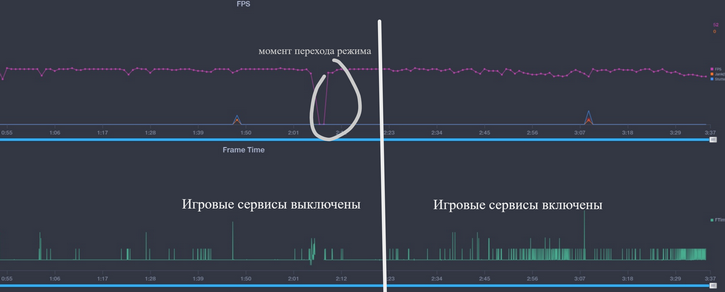
Да, свежий корейский чипсет оказался неплох по бенчмаркам, но его все еще душат фирменные игровые сервисы в реальных играх. На практике игра Genshin Impact (max графика, 60 fps) при отключении игровых сервисов оказывается намного отзывчивее по тачу и игровой процесс становится намного более плавным – графики этого не передают, но ты это ощущаешь визуально и тактильно. Сам по себе чипсет Exynos 2100 оказался производительнее, чем Exynos 990, Kirin 9000 и Snapdragon 865+ (888 еще не тестировал). Но его снова душат фирменные сервисы оптимизации игр, усиливая троттлинг, что приводит к падению fps и рваному геймплею, потере отзывчивости управления. Правда, из-за того, что сам по себе свежий чип значительно мощнее предыдущего, это уже не так бросается в глаза, но все же проявляется. И важно понимать, что эти же сервисы душат и Snapdragon-версии Samsung. Мой совет: отключайте все корейские игровые улучшалки и получайте удовольствие от игр. Exynos 2100 хорош, игровые сервисы Samsung – нет. Ждите видео на нашем канале
Что делать, если самопроизвольно включается режим «Не беспокоить»
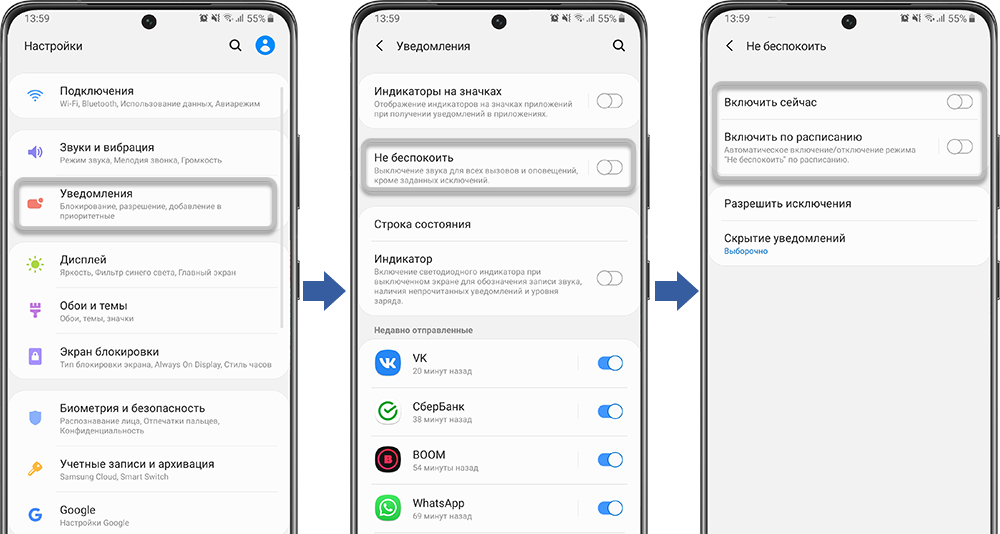
Проверьте, отключено ли расписание для режима «Не беспокоить»
- Откройте меню «Настройки» > «Уведомления».
- Выберите пункт «Не беспокоить».
- Убедитесь, что пункты «Включить сейчас» и «Включить по расписанию» отключены.
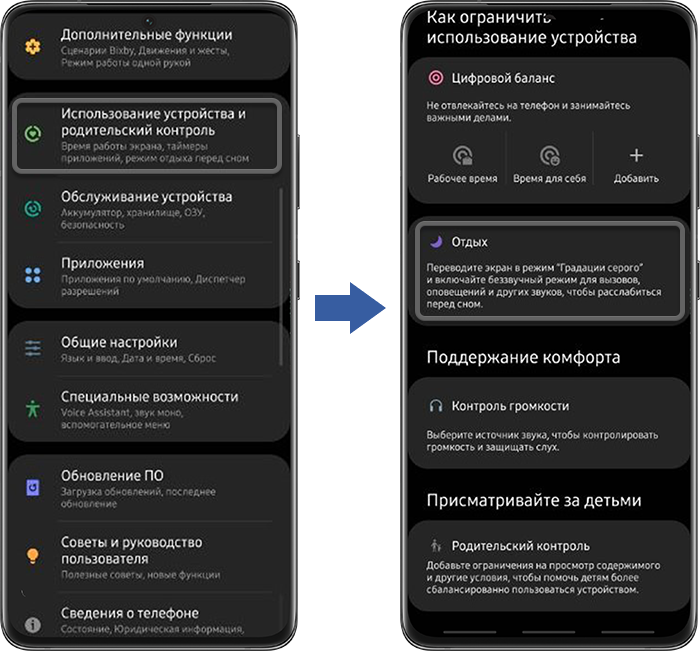
Проверьте, выключен ли режим отдыха
- Откройте меню «Настройки» > «Использование устройства и родительский контроль».
- Выберите пункт «Отдых» и убедитесь, что режим выключен.
Проверьте доступ приложений к режиму «Не беспокоить»
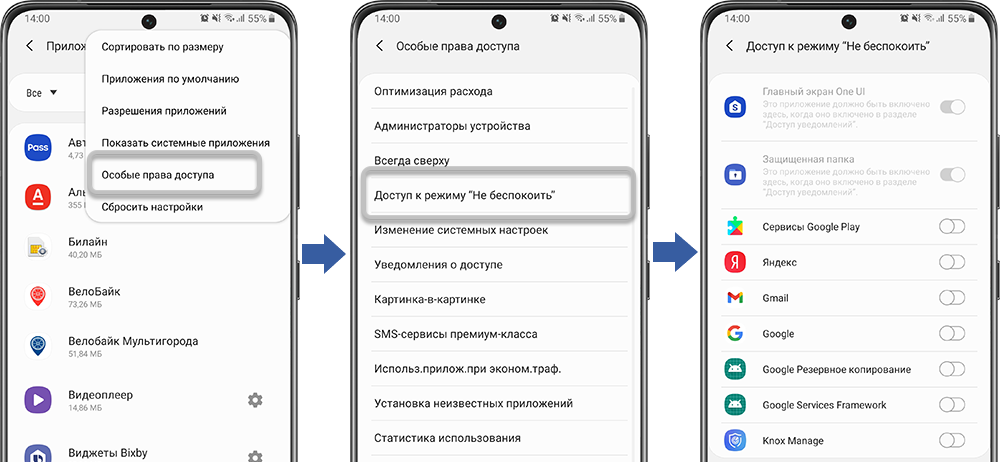
- Откройте меню «Настройки» > «Приложения».
- Нажмите на три точки в правом верхнем углу, выберите пункт «Особые права доступа».
- Выберите пункт «Доступ к режиму «Не беспокоить»».
- Убедитесь, что доступ выключен для всех приложений.
Отключите сценарии Bixby
Если на Вашем смартфоне Android 10 или 11, убедитесь, что сценарии Bixby отключены.
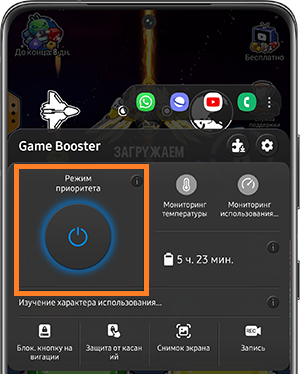
Отключите режим приоритета в Game Booster
- Откройте любую игру, установленную на телефоне.
- Нажмите на значок Game Booster рядом с панелью навигации.
- Отключите «Режим приоритета».
Проверьте работу устройства в безопасном режиме
В безопасном режиме не работают все загруженные приложения – те, которые установили после покупки. Работают только системные приложения – те, которые установили на заводе.
Выполните сброс настроек смартфона
Сброс настроек приведет к удалению всех данных с Вашего устройства.
Мы настоятельно рекомендуем сделать резервную копию всех ваших важных данных до сброса.
Обратитесь в сервисный центр
Если указанные инструкции не помогли – обратитесь в сервисный центр Samsung.