Почему экран телефона Андроид не блокируется при разговоре и как это исправить
Современные смартфоны буквально напичканы различными датчиками, которые позволяют взаимодействовать с пользователем и окружающей средой. Например, одни из них определяют скорость, а другие – угол наклона телефона. Существуют даже датчики приближения, с помощью которых телефон понимает, когда пользователь подносит его к уху. Без этих датчиков Андроид «сходит с ума» и не блокирует экран при разговоре. В этом материале расскажем, как устранить неисправность.
Как телефон определяет приближение

На этот вопрос мы уже кратко ответили выше. Однако уверены, что среди читателей точно найдутся те, кто хотел бы подробно узнать о принципах определения приближающихся объектов. Именно для них проведем небольшой ликбез по этой теме. Почти на каждом телефоне предусмотрены датчики приближения (они же индикаторы расстояния), которые обычно находятся возле фронтальной камеры. Эти датчики используют оптический метод определения расстояния. Они отправляют инфракрасный сигнал и ждут его возвращения. Если сигнал вернулся быстро, значит, он отразился от препятствия. В таком случае модуль отправляет команду потушить дисплей и заблокировать экран. То есть, чем ближе рука или ухо, тем меньше времени уходит за отправку сигнала. Но по такому принципу работают не все телефоны. Некоторые устройства применяют электромагнитное поле для определения объектов поблизости. Правда автор никогда не работал с ними, потому многого рассказать не получится.
Как включить датчик
- Откройте настройки.

- Перейдите в один из следующих разделов «Экран», «Блокировка», «Звонки», «Специальные возможности». Дело в том, что в зависимости от модели телефона и версии ОС название раздела может меняться.

- Найдите пункт «не отключать экран при ответе приближении» и снимите с него галочку.

- Выйдите из настроек.
Готово. После этих манипуляций устройство должно автоматически выключать экран при разговоре. К слову, эта функция активируется и при прослушивании голосовых сообщений в тихом режиме.
Иногда она срабатывает даже при наборе номера. В разделе «Возможные проблемы» подробно описаны причины такого странного поведения.
Калибровка датчика
В некоторых особых случаях модуль перестает корректно определять расстояние до близких объектов. В этом случае проблема может скрываться как на программном уровне (неправильная калибровка, разовые глюки и так далее), так и на аппаратном (грязь, повреждение оптического индикатора, разбитый экран…). В этом разделе мы рассмотрим, как исправить программные ошибки, связанные с неправильной калибровкой и ее сбросом. Алгоритм действий:
- Откройте магазин приложений Play Market и скачайте из него приложение под названием «Датчик приближения. Сброс».

- Запустите программу.

- Нажмите на кнопку «Fix It».

- Следуйте инструкциям приложения. Оно потребует сымитировать приближение объектов.
- Перезагрузите телефон.

- После перезагрузки проверьте датчик.
Ради сохранения новых настроек не рекомендуем удалять утилиту для калибровки. Да и к тому же, весит она всего несколько мегабайт, потому пытаться избавиться от нее нет серьезных причин. Кроме того, в Play Market немало подобных программных продуктов, способных восстанавливать проблемные датчики. Если не помог один из них, то попробуйте другой.
Возможные проблемы
Увы, но в некоторых случаях перечисленные выше инструкции не приводят к желаемому результату. Во время их выполнения пользователи сталкиваются с различными сбоями, ошибками и помехами.
Ниже перечислены только некоторые из них, а также способы их решения:
- Экран включается и выключается сам по себе. Скорее всего, это разовый глюк, который решается простой перезагрузкой девайса.
- Датчик реагирует долго, либо вообще не работает. Попробуйте прочистить экран и снять защитное стекло. В некоторых случаях приходится менять сам модуль, который вышел из строя.
- Телефон ведет себя странно даже при выключенном модуле. Попробуйте сбросить устройство до заводских настроек.
- В настройках нет параметра, отвечающего за работу датчика. Это значит, что его вырезали разработчики. Установите другую прошивку или смиритесь с отсутствием нужной функции. О том, как перепрошить девайс, подробно написано в этом материале. Однако не рекомендуем заниматься этим новичкам. Неправильное следование инструкциям из материала может привести к повреждению телефона.
Как включить и отключить датчик приближения на Андроиде, настройка и калибровка

Смартфон – это сложное устройство, которое состоит отнюдь не только из экрана, процессора и аккумулятора. Каждый аппарат оснащается сенсорами, предназначенными для повышения комфорта при взаимодействии с гаджетом. Сегодня предлагаем разобраться, как отключить датчик приближения на телефоне Андроиде. Но перед этим важно уточнить, для чего используется данный сенсор, и в каких ситуациях его нужно отключать.
Что это и зачем он нужен

Proximity Sensor, или сенсор приближения – это инфракрасный датчик, который определяет нахождение того или иного объекта вблизи смартфона. Как правило, сенсор устанавливается возле динамика чуть выше дисплея. Однако на современных моделях датчик устанавливают под экран с целью уменьшения рамок вокруг матрицы. Чаще всего Proximity Sensor используется при звонке. При совершении или принятии вызова вы подносите телефон к уху. Без датчика экран устройства продолжал бы гореть, из-за чего владелец смартфона нажимал бы сенсорные кнопки своей щекой. Сенсор позволяет избежать фантомных нажатий, так как при определении объекта в непосредственной близости от датчика дисплей гаснет. А после того, как вы убираете аппарат от уха, экран вновь загорается.
Плюсы и минусы
Несмотря на очевидную пользу Proximity Sensor, аппаратный компонент смартфона нередко доставляет неприятности. Поэтому наряду с плюсами сенсора важно выделить его недостатки.
| Плюсы | Минусы |
| Предотвращение случайных нажатий | Распознавание только теплопроводящих объектов |
| Долговечность | Может срабатывать не только во время совершения звонков |
| Невысокая цена | Подэкранные сенсоры работают нестабильно |
| Незаметность |

Таким образом, Proximity Sensor, хоть и выручает пользователя, в некоторых сценариях он становится лишним. Особенно это касается сенсора, установленного в безрамочном смартфоне. Производителю приходится размещать его под экраном, из-за чего падает чувствительность, и порой дисплей не гаснет при совершении вызова. Также пользователи жалуются на ложное срабатывание аппаратного компонента при прослушивании голосовых сообщений в мессенджерах, что тоже доставляет массу неудобств.
Включение и отключения датчика
- Откройте настройки телефона.
- Перейдите в раздел «Системные приложения».

- Выберите «Вызовы» или другую программу, через которую вы совершаете звонки.

- Перейдите во вкладку «Входящие вызовы».

- Деактивируйте ползунок «Датчик приближения».

Аналогичным образом осуществляется повторный запуск компонента, а минусом данного способа является то, что он работает только во время разговора. То есть, если сенсор случайно срабатывает при прослушивании голосовых сообщений, его отключение через «Вызовы» не поможет. Придется обращаться к помощи сторонних приложений вроде Sanity:
- Запустите программу после предварительной установки.
- Перейдите в раздел «Proximity».

- Поставьте галочку напротив пункта «Turn off in Proximity».

Следовательно, для повторной активации компонента галочку требуется убрать. Также при помощи Sanity вы можете управлять другими датчиками, которыми оснащен смартфон. Это многофункциональное приложение, подходящее для решения целого ряда задач, и оно вам обязательно пригодится.
Как выполнить настройку (откалибровать) датчик приближения
Как бы то ни было, включение и отключение компонента решает проблему только в том случае, если она вызвана программным сбоем. Также неполадки бывают вызваны неисправностью самого элемента смартфона. Возможно, сенсор был неправильно откалиброван, и для исправления ошибки его придется откалибровать заново. Сделать это удается несколькими способами.
Штатные средства Андроид
На некоторых смартфонах возможность калибровки сенсора защита в оболочку. То есть для выполнения операции вам не придется искать дополнительный софт:
- Откройте настройки устройства.
- Перейдите в раздел «Расширенные настройки», а затем – «Специальные возможности».
- Выберите «Датчик приближения» и выполните рекомендации, которые помогут проверить работоспособность компонента.

Если данная опция присутствует в настройках, то вы увидите на экране все необходимые рекомендации. Перед выполнением указанных действий необходимо протереть лицевую панель смартфона, чтобы ничто не загораживало Proximity Sensor, нарушая тем самым его работу.
Инженерное меню
К сожалению, калибровка встроенными средствами доступна лишь на небольшом количестве смартфонов. Чаще всего для выполнения операции приходится обращаться к помощи инженерного меню:
- Откройте номеронабиратель.
- Укажите USSD-запрос *#*#3646633#*#* (может отличаться в зависимости от производителя устройства).

- Нажмите кнопку вызова.
- Перейдите в раздел «Sensor», а затем – «Proximity Sensor».

- Нажмите кнопку «Calibration».

- Положите смартфон на вертикальную поверхность.

- Нажмите кнопку «Calculate min value».
- Поднесите руку к датчику на расстоянии 1-3 см (это то расстояние, которое в последующем будет использоваться при разговоре).

- Нажмите кнопку «Do calibration».
Также инженерное меню позволяет проверить работоспособность сенсора. Перед началом калибровки поднесите к нему руку или любой другой предмет, и, если числовое значение изменится, значит, датчик работает корректно. При отсутствии изменений есть вероятность, что компонент вышел из строя.
Специальные приложения
Наконец, проверка и калибровка может быть выполнена средствами стороннего софта. Предлагаем обратить внимание на программу Proximity Sensor Reset Tool:
- Запустите приложение.

- Нажмите кнопку в виде трех полосок.

- Перейдите в раздел «Test Sensor».
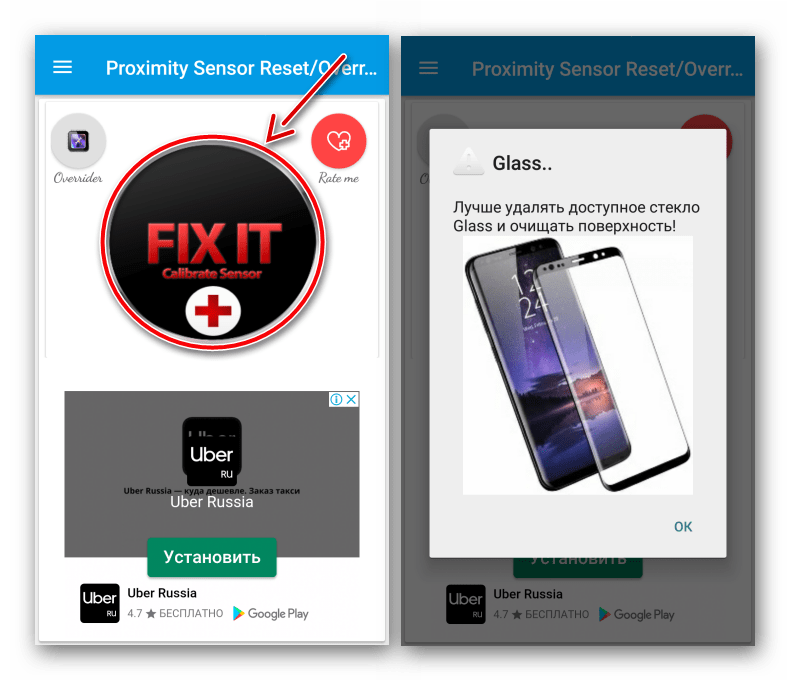
- Поднесите руку к сенсору для проверки его работоспособности.

- Нажмите кнопку «Fix It Calibrate Sensor», если хотите его откалибровать.

Калибровка выполняется так же, как и через инженерное меню. То есть через поднесение руки на определенном расстоянии. После фиксации расстояния, на котором находится объект, смартфон запоминает значение и использует его при совершении звонков.
Гаснет экран при прослушивании голосовых сообщений. Как отключить датчик приближения и перестать мучаться
Одна из самых частых проблем мессенджеров на Android заключается в том, что при голосовом сообщении тухнет экран, как только вы пытаетесь его воспроизвести. Встречается подобное и в WhatsApp, и в Telegram, поэтому возлагать вину за появление неполадок на разработчиков приложения нельзя. Но почему появляется ошибка? Давайте ответим на этот вопрос и разберемся, как сделать, чтобы экран не гаснул.

Вас тоже бесит, когда без видимых на то причин гаснет экран?
Почему гаснет экран при прослушивании голосовых
На каждом смартфоне при звонке гаснет экран, и это — норма. Данная функция позволяет избежать случайных нажатий во время разговора, а потому является очень полезной. За ее работу отвечает датчик приближения на Андроид. С его помощью телефон понимает, что вы подносите устройство к уху, а затем переводит дисплей в режим бездействия.
⚡ Подпишись на AndroidInsider в Дзене, чтобы получать новости из мира Андроид первым
Как ни странно, при голосовом сообщении тухнет экран ровно по той же причине. Устройство полагает, будто вы разговариваете по телефону, хотя это не так. Почему разработчики до сих пор не научили Android отличать войсы от звонков — непонятно. Однако с уверенностью можно сказать, что исправить ошибку помогает отключение датчика приближения на телефоне.
Как сделать, чтобы экран не гаснул при звонке
Хотя во время звонков датчик приближения довольно полезен, многие люди не хотят, чтобы при вызове гаснул экран. Если вы входите в их число, сделайте следующее:
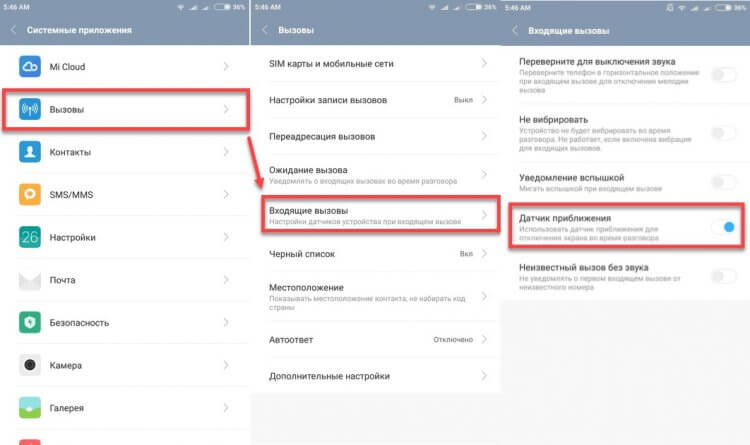
- Откройте настройки смартфона.
- Перейдите в раздел «Приложения», а затем — «Системные приложения».
- Выберите «Вызовы».
- Во вкладке «Входящие звонки» отключите опцию «Датчик приближения», которая также может называться «Отключать экран во время вызова».
Возможно, на вашем устройстве нет такой функции
Увы, подобный переключатель есть не на всех смартфонах. Странно, что некоторые производители не дают возможность отключить датчик приближения на Андроид, однако это ограничение получается обойти при помощи стороннего софта.
❗ Поделись своим мнением или задай вопрос в нашем телеграм-чате
Как отключить датчик приближения
За исключением способа, описанного выше, отключить датчик приближения стандартными средствами нельзя. Поэтому нам придется обратиться к помощи стороннего софта. Одно из немногих приложений, помогающих сделать так, чтобы экран телефона не гаснул, — Sanity. К сожалению, программы нет в Google Play, но ее можно скачать в виде APK-файла.
Если вы не знаете, как установить приложение через APK, прочитайте наш материал, посвященный этой теме. Далее обратитесь к инструкции, как отключить датчик приближения:
- Запустите Sanity.
- Выдайте программе все запрашиваемые разрешения.
- Перейдите в раздел «Proximity».
- Установите галочку напротив пункта «Turn off in proximity».
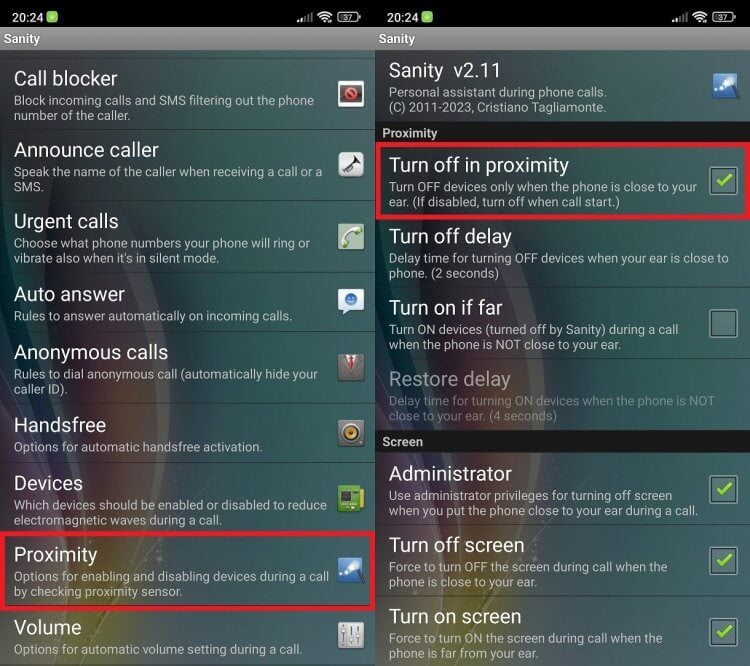
Чтобы отключить датчик, приложению нужно дать права администратора
После этого больше не должно возникнуть ситуации, когда при прослушивании голосового сообщения гаснет экран. Если отключение датчика не поможет, воспользуйтесь следующим способом, который с высокой долей вероятности решит проблему.
�� Загляни в телеграм-канал Сундук Али-Бабы, где мы собрали лучшие товары с АлиЭкспресс
Калибровка датчика приближения
Иногда можно обойтись и без отключения аппаратного компонента, просто исправив неполадки в его работе. В этом поможет приложение Proximity Sensor Fix. Программа доступна в Google Play, откуда вы и скачаете ее на свой смартфон.
А теперь о том, как откалибровать датчик приближения. Справиться вы можете и без лишней помощи, но на всякий случай оставлю инструкцию:
- Протрите экран.
- Запустите приложение.
- Нажмите большую кнопку «Fix It».
- Выполните необходимые действия для калибровки, описание которых появится на экране (программа попросит несколько раз поводить рукой над датчиком).
- Как только все будет сделано, нажмите «OK» для сохранения настроек.
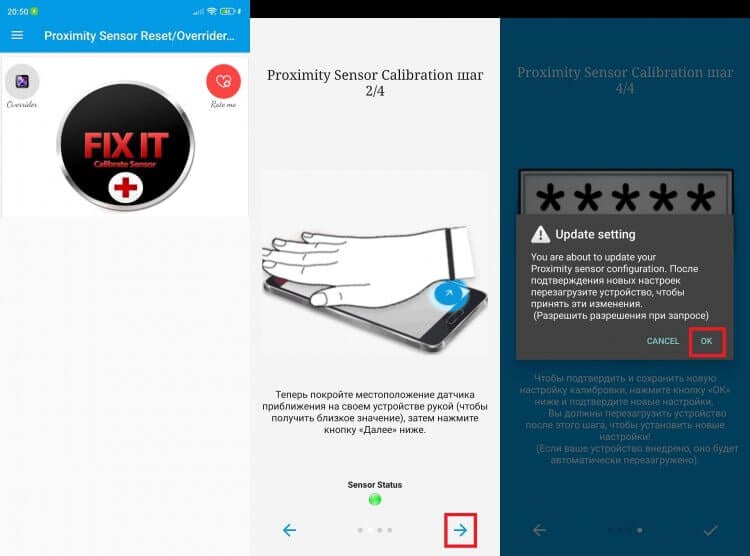
Перед калибровкой обязательно протрите экран, а также убедитесь, что защитная пленка или стекло не закрывают датчик
Если ничего из сказанного выше не поможет, то в мессенджерах вроде Ватсап гаснет экран не по причине некорректной работы датчика, а из-за сбоя в работе приложения. Вот несколько рекомендаций, которые могут помочь исправить ошибку:
- перезагрузка смартфона;
- очистка кэша приложения;
- переустановка программы.
Крайняя мера — сброс настроек Андроид. Прибегайте к ее помощи только в том случае, если проблема дала о себе знать не сразу после начала эксплуатации смартфона, а со временем. Также позаботьтесь о создании резервной копии, ведь в процессе сброса с устройства удаляются все данные.

Теги
- Мессенджеры для Android
- Новичкам в Android
- Приложения для Андроид
Что такое датчик приближения в смартфонах и для чего он нужен?
Когда к уху телефон подносишь во время разговора — экран чтоб гас, батарейку не сажал, и не реагировал нажатием уха на экран.
В некоторых моделях Нокиа, через датчик приближения можно с помощью жестов большим пальцем над датчиком телефоном управлять.
верно люди говорят.
Всем привет. Датчик приближения гаснет при разговоре когда прикладываешь к уху а когда относить от уха он не загорается. Пробывал всякие приложения не помогло. сделал тест, заходим в калькулятор и набираем (.12345+=) все приборы работают. Короче видимо как то я слегка придавил телефон сев на него и датчик приближения неплотно прилигает к стеклу. Решение такое просто взял и легонько разогнул телефон в другую сторону, только делайте без фанатизма с толком. Все он работает чётко.