Тема 8. Сортировка и фильтрация данных
Отсортировать данные расходы в алфавитном порядке по убыванию.
Первый способ:

- Выделить блок ячеек B7:J12.
- Щелкнуть мышкой на панели инструментов Стандартная, по кнопке сортировка по убыванию – .
- Произойдет сортировка данных по убыванию.
Второй способ:
- На выделенном блоке ячеек B7:J12 нужно выбрать в строке меню команду Данные. Появится меню команды Данные.
- Подвести курсор к строке Сортировка. Появится диалоговое окно команды Сортировка.
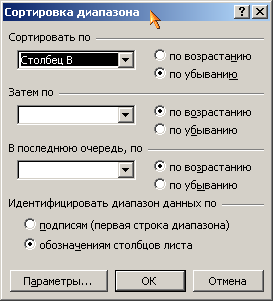
- С помощью данной команды можно производить сортировку для нескольких столбцов.
- Задать следующие параметры:
в пункте Сортировать по – выбрать Столбец B, сортировать – по возрастанию;
в пункте Затем по – выбрать Столбец C, сортировать – по убыванию;
в пункте В последнюю очередь, по – выбрать Столбец D, сортировать – по убыванию.
- Подтвердить кнопкой OK. В результате, в блоке ячеек B7:J12 данные будут отсортированы по заданным параметрам.
8.2. Фильтрация данных
Фильтрация списка позволяет находить и отбирать для обработки часть записей. Данные выводятся на экран в виде отфильтрованного списка, т.е. только те строки, которые содержат определенные значения или отвечают определенным критериям.
Применить автофильтр:
- Выделить строку 3.
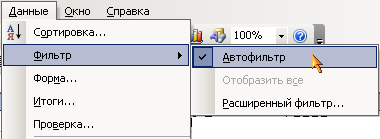
- Выбрать в строке меню команду Данные. Появится меню команды Данные.
- Подвести курсор к строке Фильтр. Появится меню команды Фильтр.
- Щелкнуть курсором мыши на пункте Автофильтр.
В раскрывающемся списке поля, выводятся все значения встречающиеся в столбце. В результате выбора значения на экране выводятся все строки, содержащие выбранные значения
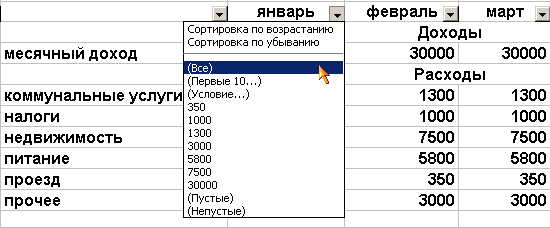
.
Критерии фильтрации:
- Чтобы для столбца С выбрать критерии фильтрации нужно нажать кнопку списков в поле «Январь». Появится список.
- Выбрать строку Условие. Появится диалоговое окно Пользовательский автофильтр.
- В диалоговом окне заполнить параметры Показывать только те строки, значения которых: больше 3500 или равно 1000

- Подтвердить кнопкой OK.
Лабораторная работа
- Отсортируйте данные блока ячеек B7:G12 по возрастанию с использованием панели инструментов.
- Отсортируйте данные блока ячеек B7:H 12 с использованием линейки меню. Задать следующие параметры:
- в пункте Сортировать по – выбрать Столбец B, сортировать – по убыванию; в пункте Затем по – выбрать Столбец C, сортировать – по возрастанию;
- в пункте В последнюю очередь, по – выбрать Столбец D, сортировать – по возрастанию.
- Применить автофильтр к строке 3.
- Задайте критерии фильтрации для строки D – Показывать только те строки, значения которых: больше 4000 или равно 1500
Тема 9. Печать
9.1. Предварительный просмотр
9.2. Установка параметров страницы
Подготовка к печати. Microsoft Excel предоставляет множество необязательных параметров, позволяющих настроить конечный внешний вид напечатанной страницы в соответствии с определенными требованиями. Для того чтобы посмотреть результат работы перед печатью, следует выполнить предварительный просмотр листа.
Просмотр листа перед печатью. Microsoft Excel предоставляет три способа просмотра и настройки внешнего вида листа перед печатью:
- Обычный режим – используется по умолчанию (лучший режим для просмотра на экране и работы).
- Предварительный просмотр – показывает печатную страницу и позволяет легко настраивать столбцы и поля.
- Режим разметки страницы – показывает распределение данных по страницам и позволяет быстро настраивать область печати и разрывы страниц.
По мере выполнения настроек, влияющих на параметры печати листа, можно переключаться из одного режима в другой для просмотра изменений перед отправкой данных на печать.
4.5. Сортировка и фильтрация данных
Сортировка данных в таблице позволяет изменить порядок следования записей. При этом структура таблицы не меняется. Сортировка используется в тех случаях, когда требуется, например, выдать список сотрудников, упорядоченный по алфавиту, возрасту или окладу. Сортировка касается всех записей таблицы одновременно.
Для сортировки по отдельному столбцу достаточно в режиме таблицы установить в нем курсор мыши и выбрать команду сортировки по возрастанию (от А до Я) или по убыванию (от Я до А) из меню Записи. Эту же команду можно выполнить с использованием кнопок Сортировкапо возрастанию иСортировка по убыванию.
Если нужно произвести сортировку по группе рядом стоящих столбцов, то выделяется вся эта группа столбцов и выбирается команда сортировки аналогично вышеописанному. При этом вначале сортируются данные в самом левом столбце, затем в соседнем справа и т.д. Все столбцы сортируются в одном направлении. Понятно, что такая процедура сортировки имеет свои неудобства — сортируются только соседние столбцы и вся сортировка ведется в одном направлении. Если с первым недостатком легко справиться (достаточно переставить столбцы, чтобы они оказались рядом), то сортировка в различном направлении по различным полям возможна только при фильтрации или конструировании запросов.
Фильтрация данных позволяет выбрать из всех записей таблицы только те, которые удовлетворяют заданным критериям.
Принципиальное отличие фильтров от запросов состоит в том, что фильтры позволяют построить временные наборы данных и сами являются временными конструкциями, создаваемыми на момент работы с конкретной таблицей. Запросы являются объектами базы данных и хранятся вместе с таблицами и другими объектами. Любой последующий фильтр удаляет предыдущий, тогда как запросы могут создаваться независимо и в большом числе.
Фильтр создается только для одной таблицы, и выбираемые записи включаются в результирующий набор со всеми своими полями; тогда как запрос может быть построен для группы взаимосвязанных таблиц, а в результат запроса могут включаться лишь отдельные поля записей.
Задать критерии фильтрации можно несколькими способами. На вкладке Главнаяесть кнопкаФильтр(см. рис. 4.6.).

Для задания фильтра по выделенному нужно выделить букву, или имя целиком или что-то другое и нажать кнопку Выделение (см. рис.4.6). Появится небольшое меню, содержащее варианты отбора (см. рис. 4.7).
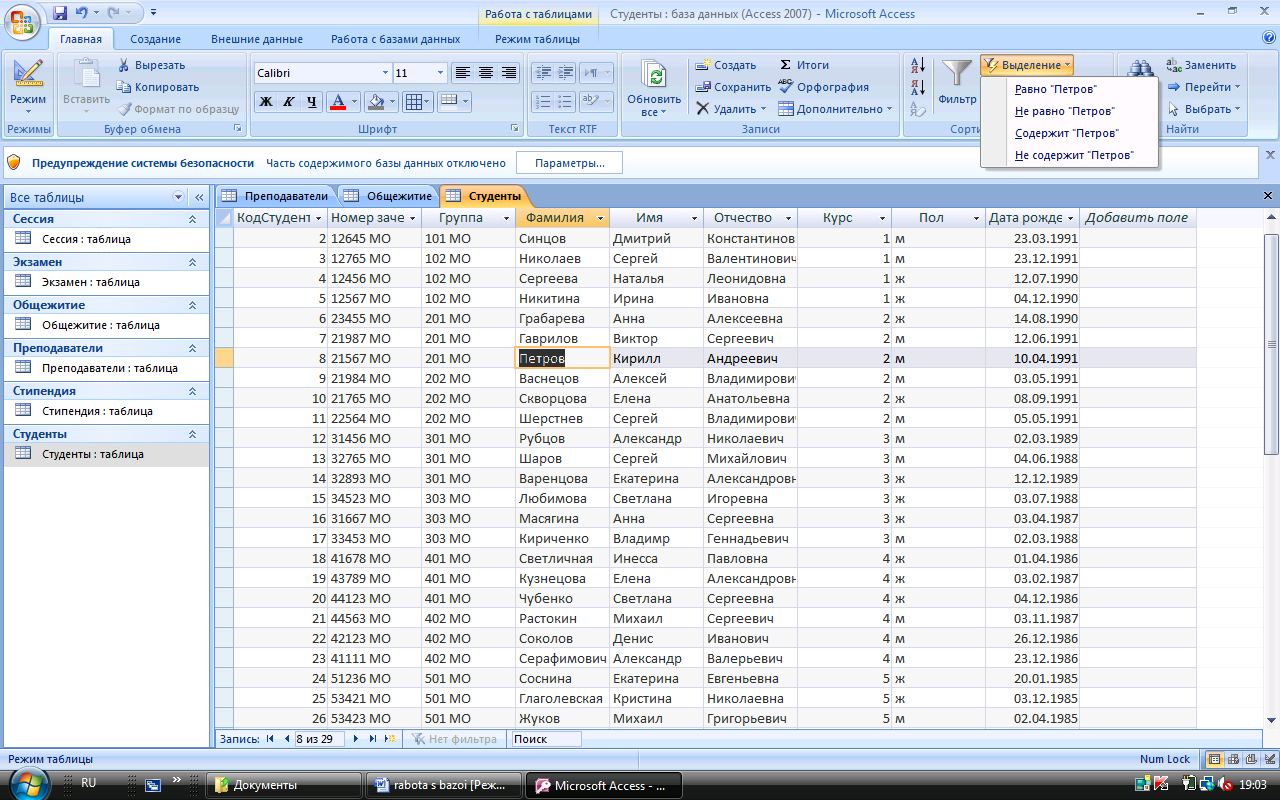
Рис. 4.7. Диалоговое окно Фильтр по выделенному
К набору, полученному в результате фильтрации, при необходимости можно снова применить фильтр. Пусть, например, требуется отобрать в таблице Студенты сведения о девушках 501 МО группы. Для этого нужно найти в поле Группа ячейку со значением «501 МО» и щелкнуть по кнопке Выделение – Равно «501 МО». На экране останутся записи, относящиеся к студентам 501 МО группы. Затем следует щелкнуть по заголовку ячейки поля Пол и поставить галочку у значения «Ж». В итоге на экране останется лишь требуемая информация (см. рис. 4.8).
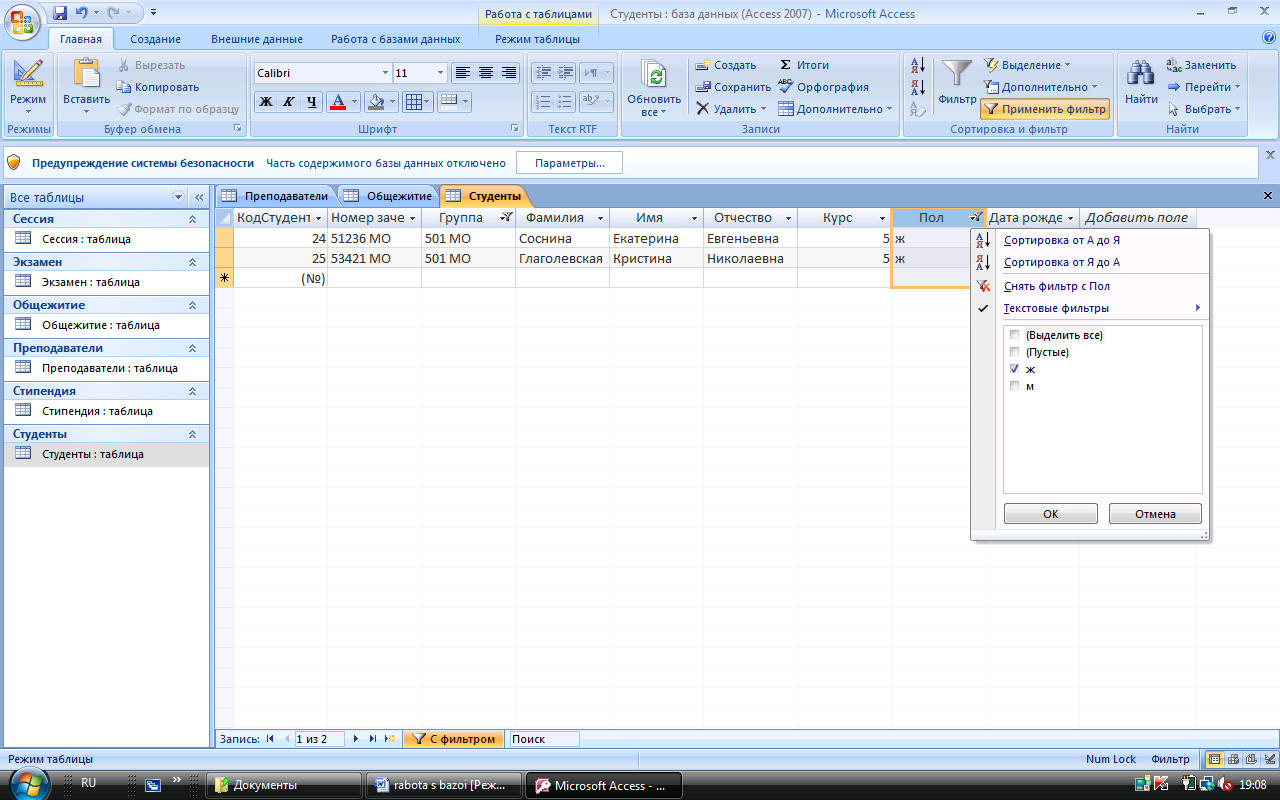
Вернуть на экран данные исходной таблицы можно кнопкой Применить фильтр на панели инструментов. Отметим, что эта команда не удаляет из памяти использованный критерий фильтра, а лишь отменяет его действие.Снова включить режим фильтрации можно, опять нажав кнопку Применить фильтр или Фильтр.
Команда Расширенный фильтрпозволяет задать критерии фильтрации с помощью бланка запроса и позволяет понять основы построения запросов, да и сам фильтр может быть с помощью специальной команды преобразован в запрос и затем сохранен. При выборе этой команды на экране появляется бланк построения фильтра, в верхней части которого находится список полей таблицы, а в нижней — бланк для построения критериев фильтрации (см. рис. 4.9).
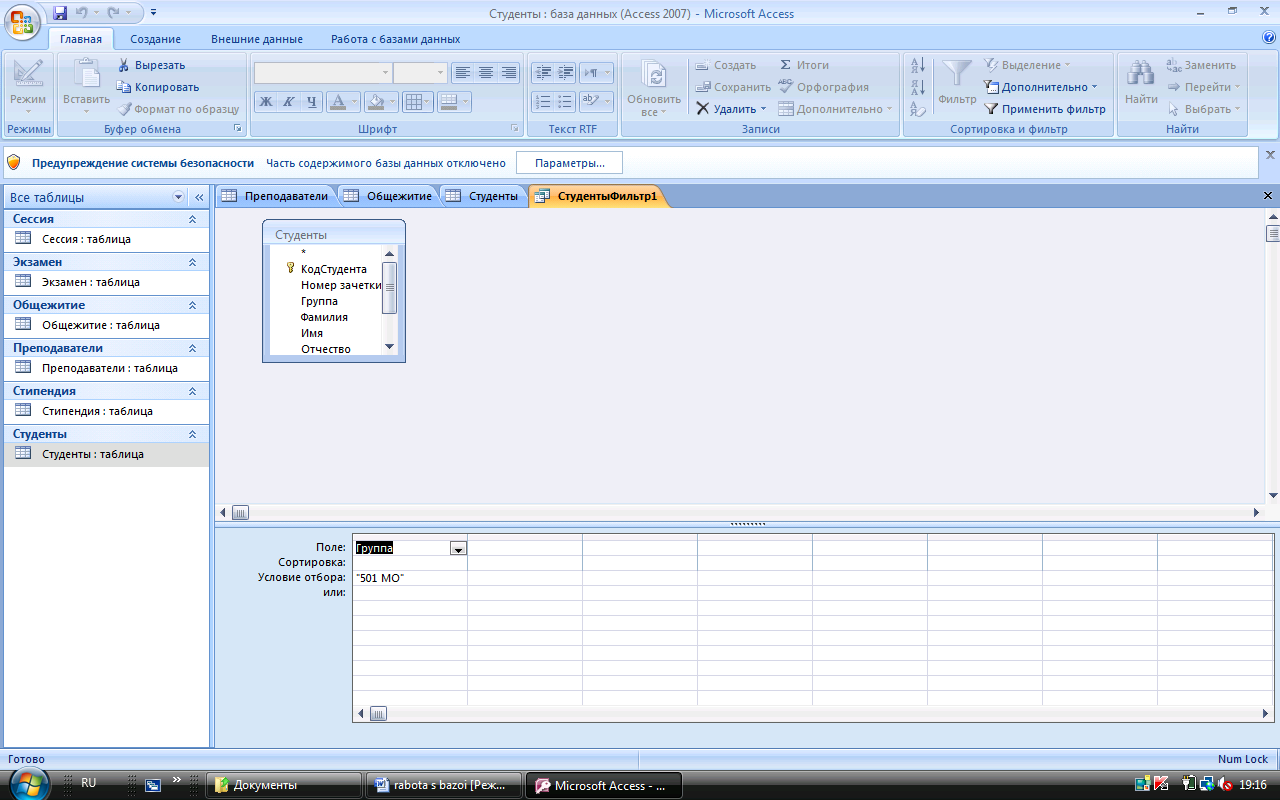
При необходимости построить критерий выбора или просто отсортировать данные в таблице по какому-либо полю, это поле переносится в бланк (например, с помощью перетаскивания мышью или двойным щелчком левой кнопки мыши по имени поля), а в строке Условие отборастроится критерий фильтрации. Построение критериев фильтрации полностью аналогично построению критериев в запросах (рассмотрим это позднее). В строке сортировки можно задать сортировку в любом направлении. После заполнения бланка расширенного фильтра можно осуществить фильтрацию простым нажатием соответствующей кнопки на панели инструментов или вызвать выбором командыПрименить фильтрконтекстного меню.
Сортировка, поиск, фильтрация данных
Упорядочение данных внутри самой таблицы называются сортировкой. Эта операция является простейшей обработкой информации. В случае, если сортировка не проводилась, записи упорядочиваются по значению ключевого поля.
Для определения порядка, в котором должны быть отсортированы записи таблицы, необходимо выбрать нужные поля из списка полей таблицы.
Фильтрация данных представляет собой выделение информации по какому-либо критерию. Признак выделения определяется пользователем. При этом на экране отображаются только записи, удовлетворяющие критерию отбора. Информация, не соответствующая требованиям отбора, не отображается. В этом состоит главное отличие сортировки от фильтрации.
В первом случае отображаются все записи в упорядоченном виде, а во втором случае (при фильтрации) отображаются записи, соответствующие условиям отбора. При сортировке созданные изменения (условия на упорядочивание записей) можно сохранить в существующей таблице. В тоже время, условия фильтрации можно сохранить лишь в виде нового запроса.
Для работы с фильтром используются следующие кнопки на панели инструментов (рис. 10) или же пункт меню Записи).

.
Рис. 10. Кнопки для работы с фильтром
MS Access располагает опцией, позволяющей осуществлять поиск записей по определенному критерию. При этом пользователь может указать не только текст, который нужно обнаружить, но и ряд дополнительных условий, по которым должен быть осуществлен поиск записей – точность совпадения искомого значения (полная или частичная), направление поиска и ряд других настроек.
Задание 1. Выполнить сортировку данных в таблице Заказчики по полю Код заказчика.
Действия.
Открыть таблицу Заказчики.
1. Установить курсор на поле Код заказчика.

2. Выполнить сортировку записей по возрастанию при помощи пиктограммы панели инструментов или команды Записи \ Сортировка \ По возрастанию.
3. Полученный результат распечатать.
Внимание. Перед печатью включить предварительный просмотр и, если таблица не помещается на один лист, установить через Файл \ Параметры страницы альбомный формат.

Задание 2. Самостоятельно выполнить сортировку данных в таблице Поставщики по полю Код поставщика по убыванию (пиктограмма ).
Задание 3. Организовать поиск записей в таблице Заказчики.
Действия.

1. Открыть таблицу Заказчики. Выполнить команду Правка \ Найти (или нажать на пиктограмму ).
2. В поле Образец набрать Оскол, затем в списке Совпадение установить значение С любой частью поля, Просмотр – Все, убрать флажок Только в текущем поле (рис. 11), нажать на кнопку Найти.
Поиск организованный подобным образом будет просматривать все записи во всех полях. Поиск будет более долгим, но зато вероятность нахождения нужных записей возрастет.
3. Закрыть окно поиска. Установить курсор на поле Код заказчика, открыть окно поиска.
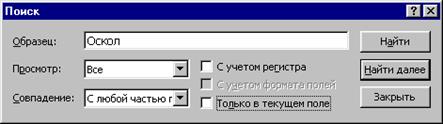
Рис. 11. Окно поиска записей
4. В списке Совпадение поставить значение Поляцеликом (в поле Образец должно быть набрано слово Оскол).
5. Начать поиск (Кнопка Найти). Появится сообщение о том, что записи не обнаружены. В списке совпадение поставить значение С любой частью поля, но установить флажок Только в текущем поле. Начать поиск (Кнопка Найти). Объяснить результаты поиска во всех трех случаях.
Задание 4. Самостоятельно найти в таблице Продажи в поле Код товара запись со значением Кода товара 1020250. Распечатать запись (Файл \ Печать \ выделенные записи).
Задание 5. Самостоятельно открыть таблицу Покупки и распечатать первую найденную запись, в которой Датой оформления договора было 15-е число любого месяца и года.
Внимание. После выполнения каждого пункта задания отменять результат предыдущих действий!
Задание 6. Организовать фильтрацию данных.
Действия.
1. Открыть таблицу Заказчики.

2. Выполнить команду Записи \ Фильтр \ Изменить фильтр (или нажать на панели инструментов пиктограмму ).

3. Установить курсор на поле Город, раскрыть список и выбрать в нем значение Ст. Оскол. Нажать на пиктограмму или выполнить команду Фильтр \ Применить фильтр.
4. Результат фильтрации распечатать.
5. Нажать на кнопку , вернув ее из утопленного положения (отменится результат фильтрации и отобразятся все записи).

6. Установить курсор на одной из записей поля Город, имеющей значение Белгород. Нажать на пиктограмму или выполнить команду Записи \ Фильтр \ Фильтр по выделенному. Распечатать полученный результат (перед печатью установить альбомный формат. ).
7. Отобразить все записи, нажатием кнопки .
8. Закрыть таблицу Заказчики и открыть таблицу Покупки. Выполнить команду Записи \ Фильтр \ Изменить фильтр. В поле Дата оформления договора набрать >31.05.00, применить фильтр, отсортировать по возрастанию по полю Дата оформления договора и распечатать первые десять записей полученного списка. Отменить результат фильтрации.
Задание 7. Применение расширенного фильтра.
Расширенные фильтры применяются тогда, когда требуется найти записи, удовлетворяющие не одному, а нескольким критериям одновременно.
Требуется выполнить фильтрацию данных по двум критериям сразу – найти все сделки купли товаров, выполненные на фирме за апрель и май 2000 года по товарам, на которых отсутствовал сертификат качества.
Действия.
1. Открыть таблицу Покупки.
2. Выполнить команду Записи \ Фильтр \ Расширенный фильтр. В появившемся окне расширенного фильтра перетащить поля Дата оформления договора и Сертификат качества на бланк условий фильтрации (рис. 12).
3. В строке Условие отбора в столбце Дата оформления договора набрать >31.03.00 and . В столбце Сертификат качества установить значение Нет.
4. Применить фильтр. Полученный результат распечатать. Отменить результат фильтрации.
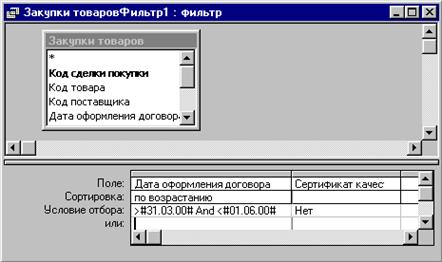
Рис. 12. Окно формирования расширенного фильтра
Задание 8. Самостоятельно в таблице Продажи:
Отфильтровать данные в таблице Продажи по полю Код товара равный значению 1020251. Распечатать результат.
1. Отфильтровать данные по полю Дата оформления договора за период – февраль 2000 года. Распечатать результат.
2. Отфильтровать сделки, выполненные сотрудником, код которого равен 2, на продажу товара стоимостью более 50 рублей. Распечатать записи.
Сортировка. Фильтрация данных. Промежуточные итоги
Сортировкой называется изменение порядка строк в списке. Сортировка применяется в случаях, когда необходимо, чтобы строки имели определенную последовательность. Для выполнения сортировки необходимо выделить область базы данных или поместить в нее курсор, а затем выполнить команды Данные-> Сортировка. В появившемся диалоговом окне выбрать названия полей, по которым нужно производить сортировку, указать метод сортировки: по возрастанию или по убыванию. После указанных действий база будет упорядочена.
Фильтрация списка – это процесс сокрытия всех строк, кроме тех, которые удовлетворяют определенным критериям. Например, если у вас есть список клиентов, его можно отфильтровать так, чтобы видеть фамилии только тех из них, которые живут в определенном городе. В электронных таблицах OpenOffice.org предусмотрено несколько способов применения фильтров.
Один из этих способов — функция Автофильтр, которая позволяет быстро отобрать записи с одинаковыми значениями в поле данных. При использовании Автофильтра необходимо переместить курсор в область, содержащую базу данных, или выделить ее. Затем нужно выполнить команды Данные – Фильтр – Автофильтр. На именах полей появятся кнопки с изображением стрелок вниз. Нажимая на кнопки, можно задавать критерии фильтрации. Столбец, в котором производилась фильтрация, можно определить по другому цвету кнопки со стрелкой. В появляющемся подменю пункт Все отключает фильтрацию.
В диалоговом окне Стандартный фильтр также можно определить диапазоны, содержащие значения в определенных полях данных. Для привязки условий к логическим операторам » И «/» ИЛИ » используется стандартный фильтр.
В диалоговом окне Расширенный фильтр можно ввести до восьми условий фильтрации. Для расширенных фильтров условия вводятся прямо на листе. При использовании Расширенного фильтра необходимо сначала определить три области:
1. интервал списка – область диапазона данных;
2. интервал критериев – область, где задаются критерии фильтрации;
3. интервал извлечения – область, в которой будут появляться результаты фильтрации.
Для выполнения действий по фильтрации необходимо воспользоваться командами меню Данные – Фильтр – Расширенный фильтр. В диалоговом окне надо указать координаты всех запрошенных интервалов. Для этого:
1. Скопируйте необходимые заголовки столбцов диапазонов листа в свободное место листа, а затем в строке под заголовками введите критерии для фильтра. Горизонтально расположенные данные в строке будут всегда логически связаны при помощи оператора » И «, а вертикально расположенные данные в столбцах будут связаны при помощи оператора » ИЛИ «.
2. После создания матрицы фильтра выберите диапазоны листа, подлежащие фильтрации. Откройте диалоговое окно Расширенный фильтр, выбрав команду Данные – Фильтр – Расширенный фильтр, и определите условия фильтрации.
3. Нажмите кнопку OK, после чего останутся видны только те строки исходного листа, содержимое которых соответствует критериям фильтрации. Все остальные строки будут временно скрыты, и их можно открыть с помощью команды Формат – Строка – Показать. Если необходимо получать результаты фильтрации в интервале извлечения, нужно выбрать в диалоговом окне Расширенный фильтр кнопку Детали, далее в поле Результат фильтра установить флажок и указать необходимый диапазон.
Команда Данные – Итоги может быть использована для получения различной итоговой информации. Прежде чем подводить итоги, необходимо произвести сортировку списка. OpenOffice.org Calc создает промежуточные и общие итоги. При выводе промежуточных итогов OpenOffice.org Calc всегда создает структуру списка; с помощью символов структуры можно отобразить список с нужным уровнем детализации данных.