ЧТО ДЕЛАТЬ ЕСЛИ ЗАВИС АВТОКАД
Автокад – одна из самых популярных программ для проектирования и моделирования различных объектов, техники и прочего. Как и любое другое ПО, иногда она может зависать, что может негативно сказаться на продолжительности работы.
Если программа зависла, попробуйте сначала нажать Esc – это может помочь завершить выполняемые команды. Если это не помогло, попробуйте Ctrl + Alt + Del и найдите в списке задач Автокад. После того, как найдете, завершите процесс.
Если же ничего из перечисленного не сработало, попробуйте открыть Таск менеджер, найдите процесс acad.exe, выделите его и нажмите End task. Если все другие способы не сработали, попробуйте перезагрузить компьютер.
Важно помнить, что зависания могут происходить из-за большого количества фоновых программ, ошибок в программах и драйверах, нехватки оперативной памяти и прочих причин. Если проблема становится регулярной, стоит проанализировать и выяснить ее причину.
В целом, проблема зависания AutoCAD может проявляться в разных ситуациях, поэтому не существует универсального способа ее решения. Как правило, простые способы завершения процессов в сочетании с перезагрузкой компьютера обычно помогают.
AutoCad: Что делать, если файл тормозит
Как ВОССТАНОВИТЬ чертеж в АВТОКАДЕ (AutoCAD). Несохраненный файл автокада, поврежденный файл.
10 Tips AutoCAD anti Lemot, Eror, Lag, Dijamin !
Открытие, восстановление файла в Автокад. Автосохранение
Зависла программа. Что делать
Как ускорить работу AutoCAD
Восстановление чертежа в Автокаде
Актуальным является вопрос восстановления чертежей после системного сбоя, аварийного завершения работы программы и др. возможных причин. В данной статье уделим особое внимание проверке файлов AutoCAD на наличие ошибок, а также рассмотрим «Диспетчер восстановления чертежей» Автокад.
Не зная, как выполнить восстановление файла Автокад, можно потратить уйму времени на создание чертежа заново.
Как происходит исправление ошибок в AutoCAD?
Разработчики AutoCAD предусмотрели возможность программных сбоев. Поэтому при возникновении такой ситуации, в рабочем чертеже стараются сохранить последние внесенные изменения, а сам файл помечается как поврежденный.
Когда программа запускается после неполадки, то автоматически возникает процедура проверки файлов на наличие в них ошибок. Также автоматически происходит их восстановление. Это касается и сохраненной базы изменений.
Бывает, что файл AutoCAD открывается без проблем, однако в нем пропадает часть информации. Или чертеж вообще пустой, хотя вы уверены, что объекты из него не удаляли. Тогда необходимо вручную проверить чертеж. Для этого переходим в «Файл» → «Утилиты» и выбираем команду «Проверить» (см. рис).
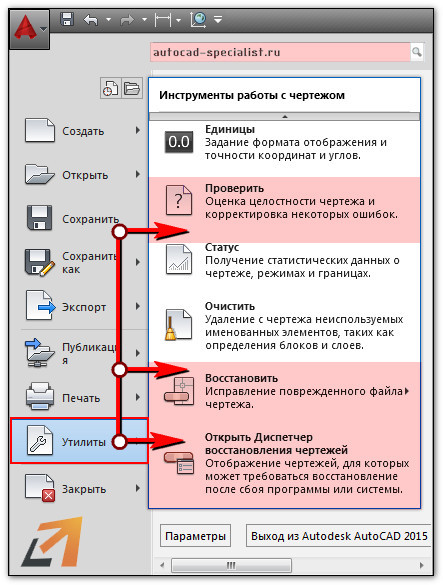
На запрос командной строки «Исправить все обнаруженные ошибки?» отвечаем «Да». Далее все выполняется в автоматическом режиме. После завершения данной процедуры нужно обязательно сохранить чертеж.
Диспетчер восстановления чертежей Автокад
В Автокад восстановление файлов можно выполнять через более мощный инструмент, так называемый «Диспетчер восстановления чертежей». При запуске программы после сбоя он открывается по умолчанию. Однако его можно вызвать принудительно через «Утилиты» (см. рис. выше). Благодаря Диспетчеру, восстановлению подлежит максимально возможное количество изменений, которые были внесены в чертеж с момента последнего сохранения и до «вылета» программы.
Как видно из рис. ниже, Диспетчер содержит файлы архива, которые удалось сохранить до сбоя, а также все подробности. В частности, название файлов, место их хранения и время их последнего сохранения. Давайте более подробно рассмотрим, с какими файлами предстоит работать.
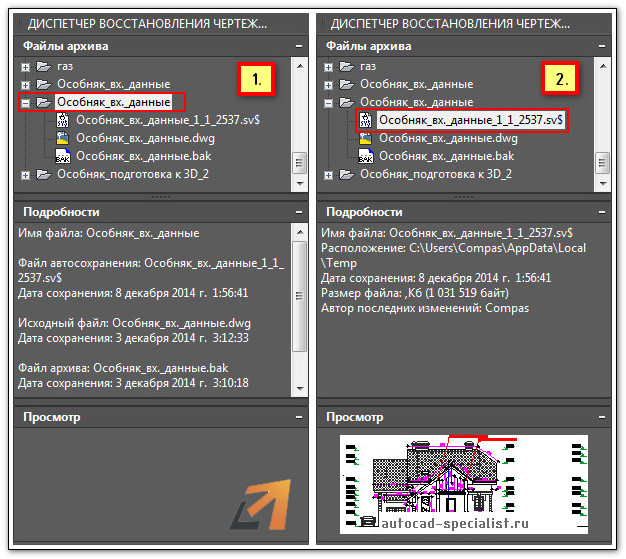
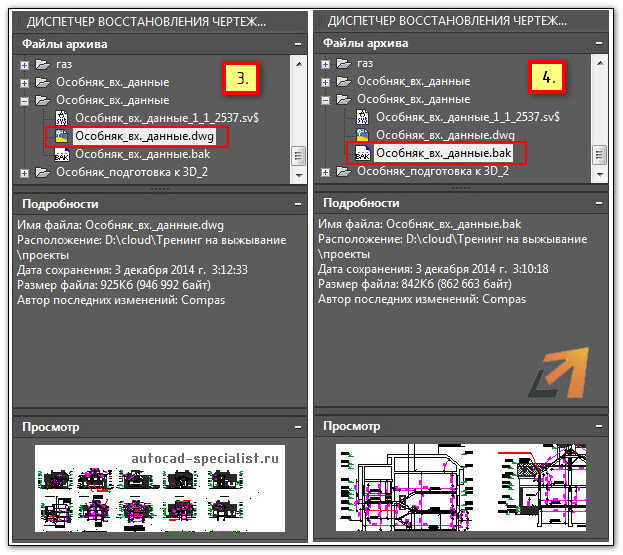
Диспетчер восстановления чертежей AutoCAD содержит список файлов в порядке их последнего сохранения,. Т.е. файл автосохранения (.*sv$), стоящий на первом месте, предоставляет больший интерес. Поскольку он имеет последние изменения, которые были внесены в чертеже (см. дату сохранения на рис.).
В Диспетчере файл с расширением *.dwg содержит внесенные в него изменения на тот момент, когда вы вручную сохранили файл AutoCAD. В «Подробностях» эту информацию можно посмотреть.
Что касается файла *.bak, то это резервная копия, которая появляется во время сохранения вами чертежа. Т.е. когда выполняется действие «Меню» – «Сохранить» или Ctrl+S. Важно то, что при каждом сохранении этот файл перезаписывается. Однако при этом в документе хранится версия проекта на момент предыдущего сохранения. Как правило, он бывает полезен, если вы испортили файл. Например, если вы что-то удалили или внесли нежелательные поправки, после чего сохранили файл, а возможности «откатить» последние действия нет.
Для восстановления файла нужно дважды щелкнуть ЛКМ по проекту с расширением (.*sv$), он откроется в AutoCAD. Этот чертеж будет содержать данные, которые были внесены на момент последнего автосохранения, но при этом утеряны изменения, сделанные в интервале автосохранения. После этого перейдите в «Меню» и выберите «Сохранить как…». Задайте новое имя и место сохранения файла. Все, можете продолжать работу!
Теперь вы знаете, что делать, если в AutoCAD файл чертежа испорчен. Ознакомьтесь также с материалом, в котором рассказывается про временные файлы AutoCAD и их отличие от файлов Автосохранения.
Освойте профессию проектировщика
Научитесь быстрому черчению, освоите прикладное 3D, автоматизируете создание ведомостей и спецификаций.
Что делать если завис автокад
Причина подтормаживаний и зависаний может крыться:
— в слабом железе
— в замусоренной ОС
— настройках Автокада
— большом размере файла .dwg
В данной статье рассмотрим третий пункт. Все примеры, скриншоты и консольные команды будут браться из Автокад 2015. Поэтому в более ранних версиях или поздних, возможно отсутствие этих параметров. Так что вам придется самим проводить поиск и анализ, где расположены эти функции и как они называются в вашей версии. И так, поехали.
Проблемы в Автокад

Первый и важный пункт, на что обязательно обратите внимание, включено ли у вас Аппаратное ускорение. Его использование очень и очень не плохо убирает большинство тормозов в AutoCADe на производительном ПК. (Хотя у некоторых пользователей отмечалось замедление работы при его включении.) Но в любом случае, с ним стоит поиграться и отследить ход работы до и после включения.
Сервис — Настройка — вкладка Система — Производительность графики

При переключении между окнами может быть задержка в отображении изображения
Причина может быть в используемой панели диспетчере слоев.
Решение: просто убрать из боковой панели данный диспетчер

Так же проверьте, что у вас отключена и эта настройка. Она повысит производительность, если в чертеже используется много слоев.
Диспетчер свойств слоев – Параметры – Показать используемые слои (либо в командной строке прописать SHOWLAYERUSAGE 0)

Беда может проявляться и при работе с линиями, точнее при наведении курсора мыши на перекрывающиеся объекты и тут может помочь отключение циклического выбора
Пункт меню Сервис – Режимы рисования – вкладка Циклический выбор – Выключаем
Либо на панели адаптации опять же выключаем данный режим, либо в командной строке SELECTIONCYCLING 0
При плавающем окне Командной строки, могут так же наблюдаться подтормаживания и небольшие рывки.
Лечится это отключением ctrl+9 или пункт меню Вид – Палитры – Командная строка
Выключить во время черчения все плавающие панели (Сочетания клавиш Ctrl + 1 — Ctrl + 9)

И опять тормоза в Автокаде, но теперь при наведении курсора мыши на объекты. Поможет отключение предварительного просмотра объектов.
Сервис – Настройка – вкладка Выбор – раздел Просмотр или SELECTIONPREVIEW 0

Очень тормозит анимация при построении отрезков, полилиний и т.п.
В AutoCAD в командной строке введите _vtoptions. Снять все галочки в выпавшем окне.
Автокад начинает беспощадно тормозить при работе с листами. При переключении с листа на лист зависает и отжирает всю оперативную память.
Возможно поможет использование команды ANNOALLVISIBLE 0
Здесь приведены примеры настроек, которые могут изменить ваши привычные и удобные мелочи, которыми пользуетесь повседневно в работе. Но поиграв с этими параметрами, можно добиться того, чтобы Автокад больше не тормозил. Вторая часть статьи.
И в заключении очень короткое, но наглядное видео как решить проблему с тормозами в несколько кликов:
Autocad зависает после каждого действия в чертеже
Добрый день!
Заказчик выдал кучу оригинальной (копии дисков Мосгоргеотреста) геоподосновы. Несколько самых важных и самых объемных файлов ведут себя не обычно, впервые столкнулся с этим.
После любой работы в чертеже, система на несколько секунд (3-5) подвисает. Выглядит это так, рисую участок полилинии, все хорошо, до тех пор пока не наживаю esc, в тот момент зависает.
Пробовал чистить, установлены RadicalPurge, Zombie Killer, подключен ObjectArx. В общем все что помогало обычно, не помогает.
Подскажите, впервые встречаюсь с такими симптомами.
Последний раз редактировалось shyp117, 01.03.2017 в 22:01 .
Просмотров: 10750
Регистрация: 31.07.2012
Сообщений: 132
А в каком автокаде чистили? Автокад 2013 года плохо чистит, 2015 и 2016 хорошо. Это видно по уменьшению объема файла.
LISP, C# (ACAD 200[9,12,13,14])
Регистрация: 25.08.2003
С.-Петербург
Сообщений: 39,656
1. Тема «Помогите уменьшить объем файла DWG»
2. FAQ на ту же тему
3. Помогает ли _.-wblock?
P.S. что такое RadicalPurge и ZombieKiller — без понятия. ObjectARX отключить при работе в AutoCAD невозможно.
__________________
Моя библиотека lisp-функций
—
Обращение ко мне — на «ты».
Все, что сказано — личное мнение.
| Кулик Алексей aka kpblc |
| Посмотреть профиль |
| Посетить домашнюю страницу Кулик Алексей aka kpblc |
| Найти ещё сообщения от Кулик Алексей aka kpblc |
Регистрация: 24.11.2011
Сообщений: 8
Сообщение от Кулик Алексей aka kpblc
1. Тема «Помогите уменьшить объем файла DWG»
2. FAQ на ту же тему
Сообщение от Кулик Алексей aka kpblc
RadicalPurge и ZombieKiller — приложения из apps.autodesk.com для чистки чертежей, они не нашли предмета чистки в моем файле
ObjectARX, это я про http://forum.dwg.ru/showthread.php?page=8&t=14455
Сообщение от Кулик Алексей aka kpblc
1. Тема «Помогите уменьшить объем файла DWG»
2. FAQ на ту же тему
— читаю, пока не нашел подобных симптомов
Сообщение от Кулик Алексей aka kpblc
3. Помогает ли _.-wblock?
не помогает
Сообщение от Кулик Алексей aka kpblc
RadicalPurge и ZombieKiller
программы для чистки из магазина приложений autodesk
—— добавлено через ~28 мин. ——
Вообщем все что прописано в Google Docs сделал, не помогает.
Последний раз редактировалось Кулик Алексей aka kpblc, 02.03.2017 в 08:57 .
LISP, C# (ACAD 200[9,12,13,14])
Регистрация: 25.08.2003
С.-Петербург
Сообщений: 39,656
4. demandload = ?
5. образец файла в студию
6. Попробуй dws (_.checkstandards) при обработке таких файлов.
__________________
Моя библиотека lisp-функций
—
Обращение ко мне — на «ты».
Все, что сказано — личное мнение.
| Кулик Алексей aka kpblc |
| Посмотреть профиль |
| Посетить домашнюю страницу Кулик Алексей aka kpblc |
| Найти ещё сообщения от Кулик Алексей aka kpblc |
Конструктор по сути (машиностроитель)
Регистрация: 10.10.2005
Набережные Челны (это где КамАЗ)
Сообщений: 11,391
что-то мне кажется, тут дело в Autodesk 360. Но почему при каждом действии, непонятно.
__________________
Век живи, век учись — .
Регистрация: 02.03.2017
Сообщений: 1
1. распаковать архив
2. в командной строке: netload, в открывшемся окне находим распакованную папку и выбираем DgnLsPurge.dll
3. в командной строке: dgnpurge
Чистка может быть довольно долгой в зависимости от засоренности файла.
| px64.zip (52.5 Кб, 269 просмотров) |
LISP, C# (ACAD 200[9,12,13,14])
Регистрация: 25.08.2003
С.-Петербург
Сообщений: 39,656
Безо всяких dll и netload: http://adn-cis.org/forum/index.php?t. sg2525#msg2525 и последующей очистке стандартными средствами
__________________
Моя библиотека lisp-функций
—
Обращение ко мне — на «ты».
Все, что сказано — личное мнение.
| Кулик Алексей aka kpblc |
| Посмотреть профиль |
| Посетить домашнюю страницу Кулик Алексей aka kpblc |
| Найти ещё сообщения от Кулик Алексей aka kpblc |
Регистрация: 24.11.2011
Сообщений: 8
Сообщение от Кулик Алексей aka kpblc
demandload = ?
3
файл скинул в личку
Сообщение от Кулик Алексей aka kpblc
Попробуй dws (_.checkstandards) при обработке таких файлов.
не понял? при выполнении команды пишет что файлы стандартов не подключены
—— добавлено через ~10 мин. ——
Сообщение от Кулик Алексей aka kpblc
Безо всяких dll и netload: http://adn-cis.org/forum/index.php?t. sg2525#msg2525 и последующей очистке стандартными средствами
попробовал, нет, к сожалению
LISP, C# (ACAD 200[9,12,13,14])
Регистрация: 25.08.2003
С.-Петербург
Сообщений: 39,656
Сообщение от shyp117
Сообщение от Кулик Алексей aka kpblc
demandload = ?
3
Значит, гуглодок невнимательно читал
Сообщение от shyp117
не понял? при выполнении команды пишет что файлы стандартов не подключены
Следующий шаг — вызвать справку и почитать про файлы стандартов. Можно зайти на autodesk.ru/test-drive и найти тест-драйв по AutoCAD
Сообщение от shyp117
попробовал, нет, к сожалению
Что «нет»? У меня файл в 8 раз по объему ужался. Другой вопрос, что AcDgnLS именно в предоставленном файле не при делах:
Opening an AutoCAD 2013 format file. Substituting [simplex.shx] for [RUSSIAN_1251.shx]. Substituting [simplex.shx] for [RUSSIAN_1251.shx]. Substituting [simplex.shx] for [RUSSIAN_866.shx]. Substituting [simplex.shx] for [RUSSIAN_866.shx]. Regenerating model. AutoCAD menu utilities loaded.*Cancel* Command: Autodesk DWG. This file is a TrustedDWG last saved by an Autodesk application or Autodesk licensed application. Command: Command: demandload Enter new value for DEMANDLOAD : 2 Command: EXPLODEALLPROXY Удалено Proxy: 0 Новых объектов: 0 Command: REMOVEALLPROXY Первая метка объекта: , последняя метка объекта: Всего найдено proxy-объектов: 0. Из них proxy-примитивов: 0. Всего удалено proxy-объектов: 0. Из них proxy-примитивов: 0. Для проверки ошибок выполните команду _AUDIT Command: _audit Fix any errors detected? [Yes/No] : _y Auditing Header Auditing Tables Auditing Entities Pass 1 Pass 1 248100 objects audited Auditing Entities Pass 2 Pass 2 248100 objects audited Auditing Blocks 16787 Blocks audited Auditing AcDsRecords Total errors found 0 fixed 0 Erased 0 objects Command: (DICTREMOVE (namedobjdict) "ACAD_DGNLINESTYLECOMP") nil Command: _audit Fix any errors detected? [Yes/No] : _y Auditing Header Auditing Tables Auditing Entities Pass 1 Pass 1 248100 objects audited Auditing Entities Pass 2 Pass 2 248100 objects audited Auditing Blocks 16787 Blocks audited Auditing AcDsRecords Total errors found 0 fixed 0 Erased 0 objects Command: _-purge Enter type of unused objects to purge [Blocks/DEtailviewstyles/Dimstyles/Groups/LAyers/LTypes/MAterials/MUltileaderstyles/Plotstyles/SHapes/textSTyles/Mlinestyles/SEctionviewstyles/Tablestyles/Visualstyles/Regapps/Zero-length geometry/Empty text objects/All]: _a Enter name(s) to purge : Verify each name to be purged? [Yes/No] : _n 14921 blocks deleted. 9 layers deleted. 2 linetypes deleted. 2 text styles deleted. 1 shape file deleted. No unreferenced dimension styles found. No unreferenced mlinestyles found. No unreferenced plotstyles found. No unreferenced table styles found. No unreferenced materials found. No unreferenced visual styles found. No unreferenced multileader styles found. No unreferenced groups found. No unreferenced Detail view styles found. No unreferenced Section view styles found. Command: _-purge Enter type of unused objects to purge [Blocks/DEtailviewstyles/Dimstyles/Groups/LAyers/LTypes/MAterials/MUltileaderstyles/Plotstyles/SHapes/textSTyles/Mlinestyles/SEctionviewstyles/Tablestyles/Visualstyles/Regapps/Zero-length geometry/Empty text objects/All]: _r Enter name(s) to purge : Verify each name to be purged? [Yes/No] : _n Deleting registered application "ACAD_EXEMPT_FROM_CAD_STANDARDS". 1 registered application deleted. Command: audit Fix any errors detected? [Yes/No] : y Auditing Header Auditing Tables Auditing Entities Pass 1 Pass 1 33700 objects audited Auditing Entities Pass 2 Pass 2 33700 objects audited Auditing Blocks 1866 Blocks audited Auditing AcDsRecords Total errors found 0 fixed 0 Erased 0 objects Command: _qsave Command: logfilemode Enter new value for LOGFILEMODE : 0
—— добавлено через 12 сек. ——
Ничего в логе не смущает?
__________________
Моя библиотека lisp-функций
—
Обращение ко мне — на «ты».
Все, что сказано — личное мнение.
| Кулик Алексей aka kpblc |
| Посмотреть профиль |
| Посетить домашнюю страницу Кулик Алексей aka kpblc |
| Найти ещё сообщения от Кулик Алексей aka kpblc |