Устранение неполадок с производительностью поиска Windows
Попробуйте наш виртуальный агент . Он поможет вам быстро определить и устранить распространенные проблемы с поиском Windows.
В этой статье приводятся рекомендации по устранению неполадок с низкой производительностью Поиска Windows.
Применяется к: Windows 10 — все выпуски
Оригинальный номер базы знаний: 4558579
Аннотация
В этой статье рассматриваются распространенные проблемы с производительностью, влияющие на индексирование поиска и поиска Windows.
Если вы заметили общую низкую производительность при поиске или при создании индекса поиска в Windows, перейдите к разделу «Настройка производительности индексатора».
Если вы заметили определенные сообщения об ошибках, перейдите к разделу «Устранение ошибок поиска».
Дополнительные сведения
Настройка производительности индексатора
Основными факторами, влияющими на производительность индексирования, являются количество индексированных элементов и общий размер индекса. Эти факторы связаны, но являются отдельными.
Число индексированных элементов
На компьютере обычного пользователя индексатор индексирует менее 30 000 элементов. На компьютере пользователя с питанием индексатор может индексировать до 300 000 элементов. Если индексатор индексирует более 400 000 элементов, могут возникнуть проблемы с производительностью. Дополнительные сведения см. в разделе «Размер базы данных индекса».
Индексатор может индексировать до 1 млн элементов. Если индексатор пытается индексировать больше этого предела, он может завершиться ошибкой или вызвать проблемы с ресурсами на компьютере (например, высокая загрузка ЦП, памяти или места на диске).
По умолчанию индексатор индексирует все почтовые ящики Outlook на компьютере. Если почтовый ящик содержит более 6 миллионов элементов, производительность индексатора может снизиться. Дополнительную информацию см. в разделе «Изменение параметров Outlook».
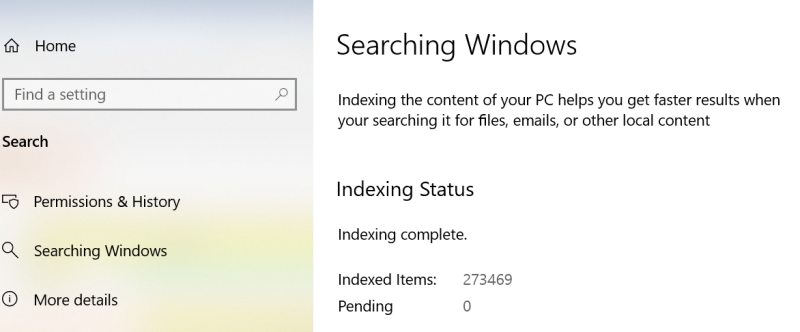
Чтобы проверить количество проиндексированных элементов, последовательно выберите Параметры>Поиск>Поиск Windows, а затем проверьте значение проиндексированных элементов.
Размер базы данных индексирования
По мере увеличения числа проиндексированных элементов до 400 000 база данных индексирования значительно увеличивается независимо от размера этих элементов. Размер элементов также влияет на размер базы данных. База данных, содержащая несколько больших файлов или большое количество файлов меньшего размера, может влиять на производительность. Оба фактора вместе могут усугубить проблему. Индексатор пытается сжать данные индекса. Однако этот подход становится менее эффективным по мере увеличения размера базы данных индексирования.
Чтобы проверить размер базы данных индексирования, используйте свойство Размер на диске файла Windows.edb вместо того, чтобы полагаться на свойство Размер или размер файла, указанный в проводнике. Из-за алгоритмов сжатия, используемых индексатором в разреженных файлах ESE и NTFS, значение, указанное в проводнике, может быть не точным. Кроме того, это значение размера может включать пространство, которое использовало или было выделено файлу в прошлом, а не текущий размер.
По умолчанию Windows.edb расположен в папке C:\ProgramData\Microsoft\Search\Data\Applications\Windows. Чтобы проверить размер файла, выполните указанные ниже действия:
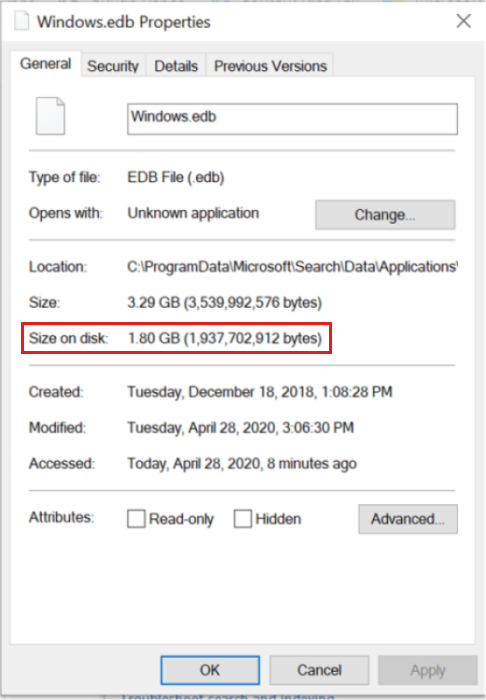
- Щелкните правой кнопкой мыши файл Windows.edb и выберите пункт Свойства.
- Проверьте значение Размер на диске. Это свойство отражает фактический размер дискового пространства, используемого базой данных.
Методы настройки
Для повышения производительности поиска и индексатора поиска можно использовать любой из нескольких подходов.
Чтобы убедиться, что индекс отражает изменения, выберите Параметры>Поиск>Поиск Windows >Расширенный поиск параметров Индексатор расширенного> поиска ПараметрыРасширенное>перестроение.
Запустите индексатор на срок до 24 часов, чтобы перестроить базу данных индексирования.
Исключение папок
Этот подход можно использовать для уменьшения количества проиндексированных элементов и уменьшения размера базы данных индексирования. Чтобы исключить папки полностью из индекса, последовательно выберите Параметры>Поиск>Поиск Windows>Добавить исключенную папку. Затем выберите папку для исключения.
Для более детального способа включения или исключения элементов откройте службу Поиск Windows и выберите Параметры расширенного поиска индексатора. В разделе Параметры индексирования выберите Изменить, а затем выберите или отмените выбор расположений для индексирования.
Изменение способа обработки индексатором определенных типов файлов
Чтобы управлять тем, как индексатор обрабатывает определенные типы файлов, откройте Параметры индексирования и выберите Дополнительно>Типы файлов. Можно изменить способ обработки индексатором определенных типов файлов (определяемых расширением файла) или добавить и настроить новые типы файлов.
Дефрагментация базы данных индексирования
Этот подход можно использовать для реорганизации пустого пространства в базе данных индексирования. Откройте окно командной строки администрирования и выполните следующие команды в указанном порядке:
Sc config wsearch start=disabled Net stop wsearch EsentUtl.exe /d %AllUsersProfile%\Microsoft\Search\Data\Applications\Windows\Windows.edb Sc config wsearch start=delayed-auto Net start wsearch Дополнительную информацию о способах дефрагментации базы данных индексирования см. в следующей статье базы знаний:
2952967 Windows.edb больше, чем ожидалось при индексировании PST-файла в Windows
Изменение параметров Outlook
Чтобы уменьшить содержимое почтового ящика Outlook, можно изменить в окне синхронизации интервал времени на более короткий, чем интервал по умолчанию в один год. Дополнительные сведения см. в следующей статье:
3115009 Обновление позволяет администраторам устанавливать дополнительные окна синхронизации почты и календаря по умолчанию для новых учетных записей Exchange в Outlook 2016
Устранение ошибок поиска
Если индексатор успешно создает базу данных индекса, отображается сообщение Индексирование завершено на странице параметров поиска Windows и в параметрах индексирования.
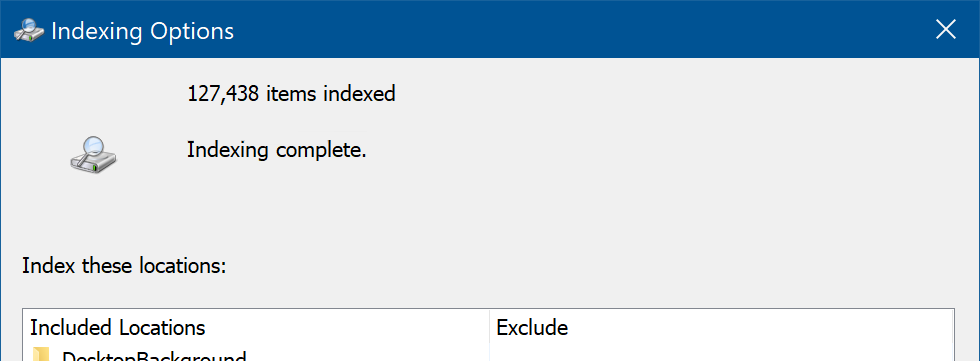
Если отобразится другое сообщение, дополнительные сведения о сообщении и способах ответа см. в следующей таблице.
| Сообщение о состоянии | Описание | Возможные действия |
|---|---|---|
| Индексирование завершено | Индексатор работает в обычном режиме и завершил индексирование. | Индексирование должно быть завершено, и доступны все результаты. Если файлы по-прежнему отсутствуют, убедитесь, что выбраны соответствующие папки для поиска. Чтобы просмотреть подробный список индексируемых расположений, откройте службу поиска Windows и выберите Параметры расширенного поиска индексатора. В разделе Параметры индексирования выберите Изменить. |
| Выполняется индексирование. Результаты операций поиска во время выполнения этой операции могут быть неполны. | Индексатор обнаружил новые файлы в системе и добавляет их в индекс. В зависимости от количества недавно измененных файлов это может занять несколько часов | Оставьте компьютер включенным и подключенным к источнику питания (если применимо) на несколько часов для завершения индексирования. |
| Скорость индексирования снижается из-за активности пользователей. | Индексатор добавляет новые элементы для поиска, но замедляет его выполнение, так как пользователь взаимодействует с устройством. | Процесс индексирования будет выполняться медленно. Подождите несколько часов или оставьте устройство в автоматическом режиме и подключенным к источнику питания. |
| Индексирование ожидает периода бездействия компьютера. | Индексатор обнаружил элементы, которые необходимо проиндексировать, но устройство слишком занято для продолжения процесса индексирования. | Выясните, что является причиной занятости устройства. При высоком коэффициенте использования диска или ЦП индексатор перестает работать, чтобы максимально увеличить ресурсы для работы на переднем плане. |
| Индексирование приостановлено для экономии заряда батареи. | Индексатор прекратил добавление новых элементов в индекс из-за низкого заряда батареи. Результаты поиска могут быть неполными. | Подключите устройство к источнику питания и зарядите батарею. После достаточной зарядки батареи индексирование возобновляется. |
| Групповая политика настроена на приостановку индексирования во время работы от батареи. | Ваш ИТ-отдел настроил приостановку индексатора, пока устройство работает от батареи. | Чтобы завершить индексирование, подключите устройство к источнику питания. Если вы хотите изменить политику, обратитесь в ИТ-отдел. |
| Индексирование приостановлено. | Индексатор приостановлен на странице параметров поиска Windows. | Индексирование возобновляется через 15 минут после приостановки. Чтобы быстрее возобновить индексирование, перезапустите службу поиска Windows ( wsearch ). Это можно сделать с помощью вкладки Службы диспетчера задач или файла Services.msc. |
| Индексирование не выполняется. | Индексатор не запущен или отключен. | Если вы обновили Windows на устройстве, подождите пять минут, чтобы запустилась служба поиска Windows. Служба автоматически приостанавливается во время обновления. Служба должна иметь следующую конфигурацию: — Состояние: выполняется — Тип запуска: автоматический (отложенный запуск) |
Обратная связь
Были ли сведения на этой странице полезными?
Не работает поиск в Windows 10? Мы знаем, что делать!
Поисковая функция в последней версии операционной системы от Microsoft стала на порядок востребованнее, чем в прошлых ОС. Она позволяет с высокой скоростью и удобством находить необходимые объекты. Однако порой происходят ситуации, при которых не работает поиск в Windows 10: при взаимодействии с этой функцией, она не выдает результатов.
Проблема проявляется по-разному: окно не появляется вообще, не активен блок ввода и т.д.
Причины
Одна из основных причин, почему поиск в Виндовс 10 не работает, является установка крупного пакета обновлений системы и общие неполадки системы. В целом, это нормальная ситуация, когда после обновления возникают ошибки, поскольку любая программа может иметь недоработки, а во время тестов неполадки не были замечены. Так или иначе, существуют способы устранить появившиеся сбои в этой функции. При этом симптомом проблемы может быть отсутствие вариантов в окне вывода или ситуация, когда система не печатает текст в поиске Виндовс 10.

Способы решения проблемы
Невозможно подобрать универсальный метод устранения ошибки для всех компьютеров, поскольку каждая система имеет ряд индивидуальных параметров, зависящих от многих факторов, например, в приложении нет результатов, а иногда пользователи заявляют «не могу писать в поиске windows 10». Поэтому стоит прежде всего попробовать все описанные методы.
Существует 5 методов устранения ситуации, при которой в Windows 10 не запускается поиск, с помощью разных встроенных программ.
Способ #1 Через устранение неполадок Windows
В первую очередь, когда не нажимается кнопка поиск в Windows 10, стоит попробовать исправить эту ошибку встроенной утилитой для устранения неполадок. Она автоматически анализирует файлы компьютера, находит в них проблемы и устраняет их, если это возможно. Воспользоваться этим методом достаточно просто:
- Откройте «Панель управления» , перейдите в «Устранение неполадок» , а после перейдите ко всем вариантам.

- В возникшем перечне выбрать «Поиск и индексирование» .

- Запустится система, ищущая неполадки и исправляющая их.
- Дождаться завершения работы программы, перезапустить компьютер и протестировать работоспособность функции.
К сожалению, встроенная утилита ищет и исправляет стандартные причины. Поэтому помочь он может не всегда. Если все еще не работает поиск в папке Windows 10, сделайте действия по следующему методу.
Способ #2 Перезапуск службы
Иногда факторов, почему не открывается поиск в Виндовс 10, появляется из-за неправильной работы службы. В этой ситуации решение – её перезапуск. Сделать это достаточно легко:
- Вызовите меню «Выполнить» , нажав одновременно Win+R.
- Введите services.msc.

- Откройте параметры службы «Windows Search» .
- В графе «Тип запуска» необходимо установить «Автоматически» , а в «Состояние» требуется значение «Выполняется» .

- Если параметры отличаются, установите нужные, нажмите «ОК» и перезапустите компьютер.
Также стоит попробовать перезапустить сам процесс этой функции, если поиск не находит файлы в Windows 10:
- Откройте «Диспетчер задач» с помощью сочетания клавиш Ctrl+Shift+Esc.
- В категории «Процессы» найдите «SearchUI.exe» или «Поиск» .

- Нажмите «Завершить» .
- Вызовите меню «Выполнить» (Win+R).
- Введите в строке «SearchUI.exe» и нажмите Enter.
Этот метод полезен, если служба поиска Windows 10 не запущена. Однако проблема может появиться по другим причинам, поэтому если утилита не начала корректно функционировать, попробуйте следующие методы решения.
Способ #3 Через Реестр Windows 10
Реестр содержит записи практически обо всех действиях с компьютером: установка приложений и обновлений, удаление и т.д. Поэтому такой метод исправления наиболее действенный, поскольку он воздействует напрямую на системные параметры. Если у вас не включается поиск на Windows 10, сделайте следующие операции:
- Откройте меню реестра: в окне «Выполнить» (Win+R) и введите «regedit» .

- Откройте раздел HKLM и пройдите по следующей директории SOFTWAREMicrosoftWindows Search.

- Найдите параметр «SetupCompletedSuccesfuly» .
- Дважды нажмите на него, поменяйте «Значение» на 1 .
- Примите изменения, и перезагрузите компьютер и протестируйте поисковую систему.
Если все еще не работает поиск в Windows 10 ltsb, то стоит попробовать отредактировать другие параметры:

- Снова откройте программу редактирования реестра.
- Перейдите в раздел HKML и директорию SOFTWARE Microsoft Windows CurrentVersion Explorer FolderTypes TopViews
- В этой директории удалите папку со всеми нулями в названии.
- Перезагрузите компьютер.
Способ #4 Через PowerShell
PowerShell представляет собой специальный продвинутый интерфейс управления для системных администраторов. Однако через него можно и обычным пользователям решать ряд негативных ситуаций, возникающих в процессе выполнения функций, например, исправить неполадку, когда не работает кнопка поиск Виндовс 10.
Метод через PowerShell, обычно, помогает тем, у кого присутствует умный помощник Cortana. Чтобы таким пользователям устранить неполадку, когда значок поиска не работает на Windows 10, потребуется произвести такие манипуляции:
- Вызовите меню «Выполнить» (Win+R), введите в строке “powershell” без кавычек.

- В появившемся интерфейсе необходимо ввести запрос
Get-AppXPackage -AllUsers | Foreach - Когда операция завершится, выключите и включите компьютер.
Способ #5 Новый профиль
Для начала стоит проверить не является ли фактором того, что не работает поиск в пуске Windows 10, неполадки в аккаунте пользователя. Для этого стоит создать новую:
- Зайдите в «Параметры» , «Учетные записи» , «Семья и другие пользователи» .

- Выберите пункт «Добавить пользователя для этого компьютера» .
- Пропустите предлагаемые пункты о контактах человека и создании учетной записи Microsoft.
- Введите имя аккаунта и создайте его.

- Войдите под новой учетной записью и протестируйте функцию.
Новый профиль также содержит и новые настройки служб и стандартных приложений. Если некоторые функции не работают в основном профиле, попробуйте проверить корректность работы в новом.
Заключение
Любая программа может содержать ошибки, несмотря на ее тестирование. Часто при обновлении операционной системы могут возникать различные неполадки. Однако исправить ситуацию, когда поиск не ищет файлы Windows 10, можно достаточно просто, без каких-либо сторонних средств.
Не работает поиск Windows 11 — как исправить?

Поиск Windows 11 — удобная и часто пригождающаяся функция, если привыкнуть к его использованию, но, как и с другими системными компонентами, с ним случаются сбои: поиск перестает работать: либо вовсе не открывает панель с результатами, либо не находит то, что должен находить.
Простые способы восстановления работы поиска Windows 11
Сначала — о простых методах исправления работы поиска Windows 11, которые часто срабатывают и не требуют много времени.
Устранение неполадок Поиска
Если этот вариант ещё не был опробован, рекомендую начать со встроенного средства устранения неполадок поиска Windows:
- Откройте Параметры — Система — Устранение неполадок.

- Откройте пункт «Другие средства устранения неполадок».

- Запустите средство устранения неполадок «Поиск и индексирование».

- Используйте шаги в автоматическом средстве устранения неполадок поиска: они понятны и, во многих случаях срабатывают.

- Если будет предложено выполнить перезапуск средства устранения неполадок от имени администратора — сделайте это.
По завершении проверьте, были ли решены проблемы с поиском.
- В некоторых случаях вы можете увидеть «Неправильные разрешения для каталогов службы поиска Windows» в разделе «Обнаруженные проблемы» в статусе «Не исправлено», причем даже на только что установленной системе — это сообщение не всегда говорит о фактическом наличии проблем.
- Если вы не можете открыть средство устранения неполадок в Параметрах, можно нажать клавиши Win+R и использовать команду
msdt.exe -ep WindowsHelp id SearchDiagnostic
Завершение задачи для процессов поиска и панели задач
Иногда помочь может простой перезапуск процессов, отвечающих за поиск и панель задач в Windows 11:

- Откройте диспетчер задач (клавиши Ctrl +Shift +Esc).
- Перейдите в раздел «Сведения».
- Завершите задачи SearchHost.exe и StartMenuExperienceHost.exe
- Перезапустите проводник (explorer.exe).
Завершенные задачи должны будут автоматически перезапуститься и не исключено, что поиск снова заработает.
Параметры и служба поиска
Проверьте настройки Поиска Windows 11, для этого:
- Зайдите в Параметры — Конфиденциальность и защита — Поиск в Windows.

- Проверьте, что отображается в пункте «Состояние индексации» — если указано «Готово» или «Выполняется», значит индексация файлов работает. Если «Не запущено» — отключена.

- Во втором случае наиболее вероятной причиной является отключенная служба поиска Windows Search: нажмите клавиши Win+R, введите services.msc и проверьте состояние службы Windows Search. Если служба отключена, дважды нажмите по ней, установить тип запуска «Автоматически», примените настройки, а затем нажмите кнопку «Запустить».

- В случае, если индексация работает там же в параметрах вы можете включить «Расширенный» поиск файлов, в случае если проблема с поиском заключается в том, что удается найти не все файлы.
Перестроение поискового индекса
Вы можете попробовать сбросить поисковый индекс. В случае, если проблемы вызваны поврежденным индексом, это может сработать.
- Зайдите в Параметры — Конфиденциальность и защита — Поиск в Windows.
- Откройте «Дополнительные параметры индексации».

- Нажмите кнопку «Дополнительно».

- Нажмите кнопку «Перестроить» в пункте «Удалить и перестроить индекс».

Учитывайте, что перестроение индекса может занять продолжительное время, в течение которого поиск может не работать.
Точки восстановления системы
Если на вашем компьютере автоматически (или вручную) создаются точки восстановления системы, при этом в наличии есть точки восстановления на дату, когда поиск работал исправно, используйте их:

- Нажмите клавиши Win+R на клавиатуре, введите rstrui.exe и нажмите Enter.
- Нажмите «Далее» и выберите точку восстановления системы на дату, когда проблем не наблюдалось.
- Выполните восстановление системы.
Проверьте работу поиска после завершения восстановления.
Сброс поиска Windows 11
Для решения проблем с поиском на сайте Microsoft есть отдельный скрипт PowerShell, позволяющий выполнить сброс поиска:
- Скачайте файл скрипта с сайта Microsoft https://www.microsoft.com/download/100295
- Запустите терминал от имени администратора: нажмите правой кнопкой мыши по кнопке «Пуск» и выберите соответствующий пункт контекстного меню.
- Введите команду
Set-ExecutionPolicy -Scope CurrentUser -ExecutionPolicy Unrestricted

и нажмите Enter.
Set-ExecutionPolicy -Scope CurrentUser -ExecutionPolicy Restricted
По завершении процесса, закройте окно терминала и проверьте работу поиска.
Отключение Bing в поиске
Есть сообщения, что отключение интеграции поиска Bing в поиск Windows 11 иногда решает проблемы с поиском. Шаги для отключения:
- Нажмите клавиши Win+R на клавиатуре, введите regedit и нажмите Enter.
- В открывшемся редакторе реестра перейдите к разделу
HKEY_CURRENT_USER\SOFTWARE\Microsoft\Windows\CurrentVersion\Search\

Дополнительная информация
Некоторые дополнительные нюансы, которые могут пригодиться в ходе решения проблем с поиском:
- Может оказаться, что какие-то из необходимых файлов приложения поиска повреждены. Попробуйте выполнить восстановление целостности системных файлов Windows 11.
- У некоторых пользователей поиск перестает исправно работать после переименования папки пользователя. Из быстрых решений: создать нового локального пользователя с нужным именем, дать ему права администратора, зайти под новым пользователем, убедиться, что поиск работает, перенести все данные из папки старого пользователя, удалить старого пользователя.
- Также, если вы удаляли содержимое папки AppData\Local\Packages, это могло привести к проблемам с поиском. Один из вариантов решения: создать нового пользователя, у которого будет создана аналогичная папка и скопировать её содержимое в папку текущего пользователя.
А вдруг и это будет интересно:
- Лучшие бесплатные программы для Windows
- Не удалось запустить службу Windows Audio на Локальный компьютер — как исправить?
- Ошибка DXGI ERROR DEVICE HUNG — как исправить?
- Как сбросить Windows на заводские настройки в командной строке
- Как создать отчет о работе Wi-Fi сети в Windows 11 и 10
- Устройство tap0901 — что это и как установить драйвер?
- Windows 11
- Windows 10
- Android
- Загрузочная флешка
- Лечение вирусов
- Восстановление данных
- Установка с флешки
- Настройка роутера
- Всё про Windows
- В контакте
- Одноклассники
- Живые обои на рабочий стол Windows 11 и Windows 10
- Лучшие бесплатные программы на каждый день
- Как скачать Windows 10 64-бит и 32-бит оригинальный ISO
- Как смотреть ТВ онлайн бесплатно
- Бесплатные программы для восстановления данных
- Лучшие бесплатные антивирусы
- Средства удаления вредоносных программ (которых не видит ваш антивирус)
- Встроенные системные утилиты Windows 10, 8 и 7, о которых многие не знают
- Бесплатные программы удаленного управления компьютером
- Запуск Windows 10 с флешки без установки
- Лучший антивирус для Windows 10
- Бесплатные программы для ремонта флешек
- Что делать, если сильно греется и выключается ноутбук
- Программы для очистки компьютера от ненужных файлов
- Лучший браузер для Windows
- Бесплатный офис для Windows
- Запуск Android игр и программ в Windows (Эмуляторы Android)
- Что делать, если компьютер не видит флешку
- Управление Android с компьютера
- Не удалось запустить службу Windows Audio на Локальный компьютер — как исправить?
- Как автоматически скрывать строку меню и Dock в MacOS
- Ошибка DXGI ERROR DEVICE HUNG — как исправить?
- Как сбросить Windows на заводские настройки в командной строке
- Как создать отчет о работе Wi-Fi сети в Windows 11 и 10
- Устройство tap0901 — что это и как установить драйвер?
- Клавиши Alt и Win поменялись местами — как исправить?
- Ошибка 0x80072efd — как исправить?
- AV Block Remover — убираем блокировку антивирусов и сайтов майнером
- Ошибка 0x80070643 при обновлении KB5034441 — как исправить?
- Загрузочная флешка или карта памяти в balenaEtcher
- RtkAudUService64.exe — что это в автозагрузке и списке процессов?
- Как включить звонки по Wi-Fi на iPhone
- Использование Kaspersky Rescue Disk для удаления вирусов с компьютера
- Как извлечь иконки из EXE и DLL файлов
- Windows
- Android
- iPhone, iPad и Mac
- Программы
- Загрузочная флешка
- Лечение вирусов
- Восстановление данных
- Ноутбуки
- Wi-Fi и настройка роутера
- Интернет и браузеры
- Для начинающих
- Безопасность
- Ремонт компьютеров
- Windows
- Android
- iPhone, iPad и Mac
- Программы
- Загрузочная флешка
- Лечение вирусов
- Восстановление данных
- Ноутбуки
- Wi-Fi и настройка роутера
- Интернет и браузеры
- Для начинающих
- Безопасность
- Ремонт компьютеров
Не работает поиск Windows 10 — как исправить проблему

Поиск в Windows 10 — та функция, которую я бы рекомендовал всем иметь в виду и использовать, особенно с учетом того, что при очередных обновлениях, случается, привычный способ доступа к нужным функциям может исчезать (но с помощью поиска их легко найти).
Исправление работы поиска в панели задач
Прежде чем приступать к другим способам исправления проблемы, рекомендую попробовать встроенную утилиту устранения неполадок поиска и индексирования Windows 10 — утилита автоматически проверит состояние необходимых для работы поиска служб и, если требуется, выполнит их настройку.
Способ описан таким образом, чтобы сработал в любой версии Windows 10 с начала выхода системы.
- Нажмите клавиши Win+R (Win — клавиша с эмблемой Windows), введите control в окно «Выполнить» и нажмите Enter, откроется панель управления. В пункте «Просмотр» вверху справа поставьте «Значки», если там указано «Категории».

- Откройте пункт «Устранение неполадок», а в нем в меню слева выберите «Просмотр всех категорий».

- Запустите устранение неполадок для «Поиск и индексирование» и следуйте указаниям мастера устранения неполадок.

По завершении работы мастера, если будет сообщено, что какие-то неполадки были устранены, но при этом поиск не заработает, выполните перезагрузку компьютера или ноутбука и проверьте снова.
Удаление и перестроение поискового индекса
Следующий способ — удалить и перестроить поисковый индекс Windows 10. Но прежде чем начать, рекомендую сделать следующее:

- Нажмите клавиши Win+R и ввердите services.msc
- Убедитесь, что служба Windows Search запущена и работает. Если это не так, дважды нажмите по ней, включите тип запуска «Автоматически», примените настройки, а затем запустите службу (уже это может исправить проблему).
После того, как это было сделано, выполните следующие шаги:
- Зайдите в панель управления (например, нажав Win+R и введя control как это было описано выше).
- Откройте пункт «Параметры индексирования».

- В открывшемся окне нажмите «Дополнительно», а затем нажмите кнопку «Перестроить» в разделе «Устранение неполадок».

Дождитесь окончания процесса (поиск будет недоступен некоторое время, в зависимости от объема диска и скорости работы с ним, также может «зависнуть» окно, в котором вы нажали кнопку «Перестроить»), а через полчаса-час попробуйте воспользоваться поиском снова.
Примечание: следующий способ описан для случаев, когда не работает поиск в «Параметры» Windows 10, но может решить проблему и для поиска в панели задач.
Исправление работы поиска путем отключения интеграции с Bing
Этот метод может помочь, в случае со следующими симптомами: окно поиска открывается, но при вводе текста ничего не появляется. Решение возможно с помощью редактора реестра. Для отключения интеграции с Bing используйте следующие шаги:
- Запустите редактор реестра, нажав клавиши Win+R на клавиатуре, введя regedit и нажав Enter.
- Перейдите к разделу реестра
HKEY_CURRENT_USER\SOFTWARE\Microsoft\Windows\CurrentVersion\Search\
После этого закройте редактор реестра и выполните перезагрузку компьютера или ноутбука, поиск должен заработать.
Что делать, если не работает поиск в параметрах Windows 10
В приложении «Параметры» Windows 10 есть собственное поле поиска, позволяющие быстрее найти нужные настройки системы и иногда оно перестает работать отдельно от поиска на панели задач (для этого случая может помочь и перестроение поискового индекса, описанное выше).
В качестве исправления наиболее часто оказывается работоспособным следующий вариант:

- Откройте проводник и в адресной строке проводника вставьте следующую строку %LocalAppData%\Packages\windows.immersivecontrolpanel_cw5n1h2txyewy\LocalState а затем нажмите Enter.
- Если в этой папке присутствует папка Indexed, нажмите по ней правой кнопкой мыши и выберите пункт «Свойства» (если отсутствует — способ не подходит).
- На вкладке «Общие» нажмите по кнопке «Другие».
- В следующем окне: если пункт «Разрешить индексировать содержимое папки» отключен, то включите его и нажмите «Ок». Если он уже включен, то снимите отметку, нажмите «Ок», а затем вернитесь в окно дополнительных атрибутов, снова включите индексирование содержимого и нажмите «Ок».
После применения параметров подождите несколько минут, пока служба поиска выполнит индексирование содержимого и проверьте, заработал ли поиск в параметрах.
Дополнительная информация
Некоторые дополнительные сведения, которые могут быть полезны в контексте не работающего поиска Windows 10.
-
Если поиск не ищет только программы в меню Пуск, то попробуйте удалить подраздел с именем в
HKEY_LOCAL_MACHINE\SOFTWARE\Microsoft\Windows\CurrentVersion\Explorer\FolderTypes\\TopViews
в редакторе реестра, для 64-разрядных систем то же самое повторить для раздела
HKEY_LOCAL_MACHINE\SOFTWARE\Wow6432Node\Microsoft\Windows\CurrentVersion\Explorer\FolderTypes\\TopViews\
А вдруг и это будет интересно:
- Лучшие бесплатные программы для Windows
- Не удалось запустить службу Windows Audio на Локальный компьютер — как исправить?
- Ошибка DXGI ERROR DEVICE HUNG — как исправить?
- Как сбросить Windows на заводские настройки в командной строке
- Как создать отчет о работе Wi-Fi сети в Windows 11 и 10
- Устройство tap0901 — что это и как установить драйвер?
- Windows 11
- Windows 10
- Android
- Загрузочная флешка
- Лечение вирусов
- Восстановление данных
- Установка с флешки
- Настройка роутера
- Всё про Windows
- В контакте
- Одноклассники
-
Elena 04.08.2020 в 19:52
- Dmitry 05.08.2020 в 14:53