Подробное руководство по замене процессора в компьютере: часть 1 — AMD
В процессе модернизации компьютера возникает необходимость замены процессора. В данном гайде мы подробно рассмотрим эту последовательность действий в системах на базе процессоров компании AMD.
9 августа 2021, понедельник 01:39
entertainm30 [ ] для раздела Блоги
реклама
Введение
Сейчас персональный компьютер есть практически в каждом доме. Люди, покупающие данное устройство, зачастую не имеют представления о том, как он устроен внутри системного блока. Данная статья предназначена для того, чтобы произвести небольшой ликбез по внутреннему устройству и модернизации персонального компьютера.
Внимание! Автор не несет ответственности за действия, произведенные с компьютером на основании размещённой информации и предпринятые пользователями сайта на основании статьи, комментариев, блога. Всё вы выполняете на свой «страх и риск». Поэтому, если не уверенны в своих навыках — не повторяйте предложенные действия. Автор имеет большой опыт сборки персональных компьютеров. В вашем же случае компьютер может прийти в абсолютно не рабочее состояние после сделанных неаккуратно действий.
PCCOOLER GI-X4B V2. Платформа AMD. Замена процессора.
реклама
Данный кулер использует винтовое крепление к материнской плате.
- Откручиваем боковую стенку корпуса компьютера. Снимаем её аккуратно сдвигом влево и убираем от системного блока.

- Отключаем все внешние кабели от системного блока
Объясните пожалуйста как самому заменить процессор, и надо ли после этого систему устанавливать или драйверы ?
Для начала удостоверьтесь, что новый процессор совместим с вашей материнской платой. Чтобы заменить процессор нужно: снять куллер с процессора, далее увидите сам процессор, рядом с ним находится рычажок на который нужно надавить, не отпуская повернуть немного вправо рычажок и поднять вверх до упора. Процессор полностью освободится, и вы без проблем его достанете. Потом заменяете новым процессором и производите вышеуказанные в обратном порядке. Если у вас нет термопасты, предварительно купите, равномерно распределите по поверхности нового процессора и можете смело присоединять на радиатор с куллером. Включаем компьютер и наслаждаемся. Если к новому процессору будет прилагаться какой-нибудь драйвер, только его и потребуется установить (ОС устанавливать не придется поскольку она находится на вашем жестком диске). Надеюсь помогла. Удач.
Остальные ответы
Да, да, да. Но не факт.
Снять кулер с радиатором, снять старый проц, установить новый, намазать т. пастой, установить куллер с радиатором.
Если вы убеждены что процессор совместим с вашей материнкой, то ничего переустанавливать не надо.
Ничего сложного нет.
На работе проводили опыт, дали собрать компьютер из запчастей блондинке. Собрала! Всё заработало!
Так что компьютер может собрать даже ребенок, не говоря уже о замене процессора.
А какие проблемы в замене? Открепляешь старый, вытаскиваешь, вставляешь новый, мажешь термопастой, ставишь радиатор, кулер, крепишь все это. На счет переустановки не уверен. Но если уж ты за замену проца взялся — то винду должен уметь ставить. Так что не запустится — поставишь.
не слушай его, сменить очень прсто, рычажок должен быть который прижимает его к материнке, дерни его, поменяешь, кулер крепиться с помощью термопасты и болтов, никаких дров не потребует, так должен работать
снимаешь старый ставиш новый включаеш комп и вперед, только сначало посмотри что бы материнка поддерживала проца. переустанавливать ничего не надо
Как поменять правильно процессор
Стоит сейчас i3-4130 буду менять на i5-4690k.
Материнка Asustek b85m-g
Сокет совпадает.
Как правильно поменять процессор в домашних условиях?
Лучший ответ
Сначала купите нормальную материнку Z97, а потом ставте проц. Это п. ц. Покупать сверхдорогой проц, чтобы впихнуть его в бюджетную мать. Вам надо это проц в мозг забить. Можно было ай5 4670 взять, чем переплачивать.
12121Знаток (464) 8 лет назад
Ну хз, я для стрима беру проц..
Bdfy Gksdx Высший разум (155571) Бля, за эти деньги можно было Xeon 4 ядра Intel Xeon E3-1230V3 взять. У него 8 потоков и ай7 не нужен и сокет 1150. Теперь мучайтесь на 4-х потоках и без разгона.
Остальные ответы
Просто берёшь и меняешь. Главное ничего не повредить и всё.
Главное выруби комп)))))
аккуратно, ноги не погни, а так все элементарно
1. Выключите компьютер. Отключите кабель питания и интерфейсные шнуры.
2. Откройте корпус компьютера, сняв левую панель, и положите его набок на закрытую боковую панель.
Как заменить процессор в компьютере?
3. Снимите систему охлаждения (радиатор с вентилятором) и процессор. Процессорный вентилятор и радиатор охлаждения очень легко найти – это самая большая деталь и самый большой вентилятор в корпусе, которые расположены ближе всего к блоку питания компьютера. В зависимости от типа системы охлаждения для ее снятия вам придется или открутить четыре крепежных винта или повернуть два пластиковых рычажка, удерживающих радиатор с вентилятором на материнской плате. Иногда, для того чтобы снять радиатор, вам предварительно придется удалить вентилятор. Не забудьте перед съемом вентилятора отключить коннектор питания от разъема на плате.
4. После того, как вы снимите систему охлаждения, можно заняться старым процессором. В основном он зафиксирован в процессорном сокете с помощью одного пластикового или металлического рычажка. В новых модификациях процессор прижат к сокету одной широкой металлической пластиной, закрывающей всю поверхность, кроме металлической крышки ядра процессора, которая закрывается фиксатором. Отведите в сторону фиксатор или рычажок сокета.
5. Аккуратно извлеките процессор из разъема.
6. Установите на освобожденное место новый процессор, внимательно изучив место расположения ключа на сокете и на самом процессоре – вы должны эти ключи совместить. Возьмите процессор аккуратно за края двумя пальцами и без особых усилий погрузите его в сокет. При этом вам придется его немного пошевелить в стороны, чтобы контакты и ключи совпали. Закройте рычажок или крышку сокета с фиксатором для плотного соединения контактов.
7. Намажьте на металлическую крышку ядра процессора термопасту. Постарайтесь размазать ее по всей поверхности с помощью спички или зубочистки. Не переусердствуйте с объемом пасты, чтобы он не вылезла за пределы крышки при плотном контакте с радиатором. С помощью этой пасты создается дополнительный температурный интерфейс, более эффективно передающий тепло, выделяемое ядром, на радиатор.
8. Установите в свое посадочное место систему охлаждения, внимательно проследив за тем, чтобы установился плотный контакт с процессором. Подключите кабель питания вентилятора к разъему питания на материнской плате. Обычно этот разъем подписан как CPU.
9. Установите боковую панель на место, закройте корпус, и верните на свои места отключенные кабели. Теперь вы знаете общие принципы того, как заменить процессор в компьютере, которые в каждом конкретном случае могут несколько отличаться.
Как поменять процессор на компьютере на более мощный
Через некоторое время после покупки компьютера многие пользователи сталкиваются с тем, что их процессор становится недостаточно мощным. Обычно это проявляется при установке новых компьютерных игр или требовательных профессиональных программ.
Если вы попали в такую ситуацию, то у вас есть два варианта. Первый вариант – покупка нового компьютера. Этот вариант оптимален, если компьютер уже очень старый. Но, если компьютеру около 6 лет или меньше, то есть и другой вариант – замена процессора.
В этой статье мы рассмотрим, как раз второй из вариантов. Здесь вы узнаете, как поменять процессор на компьютере на более мощный.
Определяем текущую конфигурацию компьютера
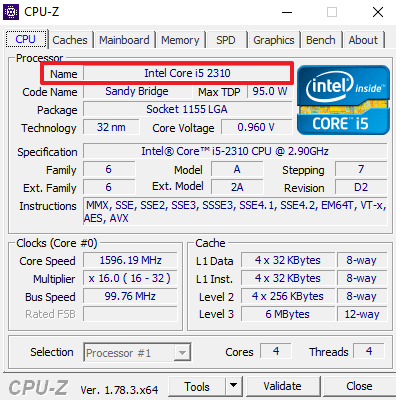
Для того чтобы поменять процессор компьютера на более мощный нужно сначала разобраться с тем, что используется на компьютере в данный момент. Для этого лучше всего использовать бесплатную программу CPU-Z. Скачайте CPU-Z с сайта производителя, установите на компьютер и запустите.
Первое, на что нужно обратить внимание, это текущий процессор. Он будет отображаться на вкладке « CPU » в самом верху окна CPU-Z. При выборе нового процессора, его нужно будет сравнить с текущим, для того чтобы оценить какой прирост производительности можно получить в результате замены процессора.
Кроме этого вам нужно знать точное название материнской платы. Получить эту информацию можно на вкладке « Mainboard » в все том же CPU-Z.
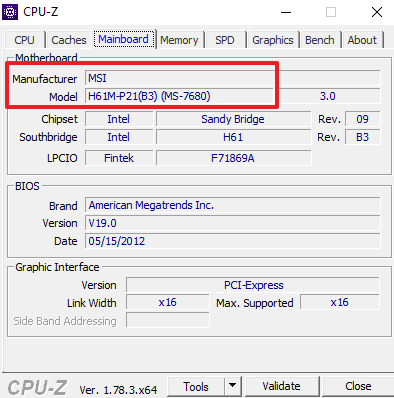
Название материнской платы нужно для того чтобы узнать, какие процессоры она поддерживает. Если вы попытаетесь поменять процессор, не сверяясь со списком чипов, которые поддерживаются материнкой платой, то есть риск купить процессор, который не будет работать в вашем компьютере.
Изучаем список поддерживаемых процессоров
Дальше вам нужно найти страницу с информацией о вашей материнской платой на официальном сайте производителя этой платы. Делается это очень просто. Открываем любую поисковую систему и вводим название производителя материнской платы и название модели.
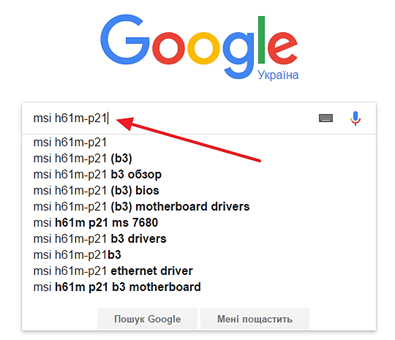
После чего просматриваем результаты поиска и переходим на официальный сайт производителя материнской платы.
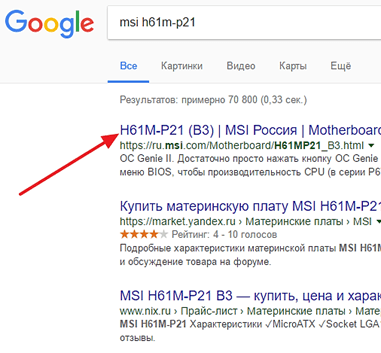
На странице материнской платы на сайте производителя нужно найти список поддерживаемых процессоров. Обычно данный список находится в разделе « Поддержк а» или « Совместимость ».
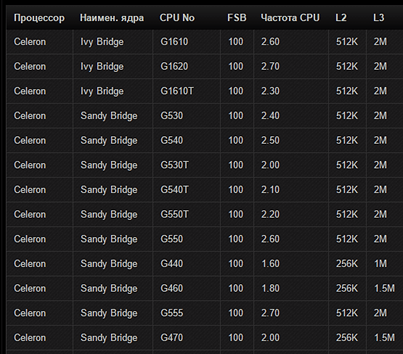
После того, как список процессоров найден, изучаем его и выделяем для себя процессоры, которые можно найти в продаже и которые теоретически должны быть более мощными чем текущий процессор.
Сравниваем производительность процессоров
Для того чтобы поменять процессор на компьютере и не ошибиться, нужно предварительно сравнить производительность текущего процессора и процессора-кандидата. Для этого проще всего воспользоваться сайтом https://www.cpubenchmark.net/, который содержит огромную базу данных процессоров и их производительности.
Перейдите на этот сайт и введите в поиск название вашего текущего процессора.
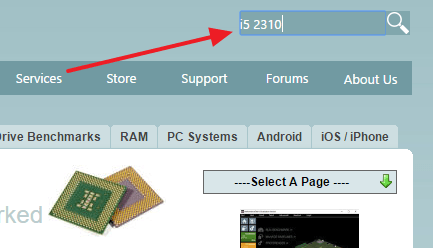
Дальше открываем страницу вашего процессора и нажимаем на кнопку « Compare » (Сравнить).
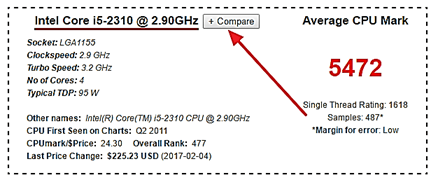
После этого таким же образом ищем на сайте процессор-кандидат и снова нажимаем на кнопку « Compare ».
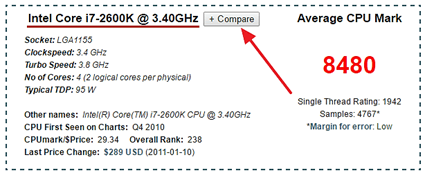
Дальше нажимаем на кнопку «Compare» в плавающем окошке.
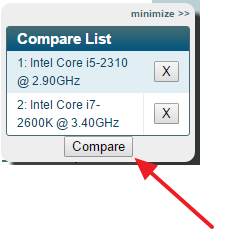
В результате перед вами откроется таблица со сравнением нужных вам процессоров.
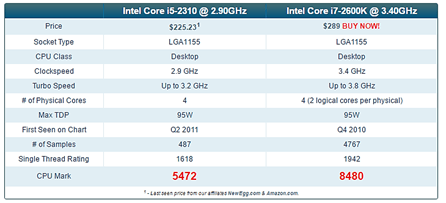
Самая интересная информация в данной таблице находится на последней строчке, там, где написано CPU Mark. Это общая оценка мощности процессоров с учетом их многопоточности.
Сравнивая эти цифры, вы можете оценить, какой прирост производительности вы получите и стоит ли вообще менять процессор. Например, на скриншоте вверху сравниваются процессоры Intel Core i5 2310 и i7 2600K. Согласно оценке CPU Mark, процессор i7 2600K значительно мощнее i5 2310. Разница составляет более 50%, так что смысл менять процессор определенно есть.
Обновляем BIOS до требуемой версии
После того как подходящий процессор выбран, можно его покупать и приступать к замене. Первый шаг при замене процессора — это обновление BIOS. Для этого нужно вернуться к списку поддерживаемых процессоров на сайте производителя материнской платы и посмотреть версию BIOS, которая нужна для работы выбранного вами чипа. Необходимая версия BIOS обычно указывается напротив каждого из процессоров.
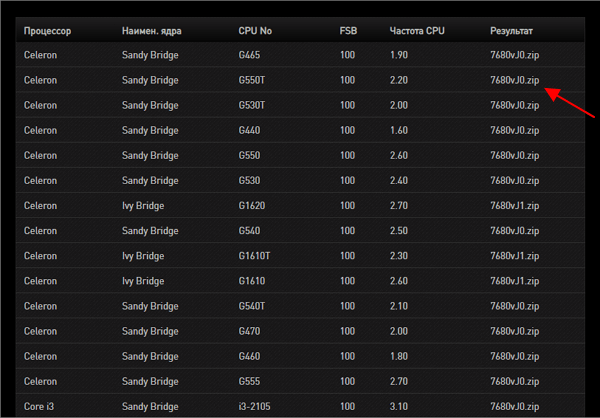
Если требуемая версия BIOS совпадает с вашей текущей версией BIOS, которую можно посмотреть в CPU-Z на вкладке « Mainboard », или у вас более свежая версия BIOS, то обновление не нужно. Но, если вы обновляетесь на процессор нового поколения, то скорее всего ваша версия BIOS будет старше требуемой, а значит обновление необходимо.
Процесс обновления BIOS сильно отличается, в зависимости от производителя и конкретной материнской платы. Иногда производитель предоставляет EXE-файл, который нужно запустить из под Windows, в других случаях предоставляется файл прошивки, который нужно загрузить в BIOS с помощью флешки. Информация об обновлении обычно указана на сайте производителя материнкой платы или в инструкции к ней.
Устанавливаем новый процессор
Сама замена процессора также очень отличается в зависимости от вашего сокета и системы охлаждения. Мы рассмотрим один из наиболее типичных вариантов – штатная система охлаждения от Intel.
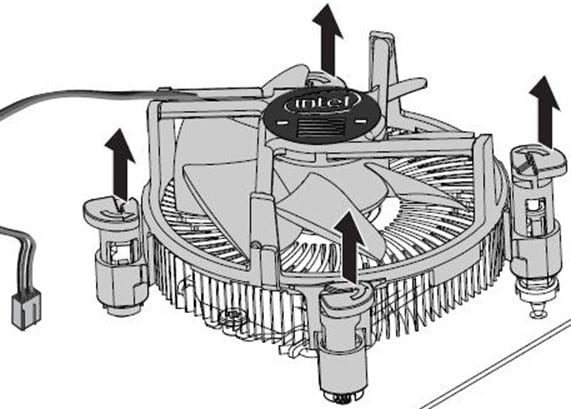
Штатная система охлаждения от Intel фиксируется при помощи пластиковых ножек. Для того чтобы снять ее нужно отключить электропитание кулера на процессоре и с помощью отвертки повернуть каждую из ножек на 90 градусов против часовой стрелки.
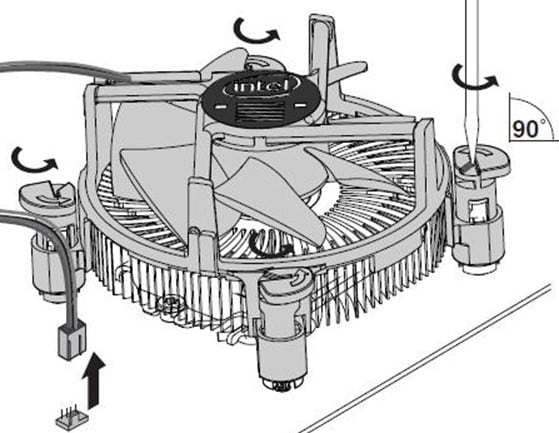
Дальше нужно поднять каждую из ножек примерно на 1 сантиметр вверх, после чего можно снимать систему охлаждения с процессора. Система охлаждения должна сняться с процессора с применением минимальных усилий.
Дальше нужно отодвинуть небольшой рычаг, который находится рядом с процессором, и открыть металлическую рамку фиксирующую процессор. После этого старый процессор можно снимать.
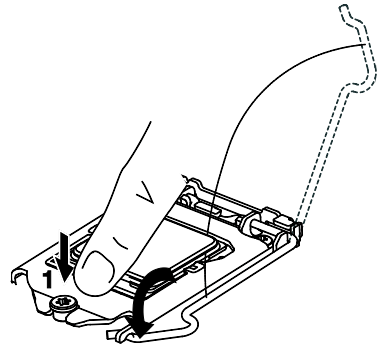
Установка нового процессора на место старого производится почти также, только в обратном порядке. Сначала устанавливаете новый процессор, соблюдая его правильное ориентирование в разъеме, потом наносите термопасту и устанавливаете систему охлаждения.
- Что такое процессор
- Сколько термопасты наносить на процессор
- Температура процессора
- Нормальная температура процессора
- Как подобрать процессор к материнской плате
Создатель сайта comp-security.net, автор более 2000 статей о ремонте компьютеров, работе с программами, настройке операционных систем.
Остались вопросы?
Задайте вопрос в комментариях под статьей или на странице «Задать вопрос» и вы обязательно получите ответ.