Как заблокировать Ютуб от ребёнка?
Как заблокировать канал на Ютубе от детей? Согласно политике охраны детства и материнства, предоставляем информацию о нескольких способов блокировки опасных Ютуб-каналов, для частичной или полной блокировки контента сайта.
В данной статье вы сможете найти самые популярные и простые способы блокировки нежелательного контента на популярном видеохостинге Ютуб. Защитите своего малыша от разнообразного «шлака» и блогеров, которые вам не нравятся.
Стандартные методы блокировки подойдут всем, кто имеет ноутбук или компьютер. Дополнительные способы спасения от сомнительных материалов в сети понадобятся пользователям, в чьем распоряжении есть смартфон или планшет.
Как заблокировать канал и видео на ПК и через браузер
Способ №1: настройка возраста.
В персональном аккаунте YouTube можно указать возраст ребёнка. Весь контент на видеохостинге маркируется по данному критерию. Ваш малыш не сможет увидеть то, чего он не должен видеть.
Система автоматически отфильтрует видеоролики на площадке. Всего пару действий – и можно не контролировать чадо на каждом шагу.
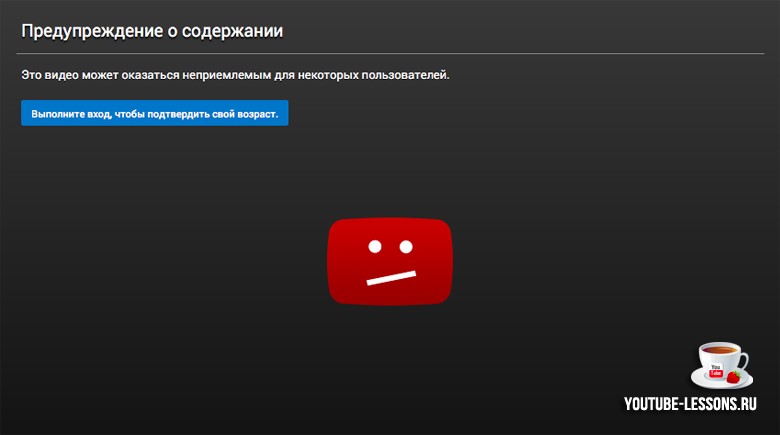
При запуске видеоролика не детской тематики отобразится страница для подтверждения возраста. Это выглядит следующим образом:
Способ №2: кнопка «Пожаловаться»
Чтобы воспользоваться данной опцией, необходимо предварительно авторизоваться на площадке. Если вы обнаружили видеоролик, который содержит сцены насилия, эротику и прочие кадры «для взрослых», немедленно пожалуйтесь на этот контент. YouTube рассмотрит вашу жалобу в ближайшее время. Видео будет удалено или запрещено для показа лицам младше 18 лет (в зависимости от ситуации).
Способ№3: плагин для браузера
Если вы используете в работе браузер Chrome, загрузите и активируйте специальный плагин под названием Video Blocker. Он позволяет быстро блокировать сомнительный контент. От вас потребуется всего несколько простых действий.
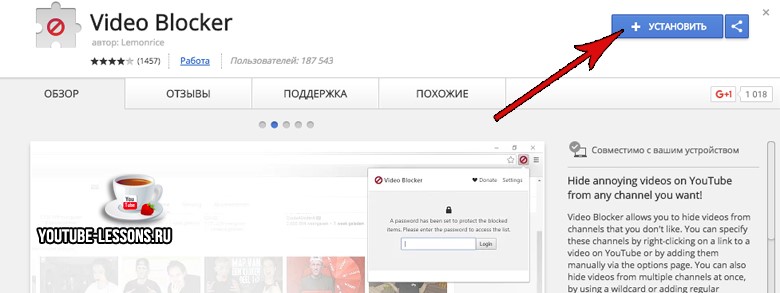
- Кликните по кнопке «Установить»;
- Подтвердите действие;
- Активируйте плагин;
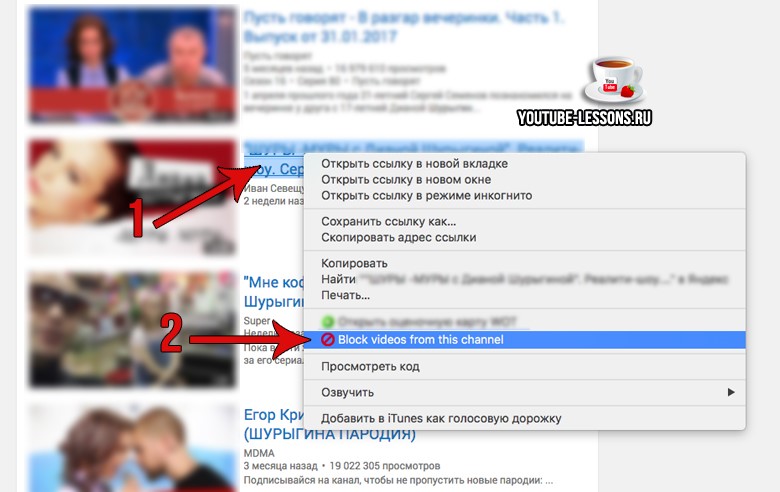
- Перейдите на видеохостинг Ютуб, найдите нежелательный видеоролик. Кликните правой кнопкой мыши по его заголовку;
- Выберите команду «Block videos…».
Плагин может продолжить блокировать аналогичный контент на каналах. Но бывает так, что негативные видео выкладывает конкретный блогер. Давайте разберемся, что необходимо предпринять в таком случае.
Как заблокировать блогера на YouTube навсегда?
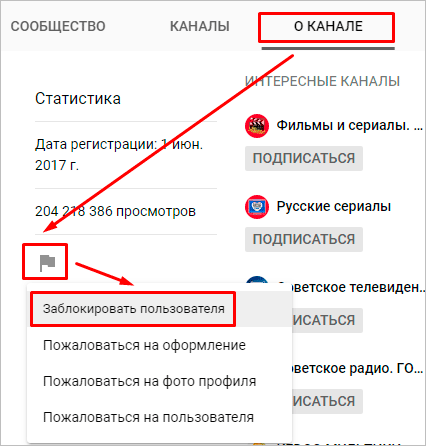
Рассмотрим еще один способ, как заблокировать канал на Ютубе от детей. Пройдите авторизацию в аккаунте ребёнка. Найдите канал нужного автора. Выберите пункт «О канале». Кликните по иконке «Флажок», заблокируйте блогера.
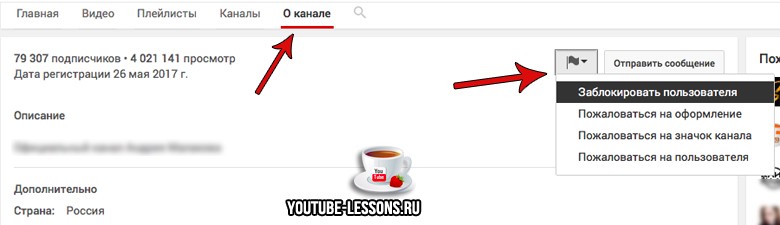
Просмотр видео с этого профиля станет абсолютно безопасным, но эти настройки не распространяются на другие аккаунты.
Блокировка канала и видео на планшете и смартфоне (Android, iOS)
Как заблокировать Ютуб на андроиде от ребенка: скачайте официальные мобильные приложения на смартфон. Это может быть Dr.Web, AdGuard и другие аналоги. Зайдите в приложение и настройте его таким образом, чтобы отдельные программы работали по вашему личному усмотрению.
Как заблокировать Ютуб от ребенка на айфоне: скачайте и установите мобильный антивирус для iOS. Проделайте те же манипуляции, что и в предыдущем пункте.
Теперь вы знаете, как заблокировать Ютуб на телефоне от ребенка. Благодаря этому, он сможет смотреть подходящий для его возраста контент на YouTube.
Как заблокировать Ютуб на телефоне Андроид

Видеохостинг YouTube может приносить огромную пользу подрастающему поколению, если дети будут просматривать обучающие ролики, познавательные фильмы и мультфильмы. Но нередко встречаются материалы, которые не предназначены для детских глаз. Чтобы ребёнок не наткнулся на такой видеоролик, можно полностью заблокировать Ютуб на устройстве или активировать фильтрацию выдачи результатов поиска. Помимо этого, можно выставить определённое время, когда ребёнок сможет смотреть любимые каналы.
1. Как заблокировать Ютуб от ребенка на телефоне с помощью настроек приложения
Проблему блокировки нежелательного контента можно решить при помощи настроек в официальном приложении YouTube. На телефонах всех производителей интерфейс практически одинаковый. Последовательность действий такая.
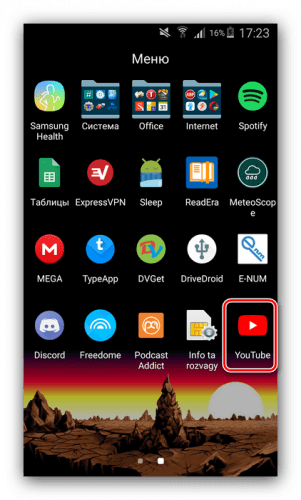
- На рабочем столе находят приложение Ютуб и запускают его.
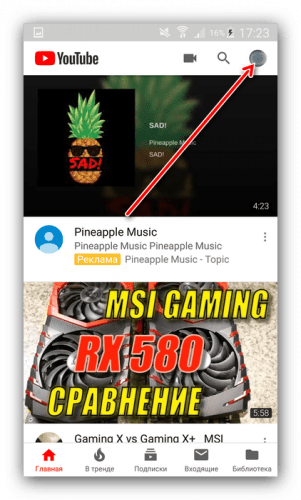
- Нажимают на аватарку текущего аккаунта, он расположен в правом верхнем уголке экрана.
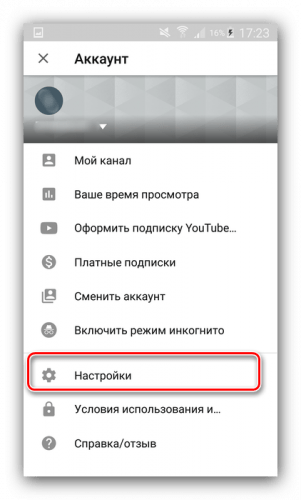
- Появляется меню приложения, где нужно выбрать пункт Настройки.
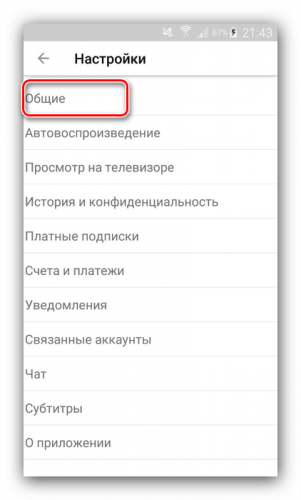
- Далее кликают по разделу Общие.
- Находят переключатель «Безопасный режим» и активируют его.
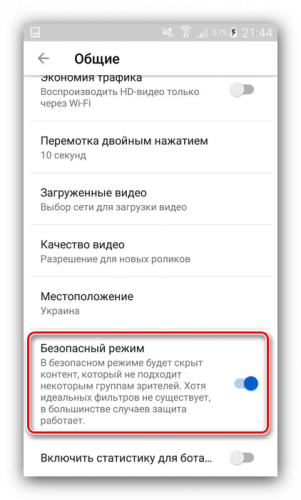
После такой настройки выдача видео в поиске будет максимально безопасной. То есть не будут показаны ролики, не предназначенные для детских глаз. Нужно обратить внимание на то, что данный способ отнюдь не идеальный, о чём предупреждают разработчики. Дополнительно нужно следить за тем, какой именно аккаунт используется в Ютубе. Для ребёнка имеет смысл завести отдельную учётную запись, где будет включён режим безопасности.
При использовании такого способа не рекомендуется использовать функцию запоминания паролей, так как ребёнок может случайно получить доступ к взрослому контенту.
2. Как ограничить Ютуб для ребенка на телефоне с помощью пароля на приложении
Чтобы заблокировать определённое приложение на мобильном телефоне, следует установить специальную программу. Тут не нужно ничего дополнительно настраивать, просто ставят пароль и отмечают, какие именно приложения должны быть заблокированы. Самая удачная программа для этих целей App Lock.
Рекомендуется скачивать именно тут, так как есть похожие программы, которые работают некорректно.
После того, как приложение будет скачано и установлено, нужно будет задать пароль и подтвердить его. Сразу хочется сказать, не стоит придумывать слишком запутанные пароли, лучше вписать простенький код, который точно не забудется.
Чтобы заблокировать определённые приложения от детей, следует открыть весь список программ, установленных на смартфоне. Напротив каждого приложения будет нарисован замок, нажав на него, вы заблокируете или разблокируете ресурс.
Всё довольно просто. Об этом приложении хорошие отзывы, всё работает чётко и без глюков. Если есть желание изменить пароль, то стоит зайти в настройки программы, нажать на вкладку Set password и в открывшемся окошке поменять пароль.
3. Как отключить Youtube в телефоне ребенка на сайте YouTube
Этот способ позволяет выборочно заблокировать отдельные ролики или каналы.
Блокировка на главном экране
- Нажимают на значок меню в виде трёх вертикальных точек рядом с нужным видео.
- Выбирают один из двух вариантов Заблокировать видео/Заблокировать канал.
- Вводят код, который появляется на экране или свой пароль доступа.
Блокировка на странице просмотра
- Нажимают на три вертикальные точки в верхней части проигрывателя, чтобы выбрать меню.
- Кликают по строке Заблокировать.
- В появившемся окошке выбирают Заблокировать видео/Заблокировать канал. При выборе второго варианта будет полностью заблокирован канал, где размещён неподходящий контент.
- Опять кликают по слову Заблокировать.
- Вводят свой пароль или цифры, которые появились на экране.
Такие настройки позволят ограничить доступ детей к определённым каналам.
4. Как заблокировать Youtube от детей на Андроид с помощью родительского контроля
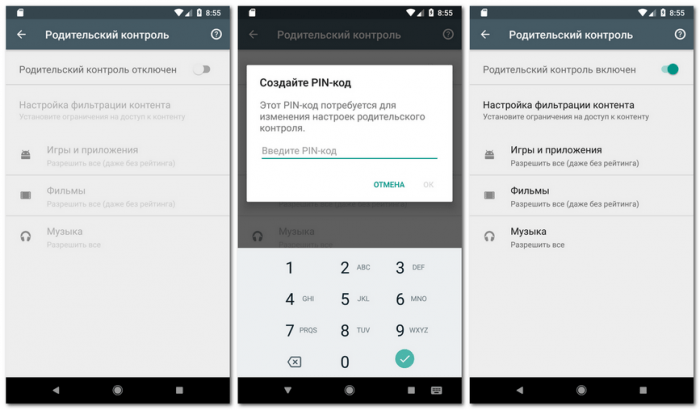
Чтобы дети вообще не пользовались видеохостингом, его можно удалить со смартфона или планшета. После этого заходят в Play Маркет и нажмите на 3 полоски вверху слева. Открываются настройки, где нужно кликнуть по надписи “Родительский контроль”. Далее передвигают рычаг в активное положение и вводят пароль, который не знает ребёнок.
Затем нужно установить возрастной барьер, для Ютуба это +12, но можно поставить и более жёсткое ограничение. После этого нельзя будет скачивать игры и приложения, которые не подходят под заданные параметры.
Заблокировать видео или какой-то канал можно на главном экране или на странице просмотра, после входа в аккаунт. Если этого не сделать, то при попытках заблокировать контент появится приглашение войти в аккаунт.
5. Как ограничить доступ с помощью приложения-файрвола
На смартфоне, работающем на ОС Андроид, можно настроить специальное приложение файрвол. При помощи этой программы можно ограничить доступ к отдельным приложениям или заблокировать некоторые сайты в интернете.
Наибольшей популярностью пользуется приложение Брандмауэр без Root. Этой программе для работы не требуются рут-права и дополнительные разрешения, типа доступа к файловой системе. Разработчики достигли этого за счёт использования VPN-подключения.
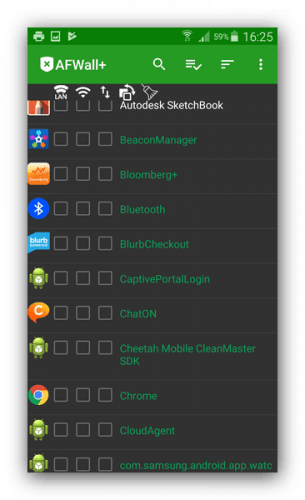
Ваш трафик предварительно обрабатывается серверами приложения. При подозрительной активности или перерасходе на экране появится уведомление. Помимо этого можно запретить пользоваться отдельными программами или заблокировать отдельные IP-адреса.
Благодаря этой опции можно обойтись без установки дополнительного блокировщика рекламы. При этом, можно отдельно выставлять настройки для вай-фай и для мобильного интернета. Поддерживается и создание глобальных параметров. Это приложение бесплатное, здесь нет рекламы, и поддерживается русский язык. Никаких видимых недостатков, кроме потенциально небезопасного VPN-соединения не видно.
При установке таких программ рекомендуется внимательно читать отзывы других пользователей. Устанавливать приложения следует только из проверенных источников.
6. Настраиваем доступ с помощью Wi-Fi-роутера
В зависимости от модели роутера процесс имеет свои особенности. На всех моделях блокировку можно выставить через настройки роутера. На устройствах TP-Link настройка выполняется так:
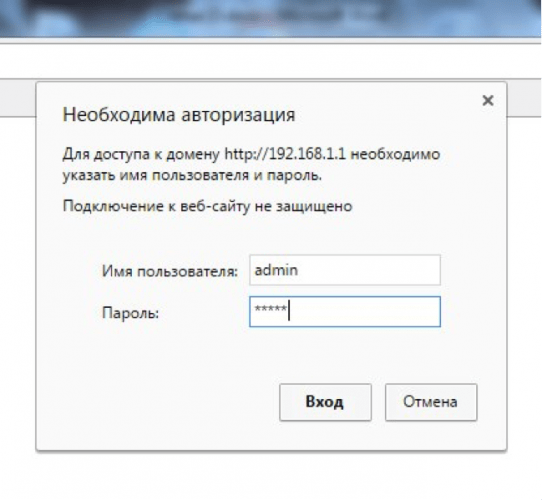
- Чтобы изменить конфигурацию роутера, следует прописать в браузере путь 192.168.1.1 и нажать на кнопку ввода;
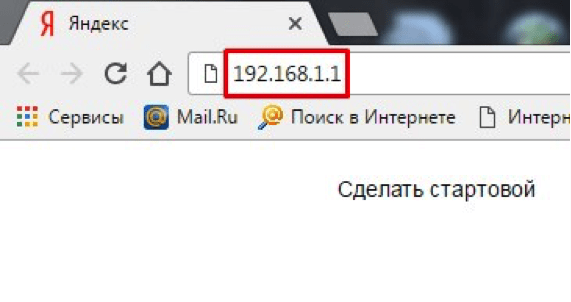
- Появляется форма авторизации, по умолчанию логин и пароль здесь admin. Если эти данные были изменены ранее, то следует ввести актуальные;
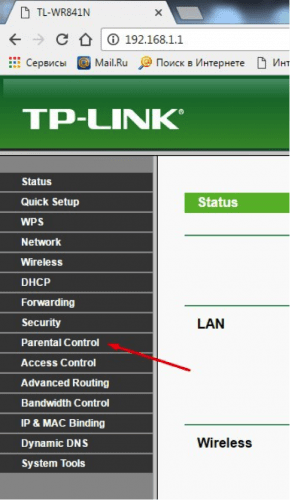
- После удачной авторизации вы попадаете в панель настроек. Слева тут находится список разделов. Нужно перейти в Parental Control;
- Активируют функцию Родительского контроля, передвинув тумблер на позицию Enable в строке Parental Control. Выбирают родительское устройство или выставляют компьютер.
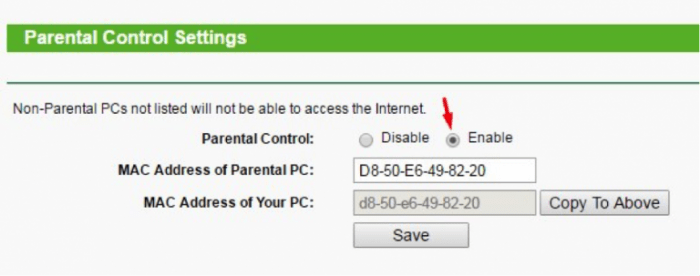
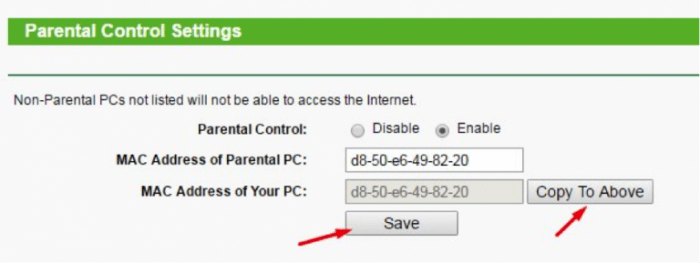
Именно с родительского устройства родители смогут управлять доступом к сайтам, и на это устройство не будут распространяться запреты. Чтобы сделать родительским компьютер, с которого вы зашли в консоль настроек, следует нажать на пункт Copy To Above. Чтобы при надобности назначить другой, следует вписать его MAC-адрес в строке MAC Address of Parental PC. Сохраняют настройки нажатием на клавишу Save
7. Ограничение доступа к Ютуб с помощью антивируса
Если у вас на компьютере или смартфоне стоит надёжная лицензионная антивирусная программа, то в ней тоже есть нужная нам опция. Хороший антивирусник ESET Internet Security. Рассмотрим, как выполнить настройки на его примере.
- В расширенных параметрах находим раздел “Управление URL-адресами”.
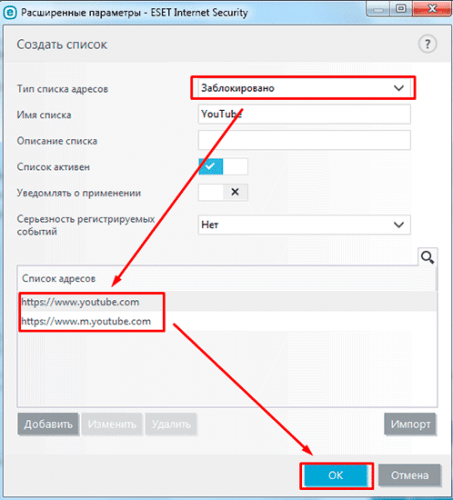
- Тут указываем все сайты, которые нужно заблокировать. Здесь же выставляем и доступ ко всем нужным ресурсам.
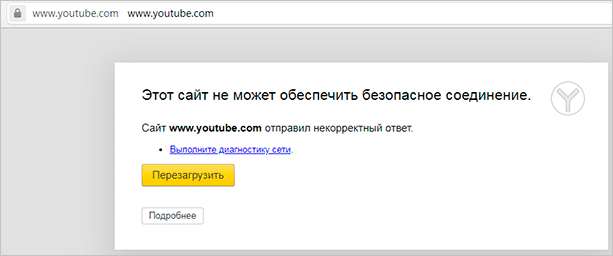
Когда все настройки выполнены, пытаемся открыть YouTube и видим на экране характерное сообщение.
В популярном у пользователей антивирусе Kaspersky Internet Security тоже есть возможность поставить определённые запреты в разделе “Родительский контроль”.
8. Как заблокировать отдельный канал или видеоролик
Заблокировать большое количество видеороликов чаще всего проблематично, но тут есть более простое решение. При необходимости можно быстро скрыть все материалы, размещённые на одном канале в Ютубе. Для этого переходят на страницу канала и нажимают здесь на вкладку “О канале”, размещённую в правом верхнем углу страницы. Затем нужно нажать на флажок. После этого выбирают нужное действие из представленного перечня.
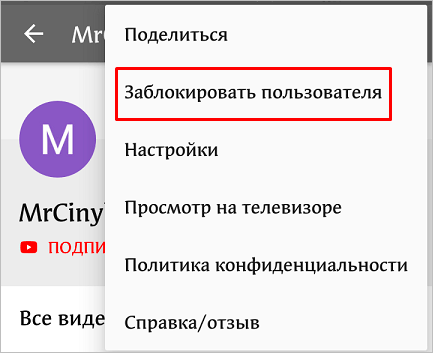
Чтобы заблокировать канал на смартфоне, необходимо зайти на этот канал в Ютубе, после чего нажать на три точки в правом верхнем уголке и выбрать нужный вариант.
Отправлять жалобы и скрывать определённые видеоканалы нужно именно из того аккаунта, через который ваши дети смотрят видеозаписи в YouTube. Все настройки будут действовать только на этой учётной записи.
Как отправить жалобу
Довольно часто родители замечают, что под безобидным названием известного мультфильма скрыт ролик непристойного содержания. Что делать в этом случае, как обезопасить детей? При обнаружении такого контента в первую очередь рекомендуется отправить жалобу администрации сайта. Сделать это не сложно, нужно нажать на три точки под проигрывателем и выбрать из списка нужное действие. В мобильных устройствах меню выглядит в виде трёх вертикальных точек в правом верхнем уголке экрана.
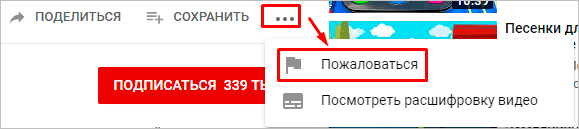
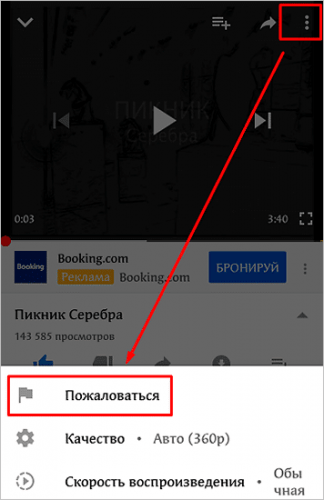
Отправка жалобы вовсе не есть гарантией того, что видеоролик быстро исчезнет, и вы его больше не увидите. Но спустя время администрация сайта обязательно обратит на него внимание и примет меры. Чем больше жалоб от пользователей, тем больше шанс, что этот контент будет удалён.
Администрация видеохостинга Ютуб быстро убирает из общего доступа контент, который как-то нарушает правила сообщества или же может навредить психике детей.
Как заблокировать канал в Ютубе и фильтровать контент для детей
Заблокировать канал на Ютубе можно несколькими способами: установить в блок через свой аккаунт, чтобы контент больше не появлялся, или же пожаловаться на страницу, чтобы автора заблокировали полностью.
Как заблокировать автора видео в Ютубе
Видеоплатформа предлагает несколько вариантов, как отказаться от определенного контента:
- «мне неинтересно». Отфильтровать рекомендованные видео;
- заблокировать канал. Если нужно полностью очистить страницу от подобных видеоклипов.
Выбирая единожды «Мне неинтересно», из рекомендаций будет удален выбранный контент. Но если он там уже оказался, значит кто-то подписок в нем заинтересован и видео будут рекомендованы в дальнейшем.
Поэтому владельцу страницы остается только одно: полностью заблокировать канал, который не понравился:

- Зайти в YouTube – перейти на главную.
- Выбрать клип, который не нравится.
- Прейти на страницу к автору – О канале.
- Нажать по значку в виде «флажка» — Заблокировать пользователя.
Если же автор выбранного канала размещает ролики, противоречащие правилам Ютуба, значит на него нужно пожаловаться. В причинах выбрать ту, которая наиболее близка к нарушениям. Возможно, другие зрители уже жаловались и блокировка контента случится в ближайшее время.
Убрать из рекомендаций
На главной появляются видеоклипы на основе предыдущих интересов, запросов пользователя и его подписок. То есть, если владелец страницы подписан на стримера, то ему будут рекомендованы видео с подобным контентом.
Как отказаться от определенного контента:

- Зайти в Ютуб – перейти на главную.
- Нажать рядом с названием видео три точки – в функциях выбрать: «Не интересно».
- Обновить страницу.
Второй вариант, который есть у пользователя – «Не рекомендовать видео с этого канала». Это не значит блокировка, но автор откажется от всех видеоклипов, которые были размещены на указанной странице. Это также касается случаев, если контент рекомендован подписками.
На телефоне
С мобильной версии есть блокировка отдельных авторов. Действие синхронизировано с компьютерной, поэтому этот канал не появится рекомендованном.
Как скрыть все видео:

- Перейти к записям нужного автора – открыть его профиль.
- Нажать на первой странице сверху три точки.
- Заблокировать пользователя – подтвердить действие.
Далее система перебросит на главную, где будут перенастроены рекомендации. От блокировок или запрета контента меняются записи в Ленте. То же работает с функциями: «Мне не интересно». Ютуб учитывает интересы пользователя, удаляя неподходящий контент.
Заблокировать канал полностью
Заблокировать полностью канал на Ютубе возможно лишь в том случае, если на автора клипов уже поступали жалобы от других пользователей. Это может быть контент, противоречащий правилам социальной сети.
В каких случаях возможна блокировка:
- на создателя клипов поступили массовые жалобы. До одной тысячи, с пометками «Насильственные действия», «Оскорбления»;
- автор ранее уже был замечен за нарушениями правил сообщества;
- видео было проверено модерацией и найдены нарушения;
- создатель постоянно использует чужие материалы с пометкой «Авторское право».
В остальных случаях, Ютуб предложит зрителю отдельно заблокировать страницу, чтобы не получать от нее рекомендаций.
В социальной сети есть свод правил, которых должны придерживаться авторы контента. Если владелец канала нарушает, то в первую очередь он лишится монетизации. YouTube предлагает сотрудничество с рекламодателями и не желает, чтобы авторы контента создавали неправильную репутацию сервису. При многократных нарушениях следует временная блокировка, удаление из раздела «ТОП».
Пожаловаться на контент на Ютубе
Зритель может отправить жалобу на контент, который противоречит правилам платформы. Можно пожаловаться на отдельное видео или целый канал. После проверки модерацией запись будет либо заблокирована, либо оставлена.
Как пожаловаться на канал:
- Зайти в Ютуб – перейти на страницу к пользователю, которого нужно заблокировать.
- Нажать: «О канале» — значок в виде «флажка».
- Пожаловаться на пользователя – выбрать причину и отправить.
Причины для подачи жалобы на страницу:
- оскорбления и угрозы в сети;
- спам и мошенничество;
- угрозы насилием;
- нарушение прав ребенка;
- дискриминация;
- выдача себя за чужое лицо.
После подачи, видеозаписи будут проверены модерацией. И если в клипах будут ошибки, нарушения – канал будет заблокирован или автор получит предупреждение.
Помимо обращения относительно контента, зрители могут пожаловаться на непристойное описание и оформление страницы. К примеру, если на главной установлена порнографическая картинка, оскорбительная или попросту содержащая нецензурные выражения. Автору канала придется поменять оформление, а его не записи не попадут в ТОП в течение месяца.
Если видео продолжают появляться
Одна из проблем, с которой может столкнуться пользователь – несмотря на блокировку, видеозаписи продолжают появляться.
Это может быть связано с:
- у автора первого канала есть резервный, где он размещает свои записи;
- видео попало в рекомендации, потому что на него подписан кто-то из подписок;
- предыдущие видеозаписи были случайно просмотрены.
К примеру, если автор канала изменил озвучку или воспользовался другими темами, зритель может случайно посмотреть его клип, выбирая в рекомендациях. Если посетителю неприятен канал или он не хочет вообще получать подобные записи – нужно заблокировать страницу.
Настроить блокировку для детей
У YouTube есть две версии: детская и взрослая. Также социальная платформа предлагает вариант, как ограничить юных зрителей от непристойного контента, максимально отфильтровав записи с нецензурной лексикой или упоминаниями об алкогольной/табачной продукции.
Как включить блокировку для детей:

- Перейти в Ютуб – нажать по значку своей аватарки.
- Безопасный режим – Включить.
Далее, зритель получит взрослые видео, но которые помечены «Могут быть рекомендованы детям». До 12 лет лучше использовать YouTube Kids: это отдельная версия сервиса, которая предназначена именно для детской аудитории.

Екатерина Панова
Давно занимаюсь социальными сетями и СММ, первой узнаю о новых фишках и обновлениях, которые всегда публикую на своем сайте.
Как заблокировать Ютуб на телефоне ребенка – 3 лучших способа
YouTube – это популярная платформа, где содержится огромное количество различных видео. Там можно найти и полезные инструкции, обучающий материал, мультфильмы и прочие авторские блоги. При просмотре такого контента время пролетает просто незаметно, поэтому даже не каждый взрослый может его контролировать. Что уже говорить о детях, которые за смартфоном могут провести не один час. Тогда родители начинают интересоваться, как же заблокировать Ютуб на телефоне ребёнка. На самом деле, сделать это можно как при помощи встроенных функций, так и через сторонние программы. О каждом из способов читайте далее.
Способ 1: через настройки YouTube
В стандартном приложении Ютуба на телефоне имеется опция, позволяющая заблокировать отображение нежелательного для детей контента. Активировать её можно в настройках собственного аккаунта, выполнив следующие действия:
- Открываем приложение и нажимаем по иконке профиля, расположенной в правом верхнем углу экрана.
- Переходим в раздел «Настройки».
- Заходим в меню «Общие».
- Возле пункта «Безопасный режим» переводим ползунок вправо.

Включаем безопасный режим
Для сохранения изменений просто возвращаемся на главную страницу. По заявлению разработчиков, функция может работать не всегда идеально, поэтому к этому нужно быть готовым. То есть некоторые ролики могут не подходить для детей, но всё равно отображаться в ленте.
Способ 2: через приложение родительского контроля
В Google Play доступно множество приложений, предназначенных для контроля за смартфоном ребёнка. Родители самостоятельно могут выбирать установленные программы, следить за активностью ребёнка, удалять нежелательные приложения и даже блокировать доступ к Play Маркету. В качестве примера предлагаем рассмотреть утилиту Kids Place. Для начала перейдём в Google Play и установим её.

Устанавливаем приложение Kids Place
Кстати, вы можете использовать и другие приложения для родительского контроля. Например, Kaspersky Safe Kids, SafeKiddo или Kids Zone.
Теперь запускаем программу и выполняем первоначальную настройку:
- Устанавливаем PIN-код, который будет использоваться для выхода из приложения. Это так называемая защита, не позволяющая ребёнку удалить программу родительского контроля.
- Нажимаем по кнопке «Пропустить».
- Далее вводим адрес электронной почты, который будет использоваться для восстановления доступа к программе в случае утери пароля.

Выполняем настройки приложения
А дальше нужно открыть настройки, нажав по значку в виде шестерёнки. Здесь необходимо перейти в раздел «Управлять приложениями» и поставить галочки возле программ, которыми ребёнку можно пользоваться. Если хотите заблокировать Ютуб, то просто не выделяйте его в данном списке.

Ограничиваем доступ к приложениям
Теперь ребёнку будут доступны только выбранные родителями приложения. Выйти из программы родительского контроля или открыть сторонние утилиты можно будет только после ввода созданного ранее PIN-кода. Также в приложении можно ограничить доступ ребёнка к определенным веб-сайтам, установить таймер и настроить интерфейс максимально удобно.
Способ 3: пароль на приложение YouTube
Ещё одним методом, позволяющим заблокировать Ютуб на телефоне ребёнка, будет установка пароля на мобильное приложение сервиса. На некоторых смартфонах активировать подобную защиту можно в настройках. Например, такая опция присутствует на устройствах Xiaomi. Чтобы поставить пароль на конкретную программу, нужно выполнить такие действия:
- Открываем настройки и переходим в раздел «Приложения».
- Выбираем «Защита приложений».
- Отмечаем программы, на которые нужно установить пароль. В нашем случае это
- Нажимаем по кнопке «Задать пароль» и придумываем PIN-код.

Устанавливаем пароль на Ютуб
Кстати, рекомендуем поставить пароль и на браузер, чтобы ребёнок не смог запустить видео через сайт.
Если в телефоне отсутствует встроенная функция по защите приложений, то можно её добавить, установив специальную программу из Google Play. Неплохой рейтинг получила утилита AppLock. Для установки пароля через данное приложение выполним следующее:
- Создаем графический ключ, который будет требоваться при попытке открытия заблокированных приложений.
- Возле программы YouTube активируем защиту, нажав по иконке замка.
- Предоставляем приложению необходимые разрешения, выбрав в появившемся окне «Разрешить».

Ставим пароль на YouTube
Теперь доступ к Ютубу ограничен, поэтому ребёнок не сможет бесконтрольно смотреть видео.
Вывод
Как видите, заблокировать Ютуб на телефоне ребёнка можно тремя способами. Выбирайте любой понравившейся вариант в зависимости от ваших целей. Если возникли какие-либо вопросы, то обязательно пишите их в комментариях. Мы постараемся в кратчайшие сроки вам ответить и помочь.