Как легко открыть файл PDF на компьютере
Многие из распространённых книг и документов, которые идут в электронном виде, написаны в формате PDF, поэтому для того чтобы их правильно открывать потребуются некоторые знания. Однако пока что не все начинающие пользователи могут ими похвастаться, из-за чего нередко возникают всякого рода проблемы. Но не надо переживать. Если вы до сих пор не знаете, как открыть файл PDF на компьютере (в ворде, с помощью браузера и другими способами), то ознакомьтесь с данной статьей, где все подробно рассказано. Обратите также свое внимание на то, что файлы PDF бывают разными и средства для их открытия соответственно иногда различаются. Все основные приложения для просмотра документов показаны ниже.
Открываем PDF документ при помощи браузера
Как мы знаем, современные браузеры могут взаимодействовать с самыми разными файлами. И формат PDF здесь не является исключением. Конечно, когда вы работаете на компьютере, и при этом появляется необходимость открывать различные документы, было бы гораздо удобнее не использовать для этих целей сторонние программы, а осуществлять это прямо в браузере. Как это правильно делать, мы покажем ниже.
Работаем с Google Chrome
Итак, порядок действий с ним при работе с форматом PDF:
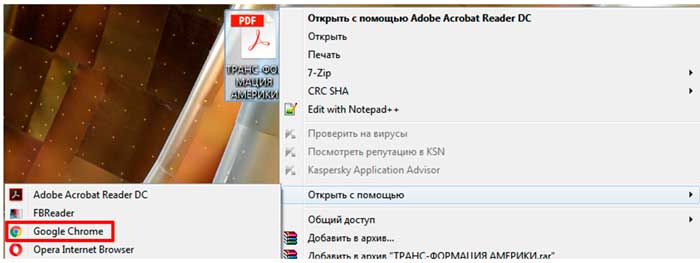
- Для начала кликните правой мышкой по тому файлу, который необходимо открыть.
- Затем в меню установите курсор на пункте «Открыть с помощью».
- Выберите из списка Google Chrome и нажмите на него.
- После чего просто заново запустите свой браузер, который откроется с нужной вам вкладкой PDF формата.
Обычно Google Chrome неплохо справляется со своей задачей и дает возможность быстро открыть и прочитать все текущие PDF файлы.
Работаем с Opera
Следующим браузером, который мы рассмотрим, будет Opera. Если мы хотим открыть файл в формате PDF, используя данную программу, то нам необходимо будет выполнить следующие шаги:
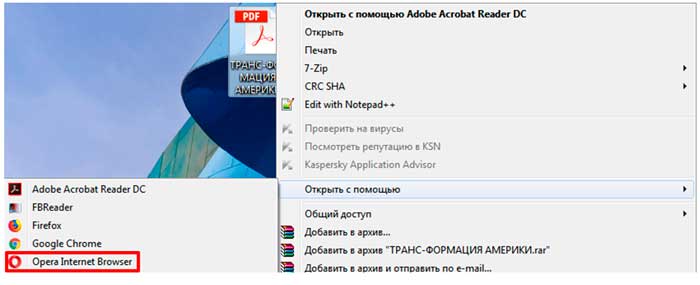
- Кликните правой мышкой по файлу PDF.
- Потом поставьте курсор на вкладку «Открыть с помощью».
- Отметьте Opera.
- Откроется браузер с готовойPDF вкладкой.
Как видите, порядок действий не особенно отличается от того, который мы выполняли с Google Chrome.
Работаем с Mozila Firefox
Работать с данным браузером составляет одно удовольствие, так как он обладает целым рядом удобных и полезных функций. К этому можно добавить и его отличную скорость обработки данных. Порядок открытия файлов в формате PDF здесь будет следующим:
- Сначала поставьте курсор мышки на требуемый файл.
- Затем кликните ее правой стороной на сам файл.
- Откроется небольшое меню, где необходимо выбрать функцию «Открыть с помощью».
- Там будет небольшой лист программ, с помощью которых можно открывать файлы.
- Выберите среди них Mozila Firefox.
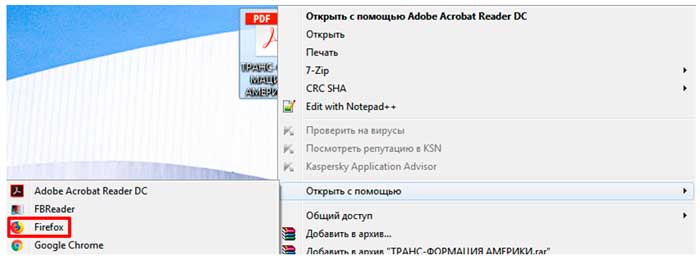
После того, как вы кликните на данную программу, заново откроется браузер Mozila Firefox, где будет вставка с PDF файлом.
Важно! В листе доступных программ выбирайте только ту, которая вам действительно необходима, так как при нажатии на другие приложения, файлы PDF открываться не будут, а включенная для этих целей новая программа может заблокировать вам доступ к самому файлу.
Как открыть файл ПДФ в Ворде для редактирования
Некоторые пользователи спрашивают, почему для открытия файлов в PDF формате необходимы преобразования? Хотелось бы на это ответить, что вообще-то с самого начала текстовой редактор Word был предназначен только для некоторых форматов файлов, например:
- различные документы, имеющие поддержку макросов (*.docm);
- обычные тексты Ворд (*.docx);
- документы Ворд 1997—2003 (*.doc);
- формат XML-файлов (*.xml).
Однако Ворд позволяет также обработку и даже полное редактирование большинства файлов PDF. Правда, лишь с одним небольшим ограничением, работа с каждым PDF форматом здесь возможна только после специально проведенных преобразований.
Как открыть PDF файл c помощью Word
Для этого не потребуется каких-либо сложных манипуляций, вполне достаточным будет лишь выполнить ряд следующих действий:
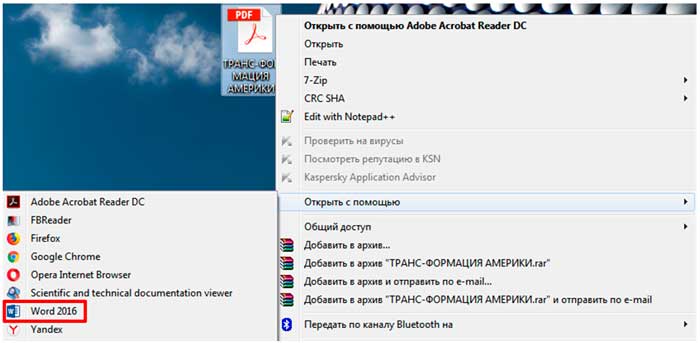
- Точно также, как и при работе с браузером наведите курсор мышки на файл ПДФ и кликните по нему ее правой кнопкой.
- Затем поставьте курсор на функцию «Открыть с помощью» и выберите из листа доступных программ текстовой редактор Ворд.
- После чего откроется приложение с небольшим окном, где будет написано предупреждение, что файл PDF станет доступным только после преобразования.
- Кликните на «OK» и дождитесь открытия данного файла.
Важно! Если ваш PDF файл имеет в своей структуре ряд изображений, то после проведенного преобразования некоторые из них могут быть недоступны, а отображение информации некорректным.
Поэтому такие нюансы необходимо учитывать, и перед работой хорошенько изучить всю имеющуюся информацию о том, как открыть любой PDF файла вашем компьютере.
Открываем PDF файлы с использованием онлайн-сервиса PDFio
Данный онлайн-сервис является универсальным и предлагает удобную возможность воспользоваться им для работы с любыми PDF форматами. С его помощью можно преобразовывать файлы, составленные в PowerPoint, Excel или Word. Работает он следующим образом:
- Откройте сайт PDFio и нажмите на вкладку «Разблокировка PDF».
- Потом кликните на «Выбрать PDF файл».
- После чего укажите к нему путь.
- Подождите пока документ загрузится на сайт и поставьте отметку на пункте «Изменение права файла и снятие с него защиты».
- А теперь кликните на «Разблокировать PDF».
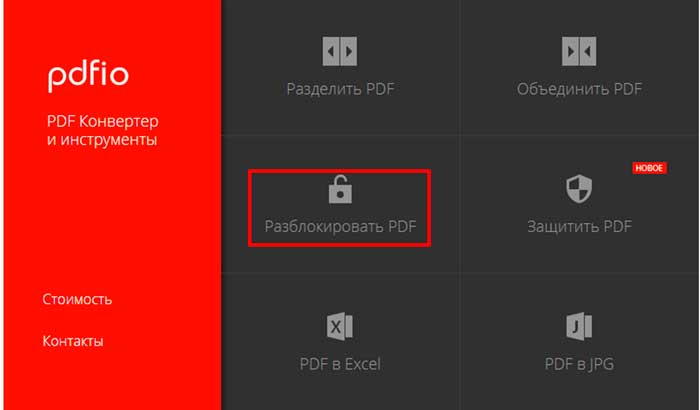
Если преобразование прошло успешно, то сразу же должно показаться окошко с уведомлением, где сказано о разблокировке PDF файла. Там же вы увидите кнопку, которая своим видом напоминает зрачок. После нажатия должен будет открыться уже готовый документ, который можно будет сохранить в удобном для вас месте.
Открываем документы в PDF формате с помощью приложения Adobe Acrobat Reader
Этот вариант отлично подходит всем тем, кто постоянно использует в своей работе файлы ПДФ. Причем с ним можно работать независимо от того, имеется в данный момент подключение к интернету или нет. Каким образом можно использовать Adobe Acrobat Reader для открытия документов смотрите ниже:
- Для начала зайдите на сайт компании Adobe и установите приложениеAcrobat Reader.
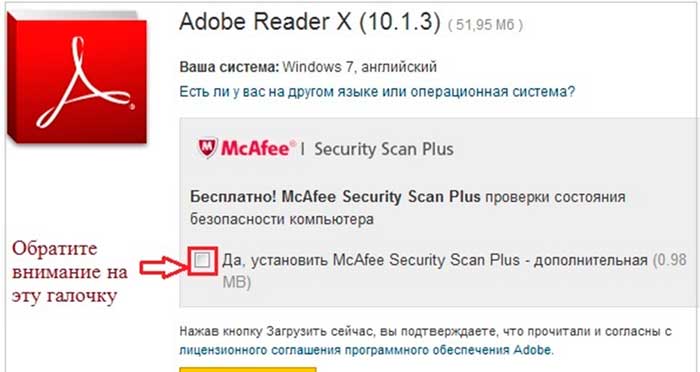
- При установке обратите внимание на предложения сторонних программ.
- Если они вам не нужны, просто снимите с них отметки о загрузке.
- После инициализации программы сохраните установочный файл в надежном месте.
- Как только приложение установится на вашем компьютере кликните на «Готово».
На этом все, теперь можно будет работать практически с любым документом имеющим формат ПДФ.
Еще одно популярное приложение для работы с PDF Foxit Reader
Данная программа очень востребована у многих пользователей ввиду невысоких требований и простоте в работе. Ею можно полноценно пользоваться даже на старых компьютерах. При этом раньше Foxit Reader предлагался даже без установщика, в виде файла с индексом EXE, с которым можно было сразу работать. По своей эффективности приложение находится практически на одном и том же уровне с Adobe Acrobat Reader. Здесь также хотелось бы отметить, что данная утилита является кроссплатформенным решением, поэтому это делает ее полностью универсальной. В данное время она широко применяется под следующие версии операционные системы:
- Microsoft Windows;
- Symbian;
- Mobile Windows;
- Linux;
- Android.
Если вы хотите более подробно ознакомиться с данным приложением, зайдите на официальный сайт компании.
Простая программа для открытия файлов Cool PDF Reader
Очень удобная и простая программа для работы с ПДФ документами. Она предлагает не только чтение, но и несколько дополнительных функций, выделяющих ее на фоне конкурентов.С ее помощью можно:
- открывать и распечатывать PDF файлы;
- конвертировать документы PDF в другие форматы;
- переводить язык документа на почти 70 языков;
- перекидывать PDF текст напрямую в форматTXT;
- изменять удобный интерфейс;
- просматривать файлы в режиме слайдов.
К этому можно только добавить, что Cool PDF Reader имеет небольшие размеры, порядка 808 Кб, и не сильно требовательна к системным возможностям вашего PC.
Любой из выше показанных способов позволит вам полноценно работать с форматом PDF. Выберите себе тот, который подходит в большей степени, и используйте его, а если некоторые документы все еще будут плохо открываться, то заново прочтите раздел данного материал о том, как открыть файл PDF на компьютере.
Лучшие программы
для чтения PDF
на русском языке
Практически все электронные документы и книги создаются в формате ПДФ, поэтому на каждом компьютере должен быть софт для работы с этими файлами. Если вы не знаете, какая программа для чтения PDF вам нужна, мы поможем вам определиться с выбором. В этой статье собраны лучшие приложения для электронных документов, и каждому из них присвоена оценка, основываясь на быстродействии, наличии русского языка, возможности редактирования и удобстве в работе. Приведенная ниже таблица поможет вам сравнить все варианты и выбрать подходящее для ваших задач ПО.

 PDF Commander
  Скачать
 PDF-XChange Editor Скачать
 Adobe Acrobat Pro Скачать
 SumatraPDF Скачать
 Cool PDF Reader Скачать
 Evince Скачать
 Movavi PDF Editor Скачать
 Foxit Advanced Скачать
 Soda PDF Скачать
 ABBYY PDF Скачать
Рейтинг программы
Общие сведения
Русский язык
Удобный интерфейс
Функции программы:
Закладки и комментарии
Редактирование
Создание с нуля
Объединение файлов
Электронная подпись
Защита файла

Бесплатная

Бесплатная
Бесплатная
Бесплатная
Условно-бесплатная
Условно-бесплатная
Условно-бесплатная
от 6,75 евро/мес
Условно-бесплатная
от 3990 р / год
ТОП-3 программы для чтения ПДФ-файлов
Если вы профессионально работаете с документами, стандартных функций вам вряд ли хватит. Мы отобрали три лучшие программы для чтения PDF файлов в Windows 10, XP и 7, отталкиваясь от их функциональности, интерфейса и работы на любых версиях ОС Виндовс. Каждая из них охватывает свою нишу, и всех их можно скачать бесплатно с нашего сайта.
1. PDF Commander
Тип: софт для многосторонней работы с PDF PDF Commander — одна из самых функциональных программ на русском языке для работы с электронными документами. Она читает практически все типы электронных книг и может преобразовывать их в другие форматы. Приложение отличается аккуратным дизайном, что позволяет полностью сосредоточиться на открытом документе. Присутствует быстрый поиск, удобное перелистывание и выбор номера страницы. Ридер предлагает несколько вариантов отображения: одна страница или две, по ширине или по высоте, реальный и полноэкранный размер.

Поддержка систем: для Windows 7, 8, 10, Vista, XP
- Можно свободно изменять документ;
- Продвинутая защита документа от несанкционированного доступа;
- Каждую страницу можно удалить, продублировать, кадрировать;
- Автоматическая нумерация документа, добавление страниц;
- Можно создавать новые документы с нуля или из изображения;
- Коллекция штампов и печатей;
- Пробная версия даёт применить не все указанные инструменты
Как выбрать файл с расширением pdf
Файл с расширением PDF – это портативный формат документа (PDF-файл). PDF-файлы обычно используются для распространения документов только для чтения, которые сохраняют макет страницы.
Что такое PDF-файл
PDF был создан компанией Adobe в 1990-х годах для достижения двух целей. Во-первых, люди должны быть в состоянии открыть документы на любом оборудовании или операционной системе, без необходимости иметь приложение, используемое для его создания – с этим, в наши дни, справляется большинство браузеров. Во-вторых, везде, где будет открыт PDF, макет документа должен выглядеть одинаково.
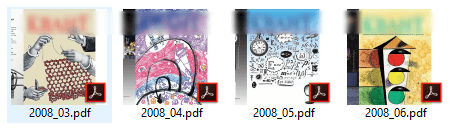
PDF-файлы могут содержать текст, изображения, встроенные шрифты, гиперссылки, видео, интерактивные кнопки, формы и многое другое.
Как посмотреть файл PDF
Поскольку PDF-файлы являются стандартизированным форматом, существует значительное количество приложений, которые могут открывать PDF-файлы. Веб-браузеры, официальные приложения Adobe Acrobat Reader, сторонние приложения и даже приложения для обработки текстов.
Самый простой способ просмотра PDF
Скорее всего, Вы читаете эту статью в веб-браузере, который способен просматривать PDF-файлы, это одинаково верно для macOS и Windows.
Если у вас нет другого приложения, которое может читать PDF-файлы, скорее всего, ваш браузер уже является приложением по умолчанию, и вы можете просто дважды щелкнуть файл, чтобы открыть его.
Если нет, щелкните файл правой кнопкой мыши, выберите пункт меню Открыть с помощью, а затем выберите нужный браузер. Результат будет аналогичен любой другой программе.
Для большего контроля и лучшей поддержки функций
Приложение Adobe Acrobat Reader – это официальный инструмент для чтения PDF-файлов. Он бесплатен и доступен для Windows, macOS, iOS и Android.
После установки Acrobat Reader, всё, что вам нужно сделать, это дважды нажать любой PDF-файл, который вы хотите открыть.
Как вы можете видеть, он имеет намного больше возможностей для управления видом отображения документа, а также возможность экспорта PDF-файлов в редактируемый формат, такой как документ Microsoft Office.
Конечно, существуют сторонние приложения для просмотра документов в формате PDF, некоторые из которых являются более быстрыми и менее раздутыми, чем Adobe Reader, тот же Foxit Reader.
Как редактировать PDF
Если вам нужно отредактировать PDF, но сохранить формат PDF, ваши варианты ограничены. Золотым стандартом здесь является Adobe Acrobat Pro. К сожалению, это довольно дорого. Стандартная версия предоставляется по подписке за несколько сот рублей в месяц.
Существует семидневный бесплатный пробный период, доступный для версии Pro, поэтому, если вам нужно только отредактировать документ или два, это может Вам помочь.
Существуют также некоторые бесплатные утилиты. Наш любимый PDF-XChange Editor, который позволяет выполнять основные операции редактирования и аннотации.
Как создать PDF документ
Существует несколько способов создания PDF-файла практически из чего какого угодно документа Word, веб-страницы и т.д.
В первую очередь, как в Windows, так и в MacOS можно выполнить «печатать» в PDF файл. Таким образом можно напечатать почти все документы.
Некоторые приложения, такие как Chrome, также имеют свои собственные встроенные принтеры PDF.
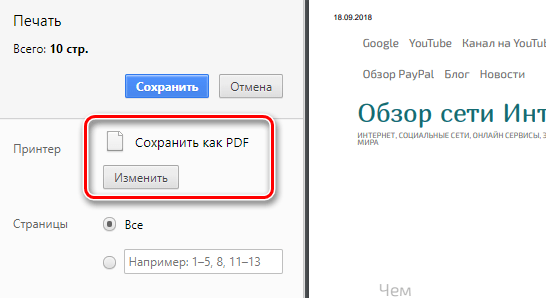
Если вам нужно больше контроля над тем, какими получаться ваши PDF-файлы (например, если вы готовите что-то для профессиональной печати), вам придётся обратиться к возможностям Adobe Acrobat Pro.
Что такое PDF файл и как с ним работать
 5.0 Оценок: 4 (Ваша: )
Хотите иметь возможность исправить любой электронный документ?
Скачайте лучший современный редактор PDF!
PDF — что это за формат?
Название формата — это аббревиатура из нескольких слов, полное название на английском — Portable Document Format. Расшифровка PDF на русском буквально означает «портативный формат документов». Если говорить простыми словами «для чайников», то это специальный режим сжатия, который сохраняет оригинальные стили текста и картинок.
Расширение было создано фирмой Adobe System специально для их продукта Adobe Acrobat. На данный момент ПДФ считается стандартом для хранения и передачи цифровых документов.
Какие плюсы использования ПДФ
Несмотря на то, что существуют десятки форматов для «упаковки» цифровых бумаг, PDF остается наиболее распространенным вариантом. Его используют для бизнес-презентаций, создания электронных книг, научной литературы и справочников. Среди основных причин его популярности можно выделить:
- Файлы в этом формате сохраняют оригинальное форматирование при открытии в любом приложении для чтения. Единственное исключение – простейшие текстовые редакторы вроде Блокнота от Windows.
- ПДФ можно создать из картинки без необходимости перепечатки текста. Это значительно ускоряет работу, если вы работаете со сканами.
- Электронные бумаги в этом формате можно подписывать прямо на компьютере, а также добавлять специальные формы для заполнения.
- В ПДФ-документ можно встраивать комментарии и пометки, которые не изменяют его внешний вид, но видны другим пользователям. Это полезно при совместной работе над проектом.
- Можно наложить несколько уровней безопасности, в том числе включить защиту от копирования, печати и полностью запретить открытие.
- Не знаете, как переслать документ по e-mail или анкету на Госуслуги, если стоит ограничение на размер? Создайте документацию в PDF-формате — он отличается небольшим размером и идеально подходит для пересылки по интернету.
Все эти особенности позволяют применять данный формат как в бизнесе, так и в личной деятельности.
Какие минусы у ПДФ-формата
Конечно, не обошлось без недостатков. У PDF можно обнаружить следующие минусы:
- Редактировать подобные файлы можно только в специальных программах.
- Если ПДФ-документ состоит из изображений, для его коррекции потребуется специальный модуль распознавания текста.
Как видите, у формата есть и минусы, но они не критичные. В большинстве случаев их можно обойти, установив подходящий софт.
Как сделать файл PDF формата
Итак, мы рассказали, что такое ПДФ. Давайте разберемся, как создавать такой тип медиафайлов.
PDF Commander
PDF Commander — это специальное ПО для редактирования ПДФ-документации. Софт позволяет создать документы вручную, вводя текст и добавляя изображения, либо объединить другие типы медиафайлов, например, сканы и картинки JPG, PNG и т. п. Давайте разберем, как сделать ПДФ-файл в этой программе.
- Скачайте на компьютер инсталлятор редактора и распакуйте его на компьютер, дважды кликнув по загруженному файлу. Для успешного завершения установки следуйте инструкциям на экране.
- Запустите софт и на стартовой странице воспользуйтесь кнопкой «Создать PDF». Также вы можете вызвать эту опцию из окна редактора, если просматриваете какой-то файл. Для этого кликните «Файл», затем «Создать».
- Выберите в верхней панели инструмент «Текст» и кликните по области листа, на которой будет располагаться заголовок.
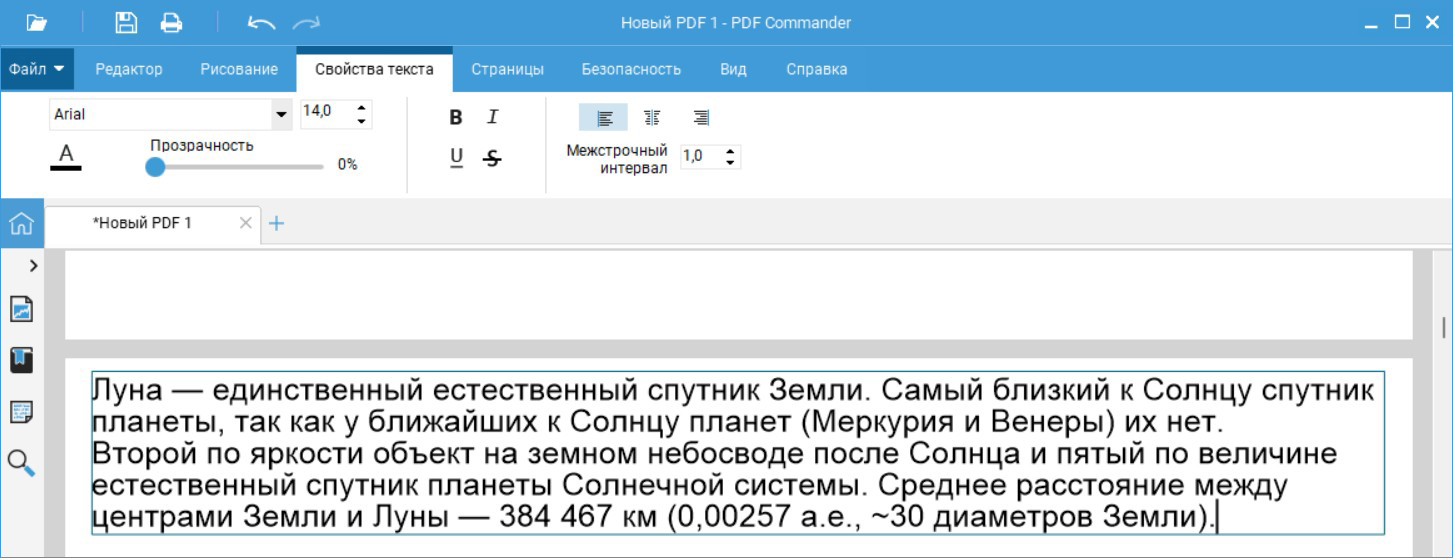
- Когда вы начнете вводить текст, появится панель с дополнительными настройками. Здесь вы можете отрегулировать размер, выбрать шрифт и цвет, настроить прозрачность, подчеркнуть или зачеркнуть надпись, сделать буквы жирными. Также можно настроить межстрочный интервал и отцентровать текстовой блок.
- Чтобы добавить фотографию, вернитесь во вкладку «Редактор» и нажмите на кнопку «Изображение». Захватите появившееся фото и перетяните его на любое место на листе. Кликнув по нему два раза, вы вызовете окно дополнительных настроек.
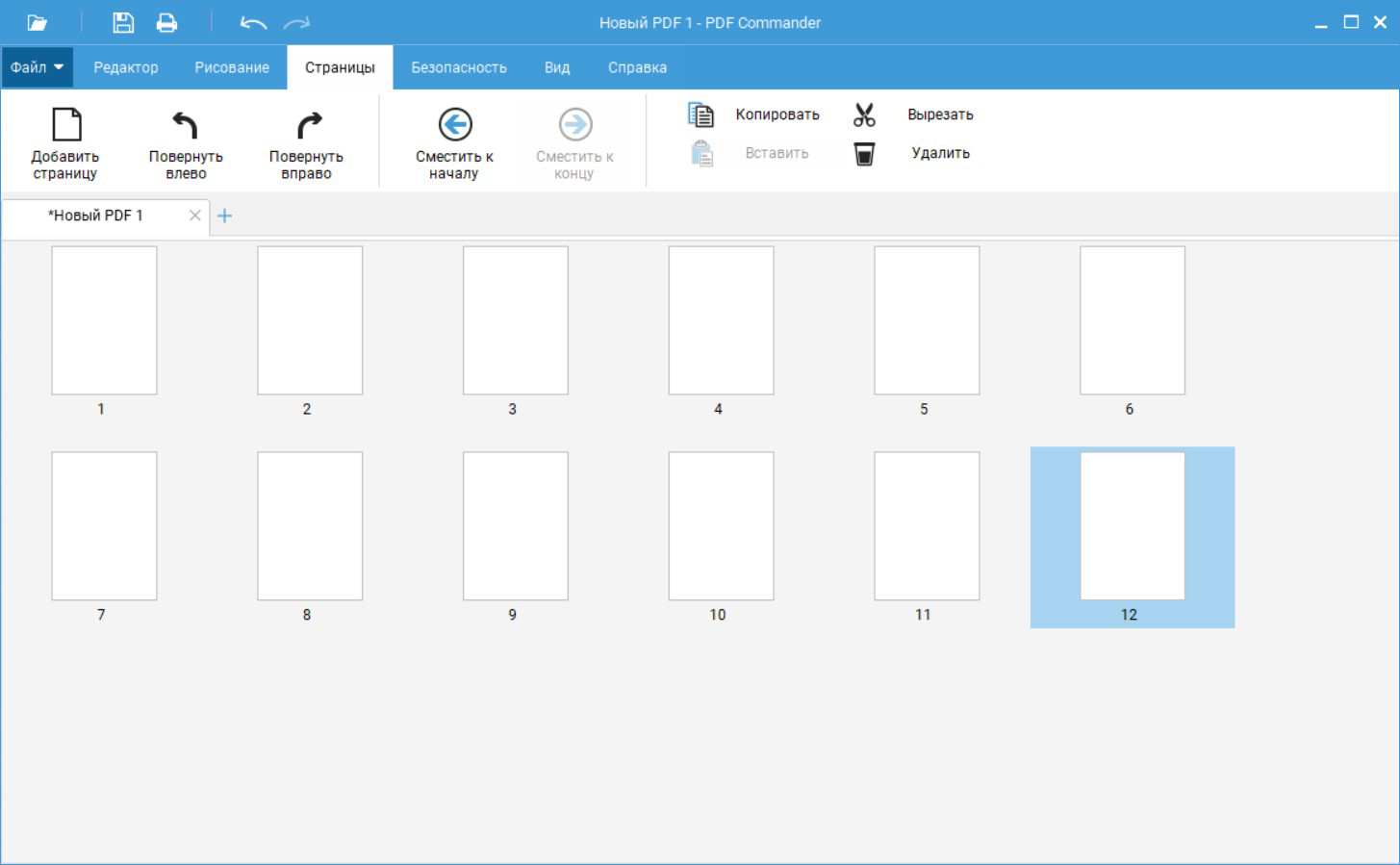
- Для добавления нового листа раскройте вкладку «Страницы» и нажмите «Добавить страницу». Вы можете перемещать листы между собой при помощи кнопок «Сместить к началу» или «Сместить к концу». Два раза кликните по нужной вам странице, чтобы открыть ее для редактирования.
- Экспортируйте проект, нажав иконку в виде дискеты в левом верхнем углу экрана.
Благодаря простому управлению редактор можно использовать даже для сложных вопросов, например, как перевести презентацию в ПДФ-документ или защитить проект от изменения. Софт почти не нагружает ПК, что делает его отличным выбором для слабых ноутбуков, и совместим со всеми версиями Windows.
LibreOffice
LibreOffice – это бесплатный офисный пакет, который многие используют как альтернативу MS Word. Помимо работы с обычными текстовыми документами софт умеет обрабатывать PDF-файлы. Управление достаточно простое, поэтому разобраться, как сделать формат PDF, не составит особого труда.
- Скачайте LibreOffice с официального сайта и установите на ПК. Запустите софт и в боковой колонке выберите «Документ Writer».
- Добавьте заголовки и другой текст и отредактируйте его стиль, используя рабочую панель в верхней части программы.
- Чтобы добавить картинку, используйте подходящую иконку в строке с инструментами. Чтобы отцентровать фото, выделите его и перетащите на нужную область листа.
- Если вам нужно встроить пустую страницу, в главном меню отыщите пункт «Вставка». Раскройте список вариантов и кликните «Еще разрывы», затем выберите последнюю строчку.
- В окне настроек отметьте «Разрыв страницы». В меню стиля вы можете выбрать тип нового листа: базовый, альбомный, конверт и т.д. После этого нажмите ОК.
- Чтобы сохранить результат на компьютер, найдите на панели с инструментами кнопку «Экспорт в PDF непосредственно». Она находится между иконками сохранения и печати.
После этого сохраните проект стандартным способом, указав название и папку.
Adobe Acrobat DC
Именно Adobe создали PDF, поэтому весьма логично, что многие используют для работы с этим форматом именно их продукцию. Давайте разберемся, как сделать документ в ПДФ с помощью их продвинутого PDF-редактора Adobe Acrobat.
- После установки программы откройте пункт меню «Файл». Выберите функцию «Создать» и укажите «Пустая страница».
- Чтобы добавить элементы, в боковой колонке отыщите строчку «Редактировать PDF».
- Добавьте текст, выбрав нужный инструмент на верхней панели. В столбце справа укажите шрифт, размер, цвет, положение на странице и другие параметры отображения.
- Нажмите «Добавить изображение», чтобы загрузить фото. Когда рисунок импортируется, возле курсора появится небольшое превью. Кликните по странице, чтобы встроить фотографию.
- Для сохранения нажмите иконку в виде дискеты, которая располагается в верхнем левом углу. В окне экспорта выберите вкладку «Мой компьютер» и кликните «Выбрать другую папку».
- Укажите нужную директорию и имя ПДФ-файла и нажмите «Сохранить».
Дополнительным плюсом является то, что Acrobat позволяет управлять ПДФ-файлами в телефоне. Крупным недостатком Adobe является большая нагрузка на процессор и частые ошибки.
Как подготовить и распечатать PDF
PDF-формат универсально отображается и при просмотре, и при распечатке. Но если вы применяли специальные стили или готовите книгу для типографской печати, следует помнить некоторые нюансы:
- Все изображения должны быть переведены в цветовую модель CMYK.
- Если при стилизации элементов вы использовали прозрачность, при экспорте выбирайте версию PDF 1.5 или 1.6, чтобы на картинке не было белых полос.
- При печати устанавливайте DPI не менее 300.
Для печати можно использовать любое приложение, которое умеет читать PDF-формат, в том числе Word или браузер. Откройте файл, вызовите окно настроек комбинацией кнопок Ctrl + P, укажите принтер и запустите процесс кнопкой «Печать».
Подводя итог
В этой статье мы разобрали, что такое PDF файл и как с ним работать, а также рассмотрели программы, с помощью которых можно создать PDF. Если вы ищете оптимальный софт для работы с документацией на продвинутом уровне, скачайте PDF Commander. Он подходит для создания проектов любой сложности, прост и удобен в управлении, в том числе для новичков, и позволяет быстро обрабатывать крупные файлы даже на слабом ПК.
Что такое PDF формат файла и как с ним работать
Один из самых популярных видов электронных документов, которым пользуются миллионы пользователей по всему миру. PDF это идеальный формат файла для представления полиграфической продукции.
Многие из вас слышали о нем, а некоторые пользуются каждый день, например, читают в ПДФ книги. Если вам интересно более подробно узнать, что это за формат и кем он был создан, то эта статья именно для вас.

Недавно мы изучили, что такое расширение файла, сегодня рассмотрим такое расширение, как «.PDF». Узнаем, каким образом с ним можно работать, как открывать и редактировать.
Что такое PDF формат
PDF (Portable Document Format) — это специальный формат/расширение файла, предназначенный для электронных документов. Был создан американской компанией Adobe Systems в целях оптимизации/организации хранения и представления текстовых и графических данных в виде электронных документов.
На данное время — это универсальный формат, который по умолчанию используют большинство производителей печатного оборудования. Так поддержка этого расширения встроена по умолчанию в их устройства, без надобности устанавливать дополнительно программное обеспечение, чтобы печатать такие документы.

Популярен в первую очередь за свою универсальность, чем бы вы не открыли такой документ — он везде будет отображаться одинаково. Чаще всего в сети в ПДФ вы можете встретить: книги, журналы, руководства и т.д. Текст в этом формате удобно читается, в нём удобно хранить графические файлы, и он не занимает много места на компьютере.
Преимущества PDF
- Универсальное отображение на всех устройствах и в программах. Т.е. где бы и на чем бы вы не открыли такой документ — он будет отображаться везде единообразно.
- Безопасность. Имеется возможность устанавливать различные уровни доступа.
- Компактность. Благодаря встроенной поддержке архивации данных, такие файлы занимают совсем немного пространства.
- Удобство. Довольно легко пользоваться.
Недостатки
- Не во всех программах и не у каждого документа есть возможность редактировать текст и графику. Может попасться простой скан в виде картинки и текст просто не будет с нее копироваться или просто запароленная информация.
Программы для работы с файлами формата PDF
Тем, кто иногда или часто работает с книгами, например, в целях учёбы, самообразования или читает художественную литературу знакомо то, что для работы с ПДФ требуется специальная программа. Вот список самых лучших и проверенных из них.

Foxit Reader
Одна из самых популярных программ такого рода, особенно в России. Абсолютно бесплатна и на русском языке. Занимает немного места на компьютере и довольно быстро загружается даже на старых ПК. Мы рекомендуем именно Фоксит.

Adobe Reader DC
Софт от самих создателей данного расширения. Очень популярен и востребован. Также на русском языке и абсолютно бесплатен. Но, в новых версиях занимает значительно больше места на жестком диске, чем в прошлых.

STDU Viewer
Еще один очень интересный просмотрщик, который кроме ПДФ поддерживает еще множество других форматов. Абсолютно бесплатный и также на русском языке.

Soda PDF
Удобный и простой софт. Понравится любителям почитать литературу в ПДФ, также есть возможность редактирования.

PDF XChange Viewer
Довольно известный софт для чтения и редактирования ПДФ, который поддерживает и другие расширения, например, «.djvu».
В заключение
Вот вы и узнали, что в этом термине нет ничего сложного, все довольно просто. Надеюсь вам была полезна эта информация, заходите к нам почаще, ведь мы и дальше будем продолжать эту тему, будет интересно!
Похожие публикации:
- Как оплатить яндекс плюс навигатор
- Как сменить пароль в аккаунте google на телефоне
- Как узнать поддерживает телефон бесконтактную оплату картой
- Почему на планшете хуавей нет плей маркета
Как создать пдф файл на компьютере
 3.0 Оценок: 22 (Ваша: )

Алексей Федоров


опубликовано

Узнайте, как создать PDF файл на компьютере. В этой статье мы собрали несколько простых способов для новичков. Вы сможете сделать документ бесплатно с помощью программ, онлайн-сервиса и стандартной функции браузера.
Хотите легко создать PDF файл?
Поможет специализированная программа!
Поддержка систем: Windows 11, 10, 8, 7 и XP
- Как создать PDF файл через программы
- PDF Commander
- Sejda PDF
- Способы сделать документ PDF без программы
- Как создать файл PDF в браузере
- Как сделать файл ПДФ с помощью Microsoft Word
- Как сделать файл ПДФ с помощью Google Документы
- Заключение
Как создать PDF файл через программы
Компьютерные приложения позволяют быстро сделать PDF из нескольких изображений, форм, электронных книг. Они не зависят от интернет-соединения, поэтому вы не потеряете внесенные изменения при отключении от сети. Программы работают на слабых устройствах и ноутбуках без сбоев и ошибок.
PDF Commander
PDF редактор предлагает различные способы, как сделать PDF файл. Вы сможете оформить его с чистого листа, объединить несколько документов или картинок. Программа отличается простым управлением на русском, поэтому она подходит для начинающих пользователей.
Вы можете скачать софт бесплатно по ссылке выше и установить на компьютеры с Windows. Весь функционал доступен пользователю на пробный период.
Для ручной разработки с нуля:
- Запустите редактор и щелкните по кнопке «Создать PDF». Для добавления новых листов перейдите в раздел «Страницы». Оформите желаемое количество объектов и вернитесь во вкладку «Редактор».
- Кликните по «Текст». Нажмите в любое место. Установите шрифт из списка, размер символов, цвет и тип начертания на верхней панели. Вставьте данные из буфера обмена или введите информацию вручную.
- Примените функцию «Изображение». В проводнике найдите интересующую вас картинку и дважды кликните по объекту. Зажмите угол рамки и потяните для изменения размера элемента.
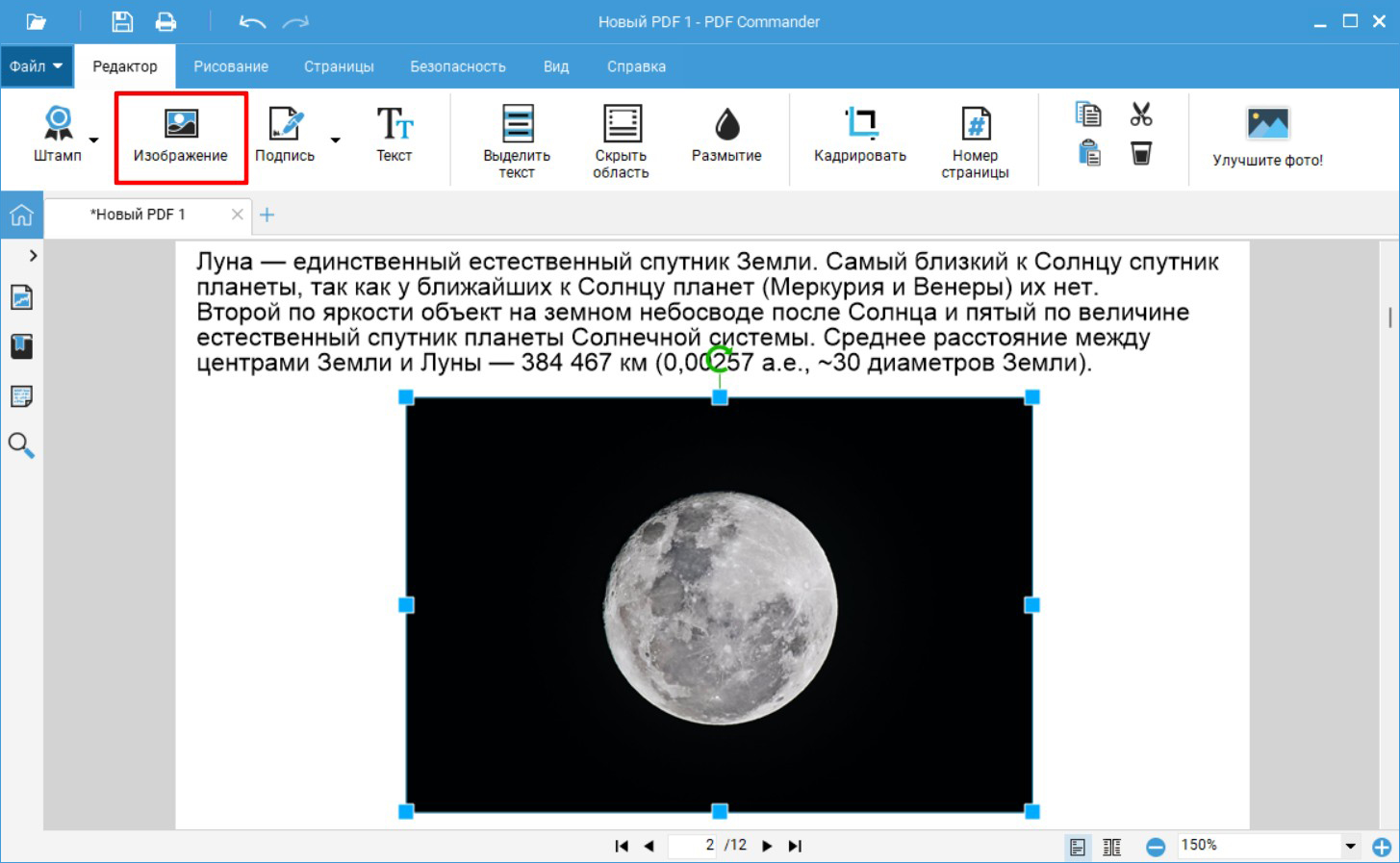
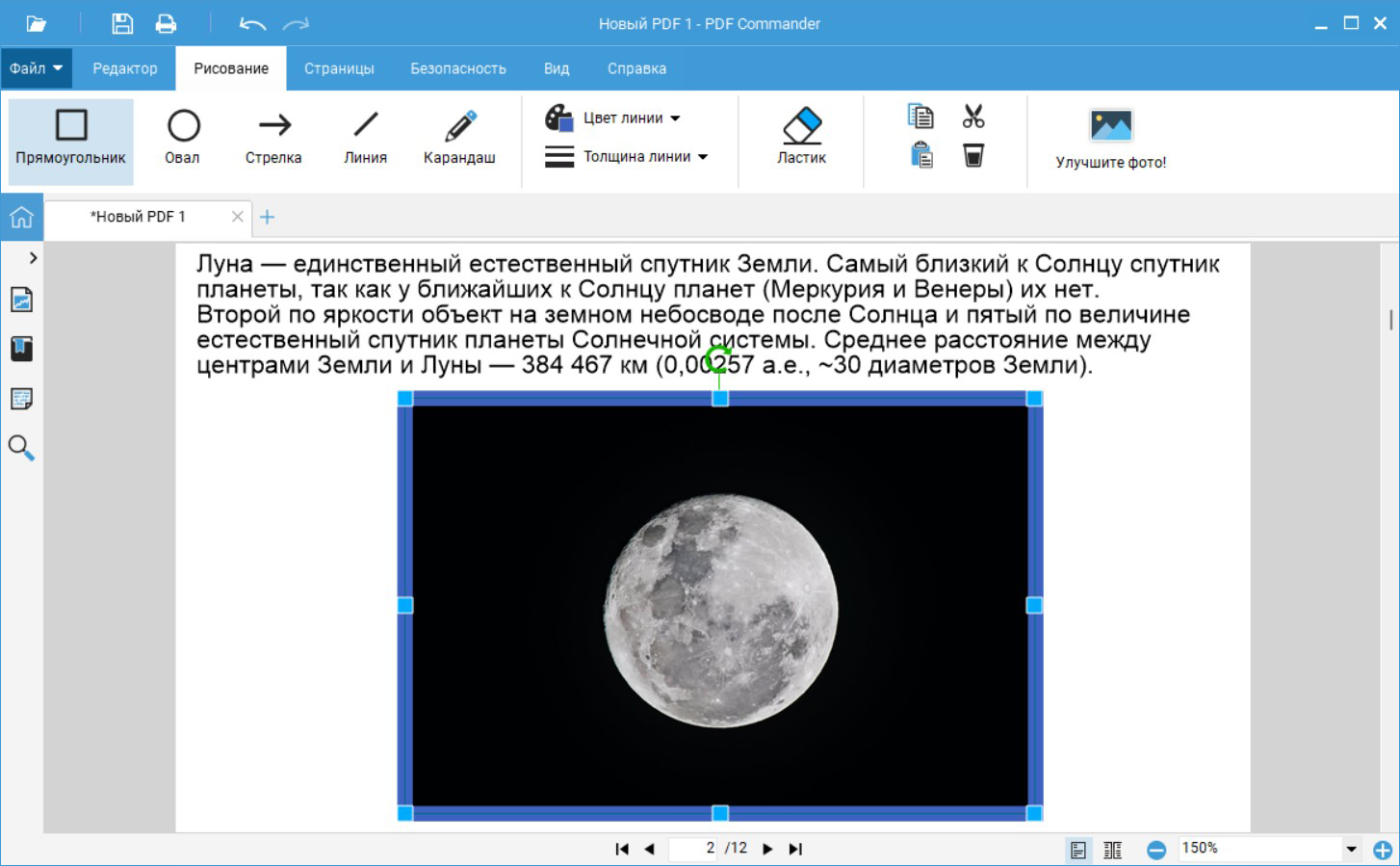
- Повторите описанные действия с другими страницами. В категории «Редактор» дополнительно можно вставить штампы и подписи. В разделе «Рисование» есть возможность создать фигуры, стрелки и нанести рисунки произвольной формы.
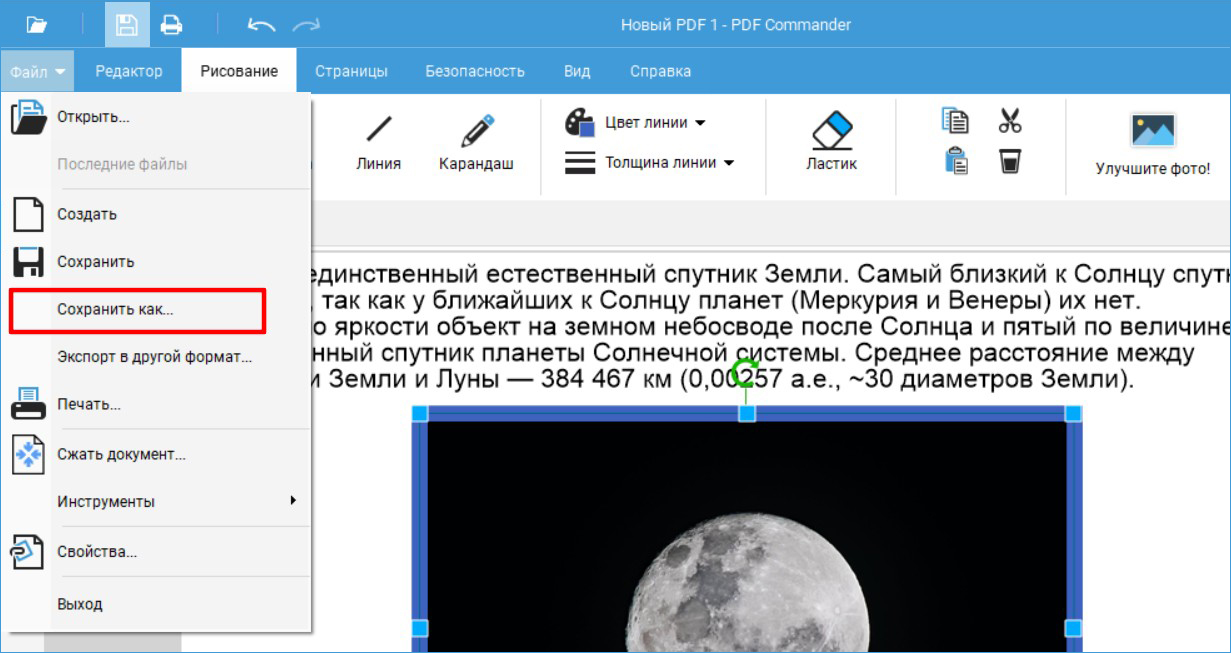
- Раскройте меню «Файл» и нажмите на «Сохранить как». Укажите директорию для вывода и название копии.
Чтобы оформить файл из нескольких документов:
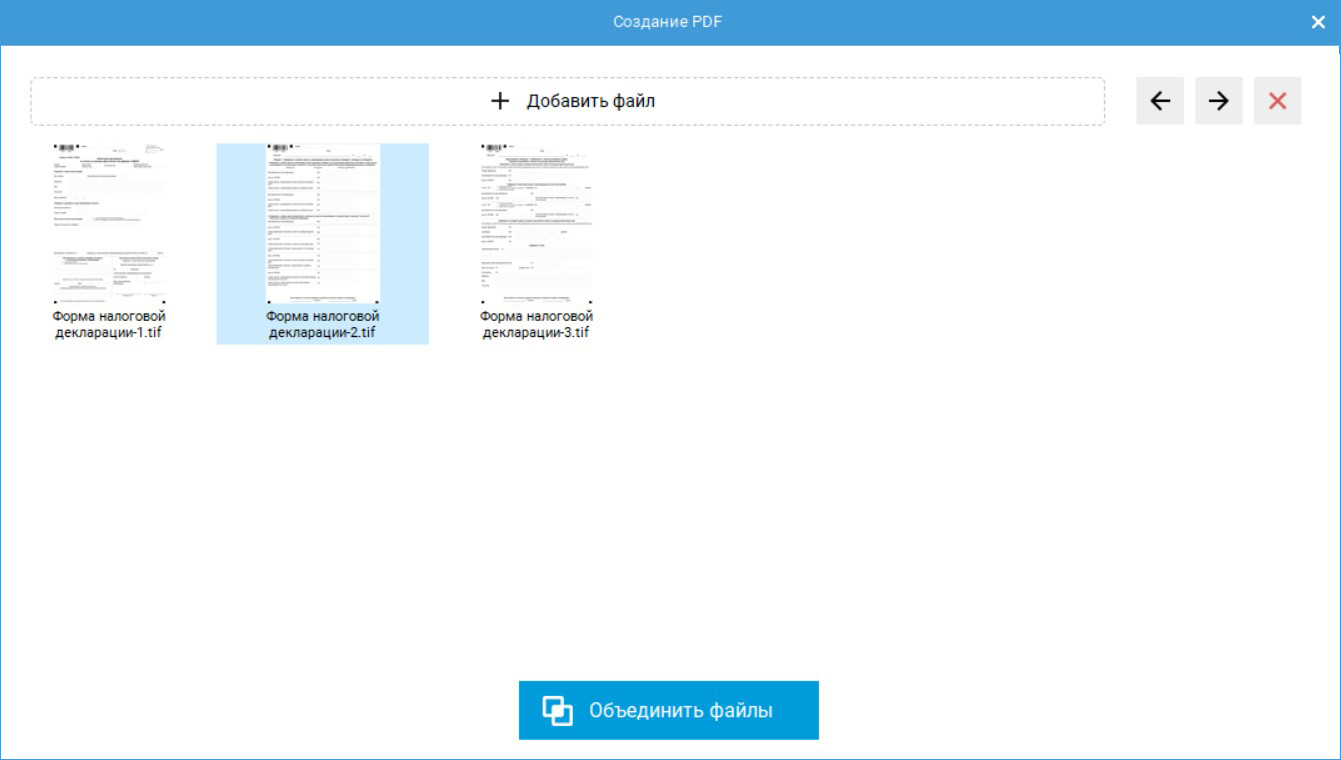
- В стартовом меню PDF Commander воспользуйтесь инструментом «Объединить в PDF».
- Кликните по «Выбрать файлы» и укажите интересующие вас объекты с жесткого диска. Поддерживаются различные форматы: JPG, TIFF, BMP, EMF и другие.
- Настройте порядок отображения материалов с помощью стрелок на верхней панели.
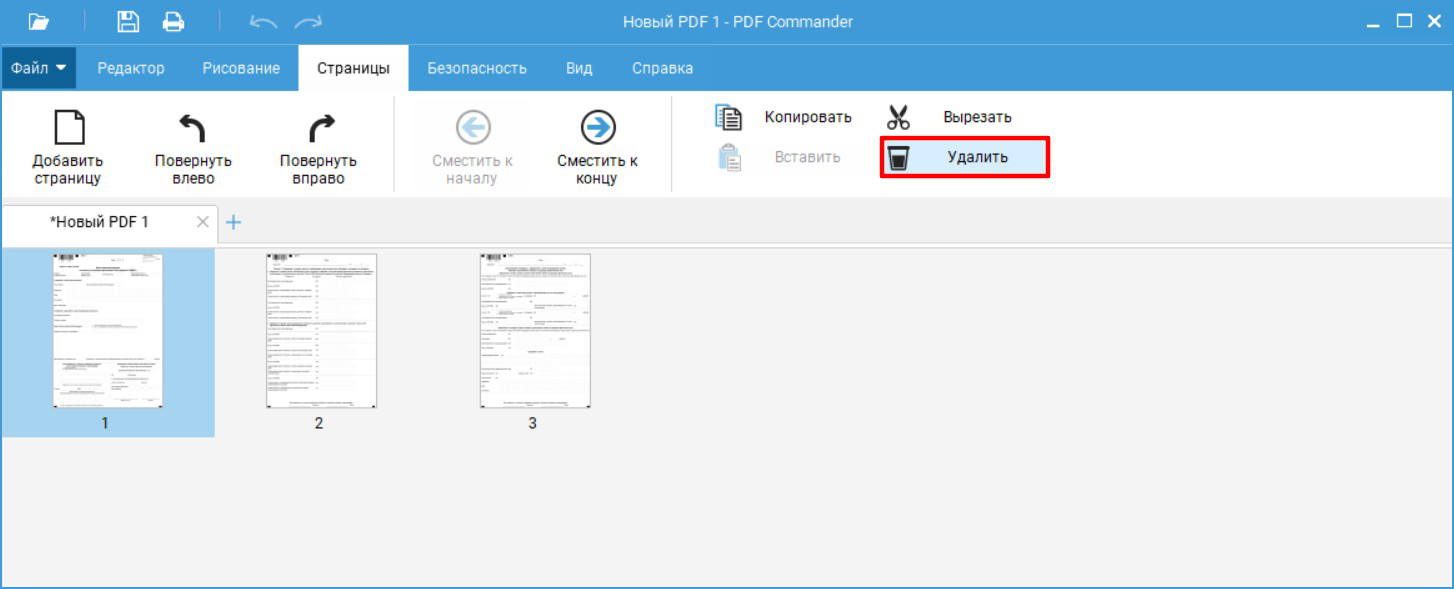
- Если нужно удалить лишние листы, перейдите во вкладку «Страницы». Поставьте курсор на элемент и примените «Удалить».
- Когда все готово, нажмите на значок сохранения на верхней панели.
Sejda PDF
Редактор на английском языке позволяет объединить несколько JPG в один PDF, склеить страницы из разных документов, оформить формы. Приложение совместимо с различными операционными системами. Вы сможете установить Sejda PDF на Windows, macOS, Linux.
Софт распространяется свободно с ограничениями. В бесплатном тарифе есть возможность выполнять до 3 задач в день, обрабатывать до 30 документов размером менее 50 МБ.
Как создать ПДФ файл на компьютере:
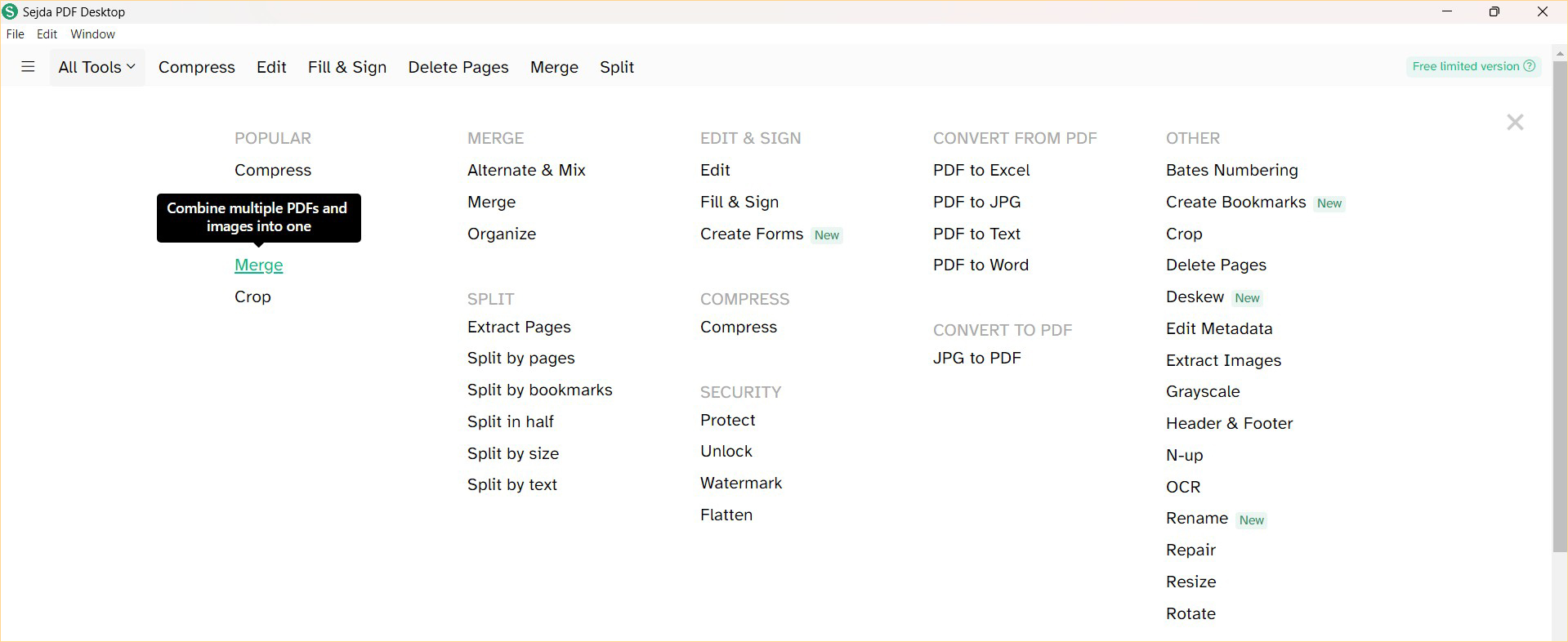
- Запустите Sejda и наведите курсор на «All Tools». Щелкните по «Merge».
- Задействуйте функцию «Choose PDF & image files». Импортируйте документы, в которых менее 50 страниц.
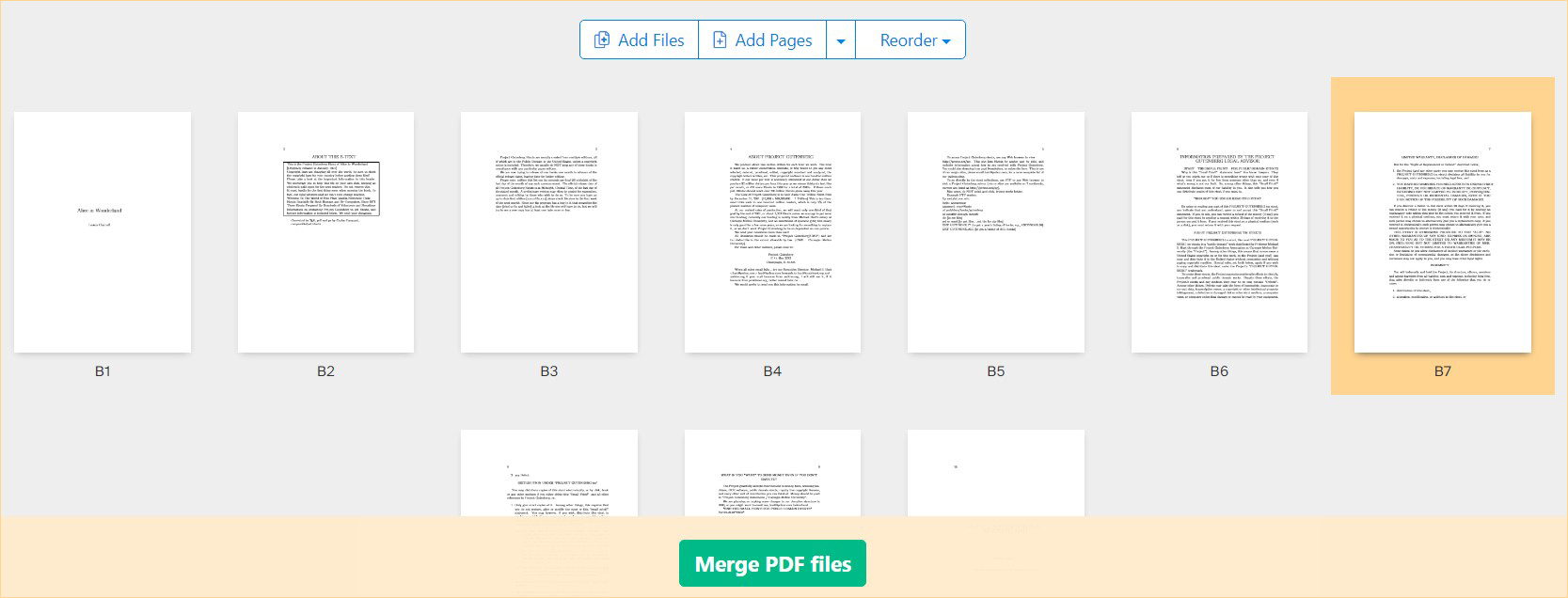
- Перетащите миниатюры в правильном порядке. Воспользуйтесь функцией «Merge PDF Files». Введите название материала и выберите нужную вам папку.
Способы сделать документ PDF без программы
Если вы не хотите устанавливать сторонние приложения на компьютер, воспользуйтесь браузером, программой Word или онлайн-сервисом Google. Они позволят сохранить сведения с веб-страницы или переформатировать текстовый файл. Однако в них мало функций для редактирования материала и нельзя объединять несколько объектов.
Как создать файл PDF в браузере
Данный вариант позволит сохранить информацию с веб-страницы в качестве PDF, скачать материал из почты или преобразовать электронную книгу. Воспользуйтесь любым браузером, например Chrome, Mozilla Firefox или Vivaldi.
Как сделать ПДФ:
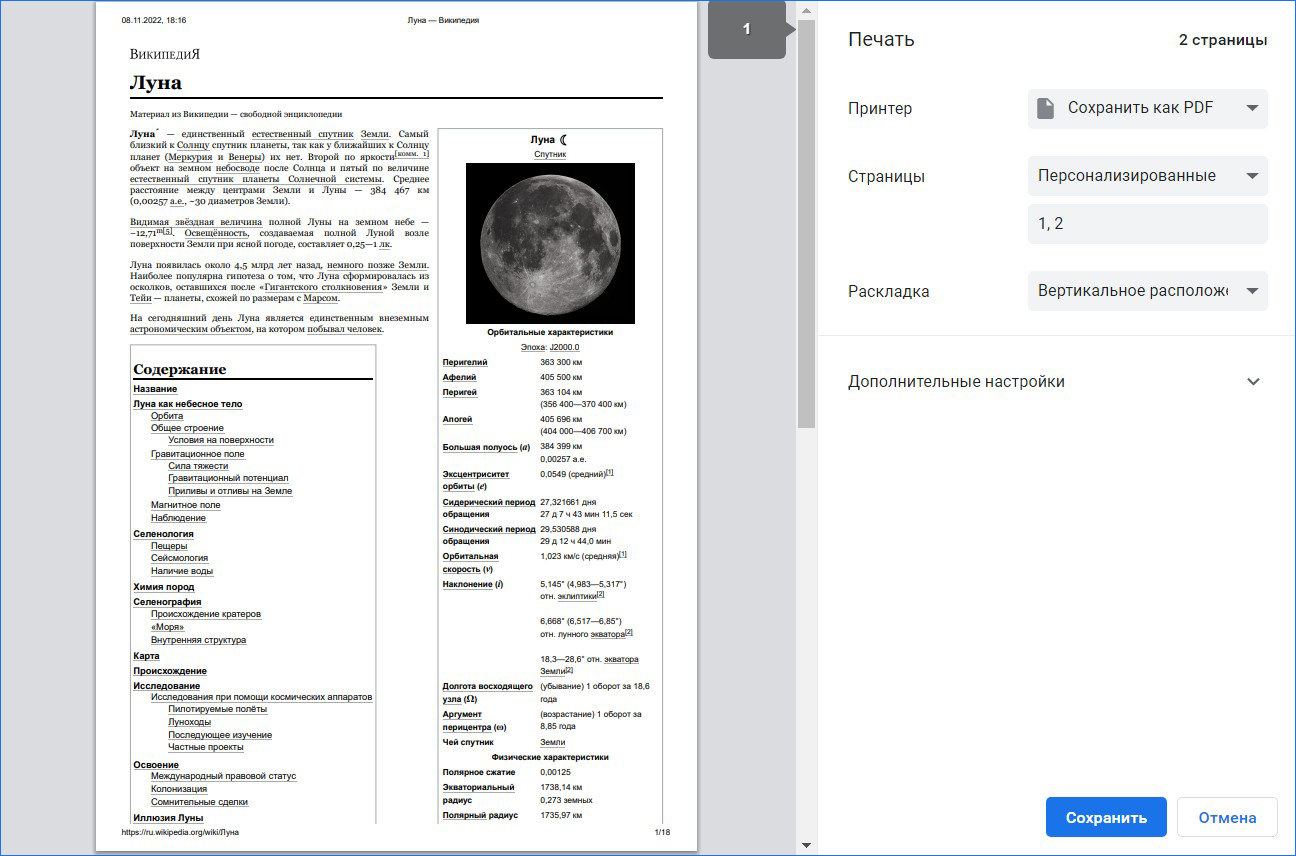
- Откройте нужный сайт или материал из почты. Зажмите команду Ctrl + P на клавиатуре.
- В поле «Принтер» выберите «Сохранить как PDF». Рядом с надписью «Страницы» можно указать определенный диапазон листов. Поставьте «Персонализированные» и введите номера.
- Когда все готово, нажмите на «Печать» и настройте директорию вывода.
Как сделать файл ПДФ с помощью Microsoft Word
Метод предназначен для конвертации DOC или TXT в PDF. Оформление может выполняться с нуля. Также есть возможность преобразовать готовый документ из сети.
Word установлен на большинстве компьютеров с Windows по умолчанию. Однако функции редактирования и конвертации доступны только для пользователей с подпиской Microsoft 365.
Для сохранения в PDF:
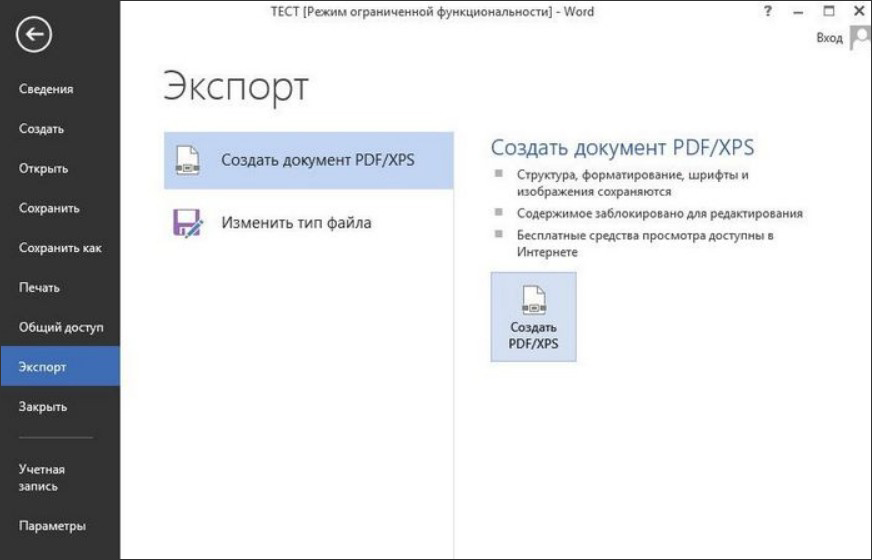
- Оформите материал самостоятельно или откройте его с ПК. В меню «Файл» выберите опцию «Экспорт».
- Кликните по «Создать документ PDF/XPS».
- Подтвердите действие. Укажите директорию для сохранения.
Как сделать файл ПДФ с помощью Google Документы
Используется для оформления материалов с чистого листа, преобразования элементов из почты Gmail или с ПК. Доступен в любом браузере без установки. Для применения функционала потребуется зарегистрироваться на сайте.
Как создать PDF документ:
- Откройте Google Диск в браузере и войдите в свой аккаунт. Щелкните по кнопке «Создать». Выберите нужный вариант: можно загрузить файл или оформить его самостоятельно.
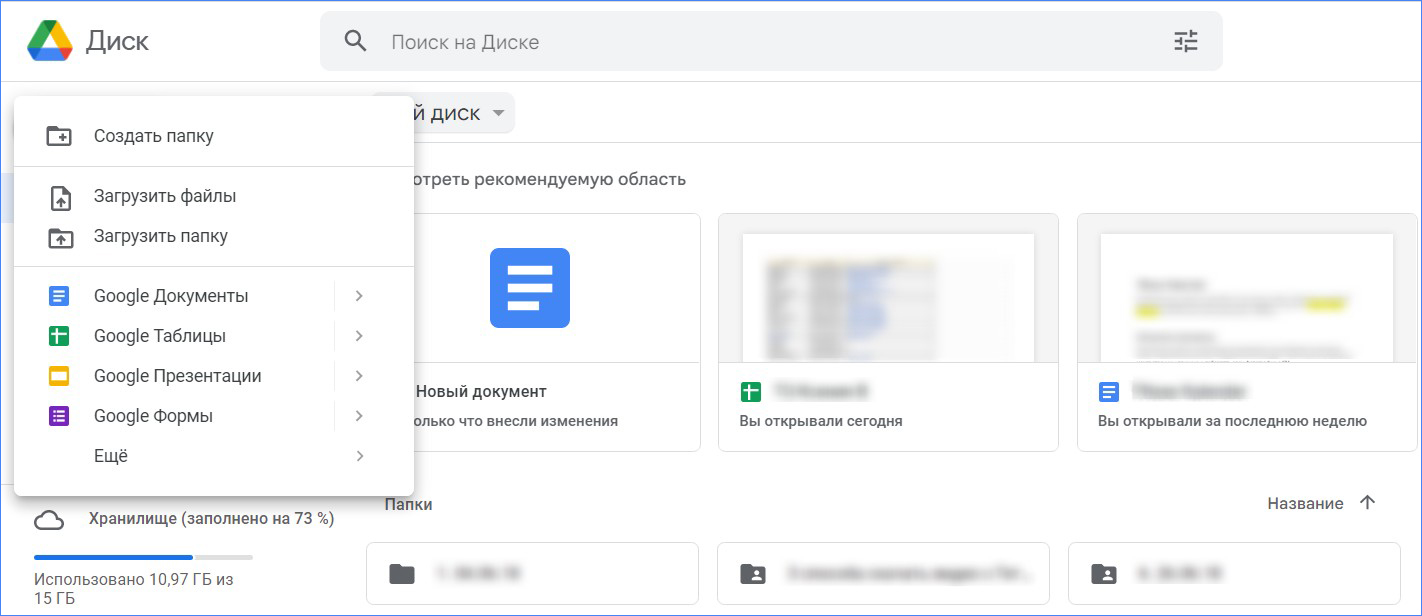
- При импорте объекта с ПК нажмите на него и примените «Открыть в приложении Google Документы».
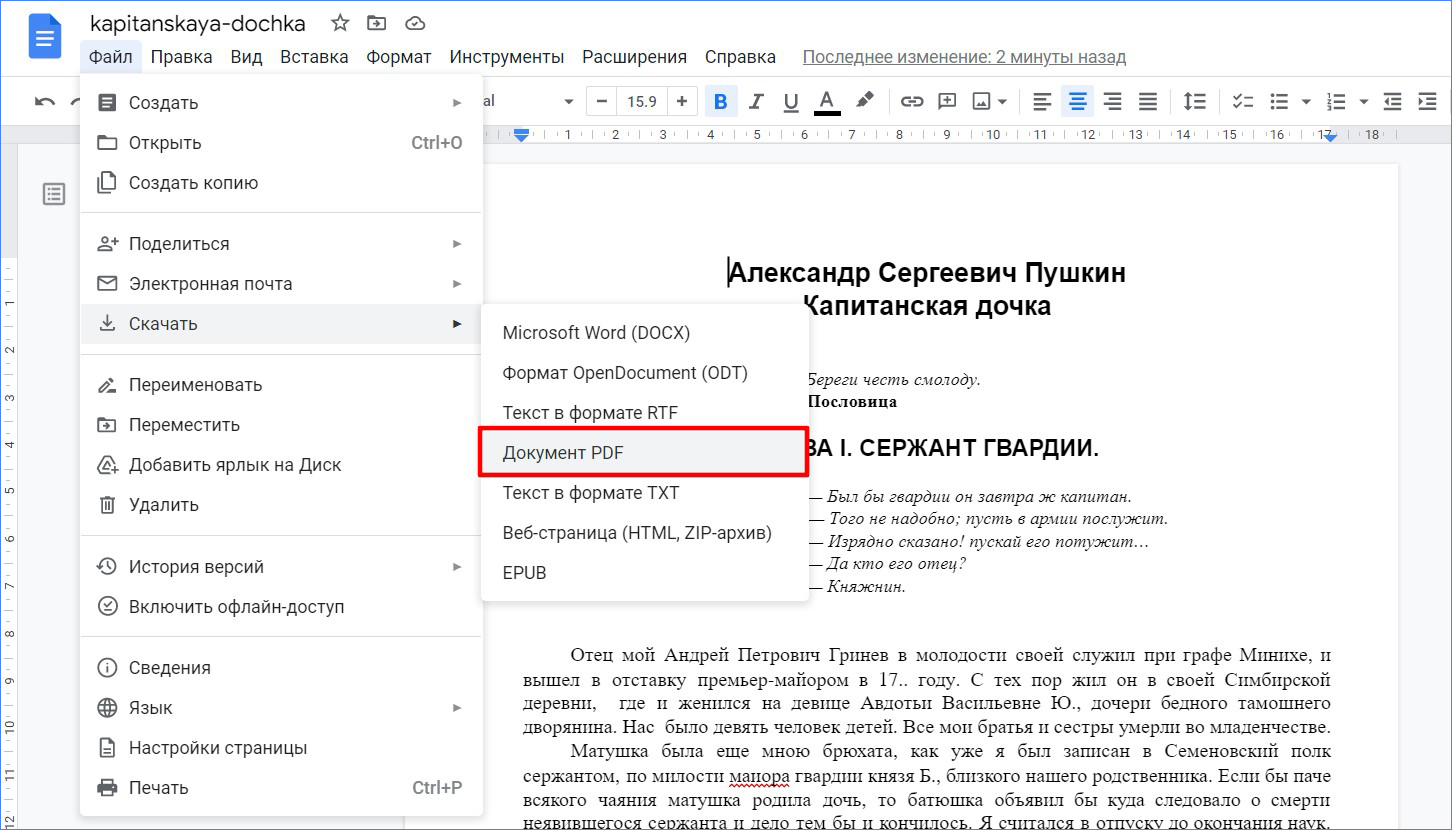
- Внесите изменения, если необходимо. Кликните на «Файл» — «Скачать» и выберите интересующий вас формат.
Заключение
Теперь вы знаете, как просто сделать PDF на ПК. Если вы хотите оформить материал с нуля или объединить неограниченное количество документов в один, воспользуйтесь редактором PDF Commander. Создать текстовый файл можно также на онлайн-платформе Google и в Microsoft Word.
Для склейки картинок или отдельных страниц установите Sejda, а для сохранения веб-страницы — примените функцию «Печать» в любом браузере. Удачи!