Просмотр сведений о системе

- Введите «Сведения» в поле поиска на панели задач и выберите «Сведения о системе».


Нужна дополнительная помощь?
Нужны дополнительные параметры?
Изучите преимущества подписки, просмотрите учебные курсы, узнайте, как защитить свое устройство и т. д.




В сообществах можно задавать вопросы и отвечать на них, отправлять отзывы и консультироваться с экспертами разных профилей.
Как узнать характеристики своего компьютера
Короче получается так, среди всех моих друзей в компьютерах разбираетесь только вы админ. Ждём от вашего сайта помощи!
↑ Как узнать характеристики своего компьютера
Друзья, есть добрый десяток способов узнать характеристики своего компьютера за несколько секунд. Не будем тратить ваше время на разговоры и приступим к делу.
↑ Способ узнать характеристики своего компьютер №1
Щёлкаем правой мышью в левом углу рабочего стола и выбираем Выполнить,
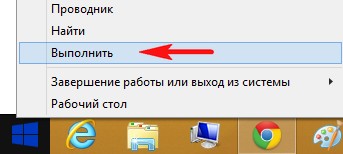
в поле ввода вводим команду Msinfo32
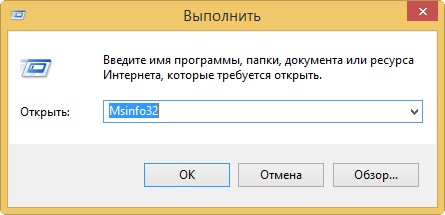
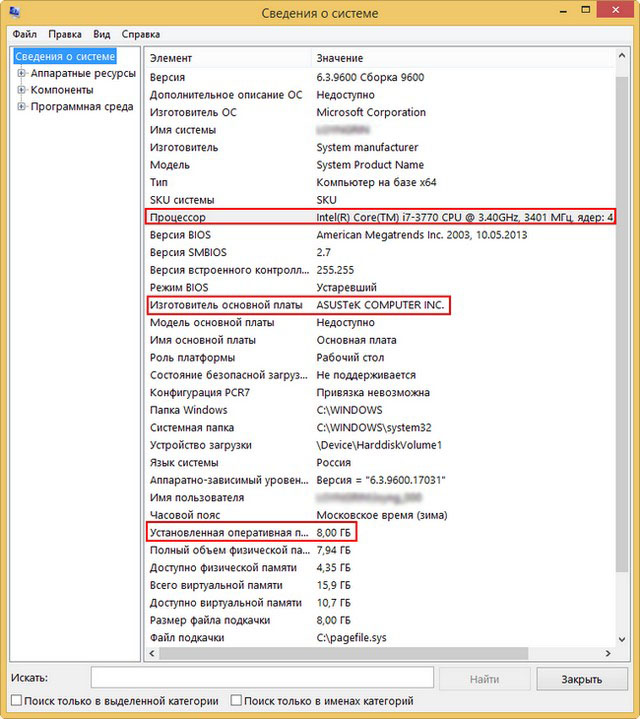
и жмём Enter на клавиатуре. Через секунду выходит полнейшая информация о нашем компьютере и установленной операционной системе. Сразу видим модель нашего процессора его частоту и количество ядер, изготовителя материнской платы, объём оперативной памяти и массу другой информации.
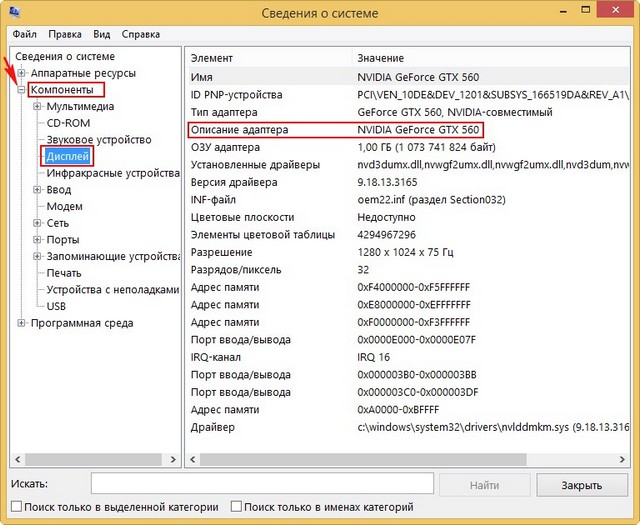
Если хотим установить модель видеокарты, жмём на плюсик и раскрываем ветку Компоненты и выбираем пункт Дисплей, видим название нашей видеокарты, объём её памяти, версию драйвера и так далее.
↑ Способ узнать характеристики своего компьютер №2
Щёлкаем правой мышью на значке Этот компьютер и выбираем Свойства,
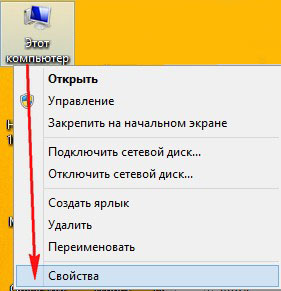
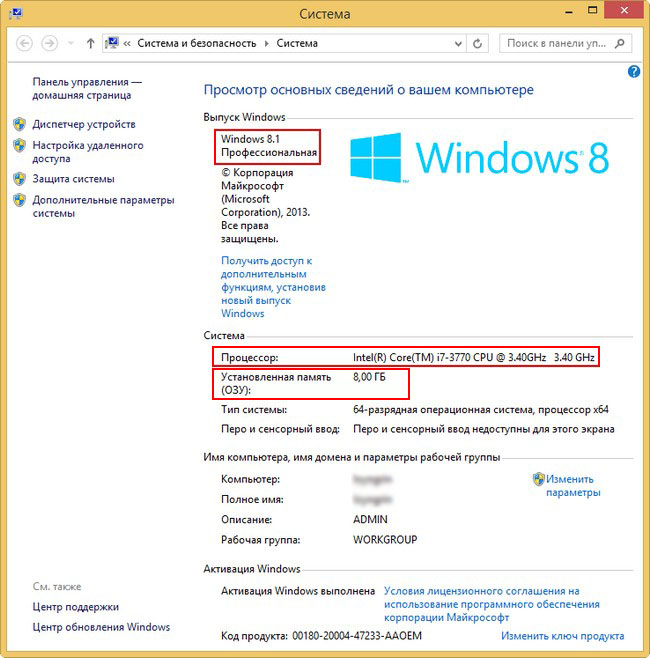
откроется окно Система, как видим информации тоже немало, выпуск Windows, название модели процессора и его частоту. Это самый просто способ.
↑ Способ узнать характеристики своего компьютер №3
Щёлкаем правой мышью в левом углу рабочего стола и выбираем Выполнить,
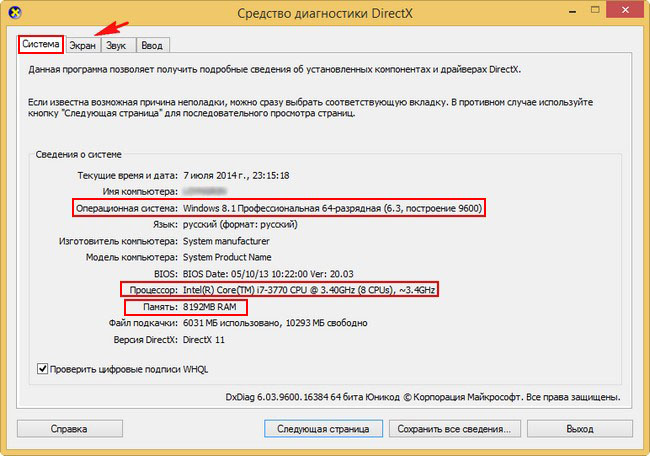
в поле ввода вводим команду dxdiag.exe , откроется окно Система, в нём тоже отображены характеристики нашего компьютера: операционная система, процессор, память.
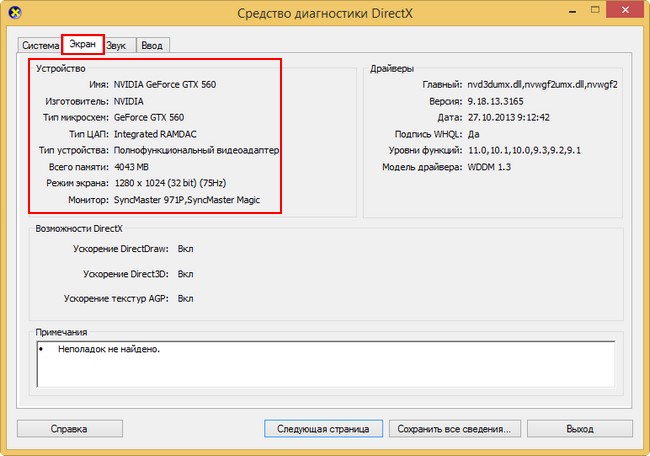
Переходим на вкладку Экран и видим характеристики видеокарты и монитора.
↑ Способ узнать характеристики своего компьютер №4.
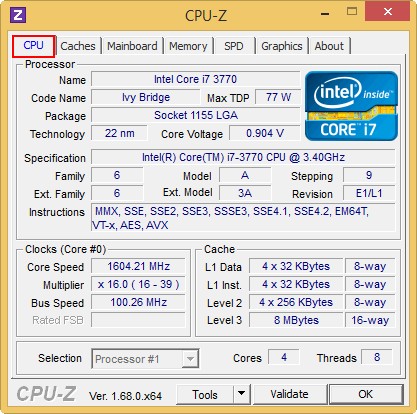
Скачайте классную малюсенькую программульку CPU-Z (я всё время ношу её с собой на флешке) на сайте http://www.cpuid.com/softwares/cpu-z.html и вы узнаете подробнейшие характеристики вашего процессора (вкладка CPU),
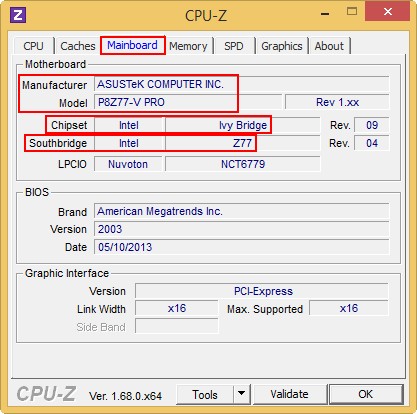
материнской платы — модель, чипсет, (вкладка Mainboard),
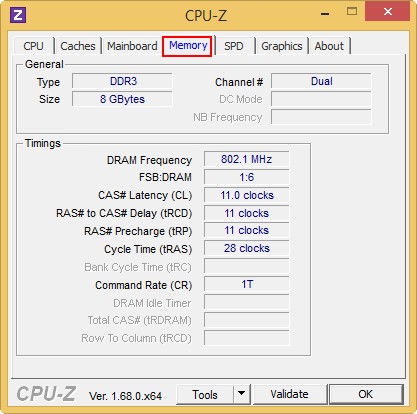
оперативной памяти (вкладка Memory)
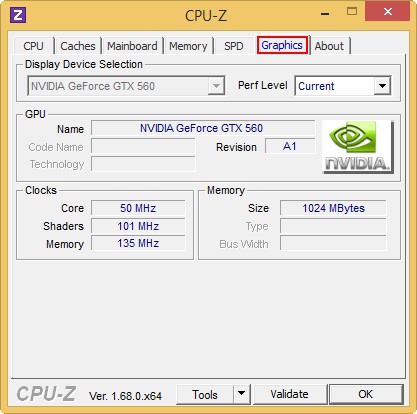
и видеокарты (вкладка Graphics).
Или для этих целей можете использовать программу AIDA64.

↑ Способ узнать характеристики своего компьютер №5
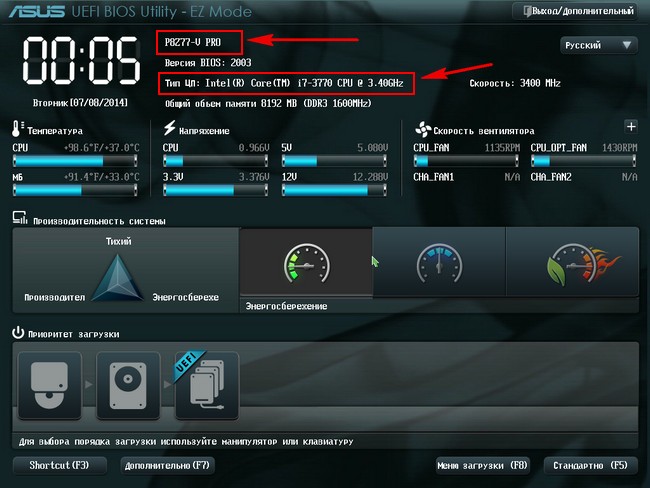
Много чего можно узнать в БИОСе вашего компьютера, жмём при загрузке компьютера клавишу Delete и входим в БИОС. Сразу видим модель нашей материнской платы и процессора, объём установленной оперативной памяти.
↑ Другие способы
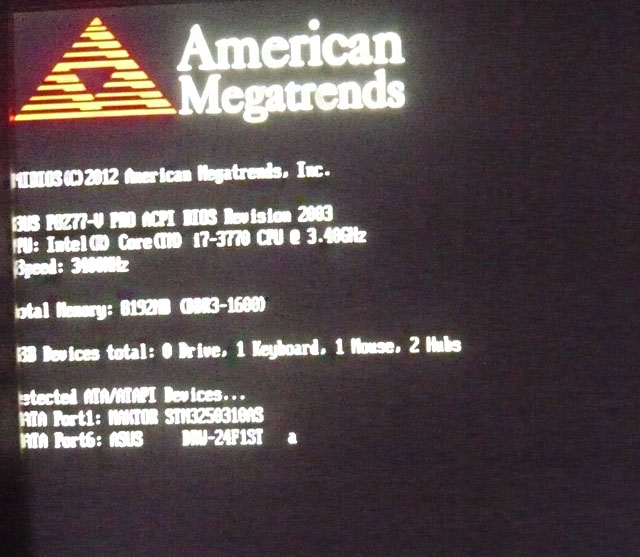
При включении компьютера смотрите информацию на экране монитора, нажмите на клавиатуре на паузу и перепишите характеристики.
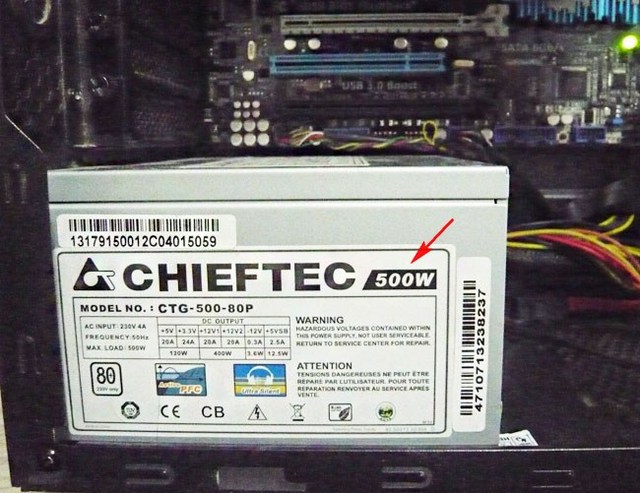
Ну и последнее, мощность блока питания можно узнать только сняв боковую крышку системника и посмотрев на наклейку самого блока питания. Ничего вам за это не будет и компьютер с гарантии снять не должны.
tagsКлючевые слова
Рекомендуем другие статьи по данной теме
Заметили ошибку
Выделите и нажмите Ctrl+Enter
Комментарии (10)
Рекламный блок
Навигация
- Windows (все версии)
- Windows 10
- Лицензирование и активация
- Windows 8.1
- Windows 7
- Windows XP
- Установка Windows
- Драйвера
- Обновления Windows
- Восстановление Windows
- Перенос (миграция, клонирование) Windows
- Учётные записи и пароли
- Чистка, оптимизация, твики
- Сборки и дистрибутивы Windows
- Кастомизация
- Функционал Windows
- Безопасность
- Антивирусы
- Восстановление данных
- Резервное копирование
- Шифрование данных
- Загрузочный носитель
- LiveDisk
- Разное
- Другие операционные системы
- Веб-дизайн
Облако тегов
Архив статей
Сейчас обсуждаем
Владислав
Есть четыре файла видеофайла VTS_01_0.VOB, VTS_01_1.VOB, VTS_01_2.VOB, VTS_01_3.VOB, VTS_01_4.VOB,
Гость Denis
в диспетчере устройств есть производительность?
rinat
Очень помогла статья. На работе дали флешку, мол не открывается и на самом деле, подсоединял к
Дмитрий
Уважаемый admin, у меня интересный вопрос. Есть RAID1 на HDD (система), надеюсь будет SSD без RAID
Гость Александр
Здравствуйте. Нигде не могу найти, подскажите. В окошке мастера сохранения образа (Бэкап системы) в
О проекте RemontCompa.ru
RemontCompa — сайт с огромнейшей базой материалов по работе с компьютером и операционной системой Windows. Наш проект создан в 2010 году, мы стояли у истоков современной истории Windows. У нас на сайте вы найдёте материалы по работе с Windows начиная с XP. Мы держим руку на пульсе событий в эволюции Windows, рассказываем о всех важных моментах в жизни операционной системы. Мы стабильно выпускаем мануалы по работе с Windows, делимся советами и секретами. Также у нас содержится множество материалов по аппаратной части работы с компьютером. И мы регулярно публикуем материалы о комплектации ПК, чтобы каждый смог сам собрать свой идеальный компьютер.
Наш сайт – прекрасная находка для тех, кто хочет основательно разобраться в компьютере и Windows, повысить свой уровень пользователя до опытного или профи.
Разделы сайта
- Регистрация на сайте
- Новое на сайте
- Статистика
- Пользовательское соглашение
- Об авторе
- Карта сайта
- RSS подписка
- Правила сайта
- Обратная связь
Социальные сети
© Copyright © 2010-2021. RemontCompa.ru Копирование материалов сайта запрещено!
Как узнать характеристики ПК
В этом уроке я покажу, как посмотреть характеристики компьютера. Мы научимся определять конфигурацию оборудования через встроенные в Windows средства и дополнительные программы.
Средствами Windows
Рассмотрим основные способы и инструменты, с помощью которых можно узнать параметры ПК без установки дополнительных программ.
Через проводник
1 . Щелкните по иконке проводника на панели задач.

2 . Слева кликните на «Этот компьютер». Во вкладке «Устройства и диски» будет показана информация о жестких дисках и приводах.
Также в этой вкладке доступны подключенные флешки, кардридеры и другие съемные носители.

3 . Для просмотра информации о процессоре и оперативной памяти щелкните по свободной области в окне «Этот компьютер» правой кнопкой мышки и выберите «Свойства».

В пункте «Процессор» показана модель и частота ЦП. Ниже отображен объем оперативной памяти и разрядность ОС.

4 . Вернитесь на Рабочий стол, кликните правой кнопкой мыши по свободной части и выберите пункт «Параметры экрана».

На вкладке «Дисплей» перейдите в «Свойства графического адаптера».

Во вкладке «Адаптер» показана установленная модель видеокарты и её объем памяти.

5 . Чтобы посмотреть свойства сетевой карты, кликните по кнопке «Пуск» и откройте «Параметры».

Перейдите в раздел «Сеть и интернет».

Щелкнув по меню «Настройка параметров адаптера», откроются все доступные сетевые подключения.

В диспетчере устройств
1 . Щелкните правой кнопкой мыши по Пуск, в контекстном меню выберите «Управление компьютером».

2 . Перейдите в раздел «Диспетчер устройств». В правом окне будут показаны все подключенные комплектующие.

Подробной информации здесь нет, зато указана модель и название каждого из устройств. В дальнейшем по модели в поисковике можно узнать характеристики.
В сведениях о системе
Сведения о системе — это инструмент Windows, который автоматически собирает данные о характеристиках ПК и выводит их на экран.
1 . Прямо в открытом меню Пуск введите msinfo и запустите приложение.

2 . Во вкладке «Сведения о системе» будет доступна следующая информация:
- Производитель материнской платы.
- Процессор.
- Оперативная память.
- Разрядность установленной ОС.
- Сборка и версия Windows.

3 . Для просмотра сведений о других комплектующих разверните вкладку «Компоненты» и перейдите в нужную подкатегорию.

Через DirectX
В меню Пуск введите dxdiag и откройте приложение.

На вкладке «Система» указан производитель материнской платы, процессор и оперативная память.

На вкладке «Экран» — свойства видеокарты.

На вкладках «Звук» — устройства воспроизведения/записи звука.

В диспетчере задач
Диспетчер задач, через который мы принудительно завершаем зависшие процессы, также может отобразить краткую информацию о железе.
1 . Щелкните правой кнопкой мыши по Пуск и откройте «Диспетчер задач».
Или же вызовите его через сочетание клавиш Ctrl + Alt + Delete.

2 . Перейдите на вкладку «Производительность». В нижнем столбике можно посмотреть характеристики:
- Процессора.
- Оперативной памяти.
- Жестких дисков.
- Сетевых адаптеров.
- Видеокарты.

Также на этой вкладке удобно смотреть загруженность того или иного устройства.

Через командную строку
1 . В меню Пуск введите cmd и запустите приложение.

2 . Напечатайте команду systeminfo .
Откроется список сведений с информацией о дате установки ОС, производителе материнской платы, разрядности, оперативной памяти и т.д.

В меню BIOS
BIOS – это панель управления материнской платы, которая загружается при старте компьютера. Через нее можно узнать параметры материнки, процессора, подключенных жестких дисков, видеоадаптера и других устройств.
Важно! Не изменяйте никакие настройки по умолчанию, чтобы не нарушить стабильную работу. Посмотрите характеристики и выйдите из меню без сохранения изменений.
1 . При запуске компьютера нажмите клавишу Del или F2 для входа в BIOS. На некоторых моделях клавиши могут отличаться.
2 . Откроется панель управления — она может отличаться по внешнему виду в зависимости от производителя и модели.
Например, у меня модель материнской платы и название процессора отображается в верхнем меню. Ниже показаны установленные планки оперативной памяти. Кнопка «SATA Information» покажет все подключённые жесткие диски. А информацию о видеокарте можно посмотреть в расширенных настройках (Advanced mode).

В специальных программах
Перейдем к обзору дополнительных программ, через которые можно посмотреть основные характеристики ПК.
Бесплатные программы
Speccy
Скачать можно с официального сайта по ссылке: ccleaner.com/speccy/download.
При переходе на сайт доступны две версии — платная и бесплатная. Разница лишь в том, что в платной есть автоматическое обновление и премиальная техподдержка. Для просмотра конфигурации компьютера достаточно и бесплатной версии.
1 . В главном окне на вкладке «Общая информация» собраны данные по каждому компоненту ПК. Дополнительно показана температура.

2 . В левом меню, выбрав нужное устройство, будет дана подробная информация о его параметрах.

Также в программе есть возможность сделать снимок состояния ПК, сохранив таким образом его характеристики.
Особенно полезна эта опция при апгрейде. Можно скопировать снимок на флешку и показать в сервис центре — там точно подскажут, как подобрать совместимое оборудование.

- Объемный функционал.
- Приятный и простой интерфейс.
- Возможность сохранить снимок текущего состояния ПК.
Из минусов: нет функционала для тестирования железа.
CPU Z
Эта небольшая утилитка может в деталях рассказать о производительности вашего центрального процессора и вкратце про другие характеристики ПК. Для скачивания перейдите на официальный сайт по ссылке: cpuid.com/softwares/cpu-z.html.
Сразу после старта откроется вкладка «CPU», на которой указана модель, сокет, частота и другие данные о процессоре.

В разделе «Mainboard» — информация об установленной материнской плате.

В разделе «SPD» можно посмотреть, в какой слот установлена оперативная память, и узнать её параметры.

Вкладка «Graphics» покажет краткую информацию о видеокарте.

- Малый размер.
- Показывает полные характеристики процессора.
- Совместимость с любой версией Windows.
- Нет поддержки русского языка.
- Краткие сведения о видеокарте.
Hardware Info
Главное меню состоит из разделов, куда загружается подробная информация о каждом компоненте.

Щелкая по значку + и раскрывая списки, в дополнительном меню отображаются названия устройств. Кликнув по наименованию откроется его характеристика.

Дополнительно можно записать в html файл общие сведения о ПК. Для этого щелкните по кнопке «Save Report» и укажите место для сохранения.

- Можно загрузить программу в портативной версии (без установки на комп).
- Показывает подробную информацию о каждом комплектующем.
- Есть возможность сохранить сведения в отчете.
- Присутствует встроенный датчик температуры и нагрузки на ПК.
- Нет поддержки русского языка.
- Нет инструментов тестирования.
GPU Z
Утилитка предназначена для просмотра данных о видеокарте. В главном меню показаны сведения об объеме памяти, пропускной частоте, типе памяти и других её параметрах.

Платные программы
Aida 64
Программа мультиязычная и при установке автоматически выбирает язык системы.
При первом запуске доступно 30 дней пробного периода. В нем ограничен функционал, но характеристики посмотреть можно. Также доступно меню диагностики системы, но не злоупотребляйте, чтобы не перегреть комплектующие.
В главном окне находятся вкладки с названиями подключенных устройств.

Раскрыв список, откроются характеристики и компоненты устройства.

В меню «Сервис» доступны инструменты для диагностики комплектующих.

- Комплекс инструментов для детальной информации о ПК.
- Современное меню управления и наличие постоянных обновлений.
- Инструменты диагностики и стресс тесты.
- Высокая цена.
- В пробной версии недоступна полная информация о комплектующих.
SIW
Основной конкурент программы AIDA, включающий в себя целый комплекс инструментов для просмотра характеристик ПК. После установки будет 14 дней пробного периода.
В главном окне можно развернуть пункт «Оборудование» и просмотреть по списку данные о каждом из устройств.

В меню «Файл» можно создать быстрый отчет, в котором будет собрана вся информация о комплектующих.

- Программа не требовательна к железу.
- Удобное и понятное меню инструментов.
- Данные о процессах, службах, времени работы и т.д.
- Нет инструментов диагностики.
- В пробной версии скрыты некоторые данные.
Информация о блоке питания
Большинство блоков питания не имеет специального модуля, который отслеживает и показывает общую мощность и объем потребления. Как правило, такое меню управления есть только в элитных, дорогих БП — утилита поставляется в комплекте с устройством.
Для того чтобы узнать характеристики стандартного БП, нужно снять боковую крышку корпуса и посмотреть на этикетку. На ней будет указан производитель, модель, общая мощность и напряжение по линиям питания.

Но по факту китайские недорогие БП зачастую завышают мощность, указанную на этикетке процентов на 10-15 (бывает и более). Потому отталкивайтесь от средних значений или можете поискать отзывы в интернете по вашей модели.
Как посмотреть характеристики ПК в системном блоке
Для этого понадобится отвертка, фонарик и блокнот. Открутите два болта и снимите боковую крышку. Внутри вы увидите материнскую плату с подключенными на неё комплектующими. Фонариком подсветите каждое из устройств и выпишите в блокнот название модели. Далее в поисковике можно узнать подробные характеристики и отзывы о каждом комплектующем.

На ноутбуке все гораздо проще. Как правило, данные о его составе наклеены на переднюю часть, около тачпада. Или же их можно узнать, вбив фирму и модель ноутбука в поисковик. Фирма и модель обычно указана на задней части (на наклейке).
Автор: Илья Курбанов
Редактор: Илья Кривошеев
Как посмотреть характеристики ПК Все способы узнать системные параметры компьютера
Знание основных методов просмотра характеристик компьютера позволит вам лучше понять ваше устройство и эффективнее решать технические задачи, связанные с ним. Ниже вы узнаете, как и где узнать характеристики ПК на всех версиях Windows, Mac, Linux
К омпьютеры используются в самых разных сферах, начиная от повседневной работы и развлечений и заканчивая научными исследованиями и производственными процессами. Ключевой момент в работе любого компьютера — его технические характеристики.
Операционная система
Она представляет собой базовое программное обеспечение, которое управляет всеми ресурсами компьютера, включая процессор, память, дисковое пространство и периферийные устройства. Существует множество операционных систем, но наиболее распространены Windows, MacOS и Linux. Каждая из них имеет свои особенности и преимущества, и выбор операционной системы зависит от потребностей пользователя.
Объем оперативной памяти
Оперативная память (RAM) используется компьютером для временного хранения данных, которые используются в текущем сеансе работы. Больший объем оперативной памяти позволяет компьютеру более эффективно обрабатывать данные и запускать больше программ одновременно, что особенно важно для многозадачной работы и игр.
Процессор
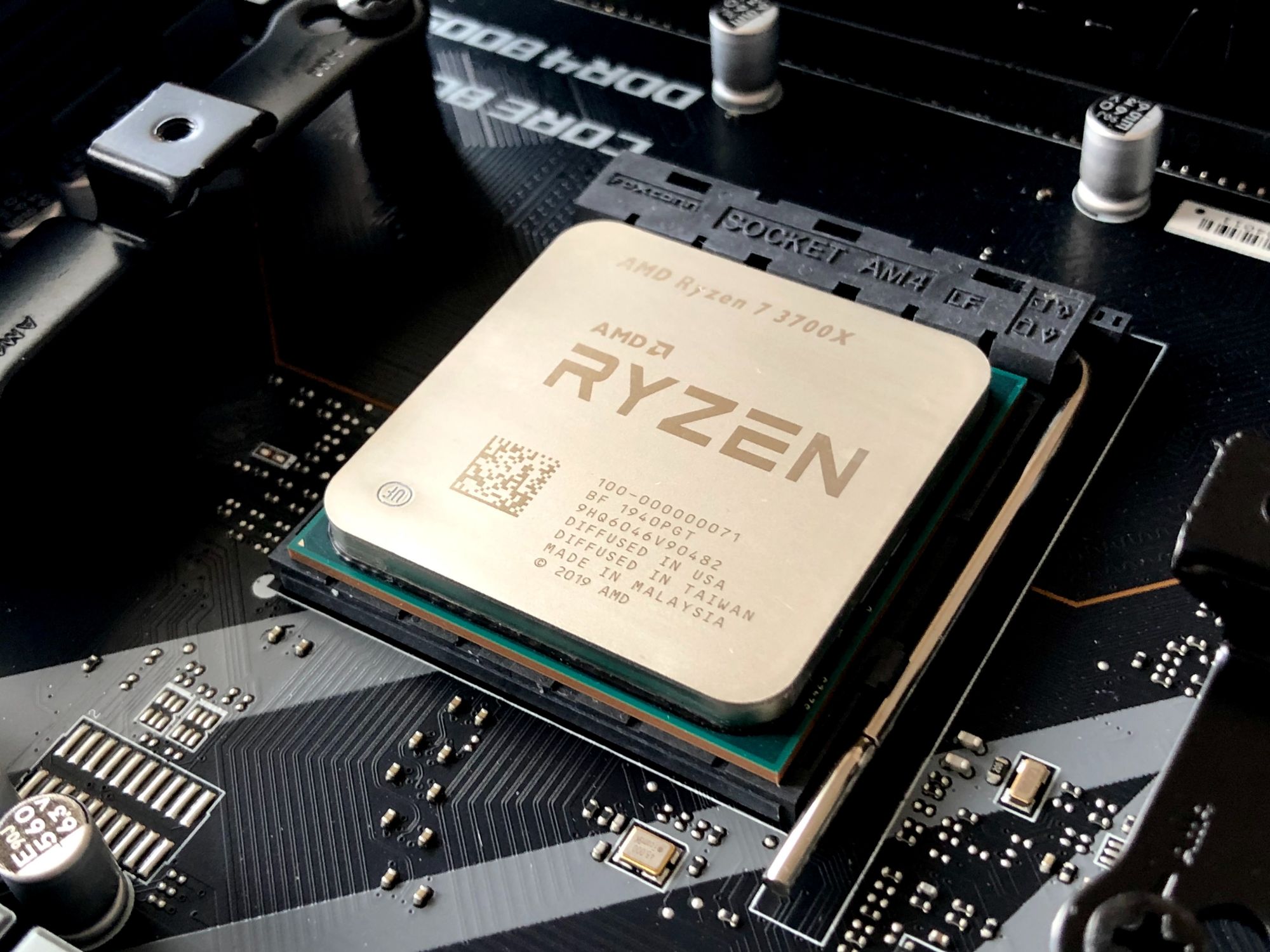
Процессор в компьютере отвечает за реализацию всех вычислений и обработку данных. Он выполняет инструкции, управляет операциями ввода-вывода и координирует работу других устройств. Процессор обеспечивает выполнение всех программ, операционной системы и приложений, которые запускаются на компьютере. Он также играет важную роль в работе компьютера при выполнении таких задач, как кодирование видео, обработка графики и многозадачные операции. Таким образом, процессор можно считать «мозгом» компьютера.
Видеокарта
Видеокарта (графический ускоритель) в компьютере отвечает за обработку видео- и графических данных. Она отображает изображение на мониторе или экране и обеспечивает высокую производительность в 3D-графике, видеоиграх и других визуальных приложениях. Обрабатывает графику, выполняя сложные математические расчеты для генерации изображений. Она также отвечает за декодирование и обработку видео, предоставляя возможность просмотра высококачественного видео и обеспечивая плавное воспроизведение.
Жесткий диск
Это основные устройство для хранения данных в компьютере. Он предназначен для хранения операционной системы, приложений, файлов, мультимедийного контента и другой информации. Жесткий диск обеспечивает постоянное хранение данных, что позволяет компьютеру сохранять информацию даже после выключения. Также отвечает за загрузку операционной системы и приложений, обработку и запись данных. Он является основным хранилищем информации для компьютера, и его емкость определяет, сколько данных можно сохранить на компьютере.
Кроме того, современные компьютеры также обладают различными интерфейсами, такими как USB, HDMI, Wi-Fi, Bluetooth и другие, что позволяет подключать к ним различные устройства, такие как принтеры, мониторы, клавиатуры, мыши и т. д.

Как посмотреть характеристики компьютера на Windows
Вот пять основных способов, позволяющих узнать характеристики компьютера на Windows.
Проводник
Откройте «Проводник» и найдите раздел «Мой компьютер» (для Windows 7 и более ранних версий) или «Этот компьютер» (для более поздних версий Windows). Щелкните правой кнопкой мыши на этом разделе, затем выберите «Свойства». В окне, которое откроется, будут отображены основные характеристики компьютера, такие как процессор, объем оперативной памяти и системный тип.
Диспетчер задач
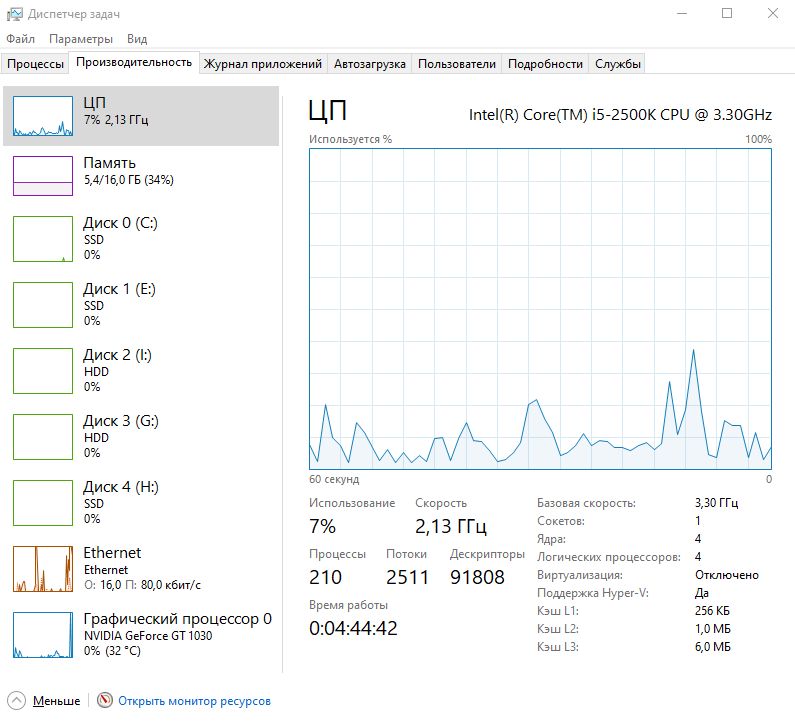
Нажмите комбинацию клавиш Ctrl + Shift + Esc, чтобы открыть «Диспетчер задач». Затем выберите раздел «Производительность». В этом разделе вы найдете информацию о процессоре, памяти и других характеристиках системы.
Панель управления
Откройте «Панель управления», выберите раздел «Система и безопасность», затем перейдите в раздел «Система». Здесь вы также найдете основные характеристики компьютера, такие как тип и количество установленной оперативной памяти, тип процессора и другие детали.
Использование команды Systeminfo в командной строке
Откройте командную строку, введите Systeminfo и нажмите Enter. На мониторе появится детальная информация о компьютере, включая операционную систему, процессор, установленную память и другие характеристики.
Системная информация
Нажмите кнопку «Пуск», введите «Системная информация» в строку поиска и выберите соответствующий результат. В окне «Системная информация» отобразятся подробные технические сведения о вашем компьютере.
Как посмотреть характеристики MacBook
Выяснение характеристик MacBook может быть важным для различных целей: от проверки объема оперативной памяти до определения типа процессора. Вот пять основных способов, позволяющих осуществить это на устройствах MacBook.
О системе
Чтобы узнать основные характеристики MacBook, откройте меню «О системе», нажав на логотип яблока в левом верхнем углу экрана и выбрав раздел «Об этом Mac». Здесь отображаются основные характеристики, такие как модель устройства, объем и тип оперативной памяти, а также информация о процессоре.
Дополнительные сведения о системе
В разделе «Об этом Mac» есть кнопка «Сведения». При выборе этой кнопки отобразятся более подробные характеристики Mac, включая специальные функции, версии операционной системы и подробную информацию о аппаратных компонентах.
Использование программы «О системе»
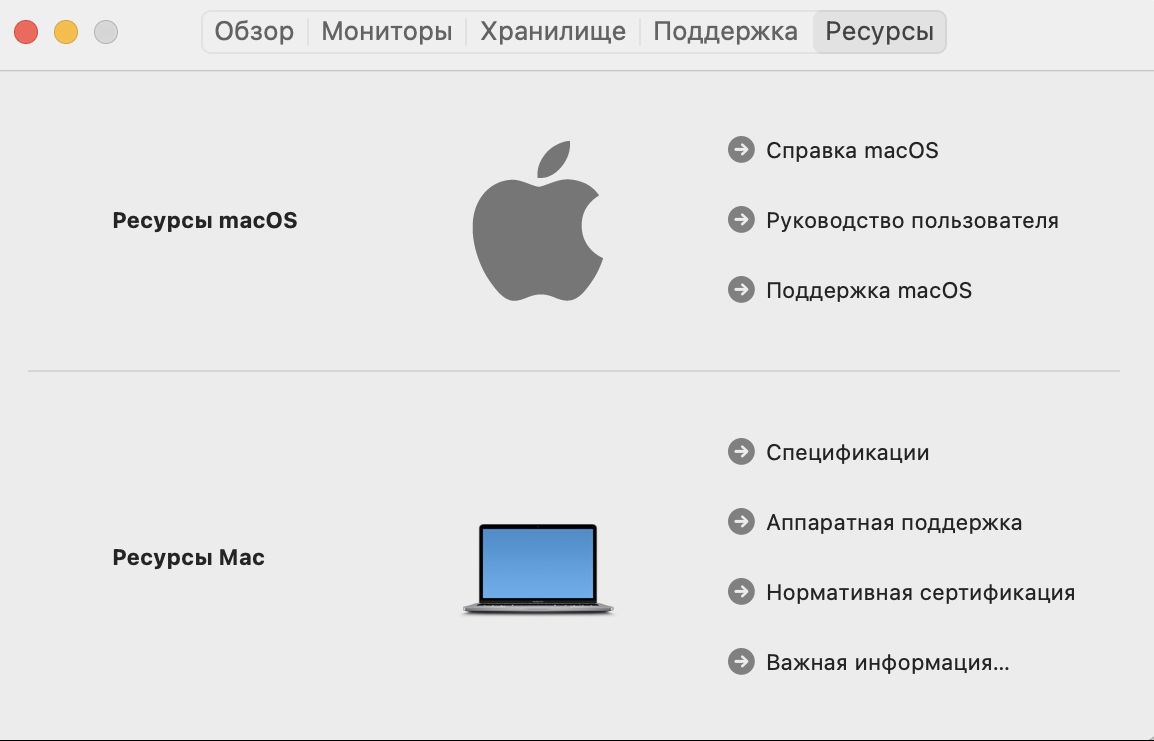
Можно найти программу «О системе» в папке «Утилиты», которая содержит более подробную информацию о Mac, включая данные об аппаратной конфигурации, сети и программном обеспечении.
Использование терминала
Для более технической информации, можно открыть терминал и использовать команду system_profiler для получения более подробного отчета о железе и программном обеспечении на Mac.
Настройки «Параметры системы»
Откройте «Параметры системы», затем выберите раздел «Аппаратное обеспечение» и найдите в нем все необходимые характеристики вашего устройства.

Как посмотреть характеристики ПК на Linux
Характеристики компьютера на операционной системе Linux могут пригодиться для определения аппаратной конфигурации, настройки системы и решения технических задач.
Использование команды lshw
Команда lshw (сокращение от list hardware) позволяет получить полную информацию об аппаратной конфигурации компьютера, включая процессор, память, материнскую плату, сетевые карты и другие устройства. Просто выполните команду sudo lshw в терминале.
Использование команды inxi
Программный инструмент inxi предоставляет детальную информацию о аппаратной и программной конфигурации компьютера. Для ее использования введите команду inxi —Fx в терминале.
Чтение файла /proc/cpuinfo
Эта команда представит информацию о процессоре вашего компьютера. Просто введите команду cat /proc/cpuinfo в терминале.
Команда uname —a
Это «заклинание» покажет информацию о ядре операционной системы, а также данные о вашей машине.
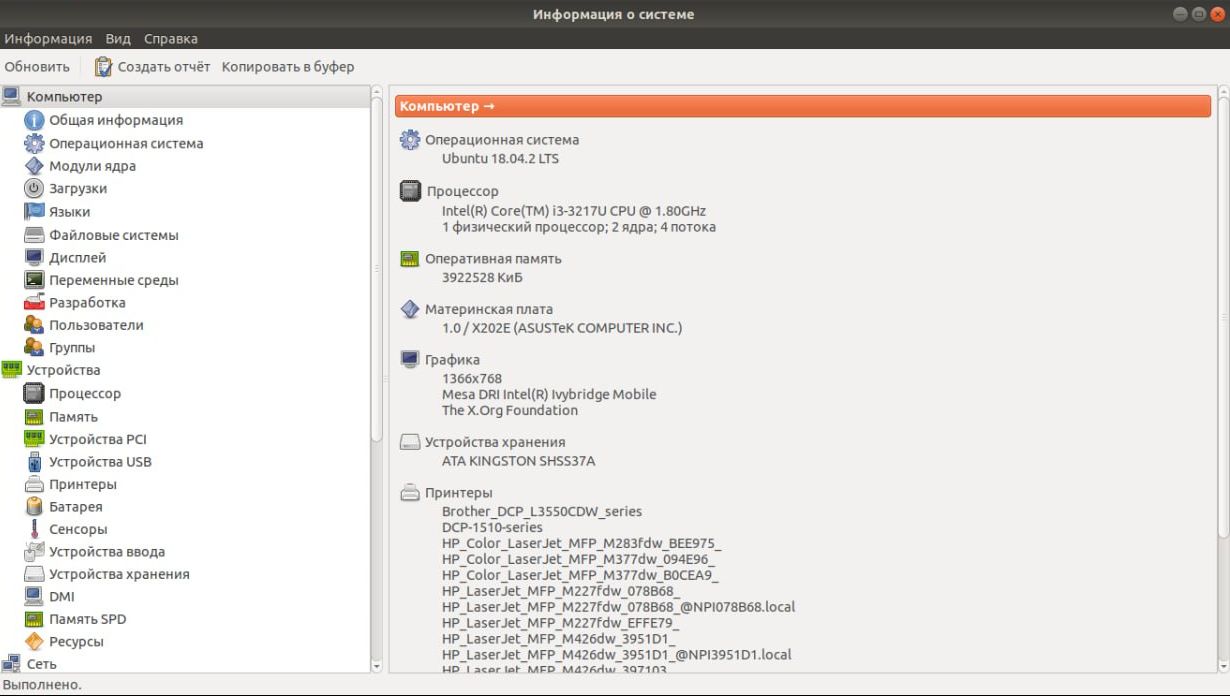
Использование программы hardinfo
Программное обеспечение hardinfo предоставляет подробную информацию об аппаратном обеспечении, используемом в вашем компьютере. Этот инструмент обеспечивает удобный графический интерфейс для изучения характеристик ПК.
Читайте также, что делать, если телефон упал в воду:
Телефон упал в воду: что делать? 7 советов для спасения утопающего
Одной из распространенных причин поломки телефона является попадание в него воды. Будь то случайное падение в раковину, пролитый стакан или случайное погружение в воду — в какой-то момент почти каждый сталкивался с подобной проблемой