5 способов вручную создать файл в формате XML

Сегодня предлагаю почувствовать себя немножко разработчиком и написать самостоятельно код. Создать xml документ, зашифровав в нем необходимые вам данные – список сотрудников с информацией о каждом человеке или какой-то отчет. Таким образом, вы напишете код для базы данных, которую можно использовать для открытия таблиц в Excel.
Многим кажется, что подобный текст с кодом может написать только разработчик, но на самом деле с этой задачей может справиться и начинающий пользователь. Главное – уловить общий принцип и правила построения кода (об этом и поговорим в статье). Дальше вы сможете создавать иерархию из каких угодно данных.
«Блокнот»
Скачивать дополнительные программы для программирования не нужно. Написать текст на языке разметки xml можно во встроенной редакторе Windows – в «Блокноте». Вместо него можно взять Wordpad или даже Microsoft Word. Главное – в конце сохранить файл в нужном формате, а не как обычно в txt или doc.
Единственный недостаток этот способа – вам не будут подсвечивать ошибки в коде, как в программах Visual Studio и Code Writer. К тому же, можно запутаться в иерархии, если это сложная структура с множеством ответвлений. Поэтому способ подойдет для создания относительно небольших файлов.
Рассказываю пошагово, что делать:
- Откройте папку в «Проводнике Windows», в которой хотите сохранить xml-документ. Кликните по пустой области правой кнопкой мыши. Выберите «Создать», а затем «Текстовый документ».
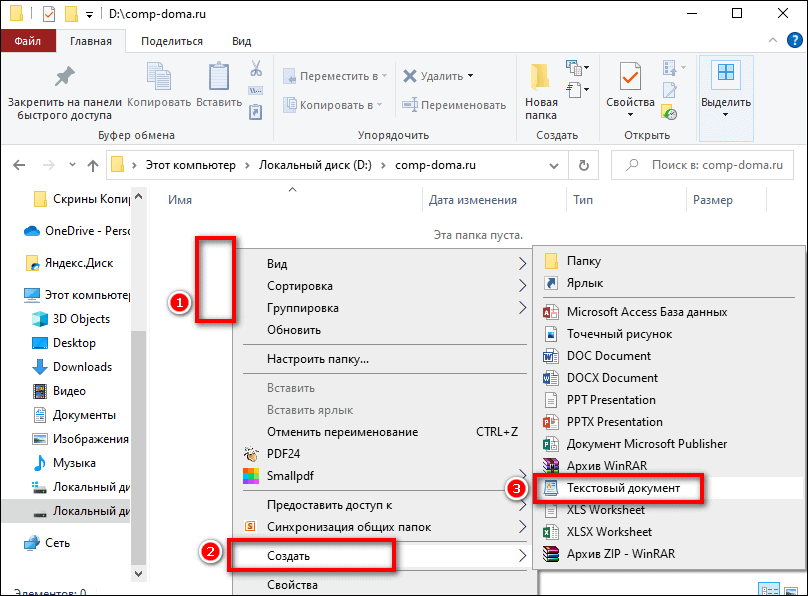
- Можете сразу ввести название файла. Кликните по нему дважды, чтобы запустить. В зависимости от того, какая программа для открытия txt установлена по умолчанию, документ запустится в WordPad или в «Блокноте».

- Также можно кликнуть по файлу правой кнопкой. Выбрать «Открыть с помощью» и указать конкретное приложение для запуска.
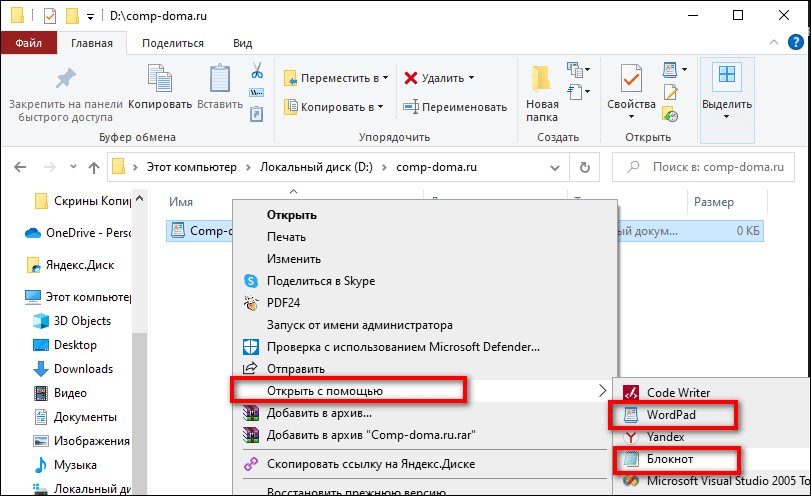
- Еще дин способ создать текстовый документ в «Блокноте»: вызовите меню «Пуск», раскройте папку «Стандартные», запустите пустое окно программы с помощью одноименного ярлыка.

- Теперь приступим к написанию кода. Первое, что вы должны ввести в качестве текста: . Эта строчка говорит о том, что созданный документ поддерживает язык XML версии 1.0 и работает с кодировкой UTF-8. Чаще всего кодировку используют именно такую, потому что ее поддерживает большинство программ.

- Теперь создайте первый каталог. Для этого пропишите в следующей строке тег
. Это открывающий тег формата <>. Вместо слова «root» можно ввести любое другое. И в целом – названия всех тегов можете выбирать самостоятельно под ваш случай. Когда введем данные для тега, завершим его другим словом вот такого формата: (где после первого знака идет косая черта «/»). - Внутри первого тега напишите нужные вам данные. Например, создадим вложенный тег-каталог
. Внутри него будет имя сотрудника компании (name) – Екатерина Васильева. Далее внутри тега создадим два вида данных. Первый – возраст сотрудника: .28 (сразу открываем и закрываем тег в одной строке). Второй – должность:Да (здесь показываем, является человек автором (author) статей, к примеру, или нет). Когда написали данные об одном человеке, закрываем тег – пишем:


Примерно так и выглядят все XML-файлы. В моем примере вы увидели структуру с данными, состоящую из нескольких иерархических ступеней. Вначале идет тег . В него вложен каталог , которому присвоен атрибут «name» с именем сотрудника. А уже в нем находятся данные «Age» и «Author».
Таких сотрудников («Employee») у нас два. По каждому есть данные о возрасте и должности. В своем случае вы можете расширить тег, указав больше информации о людях: дата приема на работу, контакты, город и т. д.
В каждом теге можете создавать свое количество каталогов, чтобы в итоге получилась уникальная структура. Главное в этом деле не запутаться и не забывать ставить закрывающий тег в конце каждого каталога.
Как проверить, что правильно написали код
Посмотреть, работает ли введенный вами код, можно с помощью программы Microsoft Excel. Попробуйте открыть xml-файл в Excel. Если все написано верно, на экране появится таблица с данными, которые зашифрованы в коде.
В нашем блоге есть отдельная статья о том, как превратить документ xml в таблицу Excel. Но я вкратце покажу, как это сделать:

-
Запустите пустое окно Excel – с помощью ярлыка на рабочем столе или в меню «Пуск».


Visual Studio
У компании Microsoft есть фирменная программа для создания кода – Visual Studio. Она поддерживает множество языков программирования и разметки, в том числе XML. Несмотря на то, что это профессиональный инструмент, разобраться в нем может даже начинающий пользователь.
Сейчас помогу вам это сделать:
- Запустите программу. Раскройте меню «File» и выберите «New File».

- Кликните по ссылке «Select language».

- Введите запрос c названием языка в поисковую строку и выберите xml.

- Напишите код с учетом всех правил из предыдущего раздела статьи.

- Снова раскройте меню «File». Нажмите «Save As».

- Выберите папку для сохранения, впишите нужное название. В меню «Тип файла» уже будет указан xml – дополнительно выбирать формат не нужно. Щелкните «Сохранить».
Code Writer
Есть программа с интерфейсом попроще – Code Writer. Ее можно скачать из магазина приложений Microsoft Store. Подходит только для версий Windows 10 и выше.
Как пользоваться приложением:

-
Установите и запустите программу – с помощью ярлыка на рабочем столе или в меню «Пуск». Также можете воспользоваться поиском по системе.


Онлайн-сервис Tutorialspoint
На сайте Tutorialspoint есть инструменты для работы с изображениями, файлами XML и HTML. Редактор XML позволяет открывать и редактировать готовые файлы, а также создавать новые с нуля.
Интерфейс тоже на английском языке, но интуитивно понятный. Окно будет поделено на две части. В первой будет редактор кода, во второй – визуализация структуры в виде иерархических блоков.
Как пользоваться сервисом:
- Зайдите на сайт и выберите инструмент «XML Editor».

- В редакторе уже появится шаблон кода с базой данных сотрудников компании. Можете использовать его для составления своего текста: просто поменяйте данные людей и затем скачайте код в виде отдельного файла на ПК.

- Если шаблон вам не подходит, можете стереть текст и создать свой с нуля. Когда будете вводить первый открывающий тег (в нашем случае это
) и закроете скобку, автоматически появится закрывающий – . Чтобы ввести данные внутри созданного каталога, поставьте курсор между тегами и нажмите на «Enter». Так они окажутся на разных строчках.
- Далее начните вводить первый название вложенного каталога – после открывающего тега сразу появится закрывающий.

- Чтобы ввести атрибут имени для каталога , внутри скобок поставьте пробел и введите слово «name». Далее поставьте «=» и открывающую скобку для цитаты – вторая появится автоматически. Внутри этих скобок введите имя.

- Далее впишите данные о первом человеке и создайте такие же каталоги для второго и последующих сотрудников.в

- Справа будет удобно показана иерархия каталогов. Она будет меняться по мере редактирования кода. Когда закончите, кликните «Download».

- Выберите папку для сохранения файла, название и подтвердите скачивание.
Microsoft Excel
Если у вас уже есть таблица со встроенной схемой XML, писать код самостоятельно не нужно. Отредактируйте таблицу – добавьте или удалите данные, а затем сохранить ее в другом формате в самом интерфейсе Excel. Таким образом вы сконвертируете xlsx-файл в xml.
Показываю по шагам, что нужно сделать:
- Откройте таблицу и внесите какие-либо изменения в нее. Далее нажмите «Файл».

- Во вкладке «Сохранить как» щелкните «Обзор».

- В меню «Тип файла» укажите «XML-данные».

- Выберите папку, напишите имя и подтвердите сохранение.

Писать код xml можно не только в профессиональных программах по типу Visual Studio и Code Writer, но и в обычном «Блокноте» – стандартном приложении Windows. Самое важное, что не нужно забывать при написании кода – закрывать открытые каталоги с помощью тега . Можно создать иерархию каталогов любой глубины и сложности в зависимости от количества данных, которые вы хотите зашифровать.
Если не хотите разбираться в тонкостях составления кода, и у вас есть таблица с необходимыми данными, просто сохраните ее с расширением xml в самом Excel.
7 способов открыть файл формата XML для чтения и редактирования

Документы в формате XML запускаются в любых текстовых редакторах, браузерах, а также в специальных онлайн-сервисах. Расскажем, как открыть файл XML: с тегами и без них, только для просмотра или для редактирования.
XML: что за формат и где часто используется
XML – язык разметки. С помощью него пользователи группируют, структурируют данные, которые представлены в виде обычного текста или таблицы. Для создания структуры (иерархии) используют самописный синтаксис – теги. Их придумывает сам автор документа. На рисунке ниже показан текст, обернутый в произвольные теги: (от кого послание), (кому), (заголовок послания), (само послание).

Язык XML используют для передачи данных между разными видами приложений без потери их структуры. Формат отличается надежностью. Повредить информацию в таких файлах сложнее, поэтому документы, которые публикуют в интернете, часто идут именно с этим расширением. Файлы xml встречаются на ГосУслугах, в Росреестре и на других государственных сайтах.
Документ xml можно открыть разными способами. Выбор программы или веб-сервиса зависит от того, в каком виде должен быть представлен текст: с тегами или без них, с возможностью редактирования или просто чтение.
Только просмотр текста/таблицы доступен в любом браузере, в Microsoft Word и Excel. Редактировать файл можно в онлайн-сервисах и в стандартном «Блокноте» в Windows.

Программы для просмотра и редактирования файлов XML
Программы Microsoft Office есть практически на каждом компьютере с Windows, поэтому часто для запуска xml не нужно ничего дополнительно устанавливать.
Если Офиса у вас нет, и вы не хотите скачивать целый пакет, чтобы открыть один единственный файл, воспользуйтесь «Блокнотом» или сторонним приложением NotePad++.
Word
Чтобы установить Word на ПК, нужно скачать целый пакет Microsoft Office, где будет сам текстовый редактор, Excel (для работы с таблицами) и Power Point (для создания презентаций).
Не все версии Microsoft Word умеют открывать документы xml без тегов. Подойдут варианты Word 2007 и выше. Версии ниже показывают информацию только с тегами.
В Word вы сможете просматривать текст, отправлять его на печать в принтер. Редактирование документа здесь недоступно.
Как открыть файл XML в Word:

-
Нажмите правой кнопкой мыши на файл xml – при этом не важно, где он находится: на рабочем столе или в папке на жестком диске.

Наведите стрелку на пункт «Открыть с помощью». Выберите программу Word. Если ее нет в списке, нажмите «Выбрать другое приложение».


Excel
Если данные документа представлены в виде таблицы, используйте другую программу из пакета Microsoft Office – инструмент Excel.
Открыть документ в Excel можно таким же образом, как и в Word. Кликнуть по файлу правой клавишей, а затем в списке «Открыть с помощью» выбрать Excel.
Если Excel в списке не оказалось, используйте другой метод запуска:
- Если у вас Windows 10, нажмите на иконку в виде лупы справа от кнопки «Пуск». Вбейте в поисковую строку слово «excel».

- В верхней области панели появятся результаты поиска – нажмите на «Microsoft Excel», чтобы запустить программу.

- В интерфейсе приложения нажмите на «Файл». Выберите пункт «Открыть».

- В «Проводнике Windows» найдите документ xml. Выделите его левой кнопкой мыши и нажмите «Открыть».

- Выберите способ открытия файла, например, XML-таблица. Нажмите на «ОК».

- Подождите, пока загрузится таблица. Если она большая, процесс займет некоторое время.

Стандартный «Блокнот»
В «Блокноте» откроется текст, обернутый в теги. При необходимости вы сможете его отредактировать в окне.
Запустить файл можно через то же контекстное меню документа. Выбираете «Открыть с помощью», нажимаете на «Блокнот».

Если «Блокнота» в списке приложений не оказалось, используйте другой способ:

-
Откройте пустое окно «Блокнота». Для этого найдите программу через поиск Windows 10. Введите название приложения в строке поиска – выберите «Блокнот» в результатах запроса.


Через Google Chrome и другие браузеры
Для Google Chrome и любого другого браузера действует тот же способ запуска: через пункт «Открыть с помощью» в контекстном меню файла. Можно выбрать «Гугл Хром» или любой другой веб-обозреватель: Internet Explorer, Yandex, Opera и т. д.

Еще один способ – перетаскивание файла на окно браузера. Откройте новую пустую вкладку обозревателя (обычно это иконка в виде плюса на панели с вкладками). Перетащите файл xml мышкой на любую область пустой вкладки.

Подождите, пока браузер загрузит документ в свое окно.

NotePad++
В NotePad++ можно читать и редактировать готовые xml-документы, а также создавать новые. Приложение также работает с другими форматами веб-файлов, например, с YML.
При установке программы можно выбрать русский язык интерфейса. Плюс NotePad++ в том, что она выделяет корневую структуру кода, что упрощает работу с документом. В «Блокноте», к примеру, теги идут чуть ли не сплошным текстом.
Как открыть XML-файл в NotePad++:
- Запустите приложение и нажмите на раздел «File» («Файл»). В меню выберите «Open» («Открыть»).

- Либо сразу после запуска программы зажмите комбинации клавиш Ctrl + O. Также можно нажать на вторую иконку «Open» на панели инструментов, которая находится чуть ниже.

- В «Проводнике Windows» найдите документ xml. Выберите его левой кнопкой мыши и нажмите на «Открыть».

Онлайн-сервисы для редактирования файлов XML
Для работы онлайн-сервисов понадобится стабильный скоростной интернет. Рассмотрим два инструмента: XML Grid и TutorialsPoint.
XmlGrid
Сервис простой и функциональный. Здесь можно создавать свои файлы xml, редактировать готовые документы. Документ можно загрузить двумя способами: вставить ссылку на файл в интернете либо загрузить физический документ с жесткого диска ПК.
Интерфейс у сервиса на английском языке, но разобраться в нем сможет каждый:
- Откройте веб-сервис. Нажмите на «Open File», если документ находится на жестком диске вашего ПК. В «Проводнике Windows» найдите файл, выделите его левой кнопкой мыши – нажмите «Открыть».

- Кликните «Submit», чтобы система начала загрузку файла. Подождите некоторое время, пока она завершится.
- Если у вас есть ссылка на файл в интернете, кликните по «By URL». Вставьте скопированную ссылку в поле и нажмите «Submit».

- Подождите, пока откроется структура файла (список главных веток).

- Чтобы изменить название ветки, просто нажмите на ее название. Включится режим редактирования: удалите старую надпись и введите новую.

- Чтобы отредактировать текст, откройте ветку, в которой он находится. Для этого нажмите на стрелку слева от ее названия. Теперь выберите левой кнопкой синее поле для редактирования.

- Выберите пункт «Edit» в контекстном меню.

- Введите нужный текст в синее поле.

- Чтобы увидеть результат редактирования (структуру текста в целом), нажмите на стрелку над таблицей.

- В меню выберите «Show XML Source Code».

- Подождите, пока откроется дополнительное окно с текстом и тегами. Чтобы закрыть окно, нажмите на крестик в правом верхнем углу.

- Когда закончите редактирование, нажмите на иконку «Save» справа от кнопок «Validate» и «Textview». Выберите папку на жестком диске для сохранения файла.
TutorialsPoint
Сервис работает с множеством файлов: XML-документы, изображения, программные коды. Интерфейс тоже на английском языке.
Как работать в сервисе:
- Перейдите на сайт инструмента. Выберите кнопку «XML Editor».

- Нажмите на «Upload File». Выберите способ загрузки с помощью URL (ссылка на файл в интернете) либо загрузка документа с ПК («Upload from Computer»). В первом случае вставьте скопированную ранее ссылку и нажмите «Go». Во втором случае выберите файл в окне «Проводник Windows» и нажмите «Открыть».

- В разделе «Editable XML Code» появится содержимое файла xml. В нем можно менять текст и теги как в обычном редакторе.

- По мере редактирования в правой части окна «XML Tree» данные тоже меняются: вместо старого текста и тегов появляются новые. Этот режим удобно использовать для визуальной оценки файла.

- Когда закончите редактирование, нажмите на «Download» справа вверху, чтобы скачать измененный документ обратно на ПК.

Если вам нужно лишь прочитать содержимое файла xml, выбирайте браузер, Word или Excel (если документ представлен в виде таблицы, а не обычным текстом). Для редактирования можно использовать стандартный «Блокнот», стороннюю программу NotePad++ либо онлайн-сервисы: XML Grid или TutorialsPoint.
Пошаговое руководство. Использование функций редактора XML
В этом пошаговом руководстве подробно описан процесс создания нового XML-документа. В нем также используются некоторые функции редактора XML, благодаря которым это приложение становится очень полезным при создании XML-документов.
Прежде чем начать работу с пошаговым руководством, сохраните файл hireDate.xsd (содержится ниже в данном разделе) на локальном компьютере.
Создание XML-файла и связывание его со схемой XML
- В меню Файл выберите пункт Создать, затем — Файл.
- Выберите в области Шаблоны пункт XML-файл и нажмите кнопку Открыть. Новый файл открывается в редакторе. Этот файл содержит XML-декларацию по умолчанию: .
- В окне свойств документа нажмите кнопку обзора (. ) в поле Схемы. Отобразится диалоговое окно XSD-схемы.
- Нажмите кнопку Добавить. Отображается диалоговое окно Открытие XSD-схемы.
- Выберите файл hireDate.xsd и нажмите кнопку Открыть.
- Щелкните OK. Теперь с XML-документом связана XML-схема. Эта XML-схема используется для проверки правильности документа. Также она используется технологией IntelliSense для заполнения списка допустимых элементов.
Добавление данных
- Наберите < на панели редактора. Список членов отображает следующие возможные элементы:
- !— для добавления комментария.
- !DOCTYPE для добавления типа документа.
- ? для добавления инструкции по обработке.
- сотрудник для добавления корневого элемента.
- Выберите для добавления узла комментариев и нажмите клавишу Enter. Редактор вставляет закрывающий тег комментария и помещает курсор между открывающим и закрывающим тегами комментария.
- Введите Test XML file.
- В новой строке введите < и выберите сотрудника из списка членов. Редактор добавляет начало XML-элемента, .
- Введите знак > , чтобы закрыть тег.
- Редактор добавляет закрывающий тег. Закрывающий тег после добавления будет подчеркнут волнистой линией, обозначающей ошибку проверки правильности. Подсказка отображает сообщение: элемент «Employee» имеет неполное содержимое. Ожидаемый идентификатор.
- Введите знак < и выберите ID из списка членов. Затем введите > . Редактор добавляет XML-элемент, , и помещает курсор после открывающего тега ID.
- Введите abc. Текст abc подчеркивается волнистой линией. Подсказка отображает сообщение: элемент «ID» имеет недопустимое значение в соответствии с типом данных.
- Щелкните правой кнопкой мыши элемент ID и выберите команду Перейти к определению. Редактор открывает файл hireDate.xsd в новом окне документа и помещает курсор на определении элемента схемы ID.
- Вернитесь к XML-файлу и замените текст abc на 123. Волнистое подчеркивание и подсказка, относящиеся к элементу ID, удаляются. Подсказка для конечного тега сотрудника теперь отображает сообщение: элемент «employee» имеет неполное содержимое. Ожидается «дата найма».
- Поместите курсор после закрывающего тега ID, введите < , выберите элемент дата найма из списка членов, а затем введите > . Редактор добавляет XML-элемент и помещает курсор после открывающего тега элемента «hire-date».
- Введите 10.01.2003 в качестве значения даты найма.
Форматирование XML-документа
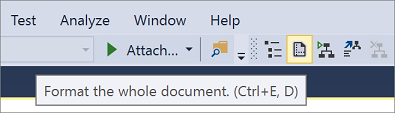
- Нажмите кнопку Форматировать документ на панели инструментов редактора XML или нажмите сочетание клавиш Ctrl+E,D. XML-документ будет переформатирован.
Сохранение XML-документа
- В меню Файл щелкните Сохранить как. Отобразится диалоговое окно Сохранение файла. Имя файла по умолчанию — «XMLFile1».
- Введите имя файла и место сохранения для XML-документа и нажмите кнопку Сохранить.
Файл hireDate.xsd
В этом пошаговом руководстве используется следующий файл схемы.
XML для начинающих
Excel для Microsoft 365 Word для Microsoft 365 Outlook для Microsoft 365 PowerPoint для Microsoft 365 Access для Microsoft 365 Visio, план 2 Excel 2021 Word 2021 Outlook 2021 PowerPoint 2021 Access 2021 Visio профессиональный 2021 Excel 2019 Word 2019 Outlook 2019 PowerPoint 2019 Access 2019 Visio профессиональный 2019 Excel 2016 Word 2016 Outlook 2016 PowerPoint 2016 Access 2016 Visio профессиональный 2016 Office 2016 Excel 2013 Word 2013 Outlook 2013 PowerPoint 2013 Access 2013 Visio 2013 Office 2013 Excel 2010 Word 2010 Outlook 2010 PowerPoint 2010 Access 2010 Visio 2010 Office 2010 Excel 2007 Word 2007 Outlook 2007 PowerPoint 2007 Access 2007 Visio 2007 Office 2007 Еще. Меньше
Вероятно, вы слышали о языке XML и вам известно множество причин, по которым его необходимо использовать в вашей организации. Но что именно представляет собой XML? В этой статье объясняется, что такое XML и как он работает.
В этой статье
- Пометки, разметка и теги
- Отличительные черты XML
- Правильно сформированные данные
- Схемы
- Преобразования
- XML в системе Microsoft Office
Пометки, разметка и теги
Чтобы понять XML, полезно понимать идею пометки данных. Люди создавали документы на протяжении многих лет и на протяжении всего времени они их помечали. Например, преподаватели могут постоянно пометить документы учащихся. Учащиеся могут перемещать абзацы, уточнять предложения, исправлять опечатки и так далее. Пометка документа определяет структуру, смысл и внешний вид сведений в документе. Если вы когда-либо использовали функцию «Отслеживание изменений» в Microsoft Office Word, то использовали компьютеризированную форму пометки.
В мире информационных технологий термин «пометка» превратился в термин «разметка». При разметке используются коды, называемые тегами (или иногда токенами), для определения структуры, визуального оформления и — в случае XML — смысла данных.
Текст этой статьи в формате HTML является хорошим примером применения компьютерной разметки. Если в Microsoft Internet Explorer щелкнуть эту страницу правой кнопкой мыши и выбрать команду Просмотр HTML-кода, вы увидите читаемый текст и теги HTML, например
и . В HTML- и XML-документах теги легко распознать, поскольку они заключены в угловые скобки. В исходном тексте этой статьи теги HTML выполняют множество функций, например определяют начало и конец каждого абзаца (
.
) и местоположение рисунков.
Отличительные черты XML
Документы в форматах HTML и XML содержат данные, заключенные в теги, но на этом сходство между двумя языками заканчивается. В формате HTML теги определяют оформление данных — расположение заголовков, начало абзаца и т. д. В формате XML теги определяют структуру и смысл данных — то, чем они являются.
При описании структуры и смысла данных становится возможным их повторное использование несколькими способами. Например, если у вас есть блок данных о продажах, каждый элемент в котором четко определен, то можно загрузить в отчет о продажах только необходимые элементы, а другие данные передать в бухгалтерскую базу данных. Иначе говоря, можно использовать одну систему для генерации данных и пометки их тегами в формате XML, а затем обрабатывать эти данные в любых других системах вне зависимости от клиентской платформы или операционной системы. Благодаря такой совместимости XML является основой одной из самых популярных технологий обмена данными.
Учитывайте при работе следующее:
- HTML нельзя использовать вместо XML. Однако XML-данные можно заключать в HTML-теги и отображать на веб-страницах.
- Возможности HTML ограничены предопределенным набором тегов, общим для всех пользователей.
- Правила XML разрешают создавать любые теги, требуемые для описания данных и их структуры. Допустим, что вам необходимо хранить и совместно использовать сведения о домашних животных. Для этого можно создать следующий XML-код:
Izzy Siamese 6 yes no Izz138bod Colin Wilcox
Как видно, по тегам XML понятно, какие данные вы просматриваете. Например, ясно, что это данные о коте, и можно легко определить его имя, возраст и т. д. Благодаря возможности создавать теги, определяющие почти любую структуру данных, язык XML является расширяемым.
Но не путайте теги в данном примере с тегами в HTML-файле. Например, если приведенный выше текст в формате XML вставить в HTML-файл и открыть его в браузере, то результаты будут выглядеть следующим образом:
Izzy Siamese 6 yes no Izz138bod Colin Wilcox
Веб-браузер проигнорирует теги XML и отобразит только данные.
Правильно сформированные данные
Вероятно, вы слышали, как кто-то из ИТ-специалистов говорил о «правильно сформированном» XML-файле. Правильно сформированный XML-файл должен соответствовать очень строгим правилам. Если он не соответствует этим правилам, XML не работает. Например, в предыдущем примере каждый открывающий тег имеет соответствующий закрывающий тег, поэтому в данном примере соблюдено одно из правил правильно сформированного XML-файла. Если же удалить из файла какой-либо тег и попытаться открыть его в одной из программ Office, то появится сообщение об ошибке и использовать такой файл будет невозможно.
Правила создания правильно сформированного XML-файла знать необязательно (хотя понять их нетрудно), но следует помнить, что использовать в других приложениях и системах можно лишь правильно сформированные XML-данные. Если XML-файл не открывается, то он, вероятно, неправильно сформирован.
XML не зависит от платформы, и это значит, что любая программа, созданная для использования XML, может читать и обрабатывать XML-данные независимо от оборудования или операционной системы. Например, при применении правильных тегов XML можно использовать программу на настольном компьютере для открытия и обработки данных, полученных с мейнфрейма. И, независимо от того, кто создал XML-данные, с ними данными можно работать в различных приложениях Office. Благодаря своей совместимости XML стал одной из самых популярных технологий обмена данными между базами данных и пользовательскими компьютерами.
В дополнение к правильно сформированным данным с тегами XML-системы обычно используют два дополнительных компонента: схемы и преобразования. В следующих разделах описывается, как они работают.
Схемы
Не пугайтесь термина «схема». Схема — это просто XML-файл, содержащий правила для содержимого XML-файла данных. Файлы схем обычно имеют расширение XSD, тогда как для файлов данных XML используется расширение XML.
Схемы позволяют программам проверять данные. Они формируют структуру данных и обеспечивают их понятность создателю и другим людям. Например, если пользователь вводит недопустимые данные, например текст в поле даты, программа может предложить ему исправить их. Если данные в XML-файле соответствуют правилам в схеме, для их чтения, интерпретации и обработки можно использовать любую программу, поддерживающую XML. Например, как показано на приведенном ниже рисунке, Excel может проверять данные на соответствие схеме CAT.
Схемы могут быть сложными, и в данной статье невозможно объяснить, как их создавать. (Кроме того, скорее всего, в вашей организации есть ИТ-специалисты, которые знают, как это делать.) Однако полезно знать, как выглядят схемы. Следующая схема определяет правила для набора тегов
Не беспокойтесь, если в примере не все понятно. Просто обратите внимание на следующее:
- Строковые элементы в приведенном примере схемы называются объявлениями. Если бы требовались дополнительные сведения о животном, например его цвет или особые признаки, то специалисты отдела ИТ добавили бы к схеме соответствующие объявления. Систему XML можно изменять по мере развития потребностей бизнеса.
- Объявления являются мощным средством управления структурой данных. Например, объявление означает, что теги, такие как и , должны следовать в указанном выше порядке. С помощью объявлений можно также проверять типы данных, вводимых пользователем. Например, приведенная выше схема требует ввода положительного целого числа для возраста кота и логических значений (TRUE или FALSE) для тегов ALTERED и DECLAWED.
- Если данные в XML-файле соответствуют правилам схемы, то такие данные называют допустимыми. Процесс контроля соответствия XML-файла данных правилам схемы называют (достаточно логично) проверкой. Большим преимуществом использования схем является возможность предотвратить с их помощью повреждение данных. Схемы также облегчают поиск поврежденных данных, поскольку при возникновении такой проблемы обработка XML-файла останавливается.
Преобразования
Как говорилось выше, XML также позволяет эффективно использовать и повторно использовать данные. Механизм повторного использования данных называется преобразованием XSLT (или просто преобразованием).
Вы (или ваш ИТ-отдел) можете также использовать преобразования для обмена данными между серверными системами, например между базами данных. Предположим, что в базе данных А данные о продажах хранятся в таблице, удобной для отдела продаж. В базе данных Б хранятся данные о доходах и расходах в таблице, специально разработанной для бухгалтерии. База данных Б может использовать преобразование, чтобы принять данные от базы данных A и поместить их в соответствующие таблицы.
Сочетание файла данных, схемы и преобразования образует базовую систему XML. На следующем рисунке показана работа подобных систем. Файл данных проверяется на соответствие правилам схемы, а затем передается любым пригодным способом для преобразования. В этом случае преобразование размещает данные в таблице на веб-странице.
В следующем примере кода показан один из способов написания преобразования. Она загружает данные в таблицу на веб-странице. В этом примере суть не в том, чтобы показать, как написать преобразование, а в том, чтобы показать одну форму, которую может принять преобразование.
| Name | Breed | Age | Altered | Declawed | License | Owner |
|---|---|---|---|---|---|---|
В этом примере показано, как может выглядеть текст одного из типов преобразования, но помните, что вы можете ограничиться четким описанием того, что вам нужно от данных, и это описание может быть сделано на вашем родном языке. Например, вы можете пойти в отдел ИТ и сказать, что необходимо напечатать данные о продажах для конкретных регионов за последние два года, и что эти сведения должны выглядеть так-то и так-то. После этого специалисты отдела могут написать (или изменить) преобразование, чтобы выполнить вашу просьбу.
Корпорация Майкрософт и растущее число других компаний создают преобразования для различных задач, что делает использование XML еще более удобным. В будущем, скорее всего, можно будет скачать преобразование, отвечающее вашим потребностям без дополнительной настройки или с небольшими изменениями. Это означает, что со временем использование XML будет требовать все меньше и меньше затрат.
XML в системе Microsoft Office
Профессиональные выпуски Office обеспечивают всестороннюю поддержку XML. Начиная с Microsoft Office 2007, в Microsoft Office используются форматы файлов на основе XML, например DOCX, XLSX и PPTX. Поскольку XML-данные хранятся в текстовом формате вместо запатентованного двоичного формата, ваши клиенты могут определять собственные схемы и использовать ваши данные разными способами без лицензионных отчислений. Дополнительные сведения о новых форматах см. в сведениях о форматах Open XML и расширениях имен файлов. К другим преимуществам относятся:
- Меньший размер файлов. Новый формат использует ZIP и другие технологии сжатия, поэтому размер файла на 75 процентов меньше, чем в двоичных форматах, применяемых в более ранних версиях Office.
- Более простое восстановление данных и большая безопасность. Формат XML может быть легко прочитан пользователем, поэтому если файл поврежден, его можно открыть в Блокноте или другой программе для просмотра текста и восстановить хотя бы часть данных. Кроме того, новые файлы более безопасны, потому что они не могут содержать код Visual Basic для приложений (VBA). Если новый формат используется для создания шаблонов, то элементы ActiveX и макросы VBA находятся в отдельном, более безопасном разделе файла. Кроме того, можно удалять личные данные из документов с помощью таких средств, как инспектор документов. Дополнительные сведения об использовании инспектора документов см. в статье Удаление скрытых и персональных данных при проверке документов.
Пока все хорошо, но что делать, если у вас есть данные XML без схемы? У Office программ, которые поддерживают XML, есть свои подходы к работе с данными. Например, Excel выдаст схему, если вы откроете XML-файл, который еще не имеет такой схемы. Excel затем вы можете загрузить эти данные в XML-таблицу. Для сортировки, фильтрации или добавления вычислений в данные можно использовать XML-списки и таблицы.
Включение средств XML в Office
По умолчанию вкладка «Разработчик» не отображается. Ее необходимо добавить на ленту для использования команд XML в Office.
- В Office 2016, Office 2013 или Office 2010: Отображение вкладки «Разработчик».
- В Office 2007: Отображение вкладки разработчика или запуск в режиме разработчика.