Как сделать запись звука с компьютера на Windows

 4.8 Оценок: 4 (Ваша: )
Попробуйте Экранную Камеру — лучший способ,
как записать звук с компьютера:
- Откройте программу и выберите «Запись экрана».
- Начните съемку монитора со звуком.
- Обрежьте лишнее, настройте громкость.
- Сохраните в подходящем формате.
Скачать программу Отлично работает на Windows 11, 10, 8, 7 и XP
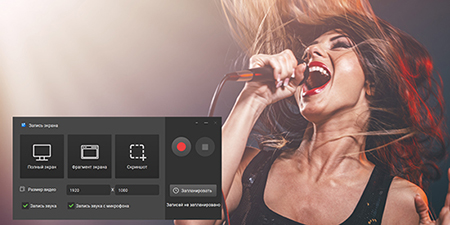
Сделать запись звука можно с помощью программ, онлайн-сервисов и встроенных инструментов Windows. После прочтения статьи вы узнаете 6 простых способов захвата аудио, научитесь управлять съемкой с помощью горячих клавиш и легко запишете свой первый скринкаст.
Лучшие способы записи звука
| Способ | Пошаговая инструкция |
|---|---|
| Встроенные средства Windows | Вызовите игровую панель… читать полностью |
| С помощью программ | Скачайте софт, пройдите установку… читать полностью |
| Через онлайн-сервисы | Перейдите на сайт… читать полностью |
Запись встроенными средствами Windows 10
Чтобы сделать простую запись звука с экрана компьютера, можно воспользоваться встроенными инструментами системы. Для этого не придется устанавливать сторонний софт, но отредактировать результат не получится — нельзя будет устранить шумы, настроить громкость и т.д.
Встроенная программа «Звукозапись»
Стандартное приложение для всех версий ОС Windows. По умолчанию записывает только внешнюю музыку с динамиков и голос с микрофона. В зависимости от версии опция называется «Звукозапись» или «Запись голоса», алгоритм работы остается тот же.
Как записать голос в программе «Звукозапись»
- Зайдите в меню «Пуск» и найдите приложение по названию.
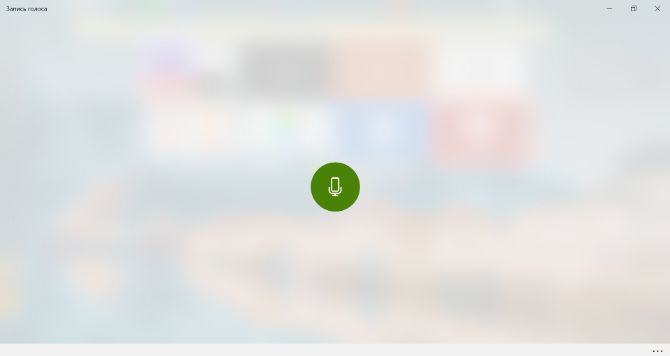
- Чтобы начать, нажмите кнопку с микрофоном или сочетание клавиш Ctrl + R.
- В процессе вы можете сделать паузу, кликнув соответствующий значок. Также можно добавлять метки времени с помощью комбинации Ctrl + M.
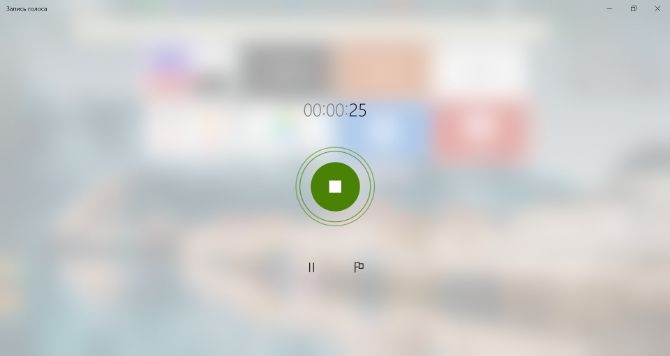
- Когда закончите захват, нажмите «Остановить запись». Записанное сохранится в формате M4A.
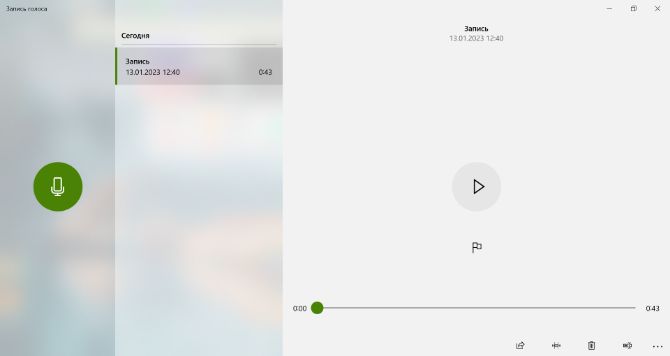
- Можно обрезать, переименовать трек и поделиться им с помощью значков внизу экрана.
Главные преимущества способа в том, что вы сможете быстро захватить аудиоданные любой продолжительности, обрезать лишние отрывки и поделиться результатом. Однако ПО сохраняет итог только в одном формате и не позволяет отрегулировать параметры трека: битрейт, частоту и т.д.
Stereo Mix
Стерео микшер — системная настройка. Это не самостоятельный способ захвата аудио с ПК, а дополнение к предыдущему. «Звукозапись» и некоторые другие программы записывают только входящее аудио с микрофона и колонок. Stereo Mix позволяет им захватывать внутренние звуки.
Как захватить звук системы со Stereo Mix
- Откройте «Параметры» → «Система».

- Перейдите в «Звук» и найдите раздел «Ввод». В поле «Выберите устройство ввода» откройте опции и кликните на «Стерео микшер» или «Stereo Mix».
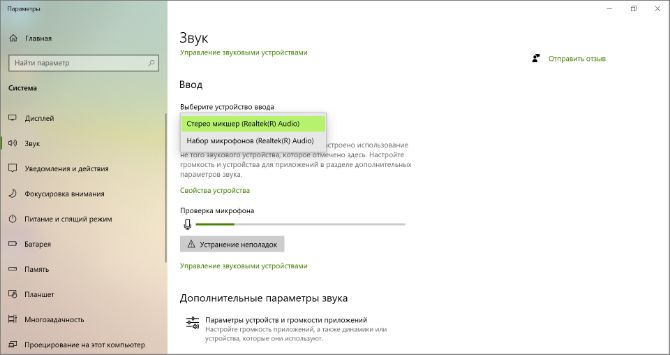
- Если указанного варианта у вас нет — его нужно подключить. Для этого кликните «Управление звуковыми устройствами», найдите стерео микшер и добавьте его.
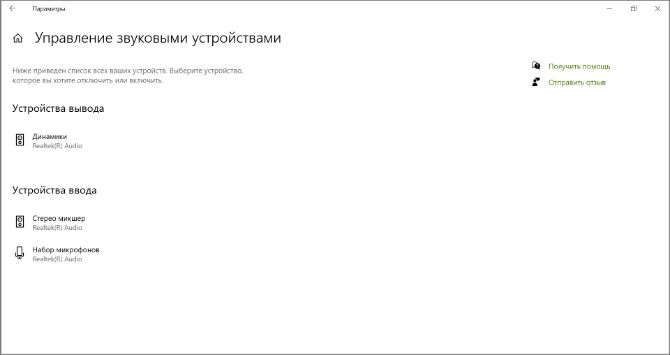
После этого вернитесь в «Звукозапись». Она будет сохранять звук, проигрываемый внутри ПК.
Xbox Game Bar
Панель для съемки экрана, встроенная в Windows 10 и 11. Позволяет сохранить аудио с микрофона и из любых воспроизводимых игр и приложений. В ней можно отрегулировать, из каких источников брать звук, и изменить их громкость.
Как записать скринкаст в Xbox Game Bar
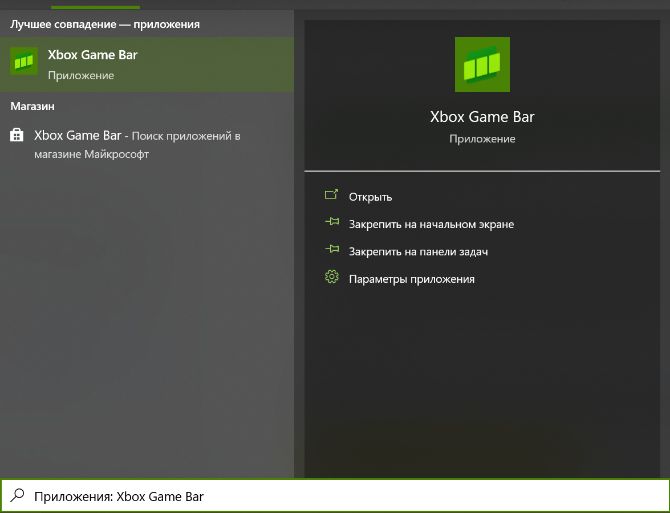
- Вызовите игровую панель, нажав на клавиатуре Win + G. Если это не сработало, откройте поиск приложений и найдите его вручную.
- Зайдите в «Аудио» и настройте громкость каждого источника. Если нужно подключить микрофон — кликните соответствующий значок.
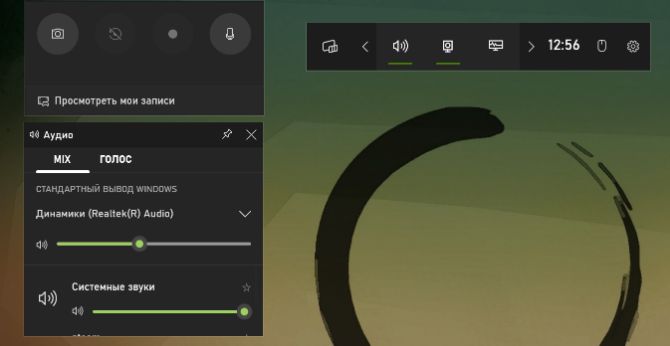
- Чтобы начать захват, нажмите кнопку записи или Win + Alt + R. Также можно остановить.
- Результат автоматически сохранится как видео в формате MP4.
Музыка в этом способе записывается вместе с картинкой. Отредактировать итоговую звукозапись можно только с помощью стороннего софта.
Как записывать звук с помощью программ
Сторонний компьютерный софт — лучший вариант, как записать звук с компьютера. Он позволяет выбрать, из каких источников брать аудио, а затем обрезать лишнее, настроить и громкость и сохранить в хорошем качестве и удобном формате.
Экранная Камера
Простой софт, в котором можно качественно захватить картинку и потоковое аудио с экрана, а также голос с микрофона. Экранная Камера позволяет обрезать видео, накладывать озвучку и регулировать громкость аудио. Сохранить результат можно в одном из популярных форматов.
Как записать аудио с компьютера в Экранной Камере
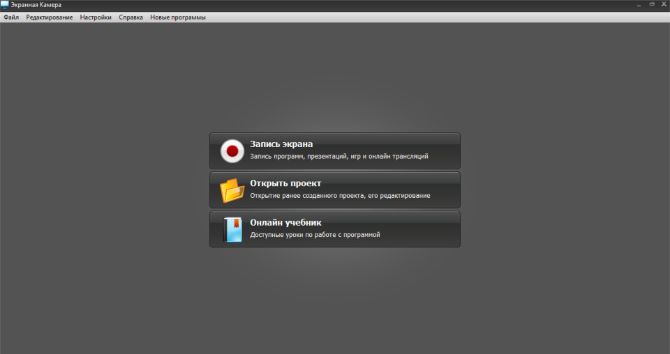
- Скачайте софт, пройдите установку и запустите приложение. Затем кликните «Запись экрана».
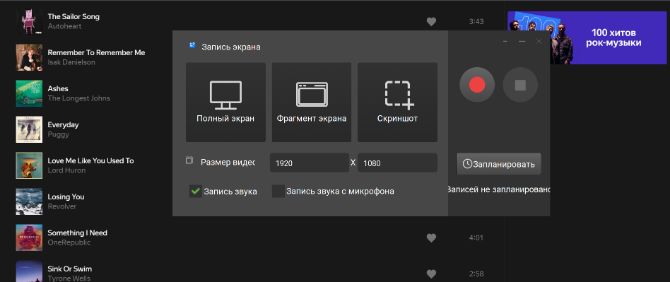
- Настройте параметры съемки. Захватите экран целиком или его часть, и укажите, откуда брать аудио: из системы, с микрофона или из обоих источников одновременно.
- Нажмите кнопку записи, съемка начнется через 5 секунд. Можно использовать горячие клавиши — F8 для паузы и F10 для остановки. После завершения, видео откроется в программе.
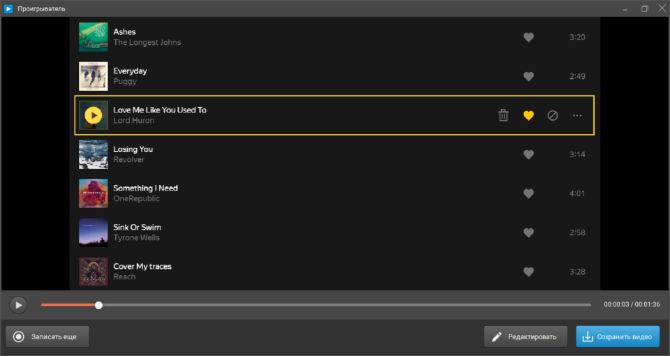
- Вы можете сразу сохранить его или предварительно отредактировать, нажав соответствующие кнопки. В видеоредакторе можно обрезать результат, добавлять начальные и конечные заставки, фоновую музыку и записывать озвучку с микрофона.
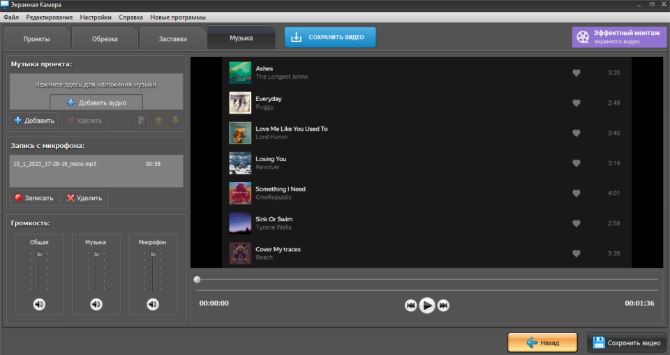
- Сохраните итог, нажав кнопку в правом нижнем углу. Вы можете поделиться результатом в интернете, записать на DVD или экспортировать в MP4, AVI, MKV и других популярных форматах.
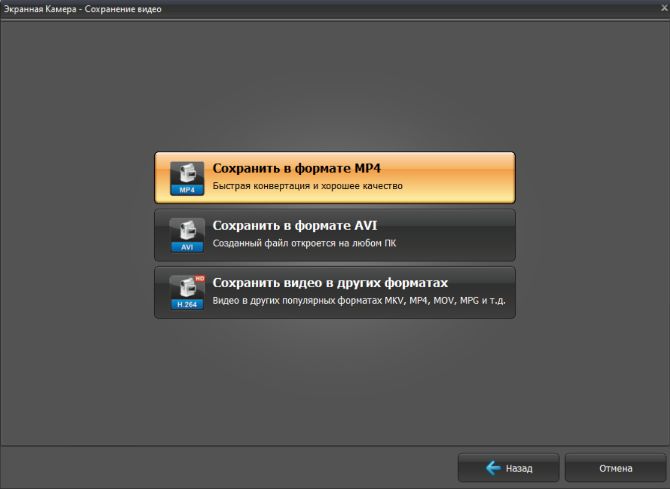
Софт работает даже на слабых персональных компьютерах и ноутбуках и подходит начинающим пользователям. Попробуйте его прямо сейчас!
Скачайте удобную программу для видеозахвата
Скачать программу Отлично работает на Windows 11, 10, 8, 7 и XP
Audacity
Софт для создания и редактирования аудиодорожек. Он распространяется бесплатно, но скачивать его можно только с официального сайта, иначе велик риск нарваться на вредоносное ПО. Audacity рассчитана скорее на более опытных пользователей.
Как сделать захват в Audacity
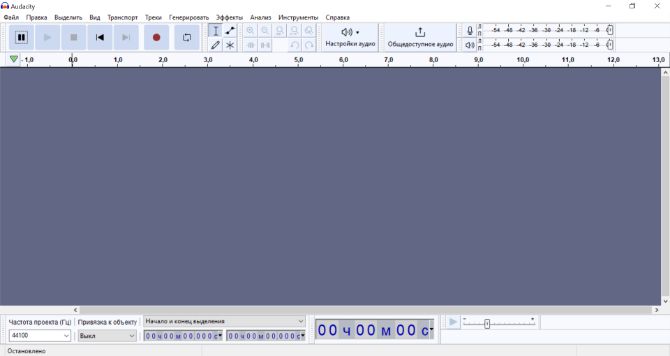
- Загрузите программу и пройдите установку. Откройте Audacity.
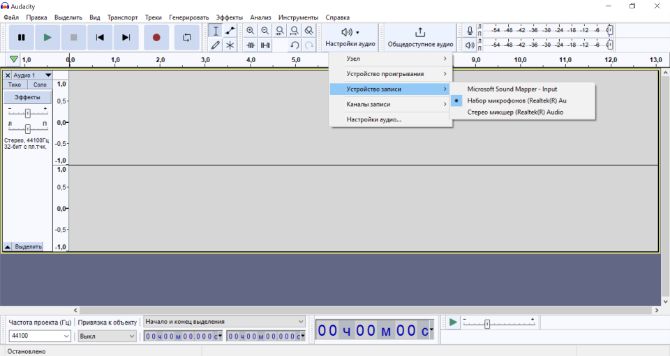
- Перейдите в «Настройки аудио» → «Устройство записи» и укажите нужный источник.
- Нажмите кнопку «Записать» или клавишу R. Для паузы нажмите P, а для остановки «Стоп».
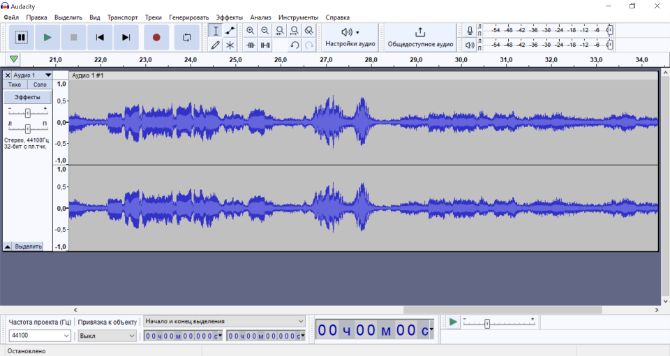
- Затем трек можно отредактировать: обрезать, дублировать, микшировать, добавлять эффекты. Новичкам сложно будет разобраться с инструментами без посторонней помощи.
- Перейдите в «Файл» → «Экспорт» и выберите нужный вариант сохранения.
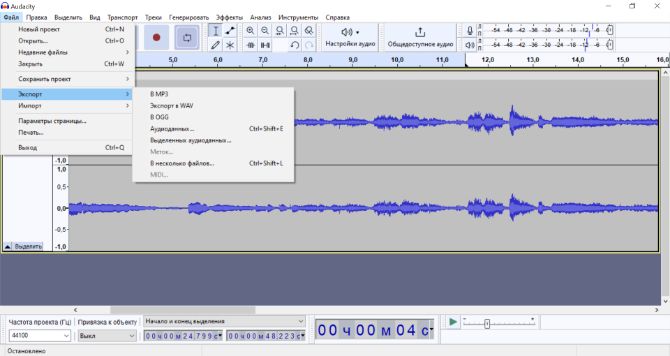
Audacity предлагает много функций для обработки, но отличается запутанным интерфейсом. Так что начинающим пользователям оно покажется сложным.
Звукозапись онлайн
Веб-платформы — выход, как сделать запись звука с компьютера без программ. Они подойдут, когда встроенных приложений не хватило, а сторонний софт скачивать не хочется. Онлайн-сервисы позволяют быстро получить результат, однако они зависят от качества сети, ограничивают время звукозаписи и содержат рекламу.
Online Voice Recorder
Бесплатный онлайн диктофон, пользоваться которым можно просто открыв браузер. На сайте действуют ограничения: можно обрабатывать не более 35 файлов в день, максимальный размер — 10 ГБ. Аудиозаписи скачиваются в формате MP3.
Как сделать звукозапись с помощью Online Voice Recorder
- Перейдите на сайт. Нажмите на иконку с настройками и выберите нужный источник.
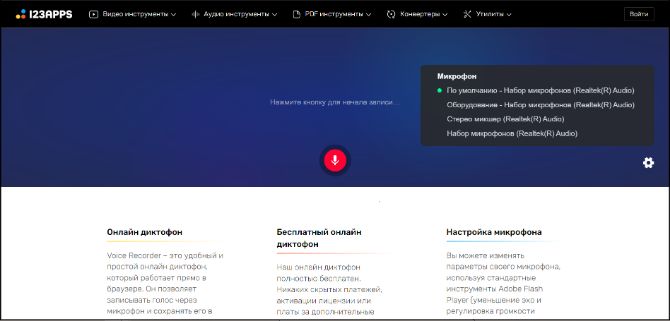
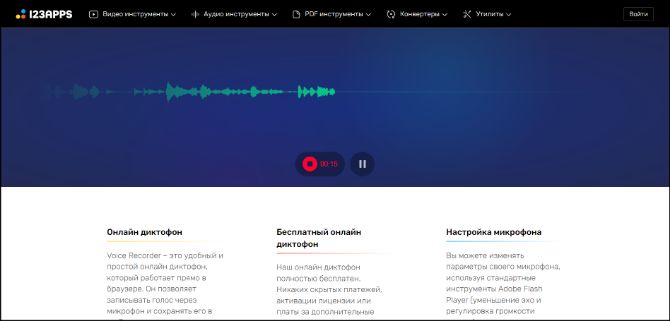
- Включите диктофон, кликнув красную кнопку. В процессе можете поставить его на паузу.
- Прослушайте результат. Вы можете обрезать его, передвинув границы трека.
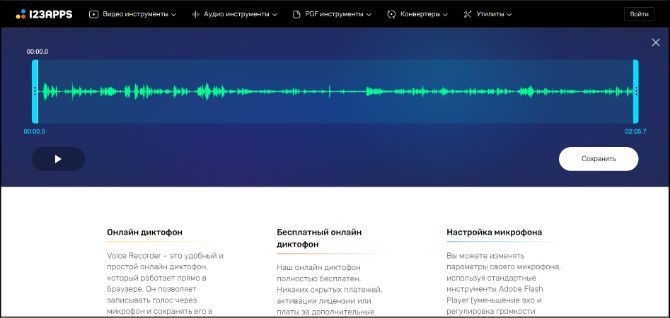
- Скачайте итог, кликнув «Сохранить».
Итоги
Теперь вы знаете 6 способов звукозаписи. Можно воспользоваться встроенными опциями Windows, однако они не позволяют настроить параметры захвата, обработать дорожку или выбрать формат.
Чтобы выполнить все перечисленные задачи, воспользуйтесь Экранной Камерой. Она подходит новичкам и позволяет снять видео с монитора со звуком, а затем обработать материал во встроенном редакторе. Скачайте софт бесплатно и приступите к созданию музыкального трека!
Как сделать запись аудио на компьютере
Предоставляя свои персональные данные, вы соглашаетесь на их обработку в соответствии с нашей Политикой конфиденциальности Movavi.
Запись звука с экрана
- Установите программу для захвата аудио.
- Задайте настройки записи.
- Запишите онлайн-аудио.
- Сохраните звуковую дорожку.
- Центр поддержки
- Инструкции
- Как сделать запись звука с экрана компьютера: 3 способа
23 июня 2023 г.
Активировать запись звука с экрана можно нажатием пары кнопок. Особенно если вы заранее подготовились и установили нужный софт. После этого легко записать музыку, голос из ваших видеороликов или лекций. Аудиофайлы будут автоматически сохранены в нужную папку. Рассказываем, как записать звук с экрана компьютера при помощи программ и онлайн-сервисов.
- Как записать звук с экрана компьютера с помощью Movavi Screen Recorder
- Запись звука на Windows без дополнительных программ
- Записать звук с экрана онлайн
Как записать звук с экрана компьютера с помощью Movavi Screen Recorder
Простой софт с интуитивно понятным пользовательским интерфейсом. Чтобы понять, как записать звук с компьютера, скачайте и установите программу. Теперь запустите ее и следуйте инструкции – в алгоритмах легко разобраться за пару минут. Приступайте к работе и получайте возможность скачать запись звука и сохранить аудиофайлы в память компьютера.
Movavi Screen Recorder – это удобная программа для захвата звука и изображения на экране для Windows и macOS, которую также можно использовать для записи голоса с микрофона. Она подходит и новичкам, и продвинутым пользователям. С ее помощью можно записывать инструкции и обучающие материалы, интервью и подкасты, сохранять файлы во всех популярных форматах аудио. А еще можно обрезать их и изменить настройки воспроизведения.
Как записать системный звук с экрана при помощи Movavi Screen Recorder:
- Скачайте и установите программу. Установочный файл на ПК или ноутбук можно бесплатно скачать на этой странице. Запустите его и следуйте инструкциям. Как правило, установка занимает всего 1-2 минуты.
- Задайте настройки. Запустите программу и подготовьтесь к записи. Панель инструментов будет находиться в правой части экрана монитора. Нажмите на кнопку Управление виджетами и во всплывающем меню кликните на Запись аудио.
- Выберите источники звука. Теперь на боковой панели появилась иконка микрофона – нажмите на нее. В появившемся окне выберите параметры выполнения записи – активируйте или деактивируйте значок системного звука и микрофона.
- Начните запись. Нажмите на красную круглую кнопку Начать запись и дождитесь завершения трехсекундного отсчета. После этого программа начнет захват системного звука или голоса с микрофона. Останавливайте и возобновляйте звукозапись по мере необходимости, пока не закончите работу.
- Удалите лишнее и сохраните результат. Чтобы удалить фрагменты из записи, поместите маркер на начало фрагмента и нажмите на значок ножниц, после чего переместите ползунок на завершение отрезка и нажмите на иконку корзины. Чтобы сохранить записанное аудио, нажмите на кнопку Экспорт, введите имя файла, укажите путь сохранения и кликните на Сохранить.
Обратите внимание: во время работы вы можете останавливать и возобновлять захват звука при помощи горячих клавиш. Для компьютеров и ноутбуков на базе Windows старт записи – F9, остановка – Alt + F10, для устройств с операционной системой macOS – одновременное нажатие ⌥ ⌘ 1 и ⌥ ⌘ 2 соответственно.
Напомним, что Movavi Screen Recorder умеет захватывать не только звук, но и видео с экрана. Последнее можно сохранить и как аудиофайл – для этого достаточно выбрать формат MP3 и нажать на кнопку Сохранить.
Как сделать запись аудио на компьютере
Как записать экран с помощью Movavi Screen Recorder
Шаг 1. Установите программу
Скачайте, установите и запустите программу. С правой стороны экрана появится компактная панель записи.
Шаг 2. Выберите функцию видеозаписи
Нажмите на значок видеокамеры, чтобы активировать видеозахват экрана.
Шаг 3. Обозначьте зону записи
Вы можете записать весь экран или его часть. Обрисуйте с помощью рамки тот участок экрана, который хотите захватить.
Шаг 4. Запишите экран
Проверьте, что значок динамика светится зеленым, это означает, что будет записан системный звук. Если это не так, нажмите на него, чтобы активировать. Затем нажмите на REC.
Когда нужно остановить запись нажмите на Стоп.
Шаг 5. Отредактируйте полученное видео (по желанию)
Используйте Ножницы, бегунки и Корзину, чтобы удалить из видео лишние фрагменты.
Шаг 6. Сохраните запись экрана
Нажмите Экспорт и в новом окне задайте имя файла и папку сохранения. Также здесь можно выбрать формат. Когда все готово нажмите кнопку Сохранить.
Через две минуты ваш видеофайл готов.
TeamViewer
Предназначенную для получения удаленного доступа к компьютерам и сетям программу TeamViewer можно использовать и для видеозаписи экранных данных. Она выпускается в версиях для работы в профессиональной среде (платная) и дома (бесплатная). Программа обеспечивает возможность записывать сеансы конференц-связи, удаленного управления, включая системные звуки, изображения веб-камер, аудио. Для обеспечения удаленного доступа и удаленной поддержки разработаны отдельные решения.
Чтобы записать происходящее на экране на видео, следует скачать и установить инсталляционный файл. Затем запустите сеанс связи. Выберите вкладку Файл и дополнительные возможности, нажмите на Запись сеанса. Окончив сеанс, снятое видео можно просмотреть в программе. Чтобы выкладывать снятые видео в Сеть, запись придется конвертировать в другой формат. Для этого перейдите во вкладку Дополнительно, в выпадающем меню выберите пункт Воспроизвести или конвертировать сеанс, выберите нужный формат и конвертируйте видео.
Перед тем, как начать запись, можно настроить высокое разрешение изображения. Для этого следует перейти в раздел Видео и выбрать нужные качество изображения, скорость записи, настройки видеодрайверов, проверить работу камеры, указать источник, с которого будет вестись запись.
Как красиво записывать свой голос в домашних условиях – 3 простых программы и советы по подготовке


 3.9 Оценок: 7 (Ваша: )

Автор статьи:
Игорь Горчилин

Дата публикации:

Время прочтения:
Следующая статья:
Необходимость записать голос на компьютер через микрофон вызывает много вопросов у неопытных пользователей. Непонятно, как настроить процесс, устранить типичные ошибки, какие ресурсы и сколько времени для этого понадобится. При этом каждый хочет получить достойный результат, независимо от того, что записывает, – вокал для собственной песни, поздравление для родственников или аудио-курс для клиентов.
Качественно решить вопрос можно с помощью программ и онлайн-сервисов с поддержкой звукозаписи. Каждый из вариантов имеет свои плюсы и минусы, с которыми мы предлагаем ознакомиться.
- Простая звукозапись средствами Windows
- Запись голоса с помощью звукового редактора
- Онлайн-диктофон
- Чек-лист по подготовке к записи голоса дома
- Заключение
Простая звукозапись средствами Windows
Встроенная в Виндовс 10 утилита так и называется «Запись голоса», а в более ранних версиях (Windows 7, 8) — «Звукозапись». В последнем обновлении появилась возможность обрезки лишних фрагментов, а продолжительность одного файла может достигать 24 часов. До этого максимальная продолжительность дубля составляла всего 1 минуту, но после возобновления можно было продолжить «писать» звук в тот же файл.
Вот как использовать запись голоса в Windows 10:
-
В меню «Пуск» кликнете по строке с названием программы. При необходимости разрешите приложению доступ к микрофону.
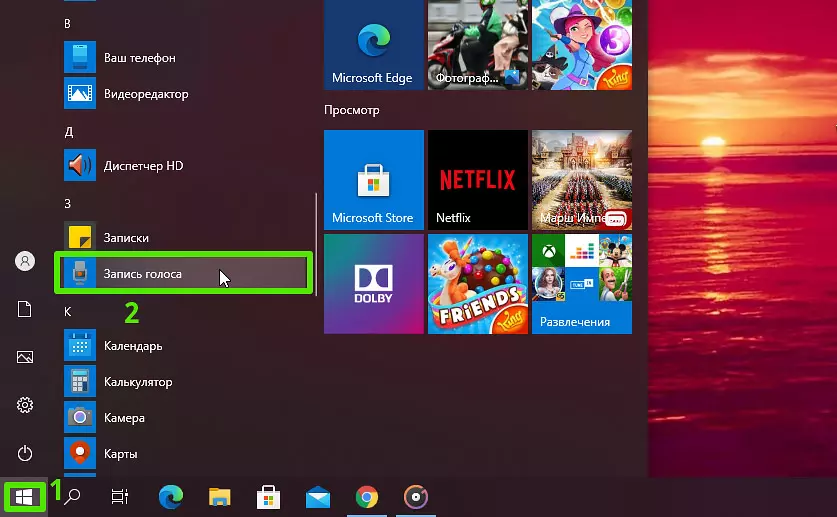
Вы также можете найти утилиту для записи голоса через поиск по приложениям
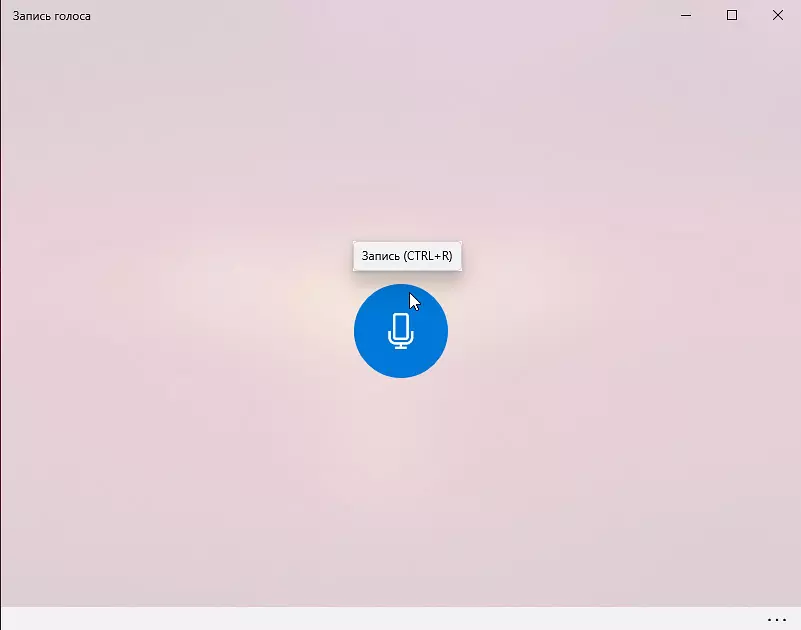
Подключите микрофон и запустите процесс записи голоса на компьютере
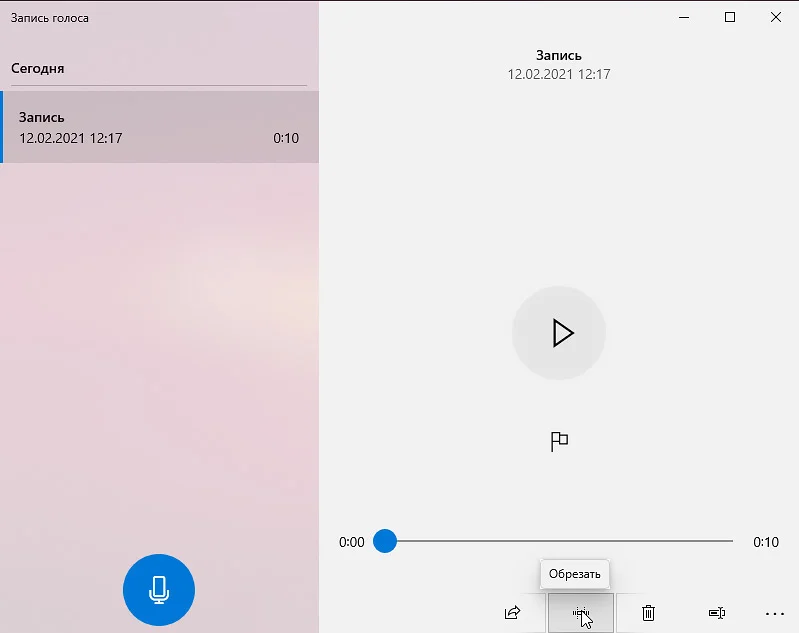
У вас будет возможность обрезать неудачные дубли и паузы
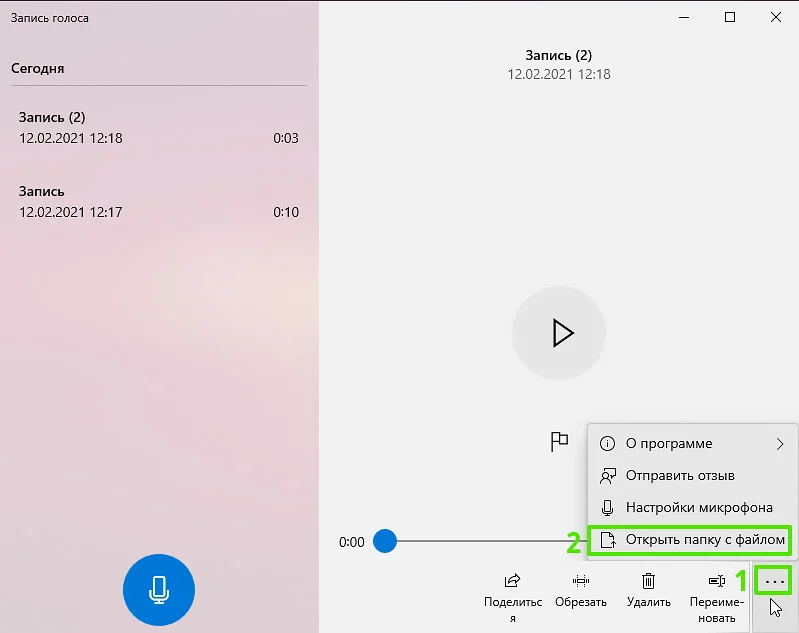
Сохраните звукозапись и оцените качество
- самый простой способ, как сделать запись голоса на ноутбуке;
- минималистичный дизайн, в котором невозможно запутаться;
- можно вырезать тишину и неудачные места;
- есть почти на каждом современном компьютере с Windows.
- только 1 формат сохранения файла, который может не открываться в некоторых проигрывателях или на устройствах;
- ограничение времени дубля в старых версиях;
- нет расширенного редактирования готового трека, спецэффектов.
Запись голоса с помощью звукового редактора
Существуют десятки аудиоредакторов для записи и сведения звука на высочайшем уровне. Например, Adobe Audition, PreSonus Studio One, Reaper. Любой из них поможет записать голос с микрофона на компьютер дома в хорошем качестве, однако они крайне требовательны к ресурсам системы, сложны в освоении и доступны только после покупки/подписки. Непрофессионалам стоит воспользоваться редакторами чуть проще, но и тут важно не ошибиться в выборе. Здесь для примера возьмем звуковой редактор АудиоМАСТЕР – компромиссный вариант между очень сложными и слишком простыми программами.
Инструкция по записи звука в АудиоМАСТЕРЕ:

- Скачайте и установите программу для работы с аудио. Сделать это легально и безопасно можно, кликнув на кнопку ниже. Скачать сейчас
- Запустите софт, в стартовом меню выберите запись с микрофона.
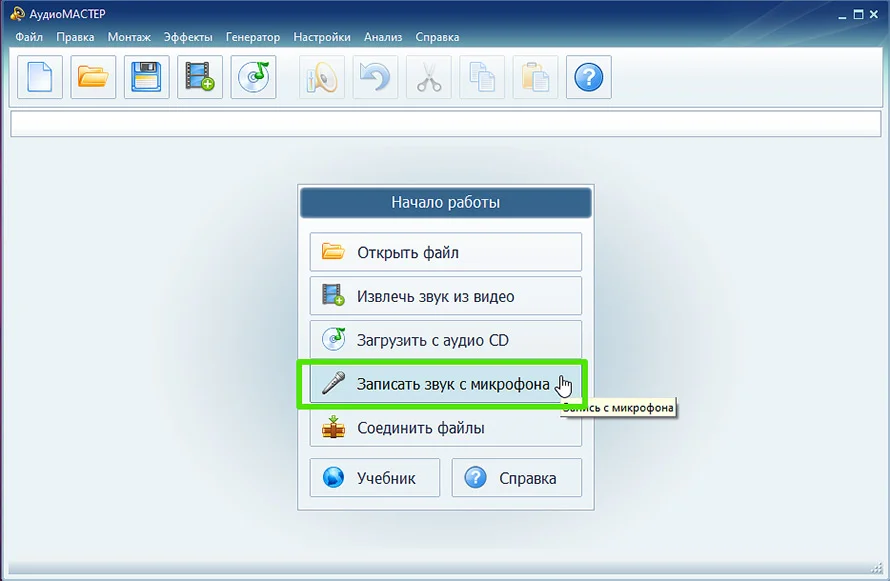
Вы сможете приступить к записи голоса сразу после запуска программы
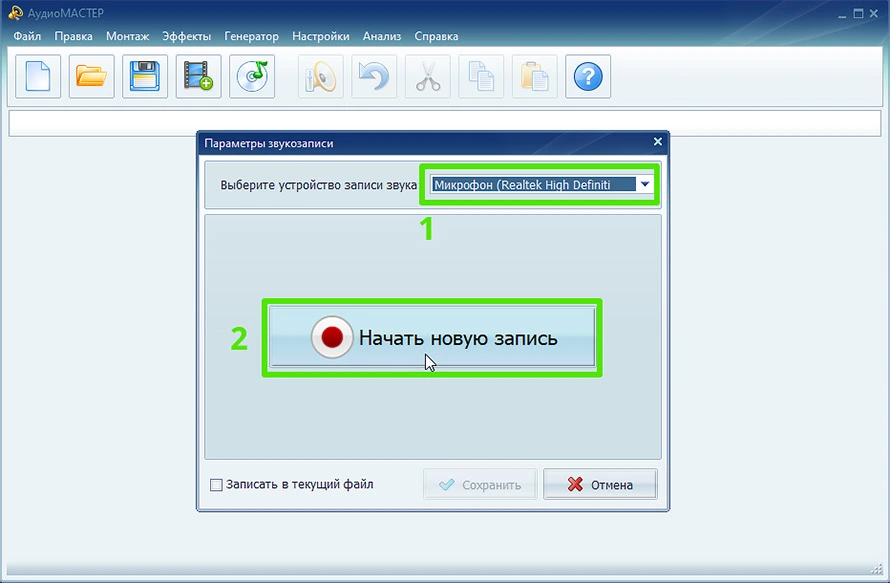
В качестве устройства записи могут выступать как встроенные, так и внешние микрофоны
Как правило, в списке присутствует только одно устройство – микрофон, работающий по умолчанию, как раз он вам и нужен. Но есть и исключения – к примеру, на ноутбуке могут отображаться одновременно встроенный и внешний микрофоны, в списке могут появиться звуковая карта или стерео микшер, если он включен. В этом случае вам нужно указать устройство, которое даст наилучшее качество записи, чаще всего это именно внешний микрофон.
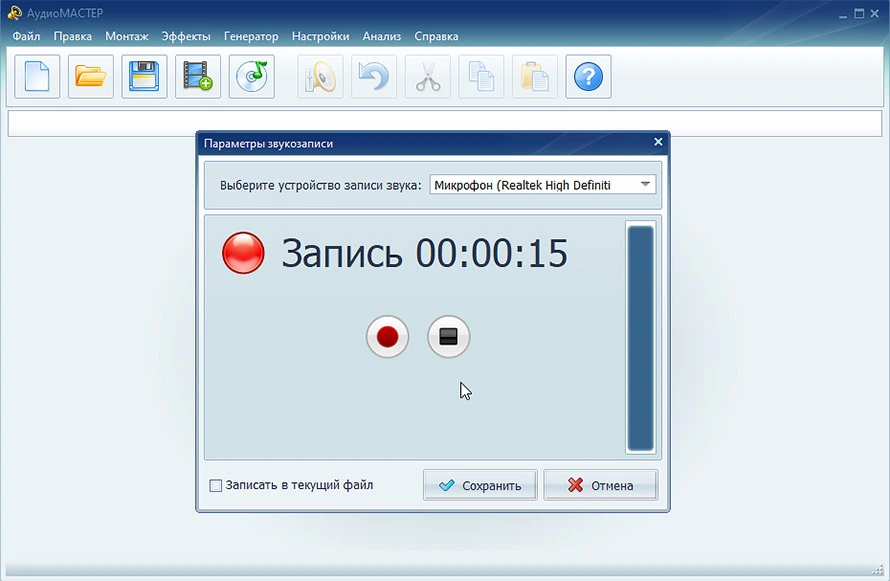
Не бойтесь запинок и ошибок — продолжайте запись, потом вы сможете вырезать лишнее в редакторе
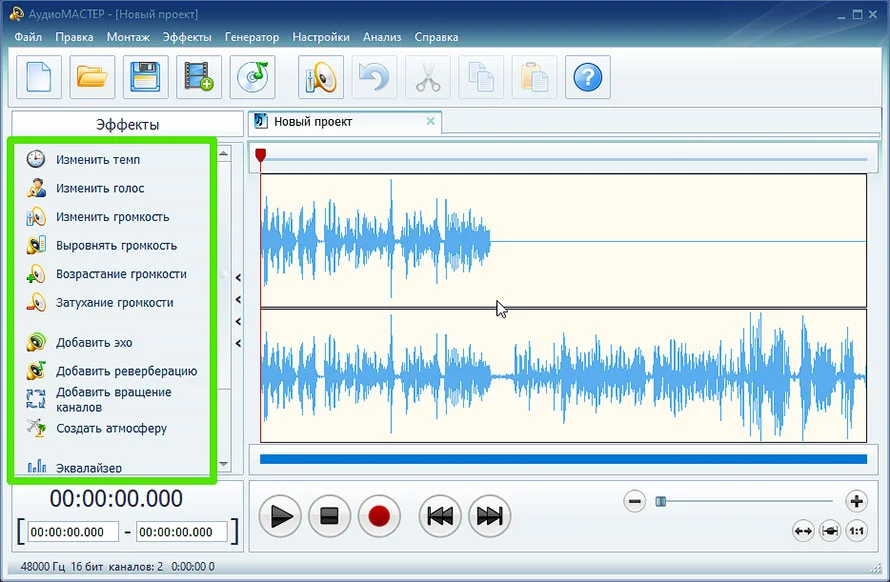
В АудиоМАСТЕРЕ вы сможете не только изменить темп и тон голоса на записи, но и применить эффекты
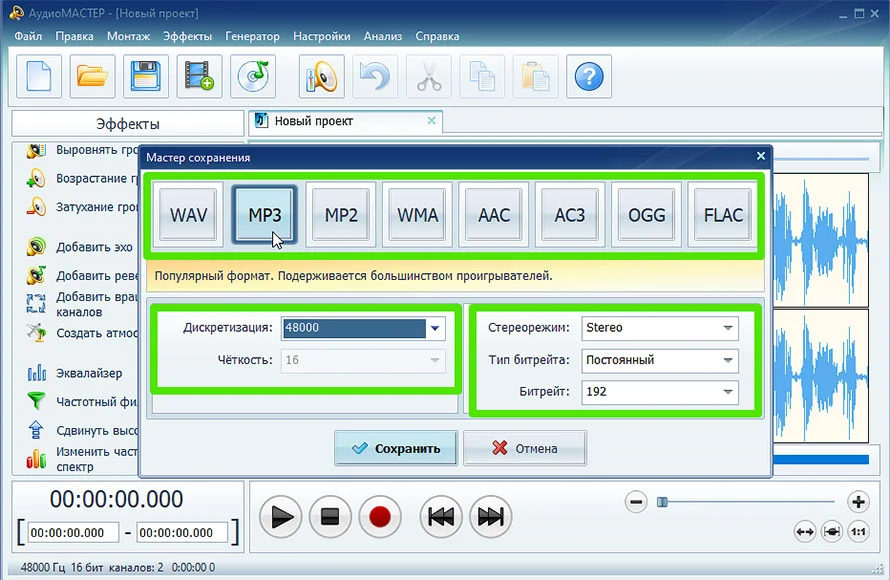
Выберите оптимальный формат и при необходимости настройте параметры качества
Если вы хотите максимально качественное и четкое звучание без потерь, рекомендуем сохранить звукозапись в формате WAV. Если же безупречное качество звука не требуется, и вам нужен легкий файл, который можно за пару секунд выгрузить в соцсеть, используйте формат MP3.
- старт записи за три клика мышкой;
- простой и понятный интерфейс;
- обширные возможности редактирования и доработки звука;
- сохранение в любом популярном формате c настройкой качества.
- нет возможности записывать звук, параллельно слушая себя через наушники.
Способ подойдет для тех случаев, когда нужно получить:
- высокое качество звука;
- минимальный размера файла;
- элегантно оформленный спецэффектами трек.
Онлайн-диктофон
Если некогда разбираться с новыми программами, можно записать голос на онлайн-диктофон. Весь процесс рассмотрим на примере сервиса dictaphone.audio, который не требует регистрации и не захламлен назойливой рекламой.
Вот как им пользоваться:
- Откройте сайт http://dictaphone.audio.
- Нажмите кнопку с иконкой в виде микрофона для старта записи.
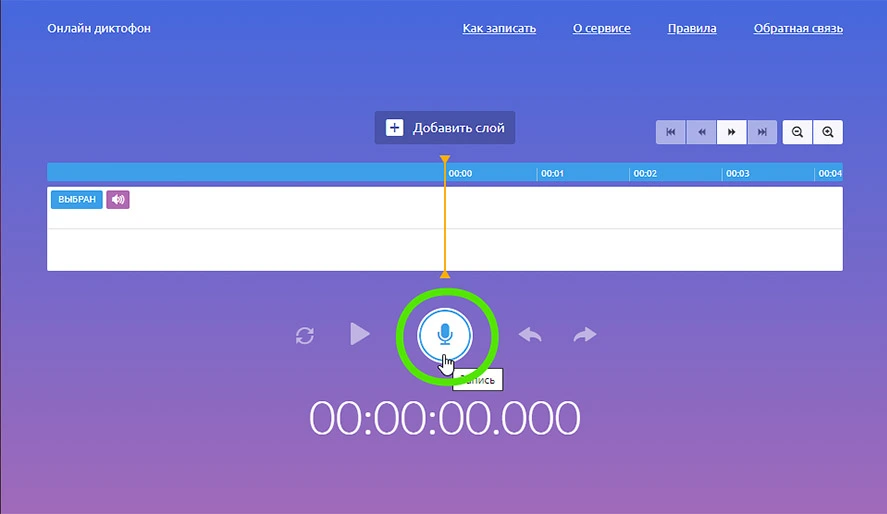
Дизайн сайта с онлайн-диктофоном удобный и понятный, нет ничего лишнего
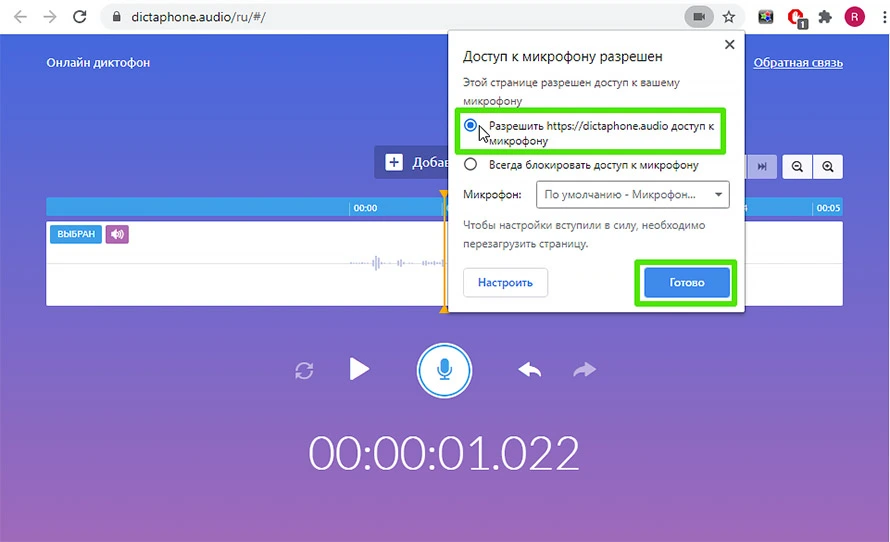
Позже в настройках браузера вы сможете отключить доступ к своему микрофону
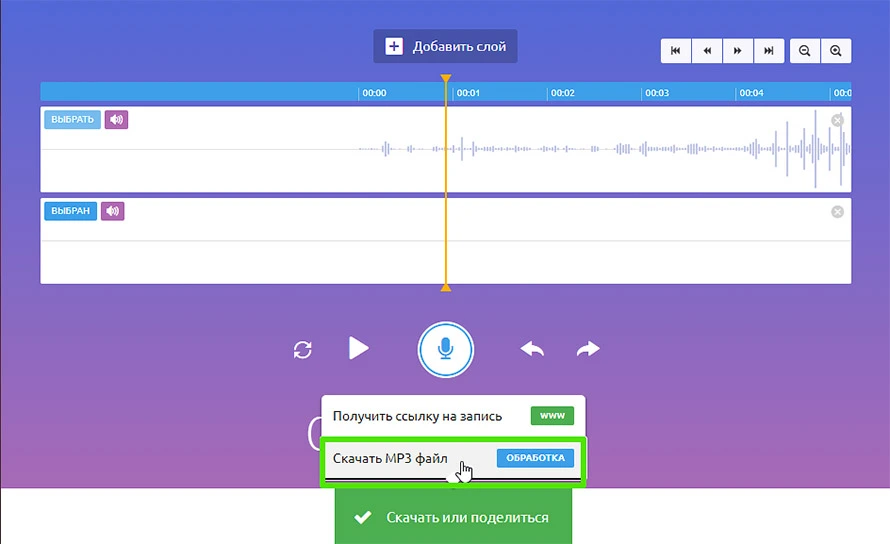
Сохраните запись своего голоса или оставьте ее храниться на сервере с доступом по ссылке
- ничего не нужно скачивать и инсталлировать;
- запись доступна бесплатно, без регистрации, рекламного спама и голосовых логотипов;
- возможна работа с несколькими звуковыми слоями;
- можно зайти с любого устройства.
- требуется интернет-подключение с высокой скоростью, без перебоев;
- доступен только один формат для экспорта;
- нельзя обрезать ненужные части, редактировать громкость, убирать шумы, настраивать качество;
- сайт получает доступ к микрофону (параноикам придется каждый раз в конце работы его запрещать).
Чек-лист по подготовке к записи голоса дома
Итак, с доступными способами звукозаписи на компьютере разобрались – выберите тот, который считаете наиболее оптимальным в вашем случае. Однако, хороший рекордер – далеко не все, что требуется для достойного результата. Ниже предлагаем 7 советов от профессионалов о том, как красиво записать голос в домашних условиях. Сверьтесь со списком при подготовке к сессии!
-
Микрофон рекомендуется настроить на 60-70% чувствительности. Такой уровень позволит минимизировать искажения и посторонние шумы. Для этого правой кнопкой кликают по значку динамика в правом углу панели задач и переходят в раздел параметров. Если этот вариант по какой-либо причине невозможен, то настройку производят в программе звукозаписи.
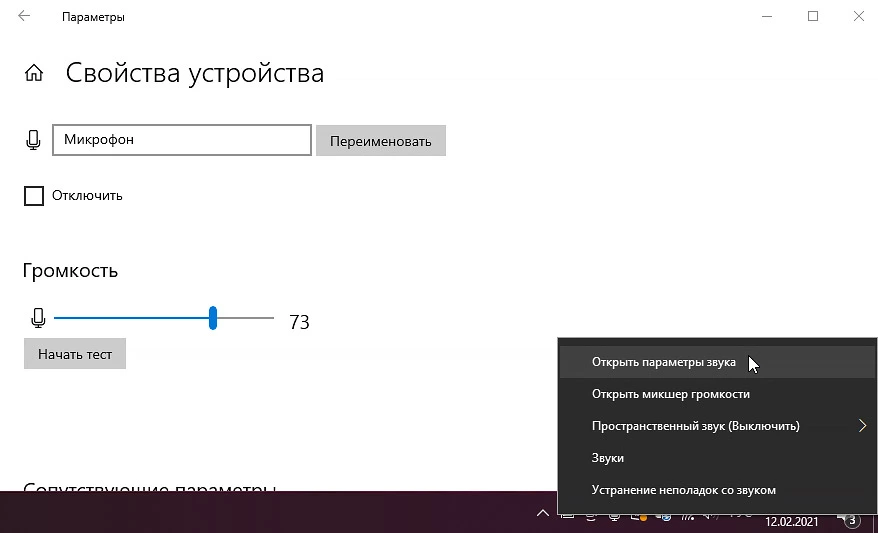
Настройте параметры микрофона перед тем, как записывать свой голос
Заключение
Вы узнали о 3 простых способах того, как качественно записать свой голос на компьютере. Вы можете сделать это с помощью встроенной утилиты Windows, стороннего звукового редактора или в онлайн-сервисе. 1 и 3 варианты – самые быстрые, так как не требуют дополнительной загрузки софта, но обладают ограниченным функционалом. Подойдут для самых простых задач (например, ведение дневника). Внештатный аудиоредактор поможет до блеска отредактировать получившуюся запись и сохранить в любом популярном формате. Подойдет для решения сложных задач (создание полупрофессиональных треков, ремиксов, каверов, аудиокниг, подкастов или озвучек для видеороликов).