Первый запуск Облака на компьютере
Подключите свои облака на других сервисах и работайте с ними в одном приложении.
- Откройте приложение Облака для компьютера.
- Нажмите «Подключить ещё».
- Кликните название облака, которое хотите подключить.
- Нажмите «Войти в аккаунт».
Выберите файлы и папки, которые будут доступны без интернета
Просматривайте и редактируйте файлы в Облаке, даже когда нет интернета. Как только связь появится, файлы обновятся автоматически.
Чтобы выбрать файлы и папки, которые будут доступны без интернета:
- Откройте приложение Облака для компьютера.
- Нажмите на верхней панели → «Настройки».
- Рядом с блоком «Доступ к файлам без сети» нажмите «Выбрать».
- Поставьте галочку напротив файлов и папок, которые будут доступны без интернета.
- Нажмите в правом верхнем углу, чтобы закрыть окно.
Чтобы отключить доступ к определённым файлам без интернета:
- Откройте приложение Облака для компьютера.
- Нажмите на верхней панели → «Настройки».
- Напротив блока «Доступ к файлом без сети» нажмите «Выбрать».
- Уберите галочку напротив файлов и папок, которые нужно отключить.
- Нажмите в правом верхнем углу, чтобы закрыть окно.
Включите сохранение файлов, которыми часто пользуетесь
Приложение Облака выбирает файлы, которыми вы пользуетесь чаще всего, и автоматически сохраняет на компьютер. Это может пригодиться, если вам нужно поработать с файлами, а интернет отключился.
Чтобы включить автоматическое сохранение файлов на компьютер:
- Откройте приложение Облака для компьютера.
- Нажмите на верхней панели → «Настройки».
- Рядом с блоком «Запоминать файлы» нажмите «Настроить».
- Напротив «Папка для сохранения файлов» нажмите «Выбрать».
- Выберите на компьютере папку, куда будут сохраняться файлы из Облака.
- Нажмите «Выбор папки».
Подключите первое облако
- Откройте приложение Облака для компьютера.
- Нажмите .
- Нажмите название облака, которое хотите подключить.
- Нажмите «Войти в аккаунт».
Подключите другие облака
Подключите свои облака от других сервисов и работайте с ними в одном приложении.
- Откройте приложение Облака для компьютера.
- Нажмите «Подключить ещё».
- Кликните название облака, которое хотите подключить.
- Нажмите «Войти в аккаунт».
Выберите файлы и папки, которые будут доступны без интернета
Просматривайте и редактируйте файлы в Облаке, даже когда нет интернета. Как только связь появится, файлы обновятся автоматически.
Чтобы выбрать файлы и папки, которые будут доступны без интернета:
- Откройте приложение Облака для компьютера.
- Нажмите на верхней панели→ «Настройки».
- Рядом с блоком «Доступ к файлом без сети» нажмите «Выбрать».
- Поставьте галочку напротив файлов и папок, которые будут доступны без интернета.
- Нажмите в правом верхнем углу, чтобы закрыть окно.
Чтобы отключить доступ к определённым файлам без интернета:
- Откройте приложение Облака для компьютера.
- Нажмите на верхней панели → «Настройки».
- Под блоком «Доступ к файлам без сети» нажмите «Выбрать».
- Уберите галочку напротив файлов и папок, которые нужно отключить.
- Нажмите в правом верхнем углу, чтобы закрыть окно.
Включите сохранение файлов, которыми часто пользуетесь
Приложение Облака выбирает файлы, которыми вы пользуетесь чаще всего, и автоматически сохраняет на компьютер. Это может пригодиться, если вам нужно поработать с файлами, а интернет отключился.
Чтобы включить автоматическое сохранение файлов на компьютер:
- Откройте приложение Облака.
- Нажмите на верхней панели → «Настройки».
- Поставьте галочку «Запоминать файлы».
- Нажмите «Изменить».
- Нажмите «Настроить путь хранения файлов на ПК».
- Выберите на компьютере папку, куда будут сохраняться файлы из Облака.
- Нажмите «Открыть».
Что такое Облако Mail.ru и как им пользоваться?
Облако Mail.ru — это ваше персональное надежное хранилище в интернете. Все нужные файлы всегда под рукой, доступны вам в любой точке мира с любого устройства. С помощью Облака вы экономите место на жестком диске компьютера или в памяти смартфона. В Облаке 8 ГБ предоставляется бесплатно, но вы можете купить дополнительную память.
Нужные файлы всегда под рукой
Облако Mail.ru работает на всех самых популярных десктопных и мобильных платформах: Windows, MacOS, Android, iOS. Вы сможете пользоваться преимуществами Облака вне зависимости от того, какое у вас устройство.
Высокая скорость загрузки и скачивания файлов
Файлы в Облако заливаются за считанные секунды. Мы не ограничиваем скорость загрузки и скачивания, она зависит только от способа вашего интернет-подключения.
Надежное хранилище для всех ваших файлов. Резервные копии
В Облаке все ваши файлы находятся под надежной защитой. Даже если у вас сломается компьютер, все ваши файлы сохранятся. Просто создайте на своем компьютере папку, сохраните в ней ваши файлы и синхронизируйте ее с Облаком. Для более надежной сохранности ваших данных мы создаем резервные копии всех файлов и храним их в отдельном дата-центре. Если с одним из дата-центров что-то произойдет, ваши данные будут доступны из бэкапа во втором.
Автозагрузка фотографий и видео с камеры телефона
Если вы используете Облако на телефоне или планшете, вы можете включить автозагрузку фотографий и видео, сделанных мобильной камерой (iOS и Android). Это позволит обезопасить себя от их пропажи, если вдруг гаджет потеряется или сломается. Кроме того после синхронизации вы можете удалить файлы с вашего устройства и освободить место для новых фотографий и видео.
Общие папки. Совместный доступ к файлам
В Облаке вы можете создавать общие папки и совместно с другими пользователями хранить файлы и вносить изменения в содержимое. Например, вы можете вместе с друзьями делиться фотографиями из отпуска, создавать семейный архив, организовывать групповую работу над проектом или пополнять общую папку с учебными материалами.
Легко отправить файлы или поделиться в социальной сети
В Облаке вы можете поделиться вашими файлами с другими людьми. Для этого создайте ссылку на нужный файл в Облаке и скопируйте ее. Отправить ссылку можно любым из привычных вам способов, в том числе в SMS-сообщении, если в данный момент вы находитесь в Облаке со своего смартфона.
Если вы хотите поделиться файлами из Облака с вашими друзьями в социальных сетях, просто разместите ссылку на файл или папку на вашей страничке.
Сохранение и отправка файлов в вашей Почте Mail.ru
Облако интегрировано с вашим почтовым ящиком Mail.ru. Благодаря этому вы можете сохранить в Облако любой из полученных в письме файлов, а можете – сразу все.
Также, отправляя новое письмо, вы легко прикрепите к нему файлы из Облака. Нажав на кнопку «Прикрепить файл», вы сможете выбрать, откуда его взять: с компьютера, из Почты или из Облака. Какой бы вариант вы ни предпочли, ваш адресат получит письмо с обычным вложением.
Проверка файлов на вирусы. Безопасность вашего устройства
Все файлы, которые вы сохраняете или передаете в Облаке Mail.ru, проверяются антивирусной системой. Благодаря этому, риск «поймать» на свое устройство какой-нибудь неприятный вирус или троян практически исключен. Все зараженные файлы блокируются Облаком и недоступны для скачивания другим пользователям.
Как пользоваться облаком? Инструкция для новичков
В последнее время бурно развиваются не только компьютерные, но и мобильные технологии. В связи с этим очень остро встал вопрос безопасного хранения относительно больших объемов информации. И именно для этого многие IT-корпорации предлагают пользователям любого типа устройств применение так называемых облачных сервисов. Как пользоваться облаком и сервисами, которые входят в базовый набор любого разработчика, сейчас и будет рассмотрено.
Что такое облачное хранилище?
Для начала определимся, что же это за сервис. Грубо говоря, это файловое хранилище в виде выделяемого дискового пространства на удаленном сервере компании, предоставляющей такие услуги.
Иными словами, в некотором смысле его можно назвать некой виртуальной флэшкой, на которую помещается определенный объем данных. Однако если USB-устройство для доступа к загруженной информации нужно постоянно носить с собой, то к такому сервису (например, облако Mail.Ru или соответствующая служба Google) доступ можно получить и с компьютера, и с мобильного устройства. То есть в самом облаке файлы синхронизируются, а просмотреть их или скачать можно всего лишь введя регистрационные данные (хотя в некоторых случаях это и не требуется).
О том, как пользоваться облаком, написано уже достаточно много. Сейчас обратим внимание на некоторые основные моменты, а также рассмотрим простейшие принципы его использования, подробно разъяснив ситуацию.
Самые популярные сервисы
Само собой разумеется, что изначально для использования таких хранилищ необходимо определиться с поставщиком услуг, то есть выбрать для себя наиболее приемлемый сервис хранения информации.
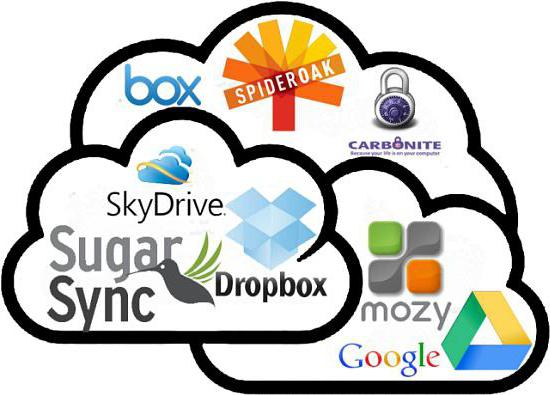
Сегодня таких служб можно найти достаточно много. Наиболее популярными являются следующие:
- Dropbox.
- SkyDrive.
- Облако Mail.Ru.
- «Яндекс.Диск».
- Google Drive (Google Disk).
- Apple iCloud и iCloud Drive.
- OneDrive и т. д.
Прежде чем разбираться, как пользоваться облаком каждого типа, следует отметить, что эти сервисы несколько неравнозначны, если их сравнивать между собой. Дело в том, что к одним хранилищам получить доступ можно исключительно с компьютерного терминала, другие же предполагают синхронизацию и компьютеров, и мобильных устройств. Иногда может потребоваться специализированное приложение, играющее роль своеобразного проводника, иногда достаточно всего лишь интернет-браузера.
То же самое касается бесплатно выделяемого дискового пространства для хранения своих файлов, а также оплаты дополнительного объема на удаленном сервере. В любом случае большинство служб между собой очень похожи.
На что следует обратить внимание перед началом работы?
Теперь рассмотрим некоторые важные моменты, без которых об использовании облачных сервисов не может быть и речи.
Самое первое и главное – предварительная регистрация, причем в некоторых случаях абсолютно неважно, будет ли она производиться через Интернет при помощи обычного браузера или специального компьютерного или мобильного приложения. Занимает весь процесс несколько минут.
Выгодно от стационарных систем отличаются мобильные девайсы с установленными на них операционными системами. Дело в том, что при первом включении для доступа к некоторым расширенным функциям или магазинам типа AppStore или Google Play (Play Market) система изначально предлагает создать учетную запись (зарегистрированный адрес электронной почты и пароль). При этом на смартфоне или планшете уже имеется предустановленное приложение для работы с облачными сервисами. Для удобства на компьютер или ноутбук можно установить их стационарные аналоги (хотя доступ можно получить и через браузер).
Выделяемое дисковое пространство
Еще один важный момент – объем дискового пространства, которое получает пользователь изначально в бесплатном варианте. Как правило, объем на разных сервисах колеблется от 5 до 50 Гб. Если этого оказывается недостаточно, придется увеличивать объем хранилища и платить за это определенную сумму, которая включает в себя затраты на приобретение большего объема и обслуживание в течение некоторого срока использования, который, кстати, тоже может быть разным.
Общие принципы
Что же касается того, как пользоваться облаком в самом широком понятии, здесь все достаточно просто. Пользователю после регистрации нужно лишь добавлять в хранилище папки и файлы, контакты и многое другое.
При этом в разделе настроек он может добавлять друзей, которые наравне с ним станут производить загрузку файлов на сервер или их редактирование (самый простой пример – Dropbox). Зачастую новые юзеры могут использовать собственные пароли для входа в систему.
Но вот что интересно. При установке специальной программы на компьютер доступ к файлам в облаке осуществляется намного быстрее, нежели при запуске того же интернет-браузера. То же самое можно сказать и о синхронизации. Достаточно поместить файлы в папку приложения, и синхронизация будет выполнена моментально для всех пользователей, имеющих права доступа к сервису. Рассмотрим наиболее популярные хранилища.
Облако Mail.Ru
Итак, как было сказано выше, сначала потребуется создать ящик электронной почты, после входа в который на панели сверху во вкладке проектов будет отображен облачный сервис. Это и есть облако «Майл». Как пользоваться им? Проще простого.
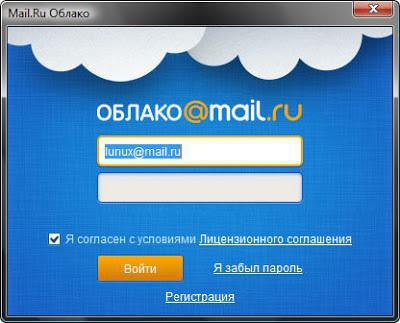
Изначально предлагается 25 Гб дискового пространства. Загрузка файлов осуществляется при помощи соответствующей кнопки, которой можно добавлять сразу несколько объектов. Ограничение касается только размера загружаемого файла – он не должен превышать 2 Гб. Перед стартом загрузки можно использовать дополнительные функции, например, создать новую папку, после чего так же просто файлы можно перемещать и удалять. Обратите внимание: в нем нет «Корзины», как в том же сервисе «Яндекс», так что восстановить удаленную информацию не получится.
Весьма полезной может оказаться функция создания, просмотра или редактирования файлов. Скажем, у нас имеется документ Word (или он создается прямо в хранилище). Изменить его непосредственно в облаке можно так же просто, как если бы пользователь запускал редактор на компьютере. По окончании работы сохраняем изменения, после чего снова происходит синхронизация.
Для скачивания можно использовать прямой процесс загрузки, но, если требуется поделиться файлом с другом, у которого нет прав доступа к сервису, можно просто сгенерировать ссылку (для этого есть специальная кнопка) и отправить ее по электронной почте.
«Яндекс»-облако: как пользоваться?
С сервисом «Яндекс», в принципе, дела обстоят практически идентично. Функциональный набор, в общем-то, отличается не сильно.
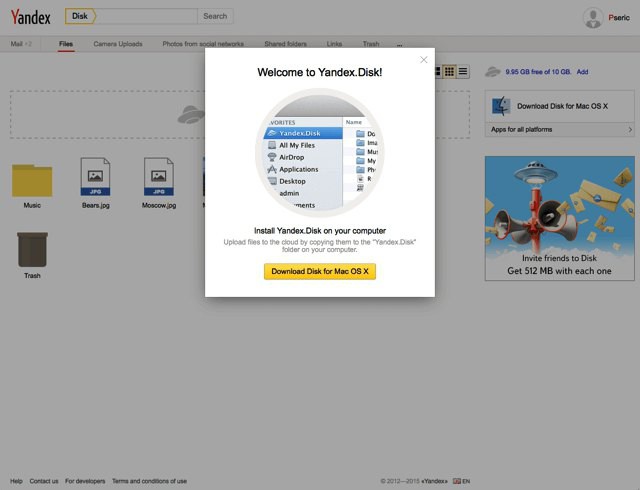
Но разработчики этого сервиса подумали о том, что пользователь может удалить файлы совершенно случайно. Вот тут-то и приходит на помощь так называемая «Корзина», в которую помещается информация при удалении. Работает она по типу стандартной компьютерной службы. Правда, к ней неприменимы средства восстановления данных, если они были удалены уже из «Корзины». Тем не менее, функция весьма полезная.
Хранилище Google Drive
Теперь перейдем еще к одному мощному сервису под названием «Гугл»-облако. Как пользоваться Google Disk? Принципиальных отличий по сравнению с другими сервисами нет. Но тут доступ можно получить и с мобильного девайса (встроенная служба), и при помощи устанавливаемой на компьютер утилиты (не говоря уже о входе через интернет-браузер). С телефоном или планшетом все просто, посмотрим именно на компьютерную программу.
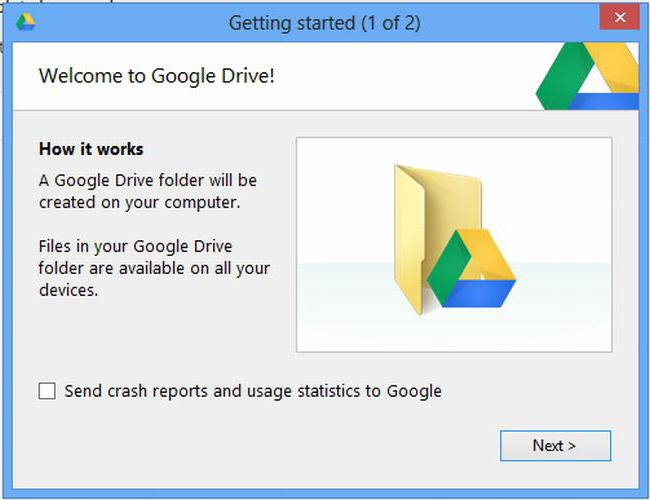
Предполагаем, что учетная запись уже создана. После ее активации пользователь получает 5 Гб в хранилище. Увеличение до 25 Гб обойдется примерно в 2,5 USD. Устанавливаем приложение на компьютер, после чего на Рабочем столе появляется папка сервиса (она же отображается и в Проводнике).
Как уже понятно, достаточно поместить файлы в эту директорию, как произойдет синхронизация. Во время работы программа «висит» в системном трее в виде иконки. Правым кликом вызывается дополнительное меню, где можно просмотреть доступный объем для загрузки файлов, произвести персонализированные настройки, расширить место в хранилище, завершить работу и т.д.
Тут особо стоит отметить один момент. Как выясняется, скопировать файлы в папку программы на компьютере, а потом скачать их из облака на мобильный девайс оказывается намного быстрее, чем подключать гаджет к компьютеру, а затем производить копирование средствами Windows.
Сервисы iCloud и iCloud Drive
Наконец, посмотрим, как пользоваться облаком Apple. Тут есть две службы (iCloud и iCloud Drive), которые являются предустановленными на iPhone или iPad в соответствии с версией операционной системы, инсталлированной на девайсе. По сути, iCloud Drive является обновленной версией iCloud, а для его корректной работы следу учесть, что мобильный гаджет должен соответствовать заявленным техническим требованиям: iOS 8 на самом девайсе. Компьютер — с Windows 7 и выше с расширением iCloud for Windows или компьютерный терминал с Mac OS X 10.10 или OS X Yosemite.
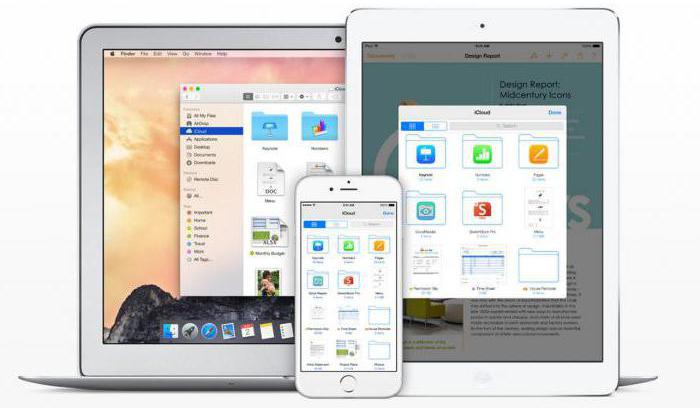
Изначально после входа в сервис там будут отображены папки, созданные по умолчанию. Их количество может разниться в зависимости от настроек компьютера и клиента на мобильном устройстве. Как пользоваться облаком в айфоне? В принципе, ничего сверхъестественного в этом нет. Достаточно запустить приложение на гаджете (перевести ползунок запуска во включенное состояние) и войти при помощи учетной записи. Другое дело, когда вход предполагается с компьютера. Здесь потребуется использовать меню настроек самой программы и выбирать включение уже там.
Но тут есть и подводные камни. Например, открыть документ MS Office для редактирования можно будет только после того как система преобразует его в формат iWork. Некоторые трудности возникают и при пересылке файлов. В отличие от того же сервиса Mail.Ru, где предлагается сгенерировать ссылку на файл, здесь файл можно отослать только по почте, в виде сообщения или через службу AirDrop. В некоторых случаях, чтобы не заниматься подобными вещами, можно перейти к разделу Pages, и уже в нем поделиться сообщением через iCloud. Не очень удобно.
Очередной минус – достаточно низкая скорость синхронизации (это признано всеми). И еще один, самый неприятный момент. Если осуществить переход с iCloud на iCloud Drive без обновления всех устройств до необходимой конфигурации, данные в старом облаке окажутся просто недоступными, так что будьте бдительны.
Заключение
Вот вкратце и все, что касается вопроса о том, как пользоваться приложением «Облако» или одноименными сервисами. Конечно, здесь рассмотрены далеко не все возможности таких сервисов, а, так сказать, только общие принципы (азы) работы. Однако даже при таких минимальных знаниях любой вновь зарегистрированный юзер уже через 5-10 минут сможет осуществить базовые операции.
Как хранить данные в облаке? Краткий экскурс по технологиям
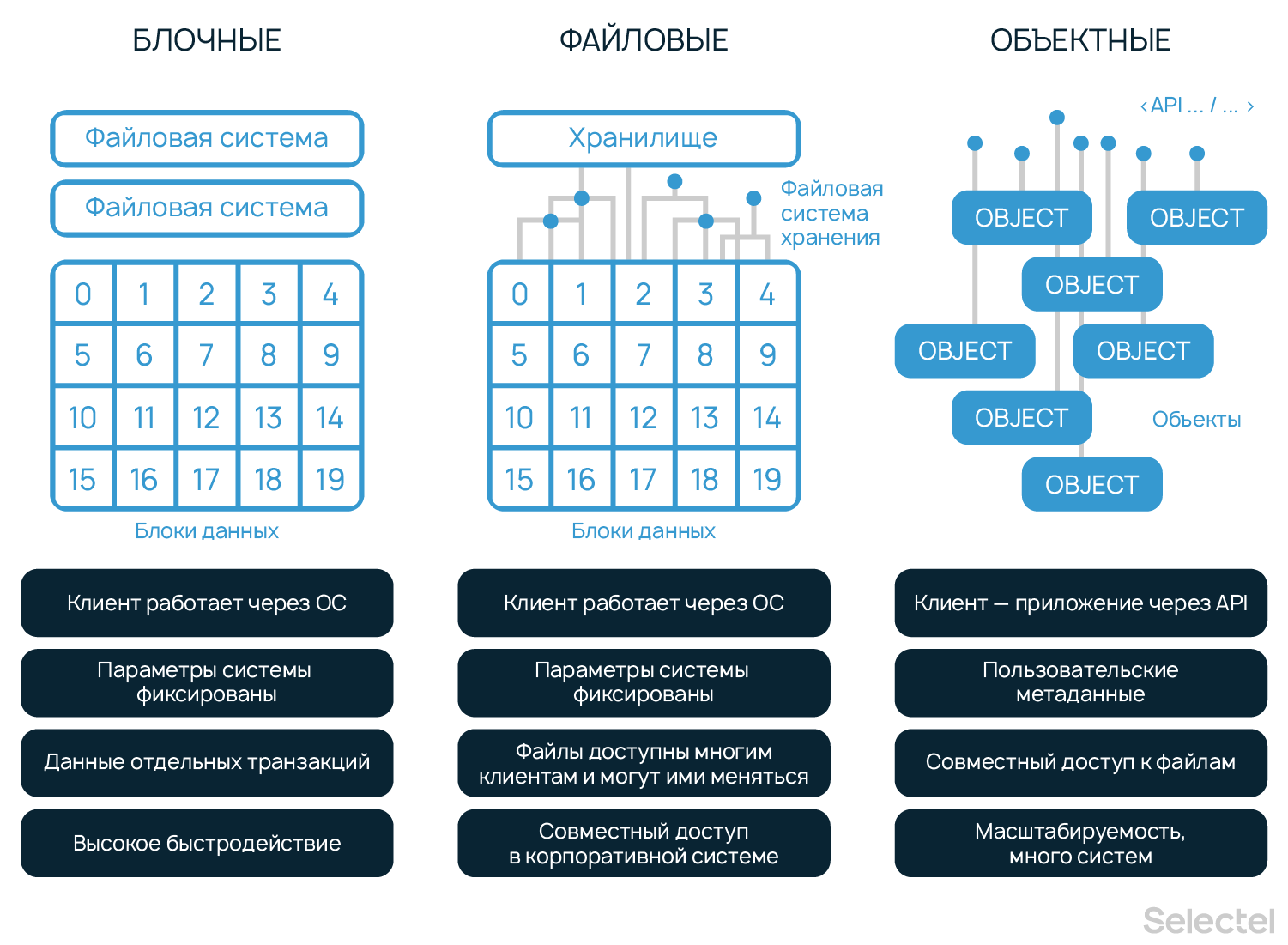
Компаниям нужно где-то хранить большое количество данных, но создавать собственные дата-центры — задача не из легких. На помощь приходит облачное хранилище у провайдеров. Оно помогает сэкономить на собственной инфраструктуре и надежно хранить данные разных форматов. Достаточно выбрать подходящий тип хранения: блочный, файловый или объектный. О том, в чем между ними разница, рассказываем в статье. А также делимся инструкцией, как начать работу с объектным хранилищем.
Используйте навигацию, чтобы выбрать интересующий блок:
Введение
Модель облачного хранилища похожа на «каршеринг СХД». Вместо вложений времени в организацию дата-центра, а позже в регулярное обслуживание, мы обращаемся в компании, у которых уже это есть — к поставщикам облачных хранилищ.
В дата-центрах стоят бесконечные серверные стойки с оборудованием, за которыми следят системы безопасности и профессиональные администраторы. Тем самым поставщик снимает заботы о безопасности информации с клиента.
В модели две стороны: клиент и поставщик услуги (провайдер). Клиент арендует место на серверах провайдера, сохраняет на них документы, приложения, статический контент сайтов, получая доступ к ним удаленно. Поставщик организует хранение, обслуживание, безопасность и доступ к данным. Эта модель имеет несколько преимуществ.
Преимущества облачных хранилищ
Экономия. Для собственной СХД понадобятся: помещение, стойки, серверы, охлаждение, оборудование для инфраструктуры. Потребуется организовать резервное копирование с покупкой ПО и дополнительных накопителей. А еще все это должны обслуживать администраторы, например, проводить периодические профилактические работы с отключениями и обновлениями.
В случае с облачным хранилищем большинство операционных расходов сокращаются, а капитальные отсутствуют.
Надежность. Облачные хранилища обслуживаются инженерами со специализированным опытом в эксплуатации систем такого типа. Администраторы провайдеров регулярно обновляют железо, улучшают ПО, работают над безопасностью.
При этом данные хранятся «с запасом»: для хранения 1 Гб данных клиента поставщик резервирует чаще всего многократно (в нашем облачном хранилище троекратно, то есть вместо 1 Гб резервируется 3 Гб).
Безопасность. Здесь два аспекта: физический доступ и безопасность передачи данных.
- Первый аспект обеспечивается тем, что обычно дата-центр — это режимное, круглосуточно охраняемое здание с видеонаблюдением, системами контроля и учета доступа. Внутри стоят системы охлаждения, пожаротушения и резервного питания, которые задублированы для надежности.
- Второй — настройками прав доступа учетных записей, мониторингом, шифрованием во время загрузки, чтении и хранении данных. Не считая дополнительных услуг поставщиков по защите.
Масштабирование. Объем быстро увеличивается за счет подключения дополнительных серверов и СХД. В физическом варианте это также быстро, но только если заранее позаботится о масштабировании. А еще будет дорого и «vendor lock-in». Это значит, что вы будете привязаны к поставщику (вендору) и его платформе, технологиям, ПО. Когда захотите сменить поставщика, придется строить все заново, потому что все железо и ПО завязано на вендоре.
Управление расходами. Платить нужно ровно столько, сколько потреблять ресурсов. В объектных хранилищах есть классы — стандартное и «холодное». Классы помогают управлять стоимостью хранения. Например, когда к данным нужно часто обращаться, можно платить дороже за хранение, но дешевле за трафик (обращения), Для архивов наоборот — можно платить за извлечение файлов дороже, но за хранение дешевле, потому что к ним редко обращаются.
Бизнес-процессы упрощаются, когда облачное хранилище доступно для сотрудника, например, из дома на выходных. А еще не забываем о восстановлении данных, когда бизнес-процессы не прерываются форс-мажорами из-за потери документов или репозитория.

Для чего используется хранение в облаке
- Для хранения массивных данных, например, видеозаписей с камер видеонаблюдения.
- В качестве репозиториев контента, например, публичных баз данных, школ дистанционного образования или мультимедиа ресурсов.
- Для хранения массивов данных Big Data, «Интернета вещей» и машинного обучения.
- Крупные СМИ интегрируют облака в цепочки поставки контента, например, для архивации или хранения для последующей аналитики.
- Для хранения данных игровых платформ, вроде Google Stadia.
- Видеохостинги или фотостоки используют хранилища для потоковой раздачи контента.
- В качестве хостинга интернет-магазинов, порталов, блогов и других статических сайтов.
- Для микросервисов: облачные хранилища поддерживают контейнеризацию, изоляцию процессов и совместный доступ.
Резервное копирование и восстановление. Большинство файловых систем облаков совместимы с базами данных, поэтому хранилища часто используют для резервирования, например, при обновлениях. Резервирование в облаке проще настроить, при этом надежность хранения данных лучше, потому что провайдер услуги распределяет копии по нескольким дата-центрам.
Разработка ПО и тестирование. Часто разработка требует дублирования сред, которые потом нужно удалять, и совместной работы. Использование облачных ресурсов для этого — стандартная практика среди разработчиков ПО. Также, облака интегрируются с разными приложениями без дополнительных «костылей».
Совместный доступ. Например, для команд разработки и тестирования из разных офисов или городов. Если данные хранятся на сервере внутри сети предприятия, часто нужен VPN. Но можно обойтись без этого и перенести часть общих файлов, к которым обычно и нужен доступ, в облачное хранилище.
Миграция данных в облако облегчает обслуживание своей инфраструктуры, но это серьезная задача, требующего многолетнего опыта у системного администратора. Однако есть сервисы, облегчающие этот процесс.
Big Data и IoT. Например, для Big Data массив данных в 100 Терабайт не так уж много, но держать на локальных серверах такой объем дорого, поэтому для этого часто используют облака. Хранить в облаке массивы удобно: в облачных сервисах обычно высокая пропускная способность, низкие задержки, и возможность настроить запросы не извлекая данные.
Типы облачных хранилищ
Хранить массив данных для Big Data и архив корпоративных документов вместе нецелесообразно. Под каждую задачу требуется свой тип облачного хранения: объектное, блочное или файловое.
Блочное хранилище

В этом типе файлы делятся на одинаковые части — блоки (chunk). У каждого блока есть свой идентификатор (location ID), по которому система хранения быстро собирает блоки обратно в файлы.
Преимущества. У блочных хранилищ данные пользовательские среды разделены. Это позволяет распределять данные по нескольким средам и давать к ним отдельные доступы.
Низкие задержки. Все ОС видят блочные СХД как диски и могут подключаться к ним через Fiber Channel или iSCSI.
Как используют. Часто интегрируют с корпоративными базами данных. Например, Oracle используют блочные системы.
- Когда скорость ввода-вывода (IO) данных и низкая задержка (через SAN), критичны.
- Когда заранее неизвестен объем данных. Вместо жесткого диска к серверу подключают блочное хранилище, чтобы СУБД писала данные на него. Когда заканчивается место — докупается еще и сервер БД увеличивает емкость без переездов и настроек.
Также этот тип один из самых дорогих, потому что нужно платить за все выделенное пространство, даже если оно пустует.
Файловое хранилище

Организация хранения в файловых хранилищах знакома:
- информация хранится в файлах;
- файлы в папках;
- а папки объединены в подкаталоги и каталоги.
Преимущества. Данные организованы в иерархическое дерево каталогов, как в других ОС, например, в Windows, и работа с файлами интуитивно понятна. Файлы в облако загружают через веб-интерфейс или отдельную локальную папку.
Как используют. Для совместной (и одновременной) работы, потому что:
- легко ориентироваться;
- администратор может настроить доступ и права доступа к файлам и деревьям.
Недостатки. Такой тип хранения плохо масштабируется. С ростом объема данных, иерархия и разрешения усложняются настолько, что мешают ориентироваться и замедляется работа самой системы. Поэтому такой тип редко используют в дата-центрах.
Объектное хранилище
Относительно новый и универсальный способ хранения данных. Подходит для любых данных: логи, бухгалтерская отчетность, фильмы, презентации, фотографии, программы или статические сайты.
Универсальность достигается за счет того, что файлы хранятся как объекты с набором свойств. Свойства хранят идентификатор и метаданные:
- Идентификатор (один) — 128-битное число. Обычно называется универсально (UUID) или глобально (GUID) уникальным идентификатором.
- Метаданные: имя, координаты, размер, имя автора и другая информация для идентификации объекта.
К данным удобно обращаться приложениям — поддерживается параллельный доступ через разные протоколы, а также API. Все это достаточно безопасно — у современных объектных хранилищ высокий уровень надежности и низкая удельная стоимость хранения.
Как используют:
- Для хранения больших наборов данных, например, резервных логов.
- Для бэкапов, архивирования, например, видеозаписей видеопродакшн-студии за 10 лет.
- Для хранения и раздачи контента мобильных и веб-приложений: изображений, образов, обновлений ПО. Например, в объектных хранилищах с поддержкой S3 можно использовать плагины, расширения и библиотеки и CDN для ускорения раздачи обновлений.
- E-commerce, чтобы хранить статический контент интернет-магазинов, например.
Другой недостаток — нельзя записать файл в объектное хранилище, перетащив из папки в папку. Для взаимодействия используется программный интерфейс — API. Но у некоторых облачных провайдеров, кроме API, реализованы графические интерфейсы для загрузки и управления (перетаскивания) файлами. Например, в Selectel есть панель OpenStack Swift, которая устраняет этот недостаток. Рассмотрим, как это работает.
В панели управления объединили проекты Облачной платформы и Объектного хранилища. Чтобы начать использовать контейнеры, перенесите их в проект. Подробнее — в документации.
После регистрации и подтверждения почты, зайдем в личный кабинет. Дальше в раздел Объектное хранилище — Контейнеры.

Без группировки трудно управлять большим количеством объектов. Один из способов обойти это ограничение — контейнеры. Они логично связываются, например, с отдельным проектом. Создаем контейнер.

Выбираем тип, класс хранения и добавляем название. Контейнер видно на вкладке Объектное хранилище в Контейнеры.

Чтобы добавить файлы, нажимаем на название контейнера. Добавляем файл — Выберите файлы… (также можно перетащить). На вкладке показываются загруженные файлы. Ограничений объема у них нет, но этот параметр, как и другие, можно указать в настройках контейнера.

Кроме панели, с файлами возможно работать, например, через S3cmd — интерфейс командной строки для работы с сервисами, поддерживающими HTTP API Amazon S3. Инструкции, как установить S3cmd и загружать файлы, подробнее описаны в базе знаний.
Заключение: главное преимущество облачного хранилища
Это снижение операционных расходов. «Самодельные» решения (и дешевые, и дорогие), нужно администрировать, бэкапить, обновлять, когда выходят уязвимости. Это отдельная работа, которой должен заниматься отдельный человек. Содержать для этого системного администратора в долгосрочной перспективе, иногда выходит дороже, чем единоразово купить все оборудование (капитальные затраты) для хранения. Облако — альтернатива собственным СХД для хранения в корпоративной системе, которое снимает большой пласт проблем и операционных расходов.
Готовы показать свои знания в IT? Примите участие в IT-кроссворде Selectel, выиграйте 10 000 рублей на аренду серверов и эксклюзивный мерч Selectel.
Интересные материалы по теме
- Как работают объектные хранилища: теория и практика
- Как работают объектные хранилища: OpenStack Swift
- Что такое хранилище данных Data Warehouse и зачем оно бизнесу
- selectel
- облачные хранилища
- объектное хранилище
- файловое хранилище
- блочное хранилище
- схд