Как проверить веб-камеру в Windows
Здесь мы предлагаем несколько способов проверки веб-камеры в Windows 10 с подробным описанием необходимых шагов для каждого метода.
Ниже мы предоставим вам несколько инструментов, которые позволят вам быстро проверить, работает ли ваша веб-камера.
Проверка онлайн
Это универсальный, удобный и самый быстрый способ проверки устройства, описание которого находится здесь.
Проверка в приложении Камера
Этот инструмент часто входит в пакет стандартных программ Windows. С помощью этого приложения вы можете записывать видео и делать фотографии с камеры.
Есть несколько способов открыть приложение Камера:
- Воспользуйтесь строкой поиска Windows, расположенной в левом нижнем углу экрана, и введите в нее «Камера».
 В результатах поиска выберите необходимую программу.
- Если строки поиска нет, откройте меню Пуск и в левой части окна, в списке, найдите приложение Камера. Список отсортирован по алфавиту.

Если у вас нет такого списка приложений, его необходимо включить. Для этого нажмите правой кнопкой мыши на пустом месте Рабочего стола и выберите Персонализация.
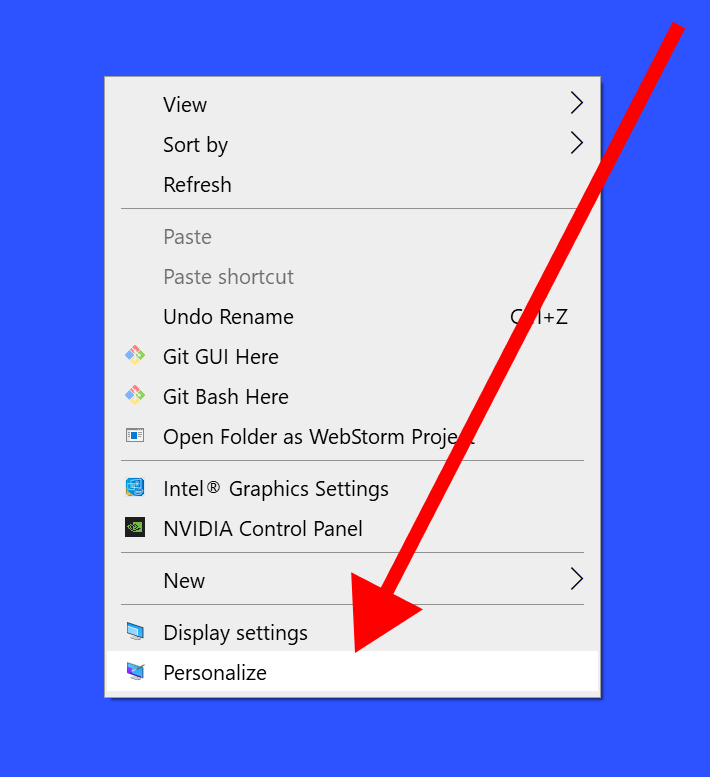
В открывшемся окне, слева, выберите раздел Пуск и измените положение переключателя, который мы указали на скриншоте.
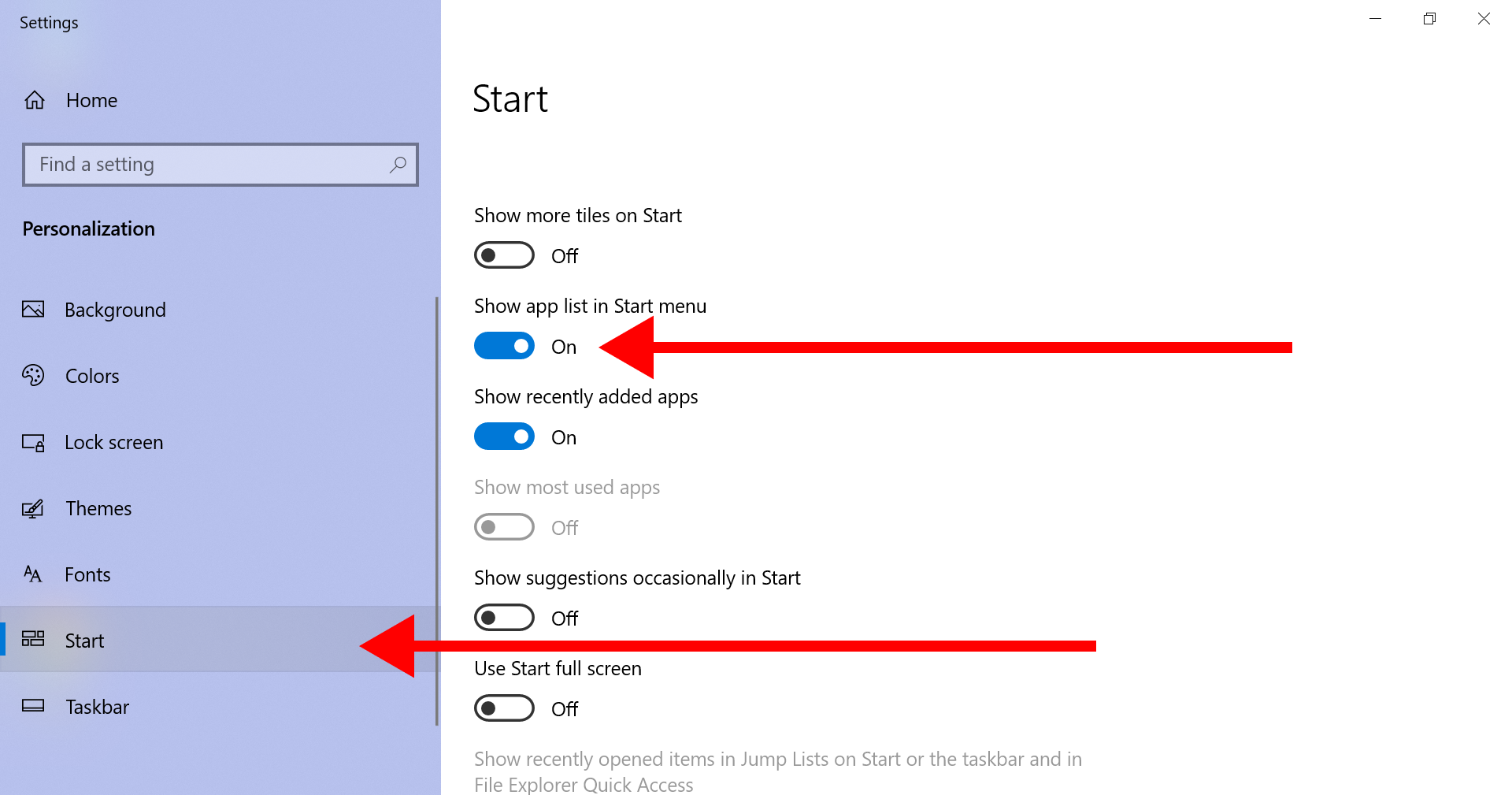
Затем вернитесь в меню Пуск и найдите программу в списке.
Когда вы откроете приложение Камера, вы должны увидеть изображение с веб-камеры. Если это произошло, то камера работает правильно.
Диспетчер устройств
С помощью этого инструмента вы можете убедиться, что ваша веб-камера определяется операционной системой и работает. Откройте Диспетчер устройств
Вы увидите список категорий всех устройств. Найдите категорию Камеры, Устройства обработки изображений или Звуковые, игровые и видеоустройства и разверните ее.
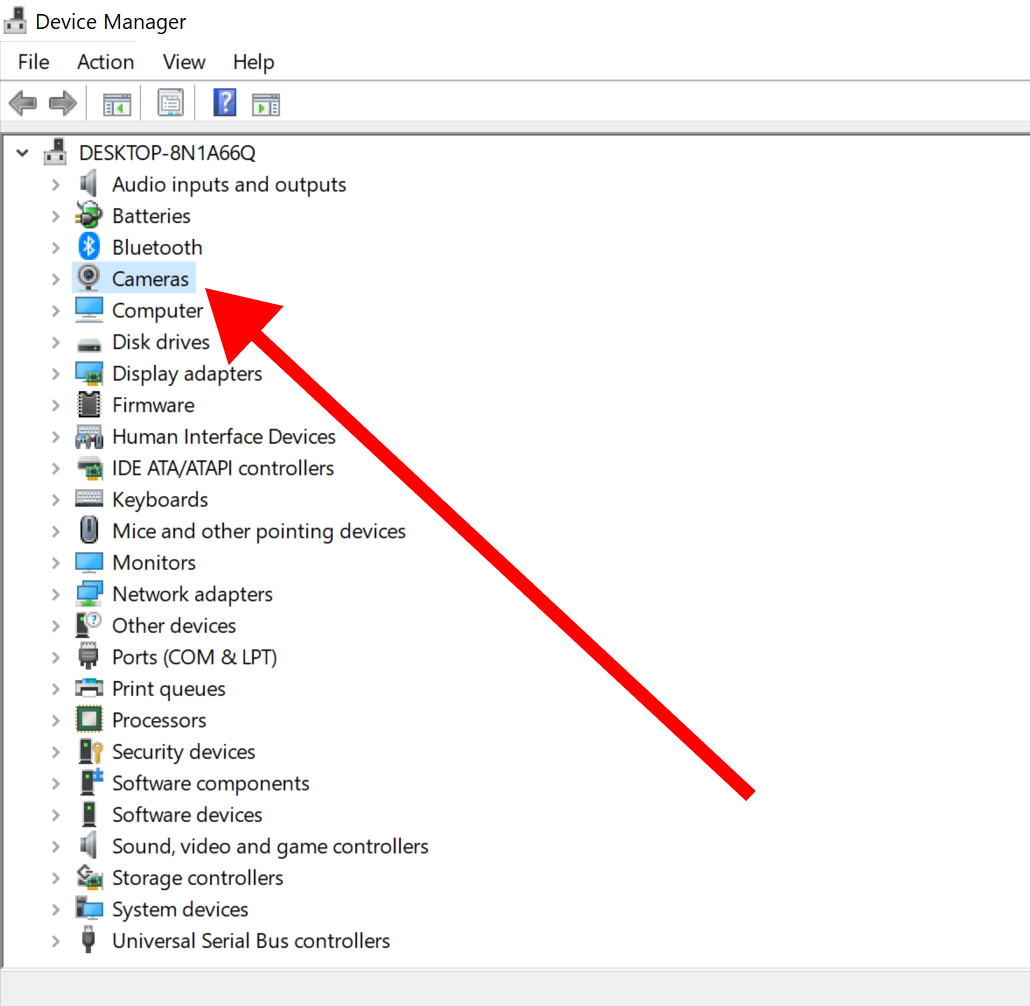
При возникновении проблем с веб-камерой вы увидите желтый восклицательный знак рядом с именем устройства. Зачастую, это говорит о том, что необходимо установить или обновить драйвера для устройства.
В случае, если ваша система правильно распознала веб-камеру и ее можно использовать, вы не увидите никаких предупреждений. Пример правильного распознавания веб-камеры операционной системой показан ниже.

Skype
Для проверки камеры в программе необходимо:
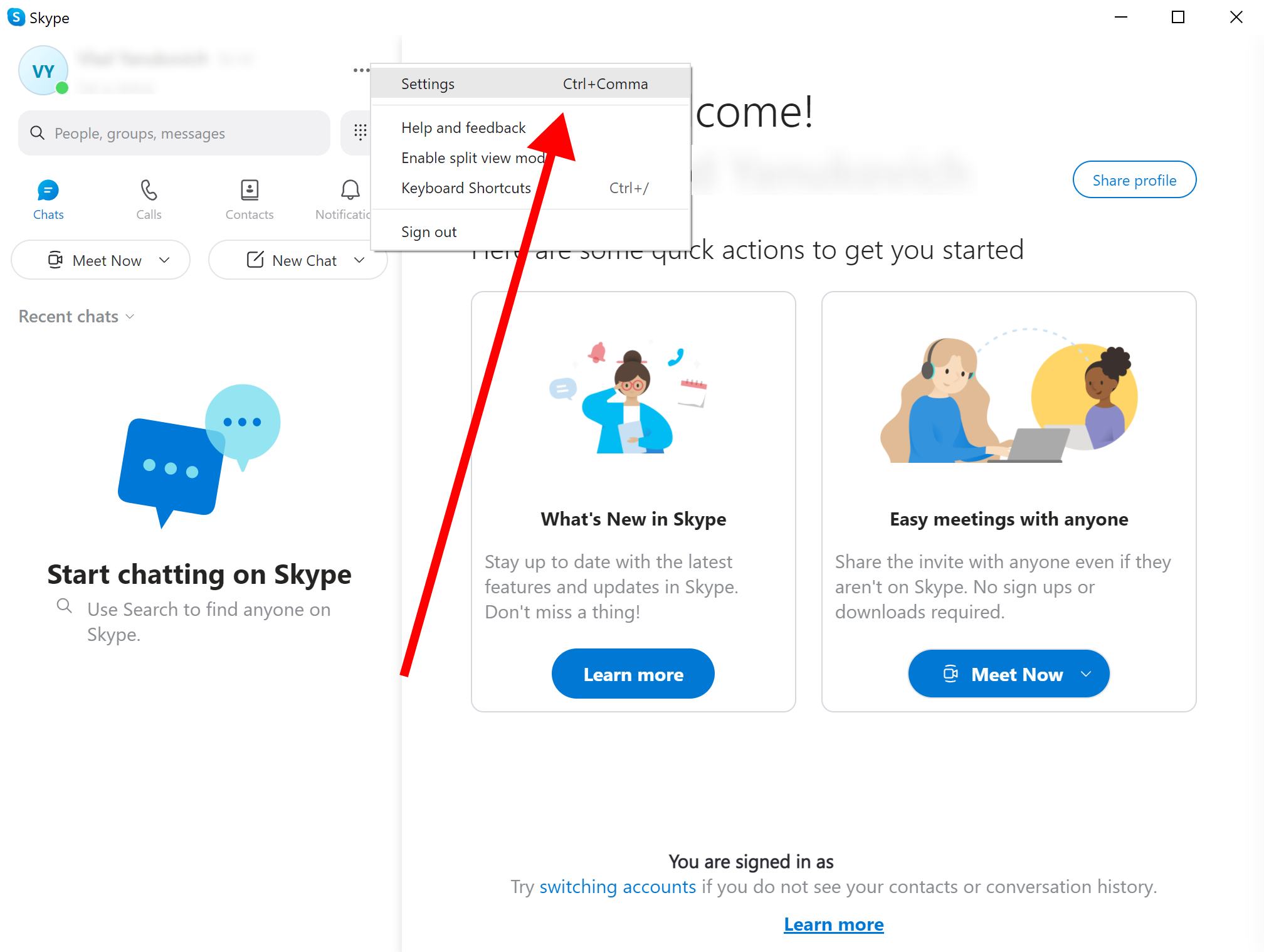
- Зайти в Skype.
- В левом верхнем углу, где находятся ваше имя, фамилия и баланс счета, нажмите на кнопку с тремя точками и в открывшемся окне выбрать Настройки.
- Нажмите на раздел Звук и видео, который находится в списке слева.
- Если ваша веб-камера работает правильно и Skype ее распознает, вы увидите изображение с камеры.
Если вы используете несколько веб-камер, вы можете переключаться между ними в одном окне.
Тест веб-камеры
Проверьте насколько качественна ваша камера!
Оставьте отзыв о своей камере и узнайте место в рейтинге самых лучших камер.
Последние Благодарности
Спасибо за работу — Владимир
Спасибо все ясно — Татьяна
Спасибо.Все доступно и понятно. — st-sahcha
быстро, отлично — валико
Спасибо огромное просто топчик — Фрося
О сайте WebcamTests.com
Этот сайт предоставляет бесплатный онлайн инструмент для тестирования камеры и проверки правильности её работы. Другими словами, вы можете протестировать камеру прямо из браузера без необходимости установки стороннего программного обеспечения. Несмотря на такой простой способ, вы можете тестировать свою камеру «одним кликом» на разных устройствах, включая ноутбуки, смартфоны, телевизоры, планшеты и другие. Независимо от устройства и операционной системы, в результате тестирования вы узнаете, не только если работает ваша камера, но много полезной информации о ней (например, название камеры, разрешение, частоту кадров, количество цветов, качество изображения и многие другие характеристики). Кроме того, если будут обнаружены какие-либо проблемы с вашей камерой, вы получите подсказки о том, как их исправить. После завершения тестирования, помимо прочего, вы сможете делать фотографии с помощью камеры и скачать их на вашем устройстве. Также вы можете посмотреть камеру в полноэкранном режиме и оценить её.
Зачем нужна проверка камеры?
- Вы приобрели или подключили новую камеру и хотите проверить, правильно ли она работает (просмотрщик камеры отображает изображение в режиме реального времени).
- У вас есть сомнения по поводу параметров недавно приобретённой камеры, и хотите проверить свою камеру и её функции (поскольку не все продавцы честны).
- У вас есть несколько камер, и вы хотите сравнить их, чтобы узнать, какая из них лучше (чем качественнее камера, тем выше «Рейтинг качества»).
- Хотите узнать, если ваша камера имеет встроенный микрофон или встроенный динамик (только обратите внимание, что эта функция немного глючит).
- Хотите узнать, сколько кадров в секунду (FPS) отображает ваша камера (низкий FPS вызывает задержки видео).
- Хотите узнать, сколько цветов содержит фото, снятое с вашей камерой (больше цветов означает более высокое качество изображения).
- Желаете узнать разрешение своей камеры (высококачественные камеры имеют высокое разрешение и могут обеспечивать видеозвонки HD).
- Проверить качество камеры по сравнению с другими камерами (для этого вам нужно оставить отзыв о своей камере).
Как проверить свою камеру?
Проверить камеру с помощью нашего онлайн-инструмента очень просто: просто подождите, пока не будут обнаружены все мультимедийные устройства, а потом нажмите кнопку «Проверить камеру». Если данная кнопка не появляется и не получили никаких уведомлений, скорее всего, произошла ошибка с вашим браузером. Чтобы помочь вам, напишите нам по адресу info@webcamtests.com
Как проводится проверка камеры?
- Прежде всего, определяется, если браузер поддерживает функции для доступа к мультимедийным устройствам. Если это так, отображается список обнаруженных камер и необходимые элементы управления.
- Когда вы нажмёте кнопку «Проверить камеру», браузер попросит разрешения запустить камеру на этом сайте.
- После предоставления доступа камера будет запущена, и вы увидите видео в просмотрщике (области просмотра) камеры.
- Теперь пришло время определить максимальное разрешение камеры (среди прочего, это позволит рассчитать количество мегапикселей и обнаружить поддерживаемый стандарт видео).
- Затем определяется качество изображения (включая количество цветов, яркость, насыщенность).
- После некоторых измерений определяется количество кадров в секунду (FPS).
- Среди последних тестов рассчитывается приблизительная пропускная способность необходимая для видеоконференций.
- Наконец, отображаются результаты тестирования, подсказки и дополнительные элементы управления (то есть, делать снимки, включать полноэкранный режим, останавливать камеру, обновлять данные).
Зачем нужно оставлять отзыв?
По завершении тестирования вы можете оставить отзыв о своей камере. Это не обязательно, но мы рекомендуем сделать этого, чтобы помочь другим людям приобрести хорошую камеру и обойти плохие. Кроме того, после публикации вашего отзыва вы увидите, насколько хороша ваша камера (то есть, вы узнайте полученное место в рейтинге самых лучших камер).
Системные требования
Чтобы протестировать камеру, вам нужен лишь современный браузер (к сожалению, Internet Explorer таковым не является), который поддерживает функции для доступа к мультимедийным устройствам. Как вы заметили, наш инструмент для проверки камеры не требует дополнительного программного обеспечения, такого как Adobe Flash, Microsoft Silverlight или надстройки браузера.
Ниже перечислены операционные системы и минимальные версии поддерживаемых браузеров:
- Firefox 56.0
- Chrome 35.0
- Samsung Browser 2.1
- Opera Mobile 37.0
- Yandex Browser 18.1
- Android WebView 4.0
- Silk 73.6
- Edge 45.0
- Vivo Browser 8.2
- Android 4.0
- Chrome 45.0
- Firefox 48.0
- Firefox 75.0
- Firefox 26.0
- Chrome 37.0
- Chromium 65.0
- Yandex Browser 18.1
- Opera 45
- Firefox 48.0
- Chrome 49.0
- Safari 11.1
- Opera 72
- Firefox 44.0
- Chromium 37.0
- Edge 12.0
- Chrome 50.0
- Firefox 36.0
- Yandex Browser 17.1
- Opera 35.0
- Waterfox 56.2
- Iron 68.0
- UC Browser 6.0
- Opera Neon 1.0
- Elements Browser 1.1
- Coc Coc Browser 81.0
- Chrome 49.0
- Maxthon 5.0
- Firefox 29.0
- Chrome 33.0
- Yandex Browser 16.6
- Sogou Explorer 2.0
- Opera 43.0
- UC Browser 5.5
- Edge 87.0
- Iron 74.0
- Coc Coc Browser 49.0
- IceDragon 65.0
- Amigo 58.0
- Chrome 51.0
- Opera 63.0
- Firefox 69.0
- Edge 106.0
- Chrome 51.0
- Firefox 30.0
- Yandex Browser 18.1
- Opera 64.0
- Avast SafeZone 1.48
- Edge 87.0
- Waterfox 56.3
- Edge Mobile 14.0
- Firefox 48.0
- Chrome 39.0
- Opera 36.0
- Yandex Browser 17.4
- Chrome 49.0
- Opera 36.0
- Firefox 38.0
- Edge 18.0
- Safari 11.0
- Chrome 87.0
- Safari 13.0
- Safari 11.0
- Chrome 63.0
- Firefox 63.0
- Opera 53
- Edge 81.0
Если ваша операционная система или браузер не указаны здесь, это не означает, что они не поддерживается. Просто они ещё не были протестированы. Поэтому не стесняйтесь проверять самостоятельно.
Конфиденциальность
- Все операции, необходимые для тестирования, выполняются в браузере, а данные хранятся в памяти устройства пользователя.
- Мы не сохраняем техническую информацию, пока пользователь не публикует свой отзыв.
- Если пользователь не опубликовал отзыв, все данные из памяти устройства уничтожаются при закрытии страницы.
- Отзывы являются общедоступными и содержат только техническую информацию о протестированных камерах.
- Мы ни в коем случае не храним фотографии, сделанные с помощью камеры.
Дисклеймер
Результаты тестов зависят от различных факторов, поэтому невозможно гарантировать безошибочный алгоритм. Тем не менее, мы всегда будем совершенствовать наш инструмент тестирования, и исправить найденные ошибки. Если вы обнаружите какие-либо ошибки или у вас есть какие-либо предложения, пожалуйста, свяжитесь с нами по адресу info@webcamtests.com
Проверка работоспособности Web-камеры на компьютере и ноутбуке
Интернет сегодня являются не только источником информации, но и предоставляют масштабные возможности для общения в режиме онлайн. С развитием технологий и появлением web-камер у человечества появилась возможность поддерживать контакты со знакомыми и родными не только в письменном формате и электронных сообщений, но и путём реального общения, посредством голоса и изображения через специальные приложения и мессенджеры. Современные компьютеры и ноутбуки, даже планшеты и телефоны поддерживают возможность связи в видеоформате, через встроенную или подключаемую камеру. В этой статье расскажем, как проверить, работает ли web-камера на ПК или ноутбуке.
Необходимость в проверке работоспособности устройства
Выбор мессенджеров и программ для общения большой, а популярность связи посредством видеосвязи очень популярна. Бывает нужно проверить работоспособность web-камеры при её первоначальной установке, обновлении программного обеспечения, покупке и установки на компьютер или же после покупки нового ноутбука. Большинство пользователей компьютерными устройствами знают, что ноутбуки оснащены web-камерой, а для общения при помощи видеосвязи на стационарном компьютере требуется приобретать камеру дополнительно и подключать её к системе. Самый простой способ диагностики камеры – осуществление видеозвонка знакомому с целью проверки связи, однако такой вариант не для всех является приемлемым. Поэтому проверить web-камеру на ноутбуке или на компьютере самостоятельно, без сторонней помощи, актуально для многих пользователей.
Эффективные варианты проверки функциональности камеры
Проверка исправности работы web-камеры возможна несколькими методами, которые для ПК и ноутбука. Пользователю стоит понимать, что в ноутбуке камера является встроенным устройством, и должна изначально быть настроена на работу, при условии эксплуатации нового или исправного аппарата. В ноутбуках камера не требует дополнительных настроек, должна автоматически активизироваться при входе в программу, поддерживающую видеосвязь. Единственная причина, по которой она может не работать – отсутствие драйверов для установленной системы, но Windows, начиная с версии 7, обычно самостоятельно их устанавливает и ничего специально делать не надо.
Ситуация с камерами для компьютера немного другая: придётся купить камеру и подключить его к ПК шнуром от камеры через USB-разъём (практически всегда это так). Установка драйверов требуется только для некоторых редких моделей, обычно система самостоятельно их устанавливает и распознаёт камеру.
Дальше процедура проверки видеосвязи идентична для любых компьютерных устройств. Рассмотрим самые популярные методы проверки работы web-камеры.
Программные варианты диагностики
Чаще всего для проверки работы любых устройств используют программы. Диагностика работоспособности камеры для видеосвязи не является исключением. Чтобы проверить функциональность устройства достаточно найти среди установленных программ приложение, отвечающее за его работу. Для этого нужно зайти во «Все программы» через «Пуск», отыскать нужную утилиту, открыть её и проверить функциональность устройства. Приложение может иметь разные названия, в зависимости от версии установленной ОС, однако её можно распознать визуально по значку камеры. Если устройство работает исправно, при запуске программы пользователь сможет увидеть изображение, которое в момент открытия «видит» камера, а также будет светиться индикатор зелёного цвета, сигнализирующий об активности аппарата.
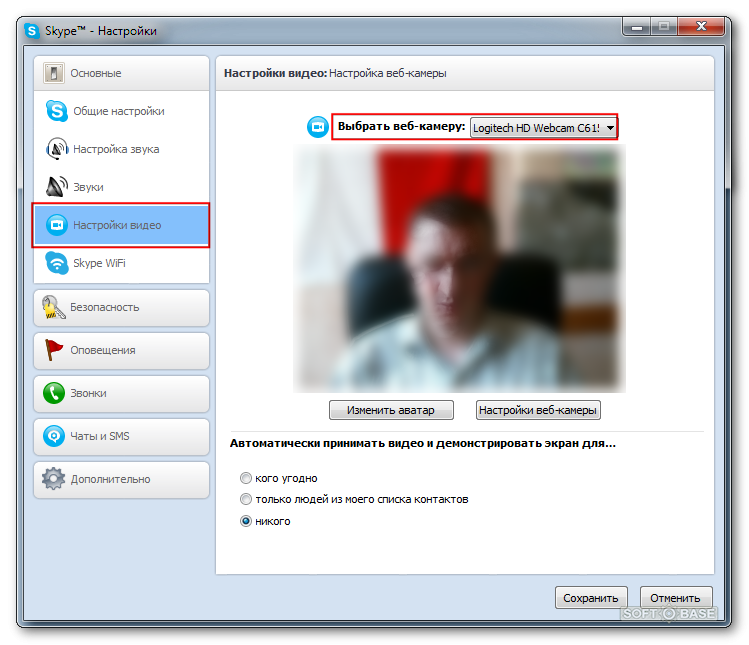
Когда программа для проверки web-камеры отсутствует в реестре или же пользователь не может её отыскать, можно осуществить диагностику посредством любого приложения, поддерживающего возможность использования видеозвонка. Проще всего с этой целью использовать Skype. Для проверки web-камеры достаточно зайти в «Настройки» программы через «Инструменты», перейти во вкладку «Основные», где пользователю откроется доступ к настойкам звука и видео. При открытии вкладки «Настройка видео» пользователь, если устройство работает стабильно, увидит изображение с камеры.
Ещё один эффективный метод проверки web-камеры предоставляет медиаплеер VLC. Это бесплатное и популярное приложение, используемое как видеоплеер на компьютерах и ноутбуках. Проверить камеру посредством VLC можно, зайдя через вкладку «Медиа» в пункт «Открыть устройство захвата». Дальше в строке «Режим захвата» необходимо выбрать название камеры и после нескольких секунд ожидания на экране должно появиться изображение с видеоустройства.
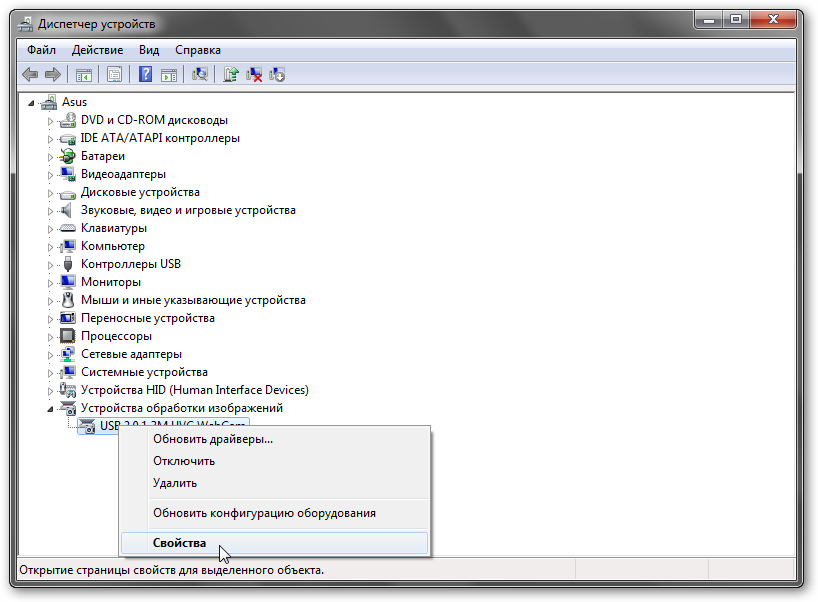
Надёжный, дающий стопроцентный результат способ проверить камеру на компьютере или ноутбуке – её идентификация через драйвер. Для решения задачи необходимо через «Панель управления» зайти в меню «Диспетчер устройств», найти в нём устройство и удостовериться в его функционировании. С этой целью необходимо отыскать пункт «Устройства обработки изображений», в списке которых стоит выбрать видеокамеру и посредством правой кнопки мыши открыть её свойства. В пункте «Общие» должно отображаться состояние камеры, при её стандартной функциональности будет надпись «Устройство работает нормально». Отсутствие такой надписи означает проблему с драйверами – они не соответствуют устройству. Нужно найти в Интернете и установить драйвер для своей модели камеры. Поиск лучше начинать с официального сайта производителя.
Проверку web-камеры можно сделать не только посредством программ, но и в режиме онлайн, используя специальные сервисы для тестирования.
Диагностика в режиме онлайн
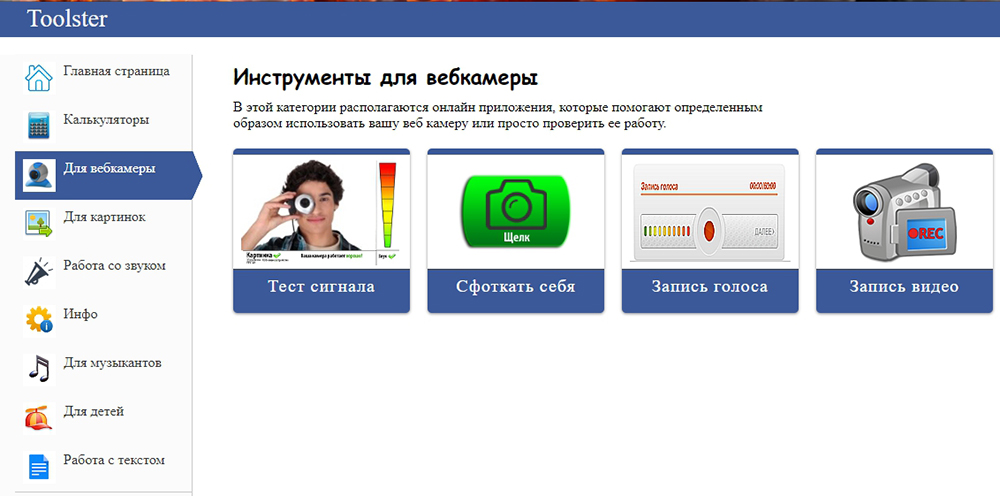
Популярным и простым способом является проверка web-камеры онлайн, для которой пользователю достаточно всего лишь иметь доступ к интернету. Популярность такого метода заключается в его простоте и оперативной скорости получения результата без потребности в специальных знаниях. Узнать, работает ли вебкамера ит на компьютере или ноутбуке можно при помощи многих онлайн-сервисов, популярнейшими из которых считаются такие сайты, как http://testcam.ru, http://toolster.ru, http://webcammictest.com. Веб-сервисы являются бесплатными, для диагностики пользователю достаточно зайти на сайт, запустить его проверку и следовать рекомендациям программы. Работа сайтов проверки происходит в режиме теста устройства по технологии Flash, которая использует специальные алгоритмы и проверяет звуковое и видео воспроизведение камеры. Программы позволяют в режиме реального времени проверить работу устройства, а также в быстро получить отчёт о его работоспособности или неисправности с описанием имеющихся ошибок.
Специфика проверки работоспособности камеры на Windows 10
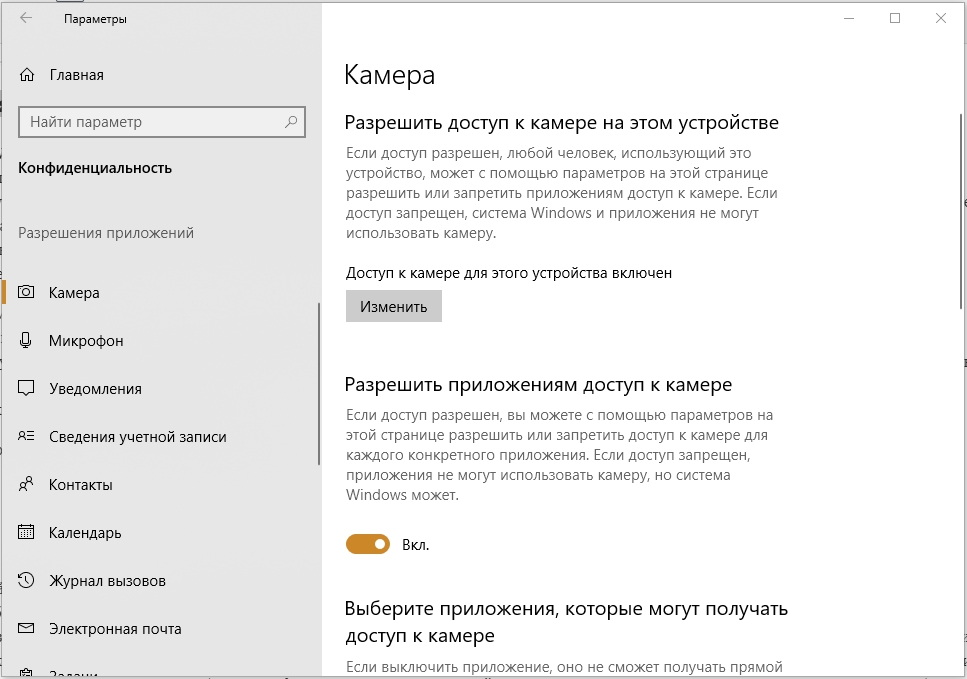
С компьютерами, под управлением ОС Windows, редко возникают проблемы с функциональностью утилит, приложений и съёмных или встроенных устройств, за исключением десятой, самой новой вариации системы, имеющей многоуровневые критерии конфиденциальности. В «Windows 10» имеются специфические настройки, предопределяющие секретность информации на устройстве, которые, соответственно, могут провоцировать проблемы с функциональностью камеры. Проверку web-камеры в Windows 10 следует сделать согласно описанному выше, однако, если видеоустройство не воспроизводит изображения, причиной в этом случае может быть не проблема с драйверами или неисправность камеры, а её блокировка системой. Для устранения этой проблемы пользователю необходимо внести правки в настройки конфиденциальности системы согласно следующему алгоритму:
- Зайти через меню «Пуск» во вкладку «Параметры».
- Перейти в рубрику «Конфиденциальность», где откроется меню с реестром приложений, среди которых потребуется отыскать пункт «Камера» и открыть его.
- Проверить, имеется ли разрешение на работу устройства системой. Если нет, тогда система автоматически воспринимает камеру как несанкционированный элемент, запрещая его использование.
- Решить приложениям доступ к web-камере.
После этих манипуляций камера должна начать функционировать в стандартном режиме.
Подведём итоги
Web-камера – это встроенный или подключаемый элемент, являющийся необходимой частью компьютера, ноутбука и современных гаджетов. Её работоспособность даёт возможность общения через специальные видеочаты с приятелями, знакомыми и родными. Ещё несколько лет назад такая возможность была просто невозможной, сегодня же «видеться» с близкими, независимо от расстояния с ними, можно при помощи современных устройств, оснащённых камерами при условии наличия интернета и установленной утилиты. В этой статье описаны простые методы проверки работы камеры. Выбирайте удобный именно для вас метод проверки, проверяйте, настраивайте и получайте удовольствие от общения.
Как проверить веб-камеру на компьютере и что делать, чтобы она заработала
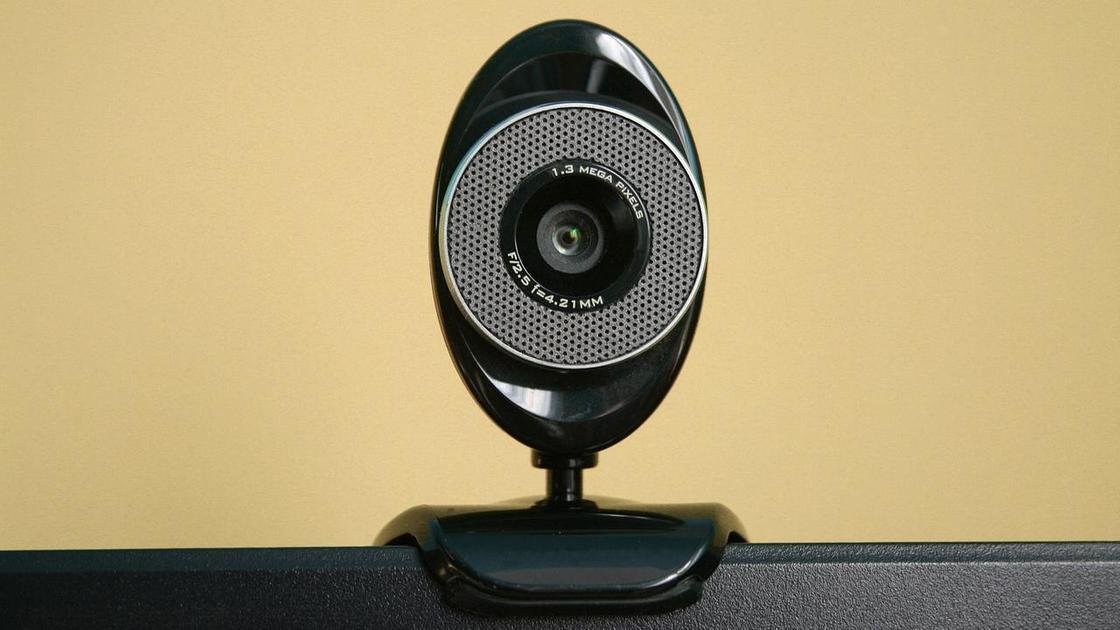
На Windows проверить веб-камеру можно онлайн через специальные веб-сервисы, приложение «Камера» и Skype. На MacOS для этого воспользуйтесь FaceTime, Photo Booth или QuickTime Player.
Веб-сервис для проверки камеры
На просторах интернета есть немало сервисов, позволяющих проверить работоспособность веб-камеры. Один из них — webcammictest.com. Он позволяет проверить не только камеру, но и наушники или микрофон.
Чтобы им воспользоваться, выполните следующие действия:
- Подключите камеру к компьютеру.
- Откройте сервис.
- Нажмите «Проверить веб-камеру».
Если все работает правильно, получите изображение на экране. После этого сможете проверить качество изображения. Сервис предлагает воспользоваться различными эффектами и регулировочной сеткой, позволяющей отцентрировать изображение.
Приложение «Камера»
В Windows 10 и 11 есть встроенное приложение «Камера», которое поможет проверить веб-камеру. Для этого выполните такие действия:
- Подключите веб-камеру к компьютеру.
- Через поисковик Windows впишите «камера» и нажмите Enter, чтобы открыть приложение. Еще его сможете открыть через сайт Microsoft.
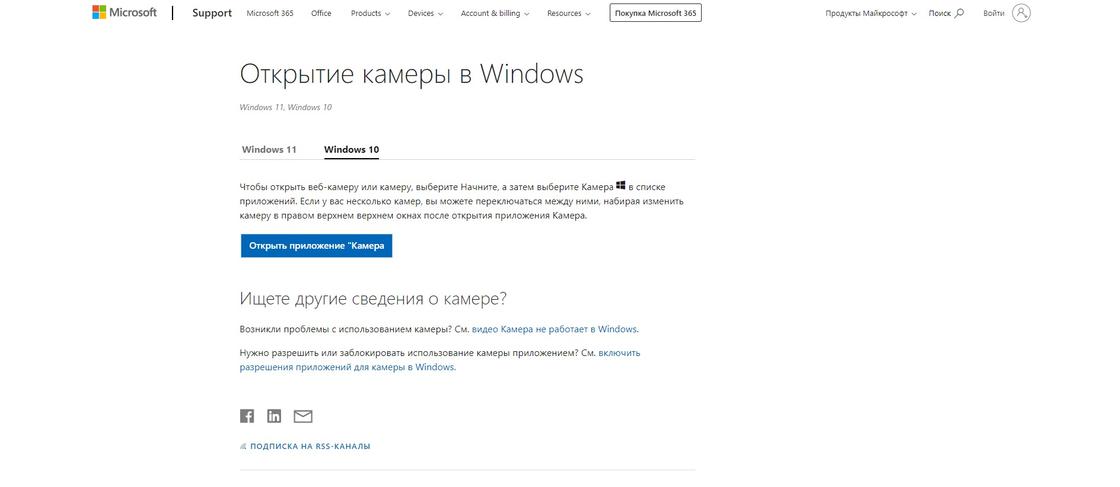
- Программа запросит доступ к веб-камере, разрешите.
На экране должен отобразиться видеосигнал. В приложении не только проверите веб-камеру, но и настроите разрешение видео, частоту кадров и соотношение сторон кадра, измените параметры конфиденциальности.
Skype
Автор портала Lifewire Саймон Чендлер предлагает воспользоваться Skype, чтобы проверить веб-камеру. С помощью программы проверите ее не только на Windows, но и на MacOS. Действия следующие:
- На Windows найдите и откройте Skype. Он должен быть предустановлен в системе. Если его нет, установите через Microsoft Store. На MacOS придется установить программу.
- Войдите в свой профиль.
- Вверху напротив аватарки и имени нажмите на меню в виде трех точек.
- Выберите «Параметры».
- Перейдите в раздел «Аудио и видео».
Если камера работает исправно, изображение будет отображаться в окне. Ниже можете проверить микрофон.
Проверка веб-камеры на MacOS
Подключите камеру к MacOS. Теперь сможете проверить камеру одним из трех способов:
- Запустите приложение FaceTime, авторизуйтесь и нажмите «Видео» в меню. Выберите устройство для съемки.
- Откройте программу Photo Booth. В меню кликните «Видео», укажите нужную веб-камеру.
- Запустите QuickTime Player. В верхнем меню выберите «Файл», затем «Запись нового видео». Выберите камеру из списка.
Во всех трех случаях видеосигнал с веб-камеры отразится на экране. Так проверите работоспособность камеры.
Что делать, если не работает камера на компьютере?
Если устройство не записывает сигнал, необходимо устранить неполадки. Перезапустите компьютер, подключите камеру к другому ПК. Проверьте, правильно ли выбрали камеру в той или иной программе, обновите драйвер на камеру, уберите блокировку камеры системой. Если ничего не помогает, отнесите камеру в ремонт или верните в магазин по гарантии.
Перезапуск и подключение камеры к другому ПК
Почему не работает веб-камера на компьютере? Это может происходить из-за неисправности камеры. Если с ней все в порядке, работе могут мешать другие программы или могут быть ошибки совместимости с ОС. Также может быть устаревший драйвер или в ОС стоять блокировка.
Перезапуск системы поможет устранить влияние работающих приложений на доступность камеры. Проверить совместимость камеры с ОС поможет подключение к другому ПК.
Активация правильной камеры в приложении
Иногда в программе для видеозвонков по умолчанию может использоваться неподходящее устройство. Чтобы это исправить, выполните такие действия:
- В программе откройте настройки.
- Найдите раздел с видео и перейдите в него.
- В меню с выбором камер установите свою веб-камеру.
Возможно, придется перебрать все доступные пункты. Так бывает, когда пользуетесь виртуальными камеры для связи, например со смартфона.
Проверка и обновление драйвера
На Windows могут устареть драйверы, после чего устройства перестают работать. Проверить актуальность драйверов сможете через «Диспетчер устройств». Выполните такие действия:
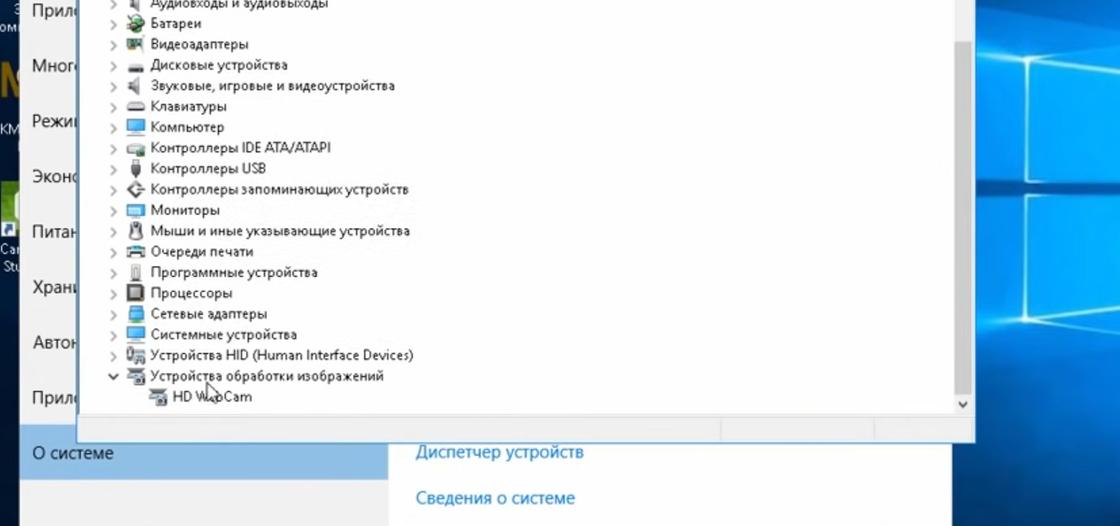
- Через поиск Windows откройте «Диспетчер устройств».
- Найдите в списке веб-камеру и убедитесь, что для нее установлен драйвер. Она может быть в пункте с соответствующим названием или в пункте «Устройства обработки изображений».
- Откройте свойства, кликнув по камере правой кнопкой мыши.
- В пункте «Общее» должна быть надпись «Устройство работает нормально». Если ее нет, есть проблема с драйвером.
- Перейдите на портал производителя веб-камеры и найдите драйвер для своей модели или поищите драйвер в интернете.
- Скачайте драйвер и установите его как обычную программу.
- Перезапустите компьютер.
Как правило, Windows определяет подключенное устройство и устанавливает необходимый драйвер. Если этого не происходит, приходиться его устанавливать вручную.
Блокировка камеры
В Windows используются параметры конфиденциальности. Из-за них может отключаться веб-камера в некоторых программах. Чтобы это исправить:
- Войдите в параметры ОС.
- Перейдите в раздел «Конфиденциальность».
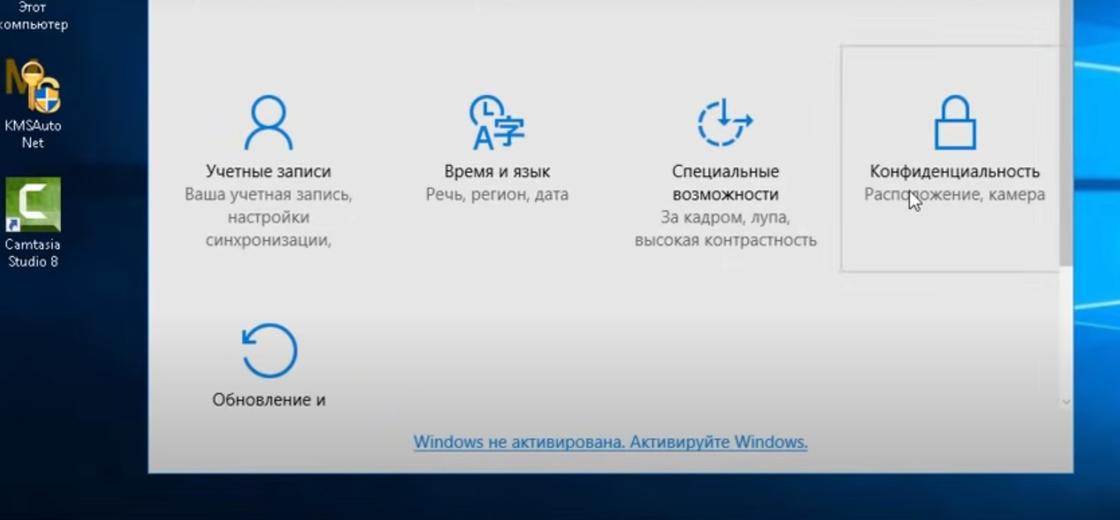
- В левом меню выберите «Разрешения приложений».
- Найдите пункт «Камера».
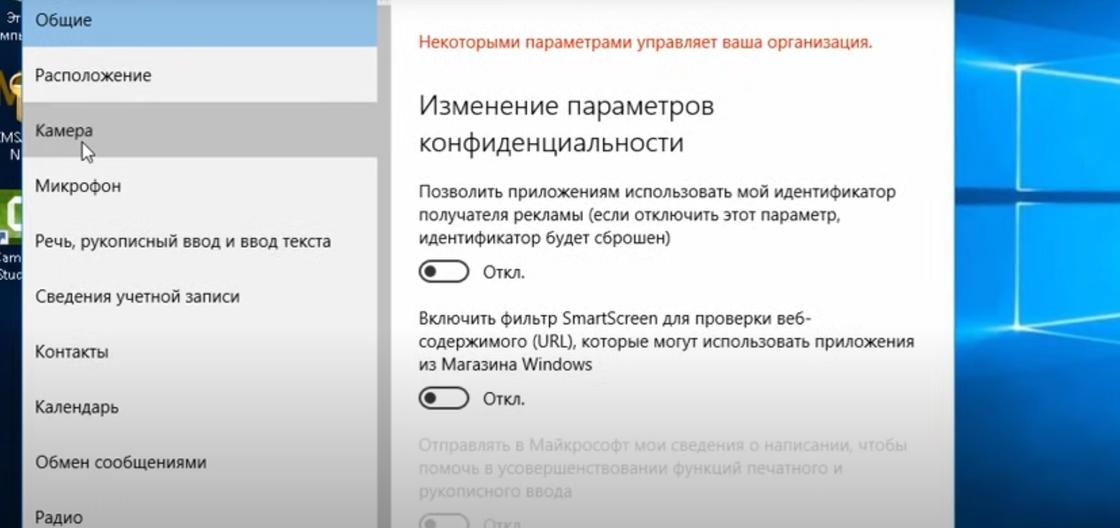
- Откройте настройку разрешений для устройства.
- Активируйте доступ к нужным программам.
В MacOS есть похожая настройка. Действия такие:
- Через меню Apple выберите «Системные настройки»→«Защита и безопасность»→«Конфиденциальность»→«Камера».
- Установите отметки напротив приложений, которым хотите разрешить доступ к камере.
- Сохраните изменения.
После этих манипуляций в выбранных программах должна заработать камера. Если приложение было в этот момент открыто, перезапустите его, чтобы измененные настройки вступили в силу.
Если ничего из вышеперечисленного не помогло, отнесите камеру в сервисный центр. Если камера новая, то отнесите в магазин по гарантии и возьмите камеру другой модели или от другого производителя.