Собрание в Скайпе, как подключиться по ссылке без регистрации или с приложением на ПК или телефоне
Как присоединиться к собранию/встрече в Скайпе по ссылке без регистрации или с помощью приложения на компьютере или телефоне.
Как присоединиться к собранию/встрече в Скайпе по ссылке без регистрации
- Для того, чтобы встреча состоялась, вам присылают ссылку — приглашение в любом мессенджере. Откройте данную ссылку
2. В новой вкладке вам надо нажать кнопку Присоединиться как гость
3. Затем появится сбоку маленькое окошко и спросит Разрешить или Блокировать сайт. Нажмите кнопку Разрешить, чтобы Скайп мог использовать камеру и микрофон на вашем устройстве
4. После чего Вам нужно включить микрофон, камеру, кликнув по их иконкам. Затем напишите свое Имя в строке и нажмите кнопку Присоединится к звонку
5. Если нужно сделать демонстрацию экрана, нажмите внизу справа от вас на ярлычок Демонстрация экрана
6. Чтобы свободно работать с демонстрацией экрана, увеличить изображение и т.д. нужно вверху справа открыть опции Просмотр и выбрать пункт Скрыть людей в верхней части
Теперь верхняя панель исчезла и демонстрируемый экран стал больше
7. Если вам этого не хватает, то можно еще нажать внизу на кружок x1 и выбрать необходимую величину демонстрации
Выбирайте то увеличение, которое нужно
8. По окончанию беседы, завершите звонок, нажав на красную кнопку
Как присоединиться к собранию/встрече в Скайпе с помощью приложения на компьютере или телефоне
1. Чтобы встреча состоялась Вам пришлют ссылку — приглашение в мессенджере. Нажмите на нее
2. Откроется вкладка, где Браузер предложит открыть приложение Скайп. Нажмите кнопку Открыть приложение
3. Откроется Скайп и далее вам нужно нажать кнопку Позвонить. Также можно позвонить группе. Нажмите на соответствующую кнопку
4. После того, как вы соединились со всеми участниками беседы, можете включать демонстрацию экрана и выбирать удобный режим показа экрана, как было описано выше
5. Когда общение закончится, завершите звонок, нажав на красную кнопку.
Что делать если у вас нет камеры или микрофона на компьютере, а на встрече они крайне необходимы
1. Итак, вы присоединились к встрече в Скайп на компьютере, но камеры с микрофоном нет
2. Для решения этой проблемы, вам нужен ваш смартфон, на котором есть приложение Скайп
3. Нужно снова перейти по ссылке — приглашению на встречу в Скайп, которую вам прислали в мессенджере
4. Нажмите Присоединиться
5. На мониторе компьютера появится еще один участник. Это будет ваш смартфон, на котором вы сможете включить микрофон, например и продолжить общение
Таким образом, вы будете видеть, слышать на экране участников, а комментировать сможете с помощью вашего телефона.
Чтобы узнать подробнее о собрании в скайпе, смотрите наше видео.
Собрание в Скайпе, как подключиться по ссылке без регистрации или с приложением на ПК или телефоне.
⚠ Получите консультацию по внедрению, настройке, технической поддержки Битрикс24:
➡ по телефону (WhatsApp и Telegram ��) ☎: +79675556855
Учимся создавать конференцию в Скайпе и присоединяться к чату по ссылке для общения нескольких человек онлайн
Организовать дистанционное общение — простая задача, главное знать, как правильно сделать. Выбрать подходящий сервис, настроить, уметь управлять функциями. Для общения по видеосвязи предпочтителен Skype. Можно разговаривать наедине друг с другом либо группой до 100 человек. Достаточно присоединиться к звонку по пригласительной ссылке. Скайп остается популярным мессенджером, хотя наблюдался отток количества пользователей из сети.
2020 год — аудитория в Скайпе сократилась до 50 миллионов человек.
2017 год — этот показатель составлял 300 миллионов пользователей.
Создание групп
Чтобы можно было присоединиться к чату в Скайпе, должна быть сгенерирована ссылка. Рассмотрим, как её создать.
1. начала необходимо открыть Скайп, зайти в профиль. Приложение запросит учетные данные. Надо ввести логин, пароль, кликнуть «Войти».
2. Во вкладке «Чаты» найдите и нажмите иконку «квадратик с карандашом».
3. Далее выберите разновидность групп:
— собрание в Скайпе;
— групповой чат.
Инструкция создавалась на примере приложения Скайп на телефоне. Можно установить программу на компьютер.
Сравнение возможных вариантов
Собрание
1. Быстрая настройка. Одним кликом создается беседа с готовым названием; переименовываем по желанию, нажав знак карандаша.
На дисплее увидите кнопку «копировать ссылку». Жмем и сбрасываем участникам. Альтернатива — выбрать «Поделиться», затем «Скопировать». Можете добавить контакты из Скайпа. Вверху списка людей отобразится ссылка для присоединения к группе — третий способ скопировать ссылку.
Готово! Начните конференцию. Кликаем «Начать собрание», приложение переводит на режим звонка. По умолчанию видеокамера отключена, микрофон включен. Отрегулируйте, проверьте звук и качество изображения.
Либо перейдите сначала в чат.
При нажатии адресного кода ссылка скопируется, появится зеленая галочка.
Кнопка «Поделиться приглашением» предложит репродуцировать ту же ссылку. Кнопка «Добавить людей» откроет список контактов. Тысяча и один способ получить ссылку, чтобы присоединиться к конференции в Скайпе.
2. Количество участников. 100 человек совместно с создателем беседы. Собрание дает расширенную возможность пригласить 99 человек.
3. Сутки общения. Время конференции продлено до 24 часов.
Ещё проще! Клик по значку видеокамеры автоматически запустит собрание в Скайпе.
Групповой чат
1. Последовательная настройка. Название чата надо ввести на этапе создания. Напечатали, жмем стрелочку.
Скайп переводит к списку контактов, добавляем выбранных лиц и «Готово», окажетесь в чате беседы. Начните аудио-, видеозвонок.
2. Участники. Максимальное общее количество — 50 человек.
3. Время. Один групповой видеозвонок длится максимум 4 часа, наибольшая длительность видеозвонков в день — 10 часов. При исчерпании лимита текущая конференция прерывается. Продолжить можно в режиме обычного голосового звонка.
В групповом чате меньше вариантов получения ссылки беседы. Нажмите «Пригласить кого-то еще».
Далее «Ссылка для присоединения к группе». Разрешите «приглашение в группу по ссылке», переключив тумблер. Появится код адреса беседы, копируем в буфер обмена и рассылаем.
Присоединиться к конференции в Скайпе: алгоритм
Вы получили уникальную пригласительную ссылку на беседу в Скайпе. При её нажатии откроется приложение (если установлено) либо браузер.
Шаг 1. Нажмите «Присоединиться к беседе».
Шаг 2. Выберите «Начать собрание» или «Чат».
Конец настройкам! Присоединиться к звонку — предельно простое действие.
Ссылку можно направить персонально, но лучше разместить для группы людей единоразово. Например, используя мультиссылку.
Преимущества и ограничения
Люди, получившие ссылку, переходя в Скайп-конференцию, могут присоединиться:
— через личный аккаунт;
— в качестве гостя.
Регистрация, вход по учетной записи не обязательны! Гость вводит имя и присоединяется к звонку. Можно даже войти в групповой чат через браузер, не устанавливая приложение Скайп.
Отметим наличие технических требований к устройствам для включения видеосвязи.
Поддерживаемые браузеры:
— Microsoft Edge,
— Google Chrome.
Перейти на онлайн встречу в Скайпе возможно в любое время, срок действия ссылки собрания не ограничен. Функция помогает планировать видеоконференции заранее, подготовив вебинарную комнату предварительно. История чата также сохраняется.
Создание беседы в Скайпе бесплатно!
Интернет-встречи в режиме реального времени позволяют общаться целой группе людей на расстоянии. Бизнесу особенно важна возможность быстрых, частых взаимодействий партнеров с разных уголков планеты. Конференции в Скайпе ускоряют процессы коммуникации, экономят время. Финансовая выгода очевидна и колоссальна.
Большую актуальность набрали обучения онлайн, тренировки (персональные, групповые), приглашение друзей, родственников на мероприятия, праздники онлайн. Потребность в использовании групповых звонков объяснима.
Звонок на собрание Skype для бизнеса с мобильного или другого телефона
Примечание: Мы стараемся как можно оперативнее обеспечивать вас актуальными справочными материалами на вашем языке. Эта страница переведена автоматически, поэтому ее текст может содержать неточности и грамматические ошибки. Для нас важно, чтобы эта статья была вам полезна. Просим вас уделить пару секунд и сообщить, помогла ли она вам, с помощью кнопок внизу страницы. Для удобства также приводим ссылку на оригинал (на английском языке) .
Если в приглашении на собрание Skype для бизнеса указан номер телефона конференции и идентификатор собрания, вы можете позвонить на собрание. Это удобно, если у вас нет доступа к компьютеру во время собрания.
- Если вы не используете смартфон или у вас нет подключения к Wi-Fi, вы не сможете просматривать материалы, которые показывает ведущий или другие пользователи, но сможете слушать выступление и говорить.
- Если у вас есть доступ к компьютеру или если вы используете мобильное устройство и подключены к сети Wi-Fi, вы можете подключиться к собранию с помощью Skype для бизнеса с обычным функциональные возможности — как вы можете видеть другие показываете или возможность загружать содержимое самостоятельно (при наличии на мобильном устройстве). Подробнее читайте в статье присоединиться Скайп собранию.
- Наберите на телефоне номер для подключения к конференции, указанный в приглашении на собрание.
Совет: Если вы в пути, нажмите в приглашении кнопку Найти локальный номер. Так вы сможете найти номера для своего региона.
- вы являетесь руководителем (организатором) собрания и звоните с телефона, который не подключен к вашей учетной записи, например, с сотового;
- вы присутствуете на защищенном собрании, на которое допускаются только участники, прошедшие проверку подлинности.
Примечание: Если вы не помните свой ПИН-код, нажмите в приглашении кнопку Забыли ПИН-код телефонного подключения? и измените его, следуя инструкциям.
Присоединение к собранию Skype для бизнеса
В большинстве случаев, чтобы присоединиться к собранию Skype для бизнеса, достаточно щелкнуть соответствующую ссылку на собрание. Можно присоединяться к собраниям отовсюду: из аэропорта, кафе, гостиницы или в пути с помощью мобильного устройства.
Присоединение к собранию Skype для бизнеса на компьютере под управлением Windows
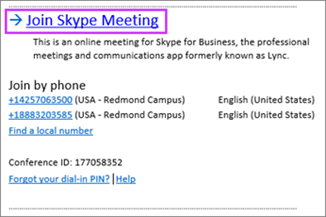
- В приглашении на собрание нажмите Присоединиться к собранию Skype.
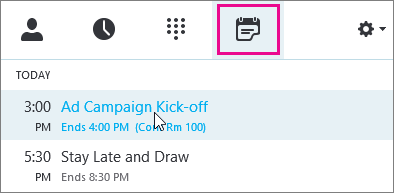
- Представление Собрания позволяет быстро проверить, какие собрания предстоят в этот день, не заглядывая в календарь. На вкладке Собрания вы можете даже присоединиться к собранию Skype, если оно настроено организатором из вашей компании.
- В главном окне Skype для бизнеса откройте вкладку Собрания и затем щелкните правой кнопкой мыши собрание Skype для присоединения.
Звук вашего микрофона отключается автоматически. Чтобы включить микрофон, найдите кнопку «Микрофон»  и нажмите на нее. Пользователи могут слышать вас во время собрания, если кнопка выглядит следующим образом:
  .
.
Примечание: Убедитесь, что ваши динамики тоже включены!
 и выберите «Устройства».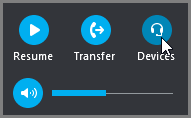
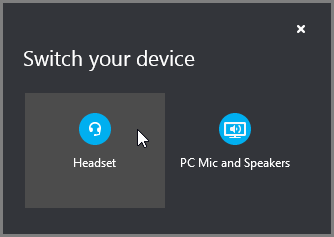
Рекомендации
Качество звука зависит от сети и применяемого устройства. Используйте проводное подключение и отключите беспроводные соединения на вашем компьютере. Если нужно использовать беспроводное подключение, убедитесь, что уровень сигнала высокий. Также имеет значение и качество гарнитуры. Подробнее об этом см. в разделе Телефоны и устройства, оптимизированные для Skype для бизнеса.
Присоединение с помощью Web App
Если у вас не установлено приложение Веб-приложение Skype для бизнеса, вы можете присоединиться к собранию с помощью Skype для бизнеса. Это веб-приложение автоматически откроется, чтобы подключить вас к собранию. Подробнее см. в статье Что такое Skype для бизнеса Web App?
Присоединение с помощью телефона
Если вы в пути или у вас нет доступа к компьютеру, вы сможете присоединиться к собранию с помощью телефонного звонка. Перед собранием не забудьте записать номера и идентификаторы конференции из приглашения. Подробнее см. в статье Звонок на собрание Skype для бизнеса с мобильного или стационарного телефона.
Если вы предпочитаете позвонить с помощью телефона, а не компьютера, телефонные номера и идентификаторы конференции вы сможете найти в приглашении на собрание. Если вы в пути, можете также нажать Найти локальный номер в приглашении на собрание.
Для чего используется ПИН-код? ПИН-код нужен только при присоединении к собранию в качестве выступающего с помощью звонка со стационарного или сотового телефона, или если собрание проводится при повышенном уровне безопасности. В ином случае ПИН-код вам не нужен, просто позвоните и дождитесь подключения.
Если вам нужен ПИН-код, но вы его не помните, в приглашении на собрание нажмите Забыли ПИН-код телефонного подключения? и выполните указанные на странице инструкции, чтобы сбросить ПИН-код.
Присоединение к собранию Skype для бизнеса на компьютере Mac
Skype для бизнеса на Mac позволяет быстро проверить, какие собрания предстоят в этот день, не заглядывая в календарь. Вы можете присоединиться к собранию Skype для бизнеса прямо из главного окна программы, если собрание организовано пользователем из вашей компании.
Присоединение с помощью Skype для бизнеса на Mac
- В главном окне Skype для бизнеса на Mac найдите и дважды щелкните собрание, в котором хотите участвовать, или нажмите кнопку Присоединиться.
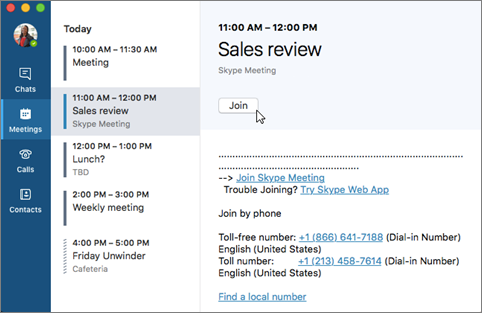
- Добро пожаловать на собрание.
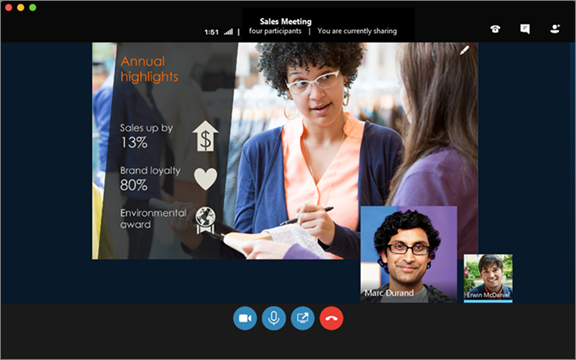
- Чтобы просмотреть участников собрания, добавить новых участников или отключить для них микрофон, если вы являетесь выступающим, нажмите кнопку
 .
.  Добавить новых участников собрания можно в поле Пригласить других участников.
 - Чтобы отправить мгновенное сообщение участникам собрания, нажмите кнопку
 .
.  Введите сообщение, затем нажмите клавишу Enter или щелкните
  , чтобы отправить его.
 - Когда вы первый раз присоединяетесь к собранию, микрофон автоматически отключается, и другие участники не слышат вас. Чтобы включить микрофон, нажмите кнопку
 .
. - Когда вы первый раз присоединяетесь к собранию, видеокамера неактивна. Чтобы включить видеокамеру, нажмите кнопку
 .
.
Отключение от собрания
- Чтобы покинуть собрание, нажмите кнопку
 .
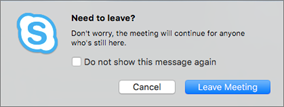
. - Когда появится предложение Хотите выйти?, подтвердите, нажав кнопку Выход из собрания.