У вас большие запросы!
Точнее, от вашего браузера их поступает слишком много, и сервер VK забил тревогу.
Эта страница была загружена по HTTP, вместо безопасного HTTPS, а значит телепортации обратно не будет.
Обратитесь в поддержку сервиса.
Вы отключили сохранение Cookies, а они нужны, чтобы решить проблему.
Почему-то страница не получила всех данных, а без них она не работает.
Обратитесь в поддержку сервиса.
Вы вернётесь на предыдущую страницу через 5 секунд.
Вернуться назад
Частый вопрос: Как очистить карту памяти в телефоне?
Очистка телефона от мусора положительно влияет на скорость работы всего устройства и приложений. После того, как вы переместили необходимые файлы на карту памяти вам удалось частично очистить внутреннюю память андроида.
Как удалить все файлы с SD карты?
Тем не менее порядок действий остаётся актуальным для всех версий Android.
- Заходим в «Настройки». …
- Находим пункт «Память» (или «Хранилище») и нажимаем по нему.
- В этой вкладке кликаем по опции «Очистить SD—карту». …
- Подтверждаем намерения.
- Появится индикатор прогресса форматирования.
Как удалить приложение с SD карты?
Зайдите в Настройки – Приложения (Диспетчер приложений). Перейдите в Раздел SD Card или USB-накопитель Найдите в списке то приложение, которое требуется перенести на sd карту Подтвердите действие
Как удалить неудаляемые файлы с карты памяти?
Простое удаление информации путём нажатия правой кнопкой мыши на папку или группу файлов, выбрав строчку «Удалить». Сложное удаление с помощью клавиш Shift+Delete. Такое сочетание удаляет данные без выброса их в корзину.
ЭТО ИНТЕРЕСНО: Как проходит процесс лишения водительских прав?
Как почистить контакты на карте памяти?
Контакты хорошо чистить ластиком. Купить его можно в любом канцелярском магазине. Кладем планку памяти на ровную поверхность и движением ластика протираем контакты. Затем переворачиваем планку памяти и проделываем тоже самое с другой стороны.
Как удалить фото и видео с карты памяти телефона?
При удалении фотографии или видео вы можете предоставить Google Фото доступ к SD-карте.
- Откройте приложение «Google Фото» на устройстве Android.
- Войдите в аккаунт Google.
- В нижней части экрана нажмите Библиотека …
- Откройте папку SD-карты.
- Выберите объекты, которые хотите с нее удалить.
- Нажмите «Удалить» …
- Нажмите Да
Как очистить телефон самсунг от мусора?
Для удаления кэша: откройте Меню → Настройки → Приложения или Диспетчер приложений → Диспетчер приложений (если такой пункт есть) → выберите приложение, для которого нужно удалить кэш → Память (если такой пункт есть) → Очистить кэш.
Как отключить внутреннюю карту памяти?
Если вы решите отключить карту памяти от внутренней памяти, сделать это просто — перенесите с нее все важные данные, после чего зайдите, также как и в первом способе в настройки SD-карты. Выберите пункт «Портативный носитель» и, следуя указаниям, выполните форматирование карты памяти.
Как очистить микро флешку?
Как отформатировать карту памяти на телефоне
- Откройте «Настройки» смартфона.
- Перейдите в «Память» и зайдите в раздел «Съемный накопитель». Здесь будет указано, сколько памяти уже занято на карте и сколько доступно.
- Выберите пункт «Форматировать».
Очистка карты памяти на телефоне
Со временем большое количество файлов скапливается на карте памяти мобильного телефона. Подобная информация зачастую является совершенно ненужной. Давайте рассмотрим способы, как очистить карту памяти на телефоне быстро и удобно.

Форматирование карты памяти
Для очистки карт памяти, которые используются в телефонах, фотоаппаратах и иных портативных устройствах, используют процесс форматирования.
Пользователям кажется, что в процессе форматирования нет сложностей. Достаточно подключить к персональному компьютеру картридер и с помощью специального стандартного «формартировщика» Windows произвести очистку карты. В некоторых случаях подобные действия не приносят результат.
Для форматирования необходимо зайти в «Мой компьютер», нажать правой кнопкой мыши на ярлык «Съемный диск». В появившемся контекстном меню выбирается команда «Форматировать». Затем в разделе «Файловая система» указывается необходимый параметр.
Подобным способом можно провести быструю и эффективную очистку карты памяти от информации. Если каким-то образом очистка не осуществилась, а файлы не удаляются, можно использовать посторонний софт.
Программы для форматирования карты памяти
AutoFormat Tool
Данная утилита отличается простотой и наличием удобного интерфейса. В ней отсутствуют лишние элементы.
Для очистки карты памяти этой утилитой требуется:
- После скачивания софта нужно нажать правой кнопкой мышки на ярлык программы. В контекстном меню выбирается команда «Запустить от имени Администратора».
- Открывается окно утилиты. Нужно вверху выбрать в Disk Drive букву карты памяти, которую необходимо очистить.
- Потом нажать на SD и выбрать функцию «Format».
- В появившемся окне будет напоминание, что удалятся все файлы. Нужно согласиться и нажать кнопку «Да».
Если обычным способом не получается отформатировать карту памяти, то лучшей будет утилита AutoFormat Tool. Данной программой также форматируются USB флешки.
HDD Low Level Format Tool
Многофункциональная программа, которая имеет функции по очистке флешек, дисков и карт памяти. Зачастую она применяется для проведения полного очищения накопителя. Утилиту HDD Low Level Format Tool используют для низкоуровневого форматирования.
Следует учитывать, что после процесса форматирования данной программой, файлы с накопителя уже нельзя будет восстановить.
- Скачивание и запуск утилиты. В программном окне нужно выбрать флешку и жмем на «Continue».
- Переход в раздел «LOW-LEVEL Format» и выбор «FORMAT THIS DEVISE».
- Ожидаем окончание процесса.
Единственным недостатком утилиты стало длительное время форматирования.
SDFormatter
Это специализированное приложение, которое подойдет для наших потребностей. Разработчики заявляют, что SDFormatter обеспечивает более надежную очистку карты памяти, чем использование стандартных средств Виндовс.
- Скачивание утилиты и установка на компьютер.
- В поле «Drive» выбирается флеш-карта, если к компьютеру подключены разные съемные накопители.
- При нажатии на «Options» выбирается тип форматирования. Рекомендуется устанавливать «Full (Earse)» и нажимаем «ОК».
- Жмем на «Format».
Форматирование карты памяти непосредственно в смартфоне или планшете
Операционная система Андроид имеет секрет в возможности процесса форматирования карты памяти непосредственно в смартфоне. Делается это очень просто, достаточно следовать инструкции.
Форматирование в смартфоне:
- Переходим в настройки Андроид.
- Открываем раздел «Память».
- Выбираем пункт «Отключить SD карту».
- Выходим из меню настроек и заходим снова. Теперь доступен пункт меню «Очистить карту памяти».
Подобная возможность появляется только при условии выполнения пункт 3 в инструкции.
В планшете изначально в меню Андроид есть функция «Очистить SD карту». После проведенной операции карта считается отформатированной.
Выбирайте подходящий вариант по очистке карты памяти из приведенных инструкций. Если не получится провести форматирование одним способом, то другой обязательно поможет добиться результата.
Ускоряем работу телефона: что такое «Другое» в памяти устройства и как его очистить

Современные операционные системы на мобильных устройствах в десятки раз мощнее тех, что были еще 10 лет назад. Но даже сейчас, как бы производители ни наращивали объемы оперативной памяти и ни разгоняли процессоры, любые гаджеты со временем начинают тормозить и подводить в самые важные моменты. Одна из проблем, почему это происходит, — переполненная папка «Другое», о которой мы все всегда забываем. А зря.
В этом материале на примере устройств на базе Android мы расскажем, что и как нужно делать, чтобы не допустить нехватки памяти в телефоне и избежать быстрого изнашивания оперативки.
Что такое «Другое»
Как очистить «Другое» в памяти телефона
- Удаление с помощью специальных приложений
- Ручное удаление
- Сброс до заводских настроек
- Удаление папки .thumbnails
Как удалить эскизы галереи
Как почистить кэш
Что такое «Другое» в памяти телефона
Если в настройках Android перейти в раздел «Память» или «Накопитель», можно посмотреть, сколько места в смартфоне занимают приложения, видео, музыка, фотографии. Но в этом списке есть пункт «Другое» (в некоторых оболочках он называется «Прочее», но сути это не меняет). Чтобы ваш смартфон не «болел», нужно выработать привычку регулярно следить за этим пунктом, потому что в противном случае со временем объем его содержимого может сильно вырасти и занять большую часть отведенной на накопителе памяти.
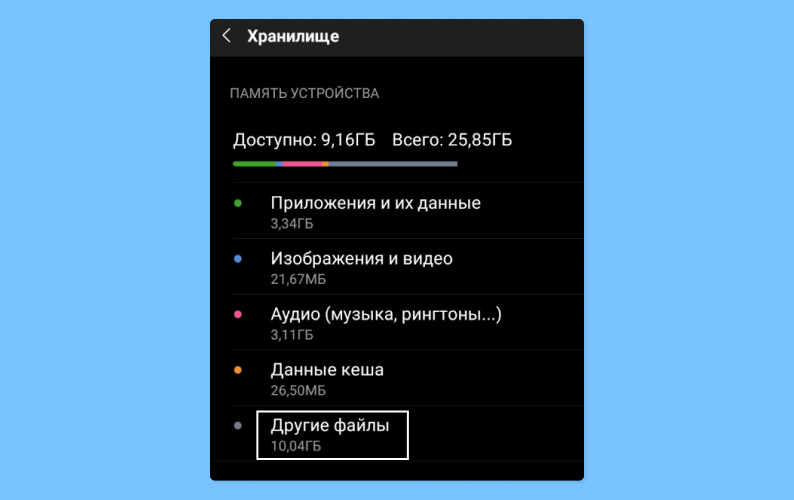
Поисковики на запросы «что такое другое в памяти телефона» или «что хранится в папке другое на Андроид» выдают информацию о том, что в этом разделе собираются данные, необходимые для работы приложений и операционной системы. Все это условно можно обозначить термином «кэш» — временные файлы, которые используются для более быстрой загрузки страниц в браузере. Это, например, информация, необходимая утилите прогноза погоды для более точного определения местоположения. Сюда же относятся черновики неотправленных голосовых сообщений из рабочих чатов мессенджеров. Здесь же лежат поврежденные при скачивании архивы, файлы с неизвестными расширениями и т. д. Все это со временем превращается в так называемую цифровую помойку, которую по мере накопления диджитал-мусора нужно разгребать.
Как очистить «Другое» в памяти телефона
Как очистить папку «Другое» на Android? Ответить на этот вопрос можно несколькими способами. Разберем каждый из них.
Удаление с помощью специальных приложений
Процесс очистки можно автоматизировать и настроить при помощи специальных приложений. Вот несколько бесплатных примеров, сейчас доступных в Google Play.
Safe Security
Смотреть товар
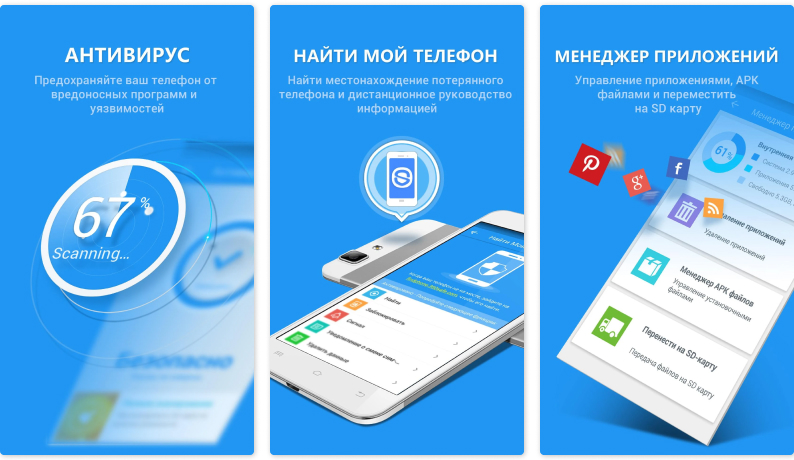
Простая утилита, которую среди конкурентов выделяет интуитивно понятный интерфейс — очистку данных можно сделать буквально одним нажатием. С ее помощью также можно удалять нежелательные приложения и APK (Android Package — установочные файлы, которые иногда остаются в системе), переносить приложения из местного хранилища на SD-карту, чтобы это пространство было чистым и организованным. Бонусом идут функции защиты персональной информации — СМС-переписки, фото и видео.
Ранее мы рассказывали:

Как быстро почистить кеш браузера
All-In-One Toolbox
Смотреть товар
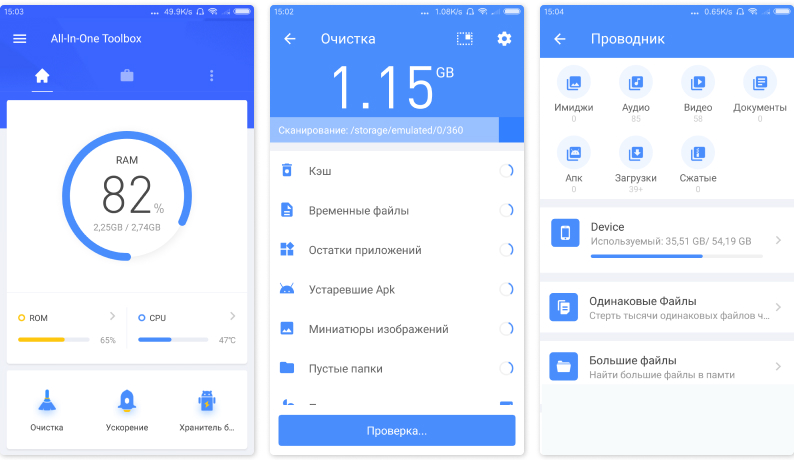
Похожее по функциональности приложение, но с возможностью более тонкой настройки некоторых задач. Программа позволяет отрегулировать очистку памяти устройства от ненужных файлов, оптимизировать хранение файлов, очистить кэш приложений и получить легкий доступ ко всем хранящимся на устройстве файлам. Дополнительно доступно шифрование личных файлов и проверка температуры телефона для предотвращения перегрева.
Cleaner For Android
Смотреть товар
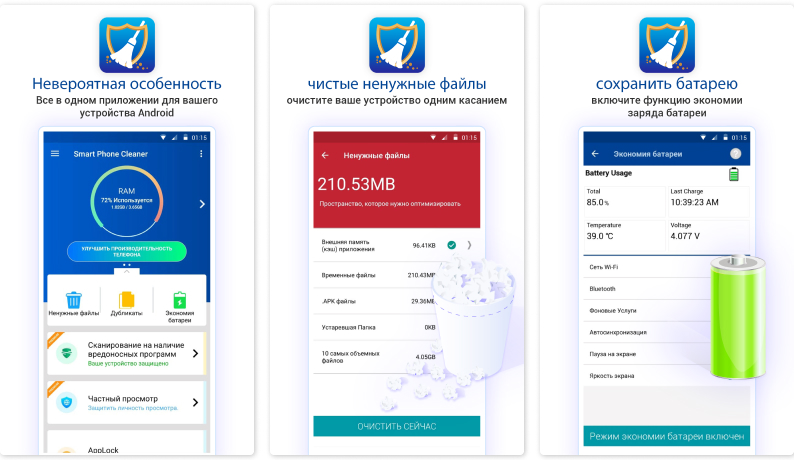
Еще один клинер, повышающий и оптимизирующий производительность Android-девайса. Приложение также позволяет продлить заряд батареи телефона, удалить ненужные файлы (например, дубликаты фотографий) и защитить от атак вредоносных программ. Для любителей мобильных игр предусмотрена специальная настройка, которая расширяет игровые возможности смартфона. Она высвобождает оперативную память, отключая фоновые процессы для прироста производительности. В приложении предусмотрен специальный плагин для мессенджера WhatsApp. С его помощью можно легко управлять всеми открытками, которые коллеги прислали на праздники, голосовыми сообщениями и другими очень «важными» данными, которые съедают много места в памяти.
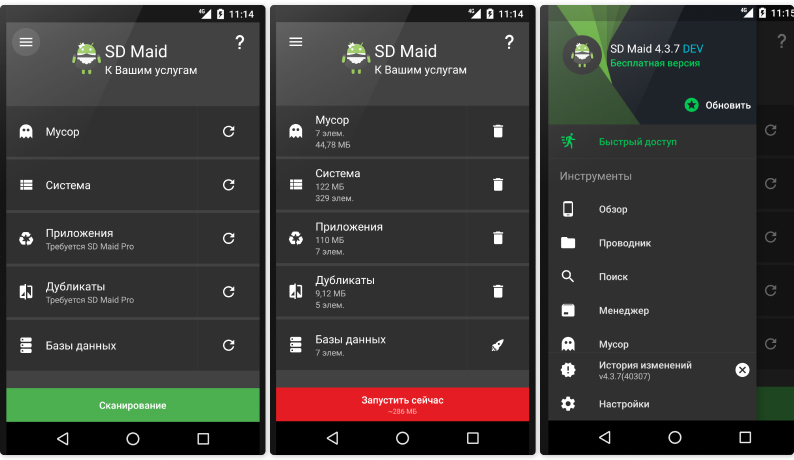
SD Maid
Смотреть товар
Достаточно старая, но хорошо зарекомендовавшая себя утилита. При минималистичном дизайне и простом интерфейсе она способна на большое число задач по очистке памяти телефона — качественно сканирует устройство и избавляется от различных журналов, логов, остатков удаленных приложений и прочего мусора.
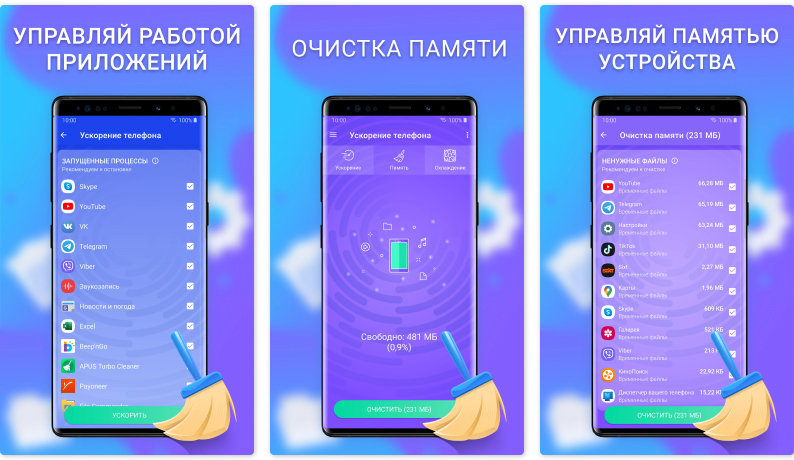
Сleaner — очистка телефона, ускорение, оптимизация
Смотреть товар
Программа с широким набором функций и опций, в которой можно детально настроить очистку памяти смартфона: начиная от повторных и оставшихся после установки APK-файлов до выборочного удаления кэша мессенджеров.
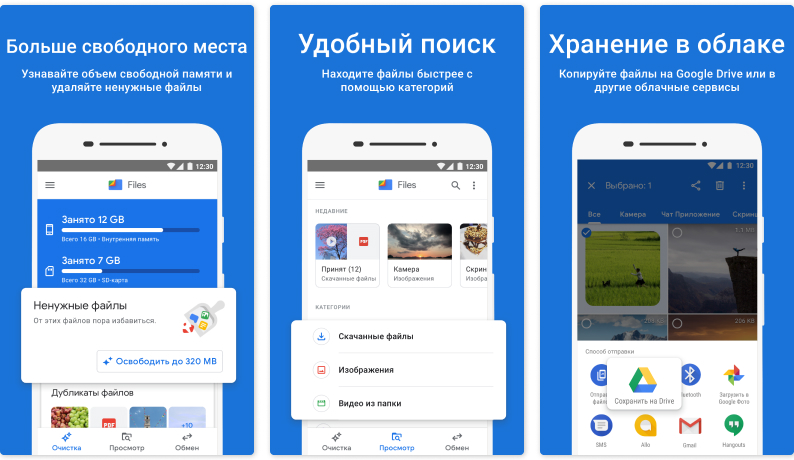
Google Files
Смотреть товар
Изящное решение, которое подойдет адептам «голого» Android — операционной системы без дополнительных оболочек и надстроек. Опций здесь немного, но благодаря понятному и минималистичному интерфейсу задача по очистке смартфона от лишней информации перестает быть пугающе сложной. Плюс Google Files можно пользоваться по прямому назначению — как удобным менеджером файлов.
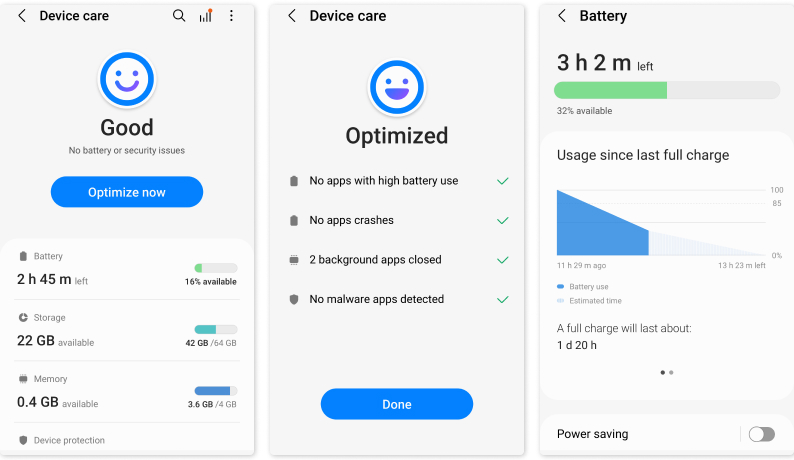
Device Care
Смотреть товар
Не стоит забывать, что производители добавляют в свои фирменные лаунчеры специальные приложения для оптимизации памяти. Как очистить «Другое» на «Самсунге»? Воспользуйтесь для этого приложением Device Care от самой компании Samsung. Аналогичные решения есть и у других крупных вендоров — Xiaomi, Huawei, OPPO, Vivo и т. д.
Ранее мы рассказывали:

Тут помню, тут не помню. Как выбрать оперативную память?
Ручное удаление
К сожалению, даже самые продвинутые и мощные приложения не способны полностью избавить вас от лишнего мусора в разделе «Прочее». Периодически, хотя бы не реже одного раза в месяц, стоит уделять время тому, чтобы удалить засорившийся кэш «ручками». Способ несколько монотонный и больше подойдет опытным пользователям, которые в целом понимают, какие приложения для чего нужны и с какими типами данных они работают.
Для выполнения нужно произвести следующие действия:
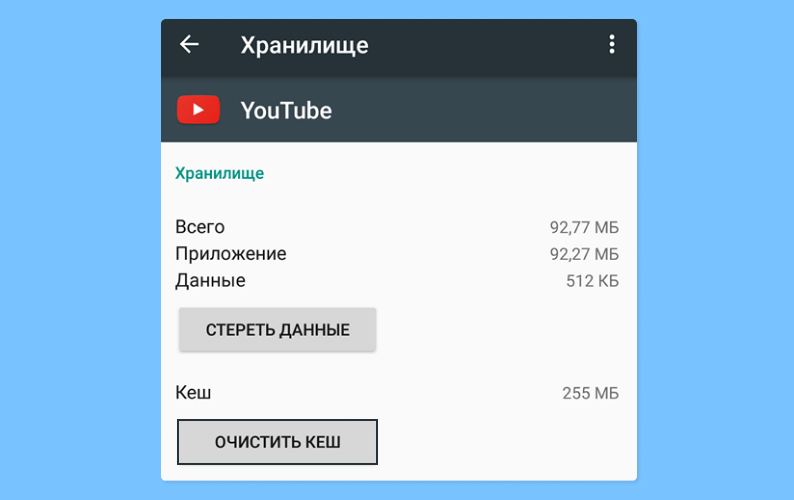
- перейти в меню «Настройки»;
- выбрать пункт «Приложения»;
- найти приложения, для работы которых необходимы большие объемы кэша — в основном это браузеры и мессенджеры. Но также можно уделить внимание навигаторам, клиентам сервисов потокового видео и т. д.;
- зайти в раздел «Хранилище и кэш» и, наконец-то добравшись до строчки «Очистить кэш», нажать на нее;
- повторить процедуру с каждым приложением, потенциально «склонным» к загрязнению памяти смартфона.
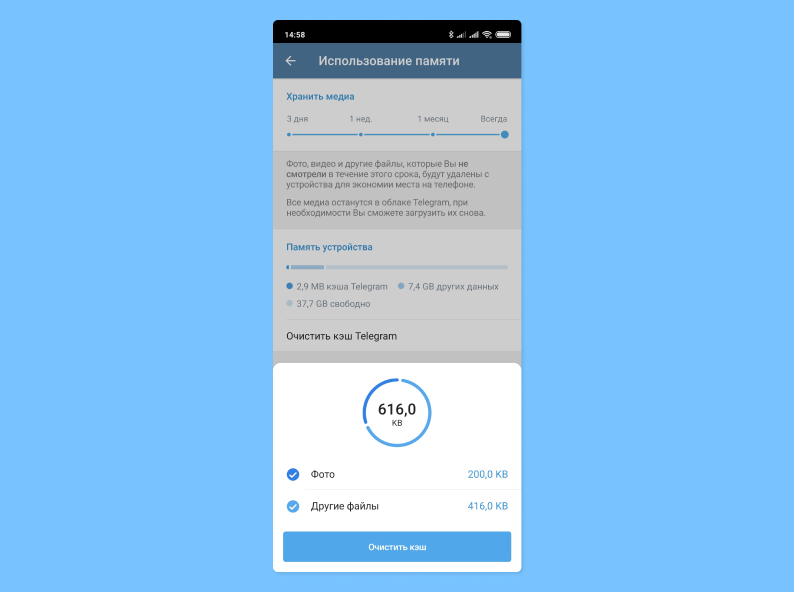
Внутри многих приложений есть отдельная настройка по управлению кэшем. Например, Telegram в базовой версии предоставляет опцию, которая позволяет автоматически удалять неиспользуемые данные из памяти телефона через 3 дня, неделю, месяц и т. д.
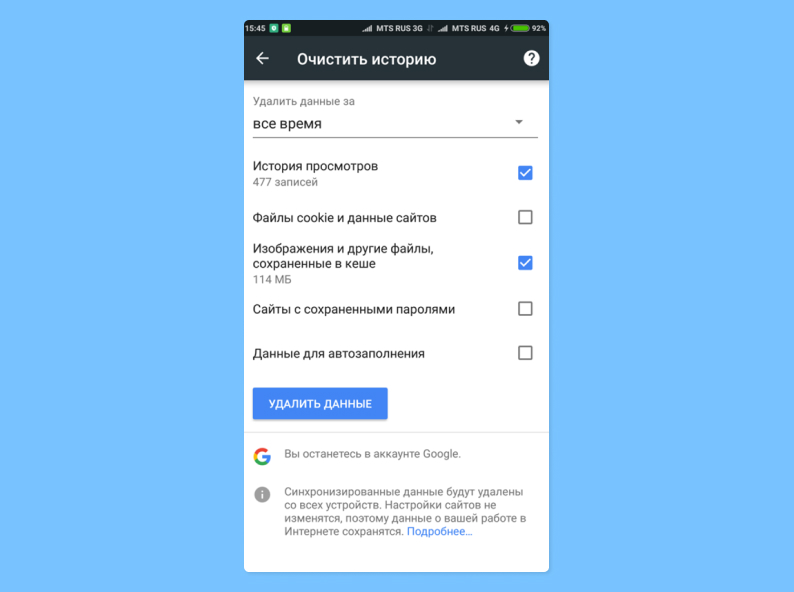
То же касается и популярного браузера Chrome от Google. Через «три точки» в правом верхнем углу экрана можно перейти в раздел «История» и выбрать пункт «Очистить данные о просмотре». В нем можно выбрать, за какой именно период вы хотите удалить данные — последний час, последние сутки, неделю или все время — или же задать условия по очистке только для конкретных сайтов.
Сброс до заводских настроек
Если два предыдущих способа не дали результатов, можно переходить к тяжелой артиллерии — сбросу до заводских настроек. После этой процедуры все данные будут удалены с устройства, и вы получите девайс в его первозданном виде, как будто только что принесли его из магазина.
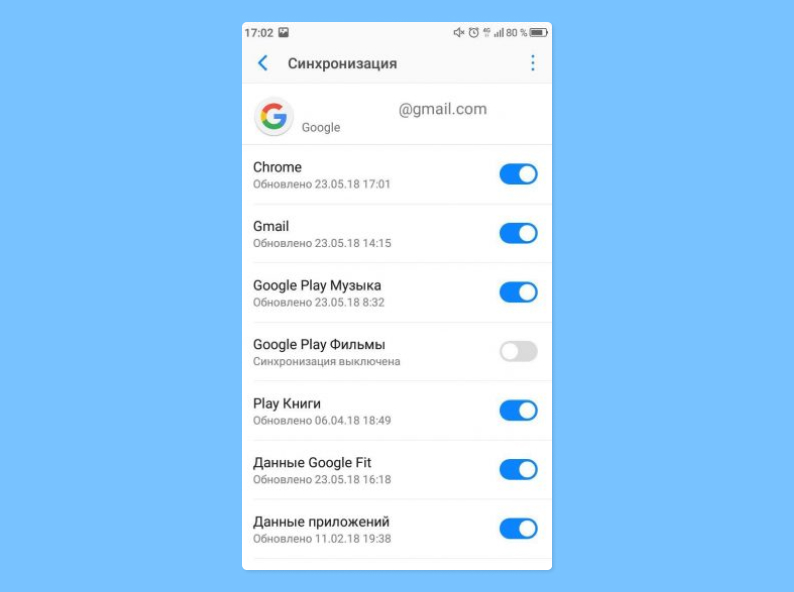
Внимание! Перед тем как приступить к тотальной очистке информации, обязательно сделайте резервную копию вашей учетной записи. Для этого выберите в меню настроек «Учетная запись Google» и тапните значок синхронизации на нужных вам пунктах: списке контактов, заметках, журнале звонков и т. д.
Ранее мы рассказывали:

Удалить нельзя восстановить. Как искать уничтоженные файлы на ПК?
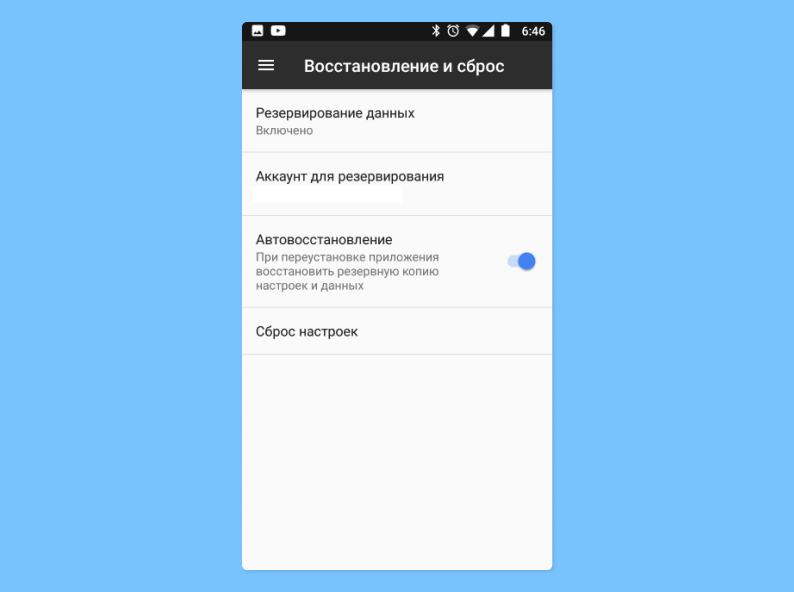
После завершения синхронизации можно приступать к процессу удаления данных. Выберите в меню пункт «Восстановление и сброс» либо просто напишите в поиске настроек «сброс». Далее следуйте инструкциям на экране и дождитесь перезагрузки гаджета. Некоторые модели могут перезагружаться несколько раз подряд — не переживайте, в этом нет ничего страшного.
Для пущего спокойствия во время всех манипуляций лучше держать смартфон на зарядке: разряженный аккумулятор во время процедуры сброса может подкинуть серьезные проблемы, вплоть до «окирпичивания» устройства — точки невозврата, после которой гаджет больше не включится.
После того как смартфон выполнит все необходимые алгоритмы, им снова можно будет пользоваться, предварительно настроив язык, выбрав регион и задав все необходимые параметры, которые всегда выбираются при «первом» запуске.
Ранее мы рассказывали:
Удалить нельзя восстановить. Как искать уничтоженные файлы на ПК?
Удаление папки .thumbnails
Еще один шажок на пути к очищению памяти смартфона проходит через удаление папки .thumbnails. Операционная система хранит в ней эскизы и иконки всех изображений, роликов, обложек музыкальных треков и прочие графические данные, которые позволяют экономить расход батареи и быстрее показывать нужные вам изображения. По ходу использования гаджета размер этой папки может разрастись до совершенно неприличных размеров и занимать чуть ли не половину всего пространства для хранения данных.
Чтобы удалить папку .thumbnails, нужно воспользоваться любым файловым менеджером, у которого есть опция отображения скрытых файлов и папок.
Рассмотрим алгоритм действий на примере архиватора-проводника ZArchiver. После запуска в верхней части приложения нажмите на значок поиска и введите «thumbnails». В зависимости от прошивки и производителя папок может быть несколько: например, одна в директории «DCIM», другая — в «Pictures», третья — в «Movies», четвертая — в «Music» и т. д. Все их можно совершенно безболезненно удалить, после чего проверить, сколько высвободилось места в разделе «Другое» или «Прочее».
Как удалить эскизы галереи, чтобы они снова не появлялись
Эскизы галереи — это и есть те самые файлы, крошечные превью-картинки из папок .thumbnails. Накапливаясь со временем, они забивают раздел «Другое». В предыдущем пункте мы разобрали, как от них можно избавиться. Но есть еще один важный нюанс. При повторном обращении к файлам эскизы будут создаваться вновь. Чтобы окончательно решить вопрос с их уничтожением, можно применить одну хитрость. Легче всего — с помощью компьютера. Но если его нет, можно обойтись и любым файловым менеджером на телефоне или планшете, который поддерживает отображение расширений файлов.
Чтобы папки с эскизами галереи больше не плодились, нужно создать на любом устройстве (компьютере, смартфоне или планшете) пустой файл весом в 0 байт и назвать его «.thumbnails» (без кавычек), не используя при этом никакого расширения. Затем этот файл нужно поместить в папку, в которой раньше находились эскизы галереи — те самые DCIM, Pictures, Movies, Music и т. д. И все, проблема решена! Android будет обращаться к этой папке, чтобы сохранить эскиз, но не сможет этого сделать, потому что путь уже будет занят пустым файлом, который мы ему «подложили».
Как почистить кэш
Теперь, когда вам не нужно больше гуглить, «как очистить прочее на Андроид», попробуем структурировать полученные знания. Это необходимо, чтобы понимать, по какой схеме двигаться в зависимости от вашей опытности и знания операционной системы.
Если вы со смартфоном «на „вы“», для начала воспользуйтесь одним из предложенных нами приложений. На первых порах этого будет вполне достаточно. Потом постепенно, спускаясь «глубже» по опциям и вникая в предоставляемые приложениями отчеты, вы даже научитесь находить в информационной массе какие-то дорогие сердцу, но забытые данные, которые захотите спасти.
Поднабравшись опыта, можно приступать к ручной очистке. Со временем это начнет приносить настоящее удовольствие — вроде того, что получаете после генеральной уборки в квартире.
Если вы не будете менять смартфон, рано или поздно вы наверняка придете к тому, что вам придется выполнить сброс до заводских настроек — и на этот случай у вас уже будет опыт и наша подробная инструкция.
Главное во всех этих мероприятиях — регулярность. Чем чаще вы будете заниматься очисткой раздела «Другое», тем на больший срок продлите жизнь своему устройству. Телефон будет работать и радовать вас, не заставляя нервничать и расстраиваться из-за очередных зависаний и торможений, наступающих в самые ответственные и важные жизненные моменты.
Любите делиться своим мнением о технике? Тогда напишите обзор товара в «Эльдоблоге» и получите до 1000 бонусов на новые покупки!