Как отключить прокси в хроме

Что такое Proxy и как его использовать
- с помощью анонимайзеров избежать утечки личных данных в сеть;
- изменить информацию о местоположении устройства для более эффективного парсинга;
- повысить эффективность раскрутки социальных сетей, рекламы;
- повысить скорость входа в игры, чаты и др.
Процедура отладки в browser не простая, даже достаточно сложная. Проводить ее рекомендуется опытному пользователю. При соблюдении описанной процедуры с отладкой справится любой пользователь.
Как установить прокси в Гугл Хром
Устанавливать помощника для веб-серфинга не понадобится, он уже встроен в популярный обозреватель Гугл Хром. Но понадобится осуществить его наладку. Перед процедурой отладки обязательно выполняют очистку истории, чтобы обезопасить личную информацию владельца ПК при дальнейшем посещении сайтов. Часть сервисов имеют возможность личные данные, используя файлы cookie.
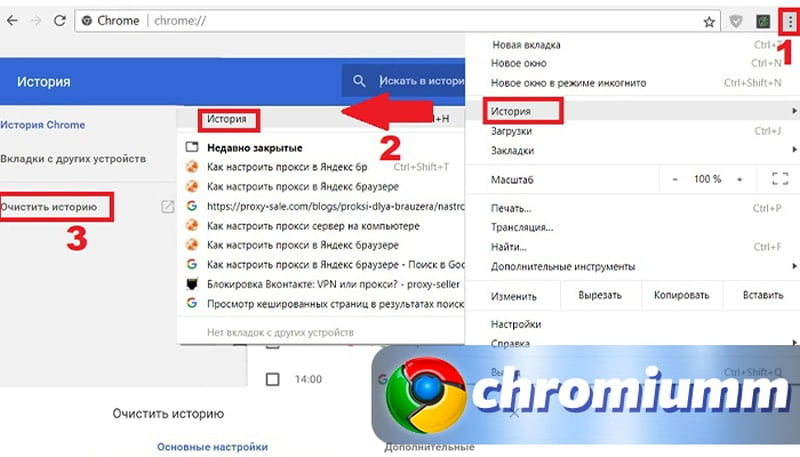
- открыть «Настройки» браузера — «История»;
- провести очистку истории: выборочно или полностью.
Как настроить прокси сервер
После того как данные очищены, необходимо провести настройку в Гугл Хром. Это самый простой и быстрый способ. Некоторые отдают предпочтение сторонних утилитам, которые необходимо скачать и установить на компьютер. Это потребует отдельного согласования с Google Chrome. Обозреватель может запретить работу стороннего приложения.
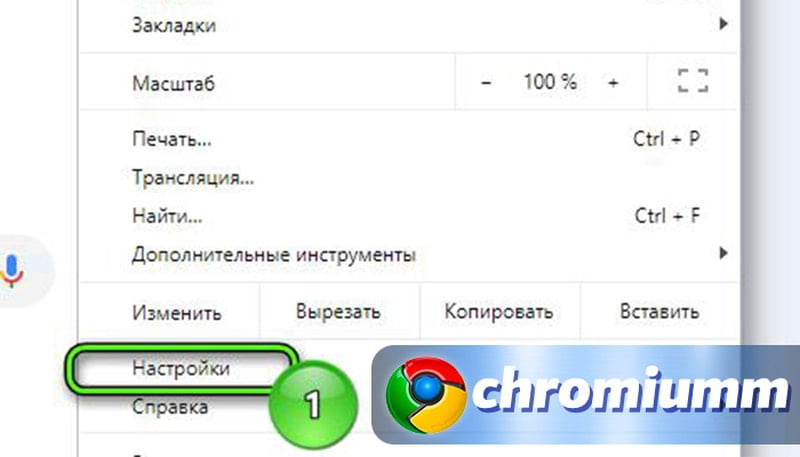
- Перейти в настройки Google Chrome.
- Выбрать пункт «Дополнительные».
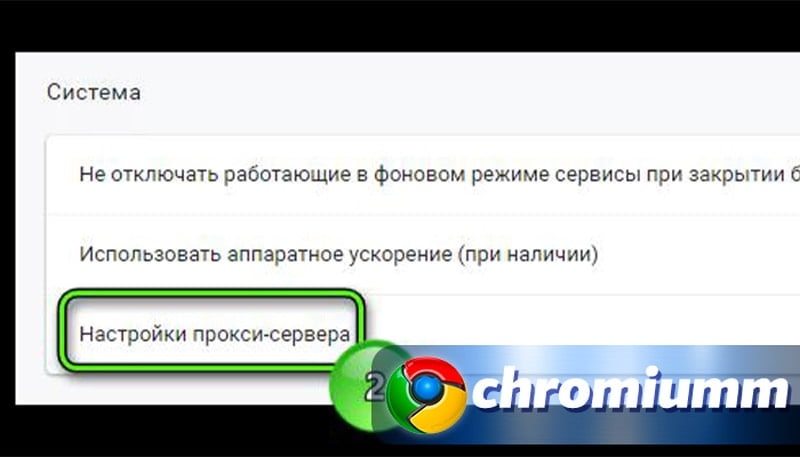
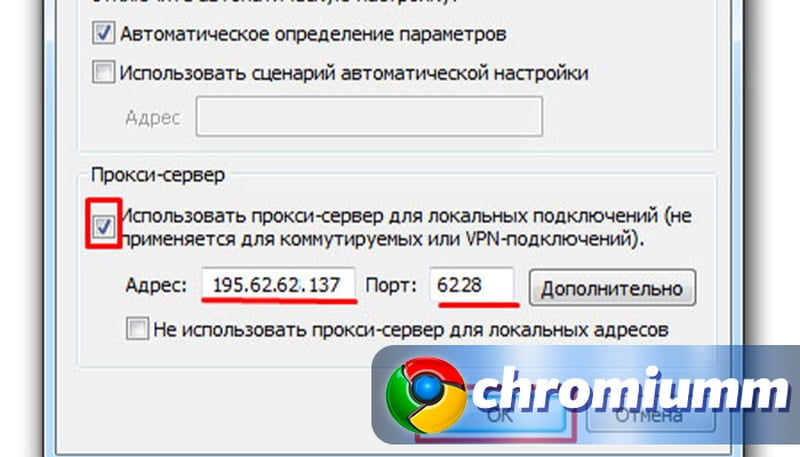
- Перейти «Изменить настройки proxy-сервера». В данном пункте необходимо прописать числовые значение и установить галочку напротив указанного раздела, что разрешит использование для локальных подключений.
Как отключить уведомления в Гугл Хром
Числовые параметры можно найти в интернете, воспользовавшись поиском в браузере. Лучше выбрать тот, который относится к соседнему государству. После того, как в Google Chrome поменяли прокси, необходимо сохранить изменения и попробовать зайти на блокированный сайт или социальную сеть. Если сайт не открывается, значит proxy не рабочий. Процедуру придется повторить снова, выбрав в интернете новые параметры ввода.
По желанию пользователя можно прописать отдельную маску подсистемы для каждого портала.

Заблокированные страницы, социальные сети и другой контент можно посещать с помощью прокси серверов браузера. Использование сторонних расширений потребует установки, что может вызвать конфликт ПО. В Гугл Хром наладка производится просто. Достаточно ввести новые данные, относящиеся к стране, в которой сайт не подвергся блокировке и наслаждаться любимыми сайтами, общением с друзьями. Если введенные данные не разблокировали искомый контент, процедуру повторяют снова, выбрав другие параметры.
Как отключить прокси в хроме

Инструкция как отключить прокси сервер в Google Chrome
 Для отключения необходимо последовательно выполнить действия:
- Запустить браузер и вызвать контекстное меню, нажав на три точки в правом верхнем углу окна.
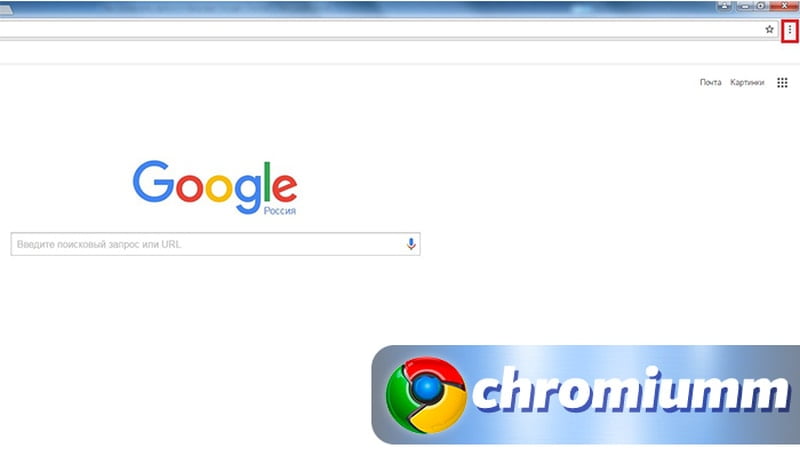
- В открывшемся меню перейти в пункт «Настройки», щёлкнуть левой кнопкой мышки.
- Пролистать перечень до самого низа, зайти в «Дополнительные настройки», который вызовет еще одно меню.
- Выбрать «Система» — «Настройка proxy server в Google Chrome».
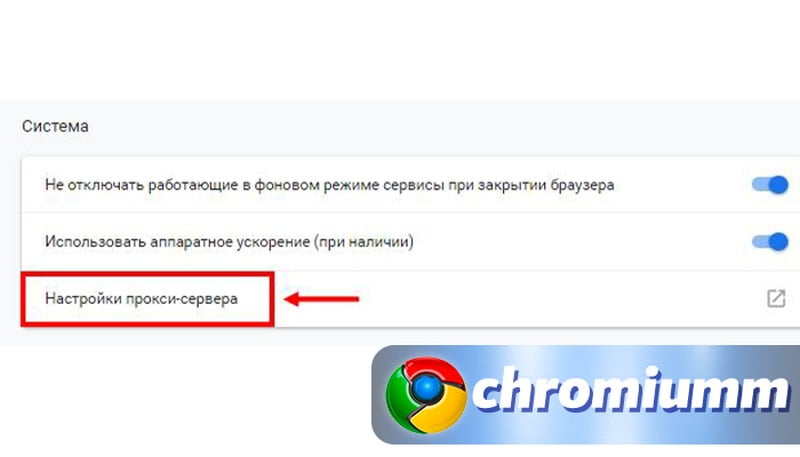
- После нажатия на прямоугольник, появится пункт «Подключения». При беспроводном подключении через роутер, будет доступна кнопка «Настройка сети».
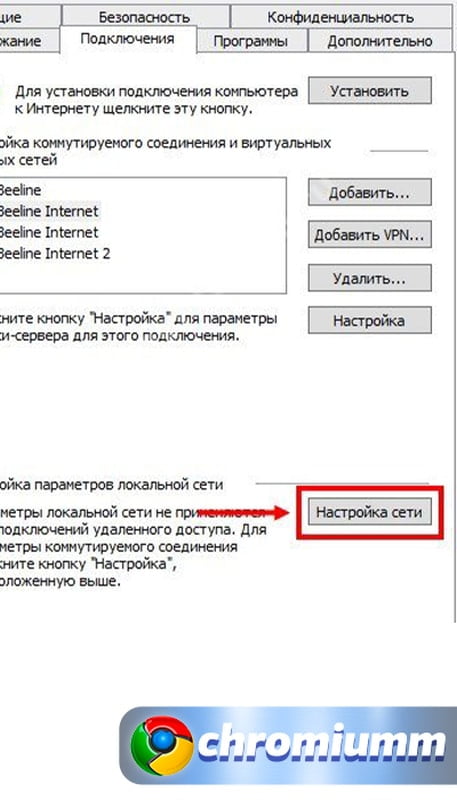
- Для отключения прокси сервера необходимо нажать на вышеуказанную кнопку, затем «Использовать для локальных подключений…».
- В выбранном пункте необходимо провести дезактивацию, сняв галочку напротив соответствующей строки. При желании активировать шифрование IP-адреса вновь, всю процедуру повторяют в указанном порядке. Исключение составит последний пункт, в котором нужно будет установить галочку в квадратик напротив соответствующей надписи.
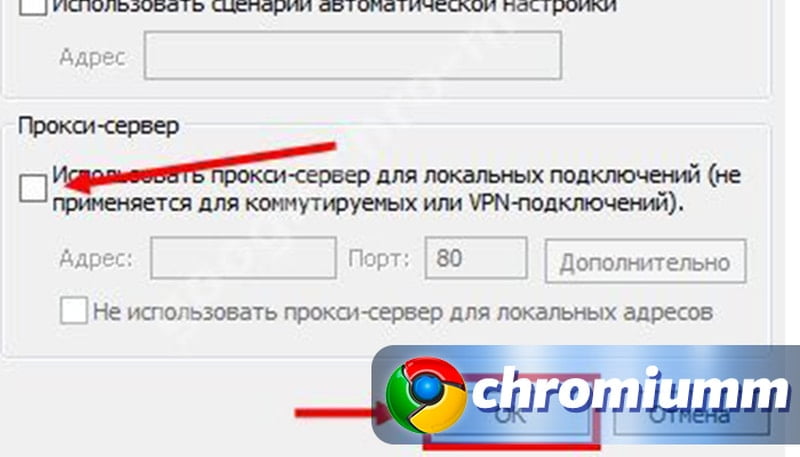
После того, как proxy сервер в Google Chrome будет отключен, выполнить сохранение изменений. Если целью является попадание на заблокированный контент, необходимо провести наладку данных, заменив числовые характеристики на новые, принадлежащие стране, в которой не осуществлялась блокировка.
Ошибка часов в Гугл Хром — как исправить ошибку
Пользователи по всему миру используют proxy server в браузерах для попадания на заблокированные сайты или для анонимной работы в сети. Кроме того, расширение Гугл помогает защитить компьютер от атак из сети. Применение прокси серьезно тормозит интернет соединение и работу устройства в целом. Если в нем нет необходимости, можно провести дезактивацию по указанной выше инструкции. При необходимости, владелец компьютера может провести активацию и выходить в сеть, применяя подставной айпи-адрес. Отключение автоматически означает прекращение шифрование айпишника.
Как в Google Chrome отключить прокси сервер
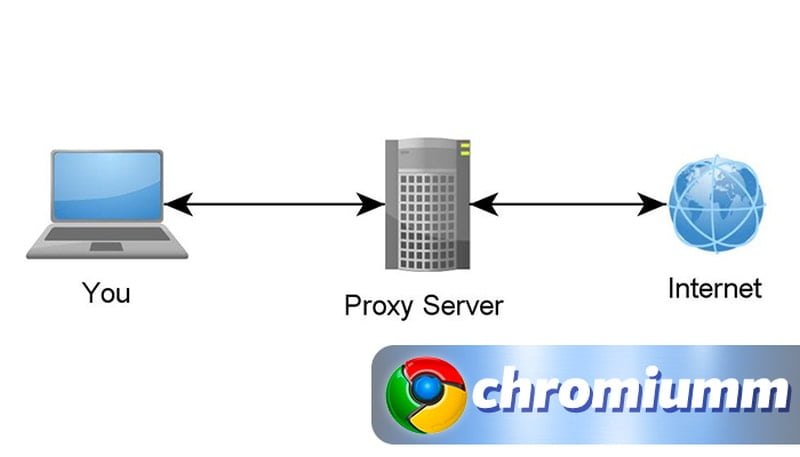
Прокси представляет собой особый промежуточный сервер, назначение его заключается в установлении косвенной связи со сторонними сетевыми службами. В сущности, речь идет о посреднике между сайтом и клиентом. Запросы в обоих направлениях идут через дополнительную точку:
- Сетевые данные с компьютера пользователя поступают на прокси-сервер.
- Затем они передаются на тот сервер, который нужен пользователю.
- IP-адрес пользователя в результате подменяется IP-адресом прокси-сервера.
Разумеется, время отклика из-за этого несколько увеличивается, зато достигается анонимность, ведь идентификационные данные пользователя в сети, связанные с IP-адресом, оказываются измененными.
Основные функции
Обеспечение анонимности – не единственная роль, которую играет proxy-сервер, он предоставляет пользователям множество возможностей:
- Всем компьютерам, входящим в состав локальной сети, обеспечивается доступ в Интернет.
- Содержимое подвергается кэшированию, в результате чего при посещении одинаковых ресурсов нагрузка на сеть уменьшается, скорость увеличивается, а количество трафика снижается.
- Обеспечивается надежная защита сети. В частности, можно настроить прокси-сервер таким образом, что запросы с внешних устройств не будут непосредственно направляться на персональный компьютер, и это значительно затрудняет хакерские атаки.
- При желании можно ограничить доступ к определенным сайтам на всех компьютерах, входящих в локальную сеть.
Обо всем этом стоит вспомнить, прежде чем задумываться, как отключить прокси в Гугл Хром – все же следует признавать, что пользы он приносит немало. С его помощью можно, например, посещать те Интернет-ресурсы, к которым в данном регионе ограничивается доступ. Задействуя иностранные серверы можно просматривать зарубежную рекламу.
Зачем отключать прокси
При всех своих многочисленных достоинствах proxy-сервер способен создавать определенные проблемы для пользователя:
- Скорость соединения снижается, особенно если сервер находится достаточно далеко от местоположения пользователя.
- Могут появиться программы вредоносные, прописывающие собственные серверы.
- Установление параметров, автоматически определяемых, может осуществляться неправильно, в результате выдается сообщение «Не удалось автоматически обнаружить параметры прокси этой сети».
Случается и так, что proxy превращается в орудие мошенников с его помощью они перехватывают пользовательские запросы или похищают пароли, взламывают аккаунты. Особенно велика такая опасность при использовании непроверенных серверов.
Столкнувшись с подобными проблемами или желая исключить риск, стоит отключить прокси сервер в настройках браузера. Если возникнет необходимость, можно будет вновь его включить впоследствии.
Порядок действий
Процедура отключения прокси-сервера в браузере такова:
- Запустив обозреватель, вызовите контекстное меню путем нажатия иконки в форме трех вертикально располагающихся точек наверху справа.
- Кликните в нем по пункту «Настройки».
- Отыщите в нижней части списка «Дополнительные настройки им кликните по ней.
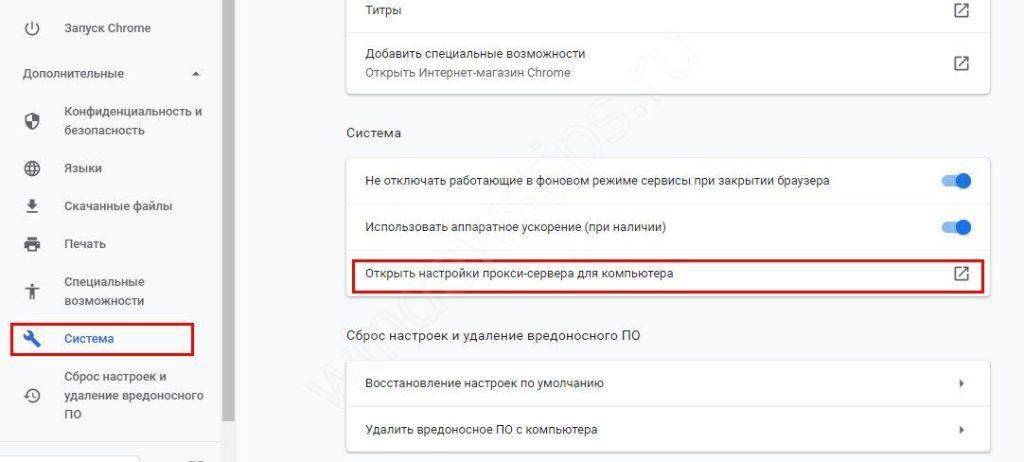
- Среди дополнительных настроек найдите раздел «Система».
- В этом разделе кликните по ссылке «Открыть настройки прокси-сервера для компьютера».
- Откроется следующее окно, в котором следует зайти в раздел «Прокси-сервер».
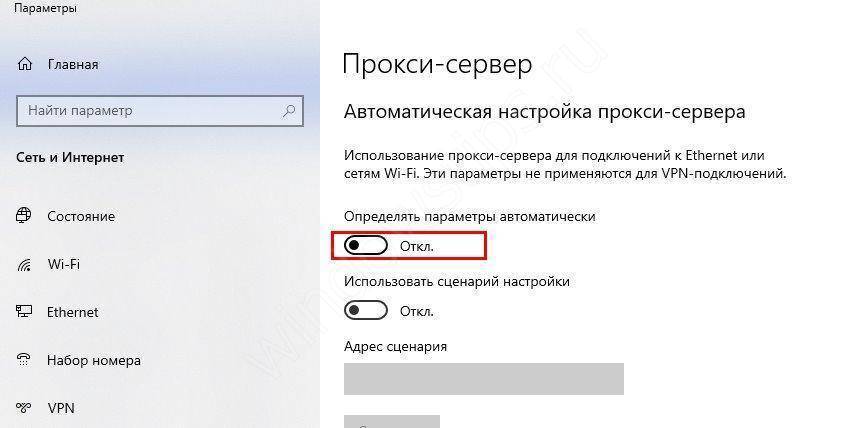
- Найти в этом разделе надпись «Использовать прокси-сервер», переведите кнопку, расположенную под ним, в состояние «Откл.».
После этих действий proxy-сервер отключится, в результате чего браузер начнет в сети действовать непосредственно. Когда вы вновь пожелаете воспользоваться прокси-сервером, таким же способом зайдите в упомянутый раздел настроек и переведите кнопку в состояние «Вкл.».
- Запустив Chrome и вызвав контекстное меню нажатием трех точек в верхнем углу справа, войдите в «Настройки».
- В окне, которое откроется при этом, пролистайте перечень до конца и нажмите стрелочку возле слова «Дополнительные».
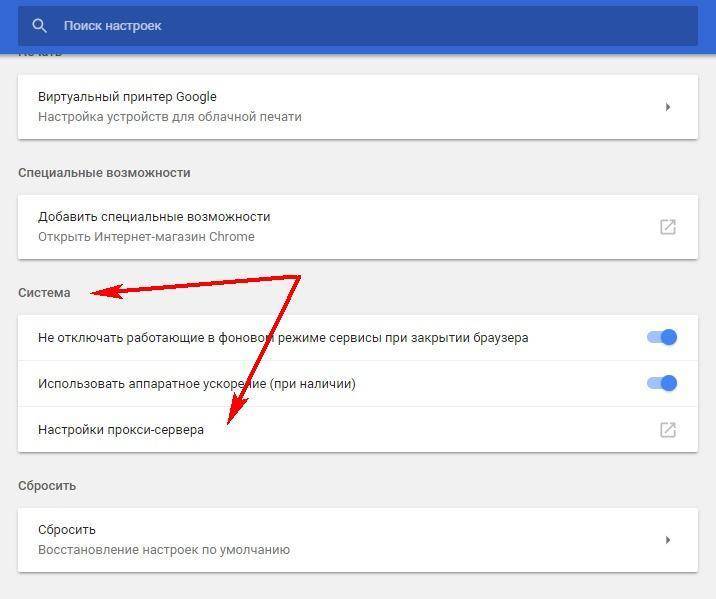
- Среди дополнительных настроек отыщите раздел «Система», а в нем – ссылку «Настройки прокси-сервера».
- Когда вы кликните по этой ссылке, покажется новое окно, в котором следует зайти на вкладку «Подключения».
Дальнейшие действия будут различаться в зависимости от того, какое именно у вас подключение к Интернету – проводное или беспроводное, посредством роутера. В первом случае нужно нажать значок «Настройка», во втором – «Настройка сети».
Теперь найдите строчку «Использовать для локальных подключений» и установите галочку возле нее, в результате этого действия окажутся доступными два поля – «Порт» и «Адрес», в которые нужно ввести соответствующие данные. Найти их нетрудно в сети, введя в строку поиска запрос «proxy сервер».
Выбирая прокси-сервер для Google, необходимо учитывать, что работают они на разных протоколах:
- HTTP позволяют загружать файлы, просматривать web-страницы, помогают организовать работу обозревателя, но риск перехвата информации довольно высок.
- HTTPS в большей степени обеспечивают безопасность, шифруя трафик.
- SOCKS – наиболее прогрессивные и безопасные прокси-серверы.
Настройки Google Chrome позволяют каждому пользователю как выбрать подходящий proxy-сервер, так и полностью обходиться без него.
Как настроить прокси-сервер в Гугл Хром
Перед тем как настроить прокси, сначала нужно дать точное определение данному понятию. Итак, прокси-сервер – это промежуточный канал, который выступает посредником между вами и сайтом. Когда может понадобиться прокси-канал:
- вы хотите создать анонимность при посещении веб-сайтов;
- получить доступ к запрещенным или заблокированным страницам;
- повысить безопасность работы в интернете;
- расширить спектр своих возможностей;
- скрыть свой IP-адрес.
В большинстве случаев сайт, на который вы переходите, не подозревает о том, что вы шифруете собственный канал дополнительным сервером, что обеспечивает вам дополнительную защиту.
Многие интернет-пользователи производят настройку прокси для изменения своего местоположения и тем самым предупреждая отслеживание фактического адреса, например, при онлайн-играх, переходе на запрещенные сайты или общение в публичных чатах. Иногда подобная опция может пригодиться и для раскрутки сайтов или размещения целевой рекламы. Таким образом, научившись самостоятельно производить настройку промежуточного защищенного канала, вам станет доступен ряд дополнительных опций, а также расширится круг возможностей при работе в интернете.
Настройка прокси-сервера в Google Chrome
Теперь о главном. Если вы используете для работы браузер Гугл Хром, то и настройку будем производить прямо из веб-обозревателя, тем более что его функционал позволяет это сделать. Сделать несложно и обратным образом можно быстро отключить.
Где найти прокси
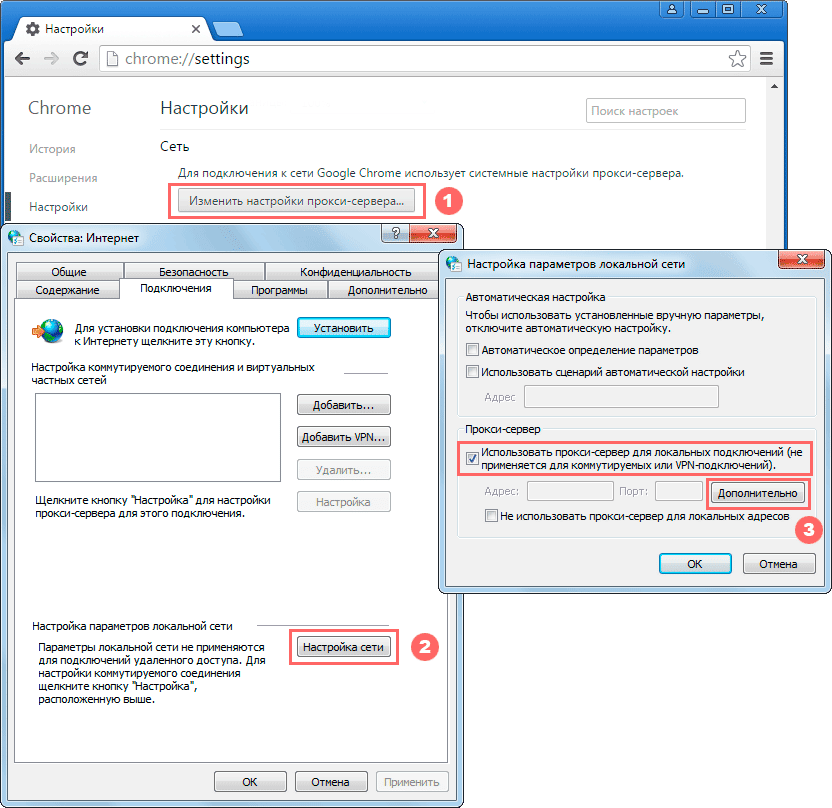
Итак, найти и включить прокси-сервер в Google Chrome можно самостоятельно и обладать специальными навыками программирования не нужно. Если вы хотите включить прокси, то проделайте следующую инструкцию:
- Запускаете Google Chrome.
- Открываете меню с настройками, через кнопку меню (справа вверху кнопка с тремя вертикальными точками, далее «Настройки»).
- В открывшейся странице настроек выбираете раздел «Дополнительные», а после находите «Система».
- В разделе «Система» выбираете «Настройки прокси-сервера», а после переходите на вкладку «Подключения».
- Внизу этого окна есть кнопка с названием «Настройка сети», нажимаете и переходите к настройке прокси-сервера.
- В графе с данными о сервере нажимаете на кнопку «Дополнительно» и открывается новое окно с параметрами, куда нужно самостоятельно ввести адрес и порт желаемого прокси.
- Подтверждаете действие, установив галочку внизу напротив пункта «Один прокси-сервер для всех протоколов».
Если вы не знаете адресов прокси-серверов, то вы можете найти все необходимые данные в свободном доступе в интернете. Кроме того, вы можете выбрать сервер по скорости и стране распознавания.
Обязательным условием, если вы хотите создать анонимность при посещении сайтов, является предварительное удаление пользовательских данных в браузере. Для этого нажмите в Хроме на три вертикальные точки в правом верхнем углу, выберите пункт «История», а после перейдите в « Очистить историю». На экране отобразится окно, где нужно выбрать, за какой период удалить данные и что именно. Если ничего серьезного у вас нет в сохраненной истории, то удалите все, так как некоторые сервисы могут подавать запрос о сведения с анонимных пользователей.
Отмена использования прокси-сервера
Когда у вас отпадет необходимость в скрытии собственного IР-адреса, а значит и в использовании стороннего прокси-порта, вы можете аналогичным образом его отключить. Снова перейдите по вышеуказанному пути (Настройки – Система – Параметры — Настройки прокси-сервера – снимите галочку с использования прокси-сервера). Вам останется перезагрузить браузер и вернуться к стандартной работе в интернете. При необходимости вы можете в любой момент активировать подобную задачу и снова перемещаться по сайтам под чужим адресом.
Настройка прокси в других браузерах
Настроить защищенный вход на сайт с другого адреса можно не только в Гугл Хром, но и в других браузерах. Если у вас на компьютере имеются другие веб-обозреватели, которыми вы часто пользуетесь, то ознакомьтесь, где расположена работа с прокси-серверами. Так как Internet Explorer является встроенным браузером, то он имеется на всех компьютерах Windows, поэтому рассмотрим его настройку в первую очередь:
- Запустите браузер.
- Перейдите в «Свойства браузера».
- В открывшемся окне выбираете вкладку «Подключения».
- Внизу справа нажимаете на кнопку «Настройка сети».
- Переходите в новое окно, ставите галочку «Использовать прокси-сервер для локальных сетей».
- При помощи кнопки «Дополнительные» указываете данные сервера.
Инструкция для Internet Explorer является аналогичной, как для Google Chrome, поэтому у вас должно все получиться с первого раза. Теперь переходим к действиям, если вы хотите настроить соответствующим образом браузера Opera. Здесь нужно будет сделать все то же самое, что и в Гугл Хроме, даже окно с настройками сети будет идентичное, единственное – отличаться будет путь к настройке. Как попасть к пункту с настройкой прокси-серверов:
- Открываете Opera.
- Нажимаете в левом верхнем углу на значок браузера Opera.
- В выпавшем списке выбираете «Настройки».
- Нажимаете в самом конце страницы «Дополнительно».
- Переходите в раздел «Система».
- Пункт «Открыть настройки прокси-сервера для компьютера».
Далее вы выполняете все в точности, как и для других браузеров. Отключение происходит в аналогичном порядке.
Если у вас в качестве второго браузера используется FireFox, то все действия будет идентичны как для Opera Google и Chrome, нужно только правильно перейти в меню настроек «Дополнительные», раздел «Сеть», далее «Параметры соединения», активировать пункт «Ручная настройка сервиса прокси». Вам останется заполнить только необходимые данные канала – HTTP прокси и порт, а после сохранить, поставив галочку «Использовать этот прокси-сервер для всех протоколов».