Топ-15 лучших приложений для наложения фото на фото на телефоне Андроид
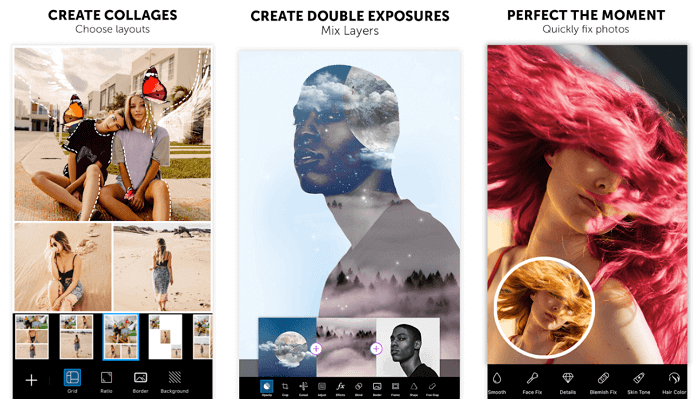
Смартфон – многофункциональное устройство, которое сегодня используется отнюдь не только для общения. Также оно является отличным инструментом, которое позволяет создавать контент. Например, делать и редактировать фотографии. В различных редакторах есть возможность наложить фото на фото в операционной системе Андроид, не прибегая к помощи стационарного компьютера. И сегодня мы рассмотрим лучшие программы для выполнения этой операции.
Pixlr
- Устанавливаем приложение, а потом запускаем его.
- Выдаем все разрешения.
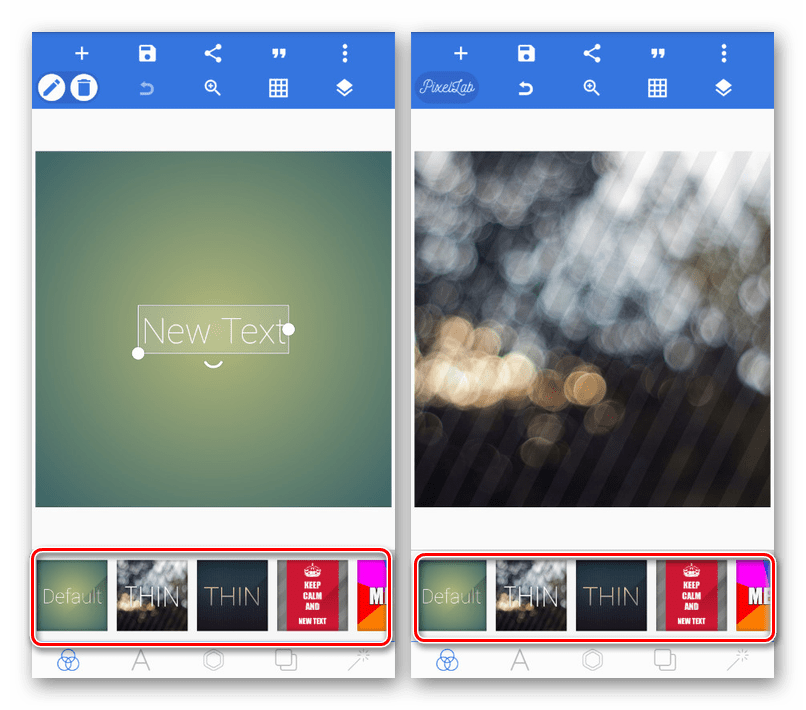
- Нажимаем кнопку «Фотографии».
- Выбираем первый снимок.

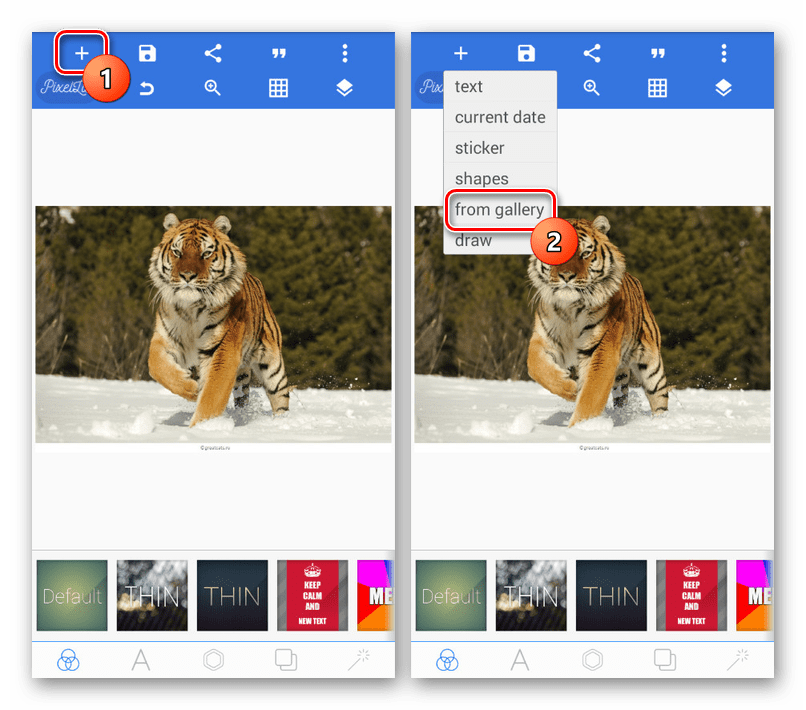
- Нажимаем кнопку запуска инструментов, которая отображается в левом нижнем углу экрана.
- Переходим в раздел «Двойная экспозиция» и выбираем второе фото.
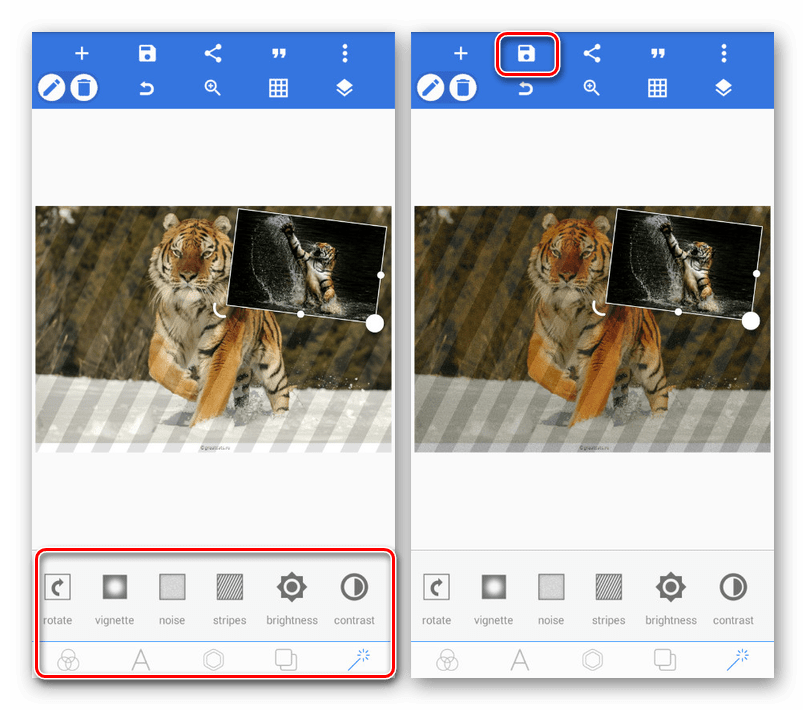
- При помощи щипков размещаем второй снимок относительно первого.

- При необходимости дополнительно активируем эффекты прозрачности.
- Нажимаем кнопку «Готово», а затем – «Сохранить изображение».
В других программах наложение происходит аналогичным образом, однако у каждого приложения свой интерфейс. Поэтому названия некоторых пунктов меню могут отличаться, да и набор опций везде свой, на чем мы обязательно заострим внимание в дальнейшем.
Cut Cut Cut
Еще одна простая в обращении прога, умеющая накладывать снимки. Ранее мы рассмотрели алгоритм наложения целых фотографий. Сейчас предлагаем остановиться на работе опции «копировать/вставить», которая доступна и в других фоторедаторах, включая Pixlr:
- Запустите приложение после предварительной установки.
- Выберите первую фотографий.
- Через панель инструментов нажмите кнопку «Вырезать».
- Выделите область вырезания и нажмите «Далее».
- Загрузите вторую фотографию.
- Отрегулируйте положение кадра при помощи перемещения и щипков.
- Сохраните получившийся результат.

Также в Cut Cut Cut вы найдете немало дополнительных эффектов. В частности, у вас появится возможность не просто наложить одну фотографию на другую, а сделать из нескольких снимков коллаж. Возможно, это именно та функция, которую вы ищите.
Cut Paste Photos Pro Edit Chop
Незамысловатый редактор, выполняющий одну функцию – вырезания и последующей вставки объекта. Также приложение обладает опцией двойной экспозиции, о которой мы говорили при рассмотрении утилиты Pixlr. Есть множество фильтров и режимов работы с фотографиями, включая создание коллажей из нескольких снимков.

PhotoLayers
Эту программу тоже можно назвать узкоспециализированной, так как ее главной опцией как раз-таки является наложение одного фото на другое. Приложение отлично работает с двойной экспозицией и позволяет изменить оттенки изображения, избавившись от недостатков исходного снимка. В процессе редактирования можно использовать до 11 фотографий, за каждой из которых будет закреплен свой слой.
Важно. Учтите, что для работы с большим количеством слоев нужен довольно мощный смартфон, так как старые устройства при выборе нескольких фотографий могут зависнуть.
Cut Paste Photo Seamless Edit
Очередной фоторедактор для тех, кому просто нужно скопировать часть изображения, а затем вставить ее в другую картинку. Ничего примечательного в программе нет, но это нельзя назвать ее недостатком. Ведь приложение работает стабильно, а вшитая реклама не мешает редактировать снимки. Со всеми нюансами можно смириться, учитывая простой интерфейс утилиты и ее бесплатное распространение в Google Play Market.

Photo Lab
Мощный редактор, который можно использовать далеко не только для вырезания объектов. В Photo Lab реализован целый ряд полезных функций, включая добавление рамок и эффектов, а также создание коллажей. Если вам потребуется просто наложить одно фото на другое, то вы тоже не испытаете никаких проблем. Ведь приложение переведено на русский язык, а единственное, что может раздражать – наличие водяного знака. Впрочем, его можно убрать, посмотрев рекламу.

Snapseed
Пожалуй, это самый популярный фоторедактор для смартфонов на операционной системе Android. Snapseed является разработкой компании Google, которая и владеет Андроидом, так что относительно оптимизации софта переживать не приходится.
С функциональной точки зрения Snapseed дает фору многим программам, доступным в Play Market. В то же время софт компании Гугл отличается тем, что не имеет встроенной рекламы, а это весомый плюс в его копилку. Наложение фотографий здесь происходит как через двойную экспозицию, так и через вырезать/вставить, поэтому вы не будете ограничены в инструментах обработки изображения.

PhotoGrid
Приложение для создания коллажей, в котором помимо прочего можно обрезать часть фотографии и наложить ее на другое изображение. Несмотря на присутствие огромного количества шаблонов и продвинутых инструментов, PhotoGrid нередко подвергается критике со стороны пользователей. Они жалуются на навязчивую рекламу и нестабильность программы.

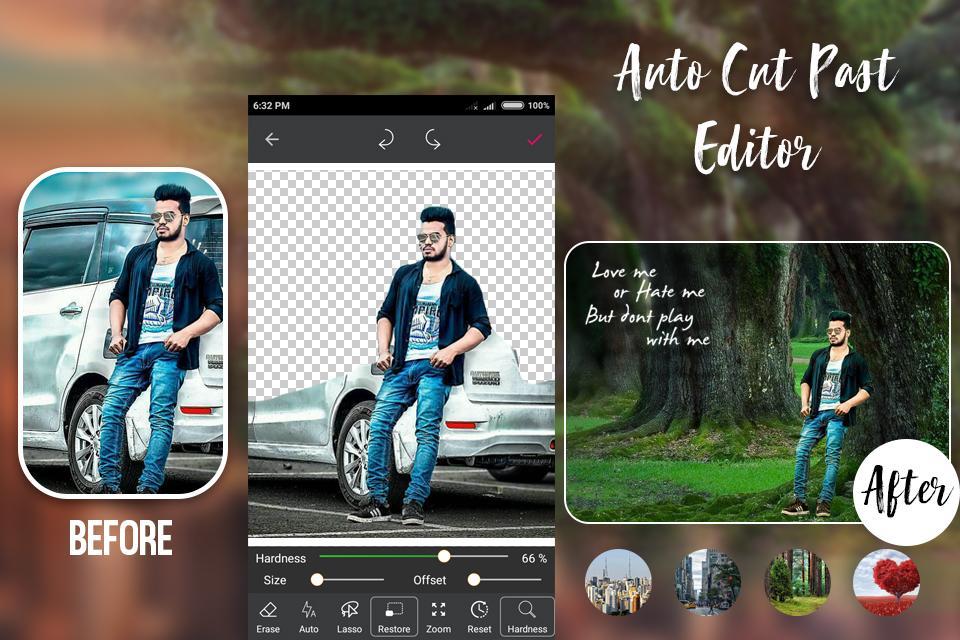
Auto Photo Cut Paste
Незатейливый инструмент для тех, кто не хочет заниматься долгим редактированием фотографий, а просто хочет наложить одно изображение на другое путем вырезания и последующей вставки. Программа работает за счет искусственного интеллекта, минимизирующего действия со стороны пользователя. Вам нужно сделать буквально пару шагов, чтобы первая фотография стала частью второго снимка.
MagiCut — Cut and Paste Photos
Еще одно простое приложение для наложения снимков. Прога обладает встроенными «Ножницами», позволяющими, например, аккуратно вырезать человека на одной фотографии, а затем наложить его на другой фон. Также приложение умеет самостоятельно распознавать объекты, чтобы вы не тратили время на обрезку кадра в ручном режиме.

PicsArt Photo & Video Editor
Многофункциональная программа, совмещающая в себе редактор фото и видео. Первый вариант использования PicsArt Photo & Video Editor предлагает владельцу смартфона огромное количество фильтров, а также интеллектуальное распознавание объектов. Есть функция их последующего удаления или вырезания, чтобы в дальнейшем можно было наложить одну фотографию на другую.
Cut & Paste Photo Blender
Приложение, позволяющее сделать полупрозрачный коллаж из двух или трех снимков. Также вы можете просто добавить часть одной фотографии на другое изображение, задействовав функцию «вырезать/вставить». Помимо прочего, Cut & Paste Photo Blender предлагает солидный набор эффектов и стикеров, а еще поддерживает опцию добавления текста. Словом, функционала программы вполне достаточно, чтобы сделать уникальную картинку. Не прибегая к помощи компьютера.

Adobe Photoshop Mix
Это приложение является одной из множества утилит компании Adobe для работы с изображениями. Adobe Photoshop Mix – портативное ПО для взаимодействия со слоями. Здесь нет бесполезных опций, из-за чего интерфейс не выглядит перегруженным, в отличие от полноценной версии фотошопа. При этом далеко не все пользователи оставляют хвалебные отзывы на странице программы. Многие жалуются на частые вылеты и слабую адаптацию под широкоформатные экраны.
Background Eraser: superimpose
Неплохой инструмент для работы с фонами, который можно рассматривать в качестве конкурента Auto Photo Cut Paste. В Background Eraser: superimpose нет ничего лишнего, ведь эта программа предназначена исключительно для вырезания объектов для последующей вставки. Есть внутри и автоматический режим, значительно упрощающий процесс обработки исходной картинки.
Cut Paste Photos
Наконец, предлагаем обратить внимание на еще один простой инструмент с функцией «вырезать/вставить». Программа работает как в ручном, так и в автоматическом режиме. Интерфейс переведен на русский язык, а помешать в выполнении задачи может разве что встроенная реклама, без которой, впрочем, никуда, учитывая бесплатное распространение Cut Paste Photos через Google Play Market.
Как наложить одно фото на другое в телефоне с Android или iOS

Наложение фото на фото — это креативный способ создания новых изображений и дизайн-проектов. Он используется для многих целей, включая составление коллажей, отрисовку рекламных материалов и других форм графического дизайна. С помощью различных приложений для совмещения картинок легко создать уникальные изображения, сочетая элементы из нескольких фотографий. Например, вы можете сделать коллаж из фотографий на определенную тему, такую как путешествия, природа или городские пейзажи.
В этой статье я рассмотрю, как наложить одно фото на другое в популярных приложениях для Android и iOS. В качестве примера буду делать объединение в виде двойной экспозиции – это когда перекрывающее изображение частично прозрачное. В приложениях из статьи вы можете просто вставить картинку на картинку, например, в качестве водяного знака. Для этого пропустите часть с наложением эффектов и прозрачности.
В качестве примера буду использовать изображение девушки и фото космической туманности. Все изображения взяты с бесплатного фотостока.


Все рассмотренные приложения достаточно просто освоить, они не требуют наличия специфических навыков. Плюс, они распространяются бесплатно.
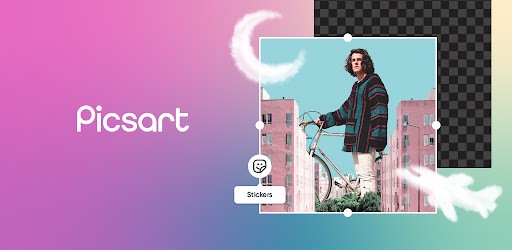
PicsArt
PicsArt (Android, iOS) – условно бесплатный графический редактор для смартфона. В бесплатной версии можно совместить две фотографии, но без каких-либо дополнительных эффектов. То есть сделать так, чтобы, например, заменился только фон, а само изображение девушки не было затронуто, можно только в платной версии.
В бесплатной версии можно только наложить фотографию туманности в качестве текстуры поверх портрета:
- Откройте приложение. При первом запуске у вас появится обучающая презентация и реклама платной подписки. Пропустите ее, нажав соответствующую кнопку.
- Вас перенесет на главный экран. Здесь нажмите по кнопке в виде «+», чтобы перейти к обработке фотографий.

- Приложение запросит доступ к памяти смартфона и камере. Предоставьте его.
- В верхнем блоке будет несколько фотографий из Галереи. Выберите среди них основную, которую будете обрабатывать. В нашем случае выбираем фотку девушки. Если в этом блоке нет нужного фото, то нажмите «Смотреть все». Приложение тогда откроет Галерею смартфона для выбора.

- Выбранная фотография откроется в редакторе приложения. Здесь нажмите по кнопке «Инструменты» в нижнем блоке.
- Появится всплывающий блок с инструментами. Там выберите «Вырезать».

- Теперь обратите внимание на нижнюю панель инструментов. Пролистнете ее жестом вправо. Здесь вам нужен инструмент «Доб. Фото».

- В Галерее смартфона выберите фотографию, которую планируете вставить поверх. В нашем случае это фото туманности.
- Разместите фотографию поверх основного изображения. Для этого используйте манипуляторы, расположенные по краям фото. Растяните его так, чтобы оно перекрывало основное фото.

В целом, PicsArt неплохое приложение, но самый интересный функционал есть только в платной версии.
Pixlr
Pixlr – еще одно приложение для обработки фотографий, доступное на Android и iOS. Оно полностью бесплатно. Еще из интересного здесь есть эффект двойной экспозиции. Это более интересный вариант наложения одного фото на другое, чем было рассмотрено выше.
Вот как это делается в Pixlr:
- При первом запуске прочтите и примите лицензионное соглашение. Также дайте разрешения на доступ к камере и памяти смартфона.

- Теперь выберите раздел «Фотографии».

- В Галерее выберите фотографию, которую требуется обработать. В нашем случае это фото девушки.
- После загрузки фотографии откроется редактор. В нижней панели инструментов тапните по выделенному элементу для доступа к дополнительным инструментам.

- Среди них выберите «Двойную экспозицию».

- Приложение предложит загрузить фотографию, которую будете накладывать. Выберите ее из Галереи.
- Вставка автоматически произойдет поверх основного изображения. Вы можете масштабировать его и вращать, потянув или повернув за края.
- Ниже находятся фильтры наложения и бегунок прозрачности. Поиграйте с ними, чтобы получить интересный эффект.

- Для сохранения фотографии нажмите кнопку «Готово» в верхней части. Фото автоматически сохранится в Галерею устройства.

Pixlr позволяет накладывать более интересные эффекты по сравнению с предыдущим приложением, плюс, он полностью бесплатен.
Snapseed
Snapseed – своего рода Фотошоп для смартфонов на Android и iOS, но при этом полностью бесплатен. Вот как в нем делается сведение фотографий:

- После запуска нажмите по кнопке в виде «+» в центре экрана. Естественно, не забудьте дать разрешение на доступ к памяти устройства.


Это приложение больше похоже на Pixlr, но интерфейс здесь немного попроще и пофункциональнее, плюс, качество наложения получается чуть лучше.
Photo Lab
Photo Lab – это уже не приложение-редактор, а приложение для быстрого наложения фильтров. Здесь есть двойная экспозиция, а значит, вы сможете добавить картинку в картинку. Причем основную работу за вас сделают алгоритмы. Приложение доступно на Андроиде и Айфоне.
Вот как с ним работать:
- Запустите приложение и откройте раздел «Категории» (в нижнем меню).
- Среди доступных категорий выберите «Двойные экспозиции».

- Выберите подходящий для себя фильтр двойной экспозиции. Обратите внимание, что не везде получится загрузить свой фон.


Это приложение хотя и не такое функциональное, как рассмотренное выше, но оно способно дать очень интересные результаты совмещения фотографий.
Photo Blender
Название Photo Blender говорит само за себя – это простое приложение для смешивания двух и более фотографий. Здесь есть множество шаблонов, позволяющих делать коллажи, отзеркаливания, наложения одной картинки на другую.
Для примера я сделаю совмещение двух фотографий, как это было в прошлых приложениях:
- Запустите приложение. Выберите вариант «Blender», который обведен в квадрат.

- Теперь выберите фотографии, которые будете объединять. Можно выбрать до 4 изображений.

- В редакторе снова нажмите кнопку «Blender» для выбора режима наложения.

- Дальше, для эффекта двойной экспозиции, выберите оранжевый квадрат.

- Для сохранения фотографии на устройство нажмите кнопку в виде галочки.

Это неплохое приложение. В отличии от ранее рассмотренных, оно нацелено именно на совмещение нескольких фотографий вместе.
Photoshop Express
Photoshop Express – приложение одноименной программы. Доступно на Android и iOS. Да, начинающему пользователю оно может показаться сложным для освоения, но сделать наложение фотографий тут не трудно:
- Для начала в приложении нужно авторизоваться. Это можно сделать с помощью учетной записи Google, нажав по соответствующему значку. Это бесплатно.

- Автоматически откроется Галерея. Выберите в ней фото для обработки.
- В нижней панели выберите инструмент «Наложение». Выберите, что вы хотели бы наложить на фото. Добавить в качестве наложения свое изображение не получится.

- Для сохранения нажмите «Далее» в верхней части экрана.

Photoshop для смартфонов хоть и функциональное приложение, но наложить собственные фотографии друг на друга здесь не получится. Во всяком случае в бесплатной версии. Придется довольствоваться только заранее заготовленными шаблонами.
FaceApp
Приложение для наложения фильтров. Доступно на Android и iOS. В нем нельзя сделать наложение одной фотографии на другую, но можно заменить фон. Это тоже своего рода сведение двух изображений.
Вот инструкция по использованию:
- Запустите приложение. Выберите в варианте добавления фото «Галерея». Также на главном экране приложения будет находится список ранее добавленных вами фотографий.

- Откроется редактор. В нижней панели инструментов выберите «Фон».

- Теперь выберите фотографию для фона. Можно использовать заранее подготовленные, а можно добавить свою, нажав кнопку «Галерея».

- Выбранное фото автоматически приложится в качестве фона. Совмещение можно регулировать с помощью специального ползунка.

- Для сохранения нажмите кнопку «Далее».
- Теперь в верхней части нажмите «Сохранить».

Итак, что могу порекомендовать из рассмотренных приложений. В целом, все инструменты по-своему хороши, но больше всего мне понравились Snapseed, Pixlr и Photo Blender. У них есть весь необходимый функционал для разных сценариев наложения фотографий и удобный интерфейс.
Обложка: кадр из проморолика Picsart
Как вставить фото в фото на телефоне

Наложить одну фотографию на другую, используя стандартный функционал смартфона, работающего на операционной системе Android, нельзя.
Как наложить фото на фото на Андроиде встроенными способами
Методы редактирования в устройствах не развиты, так сильно, как специализирующие на редактировании фото приложения. Однако в ОС Android есть функция, которая схожа с накладыванием фотографий — создание коллажей.
Чтобы создать один файл с несколькими изображениями нужно:
- Зайти в «Google Фото».
- Перейти в меню «Для вас». Значок находится в нижней панели интерфейса.
- Выбрать опцию «Коллаж».
- Отметить интересующие фотографии.
- Нажать на кнопку «Создать».
В результате в фотоплёнке устройства будет сохранён только что созданный коллаж.
Важно, чтобы воспользоваться функционалом «Google Фото» обязательно необходимо авторизоваться в системе смартфона. В противном случае программное обеспечение просто запретит пользователю любые действия с изображениями.
К сожалению, никак менять местами фотографии, выбранные для коллажа, нельзя. Так же, как и редактировать их размер.
Как наложить фото на фото в телефоне — 10 лучших приложений
Помимо встроенных вариантов можно найти множество приложений, которые обладают функционалом накладывания фотографий друг на друга. Однако их настолько много, что приходится разбираться в каждом программном обеспечении отдельно, чтобы выбрать программу, которая подходит под конкретную ситуацию.
Photoshop Express
Это мобильное приложение разработано знаменитой студией Adobe, производящей дизайнерский софт для персональных компьютеров. Photoshop Express выбрала в себя основной функционал компьютерной версии, поэтому пользователь без труда может накладывать одну фотографию поверх другой, а также редактировать оба слоя для получения нужного изображения.
У вас большие запросы!
Точнее, от вашего браузера их поступает слишком много, и сервер VK забил тревогу.
Эта страница была загружена по HTTP, вместо безопасного HTTPS, а значит телепортации обратно не будет.
Обратитесь в поддержку сервиса.
Вы отключили сохранение Cookies, а они нужны, чтобы решить проблему.
Почему-то страница не получила всех данных, а без них она не работает.
Обратитесь в поддержку сервиса.
Вы вернётесь на предыдущую страницу через 5 секунд.
Вернуться назад