Где найти сохраненные пароли в Google Chrome — в какой папке они находятся, как их поменять и перенести на другой браузер

Если вы пользуетесь Google Chrome, то при смене или выборе нового пароля вам будут предлагать его сохранить. В этой статье мы расскажем, где они хранятся и как перенести их на другой браузер.
Как найти сохранённые пароли в Google Chrome
Существует два способа увидеть перейти на страницу со всеми паролями:
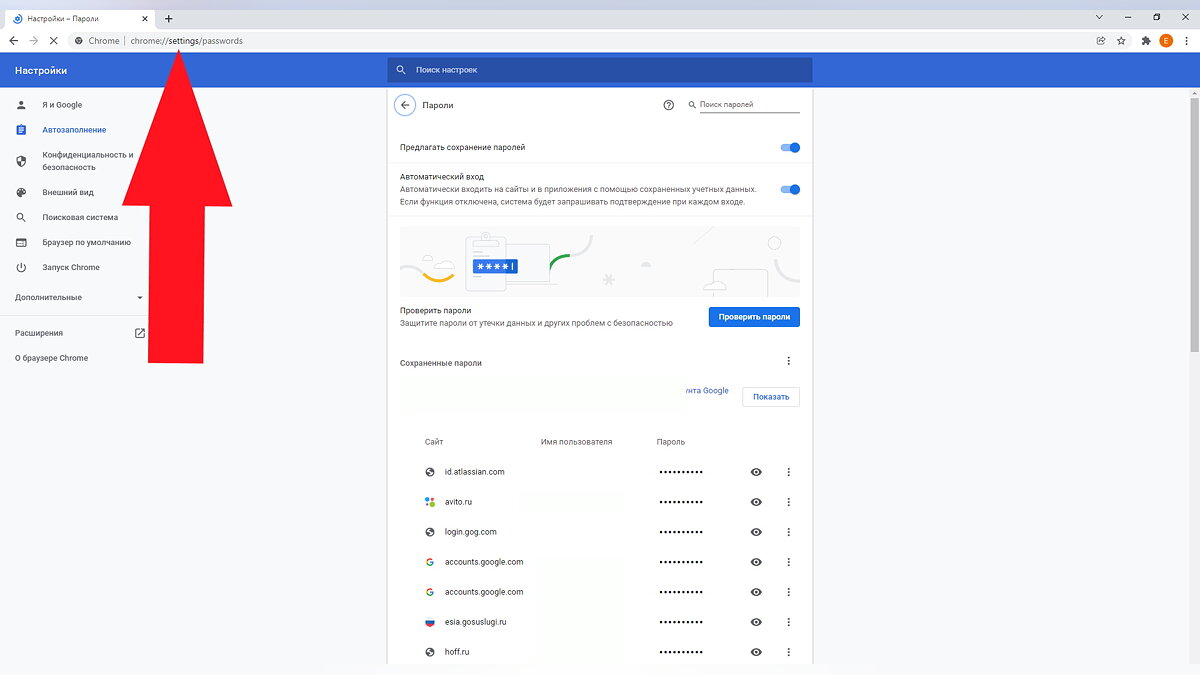
- Ввести в адресной строке браузера «chrome://settings/passwords» (без кавычек).
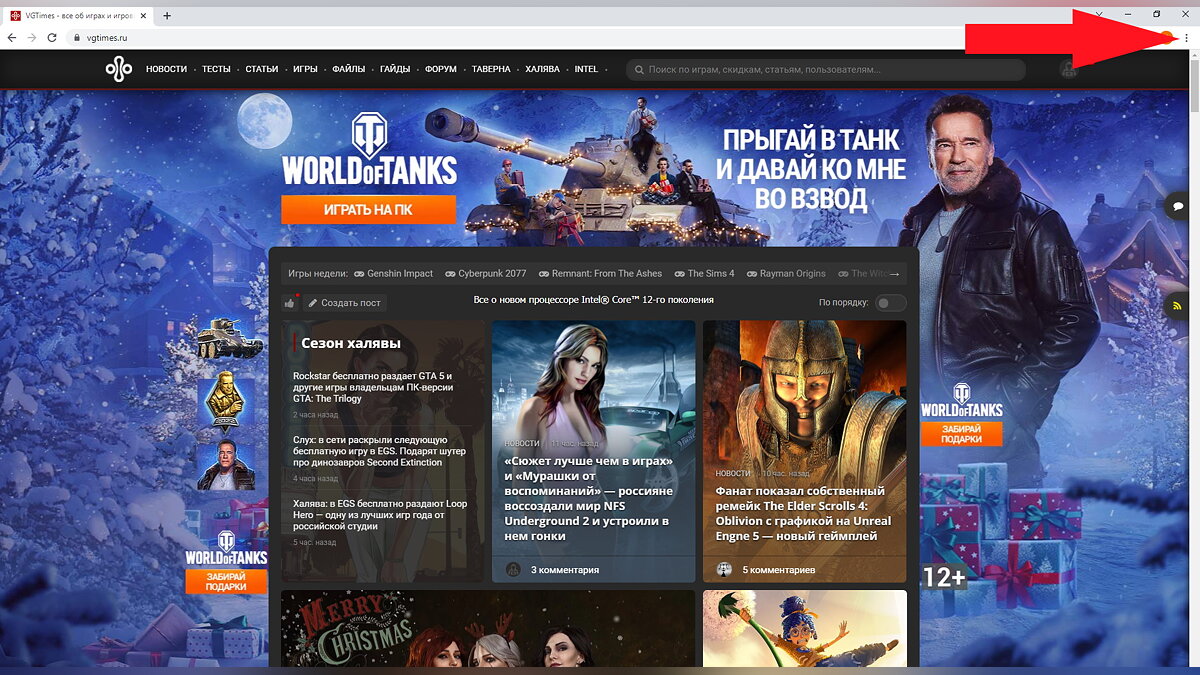
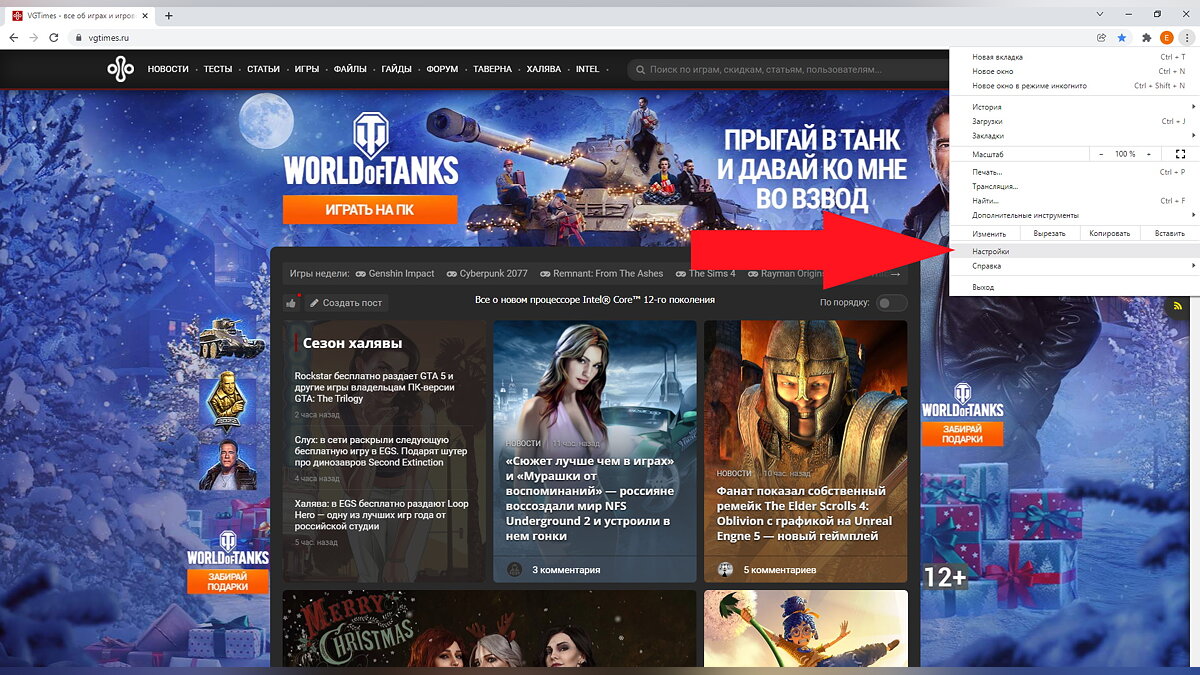
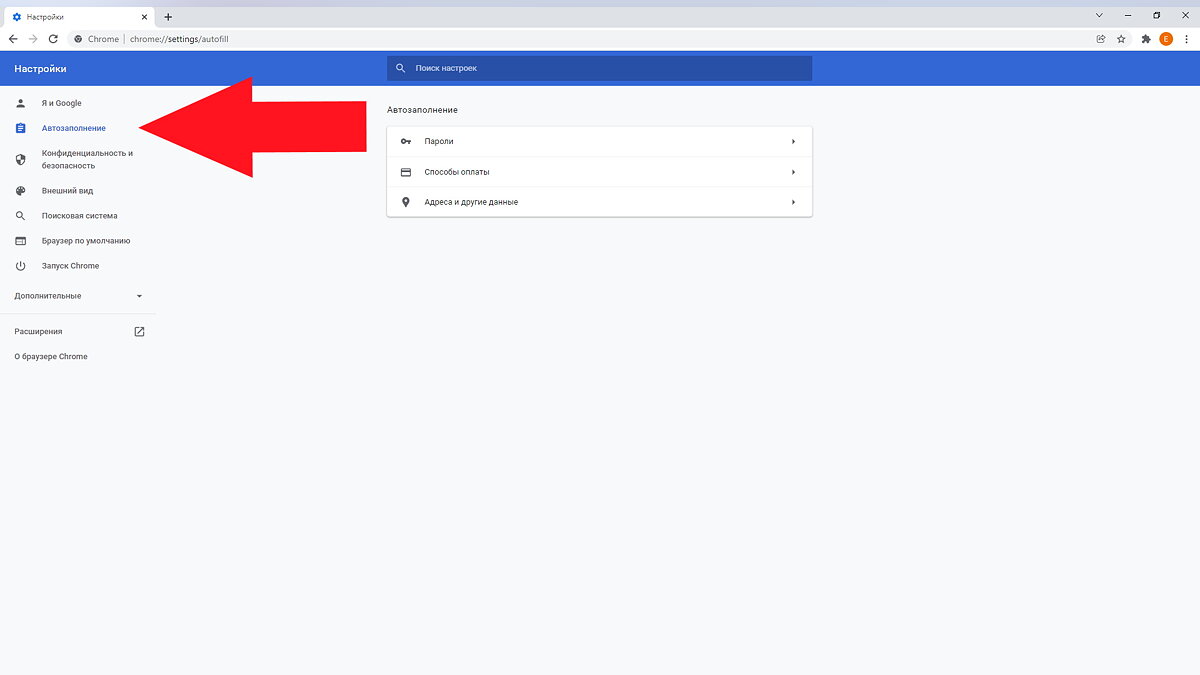
Нажать на три точки в крайнем правом углу, после чего открыть «Настройки», выбрать пункт «Автозаполнение» и нажать на меню «Пароли».
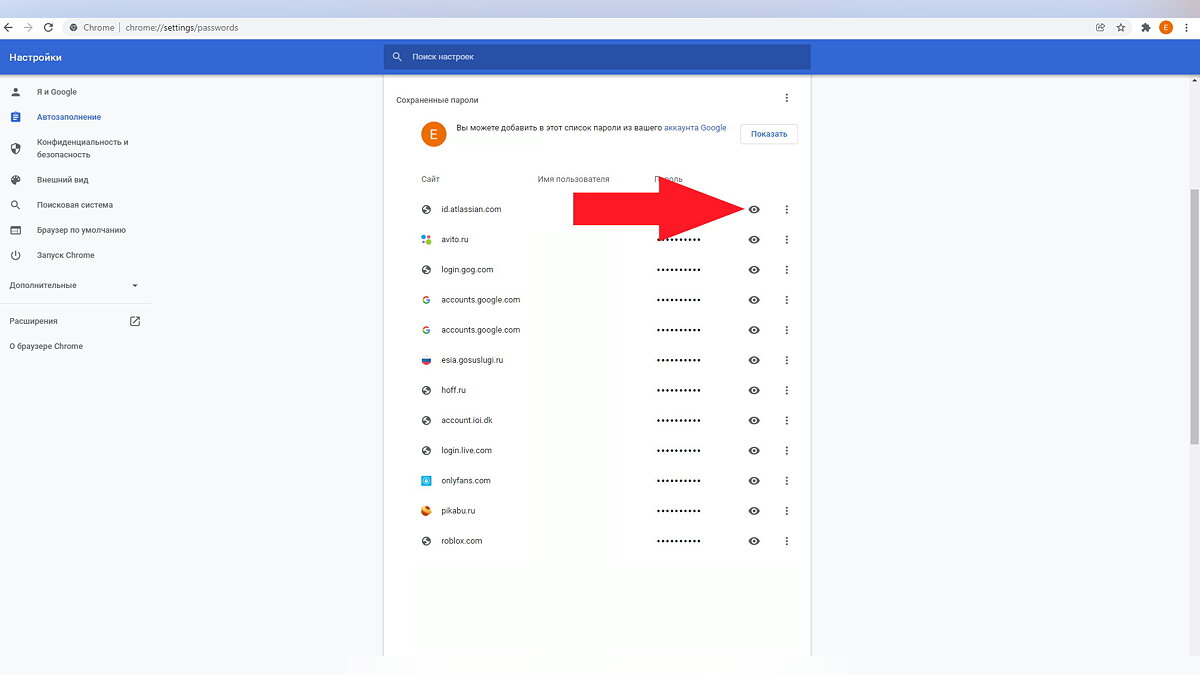
В любом случае, вы попадёте на одну и ту же страницу. Здесь вы увидите пароли от ваших аккаунтов на всех сайтах. Чтобы увидеть их, нажмите на значок в виде глаза. Возможно, от вас потребуют ввести пароль. Это тот же код, который используется при включении компьютера.
Помимо этого, пароли хранятся в папке, которая расположена по адресу:
%LOCALAPPDATA%GoogleChromeUser DataDefault
Эту строчку нужно ввести в поисковике вашего компьютера. Он обозначен значком в виде лупы, который расположен справа от меню «Пуск». Пароли сохранены в таблице с расширением AUX. Чтобы открыть такие файлы, вам потребуется программа под названием DB Browser for SQLite.
Как поменять сохранённый пароль в Google Chrome
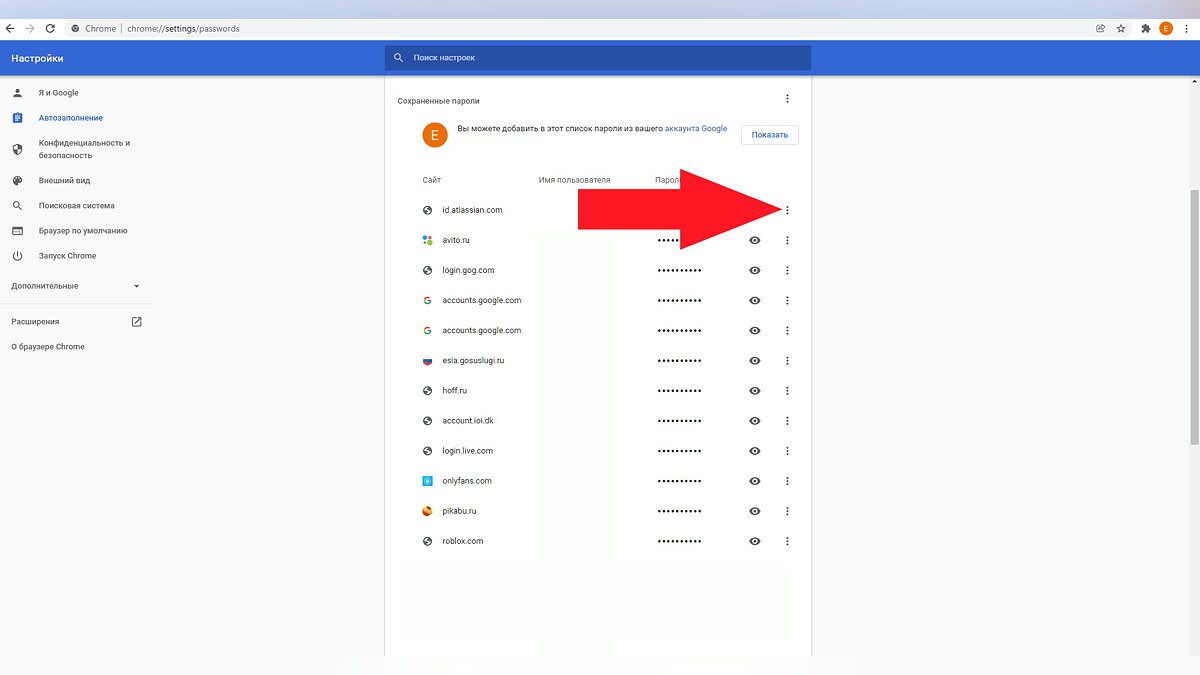
Запустите браузер и откройте страницу со всеми паролями. Справа от каждого из них есть значок в виде трёх точек. Нажмите на него. Вы сможете копировать пароль в буфер обмена, изменить его или удалить.
Как отключить сохранение паролей
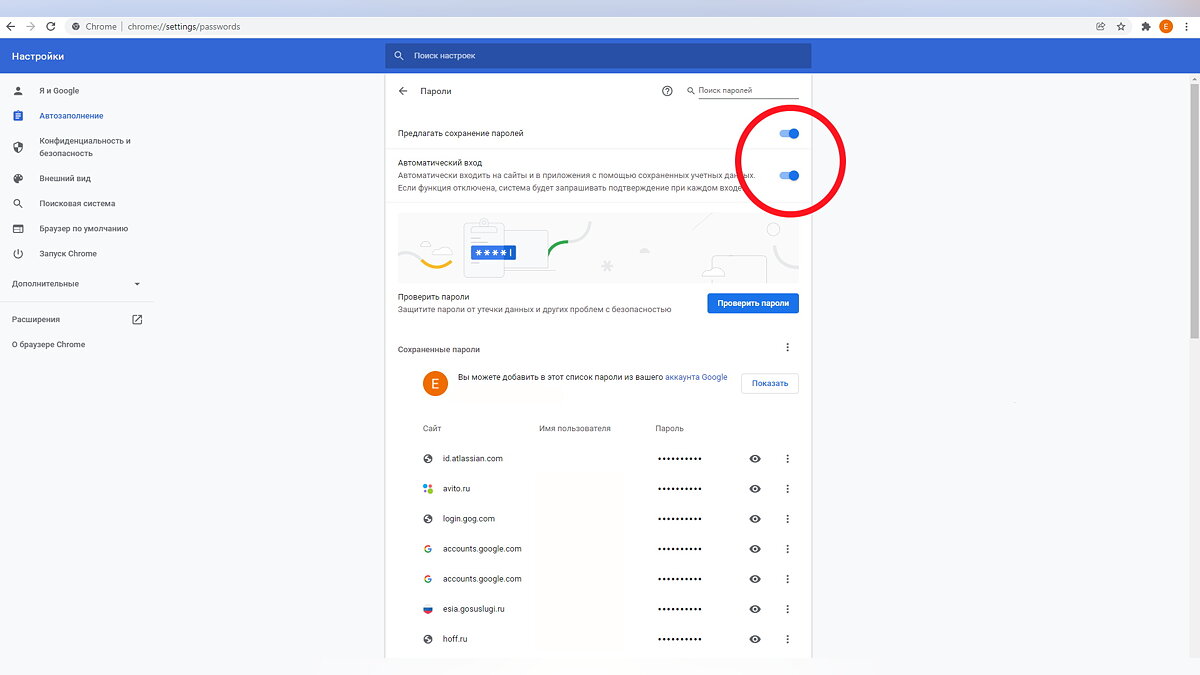
Если вам по каким-то причинам не нравится, что вам предлагают сохранять пароли, перейдите в меню настроек пароля и используйте ползунки, которые находятся выше списка сайтов. Один из них отвечает за предложения сохранять пароли, а второй включает или выключает автоматический вход в аккаунты, пароль для которых записан в вашем браузере.
Как перенести пароли на другой браузер
- Откройте страницу со всеми паролями.
- Найдите строчку «Сохранённые пароли». Справа от неё будет значок в виде трёх точек. Нажмите на него.
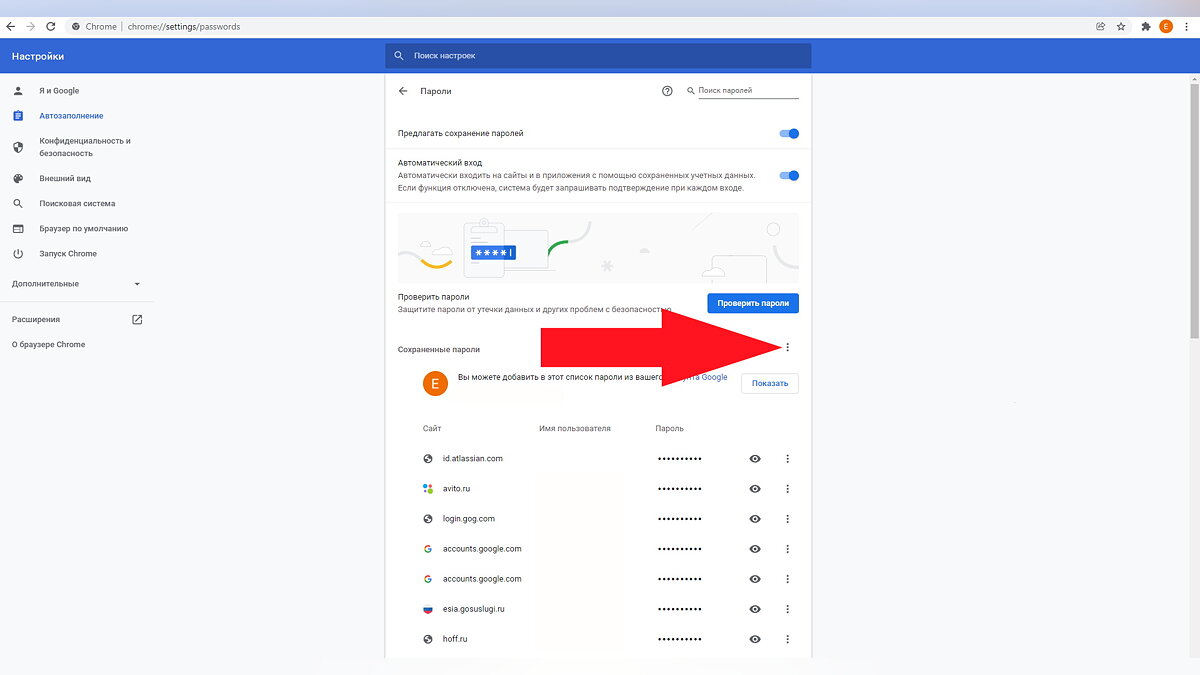
Если в меню «Сохранённые пароли» у вас нет пункта «Импорт», то вам нужно включить его. Для этого:
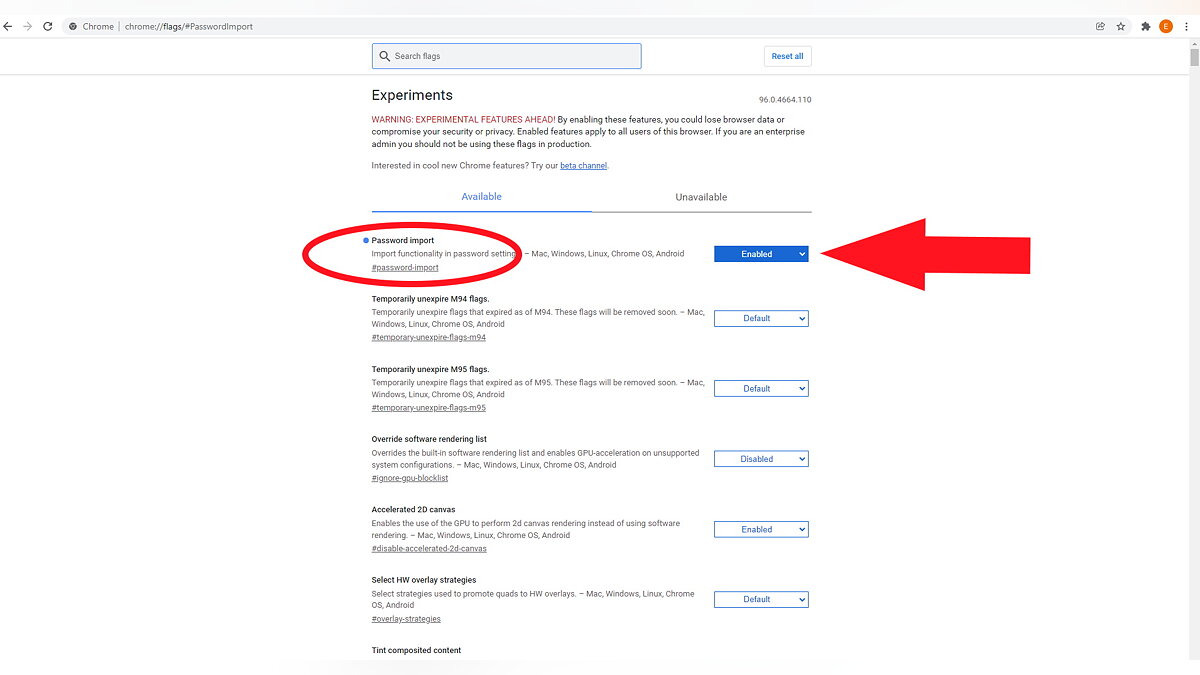
- Введите в адресную строку «chrome://flags/#PasswordImport» (без кавычек).
- Найдите пункт «Password Import». Напротив него нужно выбрать вариант «Enabled».
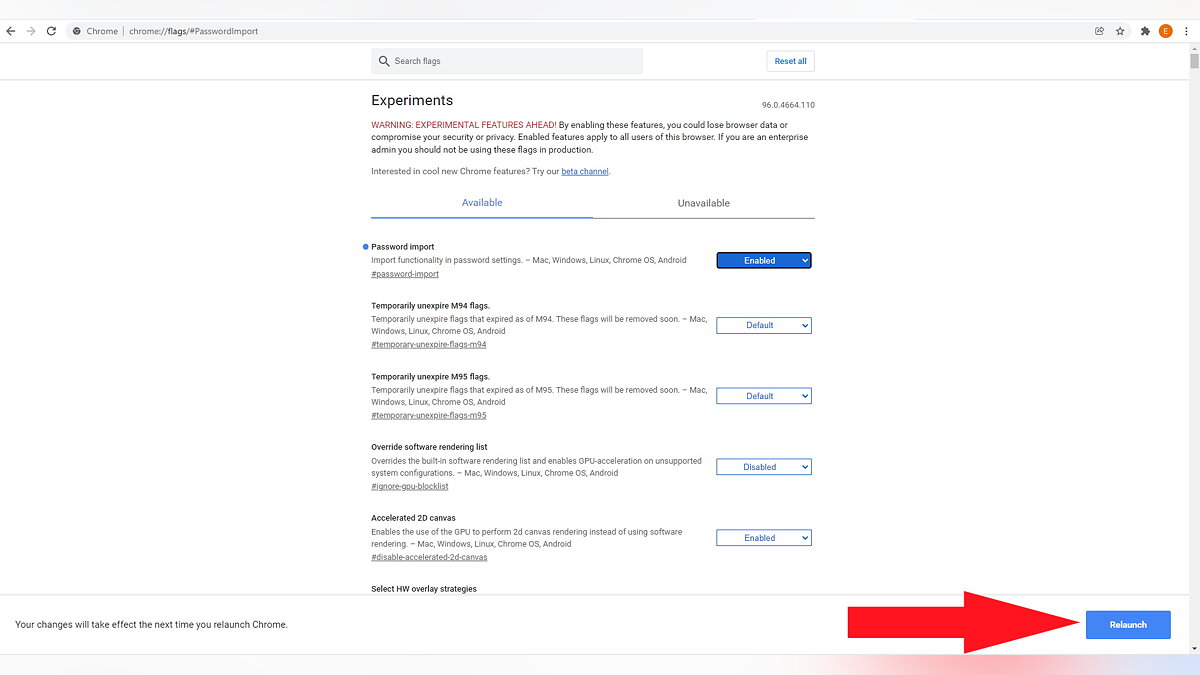
Перезапустите браузер. Для этого нажмите «Relaunch» в правом нижнем углу.
- Google сможет найти вашего кота на картинах художников. Ну, почти
- Google даст возможность запускать Android-игры на ПК с Windows
- Роскомнадзор обязал Google, Apple, Meta и других открыть представительства в России. Согласилась только одна компания
Как посмотреть сохранённые пароли в браузере Google Chrome

В этой статье показаны действия, с помощью которых можно посмотреть сохранённые пароли в браузере Google Chrome.
Браузер Google Chrome по умолчанию предлагает сохранить пароль после его ввода на каком-либо веб-ресурсе. При необходимости Вы можете посмотреть сохранённые пароли в браузере Google Chrome. Прочитав данную статью вы узнаете как это сделать.
По умолчанию в браузере Chrome включена опция предлагающая сохранение введённых паролей. При первом посещении какого-либо интернет ресурса и после ввода пароля, браузер предложит сохранить пароль для этого сайта.

В дальнейшем, при посещении сайта на котором вы вводили пароль и сохранили его, с помощью функции автоматический вход, которая по умолчанию включена, Вам не нужно будет вводить имя пользователя и пароль, так как браузер сам подставит сохранённые имя пользователя и пароль для этого веб-сайта. Когда функция автоматического входа отключена, то имя пользователя и пароль нужно вводить при каждом входе.
Чтобы посмотреть сохранённые пароли в браузере Chrome, откройте меню настроек и управления браузера Google Chrome и выберите пункт Настройки .

Прокрутите вниз открывшееся окно настроек и нажмите на Дополнительные .

Теперь среди дополнительных настроек найдите раздел Пароли и формы и выберите Настройки паролей.

В окне Настройки паролей вы увидите названия сайтов, логины к ним и пароли в виде точек.


Чтобы посмотреть пароль от какого-либо сайта, нажмите на кнопку Показать пароль в строке нужного сайта.

Теперь можно посмотреть пароль или при необходимости, например, скопировать пароль.


Чтобы скрыть пароль, нажмите кнопку Скрыть пароль


Чтобы удалить сохраненный пароль, нажмите кнопку Другие действия и в выпадающем списке выберите пункт Удалить .

Также можно использовать более быстрый способ для того чтобы открыть окно с сохранёнными паролями в браузере Google Chrome.
Для этого в адресной строке браузера введите следующую команду и нажмите клавишу Enter ↵

В результате откроется окно Настройки паролей, где можно посмотреть или удалить сохранённые пароли.

Теперь вы знаете как посмотреть сохранённые пароли в браузере Google Chrome.
Как посмотреть пароли в Гугл Хром
С каждым днем количество различных логинов и паролей в нашем использовании только увеличивается. Требования к ним у сайтов и приложений все больше ужесточаются. Уже недостаточно просто придумать длинный пароль. Необходимо, чтобы он содержал большие буквы и различные символы. Ну и про длину, естественно, никто не забывает. Чтобы самим не придумывать подобные сложные сочетания знаков, на выручку приходят встроенные в систему менеджеры паролей, предлагающие оптимальные варианты, которые практически невозможно подобрать.
Google Chrome позволяет очень удобно хранить пароли и логины.
❗️ПОДПИШИСЬ НА НАШ ДЗЕН И ЧИТАЙ ЭКСКЛЮЗИВНЫЕ СТАТЬИ, КОТОРЫЕ НЕ ПОПАДАЮТ НА САЙТ
И иногда их приходится использовать на других устройствах. Например, я создавал пароль от учетной записи магазина PlayStation на смартфоне, а вводить мне его понадобилось потом на консоли. Но запомнить такие сложные пароли в здравом уме мало кто сможет. В такой ситуации необходимо зайти в менеджер паролей и спокойно его оттуда переписать. Собрали для вас все способы, как можно посмотреть сохраненные логины и пароли для дальнейшего использования и при необходимости их отредактировать.
Сохраненные пароли в Хроме
Радует, что этот раздел не спрятали в глубину настроек.
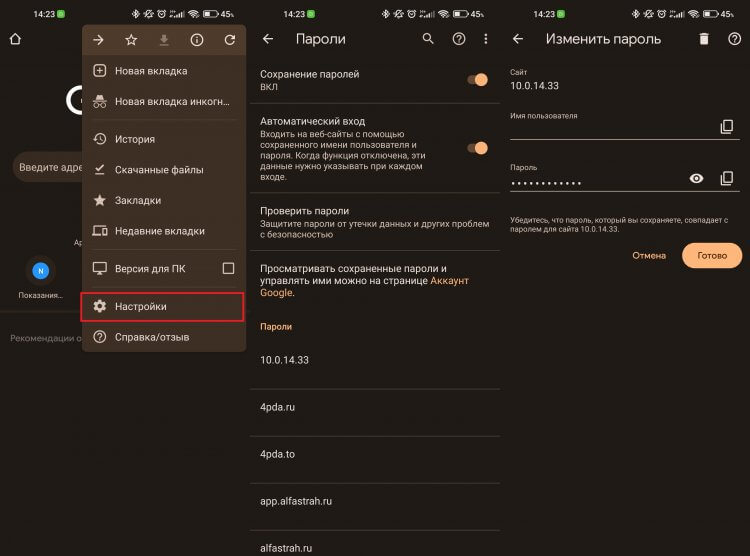
В смартфонах на операционной системе Андроид пароли хранятся в двух местах. Первое и самое простое — это браузер Google Chrome. В нем можно посмотреть все, что вы сохраняли ранее. Причем если вы вошли под своей учетной записью, то логины и пароли будут синхронизироваться между всеми вашими устройствами, где она используется. Чтобы открыть пароли на Андроид-смартфоне через Гугл Хром, сделайте следующее:
- Откройте браузер Google Chrome.
- Нажмите на три точки в правом верхнем углу.
- Выберите “Настройки”.
- Перейдите в раздел “Пароли”.
- Откройте интересующий вас сайт.
- Для просмотра пароля нажмите на значок глаза.
- Подтвердите свою личность с помощью биометрии или ввода пароля.
После того как пароль будет отображен, вы можете мало того, что его скопировать, так еще и внести изменения, если после сохранения вы каким-то образом его меняли. В этом же меню можно его удалить путем нажатия на корзину в правом верхнем углу.
❗️ПОДПИСЫВАЙСЯ НА ТЕЛЕГРАМ-КАНАЛ СУНДУК АЛИБАБЫ. ТАМ ВЫХОДЯТ ПОДБОРКИ ТОЛЬКО ЛУЧШИХ ТОВАРОВ С АЛИЭКСПРЕСС
В разделе “Пароли” можно даже проверить все свои пароли на предмет утечки и в случае если они будут найдены в списках, то оперативно заменить и не подвергать свою учетную запись угрозам.
Практически также можно посмотреть логины и пароли на настольной версии браузера Google Chrome. Для этого необходимо:
-
Открыть Гугл Хром.
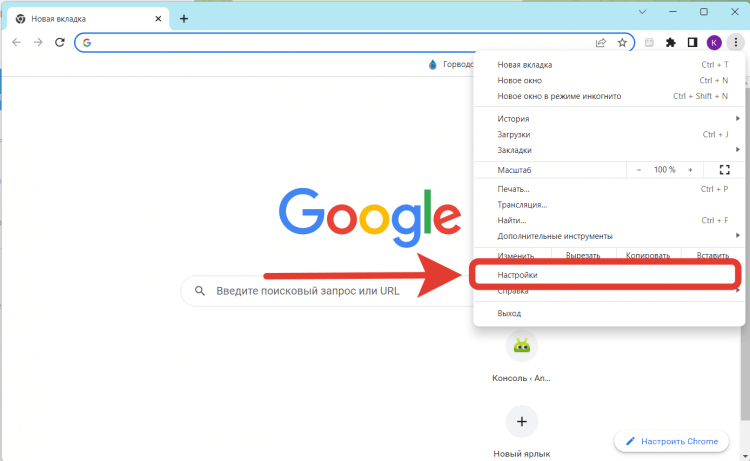
В настольной версии пароли тоже легко найти.
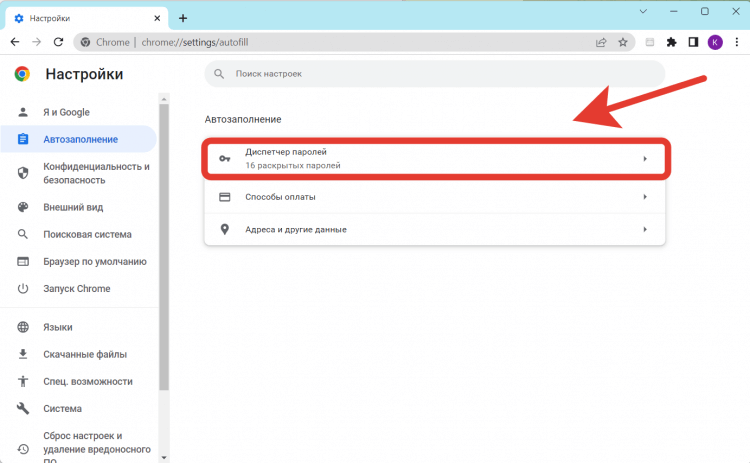
Здесь же можно проверить сохраненные способы оплаты.
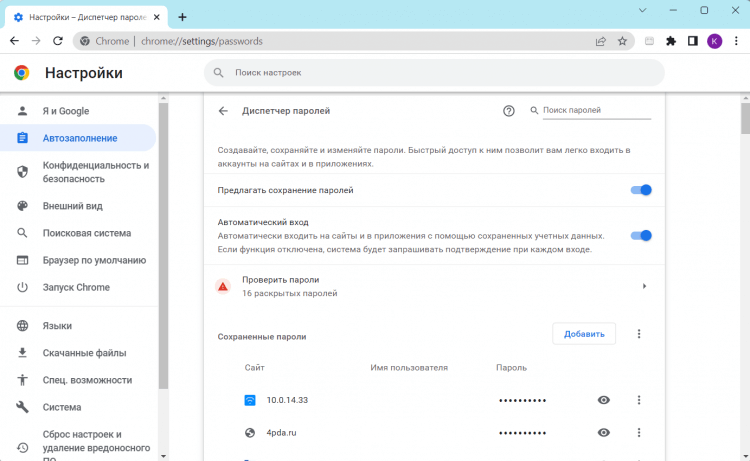
Сохраняйте все логины и пароли и тогда вы ничего не потеряете.
❗️ПОДПИШИСЬ НА НАШ ЧАТИК В ТЕЛЕГРАМЕ. ТОЛЬКО ТАМ ТЫ СМОЖЕШЬ ПООБЩАТЬСЯ С НАШИМИ АВТОРАМИ НАПРЯМУЮ
После того как пароль станет доступным, его можно отредактировать или скопировать для дальнейшего использования. Для удаления пароля необходимо нажать на три точки напротив того, который вам больше не нужен, и выбрать “Удалить”. После этого пароль будет успешно стерт. Здесь же можно проверить их на предмет утечки. Перейдите в раздел “Проверить пароли”, и Хром покажет вам все ваши учетные записи, которые были обнаружены в списках утечек. Для некоторых сервисов его можно сменить прямо из диспетчера паролей.
Диспетчер паролей Гугл
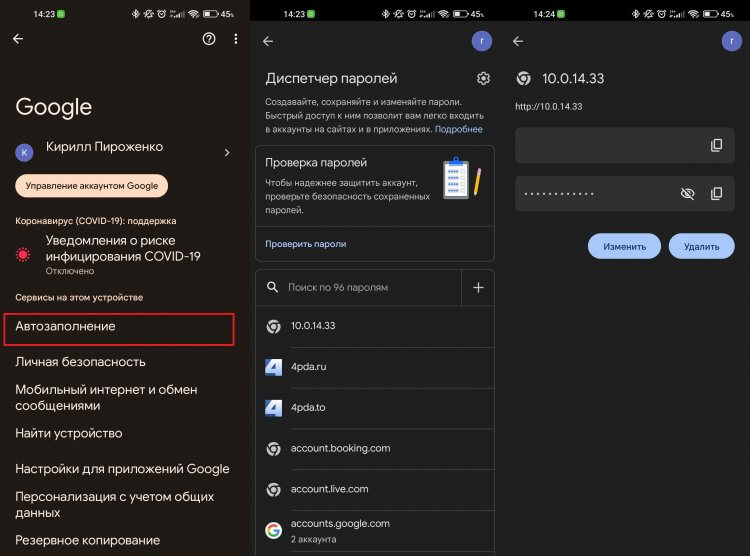
Диспетчер паролей следовало бы разместить в более очевидном месте.
Но браузер на смартфоне — это не единственное место, где можно найти все свои пароли. В Андроиде есть еще одно место, где можно посмотреть их и внести в них изменения при необходимости. Для этого сделайте следующее:
- Перейдите в настройки.
- Пролистайте до раздела “Google” и войдите в него.
- Выберите пункт “Автозаполнение”.
- Нажмите на “Автозаполнение от Google”.
- Откройте “Пароли”.
- Нажмите на интересующий вас пароль и подтвердите личность с помощью биометрии или пароля для разблокировки устройства.
Здесь, также как и Хроме, можно проверить пароли на предмет утечек. Достаточно нажать на кнопку “Проверить пароли”, подождать несколько секунд, и все угрозы безопасности появятся у вас на экране.
❗️ПОДПИШИСЬ НА НАШ ПУЛЬС. БУДЕШЬ УЗНАВАТЬ ВСЕ НОВОЕ САМЫМ ПЕРВЫМ
Но это не самый удобный способ попасть в диспетчер паролей. Если вы часто пользуетесь этой возможностью, то можно создать ярлык на рабочем столе и больше не проделывать столь длинный путь. Для этого потребуется:
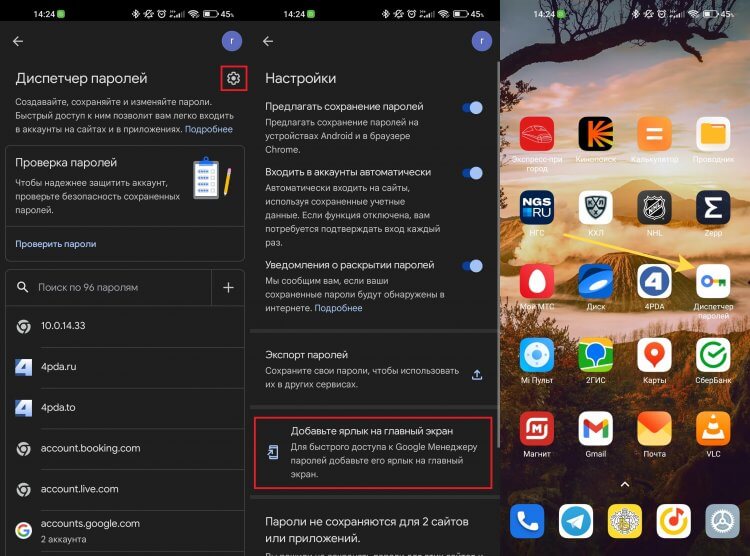
орошо, что есть возможность создать ярлык на рабочем столе и не перебирать половину меню в поисках нужного пароля.
- Перейти в настройки и пролистать до раздела “Google”.
- Войти в него и выбрать пункт “Автозаполнение”.
- Открыть “Автозаполнение от Google”.
- Перейти в “Пароли”.
- В верхнем правом углу нажать на шестеренку для перехода в настройки.
- Нажать “Добавить ярлык на главный экран”.
Теперь зайти в диспетчер паролей можно прямо с рабочего стола. Если честно, Google следует задуматься над тем, чтобы упростить эту процедуру. Например, на iOS пароли находятся в отдельном пункте прямо в настройках, и не требуется бегать по всему меню в поисках необходимых данных. В любом случае радует, что теперь появилась возможность создать хотя бы ярлык быстрого доступа. Это значительно сокращает время поиска и добавляет удобства.

Теги
- Новичкам в Android
- Приложения для Андроид
Как управлять сохраненными паролями в Google Chrome
wikiHow работает по принципу вики, а это значит, что многие наши статьи написаны несколькими авторами. При создании этой статьи над ее редактированием и улучшением работали, в том числе анонимно, 10 человек(а).
Количество просмотров этой статьи: 9047.
В этой статье:
Google Chrome может хранить ваши пароли. Вы хотите удалить некоторые из них? Или вы забыли какой-то пароль? Для этого можно просмотреть или удалить сохраненные пароли.

Запустите Chrome. В правом верхнем углу экрана нажмите на значок в виде трех параллельных полос.

В открывшемся меню выберите «Настройки». Откроется новая вкладка. Справа можно найти разделы настроек: «История», «Расширения», «Настройки».

Прокрутите страницу вниз и нажмите «Показать дополнительные настройки».

Прокрутите страницу вниз и нажмите «Управление сохраненными паролями».

Откроется окно, разделенное (по горизонтали) на два окна. В верхнем окне отобразятся сайты с сохраненными паролями. В этом окне записи включают адрес сайта, имя пользователя и шифрованный пароль. Нажмите на запись, чтобы выбрать ее. После этого можно удалить пароль, нажав «х» (справа), или просмотреть пароль, нажав «Показать» (справа от пароля).
- При вводе пароля на любом сайте в верхней части окна браузера открывается панель, где можно нажать «Никогда для этого сайта»; при этом пароль не будет сохранен и панель не будет открываться при посещении этого сайта. Или в этой панели можно нажать «Сохранить пароль» (если вы сделали это случайно, удалите пароль согласно вышеописанному способу).
- Можно открыть окно управления паролями, введя в адресной строке следующую команду: chrome://settings/passwords
- Если вы вообще не хотите сохранять пароли, в настройках в разделе «Пароли и формы» уберите галку у «Предлагать сохранять пароли веб-сайтов». Таким образом, Google Chrome не будет открывать панель с запросом о сохранении паролей.