Как добавить Ритм бота в Дискорд: включаем на своём сервере любимую музыку
В этой статье подробно рассказываем, как добавить Ритм бота в Дискорд и как им пользоваться. Не знаете, что это за софт? Об этом мы тоже расскажем — прямо сейчас.
Что это за помощник
Rhythm — это музыкальный ассистент, он позволяет проигрывать музыку на сервере. Как и все музыкальные помощники, Rhythm работает в голосовых каналах. Конечно, с использованием различных гибких настроек. Вот некоторые удобные функции помощника:
- Создание плейлистов;
- Управление проигрыванием треков — пауза, порядок, перемотка и многое другое;
- Поиск треков на Ютубе или Sound Cloud и добавление их в плейлист;
- Поиск композиции по указанной ссылке.
Повторяем: это лишь некоторые возможности из большого количества. Уже хотите затестить ассистента на своём сервере? Ниже подробно рассказали, как добавить бота Rhythm на сервер Discord!
Rhythm bot: как добавить в Discord

- В открывшемся окне появится предупреждение о том, что Ритм хочет получить доступ к вашей учётной записи, это безопасно. Внизу выберите сервер, на который хотите добавить помощника, — кликните по стрелочке, которая разворачивает выпадающий список.

- Жмите «Продолжить» .
- В появившемся списке проверьте разрешения для музыкального ассистента и удалите те, которые не хотите давать.


- Получите подтверждения действия — бот пришлёт вам сообщение в текстовый канал на вашем сервере.
Готово — теперь Ритм работает у вас на сервере. Но этого мало — нужно научиться управлять помощником, иначе он будет мёртвым грузом. Готовы разобраться, как пользоваться ботом Rhythm в Дискорде? Тогда читайте статью дальше!
Как пользоваться
Rhythm, как и другие боты, управляется с помощью команд. Рассказываем, как настроить Rythm бота в Дискорд — принцип подачи команд простой:
- Зайдите в текстовый канал и внизу в поле ввода пропишите команду;
- Отправьте сообщение, нажав на «Enter» , и действие выполнится.
Как мы уже сказали, помощник работает в голосовых каналах. Но как его туда отправить? Некоторые владельцы серверов для удобства создают отдельный текстовый канал для заказа музыки. Вы тоже можете сделать так!
- Подключитесь к голосовому каналу, в котором хотите поставить трек;
- В текстовый чат отправьте команду !join;
- Вы увидите уведомление, что бот подключился к нужному голосовому каналу. А в самом голосовом канале появится его иконка.
Больше никакой предварительной настройки помощника делать не нужно — после добавления на сервер он уже готов к работе. Все следующие действия — включение музыки, пауза и прочее — осуществляется путём подачи соответствующих команд в канал для заказа музыки. Давайте продолжим разбираться, как пользоваться Rhythm bot в Discord!
Команды
Так как функционал помощника очень широкий, список команд тоже большой. Полный список можно найти на официальном сайте Rhythm — https://rythm.fm/. А мы составили для вас небольшую таблицу с самыми основными командами. Префикс для всех команд — «!».
| !play | включить трек по ссылке или запросу |
| !playtop | добавляет песню с указанным именем или URL в начало очереди |
| !playskip | останавливает играющий трек и включает трек по запросу или URL |
| !clear | очистить очередь |
| !disconnect | отключить бота от голосового канала |
| !loop | повторять текущий трек |
| !loopqueue | повторять плейлист |
| !queue | показать очередь треков |
| !skip | пропустить текущий трек |
| !shuffle | перемешать треки в плейлисте |
| !skipto | перейти к заданной композиции в очереди |
| !remove | удалить заданную песню из очереди |
| !lyrics | показать текст песни |
Команда !info покажет вам информацию о работе музыкального робота. А как просто и быстро настроить громкость Rhythm бота в Дискорд? Нажмите правой кнопкой мыши на иконку бота в голосовом канале. Передвигайте ползунок громкости вправо и влево, чтобы увеличить или уменьшить её.
Кстати, у каждой команды есть так называемый псевдоним — сокращённое написание. Например, !play можно написать просто как !p. Просмотреть псевдонимы можно с помощью команды !aliases.
Как видите, управлять ботом Rhythm в Дискорде несложно — все команды короткие, понятные, и их много. Вы можете настроить его даже так, чтобы он играл музыку нон-стоп круглые сутки! В какой-то степени управление музыкальным помощником — творческий процесс. Скорее пробуйте — теперь вы знаете, как пользоваться ботом Rhythm в Дискорде!
Как удалить или отключить
Больше не актуален музыкальный ассистент? Как добавили Ритм бота в Дискорд, так же просто его можно и удалить! Есть два способа, но в любом случае вам нужно искать кнопку «Выгнать» .
- Находитесь в голосовом канале? Найдите в нём иконку помощника Rhythm!
- Жмите по ней правой клавишей.
- Теперь жмите «Выгнать» .

- В открывшемся окне вы можете указать причину удаления помощника. Затем подтвердите действие, нажав на красную кнопку.
Также в этом меню есть кнопки «Забанить» , «Заблокировать» назначить «Тайм-аут» . При выборе этих вариантов бот также перестанет работать, но только временно — чтобы он полностью исчез с сервера, нужно именно выгнать его.
Что с ботом сейчас
На момент написания статьи в проекте Rhythm происходят изменения. Google потребовала отключить бота, из-за использования его в коммерческих целях. В противном случае компания грозится начать судебный процесс. Кстати, такая участь постигла и других музыкальных ботов — например, Groovy.
Поэтому в данный момент команда Rhythm разрабатывает новый проект. Они обещают, что это также будет музыкальный проект, который «произведет революцию в том, как мы все слушаем музыку». Также команда просит не удалять бота со своих серверов и подписаться на новостные рассылки.
Мы рассказали всё о том, как работает Rhythm бот для Дискорда и как им пользоваться. Остались вопросы? Задавайте их в комментариях!
Как воспроизводить музыку в Discord

Большое количество людей ежедневно используют Discord для различных целей. Люди могут просто общаться в чате, стримить, делиться экранами и так далее. Discord очень помогает геймерам. Поскольку вы можете играть в свою любимую игру и общаться с товарищами по команде. Помимо простого общения, Discord предлагает множество различных функций. Среди них можно слушать музыку в приложении. Конечно, Discord не предоставляет эту функцию напрямую. Но вы можете сделать ее самостоятельно, чтобы одновременно играть, общаться и слушать музыку.
Это можно сделать двумя способами. Вы можете поделиться звуком со своего микрофона или звуком со своего компьютера. Таким образом, люди, находящиеся в том же голосовом канале, что и вы, также будут слышать музыку. Но качество звука будет довольно низким. Поэтому этот метод вряд ли вам подойдет. Второй способ заключается в том, что вам нужно добавить специального бота, который будет транслировать музыку на ваш сервер, в ваш голосовой канал. Итак, вот как воспроизводить музыку в Discord.
Как добавить музыкального бота в Discord
Если вы хотите добавить музыкального бота на свой сервер Discord, вам необходимо выполнить следующие шаги:
- Прежде всего, откройте Discord на своем компьютере и создайте сервер, нажав на символ «+» в левом нижнем углу экрана.
- После этого введите имя сервера и регион.
- Перейдите на сайт музыкального бота, например, FredBoat.
- Нажмите «Пригласить на сервер» и войдите в свою учетную запись Discord.
- Наконец, выберите сервер для своего музыкального бота, пройдите верификацию, и все.
Теперь музыкальный бот находится на вашем сервере, и вы можете слушать любимую музыку вместе со своими друзьями.
Как воспроизводить музыку в Discord
Если вы хотите проигрывать музыку на вашем сервере Discord с помощью музыкального бота, вам необходимо использовать специальные команды:
- Чтобы музыка начала играть, нужно написать «;;play или » в чат-сервере, куда вы добавили бота.
- Чтобы настроить воспроизведение следующего трека, введите «;;playnext или » в чате сервера.
- Если вы хотите остановить воспроизведение музыки, вы можете набрать в чате «;;stop», и музыка остановится.
Список всех остальных команд можно найти на официальном сайте музыкального бота FredBoat.
Как воспроизводить музыку в Discord на мобильном устройстве
Если вы хотите слушать музыку в Discord на мобильном устройстве, вам необходимо выполнить следующие шаги:
- Перейдите на этот сайт, где вы можете выбрать бота Discord.
- Нажмите на вкладку «Музыка», чтобы увидеть список доступных музыкальных ботов.
- Нажмите кнопку «Просмотр», чтобы узнать больше о конкретном боте, а затем нажмите кнопку «Пригласить» на боте, которого вы хотите добавить.
- После этого войдите в свой аккаунт Discord и выберите сервер, на котором вы хотите играть музыку.
- Подтвердите, что вы не робот, и установите бота.
Выполнив эти шаги, вы можете перейти на голосовой канал и ввести команду, которая прикажет музыкальному боту воспроизвести песню.
Музыкальный бот Дискорд: как добавить и настроить
Музыкальный бот удобный инструмент для воспроизведения аудио для всех пользователей находящихся на канале. Зачатую управление осуществляется с помощью различных команд, которые необходимо написать в чат. Файлы не нужно скачивать и добавлять самостоятельно, так как большинство ботов используют умеют находить песни самостоятельно. Показателем хорошего бота является отсутствие лагов при воспроизведении, поэтому мы протестировали самые популярные варианты, после чего можем порекомендовать лучшее из них к использованию.
Может быть полезно: Ники для Дискорда
Содержание
Бот Maki Music
Ссылка: maki.gg
Помимо простого воспроизведения музыки, он умеет еще кучу сторонних вещей, но сейчас не об этом. При использовании проблем с лагами не возникало, а звук был качественный и чистый.
Как только вы авторизовали бота, напишите в чат /connect и он зайдет на канал.
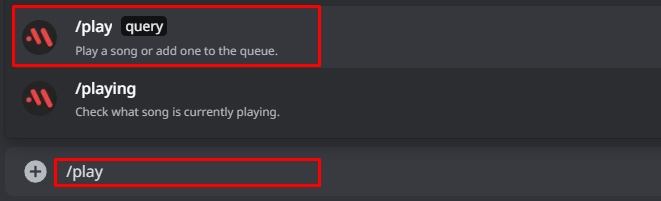
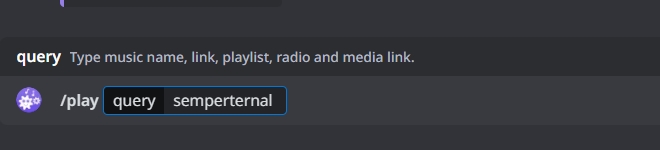
Для запуска музыки используйте команду /play, после чего выберете query и введите название песни. Старайтесь писать плавильно, так как бот может вас не понять.
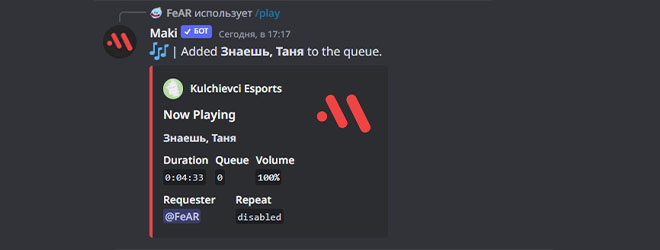
Команды:
- /connect — подключает бот к голосовому каналу;
- /play — воспроизведение или постановка песни в очередь;
- /queue — отображает очередь песен;
- /playing — показывает какая песня играет в данный момент;
- /pause — ставит песню на паузу;
- /resume — запускает песню с момента остановки;
- /skip — пропускает текущую композицию;
- /rewind 10 — перемотка текущей композиции на заданное количество секунд;
- /forward 10 — перемотка текущей композиции вперед на заданную величину;
- /volume 20 — громкость;
- /shuffle — перемётывает песни в очереди;
- /stop — очистит очередь и отключится;
- /repeat — зациклит текущую очередь.
FlaviBot
Ссылка: flavibot.xyz

Для запуска музыки с помощью FlaviBot используйте команду /play, после чего укажите название песни и исполнителя.
Данный бот имеет более продвинутый плеер с кнопками, который гораздо улучшит пользовательский опыт. Помимо этого, нажав на сердечко, вы добавите песню в свой плейлист. Создавать разные списки песен, к сожалению, можно лишь в премиум версии.
Помимо этого, главной фишкой бота является возможность воспроизведения вашей библиотеки со Spotify.
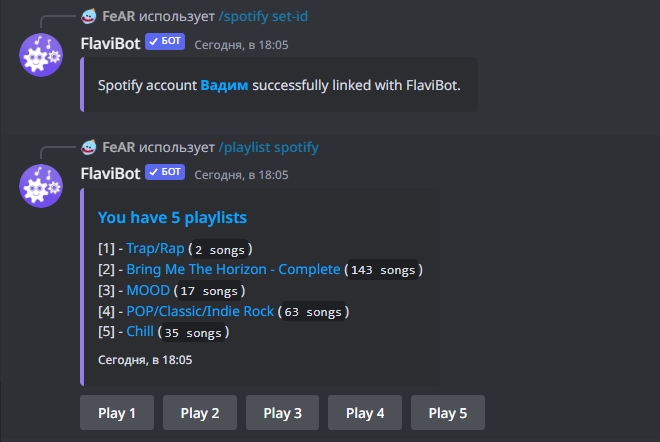
Для получения информации о всех доступных командах, пропишите /help
Как добавить музыкального бота в Дискорд
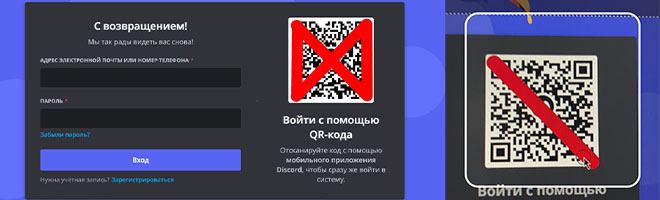
Используя одну из предоставленных нами ссылок, для удобной активации музыкального бота на ваш канал, лучше использовать Web-версию Discord. Авторизоваться проще простого, используйте одноименное мобильное приложение которое может отсканировать QR-код.
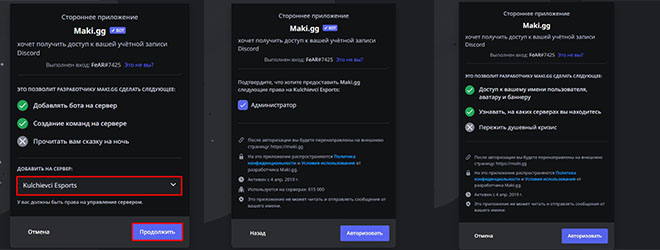
Как только вы войдете на свой аккаунт, выберете соответсвующий сервер из списка, после чего авторизуйте бота, просто нажимая по синей кнопке в каждом новом окне.
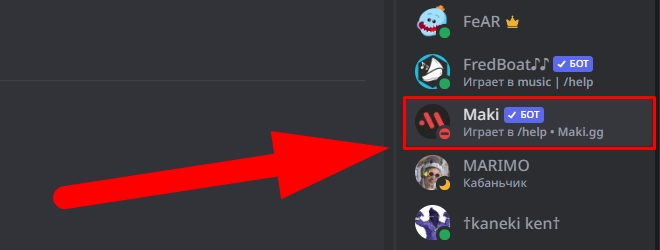
Переходим на канал и наблюдаем, что новый пользователь в лице бота появился в участниках. После этого, напишите в чате специальную команду для установления связи, часто это /connect
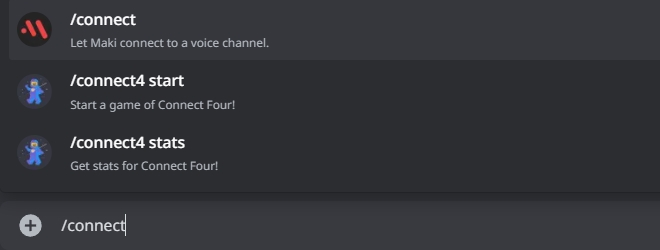
В момент добавления вы должны находится в голосовом канале.
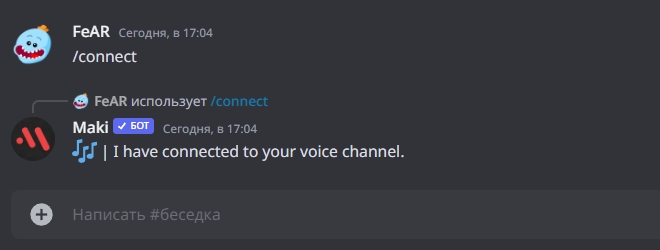
Если все пошло как надо, бот присоединиться к вам.
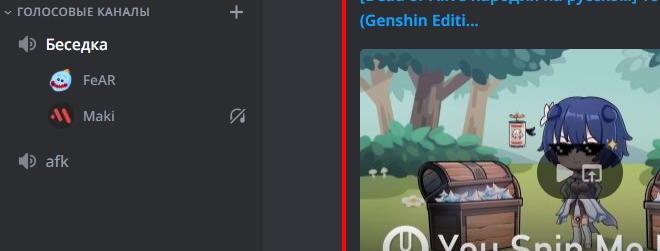
Запускаем музыку с помощью команд и наслаждаемся!

Вадим Белинский
Главный редактор сайта
Киберспорт не оставил шансов юриспруденции и финансам в выборе основного занятия. Знаю про CS:GO практически все и немного больше. За десятилетний опыт игры, данная киберспортивная дисциплина открылась по новому, о чем вы узнаете в моих статьях.
- → Ники для Дискорда
- Как часто выпадают вещи в Раст ←
- 1. FaZe Clan
- 2. MOUZ
- 3. ENCE -1
- 4. G2 -1
- 5. Vitality
- 6. Complexity +1
- 7. Monte +2
- 8. Natus Vinsere -2
- 9. Astralis +1
- 10. Virtus.pro -1
Весь рейтинг команд
Почта для связи
gocsgo.net@gmail.com
Топ-14 лучших музыкальных ботов и как их пригласить в Дискорд

Покажите хотя бы одного человека, который не любит музыку. Кто-то предпочитает вновь и вновь прослушивать песни минувших лет, а кто-то без ума от современного поп-жанра. Музыка способна передать настроение, напомнить о прошлом и разрядить обстановку. Например, в некоторых играх нет поддержки музыки. В таком случае на помощь приходят музыкальные боты. Предоставляем топ музыкальных ботов для сервиса Дискорд.
Для чего нужны музыкальные боты
Когда пользователи представляют себе Дискорд, основываясь на собственном опыте или описании в интернете, то видят сообщества, которые называются серверами. На этих серверах общаются посредством текста, тегов, смайликов, стикеров, реакций, голосовых каналов и стримов. Где же в этом списке музыка – наверное, спросите вы. Так вот, по умолчанию разработчики не предусмотрели трансляцию музыки.  Конечно, музыку можно загрузить вложением либо ссылкой, но это не то. Потому на помощь приходят музыкальные боты. Это такие небольшие программы, которые транслируют музыку в голосовых каналах посредством встроенного микрофона. По сути, эти боты напоминают популярные в 70-х в США музыкальные автоматы, где люди закидывали монетку и выбирали композицию. Опытные пользователи скажут: подождите, но ведь боты используют только существующий функционал, но сам Дискорд не может транслировать музыку. Да, это верно, для этого боты имитируют запуск треков на сервере, но вместо динамика в качестве вывода используется виртуальный вход на микрофон. В итоге с помощью микрофона и передаются композиции. Не обязательно понимать эти тонкости, они указаны только ради общего развития.
Топ лучших музыкальных ботов для Discord
Не существует одного универсального бота, потому мы собрали целый список. Все перечисленные в топе представители имеют какие-то отличительные особенности. То есть никто не отрицает возможность использования сразу нескольких сервисов одновременно.
Rhythm
- Перейдите на одно из зеркал с ботами (официальный сайт не подойдет, ниже описано почему). Мы рекомендуем воспользоваться этим сайтом: https://discord.bots.gg/bots/235088799074484224.
- Нажмите кнопку «Добавить этого бота», чтобы пригласить его.
- Авторизуйтесь в Дискорде, а после выдайте нужные разрешения. Не беспокойтесь, это намного проще, чем описывается здесь. Главное, чтобы у вас были права владельца или администратора сервера.
- Подтвердите приглашение.

Теперь, когда бот подключен, вы можете использовать его команды. Не будем перечислять их все, а только основные:
- !music_play – включить музыку;
- !music_pause – приостановить музыку;
- !queue – посмотреть очередь треков;
- !skip – пропустить этот трек.
По сути, все остальные команды можно найти на официальном сайте. Однако, есть одно примечание: разработчики свернули этот проект из-за претензий со стороны Google, в частности, связанных с YouTube. Тогда зачем мы вообще говорим об этом боте? Дело в том, что на просторах сети гуляет много пиратских зеркал приложения. По сути, мы описываем функционал, чтобы пользователь лучше мог представить принцип работы описываемых ботов.
Fredboat
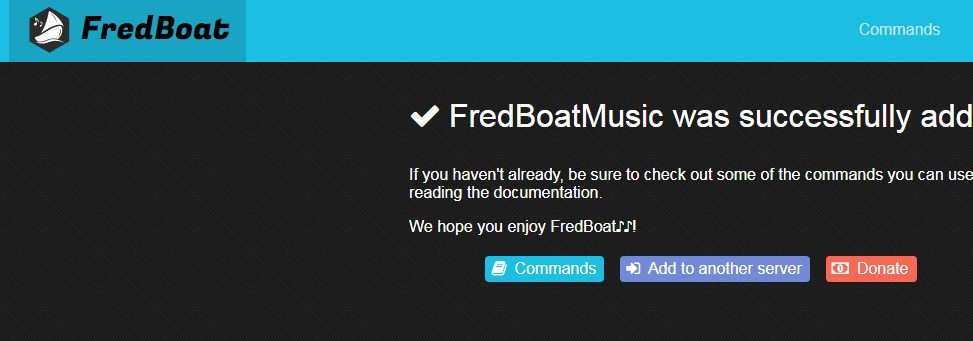
На очереди у нас представитель, который дословно переводится как «Фред-лодка». Что именно скрывается под ником – неизвестно. Бот, к счастью, еще не заблокировали. Для его установки перейдем на официальный сайт разработчика, то есть на https://fredboat.com/callback/music?code=uLXEPRb78I5sZC2ygxZnrPo1fzrvsr&guild_id=904097628114022460&permissions=0, а после найдем синюю кнопку «Add to another server».
Дальше стандартная операция выдачи прав и авторизации. Теперь для выбора песни введите команду «;;play [название песни]». Да, именно название, не ссылку и не файл. Это явный плюс. Приложение выдаст 5 подходящих результатов, и с помощью команды «;;play [цифра]» можно выбрать один из них. Только изначально не забудьте подключиться к голосовому каналу сервера, иначе боту Фреду некуда будет подключаться.
Ayana
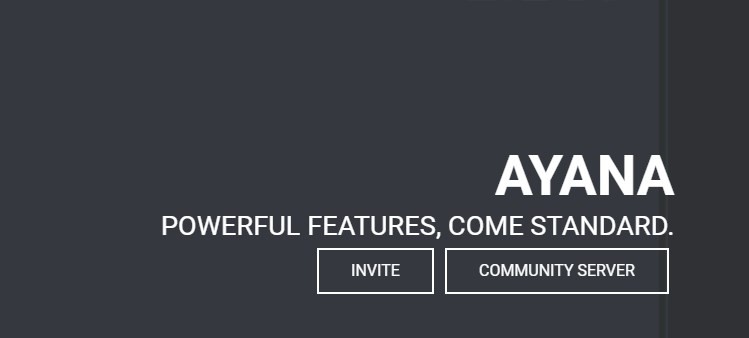
Если два сервиса выше были полезны только в качестве трансляторов музыки, то Аяна бот – это полноценный помощник администратора на сервере, ну или помощница, если ориентироваться по имени. Бот поддерживает базовые функции выдачи ролей, бана и разбана, а также отображает информацию о пользователях. Помимо этого, приложение поддерживает несколько десятков развлекательных команд. Находится это чудо по ссылке https://ayana.io/.
Перейдя по ней, вам необходимо нажать на кнопку «Invite» в правом верхнем углу. Снова процедура авторизации и выдачи прав. Для музыки в боте доступна только одна команда «=music», но у нее много аргументов. Для простого включения достаточно ввести «=music p [название трека или имя музыканта]», а после с помощью цифр выбрать нужный вариант. Не забывайте изначально подключиться к голосовому каналу.
Dyno
Бот Дино также имеет широкий функционал для помощи в администрировании на разных серверах Дискорда. Чтобы установить бота, необходимо выполнить следующие действия (повторяем алгоритм выше):
- Перейдите на сайт https://dyno.gg/.
- На сайте находим кнопку «Add to Server». Не перепутайте с «Login in Discord».
- Выдайте все права боту. Не удивляйтесь, боту действительно нужно так много прав для полноценной работы. В любом случае, даже при всех этих правах music bot не может быть могущественнее владельца, потому бояться нечего.
- Для получения справки введите команду «?info».

Vexera
По сути, этот бот похож на предыдущего, но имеет более широкий функционал. В особенности минимизируется необходимость вмешательства администратора для проигрывания. То есть пользователи сами могут организовать голосование и проголосовать без участия админа. Для установки необходимо открыть сайт https://vexera.io/ и нажать на фиолетовую кнопку «Add to your Discord Server». С музыкальными командами можете ознакомиться на странице https://vexera.io/commands в разделе «Music».

Kyoko
Этот бот для песен обязательно привлечет внимание любителей японских мультиков. Дело в том, что весь широкий функционал приложения крутится вокруг гифок и картинок из этого жанра. Установить бота можно с официального сайта https://kyokobot.moe/. Стандартная установка в три клика, и бот уже готов к вашим командам. Все команды начинаются с префикса ky!. Например, для запуска любой композиции, введите ky!search [название]. Список команд представлен на странице: https://kyokobot.moe/commands.

Groovy
Еще одна находка для администраторов, желающих разнообразить сервер музыкой. Не будем церемониться, а сразу предлагаем установить его по ссылке https://groovy.bot/invite (не будет кнопки «Invite», ссылка ведет сразу на подключение). Для поиска музыки необходимо использовать команду «/play [название песни или ссылка на нее]». Список команд: https://groovy.bot/commands?category=player.
ErisBot
Разработчики этого бота решили не особо заморачиваться с сайтом, и уже на главной странице https://erisbot.com/ пользователя автоматически перенаправляет на сайт авторизации в Дискорде. Чтобы получить все музыкальные команды, необходимо ввести команду «.music». Примечание: с недавнего времени приложение не поддерживает музыку с большинства серверов. Тем не менее, бот отличается и другим функционалом.
Tony Bamanaboni XD
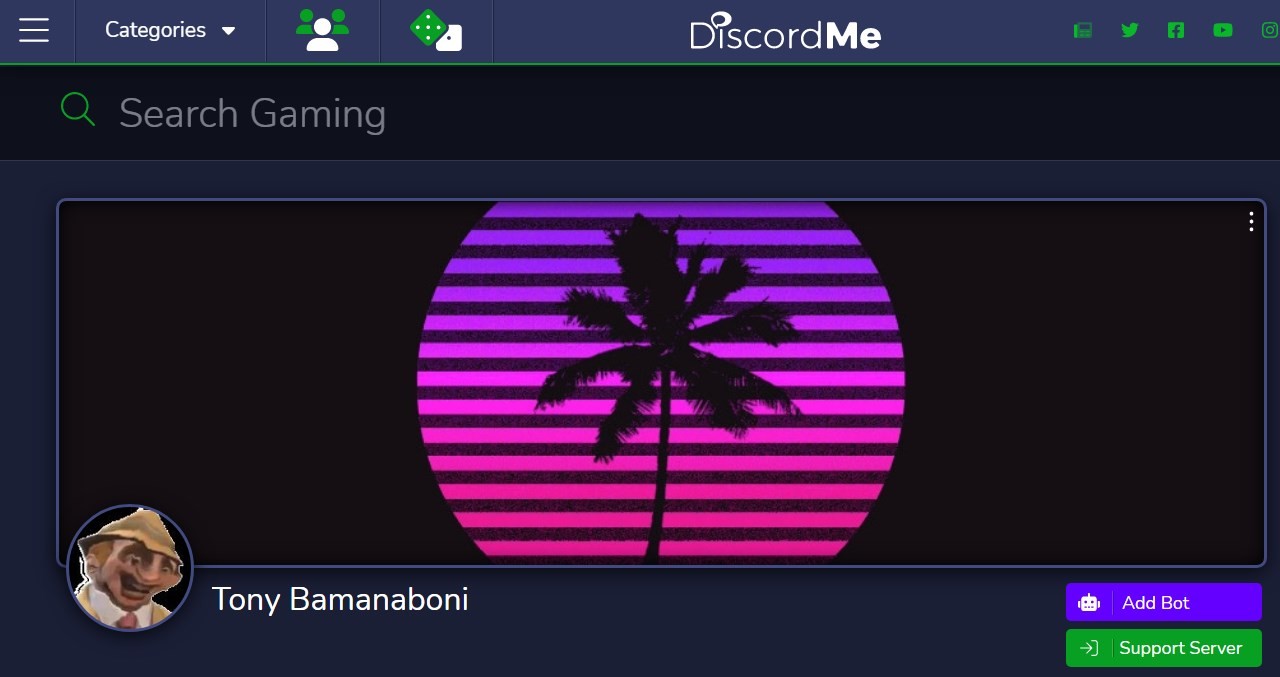
На очереди бот с изрядно забавным названием и необычным функционалом. Как вы уже поняли, музыка – это только одна из множества возможностей. Чтобы получить список всех команд, используете ключевое слово «%commands». Самого бота можно установить по ссылке https://discord.me/tonybamanaboni.
24/7
Название говорит само себя: «развлекает пользователей без выходных и перерывов». Впрочем, возможности приложения ограничиваются только запуском музыки, но это нам и нужно. Установка происходит по следующей ссылке: https://24-7music.com/invite (прямая ссылка). Для включения трека используется команда «mb play». Он, увы, недоступен на русском.

Zandercraft
Нам не удалось найти точно официальный сайт для этого бота, зато ссылка для подключения была найдена с первого раза. Вот она: https://discordapp.com/oauth2/authorize?&client_id=370241347593961492&scope=bot&permissions=536345655. Ссылка ведет сразу на подключение. Выберите сервер, где вы администратор, и выдайте права боту. Дальше укажите команду «+help» для получения справки либо «+request» для запуска музыки.

BMO
Этот бот поражает всем своим функционалом, но в плане музыки у него все скудно, увы. Так, он умеет запускать игры и обрабатывать изображения, но это уже другая история. Для установки используйте эту ссылку: https://top.gg/bot/418412306981191680. Для ознакомления с функционалом введите «./help». Бот отправит ответ в личные сообщения. В частности для получения справки по музыкальным командам используйте «./help Music».

LewdBot
Наш топ практически подходит к концу. На очереди не особо отличающийся от вышеперечисленных бот, основная задача которого – это развлекать пользователей на сервере. Для подключения необходимо перейти по следующей ссылке https://docs.notfab.net/ и нажать на приметную ссылку «Here» в тексте. Для получения справки используйте команду «L! help». На пятой странице справки будет информация о музыке.

VK Music Bot
И завершает обзор узкоспециализированное приложение, направленное на русскоязычный сегмент. Как вы уже поняли, bot занимается трансляцией музыки только из социальной сети ВКонтакте. Поиск осуществляется по ID, названию, плейлисту. Для подключения перейдите по ссылке https://bots.server-discord.com/721772274830540833 и нажмите кнопку «Пригласить». Для выбора песни введите команду: «play [ID или название трека]».

Какой лучше выбрать
Разумеется, на просторах Дискорда нет никакой монополии. Каждый разработчик может предложить свой продукт. Все перечисленные приложения работают бесперебойно, а потому оценивать их по качеству работы не стоит.
Однако одни из них рассчитаны только на определенные сервисы (например, Spotify), а другие могут воспроизвести любую песню, найденную в Гугле или Яндексе. Ищите тот вариант, который соответствует вашим требованиям.