Ssc service utility как пользоваться
На вкладке «Настройка» показан реальный вариант настройки программы на принтер R220.
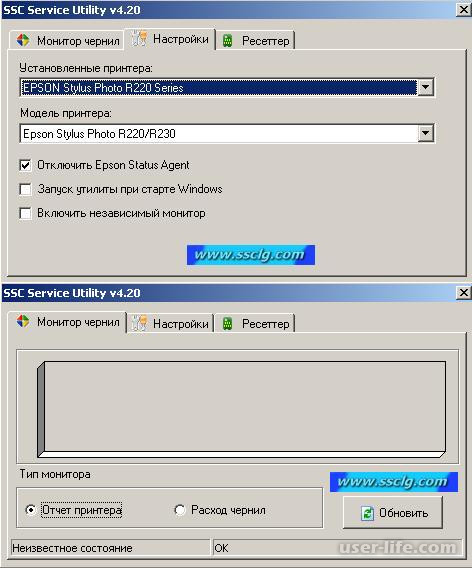
При ее открытии в окне будет отображаться информация о состоянии предыдущего принтера (или ничего, если программа запущена первый раз). Для того, чтобы получить состояние принтера, с которым Вы работаете, нажмите кнопку «Обновить».
. Во время получения программой информации о состоянии принтера кнопка приобретает темную окраску. Дождитесь, пока она снова станет светлой, а на серой «полосе состояния» внизу окна появится сообщение «Ошибка» , «Переполнение счетчика».
выбрать пункт «Счетчик отработки», в нем – «посмотреть текущее значение».
Для сброса счетчика «памперса» необходимо нажать кнопку «YES»…
Прокладку тоже надо бы поменять, по крайней мере, обязательно проверить ее реальное состояние.
И в заключение: Я уже не помню, когда последний раз эта методика у меня не срабатывала. Надо только учесть, что SSC поддерживает сброс «памперса» не у всех, особенно новых, моделей принтеров Epson. Поэтому желательно использовать последнюю версию программы.
Кроме того, прежде чем начать работу с программой, надо бы почитать ее «Справку», особенно те места, где говорится о ее настройках и сбоях при работе.
Думаю, что не последнюю роль играет и тот факт, что я постоянно удаляю из системы принтера, с которыми не работаю в данное время, а при работе с сервисными программами физически подключаю к компьютеру только один принтер, тот, на который и запускаю программу.
Вот пожалуй и все.
Удачи всем в нелегком деле поддержания гигиены принтеров на самом высоком уровне.
| Перепечатка без разрешения запрещена. 2007-2013 |
Ssc service utility как пользоваться
Main features.
SSC Service Utility allow you to do many amazing things with Your Epson printer :
1) Work directly with CSIC in Epson Stylus printers cartridges.
2) Reset or rewrite any chip using special addon device.
3) Freeze internal ink counters.
4) Reset internal ink counters even with empty cartridges.
5) Separate cleaning of color and black heads for all Epson inkjet printers, powerful cleaning mode.
6) Hot swapping of cartridges supported.
7) Resetting of protection counter (even then it is already full).
8) More then 100 different Epson printers supported
This allow many people with high printing demands to save some money (program works with both black and color cartridges).
Up to day this software works under Windows 95/98/ME/2K2/XP with both the LPT and USB printers.
NOTE ! You can lost Epson lifetime guarantee on print head by refilling ink cartridges!
Latest versions changes:
New in 4.30:
— support for R270
— support for R240
— support for R340
— support for CX2800
— support for CX3900
— support for CX4900
— support for CX5900
— support for C58/C59
— support for RX640
— improved support for C2100/2200
— improved support for RX700
— improved support for R2400
— improved support for 785EPX/825/895/915
— some other improvements and bug fixes
New in 4.20:
— support for CX4200/CX4700/CX4800/DX4200/DX4800
— support for C47/C48
— support for RX430
— support for CX6500/CX6300
— improved support for CX6400/CX6600
— improved support for RX500/RX510
— improved support for RX600/RX610
— improved support for R1800
— improved support for CX3700/CX3800/DX3800/DX3850
— improved support for C67/C68/D68
— improved support for C87/C88/D88
— many new chip models supported
— some other improvements and bug fixes
New in 4.10:
— support for PM-970C
— support for PictureMate
— support for RX700
— support for R2400
— support for PM-A700
— support for PM-G720
— support for RX520
— support for CX7800
— support for CX4100
— support for DX3800
— support for CX3800/CX3810
— support for CX3700
— support for C67/68 and Photo Editions
— support for C87/C88/D88 and Photo Editions
— support for R220/R230
— support for R320
— support for CX4500
— support for CX3650
— various bug fixes
New in 4.00:
— ability to work with additional reset device
— support for CX4600
— support for CX5300
— support for CX5100
— support for RX420
— support for RX425
— support for RX620
— support for R1800
— improved support for almost all other printers
— improved ink freezer
— improved ink monitor, implemented status information
— protection counter reset improvements
— various bug fixes
Full version history is in the help file included in distribution.
Please, read all instructions in help file before doing anything with Your printer!
Please, post filled test report form generated by the program (test report button) to us in case of any software problem or if Your printer is unsupported by this software (read instructions how to make test report in this case in help file) !
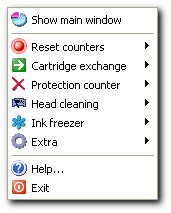
This menu can be accessed by right clicking on the application icon located in tray.
1) This is freeware project, so it is illegal to take money for this software.
2) Distribution of this software from any site other then www.ssclg.com or one of our official partners sites is prohibited!
(�) 2002-2007 SSC Localization Group
Send your test reports and support requests (with reports) to this e-mail
You can discuss software in this forum.
End user agreement
1) This software is provided «as is» without any express or implied warranty of any kind including, without
limitation, warranties of merchantability, non-infringement or fitness for any particular purpose.
2) You are liable for all risks in relation to the quality or performance of this software. In no event shall SSC Localization Group or personally, author of this software, be liable for any damages whatsoever caused to you or the third party arising out of the use or inability to use this software. Damages include general damages, special damages, accidental damages or consequential damages (including, without limitation, loss of data or accuracy or unfitting interface for other programs, or problems with peripheral equipment).
2) You understand the risk of whole head or individual nozzles clogging in case of tardy replacing of empty cartridges, as well as risk of using hot swapping function (this include frequently cartridges replacement, or wrong deblocking of parking head on some models). You understand, that resetting the ink level counters or using ink freezer function implies responsibility to carefully watch ink levels in all cartridges and timely (as soon as You see any raw white bands, even in one color) replace cardridge.
SSC Service Utility — cервисная программа для принтеров Epson
Бесплатная российская программа SSC Service Utility предназначена для более полного контроля за струйными принтерами Epson, по сравнению с оригинальным программным обеспечением, которое поставляется с самим принтером. Эта утилита не влияет на качество струйной печати принтера Epson. Ее назначение — снизить себестоимость печати на струйном принтере Epson. На этой странице содержится описание основных функций этой программы и в конце дается ссылка, чтобы бесплатно скачать эту программу .
- Работает напрямую с CSIC в картриджах принтеров Epson Stylus.
- Сброс (обнуление) и перепрошивка любых чипов с помощью дополнительного устройства.
- Позволяет «заморозить» внутренние счетчики чернил.
- Сбросить внутренние счетчики чернил (даже с пустыми картриджами).
- Отдельная прочистка цветной и ч/б головок для всех моделей струйных принтеров Epson, режим форсированной прочистки.
- Поддержка замены картриджей «на горячюю».
- Сброс (обнуление) счетчика слитых чернил (памперса), даже если он уже переполнен.
- Поддержка более 100 различных моделей принтеров Epson.
Программа особенно полезна людям которые печатают большие объемы документов, так как предоставляет весь необходимый сервис для существенной экономии на струйных чернилах и картриджах.
На данный момент программа работает в Windows 95/98/ME/2K2/XP как с LPT так и с USB принтерами.
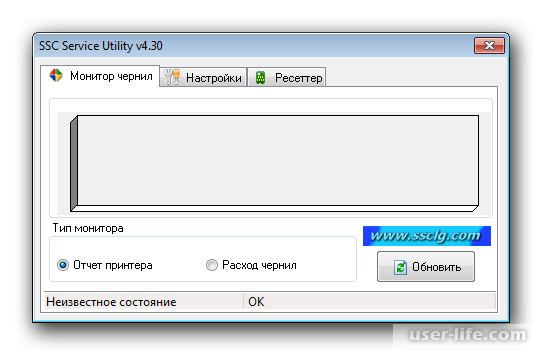
Изображениe основного окна программы:
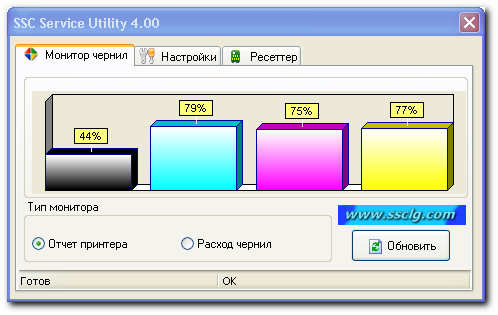
Основное окно состоит из трех вкладок: «Монитор чернил», «Настройки» и «Ресеттер».
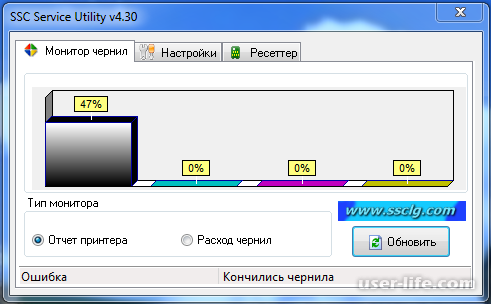
При запуске программы сразу активируется вкладка «Монитор чернил». На ней выводится более детальная информация в процентах об уровне струйных чернил в каждом картридже.
Во вкладке «Настройка» предлагается выбрать Ваш установленный струйный принтер (если у Вас в Windows установленно несколько принтеров). Кроме того там есть возможность включить/выключить собственный монитор чернил и сделать так, чтобы SSC Service Utility запускалась автоматически при запуске Windows.
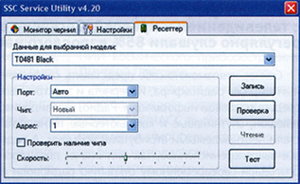
Наконец, «Ресеттер» — это программатор. Если Вам, с одной стороны, не удается обнулить чипы с помощью SSC Service Utility (см. далее), а, с другой стороны, Вы не хотите воспользоваться «заморозкой» (см. далее), то в меню «Справка» (см. далее) есть схема программатора и список нужных радиодеталей. Радиолюбители без труда соберут эту схему. Ее себестоимость будет примерно 30-50 руб. Потом этот программатор нужно подключить к компьютеру, открыть главное окно SSC Service Utility и следовать инструкциям.
Изображениe вкладки «Ресеттер» основного меню:
(Здесь можно прочитать информацию про обычные программаторы.)
Основные возможности утилиты SSC Service Utility не представлены в основном окне программы. Чтобы до них добраться, надо закрыть окно программы, после чего на панели задач (в правом нижнем углу экрана монитора, рядом с часами) появится значек программы в виде принтера. Следует навести курсор мышки на этот значек и вызвать контекстное меню. Только тогда появится основное меню программы.
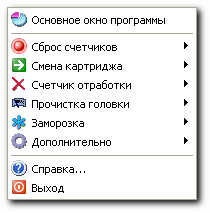
Изображениe основного меню программы:
- «Сброс счетчиков»
Эта функция позволяет обнулить показатели счетчика чернил в картридже. Перепрошивку чипов картриджей можно сделать как одного картриджа, так и всех цветов сразу. Картриджи при этом находятся в принтере, т.е. перепрошивка чипов идет без применения внешних устройств, таких как программаторы. Обратите внимание, что эта функция программы SSC Service Utility работает не для всех моделей принтеров Epson. - «Смена картриджа»
Данная функция позволяет заменить струйный картридж принтера Epson в обход стандартной процедуры замены картриджа. Это нужно для того, чтобы при замене картриджа принтер каждый раз не делал промывку печатающей головки и тем самым можно было бы экономить чернила на таких промывках.
Вся замена струйного картриджа происходит, как обычно, стандартно, но только под управлением SSC Service Utility. При этом, Вам доступны три команды: «Передвинуть в позицию замены», «В позицию для парковки» и «Безопасно запарковать головку». Именно в таком порядке нужно менять картридж под управлением SSC Service Utility. - «Счетчик отработки»
При прочистках струйных сопел принтера Epson отработанные чернила накапливаются в специальном фетровом поддоне («памперсе»). Время от времени принтер Epson отказывается печатать и просит обратиться в сервис-центр для обслуживания некоторых деталей принтера. В сервис-центре обнуляют счетчик отработанных чернил и заменяют памперс. За все это надо платить деньги.
Вы можете сбросить счетчик отработанных чернил в ноль для продолжения работы, когда Ваш струйный принтер откажется печатать и попросит обратиться в сервис-центр для замены некоторых деталей принтера. Однако, помните, что постоянно сбрасывать этот счетчик без замены памперса (или откачки из него чернил) нельзя. Рано или поздно памперс переполнится и чернила начнут вытекать из него.
Чтобы окончательно избавиться от платных услуг сервис-центра по данной проблеме надо или каждый раз доставать памперс из принтера и высушивать его или сделать постоянный слив чернил из памперса. - «Прочистка головки»
Можно запустить прочистку печатающей головки как стандартным способом (с помощью драйвера Epson), так и нестандартным способом. При нестандартном способе можно прочистить только сопла какого-нибудь одного цвета, и тем самым экономить чернила на прочистках. Если не помогает обычная прочистка, то есть возможность сделать усиленную прочистку. - «Заморозка»
Позволяет «замораживать» виртуальный объем чернил в картриджах. Принтер постоянно будет видеть один и тот же объем чернил, что и до «заморозки». Эта функция работает даже для тех принтеров, для которых не действует функция «Сброс счетчиков». Произвести «заморозку» можно как вручную, так и автоматически. Также, процесс «заморозки» можно обратить.
Перед началом работы с программой SSC Service Utility обязательно читать пункт меню «Справка».
- Расходные материалы:
- Главная
- ЧАсто Задаваемые ВОпросы
- Таблицы совместимости
- Полезности
- Блоги:
- Гранд-Блог
- Пинта-Блог
- Микро-Блог
- Сервисы:
- Администрирование
- Наши контакты
- Разное:
- Ссылки на полезные ресурсы
- Архивные новости
SSC Service Utility для принтеров Epson как пользоваться скачать на русском

Всем привет! Расскажу про полезную программу для помогающую в управлении и использовании принтеров Эпсон — SSC Service Utility, в первом окошке которой есть функция слежения за чернилами. Тут видны сводка принтера и приблизительный расход материала. В контейнере на картинке показывается размер чернил в устройстве. Когда поменяете картридж, то нужно клацнуть на «Обновить» и приложение проверит данные.
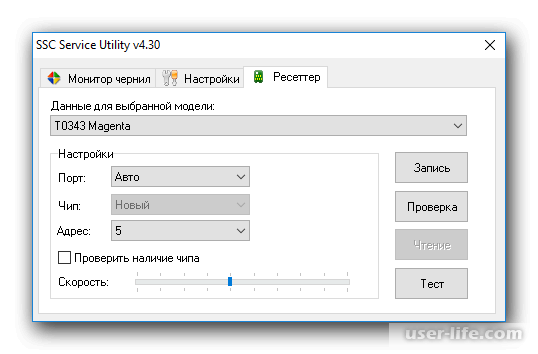
В другой вкладке есть опции ресеттера и можно настраивать в зависимости от марки. Возможно менять порт, чип, задать адрес или изменить скорость. Справа видны кнопки, чтобы выполнить запись, проверку, чтение или пройти тестирование. Перед выполнением всех действий убедитесь в том, что SSCServiceUtility корректно обнаружил подключенный принтер.
Не всегда программы способны автоматически определить используемое устройство и задать ему необходимые параметры. Поэтому рекомендуется проверить все конфигурации и при надобности изменить их в соответствующей вкладке в главном окне SSCServiceUtility.
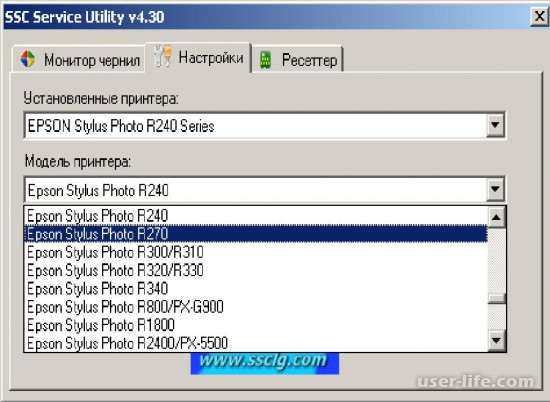
Рассматриваемое ПО поддерживает работу практически со всеми моделями принтеров, выпускаемых до 2007 года. Выбор используемого принтера производится через всплывающее меню, где списком отображаются все доступные модели.
SSCServiceUtility работает в трее, практически не потребляет системные ресурсы и предлагает пользователям некоторые дополнительные функции. Например, отсюда можно осуществить мгновенный сброс счетчиков, прочистку головки заморозку или мягкий сброс. Если необходимо получить информацию обо всех действиях и проверках, рекомендуем из этого же меню создать текстовый отчет.
Как пользоваться
Сначала нужно скачать и установить SSC Service Utility по ссылке в конце статьи.
2. Устанавливаем драйвер для принтера на котором необходимо сбросить памперс.
3. Запускаем SSC Service Utility, в закладке настройки, выбираем установленный принтер и ниже выбираем модель принтера, которую необходимо сбросить.
4. В верхнем правом углу нажимаем крестик что бы закрыть программу, но она не закрывается, а сворачивается в трей смотреть возле часов.
5. Заходим в пункт Счетчик отработки и выбираем Сбросить счетчик отработки, появится сообщение о том, что заменили ли Вы памперс или нет, естественно вы говорите да, если все верно, то памперс сбрасывается, если неправильно, то выскочит ошибка.
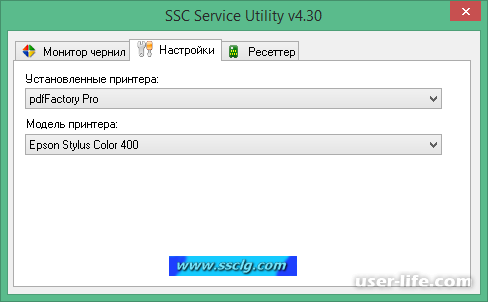
. В выпадающем списке «Установленные принтера» присутствуют установленные на компьютере принтеры (фактически – драйверы принтеров), однако на самом деле программа работает независимо от драйвера. Ей надо только знать, на порт какого типа подключен принтер.
После настройки программы на принтер следует перейти на вкладку «Монитор чернил»:
При ее открытии в окне будет отображаться информация о состоянии предыдущего принтера (или ничего, если программа запущена первый раз). Для того, чтобы получить состояние принтера, с которым Вы работаете, нажмите кнопку «Обновить».
. Во время получения программой информации о состоянии принтера кнопка приобретает темную окраску. Дождитесь, пока она снова станет светлой, а на серой «полосе состояния» внизу окна появится сообщение «Ошибка» , «Переполнение счетчика».
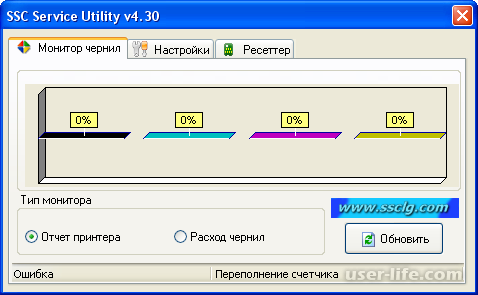
Это говорит о том, что :
У принтера действительно взвелся счетчик «памперса»
программа видит принтер и может с ним работать.
Закрыть окно программы, нажав на красную кнопку с крестиком в правом верхнем углу окна программы и удостовериться, что иконка программы появилась в трее.
Принтер с цветным треугольничком слева от «ромашки» АСИ – и есть иконка SSC.
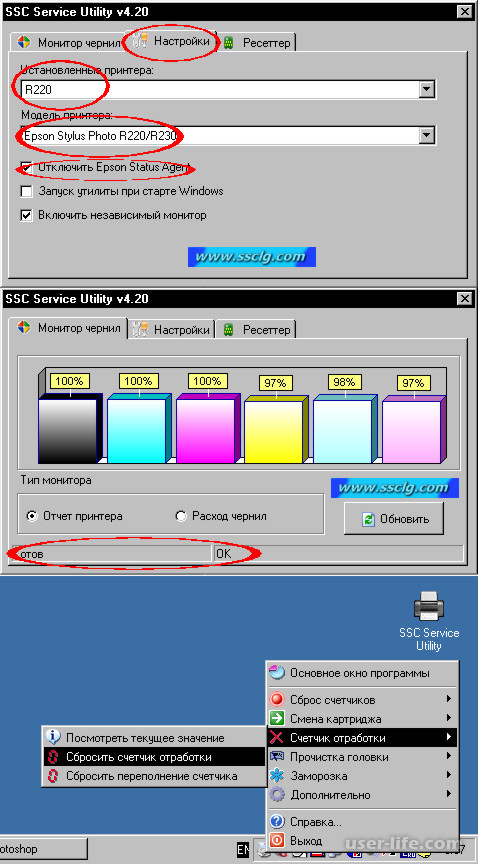
Кликнуть правой кнопкой мышки на иконке SSC, в появившемся меню программы.
выбрать пункт «Счетчик отработки», в нем – «посмотреть текущее значение».
. У некоторых новых моделей принтеров Epson, в том числе и у R220, значение счетчика «памперса», при котором он взводится и блокирует работу принтера, НЕ имеет постоянной величины. Значение, при котором сработает «памперс», выбирается самим принтером в зависимости от условий его работы, и лежит в определенном диапазоне.
От минимально, до максимально возможного. В данном случае текущее значение более чем в два раза меньше максимально возможного, а счетчик «памперса» уже взведен. Скорее всего, алгоритм выбора момента срабатывания основан на следующем: чем реже включается механизм прокачки принтера, тем большего значения достигнет счетчик прежде, чем взведется. (Чернила же испаряются из впитывающего коврика…)
Сбросить счетчик отработки.
При выборе этого действия появится окно — предупреждение.
Для сброса счетчика «памперса» необходимо нажать кнопку «YES»…
Прокладку тоже надо бы поменять, по крайней мере, обязательно проверить ее реальное состояние.
После нажатия кнопки «YES» в предыдущем окне, появится следующее, в котором и надо нажать единственную имеющуюся кнопку.
Выключить и включить принтер. Если все сделано правильно, принтер забудет про «памперс» до следующего набора счетчиком … одному принтеру ведомого значения.
Я уже не помню, когда последний раз эта методика у меня не срабатывала. Надо только учесть, что SSC поддерживает сброс «памперса» не у всех, особенно новых, моделей принтеров Epson. Поэтому желательно использовать последнюю версию программы.
Кроме того, прежде чем начать работу с программой, надо бы почитать ее «Справку», особенно те места, где говорится о ее настройках и сбоях при работе.
Думаю, что не последнюю роль играет и тот факт, что я постоянно удаляю из системы принтера, с которыми не работаю в данное время, а при работе с сервисными программами физически подключаю к компьютеру только один принтер, тот, на который и запускаю программу.
Наличие русского языка интерфейса;
Быстрое выполнение тестов;
Активная работа в трее.
Минусы
Отсутствие обновлений с 2007 года;
Не поддерживаются новые принтеры;