Подключение к сети Bluetooth в Windows
Сеть личных сетей Bluetooth (BTPAN) — это еще один способ совместного использования подключения к Интернету между устройствами по беспроводной сети. Эту функцию можно использовать, чтобы подключить компьютер к хот-точке доступа компьютера или телефона через Bluetooth, а не использовать Wi-Fi.
Чтобы использовать BTPAN, вам потребуется адаптер Bluetooth на компьютере и другое устройство, которое имеет Bluetooth и поддерживает функции хот-спота. Для этого выполните следующие действия.
- Включите Bluetooth на обоих устройствах и убедитесь, что устройства связаны друг с другом. Дополнительные сведения см. в статье Связывание устройства Bluetooth в Windows.
- На другом устройстве активируйте хот-точку доступа и задайте для нее общий доступ по Bluetooth.
- Вернитесь на компьютер, щелкните правой кнопкой мыши (или нажмите кнопку) Пуск , а затем выберите Параметры >Bluetooth & устройства >Устройства и найдите свой телефон или другой компьютер, с которым вы только что связали, в списке.
- В правой части выберите Дополнительные параметры >присоединиться к сети личных сетей (PAN).

Что такое PAN — personal area network?
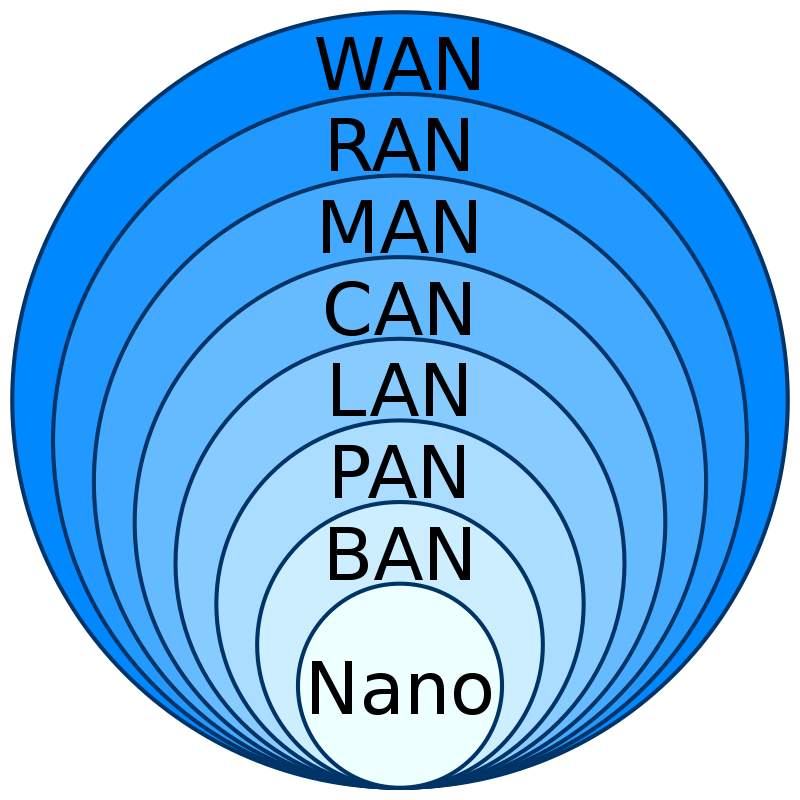
Я увидел, что помимо LAN, WAN, MAN. существует еще PAN — personal area network.
Персональная сеть — это набор сетевых устройств, которые не имеют централизованной сетевой системы.
В то время как:
Типичная сеть, называемая локальной сетью (ЛВС), построена вокруг централизованной системы маршрутизации.
Получается, что и та, и та сеть не охватывает большого пространства (PAN, как мне кажется, занимает еще меньше места, чем LAN). Но PAN отличается от LAN тем, что не использует в своей сети маршрутизаторов/роутеров (если говорить о классических роутерах, которые не обладают функционалом других устройств)? К примеру, PAN может использовать точку доступа, которая не совершает процесс маршрутизации, правильно понимаю?
- Вопрос задан более года назад
- 683 просмотра
Комментировать
Решения вопроса 0
Ответы на вопрос 3
PAN — это сети, построенные на Bluetooth ad-hoc и похожих технологиях, в которых динамическая маршрутизация осуществляется автоматически — она заложена в протокол. Если рассматривать пример на Bluetooth, то конечное устройство может подключиться к PAN, если в пределах радиодоступности есть хотя бы одно устройство из этой сети. Вся сеть автоматически «поймёт», что маршрутизировать пакеты до нового устройства нужно через то устройство, через которое оно подключилось к общей сети.
Все устройства в такой сети равнозначны: они и клиенты, и серверы, и маршрутизаторы с динамической маршрутизацией.
Ответ написан более года назад
Комментировать
Нравится 2 Комментировать
например — подключение 2х компов напрямую между собой
подключение компов через «тупой» свитч например
ну и соответсвенно ручное назначение настроек сети, хотя необязательно если 1 пк выступает в роли DHCP сервера
но по факту обычно используется 3 понятия. wan, lan, vpn ))
Ответ написан более года назад
Комментировать
Нравится Комментировать
> Типичная сеть, называемая локальной сетью (ЛВС), построена вокруг централизованной системы маршрутизации.
вот это определение можно сразу выкинуть, это какое-то узколобое определение, вырванное из контекста.
это все теоритические предложения по разграничению типов организации.
PAN к примеру может работать вообще без маршрутизации, если все устройства находятся в пределах одного полносвязанного сегмента сети.
PAN к примеру может быть связкой по радиосети (bluetooth wifi) несколько персональных устройств (пда, принтер, клавиатура, сканер. ) с компутером.
или связь между носимыми человеком гаджетами или что подобное.
не все теорические наработки вышли в мейнстрим.
к примеру были разработки радиосвязи между устройствами на теле человека, где радиосигнал распространялся вдоль поверхности кожи.
Ответ написан более года назад
Комментировать
Нравится Комментировать
Ваш ответ на вопрос
Войдите, чтобы написать ответ

- Компьютерные сети
- +1 ещё
Почему производители не указывают тесты RFC2544?
- 1 подписчик
- вчера
- 71 просмотр
Raspberry Pi PAN
Поднимаем сеть через bluetooth на Raspberry Pi с поддержкой systemd.
Моя дружба с Raspberry Pi многолетняя, и все годы я бесконечно экспериментировал. Неужели Raspberry Pi подталкивает к авантюризму? Кроме всего прочего, я страстный фотограф, вовсю использую «малинку» как беспроводный пульт дистанционного управления фотоаппаратом с помощью программы gphoto2.
В моей конфигурации миникомпьютер включает собственный веб-сервер для удаленного просмотра фотографий через wi-fi и работает в режиме точки доступа.
Но мне необходим еще один сетевой беспроводный интерфейс, и вот здесь начинается знакомство с пикосетью PAN (HOWTO-PAN).
Между прочим, корпорация Nikon тоже использует подобное решение: фотографии передаются через интерфейс wi-fi, но управление осуществляется через блютус. Программа называется SnapBridge для iOS и Android.
А еще с помощью PAN и ssh можно удаленно управлять «малинками», или даже сделать мост в интернет, например, чтобы смотреть через браузер новости или читать почту.
Еще несколько лет назад пикосеть настраивалась с помощью программы pand, сегодня устаревшая утилита pand уже не поддерживается, наступила эпоха systemd с «юнитами» загрузки. Рабочую конфигурацию юнитов я нашел на известном ресурсе stackoverflow, но стремительное развитие блютус опять-таки потребовало внести коррективы.
Итак, начинаем настраивать PAN в системе с поддержкой systemd.
После установки основных пакетов bluetooth Raspberry Pi OS, скачайте bluez-utils:
$ sudo apt-get install bluez-utils
Посмотрите, не заблокирован ли программно блютус:
$ rfkill (блютус должен быть включен)
Чтобы настроить сеть, необходимо узнать аппаратные адреса блютус на клиенте и сервере:
$ hcitool dev (записываем адреса MAC)
Также придется определить «доверенные устройства». Для этого в Linux есть утилита bluetoothctl.
Исчерпывающей документации по bluetoothctl много, поэтому приведу основные действия. На сервере и клиенте включите блютус, чтобы радиоинтерфейсы «светили», затем запустите интерактивную команду bluetoothctl, справка вызывается командой help. Сканируем доступные сети. Найдите MAC адрес нужного устройства, сделайте «pair MAC» (автоматическое дополнение tab) и «trust MAC», «connect MAC».
Кажется, все самое неприятное позади. Но придется
создать четыре файла для работы systemd на стороне сервера.
Они создаются в директориях /etc/systemd/network и /etc/systemd/system.
Это следующие файлы: /etc/systemd/network/pan0.netdev, /etc/systemd/network/pan0.network, /etc/systemd/system/bt-agent.service, /etc/systemd/system/bt-network.service.
Ниже содержимое всех четырех файлов.
/etc/systemd/network/pan0.netdev
[NetDev]
Name=pan0
Kind=bridge
/etc/systemd/network/pan0.network
«Внешний» адрес, по нему можно будет соединяться через ssh.
/etc/systemd/system/bt-agent.service
[Unit]
Description=Bluetooth Auth Agent
[Service]
ExecStart=/usr/bin/bt-agent -c NoInputNoOutput
Type=simple
/etc/systemd/system/bt-network.service
[Unit]
Description=Bluetooth NEP PAN
After=pan0.network
[Service]
ExecStart=/usr/bin/bt-network -s nap pan0
Type=simple
Возможно, потребуется внести изменения в файл etc/bluetouch/main.conf
Я добавил всего две строки, чтобы сеть автоматически поднималась.
Запускаем сервисы systemd.
$ sudo systemctl enable systemd-networkd
$ sudo systemctl enable bt-agent
$ sudo systemctl enable bt-network
$ sudo systemctl start systemd-networkd
$ sudo systemctl start bt-agent
$ sudo systemctl start bt-network
На стороне сервера все сделано.
Теперь на стороне клиента надо всего лишь ввести в командной строке (или создать скрипт) простенькую команду, где вместо звездочек MAC адрес сервера.
$ sudo bt-network -c ******** nap
Примечание. Команда bt-network имеет обыкновение выгружаться с ошибкой «segmentation fault», если сервер недоступен. Если соединение установлено, вы увидите столь долгожданную надпись «network service is connected». Проверьте соединение и найдите интерфейс bnep0:
$ ip a | grep bnep
Затем, если соединение установлено, введите стандартную команду ssh. (Подразумевается, что имя сервера pi)
$ ssh pi@192.16.8.5.1
Сервер затребует пароль и… настройка завершена!
А с помощью ifconfig или более современной команды ip на стороне сервера можно будет посмотреть сетевые устройства pan0 и bnep0
PS Я подключаюсь через PAN к компьютеру уже около года, сеть на удивление стабильная и быстрая.
Что такое персональная сеть Bluetooth на Android

Если вы еще не слышали, что такое персональная сеть Bluetooth на Android и как она работает, то эта статья окажется вам очень кстати. Речь сегодня пойдет о технологии, которая позволит осуществить интернет-соединение с помощью беспроводного подключения между смартфонами или компьютерами. Ваши устройства должны поддерживать один из этих протоколов: PAN, GP или NAP.
Подключение смартфона к компьютеру
Детальнее рассмотрим использование Bluetooth PAN на Android. С помощью этого метода будет возможно настроить беспроводное соединение без точек доступа, в которую будут входить ваш компьютер и телефон. В отличие от локальной и глобальной паутины, персональная работает на не большом расстоянии, до 10 метров, но есть значительный плюс: это небольшое потребление энергии, что в несколько раз сэкономит заряд смартфона.
Действия на смартфоне:
- Зайдите в меню «Настройки».
- Перейдите на пункт «Bluetooth».
- Активируйте ползунок.
- Поставьте галочку для видимого режима.
Действия на компьютере:
- Зайдите в меню «Панель управления».
- Далее перейдите в «Центр управления сетями и общим доступом».
- В графе поиска введите «Адаптер».
- Тапните на «Отобразить сетевые подключения».
- Перейдите в раздел «УстройстваBluetooth», чтобы добавить свой девайс в список.
- Тапните на «Добавление устройства». Подождите пару секунд, пока произойдет поиск.
- Укажите на название своего телефона.
- Подтвердите, нажав «Подключить», проверив секретный код.
Может случится такое, что вашего телефона не будет в списке, это значит, что он не поддерживает использованную службу.
Если вы выбрали данный метод, вам не нужно будет производить долгие сопряжения ко всем девайсам. После успешного присоединения возможен доступ ко всем устройствам, которые поддерживают используемую технологию.Особенностью использования также является наличие ROOT прав.
Приложения для персональной сети Bluetooth на Android
- Зайдите в Google Play и загрузите приложение Bluetooth PAN. Откройте его.
- Для сопряжения нажмите «Тап для соединения».
- В окне необходимо указать на девайс или совершить поиск.
- Произойдет сопряжение.
Данное приложение поможет совершить подключение двух аппаратов с помощью технологииPAN, что даст возможность воспользоваться интернетом и сэкономит время настройки соединения.
Надеемся, мы помогли вам справится с поставленной задачей и сумели предложить новое решение для комфортной работы.