Видео: ограничения на внесение изменений в файлы
Excel для Microsoft 365 Word для Microsoft 365 PowerPoint для Microsoft 365 Excel 2021 Word 2021 PowerPoint 2021 Excel 2019 Word 2019 PowerPoint 2019 Excel 2016 Word 2016 PowerPoint 2016 Office 2016 Еще. Меньше


Совет. Видео не на вашем языке? Попробуйте выбрать Скрытые субтитры .
Проверьте, как это работает!
Чтобы другие пользователи не могли открывать или изменять ваши документы, разрешайте доступ только для чтения и используйте пароли.
Запрет на изменение документов
- Откройте документ, изменение которого нужно запретить.
- На вкладке Файл выберите пункт Сведения.
- Нажмите кнопку Защита документа и выберите пункт Пометить как окончательный.
Примечание: В Excel нажмите кнопку Защита книги. В PowerPoint нажмите кнопку Защита презентации.
Шифрование документов с помощью пароля
- Откройте документ, который нужно защитить паролем.
- На вкладке Файл выберите пункт Сведения.
- Нажмите кнопку Защита документа и выберите пункт Зашифровать с использованием пароля.
Примечание: В Excel нажмите кнопку Защита книги. В PowerPoint нажмите кнопку Защита презентации.
Снятие защиты паролем
- Откройте документ, защищенный паролем.
- На вкладке Файл выберите пункт Сведения.
- Нажмите кнопку Защита документа и выберите пункт Зашифровать с использованием пароля.
Примечание: В Excel нажмите кнопку Защита книги. В PowerPoint нажмите кнопку Защита презентации.
Защита документа с помощью пароля
Word для Microsoft 365 Word для Microsoft 365 для Mac Word для Интернета Word 2021 Word 2021 для Mac Word 2019 Word 2019 для Mac Word 2016 Word 2016 для Mac Word 2013 Word 2010 Word для Mac 2011 Word Starter 2010 Еще. Меньше
Вы можете управлять доступом к документу, реализуя для него пароль. Пароли чувствительны к регистру и могут содержать не более 15 символов. Создайте надежный пароль, который можно легко запомнить. Но в случае, если вы забудете, вы также должны хранить его копию в безопасном месте.
Если вы потеряете или забудете пароль документа, Word не сможете восстановить его за вас. Ит-администраторы могут помочь с восстановлением пароля, но только если они реализовали средство DocRecrypt до создания пароля документа.
- Перейдите в раздел Файл >сведения >Защита >зашифровать с помощью пароля.
- Введите пароль, нажмите кнопку ОК, введите его еще раз и нажмите кнопку ОК , чтобы подтвердить его.
- Сохраните файл, чтобы убедиться, что пароль вступит в силу.

- Перейдите к разделу Проверка >защитадокумента>
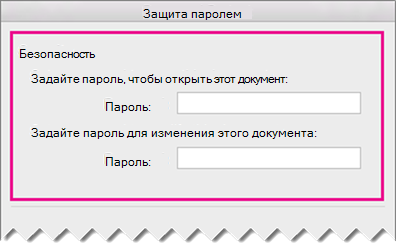
- В разделе Безопасность можно выбрать, требуется ли вводить пароль для того, чтобы открыть документ, изменить документ или для того и другого. Введите каждый пароль повторно для подтверждения.
Важно: Microsoft Office для Mac 2011 больше не поддерживается. Перейдите на Microsoft 365, чтобы работать удаленно с любого устройства и продолжать получать поддержку.
- В меню Word выберите пункт Настройки.
- В разделе Личные параметры щелкните Безопасность.
- В поле Пароль для открытия введите пароль и нажмите кнопку ОК.
- В диалоговом окне Подтверждение пароля введите пароль еще раз, а затем нажмите кнопку ОК.
- Нажмите кнопку Сохранить.
Word Online не удается зашифровать документ паролем. Кроме того, он не может изменить документ, зашифрованный паролем. Чтобы защитить документ Word паролем, используйте команду Открыть в Word, чтобы открыть его в классической версии Word. После этого для открытия и редактирования документа необходимо использовать классическую программу Word.
Средство восстановления паролей для ИТ-администраторов
Если вы обеспокоены тем, что люди в вашей организации теряют доступ к защищенным паролем файлам Microsoft 365, рассмотрите возможность реализации средства DocRecrypt. Обратите внимание, что DocRecrypt может помочь только в восстановлении файлов, которые были зашифрованы после его реализации. Дополнительные сведения см. в статье Удаление или сброс паролей файлов с помощью DocRecrypt.
Ограничение доступа к документам с помощью Rights Management в Word
Word для Microsoft 365 Word для Microsoft 365 для Mac Word 2021 Word 2021 для Mac Word 2019 Word 2019 для Mac Word 2016 Word 2016 для Mac Word 2013 Word для iPad Word для iPhone Word для планшетов c Android Word 2010 Word для Mac 2011 Word для телефонов с Android Еще. Меньше
Управление правами на доступ к данным (IRM) помогает предотвратить печать, пересылку или копирование конфиденциальной информации неавторизованными пользователями. Разрешения хранятся в документе, где проверка подлинности выполняется сервером IRM.
С помощью IRM в Microsoft 365 вы можете управлять файлами спецификации бумаги XML (XPS) и следующими типами файлов Word:
- Документы .doc , .docx
- Документ DOCM с поддержкой макросов
- Шаблон .dot, .dotx
- Шаблон с поддержкой макросов .dotm
Настройка компьютера для использования службы IRM
Для использования службы IRM в Microsoft 365 необходим клиент службы управления правами Windows (RMS) с пакетом обновления 1 (SP1). Администратор RMS может настроить на уровне компании политики IRM для определения пользователей, которые имеют доступ к сведениям, а также уровня разрешений на изменение сообщений.
Например, администратор может определить шаблон прав под названием «Служебные, конфиденциальные», в котором будет указано, что сообщение, к которому применяется эта политика, может быть открыто только пользователями, относящимися к домену компании.
Скачивание разрешений
При первой попытке открыть документ с ограниченным разрешением необходимо подключиться к серверу лицензирования, чтобы проверить свои учетные данные и скачать лицензию на использование. Лицензия на использование определяет ваш уровень доступа к файлу. Этот процесс необходим для каждого файла с ограниченными разрешениями.
Для загрузки разрешений Microsoft 365 должен отправить ваши учетные данные (в том числе адрес электронной почты) и сведения о ваших разрешениях на сервер лицензирования. Сведения, содержащиеся в документе, не отправляются на сервер лицензирования.
Ограничение разрешений на доступ к содержимому в файлах
IRM позволяет применять ограничения для отдельных пользователей, файлов или групп (для разрешений на основе групп требуется Active Directory).
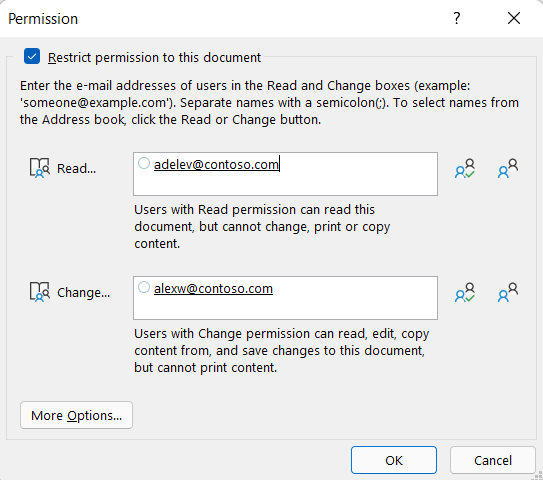
Например, при создании документа Ranjit он может предоставить Адель разрешение на чтение, но не изменение. и предоставьте Алексу разрешение на редактирование документа. Ranjit также может решить применить пятидневный лимит к доступу К документу Как Адель, так и Алекса.
- Сохраните документ.
- Выберите вкладку «Файл «.
- Выберите «Сведения«, «Защитить документ», «Ограничить разрешения пользователями» и » Ограниченный доступ».
- В диалоговом окне «Разрешения» выберите «Ограничить разрешение для этого документа», а затем назначьте необходимые уровни доступа для каждого пользователя.
Примечание: Ваши варианты могут быть ограничены, если администратор настроит настраиваемые политики разрешений, которые пользователи не могут изменить.
Уровни разрешений
- Чтение. Пользователи с разрешением на чтение могут читать документ, но у них нет разрешения на его редактирование, печать или копирование.
- Изменить Пользователи с разрешением на изменение могут читать, редактировать и сохранять изменения в документе, но у них нет разрешения на его печать.
- Полный доступ Пользователи с разрешением на полный доступ имеют полные разрешения на разработку и могут выполнять все действия с документом, который может сделать автор, включая задание дат окончания срока действия содержимого, предотвращение печати и предоставление разрешений пользователям.
После истечения срока действия разрешений для авторизованных пользователей документ может быть открыт только автором или пользователями с разрешением на полный доступ к документу. Авторы всегда имеют уровень разрешений «Полный доступ».
- Чтобы предоставить пользователю разрешение на полный доступ, в диалоговом окне «Разрешения» выберите «Дополнительные параметры«, а затем в столбце «Уровень доступа» щелкните стрелку, а затем выберите пункт «Полный доступ» в списке «Уровень доступа».
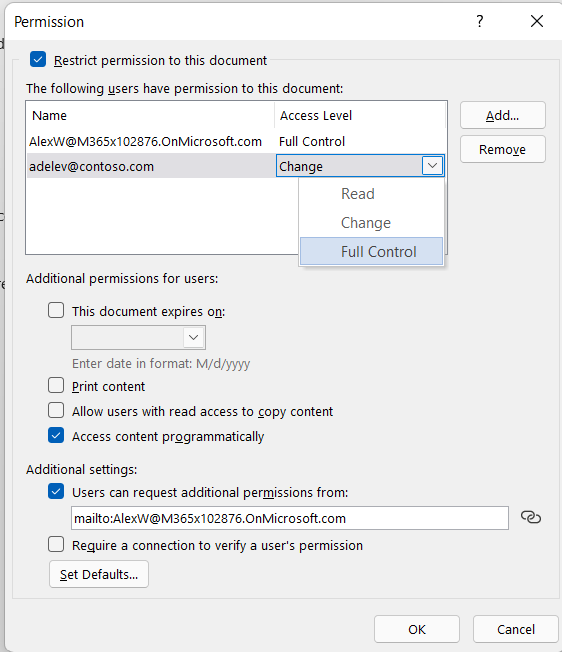
- После назначения уровней разрешений нажмите кнопку «ОК». Появится панель сообщений, которая указывает, что документ управляется правами. Если необходимо внести изменения в разрешение на доступ к документу, выберите » Изменить разрешение».
 Если документ с ограниченными разрешениями перенаправлять неавторизованного пользователя, появится сообщение с адресом электронной почты автора или адресом веб-сайта, чтобы неавторизованный пользователь может запросить разрешение на документ.
 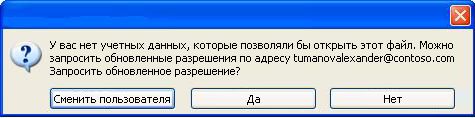 Если автор решает не включать адрес электронной почты, неавторизованные пользователи просто получают сообщение о том, что им не удается получить доступ к файлу.
Установка даты окончания срока действия для файла
- Откройте файл.
- Перейти к файлу.
- На вкладке «Сведения » выберите «Защитить документ», «Ограничить разрешения пользователями» и » Ограниченный доступ».
- В диалоговом окне «Разрешения» установите флажок «Ограничить разрешение на доступ к этому документу», а затем выберите «Дополнительные параметры».
- В разделе «Дополнительные разрешения для пользователей» установите флажок «Срок действия этого документа истекает», а затем введите дату.
- Дважды нажмите кнопку «ОК«.
Использование другой учетной записи пользователя Windows для управления правами на доступ к файлам
- Откройте документ, книгу или презентацию.
- Выберите вкладку «Файл «.
- На вкладке «Сведения » выберите «Защитить документ», «Ограничить разрешения пользователями » и «Управление учетными данными».
- Выполните одно из следующих действий:
- В диалоговом окне «Выбор пользователя» выберите адрес электронной почты учетной записи, которую вы хотите использовать, а затем нажмите кнопку «ОК «.
- В диалоговом окне «Выбор пользователя» выберите «Добавить«, введите учетные данные для новой учетной записи и дважды нажмите кнопку « ОК».
Просмотр содержимого с ограниченным разрешением на доступ
Чтобы просмотреть содержимое, управляемое правами, на которое у вас есть разрешения с помощью Microsoft 365, просто откройте документ.

Если вы хотите просмотреть разрешения, выберите «Просмотреть разрешение» на панели сообщений или выберите этот документ, содержащий политику разрешений .
IRM в Office для Mac 2016 или более поздней версии предоставляет три уровня разрешений.
- Чтение документа. Чтение документа.
- Изменить Чтение, изменение, копирование и сохранение изменений.
- Полный доступ Чтение, изменение, копирование сохранение изменений, печать, установка даты окончания срока действия содержимого, предоставить разрешений пользователям, программный доступ к содержимому.
Выполните одно из указанных ниже действий.
Выбор уровней разрешений вручную
- На вкладке «Рецензию » в разделе «Защита» выберите «Разрешения«, а затем выберите » Ограниченный доступ».
- При первом доступе к серверу лицензирования введите имя пользователя и пароль для сервера, а также установите флажок Сохранить пароль в цепочке ключей Mac OS.
Примечание: Если не выбрать «Сохранить пароль» в цепочке ключей Mac OS, может потребоваться ввести имя пользователя и пароль несколько раз.
Ограничение разрешений с помощью шаблона
Администратор может настроить IRM политики на уровне компании, определяющие, кто имеет доступ к уровням разрешений на доступ к информации для пользователей. Этих аспекты управления правами определяются с помощью серверных шаблонов службы управления правами Active Directory (AD RMS). Например, администратор может определить шаблон прав под названием «Служебные, конфиденциальные», в котором будет указано, что документы, использующие эту политику можно открывать только пользователям из домене компании.
- На вкладке « Проверка» в разделе «Защита» выберите «Разрешения», а затем выберите нужный шаблон прав.
Изменение или удаление установленных уровней разрешений
Если вы использовали шаблон для ограничения разрешений, то изменить или удалить уровни разрешений будет нельзя. Эти действия возможно только если уровни разрешений установлены вручную.
- На панели сообщений выберите » Изменить разрешения».
- В полях Чтение документа, Изменение документа и Полный доступ введите новый адрес электронной почты или имя пользователя или группы пользователей, которым хотите назначить уровень доступа.
- Чтобы удалить пользователя или группу людей с уровня доступа, выберите адрес электронной почты и нажмите клавишу DELETE.
- Чтобы удалить всех пользователей с уровня разрешений, нажмите кнопку «Добавить всех «.
Установка даты окончания срока действия для файла с ограниченным доступом
Авторы могут использовать диалоговое окно «Задать разрешения» для установки дат окончания срока действия содержимого.
- На вкладке «Рецензию » в разделе «Защита» выберите «Разрешения«, а затем выберите » Ограниченный доступ».
- Выберите «Дополнительные параметры«, а затем выберите «Срок действия этого документа истекает», а затем введите дату. По истечении времени выданных разрешений для документа, его можно будет открыть только автору или пользователям с уровнем разрешений «Полный доступ».
Позволение пользователям с разрешением на изменение или чтение распечатывать содержимое
По умолчанию у пользователей с разрешениями на изменение и чтения нет доступа к печати.
- На вкладке «Рецензию » в разделе «Защита» выберите «Разрешения«, а затем выберите » Ограниченный доступ».
- Выберите «Дополнительные параметры«, а затем выберите «Разрешить пользователям с разрешением на изменение или чтение» для печати содержимого.
Позволение пользователям с правом на чтение копировать содержимое
По умолчанию пользователи с правом на чтение не могут копировать содержимое.
- На вкладке «Рецензию » в разделе «Защита» выберите «Разрешения«, а затем выберите » Ограниченный доступ».
- Выберите «Дополнительные параметры«, а затем выберите » Разрешить пользователям с разрешением на чтение копировать содержимое».
Разрешить выполнение сценариев в файле с ограниченным доступом
Авторы могут изменять параметры, чтобы разрешить запуск макросов Visual Basic при открытии документа, а также разрешить сценариям AppleScript доступ к информации в документе с ограниченным доступом.
- На вкладке «Рецензию » в разделе «Защита» выберите «Разрешения«, а затем выберите » Ограниченный доступ».
- Выберите «Дополнительные параметры«, а затем программным способом выберите «Доступ к содержимому».
Требование подключения для проверки разрешений
По умолчанию от пользователей требуется удостоверить свою подлинность путем подключения к серверу службы управления правами AD при первом открытии документа с ограниченным доступом. Но вы можете сделать так, чтобы от них требовалась проверка подлинности каждый раз, когда они открывают документ.
- На вкладке «Рецензию » в разделе «Защита» выберите «Разрешения«, а затем выберите » Ограниченный доступ».
- Выберите «Дополнительные параметры«, а затем выберите «Требовать подключение для проверки разрешений» .
Снятие ограничений
- На вкладке « Проверка» в разделе «Защита» выберите «Разрешения» и выберите пункт «Нет ограничений».
- В диалоговом окне выберите » Удалить ограничения».
Статьи по теме
В Microsoft 365 для iOS все полученные файлы, защищенные службой IRM, будут открываться, если у вашей учетной записи есть на них разрешения. При открытии таких файлов вверху будет выводиться панель информации, позволяющая просмотреть разрешения, которые были назначены этому файлу.
Если вы являетесь подписчиком Microsoft 365 с Azure Rights Management и ИТ-отдел определил некоторые шаблоны IRM для использования, вы можете назначить эти шаблоны файлам в Office на iOS.

Чтобы защитить файл, нажмите кнопку в приложении, перейдите на вкладку «Рецензию» и нажмите кнопку «Ограничить разрешения«. Вы увидите список доступных политик IRM. Выберите нужный вариант и нажмите кнопку «Готово «, чтобы применить.
Примечание: Если кнопка Ограничить разрешения недоступна в приложении, откройте любой документ, защищенный службой IRM, для ее инициализации.
В Android версий Microsoft 365 все получаемые файлы, защищенные IRM, будут открываться при входе с помощью учетной записи с разрешениями на доступ к файлу. При открытии таких файлов вверху будет выводиться панель информации, позволяющая просмотреть разрешения, которые были назначены этому файлу.
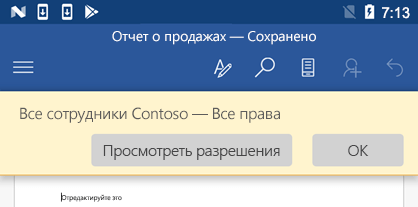
Управление правами на доступ к данным (IRM) помогает делать следующее:
- предотвращать пересылку, копирование, изменение, печать, передачу факсом или вставку содержимого уполномоченными получателями в неавторизованных целях;
- ограничивать отправленное содержимое;
- обеспечивать ограниченный срок действия файла, чтобы содержимое документов больше нельзя было просматривать через заданный период времени;
- принудительно применять корпоративные политики, которые определяют использование и распространение содержимого в организации.
IRM не может защитить ограниченное содержимое от:
- стирания, кражи или захвата и пересылки вредоносными программами , такими как программы-трояны, регистраторы нажатия клавиш и шпионские программы некоторых типов;
- потери или повреждения вследствие действий компьютерных вирусов;
- ручного копирования или перепечатывания с экрана получателя;
- цифрового фотографирования (при отображении на экране) получателем;
- копирования с помощью сторонних программ создания снимков экрана.
Как ограничить редактирование документа Word
В ситуациях, когда над одним документом работает несколько человек, может понадобиться защита от редактирования Word, чтобы оставить текст документа без изменений. Этим вы покажете другим пользователям, что дальнейшее внесение правок в данный документ нежелательно.
В результате, программа ограничит редактирование документа, потому что он станет доступным только для чтения и в него нельзя вносить изменения.
Существует еще один способ защиты — установка пароля на документ Microsoft Word. Но это не защита документа от редактирования, так как зашифрованный документ становится недоступен для открытия без ввода правильного пароля. В этом случае, у пользователей не будет доступа к тесту документа.
Рассматриваемый нами способ: защита документа от редактирования, отличается от установки пароля на открытие документа Word, потому что мы предоставляем доступ к документу всем другим пользователям, а запрещаем только вносить изменения в текст файла. Кроме того, мы можем разрешить редактировать только отдельные участки текста документа, запрещая вносить изменения в другие части документа.
Из этого руководства вы узнаете, как предотвратить несанкционированные изменения в документе, используя функцию защита Ворд от редактирования. Также вы найдете инструкцию о том, как отключить защиту от редактирования в Word, если это ограничение больше не требуется.
Предложенные методы одинаково работают в разных версиях текстового редактора Microsoft Word: Word для Microsoft 365, Word 2021, Word 2019, Word 2016, Word 2013, Word 2010, Word 2007.
Как включается защита документа Word от редактирования
В некоторых ситуациях, нам необходимо в Ворд ограничить редактирование, чтобы запретить изменение текста документа другими пользователями. При этом, документ Word можно открыть, но в него нельзя будет вносить правки.
Пройдите несколько шагов, чтобы задать ограничение:
- Откройте документ MS Word на компьютере.
- Войдите во вкладку «Рецензирование».
- В группе «Защитить» щелкните по кнопке «Защитить».
- В выпадающем меню нажмите «Ограничить редактирование».

- Справа откроется панель «Ограничить редактирование».
- В разделе «Ограничение на редактирование» установите флажок в пункте «Разрешить только указанный способ редактирования документа:».
- Выберите способ ограничения редактирования «Только чтение».
- В разделе «Включение защиты» нажмите на кнопку «Да, включить защиту».

- В окне «Включить защиту» в поле «Новый пароль (необязательно):» введите желаемый пароль, а в поле «Подтверждение пароля:» добавьте его снова.
Защита паролем от редактирования предполагает, что для снятия ограничений на редактирование содержимого документа Word, необходимо ввести правильный пароль, чтобы отключить защиту. Имейте в виду, что документ не зашифрован, поэтому пользователи-злоумышленники могут изменить файл и удалить пароль.
Если вы оставите пустыми поля для ввода пароля, то тогда для полного доступа к редактированию документа другому пользователю достаточно будет нажать на кнопку «Отключить защиту» в области «Ограничить редактирование».

Теперь документ доступен только для чтения.
Как ограничить редактирование в Word с разрешением редактировать часть документа
В ситуации, когда вам необходимо защитить от изменений только некоторую часть документа, вы можете использовать ограниченное редактирование в Ворде. В этом случае, часть документа можно будет редактировать как обычно, а другая часть будет защищена от внесения изменений.
Выполните следующие действия:
- В окне открытого документа Word перейдите во вкладку «Рецензирование».
- Нажмите на значок «Защитить» в группе «Защитить».
- Выберите параметр «Ограничить редактирование», который открылся в выпадающем меню.
- В области «Ограничить редактирование» установите флажок в параметре «Разрешить только указанный способ редактирования документа».
- В списке ограничений на редактирование выберите пункт «Только чтение».
- Выделите те части документа (заголовки, абзацы, предложения или слова), которые можно будет редактировать.
Чтобы за один раз выделить участки текста в разных местах документа Word, нажмите и удерживайте клавишу «Ctrl», а затем выделите нужные части с помощью левой кнопки мыши.
- В опции «Исключения (необязательно)» необходимо выбрать пользователей, которым разрешено вносить изменения в содержимое документа. Выберите группу «Все», установив флажок напротив этой настройки.

- Щелкните по кнопке «Да, включить защиту».
- В окне «Включить защиту» дважды введите пароль, чтобы защитить документ.
Читайте также: Как сделать междустрочный интервал в Word — 4 способа
Как найти части документа, которые можно редактировать
В окне документа Word текст, доступный для редактирования, выделяется цветом и квадратными скобками.

Благодаря этому, вы можете визуально искать участки текста, которые можно редактировать. Чтобы быстро найти эти части документа необходимо открыть область «Ограничить редактирование».
В опции «Ваши разрешения» по умолчанию установлен флажок в пункте «Выделить области, которые я могу редактировать». Вы можете нажать на кнопки «Найти следующую область, которую я могу редактировать» или «Показать все области, которые я могу редактировать», чтобы переместиться в другую часть документа.

Как в Word снять защиту на редактирование документа
Если ограничения для редактирования документа Word перестали быть актуальными, вы можете снять защиту на редактирование, чтобы все пользователи имели возможность работать с этим файлом.
Защита документа Word от редактирования включена, рассмотрим шаги как снять эти ограничения:
- После открытия документа Word войдите во вкладку «Рецензирование».
- Нажмите «Защитить» в группе «Защитить».
- Выберите «Ограничить редактирование».
- В области «Ограничить редактирование» нажмите на кнопку «Отключить защиту».

- В окне «Снятие защиты» введите пароль.

После выполнения этих действий все пользователи могут редактировать данный документ MS Word.
Читайте также: Как убрать пустую страницу в Ворде — 6 способов
Получение доступа к полной копии защищенного документа
Существует простой способ обойти ограничение на редактирование и получить полную копию защищенного документа.
- Откройте документ Word, в котором запрещено редактирование.
- Нажмите на клавиши «Ctrl» + «A», чтобы выделить все содержимое документа.
- Скопируйте выделенный документ.
- Откройте новый документ Word, а затем вставьте туда скопированные данные.
- В результате, у вас появится полная копия исходного документа, которую вы можете редактировать.
Как получить копию файла Word с помощью Документов Google
Сейчас мы посмотрим, как снять защиту в Ворде на редактирование, используя Google Документы (Google Docs).
- Откройте Документы Google, а затем нажмите «Пустой файл».
- В окне «Новый документ» войдите в меню «Файл», выберите «Открыть».
- В окне «Откройте файл» перейдите во вкладку «Загрузка».
- Выберите документ Word на компьютере или перетащите его в специальную область.
- Содержимое документа доступно для редактирования в интерфейсе Документов Google.

Вы можете сохранить документ, чтобы продолжить редактирование на своем устройстве.
- Зайдите в меню «Файл».
- В контекстном меню сначала выберите «Скачать», а потом «Microsoft Word (DOCX)».

Откройте файл Word на компьютере, теперь его можно редактировать.
Выводы статьи
Некоторым пользователям во время работы с документом Word необходимо ограничить редактирование всего документа или его отдельных частей. В программе Microsoft Word имеется функция защиты от редактирования, которой вы можете воспользоваться из параметров приложения. Если нужда в подобном ограничении отпала, вы узнали, как в Ворде отключить защиту от редактирования, чтобы документ снова стал доступен для внесения изменений.
Защита от редактирования документа Word (видео)
Похожие публикации:
- Как убрать красные подчеркивания в Word — 3 способа
- Как конвертировать RTF в Word — 7 способов
- Как удалить сноски в Word: все способы
- Как вставить GIF в Word — 3 способа
- Как поставить знак градуса в Word