Как в Mikrotik посмотреть кто подключен
Каждый администратор должен обладать информацией что и куда у него подключено. Администрирование Mikrotik – не исключение. Рассмотрим типовые точки внимания, которые можно быстро проверить и собрать нужную информацию.
Кто подключен по Wi — Fi
Если Микротик у нас выполняет роль маршрутизатора по беспроводному каналу, то поиск подключенных устройств будет в разделе:
«Wireless» – » Registration»
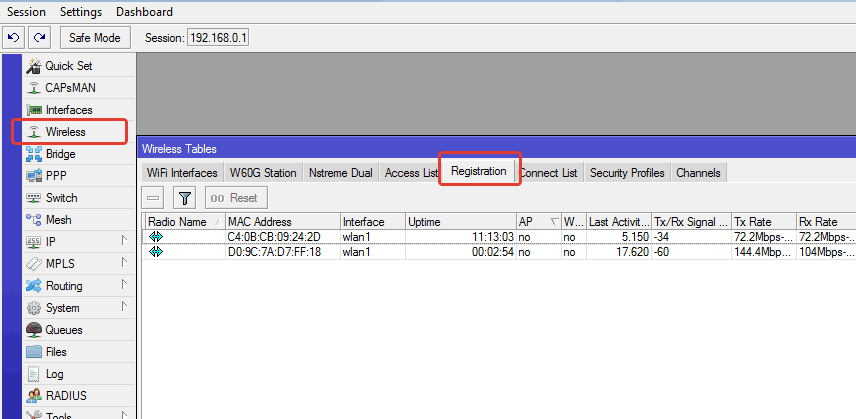
В этом окне отображаются характеристики клиентов – их MAC -адрес, время подключения и скорость соединения.
ARP -кеш
При взаимодействии на L 2- L 3, наш коммутатор-маршрутизатор запоминает MAC -адреса фреймов и их привязку к IP -адресам, а также интерфейсы, со стороны которых эти фреймы приходят, что тоже может служить точкой внимания администратора. Найти это место легко:
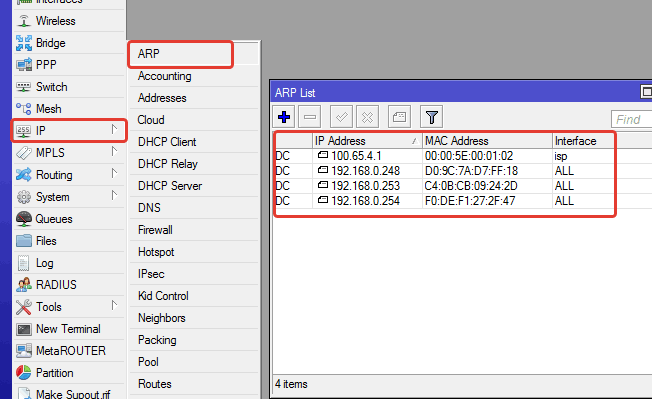
Обращаем внимание на интерфейс, ведь зачастую кадры, приходящие на аплинк нам неинтересны (в случае на скрине – интерфейс провайдера).
DHCP
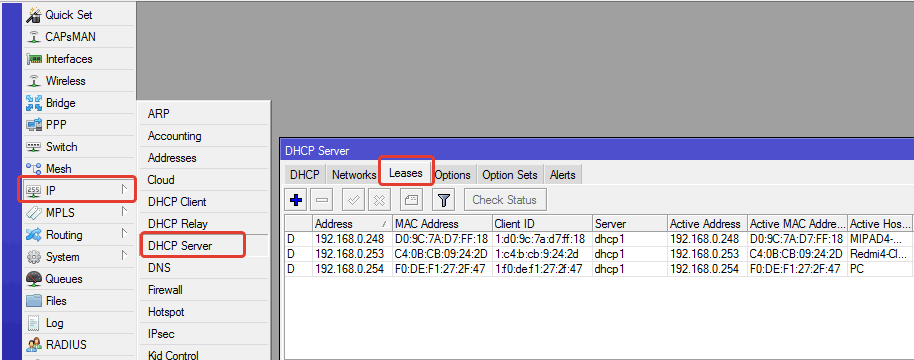
Если наш маршрутизатор выступает в роли сервера DHCP , можно посмотреть список узлов, арендовавших IP -адрес в разделе
«IP» – « DHCP Server» на вкладке » Leases» .
PPP
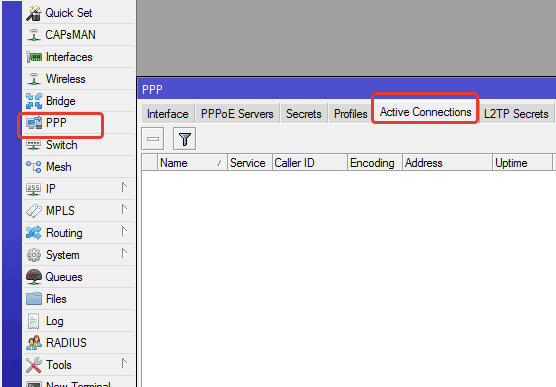
Если бы мы использовали PPP , то сведения об активных подключениях были бы в разделе » PPP» на вкладке « Active Connections«
Соседи-Микроты
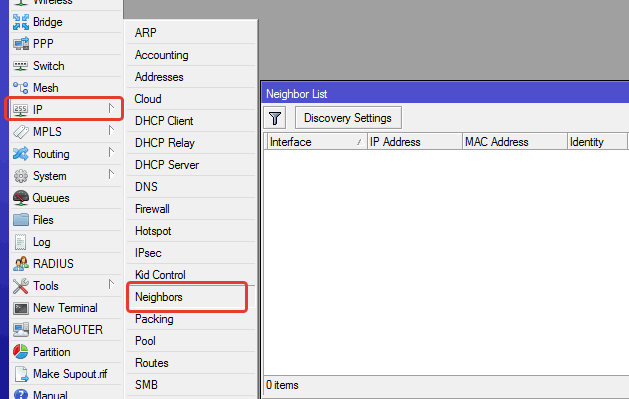
А если сеть большая и наш Mikrotik не единственный? Есть инструмент полуактивной разведки, показывающий соседние устройства: » IP» – » Neighbor«
Кроме перечисленных способов есть ещё средства активной разведки, такие как «Torch» и «IP Scan«, находящиеся в разделе «Tools«, первое напоминает WireShark (сетевой сниффер), второе — NMap (сетевой сканер). Для решения определённых задач они вполне могут подойти.
Как на Mikrotik отследить кто тратит траффик
Линейка домашних маршрутизаторов Mikrotik довольно часто используется как точка выхода в сеть Интернет. Типовая проблема, возникающая в этой области — маленькая скорость. Иначе говоря «Кто съел весь Интернет?!». Если подобный вопрос периодически всплывает в вашей голове — возможно эта статья поможет немного разобраться в вопросе.
Причины медленного Интернета на Mikrotik
Как ни странно, но проблемы с самим каналом — это не единственная возможная проблема медленного Интернета. Наиболее часто встречающиеся причины:
- Нехватка вычислительных ресурсов самого устройства.
- Некорректная настройка, ошибки в работе, устройство взломано.
- Кто-то забивает весь канал 🙂
- Проблемы на стороне провайдера (авария, переход на резервные мощности и т.д.).
Из списка этих причин только последний пункт от нас никак не зависит, поэтому решение вопроса чисто организационное. Звоним на линию техподдержки и говорим, что у нас Микротик (этого бывает достаточно, для того, чтобы провайдер признал, что проблемы на их стороне. /юмор/)
Нехватка вычислительных ресурсов
И да, это бывает. Домашние микроты типа hap lite и подобные — не отличаются особо мощным процессором и вагоном оперативной памяти, поэтому сносно работают на типовых задачах — принять и раздать Интернет. Но стоит возложить дополнительный функционал вроде VPN-туннелей с хорошим трафиком — могут начаться подтормаживания.
Как проверить?
«Tools — Profile«, жмём кнопку «Start» (не забываем потом нажать «Stop») и видим следующую картину:
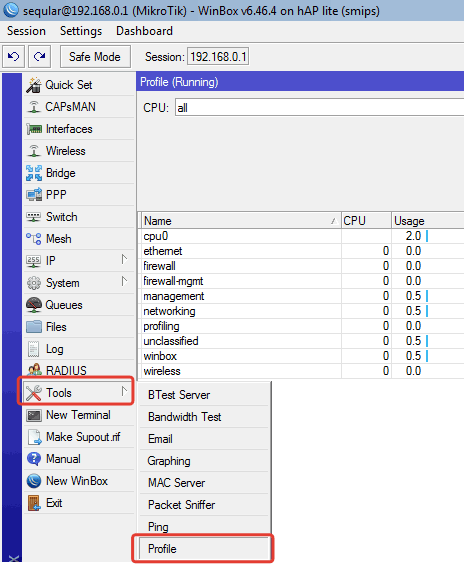
Здесь показаны сервисы, потребляющие основное процессорное время микротика. Если какой-то процесс начинает пожирать значительную часть ресурса — это может ощущаться как «тормоза».
Что делать?
Вариантов несколько — разбираемся с проблемным сервисом — меняем настройки, оптимизируем. Либо, если дальше оптимизировать уже нечего — остаётся выбрать на нашем сайте железку помощнее. Это вполне нормальный процесс, стыдиться тут нечего.
Некорректная настройка, ошибки в работе, устройство взломано
Это комплексная проблема, признаки которой можно отследить изучив журнал событий (Log):
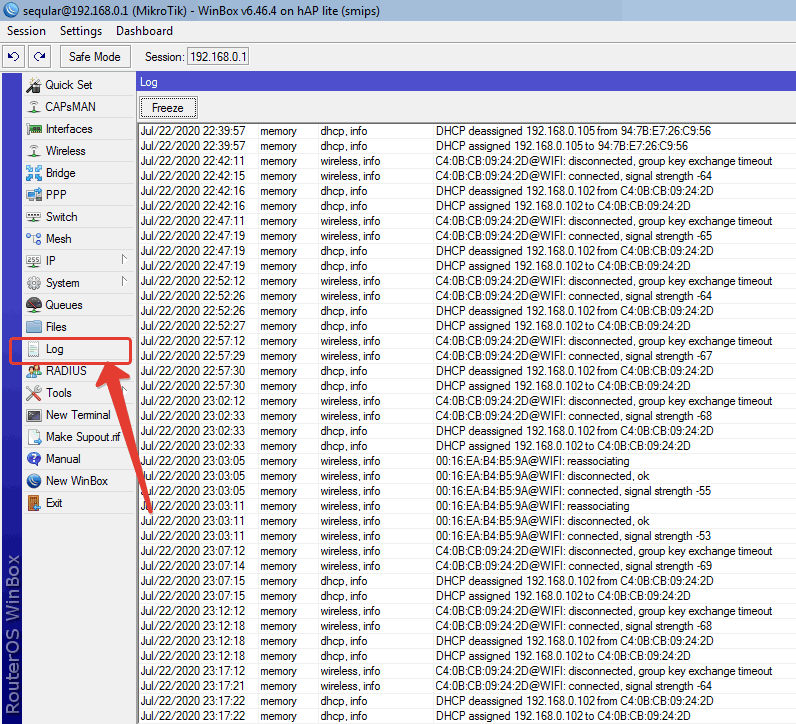
Что тут смотреть?
- Ошибки, подсвеченные красным цветом;
- Подозрительные события (дисконнекты, разрывы соединений);
- Подключения с неизвестных адресов, а также активность неиспользуемых служб;
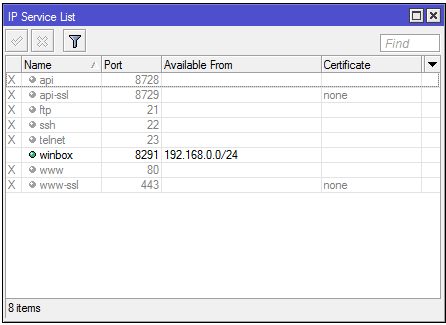
Ну про экспресс-диагностику на тему «А не похакали ли мой микротик?» будет отдельная статья чуть позже. Ну а пока, можно быстро проверить, какие службы у нас доступны (и с каких подсетей): «IP — Services«, как мы делали в прошлой статье:
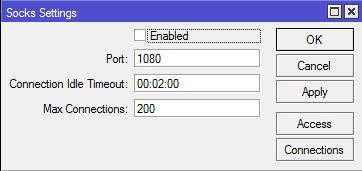
А также отключенный Socks (если сами не используете, поскольку это излюбленный приём микротохакеров) «IP — Socks«:
Ещё из личного опыта ситуация, попадающая под определение некорректной настройки. В домашней сети у меня вполне современные устройства, работающие на стандарте 802.11n (ну такое-себе современное, подумали некоторые, но тем не менее). И одно устройство (старый ноут) работает только на 802.11b. Внимание, вопрос. Точка доступа hap lite, настроенная по умолчанию (802.11b/g/n) на каком стандарте будет работать? Правильно! На самом наименьшем из возможных, тем самым опуская все остальные устройства на устаревший режим.
Кто-то забивает канал
Вот и подошли, наконец, к моему самому любимому (и скажем прямо, скорее всего перешли на эту статью вы именно из-за этого) — какой-то пользователь забивает канал какими-нибудь торрентами или онлайн-киношками. Будем выяснять:
Через меню вызываем «Tools — Torch» — этот инструмент что-то вроде сетевого анализатора. Запускаем желательно на каком-нибудь интерфейсе типа Bridge, чтобы точно охватить проблемный участок. Далее отсортируем записи по полю Tx Rate (кликнув на заголовок поля) и получим сеансы, забивающие полосу передачи наиболее сильно.
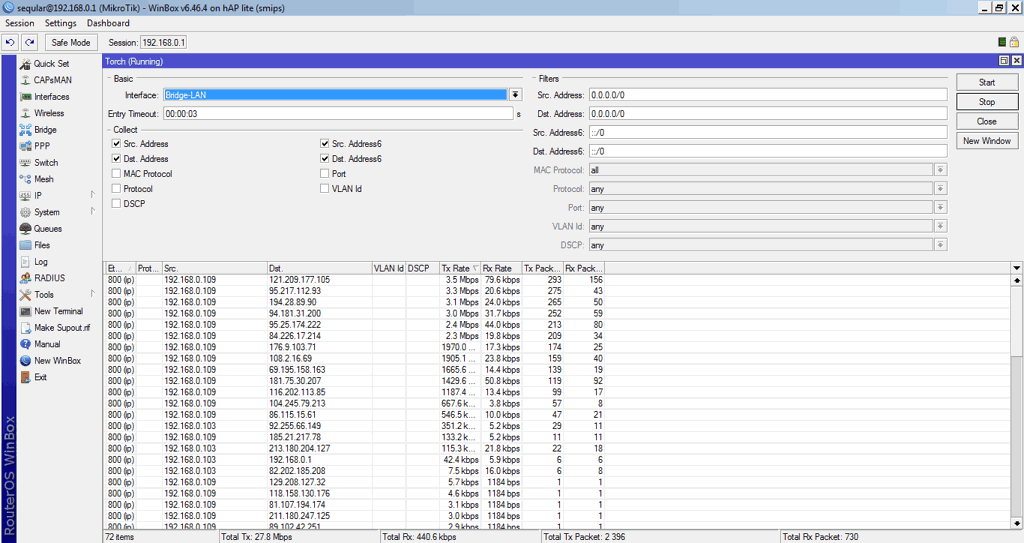
Тут возможно две ситуации: единичная запись с большим Tx Rate — кто-то качает файл с сервера в один поток либо множество записей на один IP источника — это вероятнее всего P2P сети, типа Torrent.
Что делать?
Да кто что любит. Если это нехороший ресурс/пользователь — можно создать запрещающее правило на файрволле. Но я предпочитаю просто немного «подрезать крылышки» и загнать поток в очередь:
«Queues — Simple Queues«, нажимаем «+» (добавить очередь) и указываем цель (Target) — IP качающего торренты и поле Target Download (или Upload в зависимости от направления).
Пока очередь пустая — иконка зелёная. Но как только иконка покраснела — значит очередь заполнилась и цель испытывает затруднения в закачивании. Обратите внимание, скорость указывается в бит/с. То есть для ограничения скорости примерно(!) в 1 Mb/s нужно выставить там 8M.
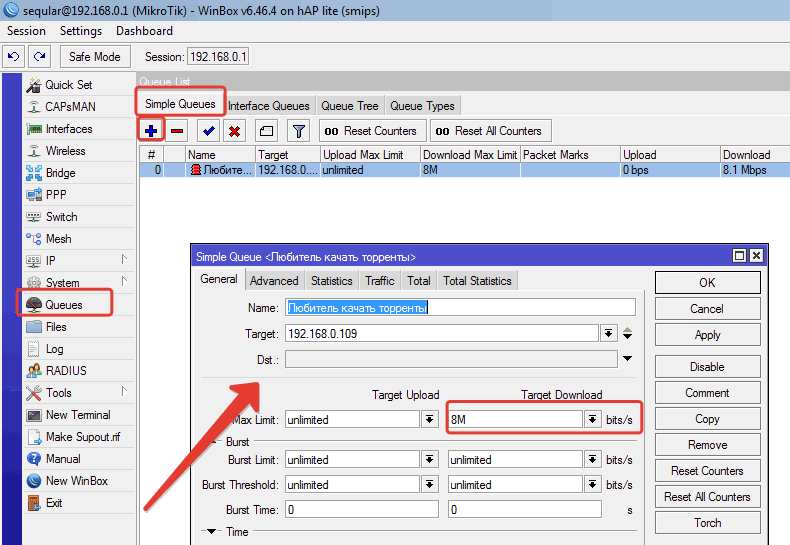
Темы очередей мы ещё обязательно коснёмся, а пока насладимся просмотром фильмов, пока наш коллега безуспешно пытается докачать торрент со скорость 1 Мбайт в секунду.
Как получить список подключенных клиентов из Mikrotik?
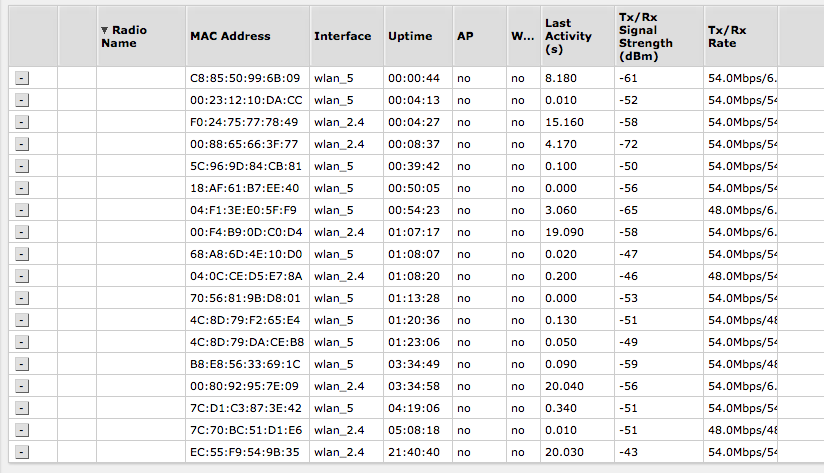
Есть точка доступа Mikrotik. Как получить из нее список подключенных wifi-клиентов? Которые доступны по адресу Wireles -> Registration. Пока придумал только подключать удаленные логи, парсить их и выбирать оттуда события подключения и отключения клиентов. Но это лишняя работа по созданию такого же актуального списка, который уже есть в микротике.
- Вопрос задан более трёх лет назад
- 1085 просмотров
Комментировать
Решения вопроса 1
Зачем же логи парсить? В микротиках практически всё можно получить по телнету или SSH. Достаточно подключиться туда (по RSH, например), выполнить команду вывода и легко распарсить строго форматированную таблицу.
По SNMP, если мне не изменяет память, всё это дело получить нельзя.
Ответ написан более трёх лет назад
Нравится 2 3 комментария
Где посмотреть список всех подключенных клиентов (ip+mac) в Winbox Mikrotik?
Где посмотреть список всех подключенных клиентов (ip+mac) в Winbox Mikrotik в частности машины , на которых вручную прописаны ip ?
- Вопрос задан более трёх лет назад
- 72564 просмотра
Комментировать
Решения вопроса 1
Иван @LiguidCool
Interfaces -> bridge-local(или кто он у вас там) -> Правой мышки, пункт Torch. Жмете Start, собираете статистику. Показывает активных клиентов, не показывает MAC.
Tools — > IP Scan — собственно «пингатор«, но по файерволу может не показать.
Ответ написан более трёх лет назад

Кирилл Казаков @mausspb Автор вопроса
1) вариант не показывает принтеры и nas
2) 2-й вариант конечно может не показать , но мне показал все что необходимо . Спасибо.
Я думал есть что-нибудь попроще, типа все клиенты .