Как установить плагин в ФЛ Студио


Программа FL Studio обладает множеством встроенных эффектов и различных инструментов, однако это далеко не весь потенциал. Для опытных пользователей существует возможность расширить функционал программы, устанавливая дополнительные плагины VST. Сегодня мы поговорим о том, как правильно это сделать.
Поиск плагинов
Первым делом нужно найти ресурс, в котором собран весь необходимый материал. Самым лучшим вариантом будет воспользоваться официальным сайтом и установить дополнения без каких-либо сбоев и вредоносного ПО.
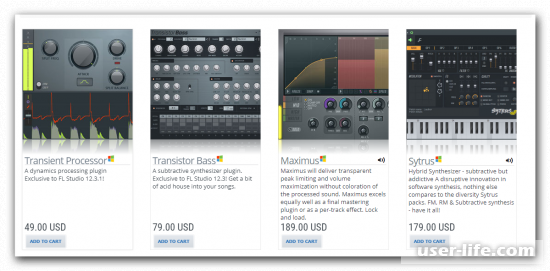
Как вы уже заметили, качественный апгрейд FL Studio обойдется вам в копеечку.
Скачать плагины для FL Studio с официального сайта
Предварительная настройка FL Studio
Первым делом необходимо выбрать подходящее место хранения для установленного софта. Обратите внимание на то, что многие плагины могут занимать большое количество пространства вашего накопителя.
1. Запустите FL Studio, затем перейдите в «Options» и в выпадающем меню выберите «General settings».
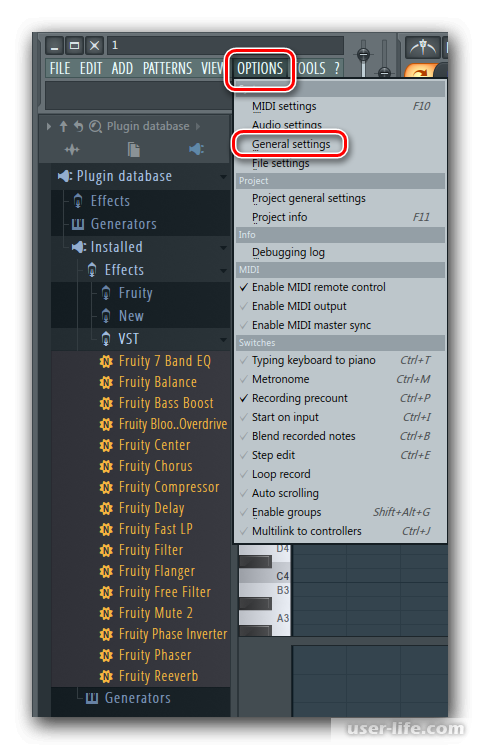
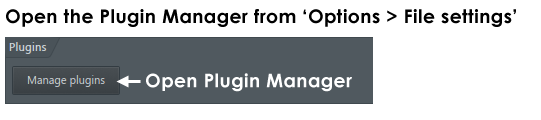
2. Перейдите во вкладку «File». Нас интересует раздел «Plugins», в котором нужно кликнуть по иконке в виде папки.
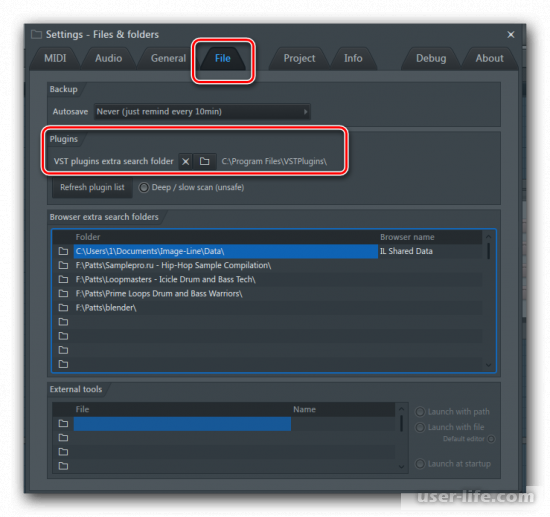
В появившемся окне укажите месторасположение для устанавливаемых файлов.
Установка плагина
После скачивания расширения найдите в папке .exe файл и кликните по нему, чтобы начать установку. Мы будем показывать процесс на примере DCAMDynamics.
1. Согласитесь с лицензионным соглашением и нажмите кнопку «Next».
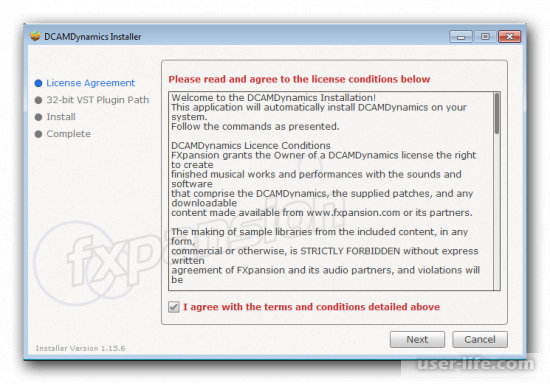
2. Выберите папку для устанавливаемого плагина. Она обязательно должна совпадать с той, которую вы указали в FL Studio.
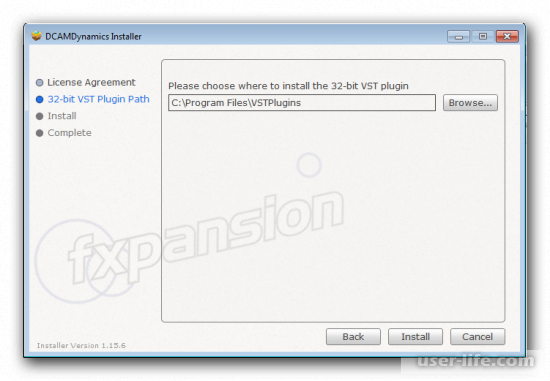
3. Дождитесь окончания процесса установки.
Добавление плагина
Чтобы программа увидела установленные расширения, ее нужно обновить. Для этого перейдите в «Options» — «General settings» и в появившемся окне перейдите во вкладку «File», где нужно нажать кнопку «Refresh plugin list».
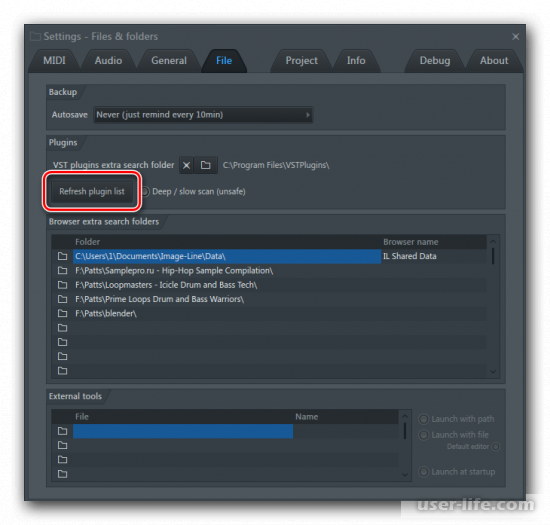
Теперь программа сможет обнаружить раннее установленный софт. Для этого в меню слева нажмите на значок в виде вилки, чтобы перейти в раздел «Plugin database». Наш клиент находится во вкладке «installed». Вероятнее всего, новые файлы будут подсвечены желтым цветом.
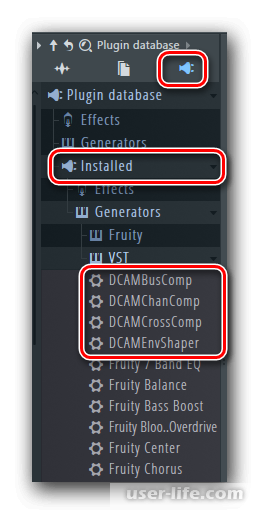
Далее нам необходимо вывести плагин в отдельный список, чтобы быстро получать к нему доступ. Для этого сделайте следующее:
1. нажмите правой кнопкой мыши по нужному плагину, затем выберите «Open in new channel».
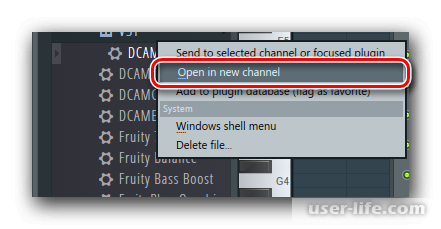
2. В меню слева перейдите в «Plugin database» — «Generators», где вы увидите разделы, по которым распределены плагины.
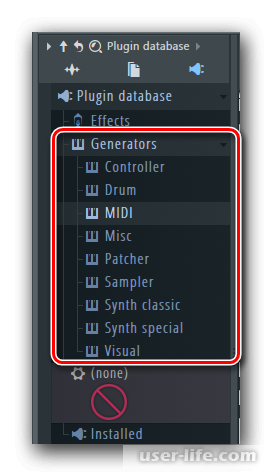
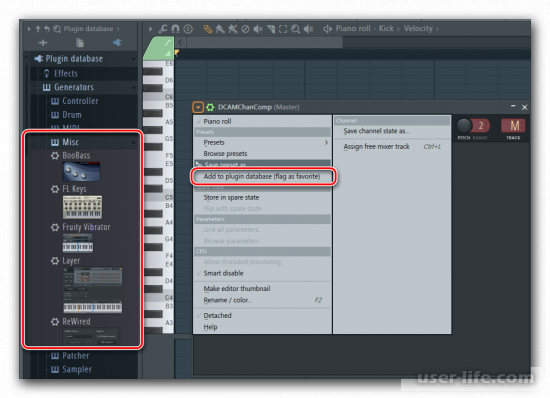
3. Выберите раздел, в который собираетесь добавить расширение и раскройте его, чтобы он стал активным. Затем в окне плагина нажмите на стрелку слева и выберите «Add to plugin database(flag in favorite)»
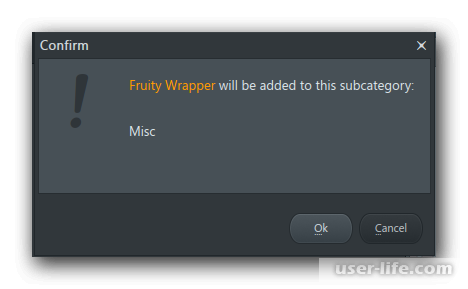
4. В появившемся окне вам нужно подтвердить действие. Убедитесь в том, что выбрали нужный раздел.
После этой процедуры вы будете видеть все новые плагины в списке. Это ускорит процесс добавления.
На этом наша статья о том, как установить плагин для FL Studio подходит к концу. Используйте полученные рекомендации для повышения качества работы в программе. Надеемся, вам помогла наша статья.
How To Install Plugins & Sample Packs in FL Studio
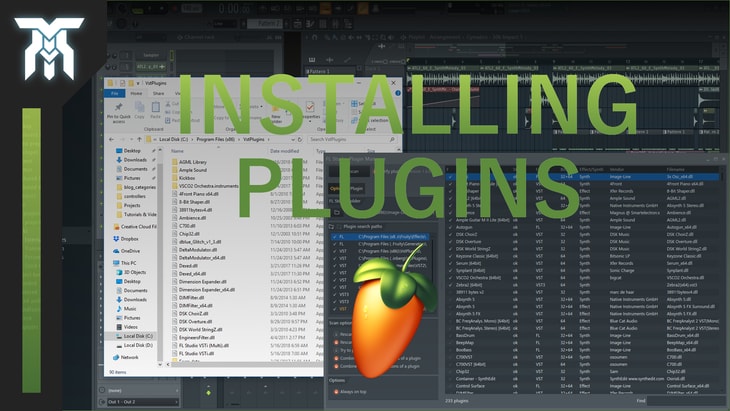
Learn how to add plugins to fl studio 20. You’ll also learn how to add sample packs and sound libraries to fl studio too.
This tutorial will walk you through what folders you need to put your VST plugins into (the .dll files) and how to get those into FL Studio after you’ve determined the file location.
You can also use the file browser in the DAW to find where your sample packs are so you can move your sounds into the right place.
I hope you’ll enjoy this guide on how to install plugins to fl studio 20.
When you download a new plugin, it can be a bit tricky to figure out what folder to put it in, and where to find it when in FL Studio.
Installing VST/AU Plugins on Windows
Now, when you install a new AU or VST plugin, it will typically prompt you to send it to one of the following locations;
In your C: drive under program files, it might either go to the Steinberg folder or the vstplugins folder.
It could be in the same folders under program files (x86) too.
There are a lot of plugin developers that will have a different preference on where your plugins will be installed.
This can lead to having them all over the place, but they don’t have to be.
When you install your plugins, you can just as easily send them all to the exact same folder by choosing the destination.
Installing Plugins in FL Studio
Now, once you figure out what folders your plugins are in you just have to follow these simple steps;
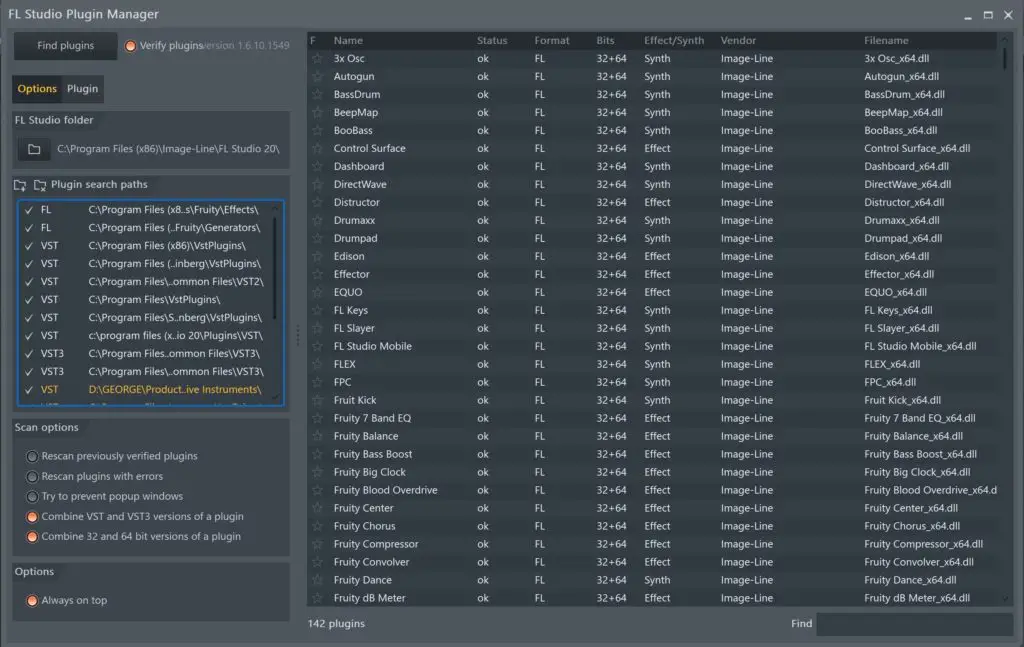
- Go in FL Studio, up to Options, and down to Manage Plugins. This window will allow you to scan for new plugins and even drag and drop the plugins you have into your project.
- On the plugin search paths menu to the left, click the add folder button and navigate to the folder you want to have FL Studio scan.
- After doing this for all of your folders that have plugins in them, you can go ahead and press Start scan.
Locating Your New Plugins in FL Studio
After the scan is complete, go to the browser on the left and to the Plugin database.
Go to Installed and depending on what you’re looking for, to Effects or Generators (generators being synths or instruments).
Under New, you’ll be able to find all of the plugins installed in your last scan but you can find the rest under the other folders.
How To Install Sample Packs in FL Studio
Now, adding sample packs and sound libraries into FL Studio is a very simple process.
As an easy way to figure out what folder you need to move the sounds into, right-click on «Packs» and click open.
Once you’re in the folder, you can just drag and drop your sounds into this and they will show up in the DAW under Packs.
Alternatively, you can drag and drop samples and sounds directly into the file browser to the left of the DAW from Edison, the Playlist, etc.
That’s all there is to installing plugins and sample packs in FL Studio.
Subscribe to Transverse Audio on YouTube for a bunch of content just like this!
As always, thanks for reading.
How to add + install VST plugins in Fl Studio 20 – Quick Easy Guide (2022)
A lot of beginner producers run into problems when trying to install VST plugins into FL Studio 20. Thankfully, this is an extremely easy process that was made a lot more streamline in the FL Studio 20 update.
So without further ado, let’s look at how to install a plugin, get it loaded up in FL Studio and add it to the plugin database.
The video version…
In the video below we show you how to add and install VST plugins in FL Studio 20. You can either watch this video, or keep scrolling to read the article!
2. Add the VST plugin to FL Studio
To do this, open up FL Studio 20, go to “Add” > “More Plugins” in the menu bar in the top left of the screen. This will bring up the plugin manager within FL Studio 20.
This will bring up a list of all the plugins currently detected on your computer. It’s more than likely your installed plugin won’t show in this list yet.
So click “Manage plugins” at the bottom of the window. This will bring up a separate Plugin Manager window. Click the “Start scan” button at the top left of the window. This will allow FL Studio to search your files for any new plugins on your computer.
Once this is complete, you can search for your chosen plugin using the search bar at the bottom right of the Plugin Manager.
Once you’ve located the plugin in the window, click the tick next to the plugin name so it’s highlighted, and this will add the plugin to FL Studio 20.
3. Load the VST plugin in FL Studio 20
Finally, you need to load the plugin in FL Studio to actually begin using it in your tracks.
Navigate back up to the “Add” section of the menu bar. Within the drop-down list of plugins, you should now see your chosen plugin. Simply click your plugin, and it will load into the FL Studio interface.
There may be an additional step here depending on whether the plugin requires a serial number / activation code. Follow the process specified by the individual plugin to activate.
4. Flag as favourite
This is an additional step for the more organised producers out there. If you want to add a certain plugin to your favourites (the plugin database), navigate to the browser section (left hand side of the screen) and click on “Plugin database”. This will expand the category and you should see “Effects“, “Generators” and “Installed“. Within these folders, select where you’d like to store your plugin, for example “Plugin database > Generators > Synth Classic”.
When this folder is selected, click the arrow in the very top left corner of the plugin window, and navigate to “Add to plugin database (flag as favourite)“.
This will add the plugin to the chosen folder. Click F8 to open the plugin picker, and you should see your plugin within this view.
There you have it, the easiest way to add and install your plugins into FL Studio 20.
For more guides / resources to the best plugins, sample packs on the web, why not check out our most popular articles below.
Fl Studio Установка и использование VST-AU плагинов
Эта страница предоставляет пошаговую инструкцию по установке VST/AU инструментов и эффектов. Следующие темы:
- Как установить VST плагины — инструменты и эффекты.
- 32 бит в сравнении с 64 бит VST плагинами — некоторая ‘технологичная’ информация которую вы должны знать.
- Audio Unit (AU) — только плагины macOS.
- VST/AU папки — более подробно о том, где могут быть расположены VST/AU плагины.
- 1 Технология виртуальной студии (VST) плагины
- 2 Audio Units (только macOS)
- 3 Как установить VST плагины (инструменты и эффекты)
- 4 Места VST плагинов по умолчанию
Технология виртуальной студии (VST) плагины [ править ]
VST это стандартный интерфейс программного обеспечения который позволяет загружать сторонние «плагины» синтезаторов и эффектов в FL Studio. VST идёт в дополнение к «родному» формату плагинов FL Studio. VST плагины, как правило, бывают двух типов, инструменты (VSTi), которые предназначены, чтобы создавать звук и эффекты (VST), которые предназначены для обработки звука, хотя некоторые из них могут делать и то и то. FL Studio классифицирует VST инструменты, как «Генераторы», потому что некоторые из них также генерируют управляющие или нотные данные, а не звук. VST это автономные программы, которые «дополняют» FL Studio давая вам доступ к практически неограниченному источнику новых инструментов и эффектов. VST плагины предоставляются в «библиотеке динамической компоновки» формате (*.dll).
Важные замечания о 32 бит в сравнении с 64 бит VST плагинами
Индустрия компьютерной музыки находится в процессе перехода от 32 к 64 бит программному обеспечению. Это сделало вещи немного сложнее, что нового 🙂
- Совместимость плагинов — потому как FL Studio доступен в 32 и 64 бит версиях, VST плагины также могут быть в 32 или 64 бит формате. Это определяет, к какому количеству памяти может получить доступ плагин. Это не имеет ничего общего с «качеством звука», несмотря на то, что некоторые неряшливые маркетинговые мальчики, возможно, так говорят. Мы настоятельно рекомендуем использовать 64-битные плагины в FL Studio 64 Bit и 32 битные плагины в FL Studio 32 Bit. Если вы загружаете 64-битные плагины в FL Studio 32 Bit или 32 бит плагины в FL Studio 64 Bit, будет использоваться «битовый мост», и это дополнительно потребляет около 2% ресурсов процессора, на плагин. Конечно, несколько плагинов подключенных через мост не будет иметь ощутимого значения, но если их 10 или более, то безусловно это будет тратить много ресурсов процессора. Подключение через мост автоматическое, вам не нужно делать ничего особенного, чтобы это произошло, это одна из причин почему вы должны следить за этим. Вкладка настроек оболочки показывает, если плагин подключен через мост и его версию Bit. Примечание: Как правило, можно установить обе 32 и 64 битные версии плагина, если они имеются. Многие старые, бесплатные VST плагины которые можно найти в интернете, будут доступны только в 32-Bit версии.
- Совместимость проектов — вы можете загрузить проекты, сделанные с помощью FL Studio 32 Bit в FL Studio 64 Bit и наоборот. Когда вы загружаете проект от FL Studio 32 Bit в FL Studio 64 Bit, все плагины будут автоматически загружены с использованием 64-битных версий, если 64-битные версии существуют. При загрузке 64-битных проектов в FL Studio 32 Bit обратное также верно, FL Studio будет пытаться найти 32-битные версии всех плагинов. Если плагин нужной битности не доступен, то плагин будет загружен и подключен через мост (см. выше).
- Дополнительная информация — нажмите здесь, чтобы увидеть FAQ FL Studio 32 в сравнении с 64 бит.
- Масштабирование графического интерфейса VST — мониторы с высоким разрешением уменьшают интерфейсы VST плагинов. См. раздел «Изменение масштабирования VST плагинов», чтобы исправить это. Примечание: Родные плагины используют другую систему масштабирования, см. здесь.
- Названия VST плагинов — если вы не установили переключатель Настройки File > Manage plugins > Verify plugins, FL Studio выполнит «быстрое сканирование». Быстрое сканирование определяет VST плагины только по названию DLL файла (который является VST плагином). Если название плагина изменяется, либо вами, либо производителем, FL Studio не найдёт его при загрузке проектов использующих этот плагин. Параметр Verify plugins (проверка плагинов) собирает уникальные идентификационные коды каждого плагина, которые позволяют FL Studio загружать плагины, даже если название файла было изменено. Кроме того, проверка Verify plugins определяет плагины как генераторы (инструменты) или эффекты, упрощая управление плагинами, поэтому мы настоятельно рекомендуем использовать настройку Verify plugins.
Audio Units (только macOS) [ править ]
Audio Units (AU) — это стандарт Apple, привязанный к Core Audio, и поэтому он совместим только с FL Studio под macOS. AU — эквивалент VST для Apple. Поскольку существует много сходств между двумя стандартами, вы обычно можете найти под macOS как AU, так и VST версии плагинов.
Некоторые моменты, которые следует учитывать:
- Только 64 бит — FL Studio под macOS совместимо только с 64-битными AU и VST плагинами. Автоматического моста, такого как для VST в Windows нету. Смотрите здесь, почему мы не поддерживаем 32 бит под macOS.
- AU в сравнении с VST — мы рекомендуем использовать VST версию плагина, если она доступна под macOS. Есть две причины; 1. Это обеспечит совместимость Mac/Windows при совместном использовании проектов. AU плагины не используют одинаковые соглашения о названиях, поэтому FL Studio при загрузке проектов не сможет сопоставлять VST и AU плагин. 2. Большинство сторонних разработчиков создают свои плагины как VST, а затем добавляют дополнительный слой для обеспечения совместимости AU. Это означает, что VST плагины часто имеют немного меньше нагрузку при обработке по сравнению с их AU аналогами. Однако, если у вас есть проблемы с любым форматом, попробуйте альтернативный вариант AU или VST.
- Расположение AU и VST — если ваш плагин установлен в macOS в местоположение по умолчанию (см. ниже), всё, что вам нужно сделать для доступа к ним в FL Studio, это просканировать Verify plugins (проверка плагинов).
- Совместное использование проектов — если вы делите проекты с пользователями Windows, вы должны использовать VST версии плагинов. Это максимизирует совместимость между проектами, поскольку AU версии плагинов не будут сопоставляться с эквивалентом VST. VST плагины под macOS будут сопоставляться с VST плагинами под Windows.
- MIDI out — AU не поддерживает MIDI out.
Как установить VST плагины (инструменты и эффекты) [ править ]
- Установите плагин — запустите собственный установщик VST плагина или для плагинов без установки скопируйте файлы в том числе *.dll файл в паку которую вы установили в поле Options > File > Manager plugin > Plugin search paths. Примечание: Лучший метод — всегда устанавливать в одно из мест для плагинов по умолчанию (см. ниже). Используйте Manager plugin только чтобы добавить дополнительные места установки и поиска VST 1/2, если у вас есть определенная причина.
- Просканируйте на наличие установленных плагинов — после установки плагина/ов, мы рекомендуемначать сканирование + опция Verify plugins (см. картинку ниже). Это правильно сортирует плагины в их категории Installed > Effects или Generators. Проверочное сканирование гарантирует, что в разных местах добавления плагинов в FL Studio будут отображаются только правильные типы плагинов. Например опция Стойка инструментов > меню > Add one, кнопка + в стойке инструментов и опция Главное меню > Add, меню слота эффектов и т.д. И вместе с опцией Rescan previously verified plugins (повторно сканировать ранее проверенные плагины) это гарантирует вам, что плагины будут правильно идентифицированы после их обновлений.
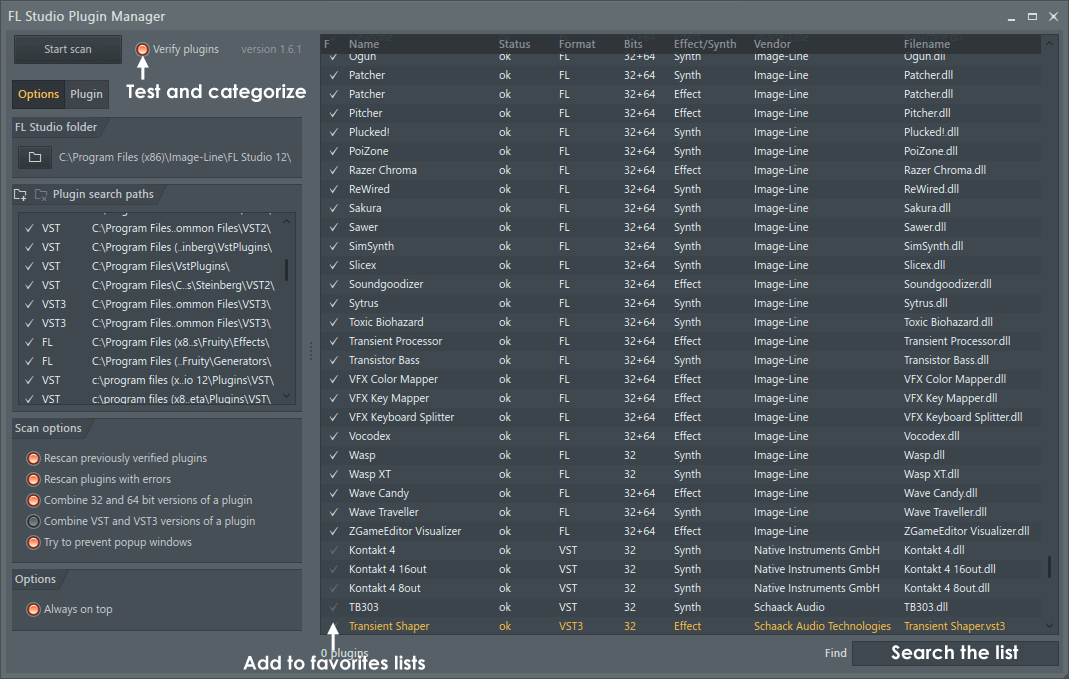
- Где я могу найти новые плагины? — новые сканированные плагины появятся в вашем браузере в Plugin database > Installed > Effects > New и Generators > New. Независимо от того, правильно ли они классифицируются как генераторы или эффекты, это будет зависеть от того, была ли включена опция Verify plugins (если выключена, оба генераторы/инструменты и эффекты будут в обеих категориях). Плагин также будет находиться в подпапке VST, VST3 или Audio Units, в зависимости от его типа.
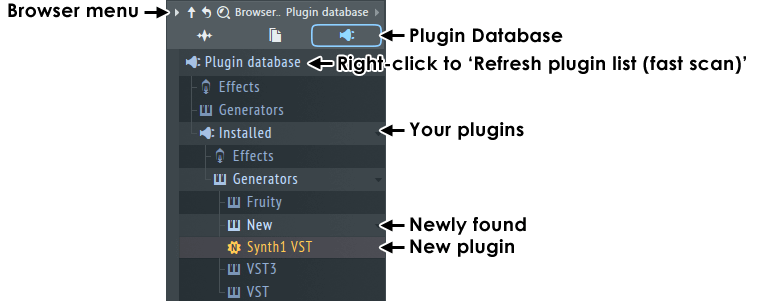
- Создайте избранное — добавьте ваш плагины в свой список «Избранное» в базу данных плагинов, папки «Effect» и «Generator» над папкой Installed. Это позволит вам добавлять плагин в проект из стандартных мест, как указано выше (см. пункт 2 выше):
- Подготовьте плагин — настройте плагин в значения которые вы предпочитаете, и любые настройки оболочки (например, параметры масштабирования) перед добавлением в избранное. Это обеспечит загрузку плагина в предпочтительном состоянии.
- Классифицируйте плагин (генератор/эффект) — загрузите плагин в Fl Studio, откройте в браузере категорию и папку, где бы вы хотели, чтобы этот плагин был размещён, и выберите из меню оболочки плагина Add to plugin database (flag as favorite) (добавить в базу данных плагинов (помеченным как избранное)), как показано ниже.
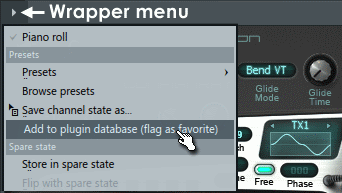
Примечание: 1. В качестве альтернативы вы можете «избрать» плагины из списка используя инструмент Plugin manager, или из любого меню, где вы видите параметр «More plugins. ». Используйте это, если вы не заинтересованы в создании миниатюр плагина. 2. База данных плагинов это обычная папка на жёстком диске, поэтому не стесняйтесь реорганизовать и или создавать/удалять категории, используя любой файловый менеджер (щёлкните правой кнопкой мыши по папке Plugin database в браузере и выберите Open).
- Удаление плагинов из базы данных — в браузере из базы данных щёлкните правой кнопкой мыши и выберите Delete file. (удалить файл) из всплывающего меню. Примечание: Это не удалит плагин с вашего диска, это только удаляет запись из базы данных.
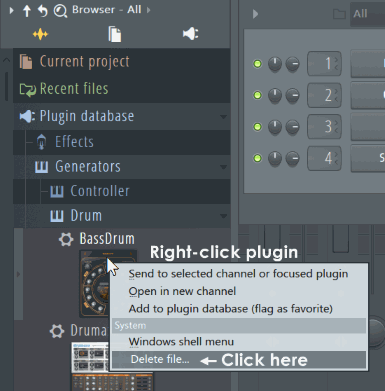
- Использование плагина — теперь плагин установлен и может быть использован в качестве стандартного инструмента или эффектаFL Studio.
- Создание и управление списком «избранных» VST — смотрите здесь для создания и управления избранным. Избранные плагины отображаются в выпадающих меню и сборнике плагинов.
Ссылки по теме:
- Установленные инструменты — узнайте больше о инструментах (генераторах), предварительно установленных в FL Studio.
- Установленные эффекты — узнайте больше об эффектах, предварительно установленных в FL Studio.
- Стандарты плагинов — узнайте больше о стандартах плагинов, поддерживаемых FL Studio.
Места VST плагинов по умолчанию [ править ]
Здесь получается небольшая сложность, есть три VST стандарта (1, 2 и 3), плюс 32 и 64 битные форматы. Не бойтесь, FL Studio будет искать VST плагины в ряде мест по умолчанию, в дополнение к дополнительной папке поиска VST, в том числе:
- Windows
- VST 1 и 2 плагины (.dll):
- ..Plugins\VST в папке установки FL Studio (32 Bit плагины).
- ..\Program Files\Common Files\VST2 (64 битные плагины только для 64-битной Windows).
- В папках установленных в качестве дополнительного пути поиска, в Plugin manager (32 Bit плагины).
- VST 3 плагины (.dll):
- ..\Program Files\Common Files\VST3 и ..\Program Files\VST3 папки (32 бит плагины для 32-битной Windows или 64 битные плагины для 64-битной Windows).
- ..\Program Files (x86)\Common Files\VST3 и ..\Program Files (x86)\VST3 папки (32 битные плагины для 64-битной Windows).
- VST 2 plugins (.vst):
- [Macintosh HD]/Library/Audio/Plug-Ins/VST
- [Macintosh HD]/Users/Username/Library/Audio/Plug-Ins/VST (редко используемый)
Примечание: /User/Library скрыто по умолчанию.
- VST 3 Plugins (.vst3):
- [Macintosh HD]/Library/Audio/Plug-ins/VST и Library/Audio/Plug-ins/VST3
- [Macintosh HD]/Users/Username/Library/Audio/Plug-Ins/VST3 (редко используемый)
Примечание: /User/Library скрыто по умолчанию.
- Audio Unit Plugins (.au):
- [Macintosh HD]/Library/Audio/Plug-Ins/Components/
- Вы можете установить свои собственные пользовательские папки VST/AU в поле Options > File >Manager plugin > Plugin search paths.

Если вы используете место установки по умолчанию, предложенное установщиком, у вас не должно быть никаких проблем.
- VST 1 и 2 плагины (.dll):