Удаление промежуточных итогов из сводной таблицы
В сводной таблице промежуточные итоги вычисляются автоматически и отображаются по умолчанию. Вот как их скрыть:
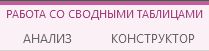
- Щелкните любое место сводной таблицы. На ленте появится вкладка Работа со сводными таблицами.
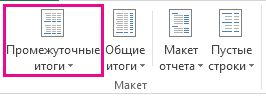
- Щелкните «>промежуточные итоги«, а затем выберите «Не показывать промежуточные итоги».
Дополнительные сведения о сводных таблицах
- Создание сводной таблицы для анализа данных на листе
- Создание сводной таблицы для анализа внешних данных
- Создание сводной таблицы для анализа данных в нескольких таблицах
- Отображение и скрытие промежуточных и общих итогов в сводной таблице
- Расчет процентных величин для промежуточных итогов в сводной таблице
- Сведение данных в сводной таблице


Нужна дополнительная помощь?
Нужны дополнительные параметры?
Изучите преимущества подписки, просмотрите учебные курсы, узнайте, как защитить свое устройство и т. д.




В сообществах можно задавать вопросы и отвечать на них, отправлять отзывы и консультироваться с экспертами разных профилей.
Отображение и скрытие промежуточных и общих итогов в сводной таблице
При создании сводной таблицы , отображающей суммы значений, промежуточные итоги и общие итоги отображаются автоматически, но их также можно отобразить или скрыть.
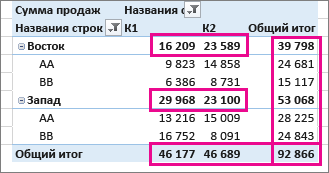
Отображение и скрытие промежуточных итогов
- Щелкните любое место сводной таблицы, чтобы отобразить вкладку Работа со сводными таблицами.
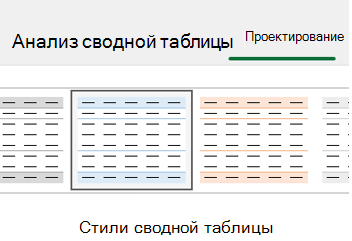
- На вкладке Конструктор нажмите кнопку Итоги.
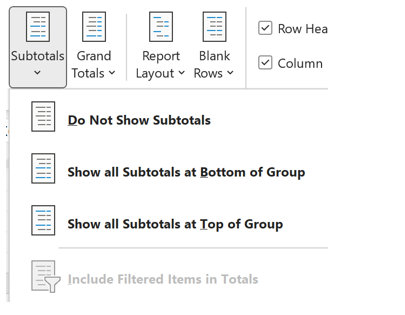
- Выберите подходящий вариант.
- Не показывать промежуточные итоги
- Показать все промежуточные итоги в нижней части группы
- Показать все промежуточные итоги в верхней части группы
- Чтобы включить отфильтрованные элементы в общую сумму, выполните следующие действия:
- Щелкните Включить отфильтрованные элементы в итоговые значения.
- Чтобы отключить эту функцию, выберите тот же пункт еще раз.
- Перейдите в диалоговое окно Параметры сводной таблицы .
- Перейдите на вкладку Фильтры & итоги.
- Щелкните Анализ, а затем — Параметры.
Вот как отобразить или скрыть общие итоги.
- Щелкните любое место сводной таблицы. На ленте появится вкладка Работа со сводными таблицами.
- Щелкните Конструктор >общие итоги.
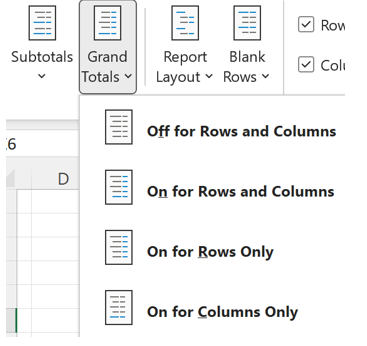
3. Выберите нужный вариант:
- Выкл. для строк и столбцов
- Включено для строк и столбцов
- Включено только для строк
- Включено только для столбцов
Совет: Если вы не хотите показывать общие итоги для строк или столбцов, снимите флажки Показать общие итоги для строк или Показать общие итоги для столбцов на вкладке Итоги & Фильтры в диалоговом окне Параметры сводной таблицы (Анализ параметров>).
При создании сводной таблицы , отображающей суммы значений, промежуточные итоги и общие итоги отображаются автоматически, но их также можно отобразить или скрыть.
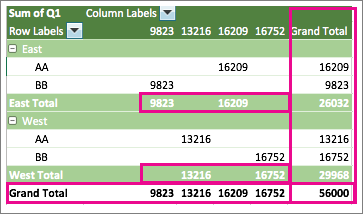
Совет: Общие итоги в строке отображаются только в том случае, если данные состоят из одного столбца, так как общие итоги для группы столбцов обычно не имеют смысла (например, если один из них содержит значения количества, а второй — цены). Чтобы отобразить общие итоги по значениям в нескольких столбцах, создайте вычисляемый столбец в исходных данных и отобразите его в сводной таблице.
Отображение и скрытие промежуточных итогов
Вот как отобразить или скрыть промежуточные итоги.
- Щелкните любое место сводной таблицы. На ленте появятся вкладки Анализ сводной таблицы и Конструктор.

- На вкладке Конструктор нажмите кнопку Итоги.
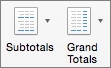
- Выберите подходящий вариант.
- Не показывать промежуточные итоги
- Показывать все промежуточные итоги в нижней части группы
- Показывать все промежуточные итоги в заголовке группы
Совет: Чтобы включить в расчет отфильтрованные значения, щелкните Включить отобранные фильтром элементы в итоги. Чтобы отключить этот параметр, щелкните его еще раз.
Вот как отобразить или скрыть общие итоги.
- Щелкните любое место сводной таблицы. На ленте появятся вкладки Анализ сводной таблицы и Конструктор.
- На вкладке Конструктор нажмите кнопку Общие итоги.
- Выберите подходящий вариант.
- Отключить для строк и столбцов
- Включить для строк и столбцов
- Включить только для строк
- Включить только для столбцов
Сводная таблица на iPad постепенно развертывается для пользователей, использующих Excel на iPad версии 2.80.1203.0 и выше.
При создании сводной таблицы, отображающей суммы значений, промежуточные итоги и общие итоги отображаются автоматически, но их также можно отобразить или скрыть.
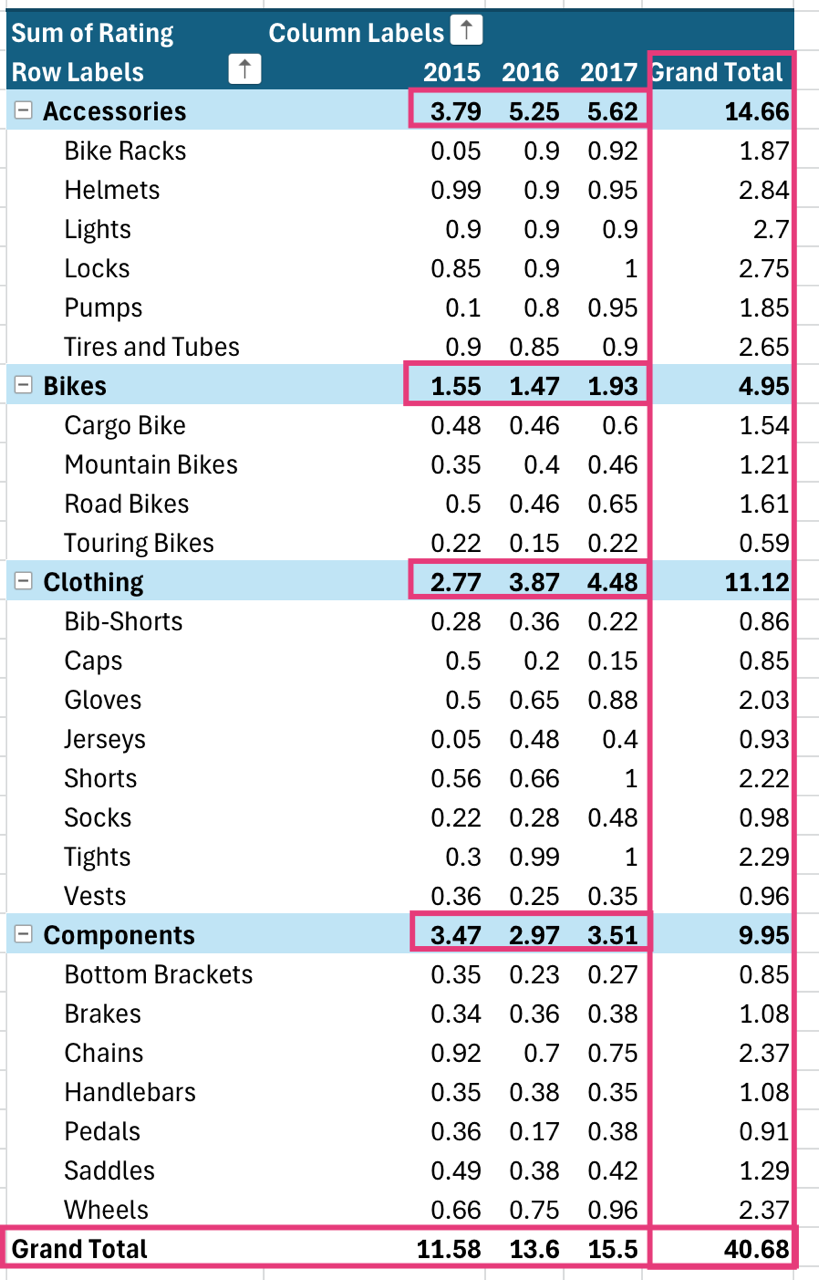
Совет: Общие итоги в строке отображаются только в том случае, если данные состоят из одного столбца, так как общие итоги для группы столбцов обычно не имеют смысла (например, если один из них содержит значения количества, а второй — цены). Чтобы отобразить общие итоги по значениям в нескольких столбцах, создайте вычисляемый столбец в исходных данных и отобразите его в сводной таблице.
Отображение и скрытие промежуточных итогов
- Коснитесь в любом месте сводной таблицы , чтобы отобразить ее на вкладке Сводная таблица на ленте.

2. Выберите Параметры макета.
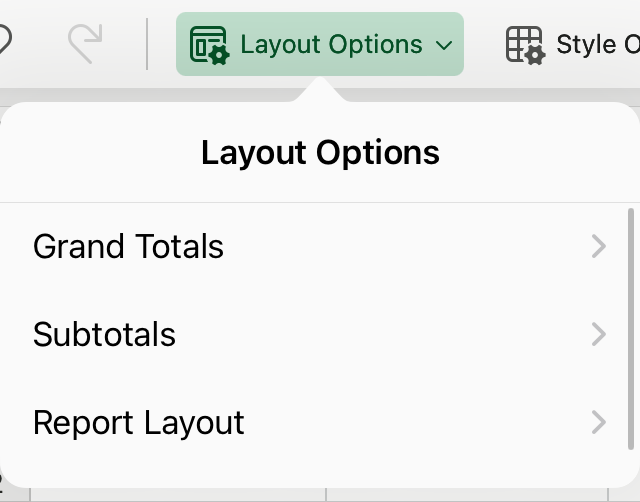
3. Коснитесь промежуточных итогов и выберите нужный вариант:
- Не показывать промежуточные итоги
- Показывать все промежуточные итоги в нижней части группы
- Показывать все промежуточные итоги в заголовке группы
Вот как отобразить или скрыть общие итоги.
- Коснитесь в любом месте сводной таблицы , чтобы отобразить ее на вкладке Сводная таблица на ленте.
2. Выберите Параметры макета.
3. Нажмите Общие итоги и выберите нужный вариант:
Дополнительные сведения
Вы всегда можете задать вопрос эксперту в Excel Tech Community или получить поддержку в сообществах.
Удаление промежуточных итогов в списке данных на листе
При удалении промежуточных итогов Microsoft Office Excel также удаляет структура и все разрывы страниц, вставленные в список вместе с промежуточными итогами.
- Выберите ячейку в диапазоне, содержающую промежуточные итоги.
- На вкладке Данные в группе Структура щелкните Промежуточный итог. Откроется диалоговое окно Промежуточные итоги .
- Нажмите кнопку Удалить все.
Удаление промежуточных итогов из сводной таблицы
- Выберите элемент строки или поле в столбце сводной таблицы. Откроется окно Средства сводной таблицы, в котором добавлены вкладки Анализ и Конструктор сводной таблицы.
Примечание: Если вы используете Excel 2013 или более ранних версий, вы увидите вкладки Параметры и Конструктор .
Примечание: Если вы используете Excel 2013 или более ранних версий, на вкладке Параметры в группе Активное поле щелкните Параметры поля.
Примечание: Если поле содержит вычисляемый элемент, можно использовать только функцию суммирования.
Отображение и скрытие промежуточных и общих итогов в сводной таблице
При создании сводной таблицы , отображающей суммы значений, промежуточные итоги и общие итоги отображаются автоматически, но их также можно отобразить или скрыть.
Отображение и скрытие промежуточных итогов
- Щелкните любое место сводной таблицы, чтобы отобразить вкладку Работа со сводными таблицами.
- На вкладке Конструктор нажмите кнопку Итоги.
- Выберите подходящий вариант.
- Не показывать промежуточные итоги
- Показать все промежуточные итоги в нижней части группы
- Показать все промежуточные итоги в верхней части группы
- Чтобы включить отфильтрованные элементы в общую сумму, выполните следующие действия:
- Щелкните Включить отфильтрованные элементы в итоговые значения.
- Чтобы отключить эту функцию, выберите тот же пункт еще раз.
- Перейдите в диалоговое окно Параметры сводной таблицы .
- Перейдите на вкладку Фильтры & итоги.
- Щелкните Анализ, а затем — Параметры.
Вот как отобразить или скрыть общие итоги.
- Щелкните любое место сводной таблицы. На ленте появится вкладка Работа со сводными таблицами.
- Щелкните Конструктор >общие итоги.
3. Выберите нужный вариант:
- Выкл. для строк и столбцов
- Включено для строк и столбцов
- Включено только для строк
- Включено только для столбцов
Совет: Если вы не хотите показывать общие итоги для строк или столбцов, снимите флажки Показать общие итоги для строк или Показать общие итоги для столбцов на вкладке Итоги & Фильтры в диалоговом окне Параметры сводной таблицы (Анализ параметров>).
При создании сводной таблицы , отображающей суммы значений, промежуточные итоги и общие итоги отображаются автоматически, но их также можно отобразить или скрыть.
Совет: Общие итоги в строке отображаются только в том случае, если данные состоят из одного столбца, так как общие итоги для группы столбцов обычно не имеют смысла (например, если один из них содержит значения количества, а второй — цены). Чтобы отобразить общие итоги по значениям в нескольких столбцах, создайте вычисляемый столбец в исходных данных и отобразите его в сводной таблице.
Отображение и скрытие промежуточных итогов
Вот как отобразить или скрыть промежуточные итоги.
- Щелкните любое место сводной таблицы. На ленте появятся вкладки Анализ сводной таблицы и Конструктор.
- На вкладке Конструктор нажмите кнопку Итоги.
- Выберите подходящий вариант.
- Не показывать промежуточные итоги
- Показывать все промежуточные итоги в нижней части группы
- Показывать все промежуточные итоги в заголовке группы
Совет: Чтобы включить в расчет отфильтрованные значения, щелкните Включить отобранные фильтром элементы в итоги. Чтобы отключить этот параметр, щелкните его еще раз.
Вот как отобразить или скрыть общие итоги.
- Щелкните любое место сводной таблицы. На ленте появятся вкладки Анализ сводной таблицы и Конструктор.
- На вкладке Конструктор нажмите кнопку Общие итоги.
- Выберите подходящий вариант.
- Отключить для строк и столбцов
- Включить для строк и столбцов
- Включить только для строк
- Включить только для столбцов
Сводная таблица на iPad постепенно развертывается для пользователей, использующих Excel на iPad версии 2.80.1203.0 и выше.
При создании сводной таблицы, отображающей суммы значений, промежуточные итоги и общие итоги отображаются автоматически, но их также можно отобразить или скрыть.
Совет: Общие итоги в строке отображаются только в том случае, если данные состоят из одного столбца, так как общие итоги для группы столбцов обычно не имеют смысла (например, если один из них содержит значения количества, а второй — цены). Чтобы отобразить общие итоги по значениям в нескольких столбцах, создайте вычисляемый столбец в исходных данных и отобразите его в сводной таблице.
Отображение и скрытие промежуточных итогов
- Коснитесь в любом месте сводной таблицы , чтобы отобразить ее на вкладке Сводная таблица на ленте.
2. Выберите Параметры макета.
3. Коснитесь промежуточных итогов и выберите нужный вариант:
- Не показывать промежуточные итоги
- Показывать все промежуточные итоги в нижней части группы
- Показывать все промежуточные итоги в заголовке группы
Вот как отобразить или скрыть общие итоги.
- Коснитесь в любом месте сводной таблицы , чтобы отобразить ее на вкладке Сводная таблица на ленте.
2. Выберите Параметры макета.
3. Нажмите Общие итоги и выберите нужный вариант:
Дополнительные сведения
Вы всегда можете задать вопрос эксперту в Excel Tech Community или получить поддержку в сообществах.