Отмена подписки Apple Music

- Перейдите на страницу music.apple.com.
- Нажмите «Войти» в верхней части страницы. Если кнопка «Войти» не отображается, пропустите этот шаг.
- Нажмите значок учетной записи .
- Выберите «Настройки».
- Прокрутите до пункта «Подписки» и выберите «Управление».
- Выберите «Отменить подписку».
Если требуется дополнительная помощь
- Если вам не удается отменить подписку на веб-странице music.apple.com, отмените подписку в меню «Настройки».
- Если вы оплачиваете Apple Music с помощью Google Pay, отменить подписку можно только в приложении Apple Music на устройстве Android или на веб-сайте play.google.com.
- Если все равно не удается отменить подписку Apple Music, свяжитесь со службой поддержки Apple.
В Израиле, ЮАР и Турции отмена подписок выполняется несколько иначе. Узнайте об особых обстоятельствах для этих стран и регионов.
Дата публикации: 07 октября 2021 г.
Если вы хотите отменить подписку Apple
Узнайте, как отменить подписку Apple или подписку, купленную в приложении из App Store.
Отмена подписки Apple
Как отменить подписку на iPhone или iPad
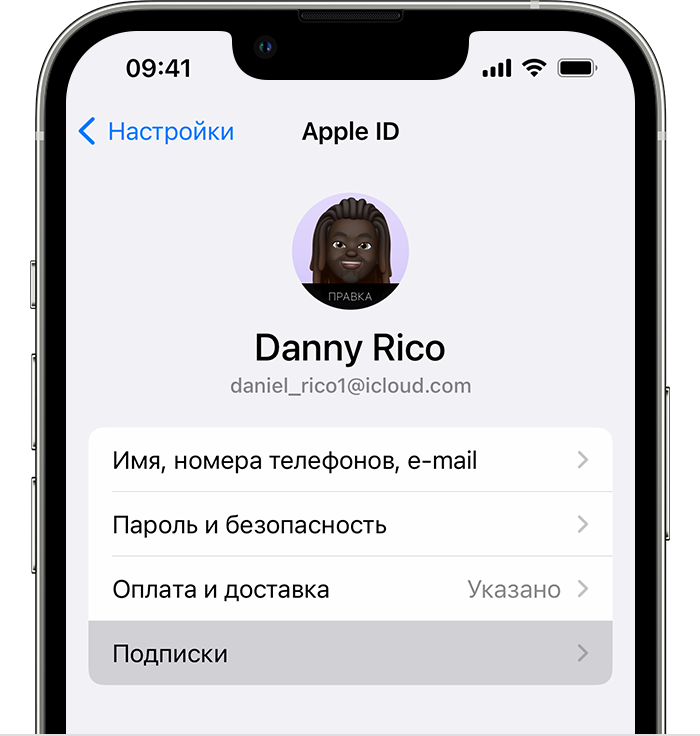
- Откройте приложение «Настройки».
- Нажмите свое имя.
- Нажмите «Подписки».
- Нажмите подписку.
- Нажмите «Отменить подписку». Возможно, вам придется прокрутить вниз, чтобы найти кнопку «Отменить подписку». Если кнопки «Отменить» нет или отображается сообщение об истечении срока действия с красным текстом, это означает, что подписка уже отменена.
Отмена подписки на компьютере Mac
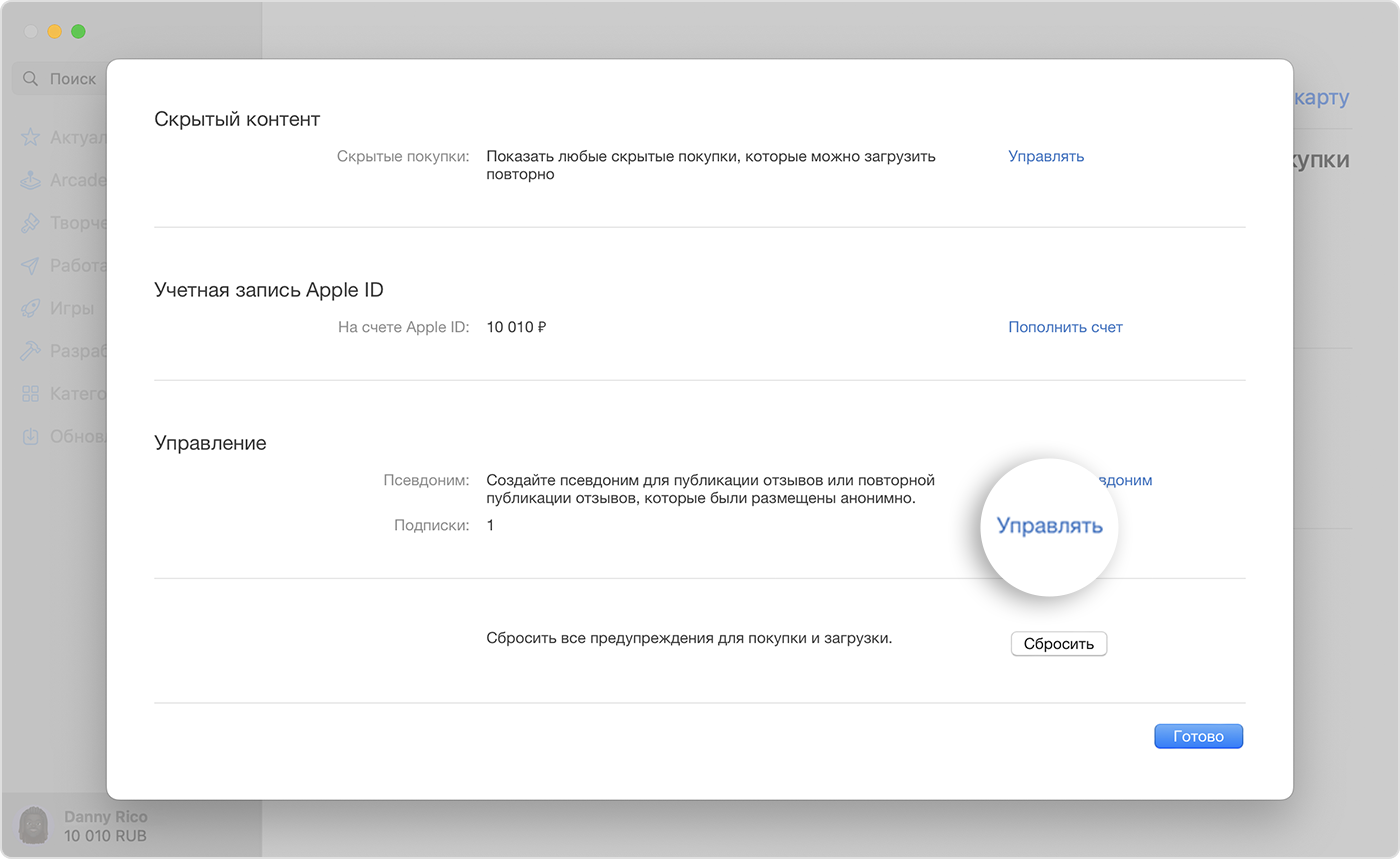
- Откройте приложение App Store.
- Выберите свое имя. Если вы не можете найти свое имя, нажмите «Войти».
- Нажмите «Настройки учетной записи».
- Прокрутите до раздела «Подписки», затем нажмите «Управлять».
- Рядом с подпиской нажмите «Изменить».
- Нажмите «Отменить подписку». Если кнопка «Отмена» или «Отменить подписку» не отображается, подписка уже отменена.
Отмена подписки на компьютере с Windows
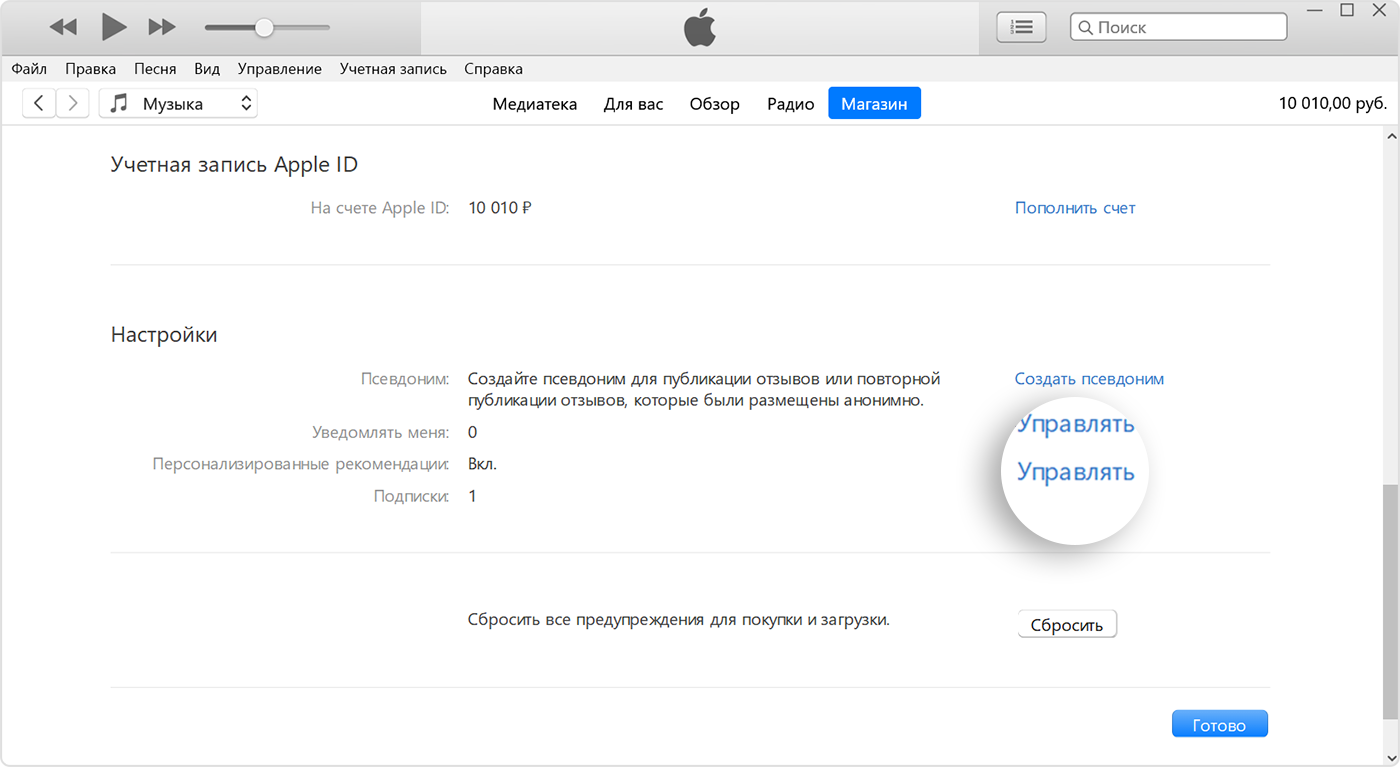
- На компьютере с Windows откройте iTunes. Если у вас нет iTunes, узнайте, как скачать iTunes для Windows.
- В строке меню, расположенной в верхней части окна iTunes, выберите пункт «Учетная запись», а затем — «Просмотреть…».
- Прокрутите до раздела «Настройки». Рядом с пунктом «Подписки» щелкните «Управлять».
- Найдите подписку, которую вы хотите отменить, затем нажмите «Изменить».
- Нажмите «Отменить подписку». Если кнопка «Отмена» или «Отменить подписку» не отображается, подписка уже отменена.
Не удается найти подписку, которую требуется отменить?
Если вы не пытаетесь отменить iCloud+, найдите квитанцию:
- Выполните в своем почтовом ящике поиск по запросу «квитанция от Apple».
- В квитанции о подписке проверьте, какой идентификатор Apple ID использовался.
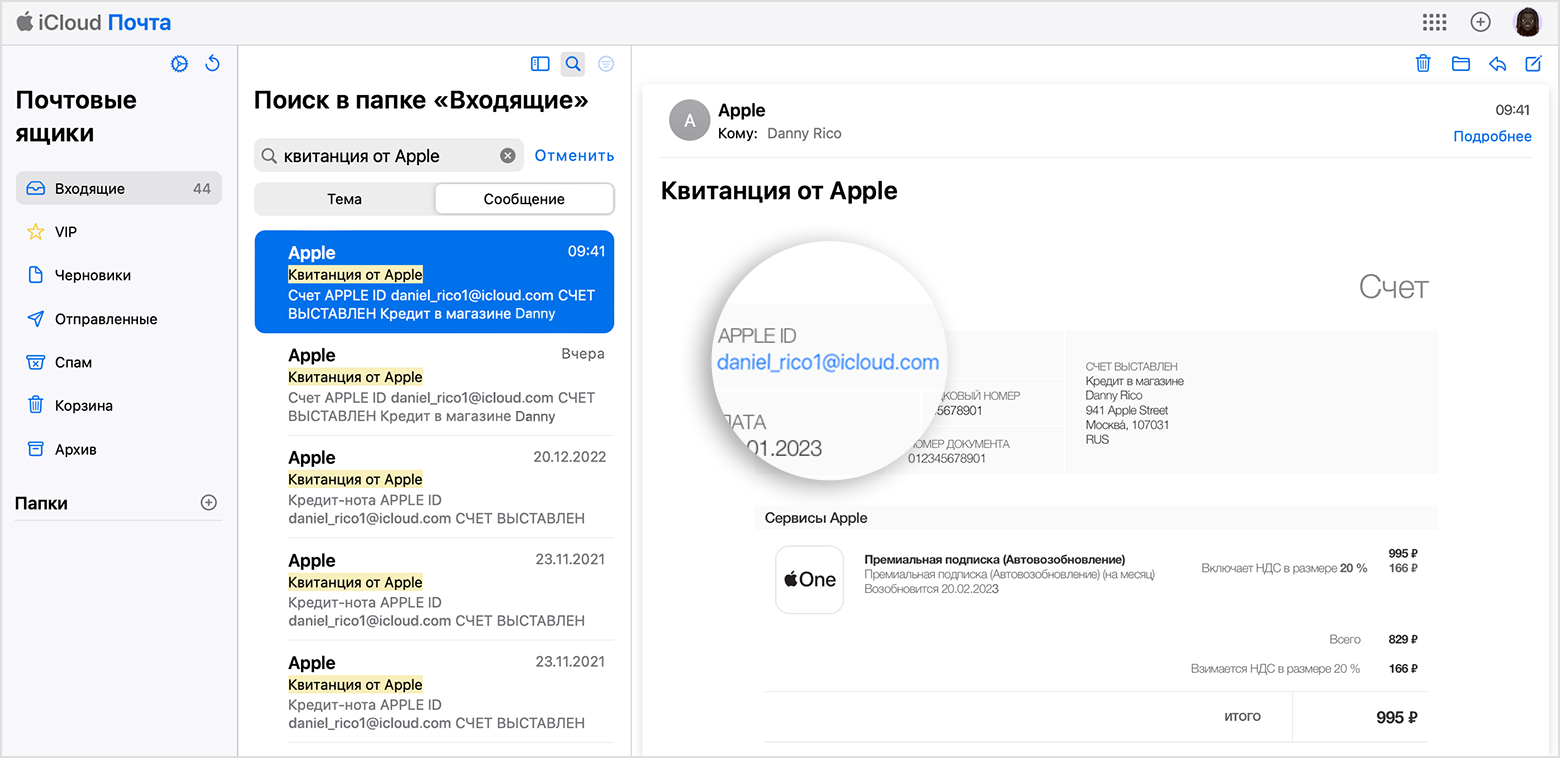
- Если в квитанции указан идентификатор Apple ID члена вашей семьи, попросите этого члена семьи следовать инструкциям в этой статье, чтобы отменить подписку. Подписку, оформленную членом семьи, отменить нельзя.
- Если в квитанции указан другой идентификатор Apple ID, который вы используете, войдите в систему с помощью этого идентификатора Apple ID и выполните действия, описанные в этой статье, чтобы отменить подписку.
- Если вы не можете найти квитанцию от Apple о подписке, возможно, вы купили подписку у другой компании. Чтобы узнать, какая компания вам выставляет счета, проверьте выписку по банковскому счету или кредитной карте. Чтобы отменить подписку, вы должны связаться с компанией, которая выставляет вам счет за подписку.
Обратитесь в службу поддержки Apple
Сведения о подписках
- Если вы оформили пробную бесплатную подписку или подписку со скидкой и не хотите продлевать ее, отмените ее по крайней мере за 24 часа до окончания ознакомительного периода.
- Процедуры отмены подписки в некоторых странах и регионах могут немного различаться. Узнайте об особых обстоятельствах для Германии, Израиля, Южной Африки и Турции.
Информация о продуктах, произведенных не компанией Apple, или о независимых веб-сайтах, неподконтрольных и не тестируемых компанией Apple, не носит рекомендательного или одобрительного характера. Компания Apple не несет никакой ответственности за выбор, функциональность и использование веб-сайтов или продукции сторонних производителей. Компания Apple также не несет ответственности за точность или достоверность данных, размещенных на веб-сайтах сторонних производителей. Обратитесь к поставщику за дополнительной информацией.
Дата публикации: 01 декабря 2022 г.
Как отписаться от Яндекс Музыки: инструкция

Всем привет! Сегодня я расскажу вам, как отключить подписку Яндекс Музыки. Сразу хочу предупредить, что шаги будут в корне отличаться в зависимости от того, как именно вы делали подписку изначально:
- В Яндексе (в приложении или на сайте).
- Google Play или App Store.
- У партнеров Яндекса.
Я подробно описал все эти способы в статье ниже. Дабы вам не плутать по статье, просто в оглавлении выберите тот вариант, который вам нужен. Если что-то будет не получаться – пишите в комментариях, и специалисты портала WiFiGiD.RU вам помогут.
Способ 1: На сайте

Давайте теперь я вам покажу, как отказаться от подписки Яндекс Музыки. Действуем согласно инструкции. Во многих статьях также присутствует вариант отмены через мобильное приложение, но оно в любом случае будет перекидывать вас на сайт.
- Переходим по этой ссылке:
- Вам нужно будет ввести логин (номер телефона или почту) и пароль от этой учетной записи.
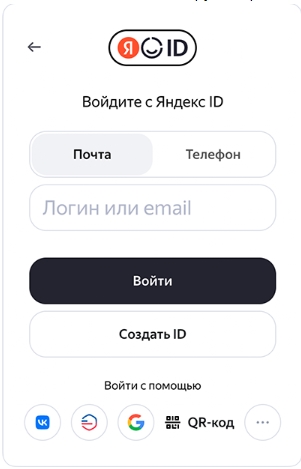
- Выберите тот аккаунт, на который у вас подключена подписка Яндекс музыка. Обычно он подсвечен цветным кругом.

- Листаем вниз и жмем по кнопке «Отменить подписку».
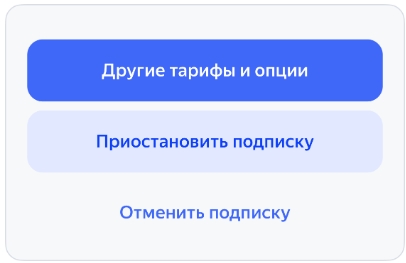
После этого вы отпишитесь от Яндекс Музыки, и автопродление будет отключено. Доступ к подписке Яндекс будет доступен до конца оплаченного периода.
Способ 2: Подписка через Google Play
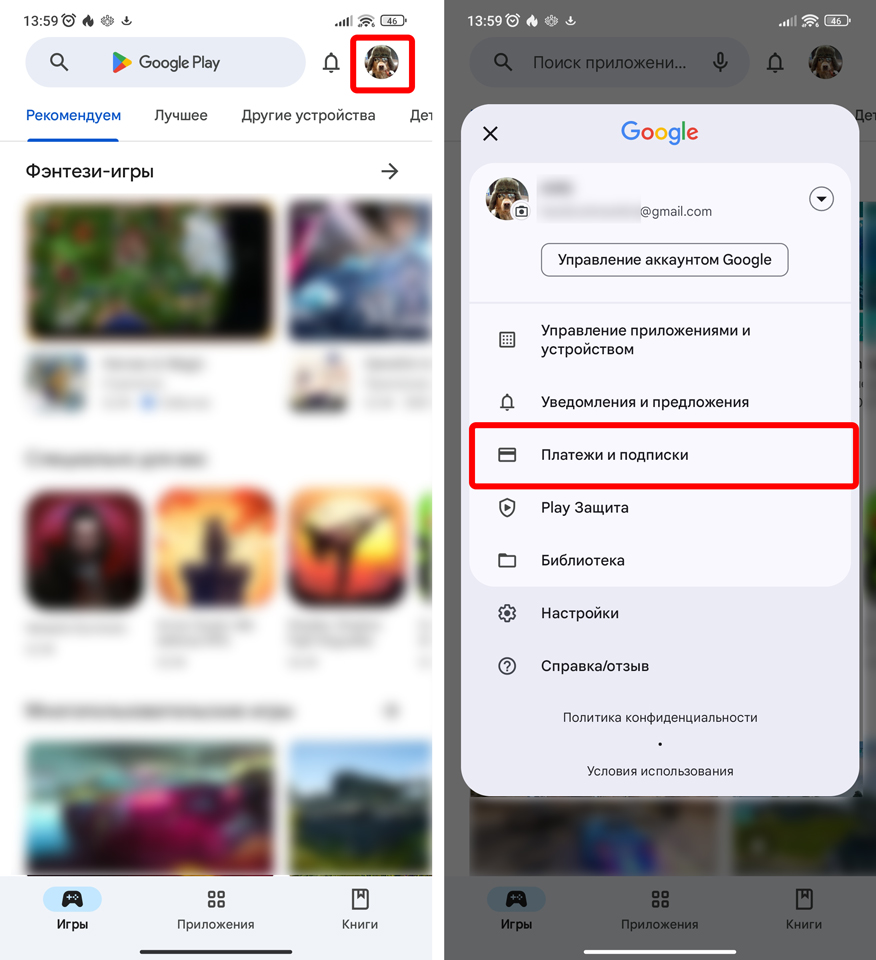
- Откройте Google Play Market на Android смартфоне.
- Нажмите по вашей аватарке в правом верхнем углу экрана. Или нажмите по трем точкам, чтобы открыть меню приложения.
- Перейдите в раздел «Платежи и подписки».
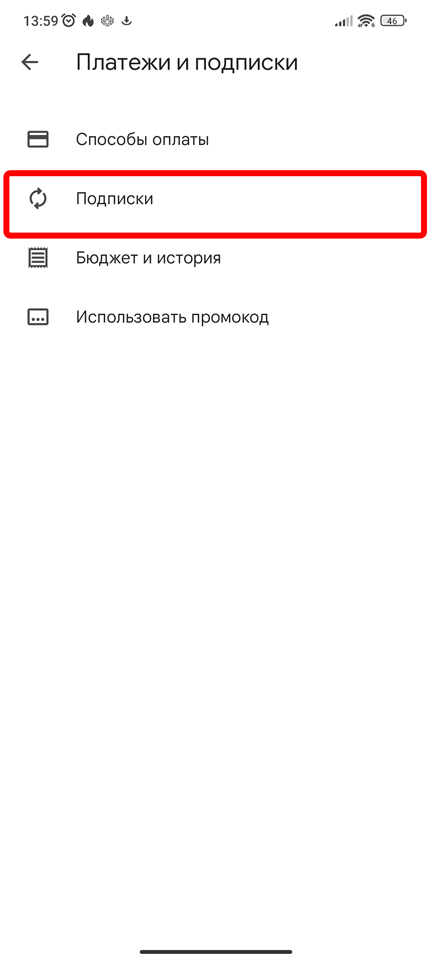
- Жмем по пункту «Подписки».
- В списке выбираем «Яндекс Музыку». И листаем вниз – жмем по ссылке «Отменить подписку».
Способ 3: Подписка через App Store
- Откройте App Store на iPhone.
- Нажмите по вашей аватарке в правом верхнем углу экрана.
- В разделе «Учетная запись» еще раз нажмите по аватарке с именем.
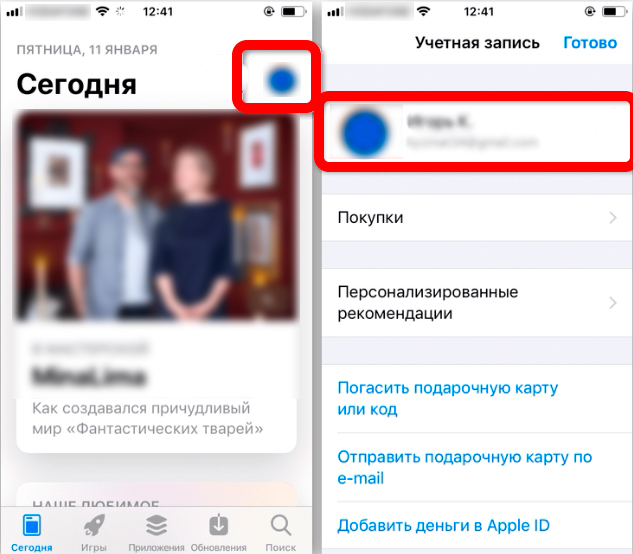
- Листаем вниз и находим пункт «Подписки».
- Внутри находим «Яндекс.Музыку» и переходим внутрь.
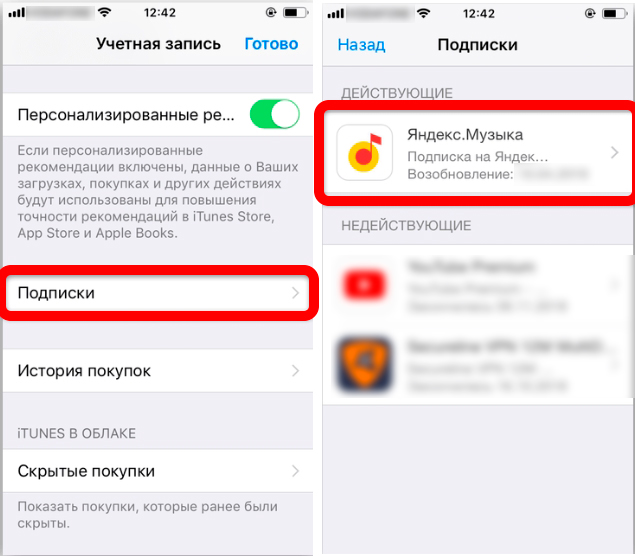
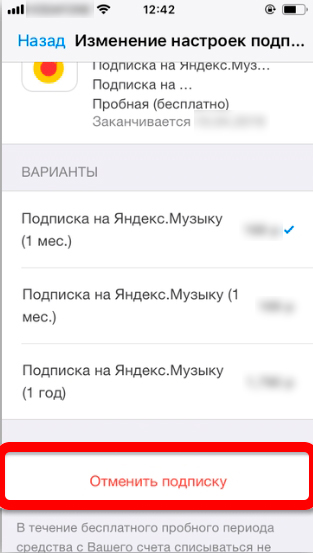
- В самом низу жмем «Отменить подписку».
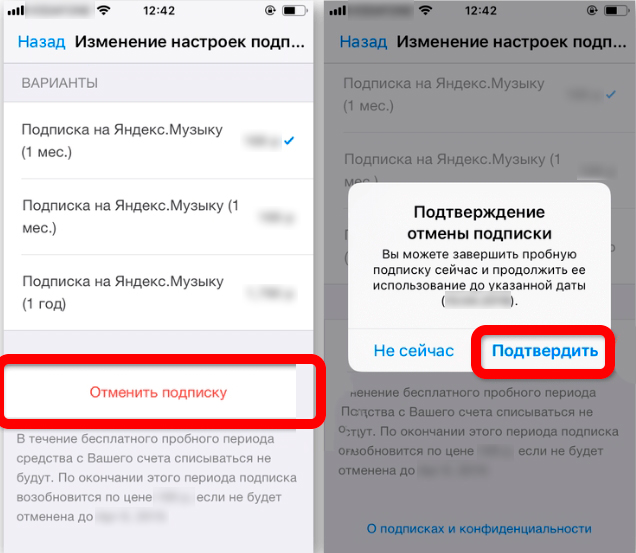
- Вам нужно будет подтвердить действие.
Способ 4: У партнеров
Если вы приобретали подписку с помощью другого сайта у партнеров, то отменить подписку можно только в личном кабинете на их сайтах:
- МТС
- Билайн
- Мегафон
- Теле2
- Тинькофф Мобайл
- ДОМ.ру
Переходим по ссылке, авторизуемся в личном кабинете. Далее вам нужно найти в меню пункт «Подписки». Если вы не можете его найти, попробуйте обратиться в службу технической поддержки данного партнера. Далее просто выбираем команду «Отменить подписку».
Как отключить подписку Кинопоиск HD: 4 способа

Рассказываем, как отменить подписку на кинопоиск на смартфоне, компьютере, телевизоре и через приложение Google Play.

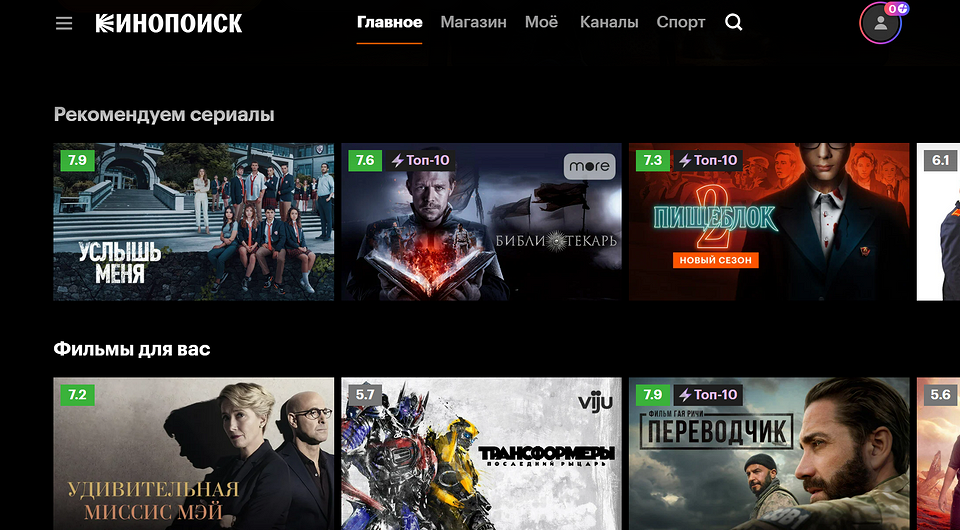
Подписка на Кинопоиск входит в пакет Яндекс Плюс. Подписчики также имеют доступ к Яндекс Музыке, получают повышенный кэшбек за покупки на площадках Яндекса и поездки на Такси, могут со скидкой подключить абонемент на аренду самокатов, Амедиатеку, more.tv и другие сервисы.
Отключить подписку на Кинопоиск от Яндекса можно через то приложение, в котором вы ее оплачивали. Это не всегда приложение самого Яндекса, ведь Плюс покупают через Google Play и платформы операторов: МТС, билайн, МегаФон, Tele2, Yota, Тинькофф Мобайл и Дом.ру. В таком случае вам необходимо зайти в свой личный кабинет на одном из этих сайтов и найти раздел с подписками, чтобы отменить Плюс.
В статье мы рассмотрим, как отключить подписку Кинопоиск на телефоне, на компьютере и на телевизоре. Для этого будем использовать функции Яндекса и магазина приложений Google Play, ведь чаще всего Плюс оплачивают именно через них.
Важно: после отмены подписки вы сможете смотреть фильмы на Кинопоиске и пользоваться сервисами Плюса до последнего дня оплаченного периода.
Что делать, если нет кнопки для отмены подписки
Если вы оплачивали подписку не через Яндекс, то в вашем аккаунте (Яндекс ID) не будет кнопки для отмены. Ищите кнопку «Отменить» на сайте сервиса, через который купили подписку.
Также кнопки не будет, если вы подключили подписку с помощью промокода. Такая подписка отменяется автоматически, когда заканчивается срок ее действия.
Если вы используете семейную подписку, но при этом ее оплатил другой человек, то кнопка отмены будет отображаться только в его аккаунте.
Как отменить подписку на Кинопоиск на компьютере
- Если вы находитесь на сайте Кинопоиск HD, то кликните на свой аватар в правом верхнем углу и выберите пункт «Настройки».