Как создать виртуальный привод в UltraISO
Программа UltraISO содержит много опций для манипуляций с образами. Функционал предлагает как создать виртуальный диск, так и виртуальный CD и DVD привод, который имитирует физический встроенный. Посредством виртуального устройства доступно монтировать образ диска и использовать в ОС Windows в точности так же, как обыкновенным оптическим CD в физическом дисководе компьютера или ноутбука.
Для чего это нужно
Много ноутбуков и компьютеров не содержат встроенного дисковода по причине доступности монтировать образы и использовать условные программные приводы. У пользователей хранить и обмениваться информацией в формате ISO стало частым явлением, а чтобы открыть такой файл на компьютере – нужен специальный дисковод. ОС работает с этими эмуляторами как с физическими приводами. Геймеры, программные администраторы и обыкновенные пользователи ПК применяют для просмотра и обмена информацией с образов.
Как создать виртуальный привод в UltraISO
Итак, чтобы открыть файл образа, создается образное дисковое устройство в приложении UltraISO. Для этого выполним ряд последовательных шагов. При установке программы это действие совершается автоматически. Поэтому если только скачали — при установке отмечайте галочкой нужную задачу в настройке.
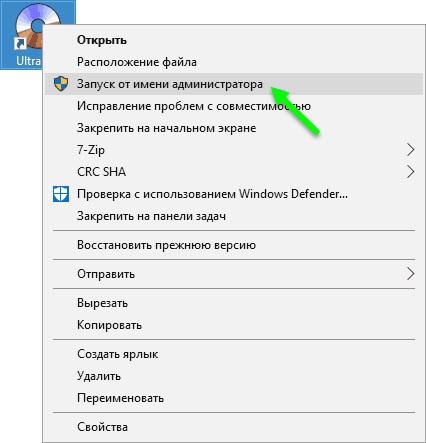
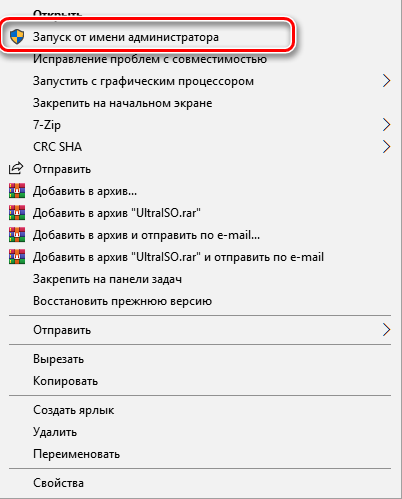
По некой причине не сделали этого — запускаем UltraISO «От имени администратора». Это важно, так как в этом случае будут доступны нужные опции и настройки. При помощи правой клавиши мышки кликаем по значку и выбираем «Запуск от имени..»
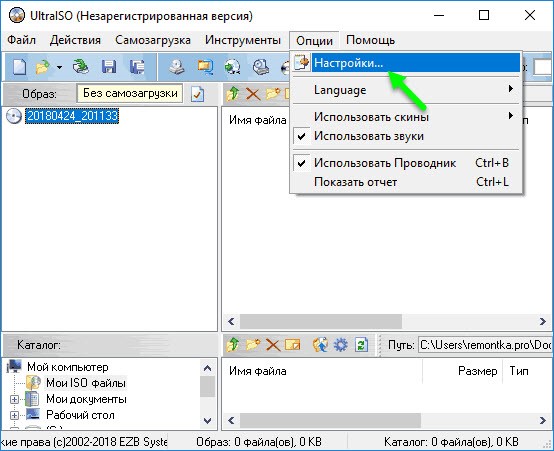
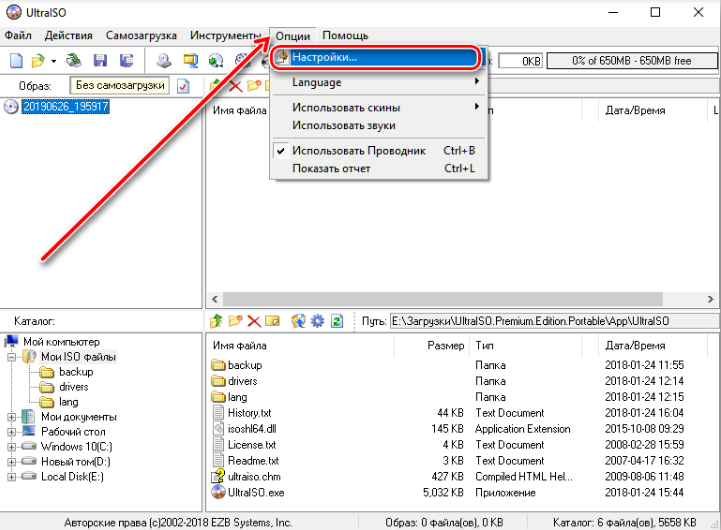
Далее нажимаем «Опции», в открытом меню выбираем «Настройки».
В окне «Настройки» видим соответствующую закладку, переходим туда. В строке «Количество устройств» указываем цифрой нужное число будущих дисководов. Одного как правило хватает.
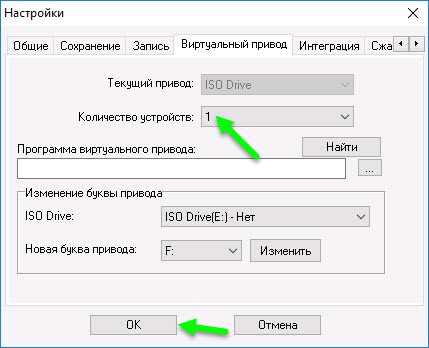
Нажимаем «OK». Дисковод UltraISO создался и появится в проводнике.
Ошибка «Виртуальный привод не найден»
Случается, что создали дисковод, однако при попытке использовать, устройство не обнаруживается.
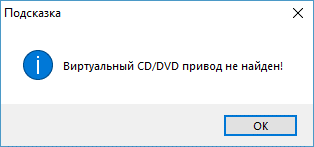
В этом случае повторяем шаги с начала – запускаем «От имени администратора» и в настройках указываем количество устройств. Та же инструкция действует для отключить и удалить – тогда в количестве устройств выбираем «Нет».
UltraISO не найден виртуальный привод
Программа UltraISO создает виртуальный привод. Понятный интерфейс делает взаимодействие легким и доступным. Возникновение ошибок связано с работой неактивных кнопок или невозможностью монтировать образ. Оповещение «виртуальный cddvd привод не найден» имеет решение. Программа Ультра Исо создает виртуальный дисковод для эмуляции физического устройства, служащего для открытия CD или DVD дисков. Поэтому ОС воспринимает виртуальный диск как привод. Появляется вариант работы с образами без записи на оптический диск. Ошибки и некорректная работа приложения ведет к неправильной записи или отсутствию такой возможности.
Причина появления ошибок и их решение
Для устранения важна причина появления системного оповещения. Ошибка появляется, если пользователь не создает привод в программе. Портативные версии требуют дополнительного создания в настройках. Для устранения пользователь следует алгоритму:
1. Запускает UltraISO от имени администратора.
2. Перейти в раздел настроек.
3. Найти вкладку виртуального привода.
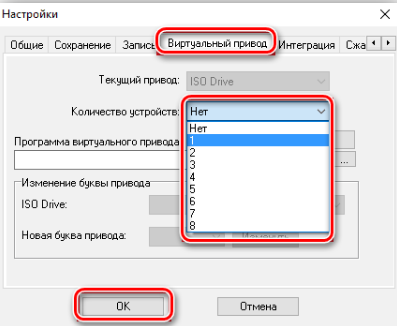
4. Сохранение настроек.
Проблема с установкой виртуального привода
Если указанный алгоритм не устраняет проблему, то проблема в программе или обнаружен конфликт в системе. Пользователь должен выполнить установку:
- дополнительная установка Daemon Tools и проверка указанной инструкцией;
- переустановка UltraISO;
- использование пробной, а не «крякнутой» версии UltraISO;
- в Windows 10 предусматривается стандартное открытие файла через выпадающее контекстное меню мыши с вариантами «открыть» или «открыть с помощью»;
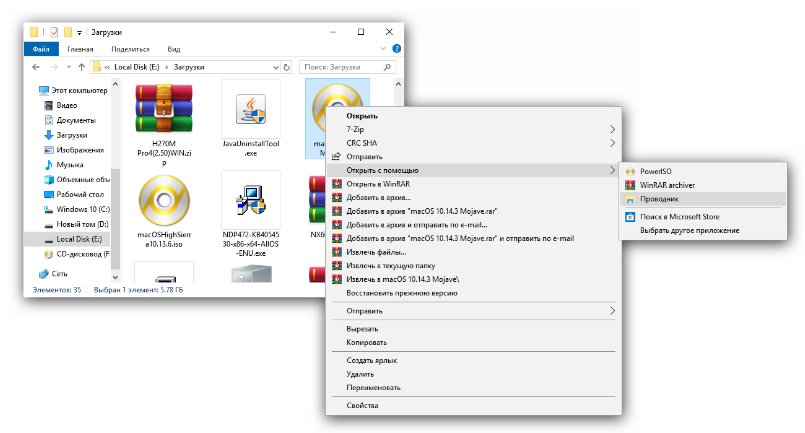
Что важно знать
Создание виртуального привода необходимо для монтирования ISO-образов и открытия их содержимого. В Windows 10 предусмотрена работа с виртуальными дисками без посторонних программ. Поэтому в свойствах проводника выбрать «открыть с помощью».
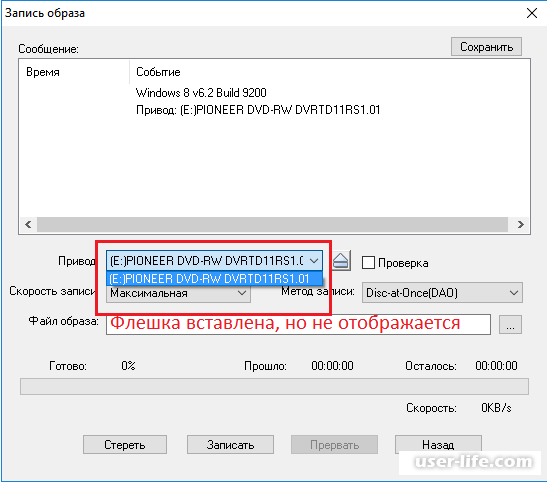
Если Ultraiso не видит флешку для записи, то проблема указывает на пользовательские ошибки или неполадки с картой памяти. Иногда система распознает накопитель с ошибками, но утилита этого сделать не может.
Изменение файловой системы устранит проблему.
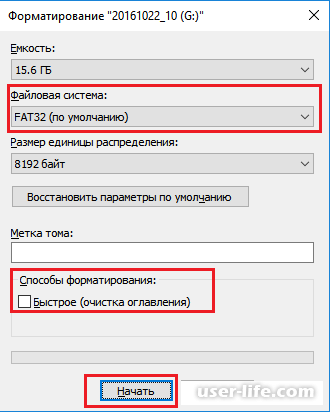
Если указанные инструкции не дали желаемого результата, рекомендовано изменить букву диска через «панель управления» в разделе администрирования в настройках. Проблема будет решена любым из предложенных выше вариантов.
Виртуальный CD/DVD-привод своими руками
CD- и DVD-диски относятся к числу самых популярных сегодня внешних носителей информации, и на них хранятся самые разнообразные данные — начиная от программного обеспечения и заканчивая фото- и музыкальными коллекциями. Однако работать с ними не всегда удобно, и причин тому несколько. CD- и DVD-диски необходимо вставлять в накопитель, и обмен данными с ними производится заметно медленнее, чем с жестким диском, — в итоге, например, запуск программы с компакт-диска потребует заметно больше времени, чем с винчестера. CD- и DVD-диски перестают читаться в случае появления на них сбойных секторов или если их поцарапать, что рано или поздно происходит при активной эксплуатации. Мобильные пользователи сталкиваются с еще одной сложностью: отправляясь в командировку, им приходится брать с собой весь комплект дисков, который может потребоваться в работе, что увеличивает размер багажа.
Избежать подобных проблем можно, скопировав информацию с компакт-дисков на винчестер, но данный вариант подходит далеко не для каждого диска. Например, диски с играми, лицензионными базами данных, обучающими программами, аудиодиски и т.п. при копировании на винчестер нередко отказываются работать. В таких случаях придется пойти другим путем: создать на компьютере виртуальные CD- и DVD-приводы и поместить в них образы часто используемых дисков. Технически это предполагает прохождение двух этапов. Вначале потребуется создать нужные файлы образов дисков (то есть виртуальные компакт-диски) — это можно сделать с помощью программ для записи и копирования CD-DVD-дисков, таких как Nero Burning ROM, и сохранить данные образы на жестком диске. А затем необходимо воспользоваться специальной программой-эмулятором виртуальных накопителей (Nero ImageDrive, DAEMON Tools, Alcohol 120%, VirtualDrive, Paragon CD-ROM Emulator и т.п.), с помощью которой придется создать нужное число виртуальных CD/DVD-приводов и подключить в каждом из них по подготовленному образу диска.
В итоге с виртуальными компакт-дисками можно будет работать точно так же, как и с настоящими. Более того, это намного быстрее и комфортнее. Во-первых, ускорится доступ к информации, поскольку с жесткого диска информация считывается гораздо быстрее, чем с компакт-диска, к тому же для запуска виртуального диска не требуется вставлять диск в накопитель (достаточно щелкнуть по его иконке). Во-вторых, уменьшится вероятность потери ценных данных в результате выхода дисков из строя, ведь CD- и DVD-диски не вставляются в накопитель, а потому их поверхность не изнашивается. Кроме того, открываются дополнительные возможности: одновременная работа с несколькими дисками (это удобно и позволяет сэкономить немало времени), использование одного и того же диска несколькими пользователями (что может быть реализовано путем размещения виртуального диска на общем сетевом ресурсе), а также применение виртуальных компакт-дисков на компьютерах, не имеющих физического CD/DVD-привода.
Если сравнить использование виртуальных компакт-дисков с обычным копированием их на жесткий диск, то в пользу первого способа свидетельствуют два аспекта:
возможность эксплуатации компакт-дисков, которые при копировании отказываются работать, так как программы-эмуляторы не только копируют информацию с CD и DVD, но и содержат драйвер, который «обманывает» ОС Windows, представляя ей скопированный образ диска в качестве физического накопителя;
меньшие объемы необходимого для хранения информации дискового пространства за счет компрессии виртуальных образов компакт-дисков при записи.
Создание виртуальных компакт-дисков
Виртуальный компакт-диск, или образ CD/DVD-диска, — это полная его копия, сохраненная на винчестере в виде единого файла, который может быть записан в форматах ISO (стандартный CD-образ в ISO 9660-совместимом формате), NRG (формат программы Nero), CCD (формат CloneCD), CDI (формат CD-ROM Emulator) и др.
Для формирования таких образов придется обратиться к утилитам копирования CD/DVD-дисков — мы остановимся на программе Nero Burning ROM, поскольку при приобретении привода в ретейл-комплектации данная утилита нередко входит в поставку, а значит, имеется в арсенале многих пользователей. Однако возможен и иной путь — создать образ в эмуляторе виртуальных CD/DVD-приводов, поскольку многие из них обладают такими возможностями.
Вначале рассмотрим получение виртуальных компакт-дисков в среде Nero Burning ROM. Процесс создания такого диска практически идентичен копированию CD/DVD-диска за исключением того, что для записи файла образа на жесткий диск необходимо выбрать виртуальный рекордер (Image Recorder). Поэтому сначала при помощи команды Файл -> Новый (File -> New) создают новый проект с указанием в списке типов дисков варианта CD-Copy (рис. 1). В появившемся окне проекта требуется настроить параметры создания проекта. На вкладке Опции копирования (Copy Options) нужно включить запись на лету (On the Fly), выбрать привод (если их несколько) и при необходимости (если диск плохо читается) уменьшить скорость чтения (рис. 2). На вкладке Опции чтения (Read Options) следует указать тип диска (зависит от характера находящихся на нем данных), например установить вариант Audio CD (рис. 3). Все остальные параметры менять бессмысленно, поскольку для создания файлов образов они настроены оптимально. Затем следует щелкнуть на кнопке Копирование и в списке приводов выбрать виртуальный — Image Recorder (рис. 4), а в следующем открывшемся окне указать имя файла образа, после чего последний будет сформирован и записан на жесткий диск.
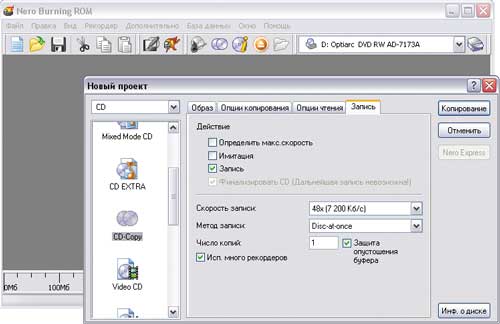
Рис. 1. Выбор типа диска в Nero Burning ROM
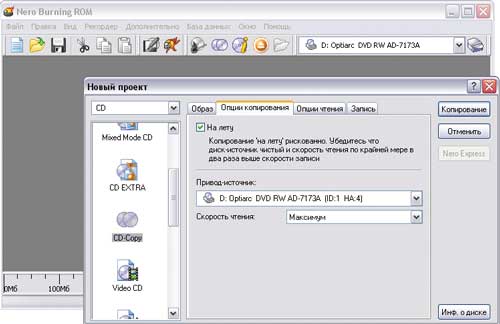
Рис. 2. Настройка параметров копирования в Nero Burning ROM
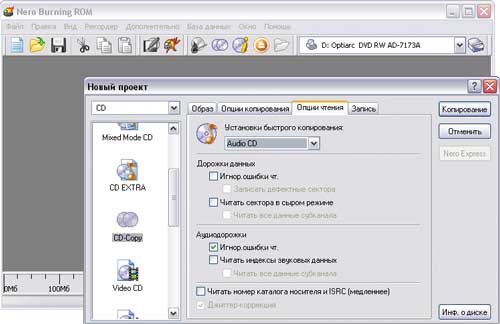
Рис. 3. Настройка параметров чтения в Nero Burning ROM
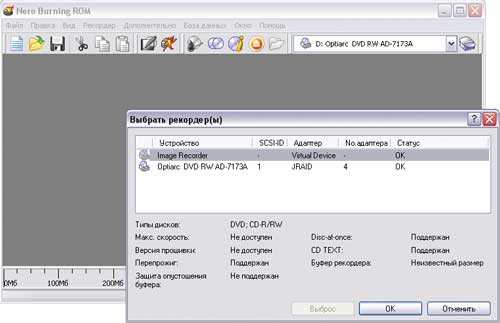
Рис. 4. Установка виртуального привода в Nero Burning ROM
Примерно так же создаются образы в программе VirtualDrive, где тоже потребуется создать новый проект, определить его параметры, перетащить в проект нужные папки и файлы, а затем запустить процесс его создания (рис. 5).
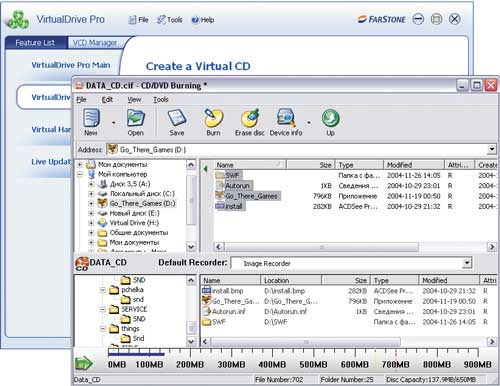
Рис. 5. Создание образа в VirtualDrive
А вот во многих других программах-эмуляторах виртуальных приводов образы формируются гораздо проще. Например, в Alcohol 120% для этого достаточно лишь щелкнуть на кнопке Создание образов, выбрать физический привод (только если приводов несколько), определить тип данных и при необходимости скорректировать настройки чтения диска (рис. 6), а на следующем экране ввести имя образа и нажать кнопку Старт.
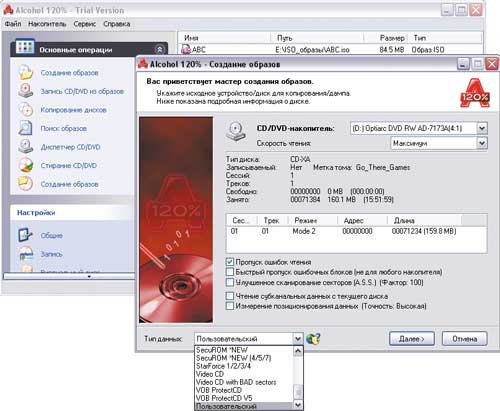
Рис. 6. Создание образа в Alcohol 120%
Эмуляция виртуальных CD/DVD-приводов
Для того чтобы система могла работать с виртуальными компакт-дисками так же, как с реальными, нужно эмулировать в ней один или более виртуальных CD/DVD-приводов, а затем подключить на них подготовленные файлы образов. Поэтому в любой из программ-эмуляторов предусмотрено прохождение соответствующих шагов, однако реализованы названные функции в них неодинаково.
Проще всего эмулировать виртуальный CD/DVD-привод в Nero ImageDrive, DAEMON Tools Lite или Virtual CloneDrive, где достаточно создать виртуальные приводы и на каждый из них назначить по виртуальному компакт-диску. А вот в Paragon CD-ROM Emulator, Alcohol 120%, Alcohol 52%, DAEMON Tools Pro, VirtualDrive и Virtual CD всё сложнее: вначале формируется коллекция файлов образов, и только после этого производится подключение приводов и монтирование дисков. Причем варианты наполнения коллекции зависят от решения: в одних образы добавляются вручную путем непосредственного указания соответствующих файлов, в других возможен автоматический поиск имеющихся на диске виртуальных дисков определенных форматов, но в каждом из решений предусмотрена также функция создания образов в собственном формате, причем в ряде программ — со сжатием и даже с парольной защитой образов. Возможности организации коллекций тоже неодинаковы, поскольку далеко не всегда возможна разбивка образов по директориям, их сортировка, конвертирование и т.д. Есть нюансы и в реализации функций добавления виртуальных приводов и монтирования виртуальных компакт-дисков. Наиболее естественным и удобным образом, на наш взгляд, организована работа в программах DAEMON Tools Pro, Alcohol 120% и Alcohol 52%, которые обладают полным спектром возможностей, характерных для эмулятора (см. таблицу), и вместе с тем имеют настолько хорошо спроектированный интерфейс, что не потребуют много времени на освоение. Кроме того, они умеют обходить многие системы защиты от копирования — это позволяет пользователям заменять большинство часто используемых CD/DVD-дисков их виртуальными копиями и тем самым не только обеспечивать себе более комфортную работу, но и продлевать срок службы самих дисков.
Что касается Paragon CD-ROM Emulator, то данное решение тоже просто в освоении и удобно, но работает несколько медленнее, чем хотелось бы. А вот VirtualDrive и Virtual CD простыми не назовешь, вместе с тем по функциональности они в целом сопоставимы с вышеназванными решениями, а по некоторым параметрам даже превосходят их. В частности, VirtualDrive Pro умеет эмулировать не только CD/DVD-приводы, но и жесткий диск, что обеспечивает существенное увеличение скорости обмена данными, а Virtual CD предоставляет более широкие возможности в плане управления коллекциями образов и позволяет редактировать образы. Кроме того, оба решения позволяют использовать виртуальные компакт-диски в локальной сети, что, впрочем, возможно также в редакции Network Edition у Paragon CD-ROM Emulator.
Рассмотрим процесс эмуляции виртуальных приводов и монтирования виртуальных компакт-дисков на примере названных решений. Вначале воспользуемся программой ImageDrive, входящей в пакет Nero и имеющей минимум настроек. Запустив ее, необходимо включить флажок Разрешить привод (Enable drive) для первого привода (First drive), а при необходимости (если одного виртуального устройства в системе недостаточно) также и для второго (Second drive) — рис. 7. Затем следует установить монтирование образов при загрузке (Mount images at startup) — это необходимо для того, чтобы виртуальные диски оставались в своих виртуальных приводах и после перезагрузки или выключения компьютера. Затем на вкладках приводов требуется подключить на них виртуальные диски, указав соответствующие файлы образов на жестком диске (рис. 8). После этого данные диски окажутся доступными в окне проводника Windows (рис. 9) и для запуска конкретного диска достаточно будет щелкнуть по его имени.
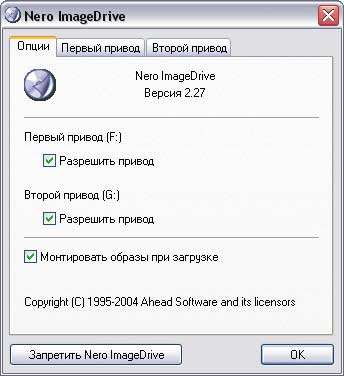
Рис. 7. Включение виртуальных приводов
в Nero Burning ROM
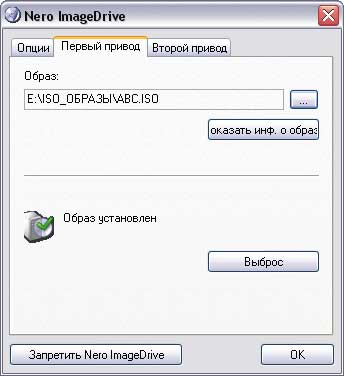
Рис. 8. Подключение виртуального диска
в Nero Burning ROM
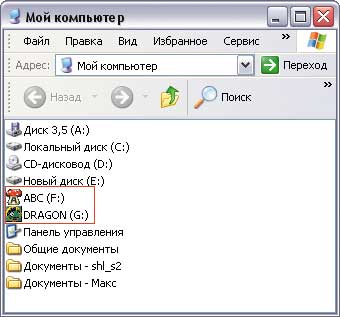
Рис. 9. Появление эмулированных в Nero ImageDrive
виртуальных дисков в проводнике Windows
Столь же просто подключить виртуальные приводы с помощью программ DAEMON Tools Lite и Virtual CloneDrive. В случае DAEMON Tools Lite вначале необходимо установить нужное количество виртуальных устройств: щелкнуть правой кнопкой на иконке программы в системном трее, выбрать команду Virtual CD/DVD-ROM и определить требуемое число приводов (рис. 10). А затем последовательно для каждого из приводов смонтировать виртуальный диск, просто указав соответствующий файл образа на жестком диске (рис. 11).
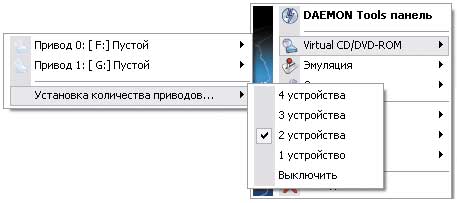
Рис. 10. Включение виртуальных приводов
в DAEMON Tools Lite
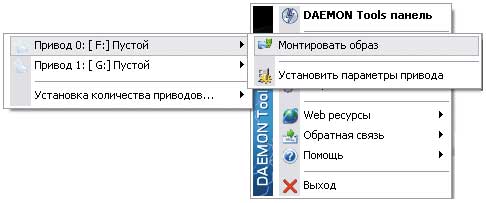
Рис. 11. Подключение виртуального диска
в DAEMON Tools Lite
В Virtual CloneDrive эмуляция производится несколько иначе: вначале нужно запустить из меню Пуск программу и задать требуемое число виртуальных устройств (рис. 12). После этого в проводнике Windows нужно щелкнуть правой кнопкой на первом виртуальном приводе и монтировать на него файл образа (рис. 13), а затем повторить операцию для всех остальных виртуальных приводов.
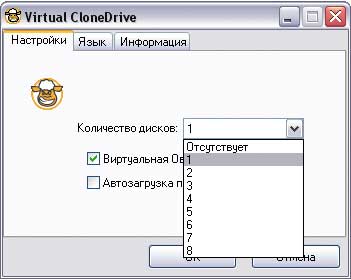
Рис. 12. Включение виртуальных приводов
в Virtual CloneDrive
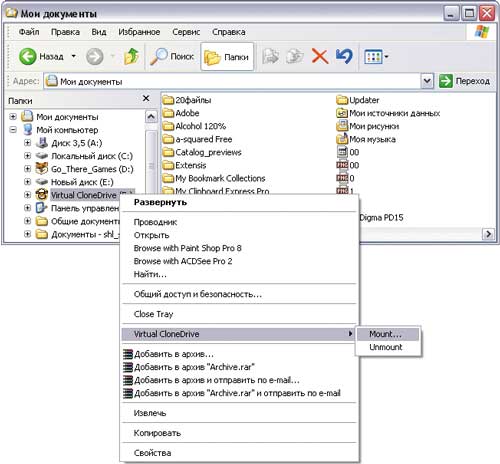
Рис. 13. Подключение виртуального диска в Virtual CloneDrive
В CD-ROM Emulator вначале формируется внутренняя база виртуальных компакт-дисков. Для этого следует добавить файлы образов в базу данных программы, воспользовавшись функцией Поиск образов, выбрав нужные образы и щелкнув на кнопке Добавить выделенные образы (рис. 14), либо создать нужные образы непосредственно в среде CD-ROM Emulator. Затем для каждого из виртуальных компакт-дисков настраивают параметры, щелкая правой кнопкой на диске, выбирая команду Свойства и на вкладке Быстрый доступ указывая имя логического устройства, в которое будет автоматически вставляться виртуальный диск (рис. 15). На последнем этапе активируют менеджер виртуальных устройств и добавляют в систему виртуальные приводы (рис. 16).
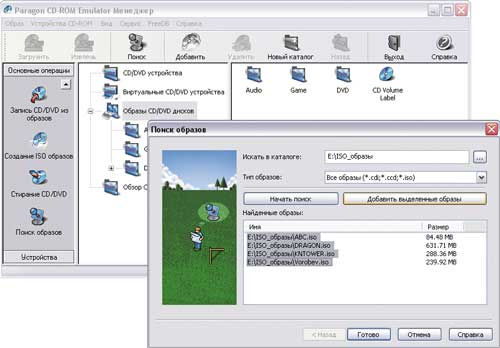
Рис. 14. Добавление образов в CD-ROM Emulator
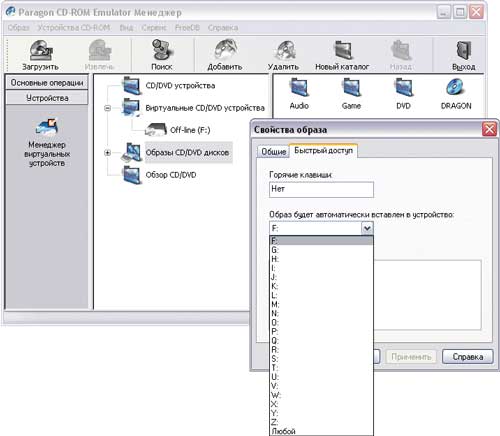
Рис. 15. Определение логического устройства для подключения
виртуального компакт-диска в CD-ROM Emulator
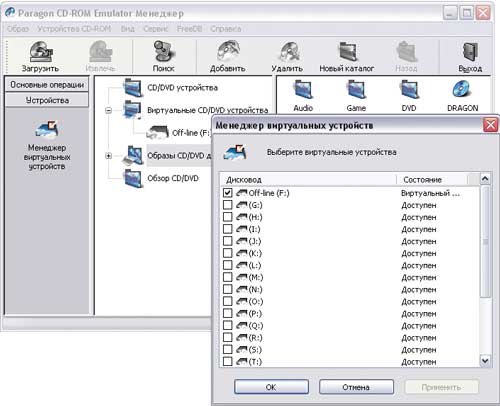
Рис. 16. Добавление виртуальных приводов в CD-ROM Emulator
Аналогично эмулируются приводы в программах Alcohol 120% и Alcohol 52%. Вначале проводится поиск образов (модуль Поиск образов в группе Основные операции — рис. 17). Затем они добавляются в коллекцию образов программы, после чего производится подключение виртуальных приводов (модуль Виртуальный диск в группе Настройки — рис. 18) с последующей установкой на них виртуальных компакт-дисков через контекстное меню (рис. 19).
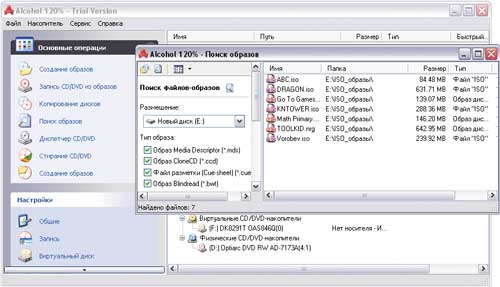
Рис. 17. Поиск образов в Alcohol 120%
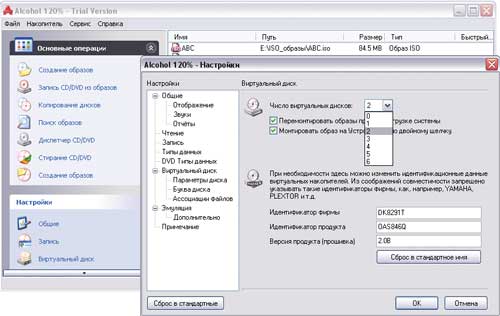
Рис. 18. Установка числа виртуальных приводов в Alcohol 120%
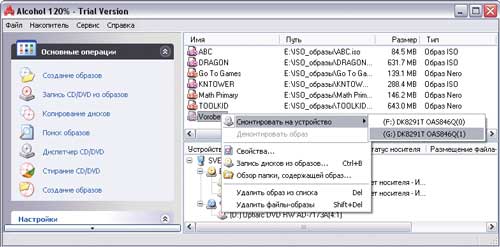
Рис. 19. Монтирование диска в виртуальный привод в Alcohol 120%
В DAEMON Tools Pro вначале формируется коллекция образов, которые добавляются вручную командой Добавить образы (рис. 20) либо в режиме автоматического поиска (команда Поиск образов). После этого устанавливают нужное количество виртуальных приводов, соответствующее число раз щелкая на кнопке Добавить SCSI Virtual Drive, — данные приводы появляются в списке виртуальных приводов программы (рис. 21). На последнем этапе при помощи команды Монтировать на… (вызывается из контекстного меню при активировании виртуального диска) производится монтирование дисков в виртуальные приводы (рис. 22).
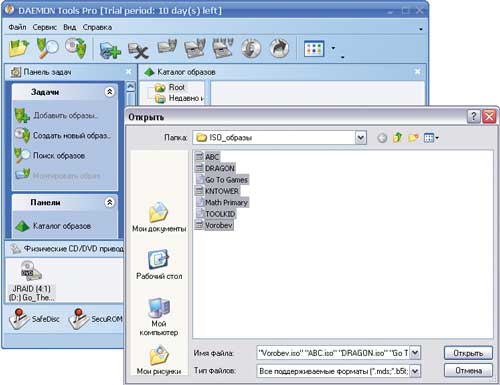
Рис. 20. Добавление образов в DAEMON Tools Pro
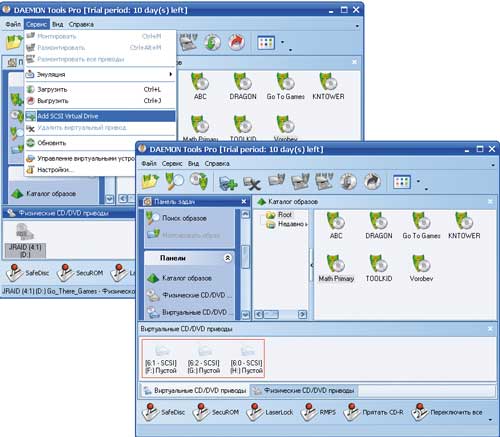
Рис. 21. Установка виртуальных приводов в DAEMON Tools Pro
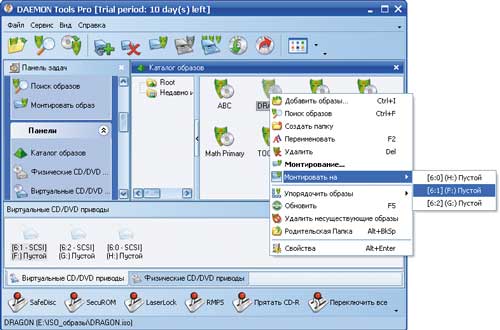
Рис. 22. Монтирование диска в виртуальный привод в DAEMON Tools Pro
Вооружившись VirtualDrive, на первом этапе также следует создать коллекцию образов, записав их непосредственно в среде данной программы либо добавив (последнее возможно лишь для ISO-образов). Для добавления открывают коллекцию (модуль VCD Manager), активируют конкретную ее папку и устанавливают образы вручную, щелкнув на кнопке Add и указав на диске соответствующие файлы (рис. 23). Затем, как и в прочих решениях, в VirtualDrive устанавливается нужное число виртуальных приводов (рис. 24) и на них через контекстное меню монтируются виртуальные компакт-диски.
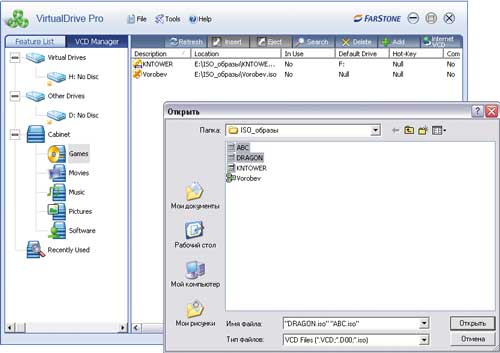
Рис. 23. Добавление образов в VirtualDrive
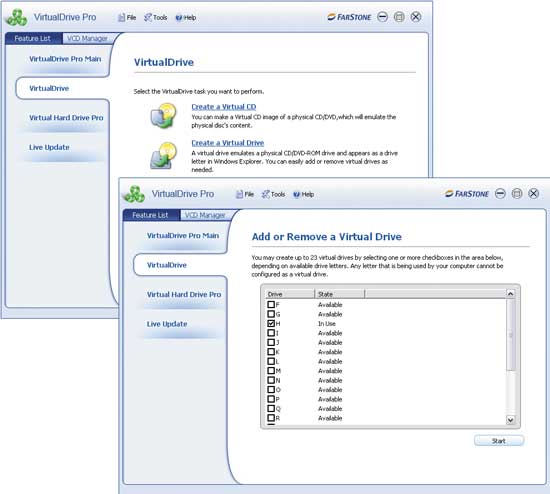
Рис. 24. Установка виртуальных приводов в VirtualDrive
В Virtual CD разобраться с опциями, отвечающими за создание коллекции, сложнее, поскольку они разбросаны по разным модулям, да и общее число настроек велико. Если речь идет о добавлении в коллекцию уже имеющихся файлов образов, то сделать это можно как через модуль Toolbox, так и через модуль CD Management (оба модуля вызываются из системного трея). В первом случае открывают вкладку Main Tasks in Virtual CD и запускают функцию автоматического поиска образов Find Virtual CDs (рис. 25), во втором вызывают из контекстного меню команду Add (рис. 26). Добавить новый виртуальный привод тоже можно двумя способами: воспользовавшись командой Add/Remove Virtual Drives, активировав ее из системного трея, либо в модуле CD Management, вызвав из контекстного меню команду Drive Editor. В обоих случаях открывается диалоговое окно выбора устройств, где следует включить дополнительные приводы (рис. 27). С монтированием виртуальных компакт-дисков проще, поскольку эта операция осуществляется обычным перетаскиванием образа на привод в окне CD Management (рис. 28) либо установкой виртуального компакт-диска на привод через системный трей. Из всего вышесказанного видно, что многие операции в Virtual CD требуют последовательного открытия множества окон (а это замедляет процесс) — ускорить работу можно назначением ряду действий горячих клавиш, а также активным использованием команд системного трея, дублирующим базовые операции модулей Toolbox и CD Management.
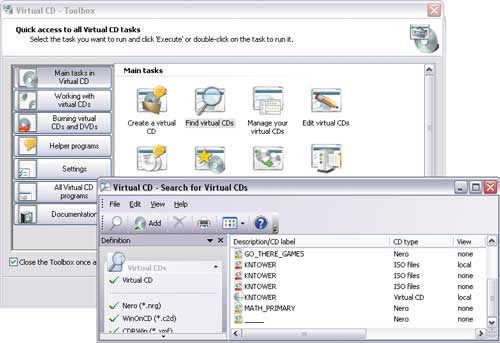
Рис. 25. Поиск образов в Virtual CD
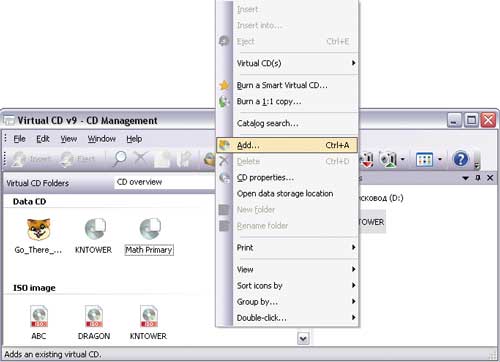
Рис. 26. Добавление образов в Virtual CD
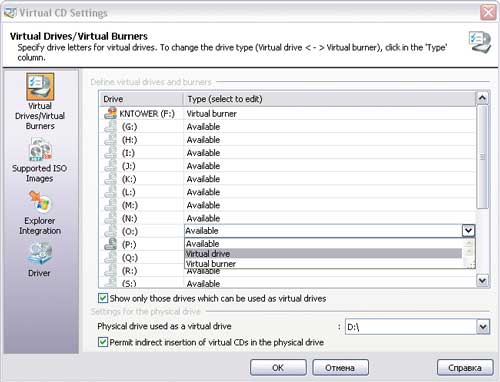
Рис. 27. Включение дополнительного привода в Virtual CD
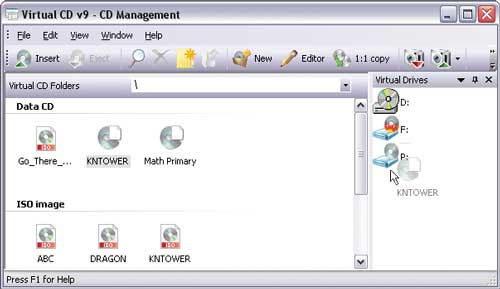
Рис. 28. Монтирование образа на привод в Virtual CD
Краткая характеристика эмуляторов виртуальных CD/DVD-приводов
DAEMON Tools 4.12
Разработчик: DT Soft Ltd
Размер дистрибутива: DAEMON Tools Lite — 3,37 Мбайт; DAEMON Tools Pro Basic — 12,8 Мбайт
Работа под управлением: Windows 2000/XP/Vista
Способ распространения: shareware (10-дневная демо-версия — http://www.disc-soft.com/freetrial)
Цена: DAEMON Tools Lite: для коммерческого использования — 14,90 евро, для некоммерческого использования — бесплатно; DAEMON Tools Pro Basic — бесплатно, но содержит рекламный модуль; DAEMON Tools Pro Standard — 26,90 евро; DAEMON Tools Pro Advanced — 34,90 евро
DAEMON Tools — одно из наиболее привлекательных в плане функциональности решений для эмуляции виртуальных приводов. Данный пакет представлен в четырех редакциях: одной бесплатной (DAEMON Tools Pro Basic) и трех платных (DAEMON Tools Lite, DAEMON Tools Pro Basic, DAEMON Tools Pro Standard и DAEMON Tools Pro Advanced). Наиболее скромные возможности у редакции DAEMON Tools Lite: она не имеет графического интерфейса (обращение производится через системный трей) и позволяет создавать до четырех виртуальных приводов и монтировать на них образы. Все остальные версии уже обладают удобным графическим интерфейсом и обеспечивают создание от четырех до 32 виртуальных SCSI-устройств, а DAEMON Tools Pro Advanced умеет еще и эмулировать два виртуальных IDE-устройства, что актуально для подключения части защищенных от копирования CD/DVD-дисков.
Что касается самих образов, то в DAEMON Tools Lite их можно лишь подключать (то есть создание виртуальных дисков придется выполнить в другом приложении), правда поддерживаются практически любые форматы файлов образов (B5T, B6T, BWT, CCD, CDI, CUE, ISO, MDS, NRG, PDI, ISZ). В Pro-версиях предусмотрено создание образов с компакт-дисков, причем не только с обычных (поддерживаются форматы Audio CD, Video CD, Mixed Mode CD, CD-Extra, Video CD, DVD-Video, DVD-Audio), но и с защищенных от копирования, включая SafeDisc, SecuROM, LaserLock, RMPS, Hide CD-R, CD/DVD-Cops, ProtectCD, StarForce и Tages. При желании образы несложно защитить паролем. Работа с образами реализована очень удобно: их можно добавлять в коллекцию, указывая вручную либо выбирая из списка найденных при автоматическом поиске (создаваемые в самой программе образы добавляются в коллекцию автоматически), да и в самой коллекции можно размещать образы по подкаталогам — так удобнее для дальнейшей ориентации. При создании образов предусмотрено их сжатие, что при большом числе образов на диске весьма полезно, правда сжимать можно лишь MDS-образы — образы в других форматах вначале придется конвертировать в формат MDS (возможно только в DAEMON Tools Pro Advanced).
Alcohol 120% 1.9.7 и Alcohol 52% 1.9.7
Разработчик: Alcohol Software
Размер дистрибутива: Alcohol 120% — 9,65 Мбайт; Alcohol 52% — 9,02 Мбайт
Работа под управлением: Windows 2000/XP/2003/Vista
Способ распространения: shareware (30-дневная функционально ограниченная демо-версия — http://trial.alcohol-soft.com/en/)
Цена: Alcohol 120% — 37 долл., Alcohol 52% — 27 долл.
Программы Alcohol 120% и Alcohol 52% относятся к числу популярных решений для создания виртуальных CD/DVD-приводов. Alcohol 120% включает все функции Alcohol 52% и дополнительно позволяет записывать CD- и DVD-диски с файлов образов либо на лету — с исходных компакт-дисков. Возможна запись сразу на несколько приводов одновременно. В настоящий момент оба решения платные, но версия Alcohol 52% FE 1.9.5.4 по-прежнему бесплатна и доступна для скачивания по адресу: http://www.download.com/Alcohol-52-FE/3640-2139_4-10198084.html.
В отношении эмуляции виртуальных приводов возможности программ идентичны. С их помощью несложно подключить на компьютере до 31 виртуального привода и монтировать на них виртуальные компакт-диски практически в любом формате файлов образов. Исходные образы добавляются в режиме поиска образов либо автоматически (последнее в случае их создания в среде Alcohol). Реализована поддержка множества форматов компакт-дисков (CD-DA, CD+G, CD-ROM, CD-XA, Video CD, Photo CD, Mixed Mode, Multi-session CD, DVD-ROM, DVD-Video и DVD-Audio) и разнообразных систем защиты, включая SafeDisc 2/3/4, SecuROM NEW 4/5/7, LaserLock, Starforce 1/2/3/4 и VOB ProtectCD V5. При эмулировании можно игнорировать тип носителя, физическую подпись записываемого диска (RMPS), наличие плохих секторов и т.д.
Virtual CD 9.2
Разработчик: H+H Software GmbH
Размер дистрибутива: 56 Мбайт
Работа под управлением: Windows 2000/XP/Vista
Virtual CD представляет собой одно из наиболее многофункциональных (но и самых сложных в освоении) решений для эмуляции виртуальных CD/DVD-ROM-устройств, эффективного управления виртуальными компакт-дисками и организации сетевого доступа к ним.
Программа позволяет создавать до 23 виртуальных приводов и подключать на них файлы образов в достаточно широком спектре форматов. Данные образы могут быть созданы непосредственно в среде Virtual CD, подключены по результатам автоматического поиска либо вручную. Работа с коллекциями виртуальных компакт-дисков реализована в программе с учетом того, что их может оказаться очень много, поэтому образы можно разбивать по категориям, сортировать, группировать, искать в библиотеке и т.д. При создании образов (поддерживаются форматы CD-ROM, DVD, Video CD, Super Video CD, Photo CD, Audio CD, CD-Text, CD-Extra, Mixed Mode CDs) возможно их сжатие, причем весьма эффективное. Кроме того, образы можно конвертировать в формат VC4 и при необходимости защищать паролем. Предусмотрено также редактирование образов, в которые несложно внести новые файлы либо удалить ненужные, — данная функция может оказаться полезной не только при использовании файлов образов на виртуальных приводах, но и в процессе тестирования их перед записью на реальный компакт-диск. Последнее в Virtual CD также реализовано, кроме того, в программе возможно прямое копирование данных с диска на диск и удаление данных с перезаписываемых CD/DVD.
VirtualDrive 11.6
Разработчик: FarStone Technology, Inc.
Размер дистрибутива: VirtualDrive — 36,16 Мбайт; VirtualDrive Pro — 43,4 Мбайт; VirtualDrive Network — 46 Мбайт
Работа под управлением: Windows 2000/XP/Vista/2003
Цена: Virtual Drive — 29,99 долл.; VirtualDrive Pro — 39,99 долл.; VirtualDrive Network — 199,99 долл.
VirtualDrive — известное решение для создания виртуальных CD/DVD-ROM-устройств и организации работы с виртуальными компакт-дисками. Программа существует в трех модификациях: стандартной Virtual Drive, расширенной VirtualDrive Pro и сетевой VirtualDrive Network. Профессиональная версия дополнительно включает модуль Virtual Hard Drive, позволяющий использовать для эмуляции жесткого диска оперативную память, что обеспечивает существенное повышение скорости обмена данными. Версия VirtualDrive Network предоставляет возможность одновременной работы с виртуальными накопителями всем пользователям локальной сети.
VirtualDrive позволяет создавать до 23 виртуальных CD/DVD-накопителей и подключать на них виртуальные компакт-диски, доступ к которым осуществляется с помощью технологии кэширования Rapid Cache. Файлы образов создаются непосредственно в программе, при этом поддерживаются форматы CD-ROM, CD Extra, CD Text, Audio CD, Mixed Mode CD, Photo CD, Video CD, DVD-ROM, Multi-session CD, DVD Video и основные системы защиты дисков: SafeDisc, SecuROM, LaserLock, StarForce и др. Возможно также подключение ISO-образов. Для VCD-образов предусмотрено сжатие, ISO-образы также могут сжиматься, но после предварительного конвертирования; возможна защита образов паролем. Кроме того, VirtualDrive можно использовать для копирования CD/DVD-дисков на лету и записи их с файлов образов, хранящихся на жестком диске, а также для удаления данных с перезаписываемых CD/DVD-дисков.
Paragon CD-ROM Emulator 3.0
Разработчик: Paragon Technologie
Размер дистрибутива: 5,94 Мбайт
Работа под управлением: Windows 98/Me/NT/2000/XP
Способ распространения: shareware (15-дневная функционально ограниченная демо-версия — http://download.paragon-software.com/demo/pcde3_tr_r.exe)
Цена: 29,95 долл.; для российских пользователей: Personal Edition — 490 руб., Network Edition — 2990 руб.
Paragon CD-ROM Emulator — удобный инструмент для создания виртуальных CD/DVD-приводов. Программа представлена в двух редакциях: локальной Personal Edition и сетевой Network Edition. Версия Network Edition отличается наличием специальных сетевых функций, обеспечивающих возможность одновременной работы с виртуальными накопителями всем пользователям локальной сети.
С помощью Paragon CD-ROM Emulator несложно эмулировать в системе до 23 виртуальных приводов и подключить на них виртуальные компакт-диски форматов ISO, CCD и CDI. При этом исходные образы могут быть созданы непосредственно в CD-ROM Emulator (имеется поддержка компакт-дисков форматов Data (ISO9660), Audio (CDDA, MP3), VCD, DVD, DVD-Video, Mixed Mode CDs, Multi-session CD и др.) либо в других программных решениях. Предусмотрена также сборка виртуальных компакт-дисков из файлов, находящихся на жестких локальных дисках. Образы компакт-дисков при записывании на жесткий диск сжимаются и помещаются в базу виртуальных образов. Пополнение этой базы может осуществляться не только вручную, но и путем автоматического поиска и добавления в нее уже существующих виртуальных CD/DVD-дисков в поддерживаемых форматах. Дополнительно предоставляется возможность копирования образов на СD/DVD-диски, а также удаления данных с перезаписываемых CD/DVD.
Nero ImageDrive (в составе Nero 8)
Разработчик: Nero AG/Nero, Inc./Nero K.K.
Размер дистрибутива: 186 Мбайт
Работа под управлением: Windows 2000/XP/Vista
Цена: download-версия — 59,95 долл.; box-версия — 69,95 долл.
Утилита Nero ImageDrive входит в состав многофункционального пакета для записи CD- и DVD-дисков Nero 8. Она позволяет эмулировать в системе один или два виртуальных CD/DVD-привода и подключать на них в качестве виртуальных компакт-дисков образы в форматах ISO и NRG.
Virtual CloneDrive 5.2.0.2
Размер дистрибутива: 1,08 Мбайт
Работа под управлением: Windows 98/98SE/Me/2000/XP
Virtual CloneDrive — простой и компактный эмулятор виртуальных CD/DVD-приводов, позволяющий подключать до восьми виртуальных устройств и монтировать на них файлы образов в форматах ISO, BIN и CCD.
- ПК и комплектующие
- Настольные ПК и моноблоки
- Портативные ПК
- Серверы
- Материнские платы
- Корпуса
- Блоки питания
- Оперативная память
- Процессоры
- Графические адаптеры
- Жесткие диски и SSD
- Оптические приводы и носители
- Звуковые карты
- ТВ-тюнеры
- Контроллеры
- Системы охлаждения ПК
- Моддинг
- Аксессуары для ноутбуков
- Принтеры, сканеры, МФУ
- Мониторы и проекторы
- Устройства ввода
- Внешние накопители
- Акустические системы, гарнитуры, наушники
- ИБП
- Веб-камеры
- KVM-оборудование
- Сетевые медиаплееры
- HTPC и мини-компьютеры
- ТВ и системы домашнего кинотеатра
- Технология DLNA
- Средства управления домашней техникой
- Планшеты
- Смартфоны
- Портативные накопители
- Электронные ридеры
- Портативные медиаплееры
- GPS-навигаторы и трекеры
- Носимые гаджеты
- Автомобильные информационно-развлекательные системы
- Зарядные устройства
- Аксессуары для мобильных устройств
- Цифровые фотоаппараты и оптика
- Видеокамеры
- Фотоаксессуары
- Обработка фотографий
- Монтаж видео
- Операционные системы
- Средства разработки
- Офисные программы
- Средства тестирования, мониторинга и диагностики
- Полезные утилиты
- Графические редакторы
- Средства 3D-моделирования
- Веб-браузеры
- Поисковые системы
- Социальные сети
- «Облачные» сервисы
- Сервисы для обмена сообщениями и конференц-связи
- Разработка веб-сайтов
- Мобильный интернет
- Полезные инструменты
- Средства защиты от вредоносного ПО
- Средства управления доступом
- Защита данных
- Проводные сети
- Беспроводные сети
- Сетевая инфраструктура
- Сотовая связь
- IP-телефония
- NAS-накопители
- Средства управления сетями
- Средства удаленного доступа
- Системная интеграция
- Проекты в области образования
- Электронный документооборот
- «Облачные» сервисы для бизнеса
- Технологии виртуализации
1999 1 2 3 4 5 6 7 8 9 10 11 12 2000 1 2 3 4 5 6 7 8 9 10 11 12 2001 1 2 3 4 5 6 7 8 9 10 11 12 2002 1 2 3 4 5 6 7 8 9 10 11 12 2003 1 2 3 4 5 6 7 8 9 10 11 12 2004 1 2 3 4 5 6 7 8 9 10 11 12 2005 1 2 3 4 5 6 7 8 9 10 11 12 2006 1 2 3 4 5 6 7 8 9 10 11 12 2007 1 2 3 4 5 6 7 8 9 10 11 12 2008 1 2 3 4 5 6 7 8 9 10 11 12 2009 1 2 3 4 5 6 7 8 9 10 11 12 2010 1 2 3 4 5 6 7 8 9 10 11 12 2011 1 2 3 4 5 6 7 8 9 10 11 12 2012 1 2 3 4 5 6 7 8 9 10 11 12 2013 1 2 3 4 5 6 7 8 9 10 11 12 Популярные статьи

В настоящем обзоре мы рассмотрим модель моноблока от компании HP, которая является признанным лидером в производстве компьютеров как для домашнего использования, так и для офисов. Моноблок HP 205 G4 22 — модель нового семейства, которая построена на базе процессоров AMD последнего поколения и отличается неплохой производительностью вкупе с привлекательной ценой

Швейцарская компания Logitech G представила беспроводную игровую мышь Logitech G PRO X Superlight. Новинка предназначена для профессиональных киберспортсменов, а слово Superlight в ее названии указывает на малый вес этой модели, который не превышает 63 г. Это почти на четверть меньше по сравнению с анонсированным пару лет тому назад манипулятором Logitech G PRO Wireless

Как показало недавнее исследование Кембриджского университета — количество людей, которые пользуются сегодня криптовалютами, приближается к размеру населения небольшой страны и это только начало, мир меняется. Поэтому компания ASRock разработала и выпустила в продажу весьма необычную материнскую плату — H110 PRO BTC+, которую мы и рассмотрим в этом обзоре

Компания Rapoo анонсировала в Китае беспроводную клавиатуру Ralemo Pre 5 Fabric Edition. Новинка выполнена в формате TKL (без секции цифровых клавиш) и привлекает внимание оригинальным дизайном. Одна из отличительных особенностей этой модели — верхняя панель, обтянутая тканью с меланжевым рисунком

Линейку компьютерных мониторов MSI пополнила модель Optix MAG301 CR2, адресованная любителям игр. Она оборудована ЖК-панелью типа VA со сверхширокоформатным (21:9) экраном изогнутой формы (радиус закругления — 1,5 м). Его размер — 29,5 дюйма по диагонали, разрешение — 2560×1080 пикселов

Каталог продукции компании SilverStone пополнил комплект MS12. Он позволяет создать портативный накопитель на базе стандартного SSD типоразмера M.2 2280 с интерфейсом PCI Express

Компания ADATA Technology анонсировала твердотельные накопители серии XPG Spectrix S20G. Они предназначены для оснащения игровых ПК и, как утверждают их создатели, сочетают высокую производительность и эффектный внешний вид

Линейку видеоадаптеров ASUS на базе графических процессоров NVIDIA пополнила модель GeForce RTX 3070 Turbo (заводской индекс TURBO-RTX3070-8G), предназначенная для оснащения игровых ПК. Одной из особенностей новинки является конструкция системы охлаждения

КомпьютерПресс использует
Обзор утилит для эмуляции виртуальных CD/DVD-приводов

Постоянно использовать компакт-диски не очень удобно, так как они медлительны, да и вставлять каждый раз диск в накопитель утомительно. Однако существует простой способ сделать работу с CD/DVD-дисками комфортнее и надежнее — смонтировать образ на виртуальном компакт-приводе
⇣ Содержание
- Страница 1 — DAEMON Tools. Alcohol 120% и 52%. Virtual CD
- Страница 2 — VirtualDrive. Paragon CD-ROM Emulator и другие
CD/DVD-диски относятся к числу самых популярных внешних носителей информации, однако работа с ними на практике не всегда удобна, и причин тому много. Эти диски необходимо вставлять в накопитель и обмен данными с ними производится заметно медленнее, чем с жестким диском. В итоге, запуск программы с компакт-диска потребует заметно больше времени. CD/DVD-диски перестают читаться в случае появления на них сбойных секторов или множества царапин, а это рано или поздно произойдет при их активной эксплуатации. Для мобильных пользователей возникает еще одна сложность — отправляясь в командировку, им приходится брать с собой весь комплект дисков, который может потребоваться в работе, что также малоприятно, поскольку увеличивает размер багажа. Избежать подобных проблем можно, скопировав информацию с компакт-дисков на винчестер, но данный вариант сработает далеко не для каждой программы. Например, диски с играми, лицензионными базами данных, обучающими программами, аудиодиски и т.п. при копировании их на винчестер нередко отказываются работать. В таких случаях придется пойти по другому пути — создать на компьютере виртуальные CD/DVD-приводы и поместить в них образы часто используемых дисков. Технически это предполагает выполнение двух операций. Вначале потребуется создать нужные файлы образов дисков (то есть виртуальные компакт-диски) — это можно сделать с помощью программ для записи и копирования CD-DVD-дисков (таких как, к примеру, Nero Burning ROM) и сохранить данные образы на жестком диске. А затем придется воспользоваться специальной программой-эмулятором виртуальных накопителей, с помощью которой нужно будет создать нужное число виртуальных CD/DVD-приводов и подключить в каждом из них по подготовленному образу диска. В итоге с виртуальными компакт-дисками можно будет работать точно так же, как и с настоящими. Более того, это окажется намного быстрее и надежнее. Почему? Все очень просто. С одной стороны, ускорится доступ к информации, поскольку с жесткого диска она будет считываться гораздо быстрее, чем с компакт-диска, да и для запуска виртуального диска вам не придется вставлять настоящий диск в физический накопитель. С другой стороны, уменьшится вероятность потери ценных данных в результате выхода дисков из строя, ведь сами CD/DVD-диски не вставляются в накопитель, а потому их поверхность не изнашивается. Более того, станет можно работать с несколькими дисками одновременно.
DAEMON Tools 4.30.0305
Разработчик: DT Soft Ltd.
Размер дистрибутива: DAEMON Tools Pro Advanced и DAEMON Tools Pro Standard — 11 Мбайт; DAEMON Tools Lite — 7,4 Мб
Распространение: условно бесплатная DAEMON Tools — одно из наиболее привлекательных в плане функциональности решений для эмуляции виртуальных приводов. Данный пакет представлен в трех редакциях: DAEMON Tools Pro Advanced, DAEMON Tools Pro Standard и DAEMON Tools Lite. Наиболее скромные возможности у редакции DAEMON Tools Lite — она не имеет графического интерфейса (обращение производится через системный трей) и позволяет создавать до четырех виртуальных приводов и монтировать на них образы. Две другие версии уже обладают удобным графическим интерфейсом и обеспечивают создание от 16 до 32 виртуальных SCSI-устройств, а DAEMON Tools Pro Advanced умеет еще и эмулировать два виртуальных IDE-устройства, что актуально для подключения части защищенных от копирования CD/DVD-дисков. Что касается самих образов, то во всех трех решениях предусмотрено создание образов с компакт-дисков, причем не только с обычных (поддерживаются форматы Audio CD, Video CD, Mixed Mode CD, CD-Extra, Video CD, DVD-Video, DVD-Audio), но и с защищенных от копирования, включая SafeDisc, SecuROM, LaserLock, RMPS, Hide CD-R, CD/DVD-Cops, ProtectCD, StarForce и Tages. При этом поддерживаются практически любые форматы файлов образов (B5T, B6T, BWT, CCD, CDI, CUE, ISO, MDS, NRG, PDI, ISZ). При желании, образы несложно защитить паролем. В Pro-версиях предусмотрено также редактирование образов, что позволяет добавлять в образ файлы, а также заменять их в нем и удалять. Работа с образами реализована очень удобно — добавлять в коллекцию их можно, указывая вручную либо выбирая из списка найденных при автоматическом поиске (создаваемые в самой программе образы добавляются в коллекцию автоматически), да и в самой коллекции позволяется размещать образы по подкаталогам (это удобнее для дальнейшей ориентации). При создании образов предусмотрено их сжатие, что при большом числе образов на диске окажется весьма полезным, правда, сжимать можно лишь MDS-образы — образы в других форматах вначале придется конвертировать в формат MDS (возможно только в DAEMON Tools Pro Advanced). Демо-версии программы (имеется русскоязычная локализация) полностью функциональны и работоспособны в течение 20 дней. Стоимость коммерческих версий различна — у DAEMON Tools Pro Advanced она составляет 39,90 евро, у DAEMON Tools Pro Standard — 16,90 евро, а у DAEMON Tools Lite — 14,90 евро. При этом версия DAEMON Tools Lite для некоммерческого использования является бесплатной. Поскольку наиболее простой в плане применения является утилита DAEMON Tools Lite, то с нее мы и начнем. Графического интерфейса она не имеет, поэтому все операции в этой утилите проводятся через системный трей. Подключить виртуальные приводы в DAEMON Tools Lite проще простого. Вначале нужно будет установить нужное количество виртуальных устройств — щелкнуть правой кнопкой на иконке программы в системном трее, выбрать команду Virtual CD/DVD-ROM и указать требуемое число приводов.А затем последовательно для каждого из приводов смонтировать виртуальный диск, просто указав для них соответствующие файлы образов на жестком диске (команда Virtual CD/DVD-ROM > «Привод…» > «Монтировать образ»). Для удаления образа из виртуального привода потребуется команда «Размонтировать образ».
Технология работы с DAEMON Tools Pro несколько сложнее. Окно данной утилиты реализовано в виде трех панелей — панели информации и двух окон: окна образов и окна приводов. Окно образов предназначено для выполнения разного рода операций над образами, а окно приводов позволяет управлять физическими и виртуальными CD/DVD-устройствами.
Первым делом в DAEMON Tools Pro нужно сформировать коллекцию образов. Если образы были созданы ранее и вам еще не удалось забыть, в какой конкретно папке на диске они находятся, то нужно щелкнуть на кнопке «Добавить образы» и сразу же поместить их в коллекцию. Если вы не помните, где они находятся, то придется воспользоваться режимом автоматического поиска (кнопка «Поиск образов»).
Если образов на диске еще нет, то нужно их создать. Для этого вставляют заветный диск в CD/DVD-ROM, щелкают на кнопке «Создание образа», выбирают соответствующий физический привод (понятно, если приводов несколько) и при необходимости на вкладке «Привод» изменяют настройки чтения диска. А затем на вкладке «Каталог образов» вводят имя образа и указывают выходной формат, после чего щелкают на кнопке «Старт» и через пару-тройку минут получают желанный образ.
После того, как тем или иным способом коллекция окажется наполненной образами, устанавливают нужное количество виртуальных приводов, соответствующее число раз щелкая по кнопке «Добавить SCSI Virtual Drive» — подключенные приводы появляются в окне виртуальных приводов программы. Нужно заметить, что один виртуальный привод создается автоматически в процессе установки программы.
Затем на каждое из виртуальных CD/DVD-устройств устанавливают виртуальный образ. Для проведения такой установки следует активировать первый образ и применить из контекстного меню команду «Монтировать образ» с последующим указанием нужного виртуального привода. После этого аналогичную операцию нужно будет провести со всеми остальными образами. При необходимости удаления образа из виртуального привода используют из контекстного меню команду «Размонтировать».
Alcohol 120% 1.9.8.7612 и Alcohol 52% 1.9.8.7612
Разработчик: Alcohol Software
Размер дистрибутива: Alcohol 120% — 12,3 Мб, Alcohol 52% — 11,5 Мб
Распространение: условно бесплатная Программы Alcohol 120% и Alcohol 52% представляют собой одни из самых популярных решений для создания виртуальных CD/DVD-приводов. Alcohol 120% включает все функции Alcohol 52% и дополнительно позволяет записывать CD и DVD-диски с файлов образов либо «на лету» — с исходных компакт-дисков. Возможна запись сразу на несколько приводов одновременно. В отношении эмуляции виртуальных приводов возможности программ идентичны. С их помощью несложно подключить на компьютере до 31 виртуального привода и монтировать на них виртуальные компакт-диски практически в любом формате файлов образов. Исходные образы добавляются в режиме поиска образов либо автоматически — последнее в случае их создания в среде Alcohol. Реализована поддержка множества форматов компакт-дисков (CD-DA, CD+G, CD-ROM, CD-XA, Video CD, Photo CD, Mixed Mode, Multi-session CD, DVD-ROM, DVD-Video и DVD-Audio) и разнообразных систем защиты, включая SafeDisc 2/3/4, SecuROM NEW 4/5/7, LaserLock, Starforce 1/2/3/4, VOB ProtectCD V5. При эмулировании можно игнорировать тип носителя, физическую подпись записываемого диска (RMPS), наличие плохих секторов и т.д. Демо-версия программы (имеется русскоязычная локализация) работоспособна в течение 15 дней и имеет ограничения на количество создаваемых виртуальных устройств (их может быть только шесть). Стоимость коммерческой версии Alcohol 120% составляет 50 долл., Alcohol 52% — 27 долл. Помимо этого, имеется еще и полностью бесплатная версия Alcohol 52% FE 1.9.5.4, позволяющая создавать до шести виртуальных устройств. Окно Alcohol 120% и Alcohol 52% реализовано в виде одной вертикальной и двух горизонтальных панелей. Вертикальная панель расположена в левой части главного окна программы и представляет собой панель операций, предназначенную для быстрого запуска основных компонентов программы. Расположенные в правой части главного окна программы горизонтальные панели — это рабочие окна браузера базы данных, обеспечивающие управление образами, виртуальными приводами и физическими CD/DVD-устройствами.Эмуляция виртуальных CD/DVD-приводов в программах Alcohol 120% и Alcohol 52% требует прохождения трех шагов. На первом формируется коллекция образов. Если образы уже существуют, то их можно подключить напрямую, просто щелкнув правой кнопкой мыши в свободной области окна браузера, вызвав из контекстного меню команду «Добавить образы» и указав нужные образы. Ну а если вы не помните, где конкретно на диске образы находятся, то можно воспользоваться поиском образов (операция «Поиск образов» в группе «Основные операции»), и только потом образы подключить.
Если файлов образов на диске не существует, то их придется создавать. Осуществить это в Alcohol 120% (или в Alcohol 52%) совсем несложно. Для этого достаточно лишь активировать операцию «Создание образов», выбрать физический привод (только если приводов несколько), определить тип данных и при необходимости скорректировать настройки чтения диска, а на следующем экране ввести имя образа и нажать кнопку «Старт».
После формирования коллекции образов подключаются виртуальные приводы — за это отвечает операция «Виртуальный диск» из группы «Настройки», после запуска которой потребуется определить требуемое число виртуальных устройств. Тут же можно будет включить/отключить флажки «Перемонтировать образы при перезагрузке системы» и «Монтировать образ на Устройство 0 по двойному щелчку». Включение первого флажка обеспечит сохранение виртуальных дисков в своих виртуальных приводах после перезагрузки или выключения компьютера. Включение второго — позволит монтировать файл образа по двойному щелчку по нему в первый свободный виртуальный накопитель. После этого еще необходимо будет активировать подраздел «Ассоциации файлов» и отметить те расширения файлов образов, которые предполагается монтировать в виртуальные устройства. Результатом названных манипуляций станет появление в правом нижнем подокне программы в дополнение к физическим CD/DVD-устройствам перечня появившихся виртуальных приводов. Кстати, тут же стоит отметить, что один виртуальный привод может быть создан уже при установке программы, если, конечно, вы не снимете в ходе инсталляции соответствующий флажок.
Ну а теперь останется лишь смонтировать на виртуальные устройства виртуальные компакт-диски, воспользовавшись командой «Смонтировать на устройство» из контекстного меню. Можно смонтировать образ и быстрее — просто дважды щелкнув на нем, правда, это лишь при условии, что флажок «Монтировать образ на Устройство 0 по двойному щелчку» при подключении виртуальных приводов отключен не был. Для удаления образа из виртуального привода используется команда «Демонтировать образ».
Virtual CD 9.3.0.1
Разработчик: H+H Software GmbH
Размер дистрибутива: 56,4 Мб
Распространение: условно бесплатная Virtual CD представляет собой одно из наиболее многофункциональных (но и самых сложных в освоении) решений для эмуляции виртуальных CD/DVD-ROM-устройств, управления виртуальными компакт-дисками и организации сетевого доступа к ним. Программа позволяет создавать до 23 виртуальных приводов и подключать на них файлы образов в достаточно широком спектре форматов. Данные образы могут быть созданы непосредственно в среде Virtual CD, подключены по результатам автоматического поиска либо непосредственно вручную. Работа с коллекциями виртуальных компакт-дисков реализована в программе с учетом того, что число их может оказаться велико — поэтому образы можно разбивать по категориям, сортировать, группировать, искать в библиотеке и т.д. При создании образов (поддерживаются форматы CD-ROM, DVD, Video CD, Super Video CD, Photo CD, Audio CD, CD-Text, CD-Extra, Mixed Mode CDs) возможно их сжатие, причем весьма эффективное. Кроме того, образы можно конвертировать в формат VC4 и при необходимости защищать паролем. Предусмотрено также редактирование образов, в которые несложно внести новые файлы либо удалить ненужные — данная функция может оказаться полезной не только при использовании файлов образов на виртуальных приводах, но и в процессе тестирования их перед записью на реальный компакт-диск. Последнее в Virtual CD также реализовано, кроме того, в программе возможно прямое копирование данных с диска на диск и удаление данных с перезаписываемых CD/DVD. Демо-версия программы (русскоязычная локализация отсутствует) полностью функциональна и работоспособна в течение 30 дней, стоимость коммерческой версии составляет 39,95 долл. Virtual CD представляет собой объединение двух интерфейсных модулей — Toolbox и CD Management (оба модуля вызываются из системного трея, а Toolbox также может быть запущен через меню «Пуск»). Модуль Toolbox открывает прямой доступ ко всем главным функциям программы.Модуль CD Management обеспечивает управление виртуальными компакт-дисками и образами.
В Virtual CD разобраться с опциями, отвечающими за создание коллекции сложнее, поскольку разбросаны они по разным модулям, да и общее число разнообразных настроек велико. Если речь идет о добавлении в коллекцию уже имеющихся файлов образов, то сделать это можно как через модуль Toolbox, так и через модуль CD Management. В первом случае открывают вкладку Main Tasks in Virtual CD и запускают функцию автоматического поиска образов Find Virtual CDs.
Во втором вызывают из контекстного меню команду Add и указывают конкретные образы из папки.
Добавить новый виртуальный привод также можно двумя способами — воспользовавшись командой Add/Remove Virtual Drives, активировав ее из системного трея, либо в модуле CD Management, вызвав из контекстного меню команду Drive Editor. В обоих случаях открывается диалоговое окно выбора устройств, где и следует включить дополнительные приводы. Кстати, если требуется не более четырех приводов, то эти операции проводить не придется, так как по умолчанию программа автоматически добавляет в систему четыре виртуальных привода при своей инсталляции.
С монтированием виртуальных компакт-дисков проще, поскольку это осуществляется обычным перетаскиванием образа на привод в окне CD Management либо установкой виртуального компакт-диска на привод через системный трей. За удаление образа из виртуального привода отвечает команда Eject.
Следует отметить, что многие операции в Virtual CD требуют последовательного открытия множества окон (а это замедляет процесс) — ускорить работу можно назначением ряду действий горячих клавиш, а также активным использованием команд системного трея, дублирующим базовые операции модулей Toolbox и CD Management.
VirtualDrive 11.8
Разработчик: FarStone Technology, Inc.
Размер дистрибутива: VirtualDrive Home — 35,5 Мб, VirtualDrive Pro — 41,8 Мб, VirtualDrive Network — 207,2 Мб
Распространение: условно бесплатная VirtualDrive — известное решение для создания виртуальных CD/DVD-ROM-устройств и организации работы с виртуальными компакт-дисками. Программа существует в трех модификациях: стандартной Virtual Drive Home, расширенной VirtualDrive Pro и сетевой VirtualDrive Network. Профессиональная версия дополнительно включает модуль Virtual Hard Drive, позволяющий использовать для эмуляции жесткого диска оперативную память, что обеспечивает существенное увеличение скорости обмена данными. Версия VirtualDrive Network предоставляет возможность одновременной работы с виртуальными накопителями всеми пользователями локальной сети. VirtualDrive позволяет создавать до 23-х виртуальных CD/DVD-накопителей и подключать на них виртуальные компакт-диски, доступ к которым осуществляется с использованием технологии кэширования Rapid Cache. Файлы образов создаются непосредственно в программе, при этом поддерживаются форматы CD-ROM, CD Extra, CD Text, audio CD, mixed-mode CD, photo CD, video CD, DVD-ROM, multi-session CD, DVD video и основные системы защиты дисков: SafeDisc, SecuROM, LaserLock, StarForce и др. Возможно также подключение ISO-образов. Для VCD-образов предусмотрено сжатие, ISO-образы также могут сжиматься, но после предварительного конвертирования, возможна защита образов паролем. Кроме того, VirtualDrive можно использовать для копирования CD/DVD-дисков на лету и записи их с файлов образов, хранящихся на жестком диске, а также удаления данных с перезаписываемых CD/DVD. Демо-версия программы (русскоязычная локализация отсутствует) работоспособна в течение 30 дней и имеет ряд функциональных ограничений — в частности, в ней ограничено количество создаваемых, подключаемых и монтируемых образов. Стоимость коммерческой версии VirtualDrive Home составляет 34,99 долл., VirtualDrive Pro — 49,99 долл., VirtualDrive Network — 349,95 долл. Окно VirtualDrive реализовано в виде двух панелей — левой и правой. Левая позволяет переключаться между двумя базовыми модулями данной утилиты — главной консолью Feature List и модулем VCD Manager. Главная консоль обеспечивает доступ к большинству допустимых в программе операций — в частности, операциям Create Virtual CD и Create a Virtual Drive, отвечающим за создание образов и подключение виртуальных устройств соответственно.Модуль VCD Manager используется для управления образами, виртуальными приводами и физическими CD/DVD-устройствами.
Вооружившись VirtualDrive, на первом этапе придется создать коллекцию образов. Если на диске имеются ISO-образы, то их можно сразу добавить, для чего открывают коллекцию (то есть модуль VCD Manager — он открывается сразу при запуске программы), активируют конкретную ее папку и устанавливают образы вручную, щелкнув на кнопке Add и указав на диске соответствующие файлы.
Если таких образов у вас не имеется, то придется создавать образы непосредственно в VirtualDrive, что, на наш взгляд, довольно запутанно в силу недостаточно разумно продуманного интерфейса программы. В целом, технология создания образов здесь примерно такая же, как и в привычном для многих пользователей приложении Nero Burning ROM из пакета Nero. Иными словами, вначале создают новый проект, потом определяют его параметры, перетаскивают в проект нужные папки и файлы и только после этого запускают процесс создания образа. Отвечает за все эти манипуляции модуль Create Virtual CD, вызываемый на главной консоли в разделе VirtualDrive.
После формирования коллекции образов устанавливают нужное число виртуальных приводов. В принципе, это могло быть осуществлено еще в ходе инсталляции программы, когда мастер любезно предлагает указать желаемое число такого рода устройств. Но если вы вовремя не озаботились либо создали недостаточное количество приводов, то смело активируйте главную консоль и открывайте раздел VirtualDrive. Затем щелкайте на операции Create a Virtual Drive, включайте флажки для желаемых виртуальных приводов и нажимайте кнопку Start — приводы будут созданы.
На последнем этапе монтируют виртуальные компакт-диски. Это производится уже через модуль VCD Manager — в нем выделяют нужный образ и выбирают в контекстном меню команду Insert с последующим указанием виртуального CD/DVD-устройства. Для удаления образа из виртуального привода применяют команду Eject.
Paragon CD-ROM Emulator 3.0
Разработчик: Paragon Technologie
Размер дистрибутива: 5,94 Мб
Распространение: условно бесплатная Paragon CD-ROM Emulator — инструмент для создания виртуальных CD/DVD-приводов. Программа представлена в двух редакциях: локальной Personal Edition и сетевой Network Edition. Версия Network Edition отличается наличием специальных сетевых функций, обеспечивающих возможность одновременной работы с виртуальными накопителями всеми пользователями локальной сети. С помощью Paragon CD-ROM Emulator можно эмулировать в системе до 23 виртуальных приводов и подключить на них виртуальные компакт-диски форматов ISO, CCD и CDI. При этом исходные образы могут быть созданы непосредственно в CD-ROM Emulator (имеется поддержка компакт-дисков форматов Data (ISO9660), Audio (CDDA, MP3), VCD, DVD, DVD-Video, mixed-mode CDs, Multisession CD и др.) либо в других программных решениях. Предусмотрена также сборка виртуальных компакт-дисков из файлов, находящихся на жестких локальных дисках. Образы компакт-дисков при записывании на жесткий диск сжимаются и помещаются в базу виртуальных образов. Пополнение последней может осуществляться не только вручную, но и путем автоматического поиска и добавления в базу уже существующих виртуальных CD/DVD-дисков в поддерживаемых форматах. Имеется возможность разбивки файлов образов в формате CDI на части. Дополнительно предоставляется возможность копирование образов на СD/DVD-диски, а также удаления данных с перезаписываемых CD/DVD. В целом, Paragon CD-ROM Emulator достаточно удобен и несложен в освоении, однако шустростью не отличается и при выполнении тех или иных операций часто «задумывается о жизни», хотя в конечном итоге обычно все же осуществляет требуемые действия. Подобное нами наблюдалось при тестировании этой программы в этот раз, та же картина была и ранее — совершенно на другой системе и даже на другом компьютере, так что похоже на закономерность. Кроме того, эта утилита уже давно не обновляется, а список поддерживаемых ею форматов образов более чем скромен — все это говорит не в ее пользу. Демо-версия программы (имеется русскоязычная локализация) работоспособна в течение 15 дней, а ее функциональность ограничена — можно создать только одно виртуальное устройство и три образа CD/DVD-диска. Кроме того, в демо-версии невозможно добавление и удаление файлов образов. Стоимость коммерческой версии Personal Edition для российских пользователей составляет 490 руб., Network Edition — 5990 руб. Окно Paragon CD-ROM Emulator реализовано в виде трех вертикальных панелей — панели операций и двух рабочих окон браузера базы данных. Панель операций расположена в левой части главного окна программы и предназначена для быстрого запуска основных компонентов программы. Браузер базы данных располагается в правой части главного окна программы и обеспечивает управление образами, виртуальными приводами и физическими CD/DVD-устройствами.Эмуляция виртуальных CD/DVD-приводов в Paragon CD-ROM Emulator осуществляется в три этапа. На первом формируется внутренняя база виртуальных компакт-дисков. Тут могут быть два подхода. Если образы уже созданы, то их нужно просто добавить в базу данных программы — проще всего осуществить это, воспользовавшись операцией «Поиск образов», по завершении работы которого все присутствующие на диске образы поддерживаемых форматов будут найдены. В итоге останется лишь выбрать нужные образы и добавить их в базу, щелкнув на кнопке «Добавить выделенные образы». Разумеется, можно добавить образы и без поиска — активировав папку «Образы CD/DVD дисков» и воспользовавшись командой «Добавить образ» из контекстного меню.
Если образов нет, то их придется предварительно создать в том же Paragon CD-ROM Emulator с помощью операции «Создание образов» — сложностей тут никаких нет, поскольку все операции производятся под бдительным контролем мастера.
После того, как база виртуальных компакт-дисков окажется сформированной, интересующим компакт-дискам назначают имена логических устройств, в которые будут автоматически вставляться виртуальные диски. Для этого щелкают правой кнопкой на диске, выбирают команду «Свойства» и на вкладке «Быстрый доступ» указывают имя логического устройства. Можно также настроить быструю вставку СD-образа в виртуальный CD-привод, назначив горячие клавиши — тогда по нажатию соответствующей клавиатурной комбинации программа будет автоматически вставлять виртуальный компакт-диск в виртуальный CD-привод.
На последнем этапе активируют менеджер виртуальных CD/DVD-устройств и добавляют в систему виртуальные приводы (команда «Добавить устройство» из контекстного меню).
Virtual CloneDrive 5.4.3.2
Разработчик: SlySoft
Размер дистрибутива: 1,5 Мб
Распространение: бесплатная Virtual CloneDrive — простой и компактный эмулятор виртуальных CD/DVD-приводов, позволяющий подключать до пятнадцати виртуальных устройств и монтировать на них файлы образов в форматах ISO, BIN и CCD. Создание файлов образов в этой программе не предусмотрено — эту операцию можно решить в одном из рассмотренных выше решений либо воспользовавшись специально для данной цели предназначенными утилитами от этого же разработчика: CloneDVD или CloneCD. Программу (имеется русскоязычная локализация) можно скачать и использовать совершенно бесплатно. В Virtual CloneDrive для эмуляции виртуальных приводов нужно запустить саму программу из меню «Пуск» и задать требуемое число виртуальных устройств. Лучше также включить флажок в самом верхнем поле «Виртуальная овца» — в этом случае все виртуальные дисководы будут помечаться значком «виртуальной овцы», что удобнее в плане ориентации. Может иметь смысл также включить флажок «Автозагрузка последнего образа» — это обеспечит при включении и перезагрузке компьютера автоматическое подключение того образа, который был загружен в последний раз.Теперь нужно будет подключить на виртуальный привод нужный образ. Сделать это можно через проводник Windows, вызвав из контекстного меню команду Virtual CloneDrive > Mount и указав монтируемый на виртуальный привод файл образа. Можно и иначе — через системный трей, активировав нужный виртуальный привод и воспользовавшись командой Mount. Затем та же самая операция повторяется для всех других виртуальных приводов. Для удаления образа из виртуального привода применяют команду Unmount.
Nero ImageDrive (в составе Nero 9)
Разработчик: Nero AG/Nero Inc./Nero K.K.
Размер дистрибутива: 382 Мб
Распространение: условно бесплатная Утилита Nero ImageDrive входит в состав многофункционального пакета для записи CD и DVD-дисков Nero 9, равно как и в предыдущие версии этого пакета. Она позволяет эмулировать в системе один или два виртуальных CD/DVD-привода и подключать на них в качестве виртуальных компакт-дисков образы в форматах ISO и NRG. Создание файлов образов возможно средствами Nero Burning ROM либо иного внешнего приложения. Демо-версия программы (имеется русскоязычная локализация) полностью функциональна и работоспособна в течение 15 дней, стоимость коммерческой версии составляет 79,99 евро. Для эмуляции виртуального привода в программе ImageDrive, входящей в пакет Nero, нужно запустить ее и включить флажок «Разрешить привод» для первого привода (вкладка «Первый привод») и при необходимости (если одного виртуального устройства вам недостаточно) — также и для второго на вкладке «Второй привод». А также установить флажок «Монтировать образы при загрузке» — это необходимо для того, чтобы виртуальные диски оставались в своих виртуальных приводах и после перезагрузки или выключения компьютера. Для удаления образов на вкладках «Первый привод» и «Второй привод» предусмотрена кнопка «Выброс».Затем нужно будет смонтировать на созданные виртуальные приводы виртуальные компакт-диски, указав соответствующие файлы образов на жестком диске.
Заключение
Мы остановились только на наиболее известных среди предлагаемых на рынке программ-эмуляторов виртуальных CD/DVD приводов. И ограничились лишь самым минимумом информации о каждой — знание этого минимума окажется достаточным для эмуляции в системе виртуальных приводов и монтирования на них виртуальных компакт-дисков. Среди программ-эмуляторов, на наш взгляд, многим домашним пользователям можно вполне обойтись бесплатными решениями. Наиболее привлекательна в этом смысле бесплатная версия Alcohol 52% FE, позволяющая подключать до шести виртуальных устройств и создавать файлы образов. Ну а если такого количества устройств вам недостаточно, то имеет смысл обратить внимание на Virtual CloneDrive. Вместе с тем, наверняка многих вполне устроит и один-два виртуальных компакт-диска — в таком случае всем пользователям пакета Nero (а у кого, спрашивается, та или иная версия его не установлена?) окажется вполне достаточно возможностей Nero ImageDrive. Правда, все это верно лишь при работе с незащищенными от копирования дисками. А вот если актуально создание образов с компакт-дисков, защищенных от копирования (SafeDisc, SecuROM, LaserLock, RMPS, Hide CD-R, CD/DVD-Cops, ProtectCD, StarForce, Tages и т.д.), то без платных решений, конечно, не обойтись. В этом смысле наиболее интересны программы DAEMON Tools Pro, Alcohol 120% и Alcohol 52%, которые обладают полным спектром возможностей, характерных для эмулятора, умеют обходить многие системы защиты от копирования и имеют настолько хорошо спроектированный интерфейс, что практически не потребуют времени на освоение.
Таблица 1. Функциональность программ-эмуляторов виртуальных CD/DVD-приводов
Пакеты/Функции DAEMON
Tools
Pro
AdvancedDAEMON
Tools
Pro
StandardDAEMON
Tools
LiteAlcohol 120% Alcohol 52% Virtual CD Virtual Drive, VirtualDrive Pro, VirtualDrive Network Paragon CD-ROM Emulator Работа с образами Создание файлов образов + + + + + + + + Поддерживаемые форматы образов B5T, B6T, BWT, CCD, CDI, CUE, ISO, MDS, NRG, PDI, ISZ B5T, B6T, BWT, CCD, CDI, CUE, ISO, MDS, NRG, PDI, ISZ B5T, B6T, BWT, CCD, CDI, CUE, ISO, MDS, NRG, PDI, ISZ B5T, MDS, CCD, BIN, CUE, ISO, CDI, BWT, BWI, BWS, BWA NRG, PDI, ISZ B5T, MDS, CCD, BIN, CUE, ISO, CDI, BWT, BWI, BWS, BWA NRG, PDI, ISZ NRG, C2D, XMF, IMG, ISO, BIN, MDF, BWI, B5I, B6I, VC4 ISO, VCD ISO, CCD и CDI Поиск файлов-образов дисков + + + + + + + + Конвертирование CD/DVD-образов +
(в формат MDS)— — — — +
(в формат VC4)+
(ISO в VCD и VCD в ISO)+
(в формат ISO)Работа с виртуальными CD/DVD-приводами Эмуляция SCSI-устройств + + + + + + + + Максимальное количество поддерживаемых виртуальных SCSI-устройств 32 16 4 31 31 23 23 23 Эмуляция виртуальных IDE-устройств +
(только для 32-битных платформ)— — — — — — — Автоматическое подключение виртуальных дисков при загрузке системы + + + + + + + + Прожиг CD/DVD-дисков Запись образов на СD/DVD-диски + + — + — + + + Прямое копирование с диска на диск — — — + — + Стирание информации с CD-RW и DVD-RW-дисков + + — + — + + +