Работа с пользовательскими форматами листа

- Перейдите на вкладку «Вывод» панель «Печать» «Диспетчер плоттеров» . найти
- В Диспетчере плоттеров дважды щелкните значок файла PC3, в котором нужно изменить конфигурацию плоттера.
- В редакторе параметров плоттеров на вкладке «Параметры устройства и документа» дважды щелкните параметр «Нестандартные форматы и калибровка» для отображения параметров калибровки и формата листа бумаги для печати.
- Выберите «Нестандартные форматы бумаги».
- В группе «Нестандартные форматы бумаги» нажмите «Добавить».
- В Мастере пользовательских форматов бумаги на странице «Начало» выберите «Начать заново». Нажмите «Далее».
- На страничке «Медиа-границы» в списке «Единицы» выберите «Миллиметры» или «Дюймы». Если печатается растровое изображение (например BMP- или TIFF-файл), не имеющее определенных размеров, формат задается только в пикселах.
- В списках «Ширина» и «Длина» укажите размеры листа. Нажмите «Далее».
Прим.: Для каждого плоттера существует ограничение на область вывода, в пределах которой может перемещаться контейнер с перьями. При задании формата, размеры которого больше предлагаемых Мастером, следует убедиться, что имеющийся плоттер может выводить чертежи в указанных размерах.
Создание нового пользовательского формата листа на основе имеющегося формата
- В Мастере пользовательских форматов листа бумаги на странице «Начало» выберите «По существующему формату».
- В списке имеющихся стандартных форматов выберите формат, на основе которого будет создан новый.
- Следуйте инструкциям для выполнения дальнейших действий в мастере пользовательских форматов листа. Созданный таким образом формат считается нестандартным.
- Нажмите «Готово» для выхода из Мастера.
Редактирование нестандартного формата листа
- В списке группы опций «Нестандартные форматы бумаги» выберите требуемый формат. Нажмите кнопку «Правка».
- В окне Мастера пользовательских форматов листа изменить размер листа или области печати, имя формата или источник носителя.
- Нажмите «Готово» для выхода из Мастера.
Удаление нестандартного формата листа
- В списке группы опций «Нестандартные форматы бумаги» выберите требуемый формат.
- Нажмите кнопку «Удалить».
Как создать нестандартный формат листа в программе AutoCAD?
С течением времени постоянно появляются новые знания, которые можно записать и сохранить. Но, как показывает практика, информация легко забывается. Возьмем, например программу AutoCAD. За долгие годы ее существования написана уже не одна книга об использовании программы. Но новички практически всегда задают одни и те же вопросы. А если вопрос касается какого-то нестандартного решения, то даже опытные пользователи могут спрашивать его повторно. Вот и сейчас будет рассмотрена тема, которая уже неоднократно рассмотрена и выдано множество решений.
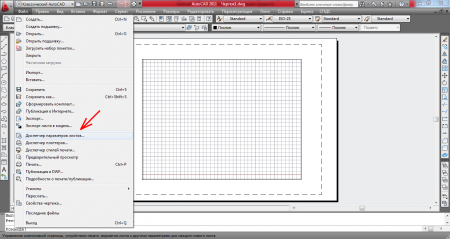
Рассматривать мы будем создание нестандартного формата листа в AutoCAD. Сделать это на самом деле не сложно. Главное понять принцип и тогда удастся создать лист любого формата. Задавать нестандартный размер листа DWG мы будем для вкладки «Лист» или «Layout» в версии на английском. Переходим на вкладку «Лист» и начинаем настройку. Заходим в меню «Файл» и выбираем «Диспетчер параметров листов…».
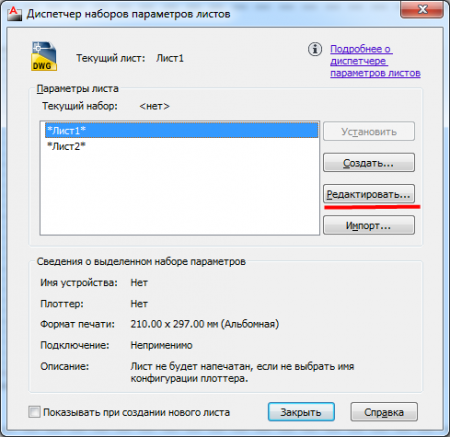
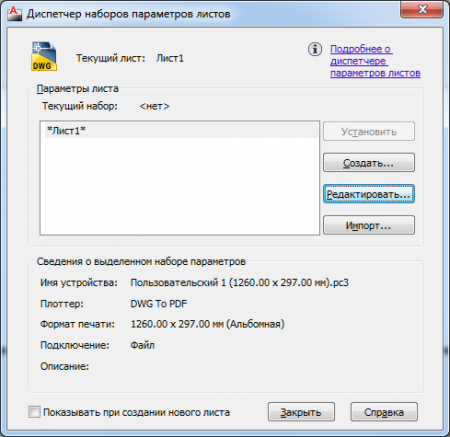
В появившемся окошке наш лист выделен и показаны его параметры. Их мы и будем менять. Так же показаны другие имеющиеся листы. Для изменения параметров нашего листа необходимо нажать «Редактировать…».
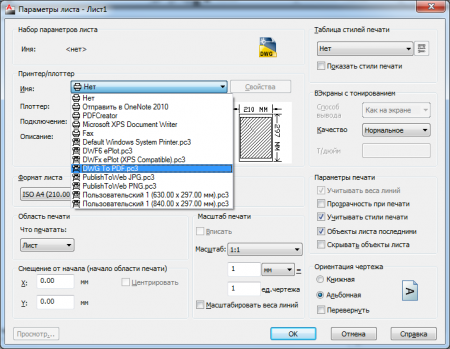
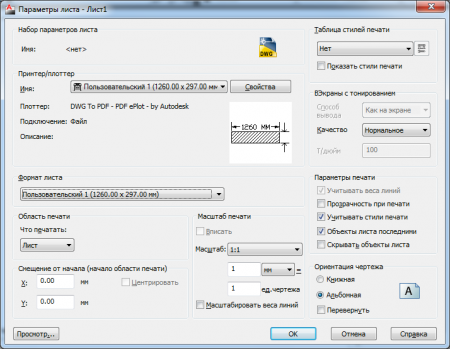
Открывается окошко настройки параметров листа. Здесь мы и будем производить все настройки нестандартного формата листа в AutoCAD. При не выбранном принтере можно установить любой стандартный формат листа из выпадающего списка. Нас интересует именно нестандартный формат. Для этого нам необходимо выбрать в настройках принтер, который позволяет вводить размер листа вручную.
В последних версиях программы AutoCAD в списке принтеров добавлен pdf принтер, позволяющий переводить лист в pdf формат. Его мы и выберем для задания нестандартного размера листа. Выбираем в списке принтер «DWG To PDF.pc3».
Необходимо теперь этот принтер настроить и установить необходимый нам формат листа. Нажимаем «Свойства» и открывается окно «Редактор параметров плоттера». Выбираем «Нестандартные форматы листа» и нажимаем «Добавить…». При наведении на каждый пункт через некоторое время появляются подсказки, которыми не мешало бы пользоваться.
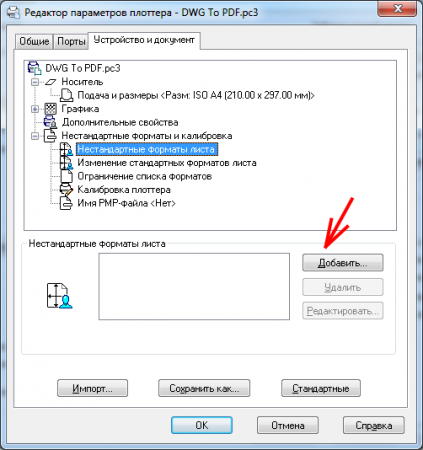
Появляется окно «Пользовательский формат листа – Начало», с которого и начнется установка нового формата листа. Оставляем все настройки без изменений, т.е. оставляем «Начать заново».
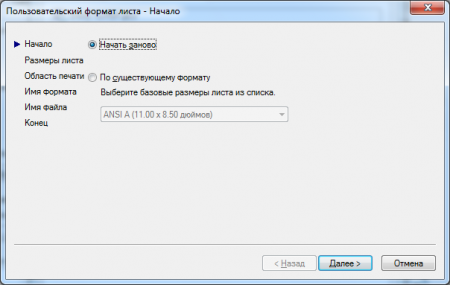
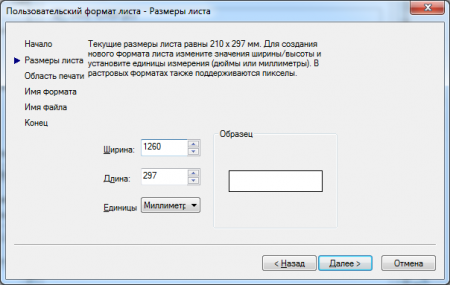
Нажимаем «Далее» и переходим к следующему пункту «Размеры листа», на котором появляются графы для ввода размера листа вручную. Для примера создадим лист, состоящий из трех последовательно стоящих листов формата А3. Формат листа А3 имеет высоту 297 мм и длину 420 мм. Наш лист будет иметь высоту 297 мм, а длину 1260 мм. Именно эти значения мы и укажем в параметрах.
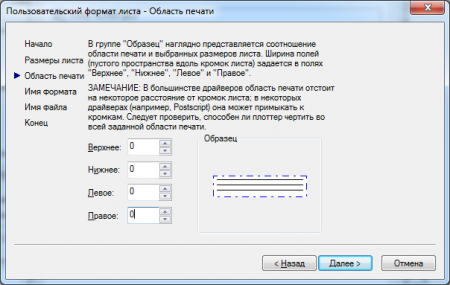
Далее мы попадаем в окошко, в котором необходимо указать область печати. Предоставляется возможность указать поля отступа от края листа с каждой стороны. Нас интересуют нулевые границы, чтобы при печати ничего не отсекалось.
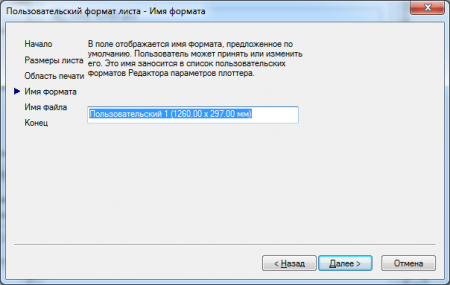
На следующей вкладке нам предлагают указать имя нового формата. Охотно соглашаемся с предложенным именем и продолжаем.
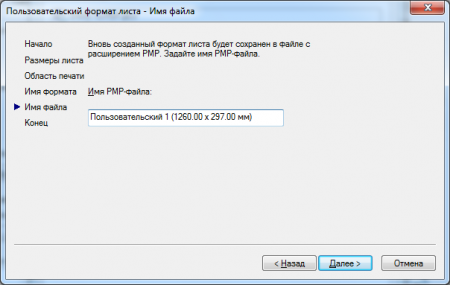
В следующем окошке предлагается указать имя файла, в котором будут храниться все настройки. Здесь мы уже не согласимся с предлагаемым именем и укажем такое же имя, как и для нашего нового формата. Это не обязательно, но так мы будем точно знать, для какого формата листа здесь хранятся настройки.
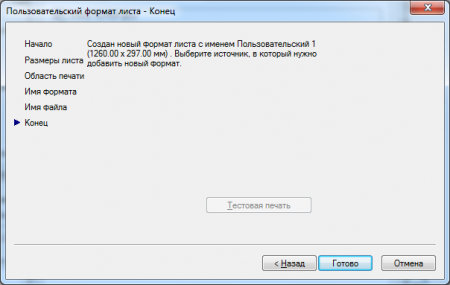
Ну и наконец, в последнем окошке нас информируют о том, что был создан новый формат листа с указанным нами именем.
Теперь необходимо окончательно сохранить все настройки, чтобы в дальнейшем не устанавливать их заново. Для этого нажимаем «Сохранить как…» и указываем все тоже имя для файла «Пользовательский 1 (1260.00 x 297.00 мм)» и нажимаем «ОК» после сохранения имени файла.
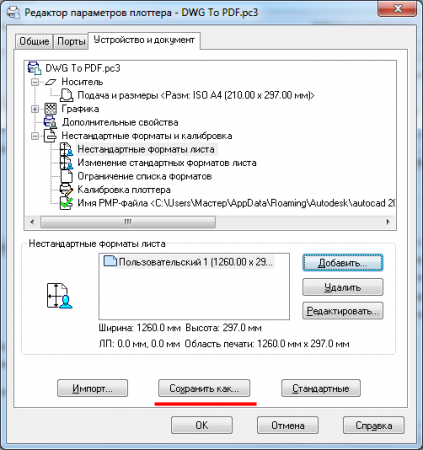
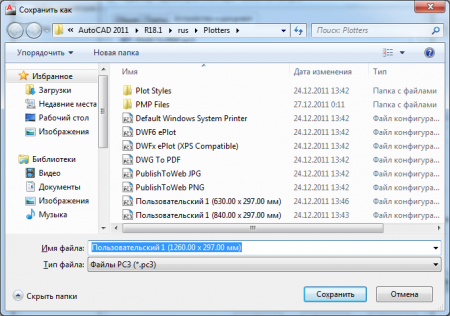
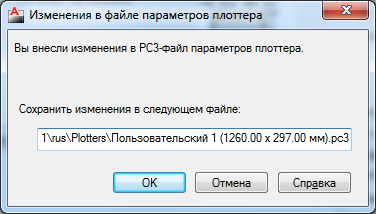
Появилось окошко, в котором необходимо указать имя для измененного файла параметров плоттера. Указываем везде одно и то же имя файла.
Создание нового формата окончено. Теперь применим эти настройки для нашего листа. Для этого выберем принтер и формат листа с названием, которое мы указывали при создании файлов настроек.
Если больше ничего настраивать не будем, нажимаем «ОК». Теперь в диспетчере наборов параметров листов наш лист отображается с указанными нами параметрами. Все настройки уже применены к нашему листу и диспетчер можно закрывать.
Теперь наш лист выглядит именно так, как мы этого и хотели.
- Вы здесь:
- Главная

- О программах
- Автокад (AutoCAD)
- Как добавить нестандартный формат листа в Автокаде ?
Как добавить нестандартный формат листа в Автокаде ?
Информация о материале Автор: Андрей Дем Категория: Автокад (AutoCAD) Просмотров: 231166
Если при печати или сохранении в PDF вам не хватает досутпных форматов листов в Автокаде, то очень легко можно добавить свой.
1. Сначала нужно узнать точные размеры формата чертежа, если они неизвестны заранее. Вызовите окно свойств через «Ctrl+1», или правой кнопкой мыши на линии или другом объекте — и в контекстном меню «Свойства» или «Быстрые свойства«, этого будет достаточно для получении информации о размере форматки чертежа.

Длина линии чертежа в Автокаде
2. Когда известен формат листа, нужно его добавить в список. Для этого выбираем принтер, который будем использовать для печати. Для примера (да и для использования на практике), возмем принтер «DWG to PDF», который используется для создания чертежей PDF из Автокада. Кстати, вот здесь описание, как делать PDF >>.

Выбор принтера в Автокаде
3. Открываем «Свойства» принтера — жмём на строку «Нестандартные форматы листа» — затем «Добавить».

4. Начинаем создание нового формата листа: кнопка «Начать заново»:

5. Указываем точные размера формата чертежа, которые мы выяснили в начале:

6. Ставим поля равным нулю, чтобы чертеж ровно вписался в формат при печати.

7. Даём название формату, чтобы было понятно и легко его потом выбрать в общем списке:

8. Задаем имя PMP-файла, в котором храняться настройки печати для принтеров Автокада. Можно оставить как есть:

9. Готов формат листа:

10. Вот он появился в общем списке форматов:

11. После нажатия на ОК нужно указать имя сохраняемого файла PC3, допишите туда, например, «Основной» — и впред при печати выбирайте именно его, тогда будут доступны созданные нестандартные форматы листов. В данном случае файлы PC3 соответствуют устройствам печати в Автокаде.

12. Вот проверяем, в списке появилось нашего устройство печати, его потом и используйте.

Создан новый принтер (PC3) в Автокаде
13. При выборе данного принтера в списке всех форматов вы увидите свой добавленный, который можно выбрать.
Уроки автокад. Работа с пространством листа.
Уроки автокад. Работа с пространством листа.
Этот урок посвящен работе в автокаде с пространством листа.
всего комментариев: 9 / Оставить комментарий
автор:Иван 20:21:48 Sunday 19 01 2014
Читайте также:
Дмитрий 14:25:12 Tuesday 29 04 2014
Подскажите,что может быть за проблема. Когда открываю вкладку лист,в пространстве листа отсутствует область печати(белый лист и два прямоугольника: пунктирный и обычный)
Иван 20:56:50 Tuesday 29 04 2014
Область печати(пунктирная рамка) может сливаться с листом если отступы печати заданы равными нулю. Зайдите в диспетчер параметров листов и задайте размеры самого листа и отступы для области печати. Если отсутствует видовой экран(сплошная рамка), то его можно добавить через панель «видовые экраны». Настройте один раз и сохраните файл как шаблон для автокада.
Дмитрий 12:21:06 Wednesday 30 04 2014
При открытии вкладки лист на экране должен быть лист, в листе область печати,и видовой экран. В моем случае при открытии вкладки лист это все отсутствует,просто пустое поле,видовое экран настраивается и функционирует,но мне не видно ни области печати,ни самого листа.
Иван 12:55:51 Monday 02 06 2014
Зайди в общие настройки автокада (Инструменты,настройка). Выбери вкладку экран. Там есть галочки под названием элементы листов. Включи галочки Подложить заданный формат, тень вокруг границ и границы области печати. После этого все должно появиться.
Иван 15:26:21 Thursday 28 08 2014
То что попадает в пунктирную линию попадет и на печать. Отступы пунктирной линии(область печати) можно изменить в настройках для нового формата. Еще есть полезная галочка: вписать.(Ее применяем при печати формата А4) При этом незначительно искажается массштаб.
Татьяна 23:49:56 Wednesday 27 08 2014
Спасибо вам за урок. Я только начинаю осваивать работу с листами. Хочу настроить и сохранить пространство листа как шаблон.Я поняла область печати(отступы от края) может несколько меняться при выборе разных принтеров или способов вывода. Как не ошибиться, настроив лист, вставив рамку, а потом если они не попадут в область печати. Или вы намеренно создали пользовательские форматы листов, которые несколько больше предлагаемых? Извините, если непонятно выражаюсь.
Наталья 18:11:59 Saturday 17 12 2016
Большое спасибо за урок!
Regi 10:56:21 Wednesday 12 11 2014
Подскажите, пожалуйста, как «привязать» размер, находящийся в пространстве листа, к точкам в модели, если меняется видовой экран. Видела на чужом AutoCAD’е, воспроизвести не получается
Иван 13:39:43 Wednesday 12 11 2014
Самый простой путь — указать размер заново, он должен привязаться к модели. Если ассоциативность по какой-либо причине нарушена, попробуйте ввести команду _DIMREASSOCIATE. Затем выделите нужный размер и укажите точку привязки.