Создание собственного настроенного дистрибутива Windows 10. Способ для опытных пользователей
Привет, друзья. Сегодняшняя статья это продолжение статьи: — «Создание собственного настроенного дистрибутива Windows 10. Простой способ для начинающих пользователей». Отличие сегодняшней статьи от предыдущей в том, что использовать мы будем только встроенные в операционную систему средства, а точнее — командную строку и Комплект средств для развертывания Windows (Windows ADK).
Создание собственного настроенного дистрибутива Windows 10. Способ для опытных пользователей
Авторы — Владимир и Админ
Не буду ещё раз разглагольствовать Вам о том, для чего нужен собственный настроенный дистрибутив Windows 10, думаю это всем и так понятно, скажу лишь коротко. Вы устанавливаете Windows 10 на ноутбук, простой компьютер или даже виртуальную машину, потом устанавливаете весь необходимый софт вместе с антивирусом и после всего этого создаёте дистрибутив операционной системы, по вашему мнению отвечающий всем требованиям современного времени.
Установить Windows 10 с помощью такого настроенного дистрибутива можно на любой компьютер, после установки система будет уже настроена, а все программы установлены и вам останется инсталлировать только лишь драйвера.
- Примечание : Если статья покажется вам слишком сложной, то прочтите нашу статью « Создание собственного настроенного дистрибутива Windows 10. Простой способ для начинающих пользователей »
Итак, для осуществления задуманного нам понадобится два компьютера или один компьютер, но с установленной на нём виртуальной машиной. Если у вас один компьютер, то вариант с виртуальной машиной описан в конце статьи.
Я обойдусь без виртуальной машины, так как у меня есть ноутбук и обычный стационарный компьютер.
Начну с установки на ноутбук операционной системы Windows 10 со всеми драйверами и необходимыми мне программами, а также антивирусом. После установки на ноутбук Windows 10 с необходимым софтом, с качиваем на официальном сайте Майкрософт дистрибутив Windows 10 и создаём загрузочную флешку .
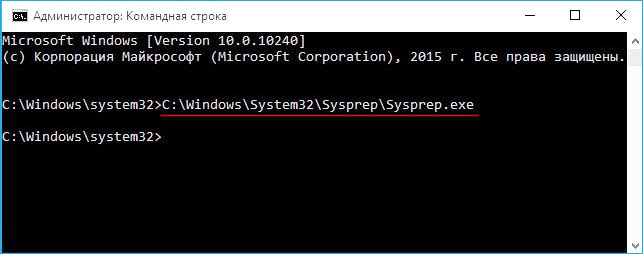
После создания загрузочной флешки с Win 10, запускаем встроенную в систему утилиту «sysprep», разработанную специально для подготовки настроенного образа Windows вместе с установленными программами к переносу на другой компьютер. Запускаем командную строку от имени администратора и вводим команду:
C:\Windows\System32\Sysprep\Sysprep.exe
Запускается утилита «sysprep»
В появившемся окне с параметрами выставляем всё так, как на скришноте
Перевод системы в режим (OOBE).
Отмечаем пункт — Подготовка к использованию.
Завершение работы
и нажимаем ОК.
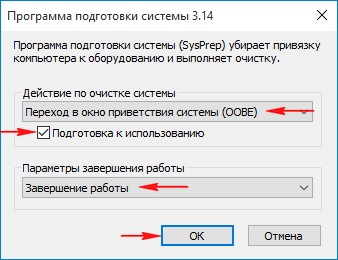
1. Перевод системы в режим OOBE — режим переноса операционной системы активируется при следующем запуске системы.
2. Подготовка к использованию — из системы будут удалены все данные, которые не должны копироваться вместе с образом (идентификаторы безопасности (SID), сведения об активации и так далее), но установленное программное обеспечение должно перенестись без проблем.
Windows 10 подготавливается утилитой «sysprep» несколько минут.
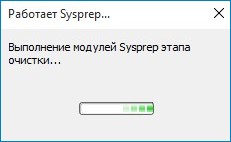
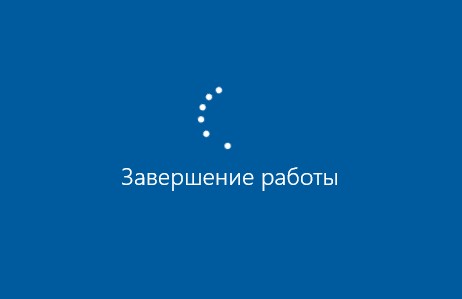
Затем ноутбук выключается.
Создание файла-образа Windows 10 в формате ESD
Подсоединяем к ноутбуку переносной жёсткий диск USB и загрузочную флешку с Windows 10.
Загружаем с флешки ноутбук. В начальном окне установки Windows 10 жмём клавиатурное сочетание «Shift+F10»,
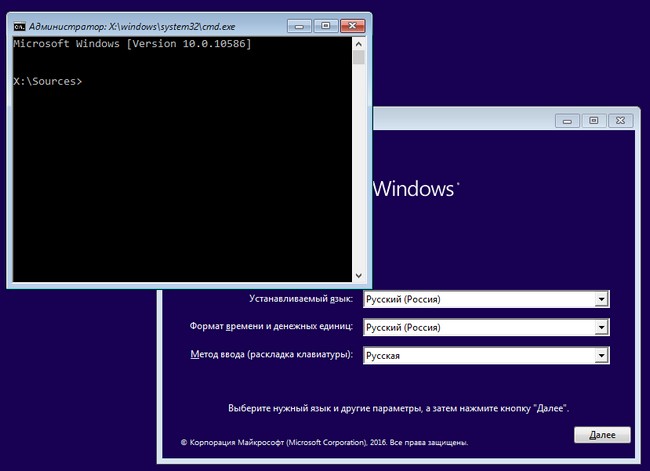
открывается командная строка, ввожу команды:
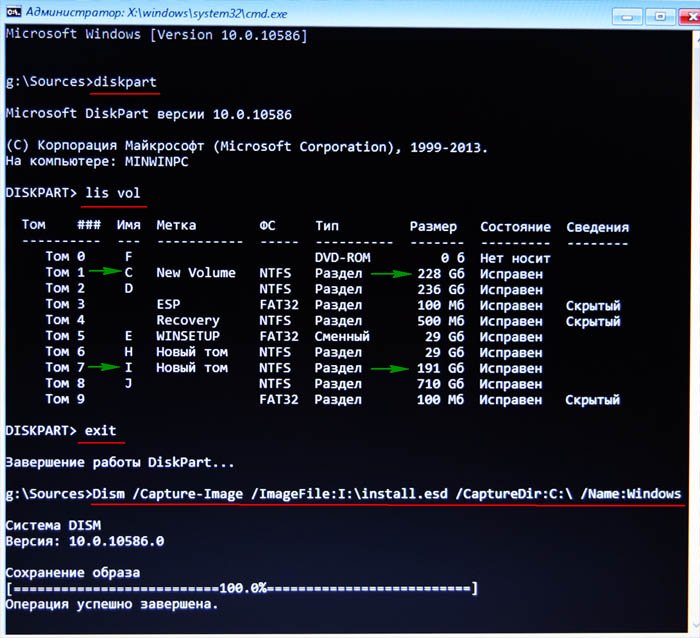
lis vol (данной командой выводим список разделов жёсткого диска, видим, что разделу с установленной Windows 10 присвоена буква диска C:, а переносному жёсткому диску буква I:)
exit (выходим из DiskPart)
вводим следующую команду, которая произведёт захват диска (C:) с установленной Windows 10 в файл-образ формата ESD и сохранит его на переносном винчестере USB (буква диска ( I:).
Dism /Capture-Image /ImageFile:I:\install.esd /CaptureDir:C:\ /Name:Windows
install.esd: — это название будущего ESD-образа диска (C:) с Windows 10.
I:\ — место сохранения ESD-образа.
C:\ — раздел с установленной Windows 10.
сжатие fast (параметр fast обеспечивает ускоренное сжатие образа, но получаемые файлы имеют больший размер, чем файлы, сжимаемые с параметром maximum, тип сжатия fast действует по умолчанию, если не указан аргумент сжатия (у нас он не указан)).
Прогресс операции 100%. Образ Windows 10 создан на разделе ( I:) .
Сохранение образа
Операция успешно завершена.
Включаю стационарный компьютер, подсоединяю к нему жёсткий диск USB.
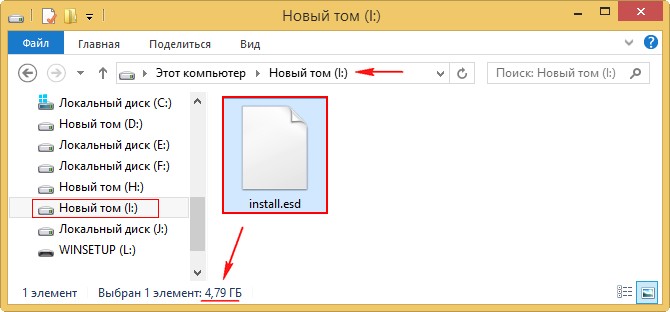
На разделе (I:) переносного жёсткого диска USB находится файл-образ Windows 10 — install.esd размером 4,80 Гб.
Ещё больше сжимаю файл-образ Windows 10 — install.esd командой (делать это необязательно, просто я хочу дополнительно уменьшить образ Win 10)
Dism /Export-Image /SourceImageFile:I:\install.esd /SourceIndex:1 /DestinationImageFile:I:\install2.esd /Compress:recoveryто есть, этой командой мы создаём ещё один файл этого образа с именем файла install2.esd и сжатием recovery. Или умными словами — конвертируем файл install.esd в новый файл install2.esd, применив новый тип сжатия Compress:recovery (сжатие архива обычно называют конвертированием).
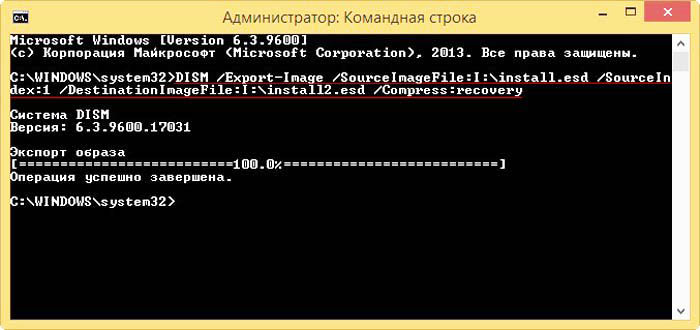
На разделе (I:) переносного жёсткого диска USB появляется второй файл-образ Windows 10 — install2.esd размером 3,5 Гб. Первый файл install.esd 4,80 Гб удаляем, а второй файл install2.esd 3,5 Гб переименовываем в install.esd.
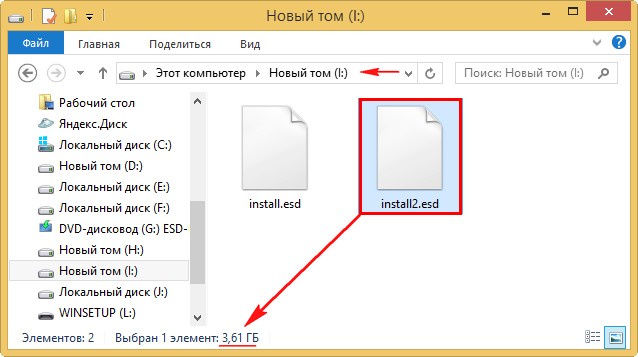
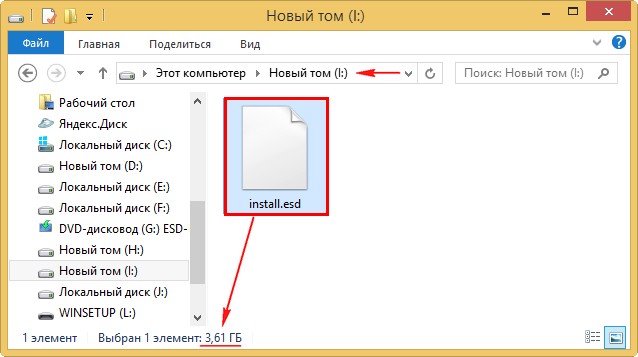
Итого, на переносном винчестере USB (диск I:) находится один файл install.esd размером 3,5 Гб.
ISO-образ Windows 10
Затем создаём папку на разделе (I:) переносного жёсткого диска USB и называем её 10, затем копируем в неё содержимое ISO-образа Windows 10 .
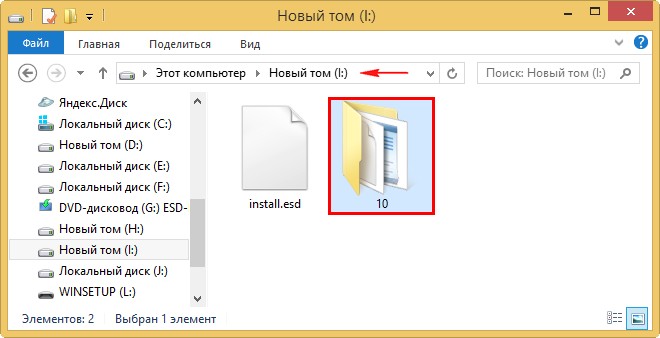
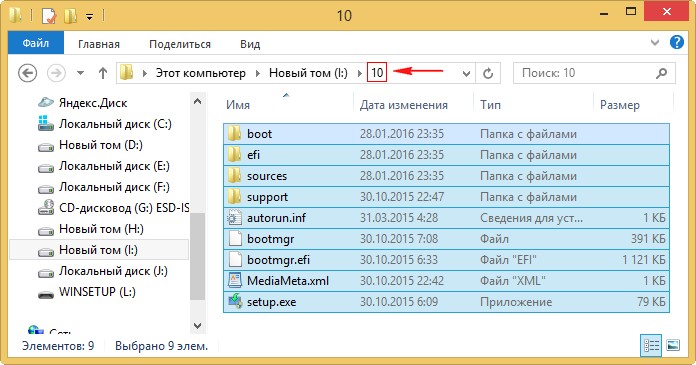
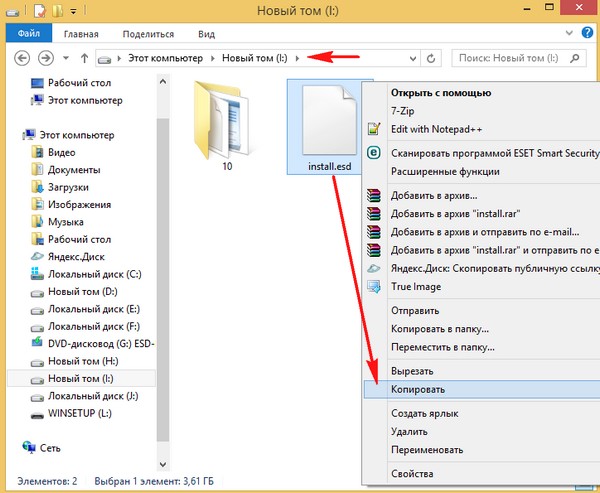
После того, как файлы копировались, заходим на диск (I:) и копируем файл install.esd.
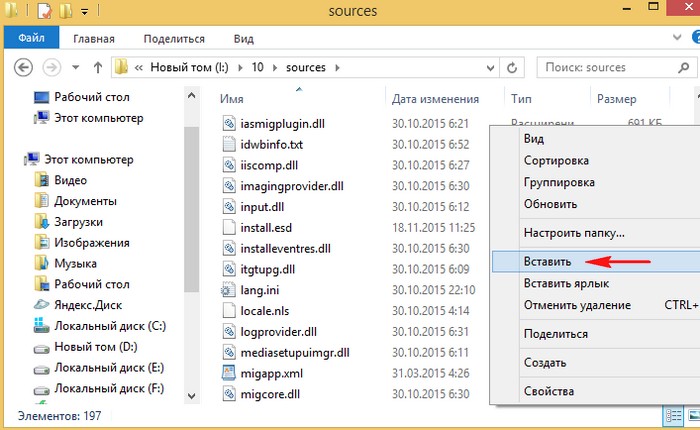
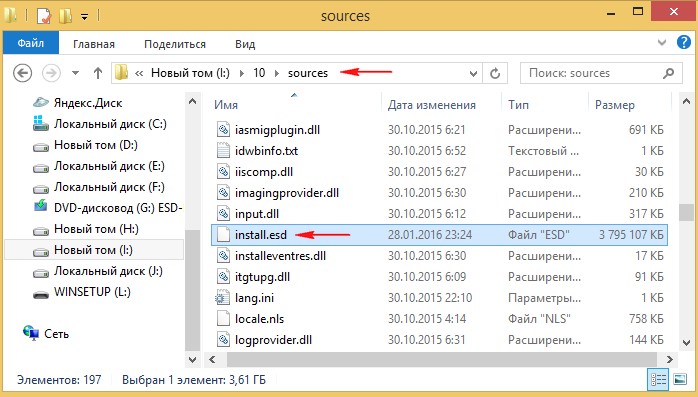
Заходим в папку I: \10\sources, щёлкаем правой мышью и выбираем Вставить.
Выбираем Заменить файл в папке назначения.
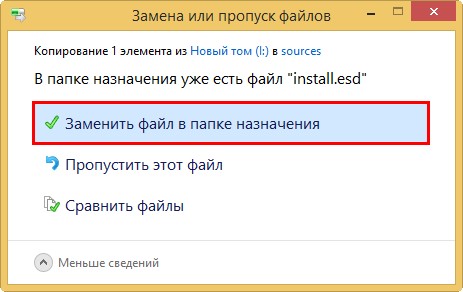
Оригинальный файл install.esd из дистрибутива Windows 10 заменён нашим файлом install.esd.
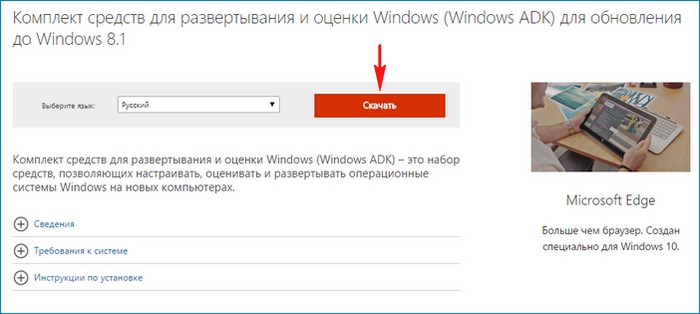
Комплект средств для развертывания Windows (Windows ADK)
Друзья, теперь нам осталось превратить папку 10 с файлами Windows 10 в установочный ISO-дистрибутив.
Если Вы опытный пользователь, то наверняка на вашем компьютере установлен Комплект средств для развертывания Windows (Windows ADK), если нет, то скачайте его по ссылке и установите
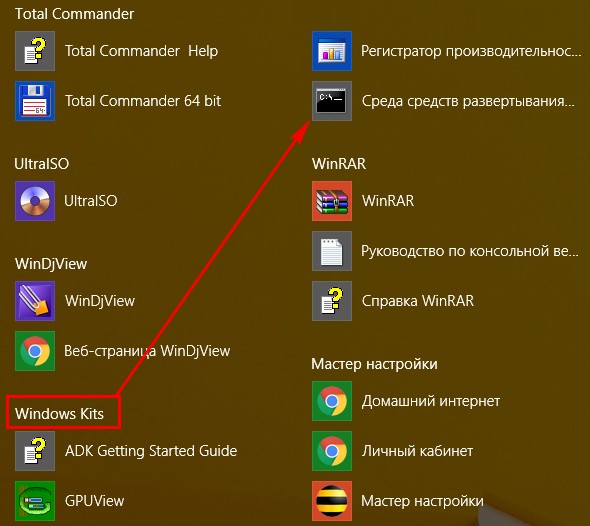
После установки запускаем среду средств развёртывания и работы с образами.
Oscdimg /u2 /m /bootdаta:2#p0,e,bI:\10\boot\Etfsboot.com#pef,e,bI:\10\efi\microsoft\boot\Efisys.bin I:\10 I:\Windows.isou2, это файловая система UDF, а m — размер образа без ограничений.
b — загрузочный сектор записать etfsboot.com, путь к файлу etfsboot.com при указании b(boot) пишется без пробела b I :\10\boot\etfsboot.com
bI: — где I: — буква диска .
I:\10 — создать ISO-образ из файлов и папок, находящихся на разделе I: в папке 10
I:\Windows.iso — созданный образ разместить на разделе I:
присвоить имя образу — Windows .
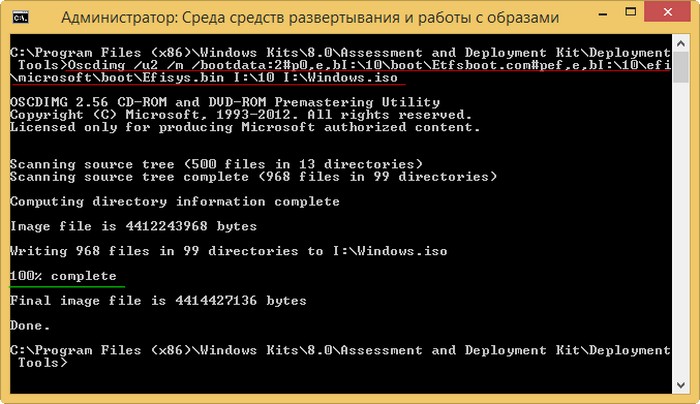
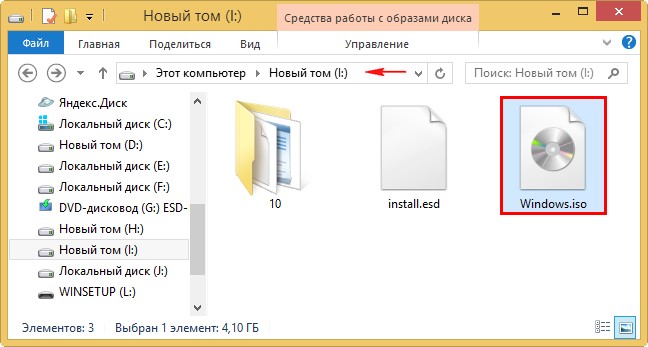
Дистрибутив Windows.iso на диске I: готов.
Создание загрузочной флешки
Предлагаю создать загрузочную флешку Windows 10 программой WinSetupFromUSB, с помощью неё можно создать универсальную флешку, с помощью которой получится установить Windows 10 на новый ноутбук с БИОСом UEFI, а также на простой компьютер с обычным БИОС. Подробно на этом останавливаться мне бы не хотелось, всё очень хорошо описано в этой статье.
Установка Windows 10
Процесс установки собственного дистрибутива Windows 10 ничем не отличается от обычного процесса установки описанного в этой статье. Установить такую сборку вы можете на любой компьютер.
Когда Windows 10 установится, Вам останется только установить драйвера, так как программы будут уже установлены, а система настроена.
Если у вас всего один компьютер, то вы можете поступить так.
Устанавливаете в операционную систему виртуальную машину, затем инсталлируете в неё Windows 10 со всеми программами, подключаете второй виртуальный диск и используете его для сохранения файла-образа Win 10.
Потом просто подключаете виртуальный диск к «хостовой» операционной системе и копируете из него файл-образ Win 10.
Создание дистрибутива Windows 10 с предустановленным программным обеспечением
Здравствуйте Владимир! Большая просьба к вам написать подробную статью о создании дистрибутива Windows 10 с предустановленным программным обеспечением с помощью режима аудита! Хочу создать свою сборку Windows 10 с установленными программами и устанавливать её на компьютеры друзей и знакомых. Читал несколько статей на эту тему в интернете, но к сожалению написаны они очень сложно и для начинающего пользователя там мало что понятно.
↑ Создание дистрибутива Windows 10 с предустановленным программным обеспечением
Автор Владимир!
Привет друзья! На данную тему мной уже много написано статей, но режим аудита в своих прежних публикациях я не затрагивал. Что ж, давайте сегодня создадим дистрибутив Windows 10 с предустановленным программным обеспечением с помощью режима аудита, сделать это очень просто.
- Что такое режим аудита? Простыми словами, режим аудита позволяет добавлять в установочный дистрибутив Windows 10 различные программы и драйвера, впоследствии, если установить с помощью такого дистрибутива операционную систему, то после инсталляции Windows уже будет содержать необходимое программное обеспечение. Чтобы было ещё понятнее, то приведу такой простой пример. Всем вам доводилось покупать когда-нибудь ноутбук и конечно вы замечали, что на нём вместе с установленной операционкой присутствует предустановленный софт от производителя ноутбука (который впоследствии все стараются удалить), обычно это программы диагностики комплектующих ноутбука, проверки исправности аккумуляторной батареи, антивирус McAfee и тому подобное. Так вот, всё это программное обеспечение интегрируется производителями компьютерных устройств в дистрибутив Windows в режиме аудита, а потом этот дистрибутив используется для установки на все компьютерные устройства. Ещё пример. Наверняка вам доводилось устанавливать пиратские версии Windows и после установки ОС вы не могли не заметить, что некоторые программы (архиватор, медиа плеер, текстовый редактор и т.д) уже установлены в вашу систему, здесь автором сборки тоже применялся режим аудита.
Итак, для начала установим на наш компьютер виртуальную машину VirtualBox. Уверяю вас, способ с виртуальной машиной самый простой и использовать его для создания собственной сборки Windows сможет даже начинающий пользователь. Уверен, у большей части наших читателей она давно установлена. Ещё нам пригодиться USB-флешка объёмом не менее 8 Гб.
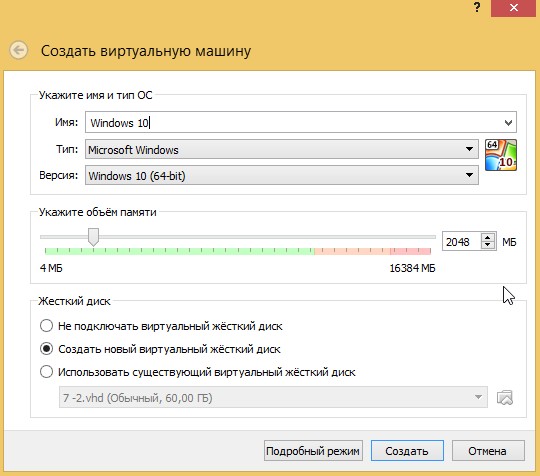
В VirtualBox создаём виртуальную машину Windows 10.
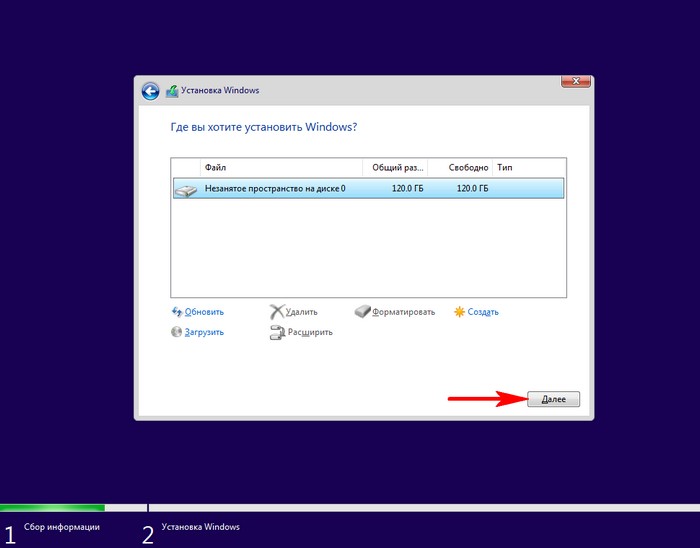
Загружаем виртуальную машину с ISO-образа Windows 10 и как обычно устанавливаем ОС на виртуалку.
В конечной фазе установки ОС, жмём клавиатурное сочетание Ctrl+Shift+F3.
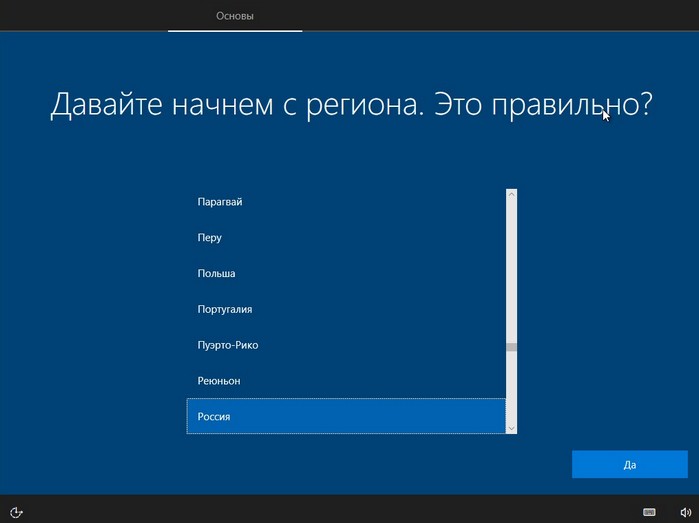
Операционная система переходит в режим аудита.
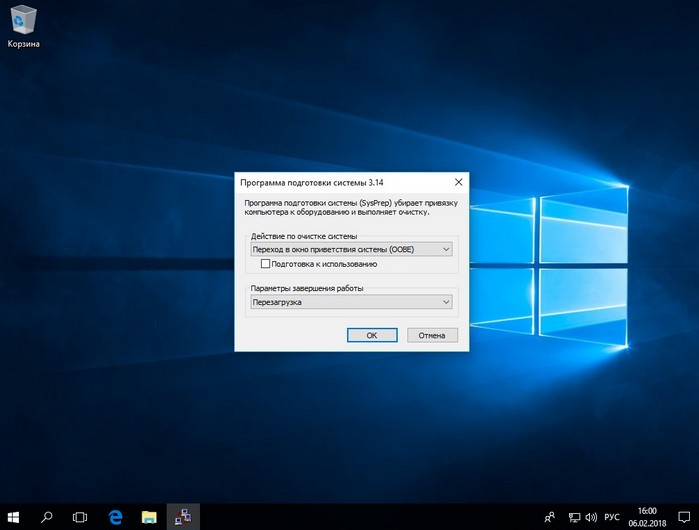
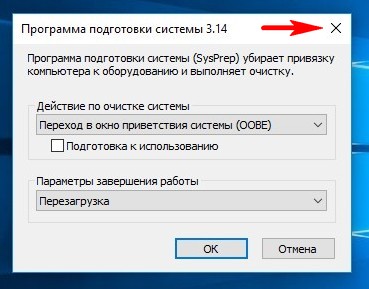
Можете нажать на крестик и закрыть данное окно (после установки всех необходимых программ мы откроем его снова). В режиме аудита вы можете устанавливать и удалять программы, перезагружаться и завершать работу компьютера, одним словом экспериментируйте с Windows как хотите.
Устанавливаем все те программы, которые мы хотим иметь в дистрибутиве Win 10.
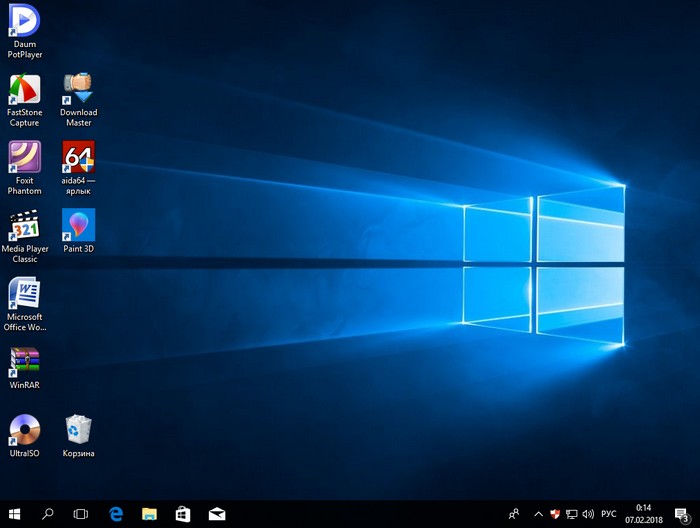
Программы устанавливаем, но не запускаем, нужно чтобы они не прописались в папке Appdata, которой не будет после sysprep.
После установки софта запускаем командную строку от имени администратора и вводим команду:
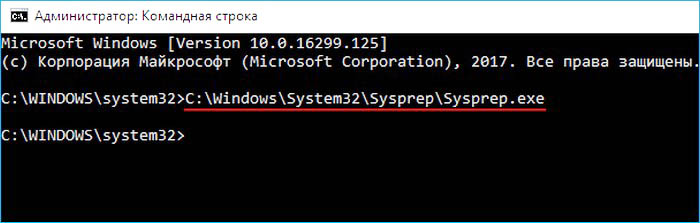
Запускается утилита «sysprep»
В появившемся окне с параметрами выставляем всё так, как на скришноте
Перевод системы в режим (OOBE).
Отмечаем пункт — Подготовка к использованию.
Завершение работы
и нажимаем ОК.
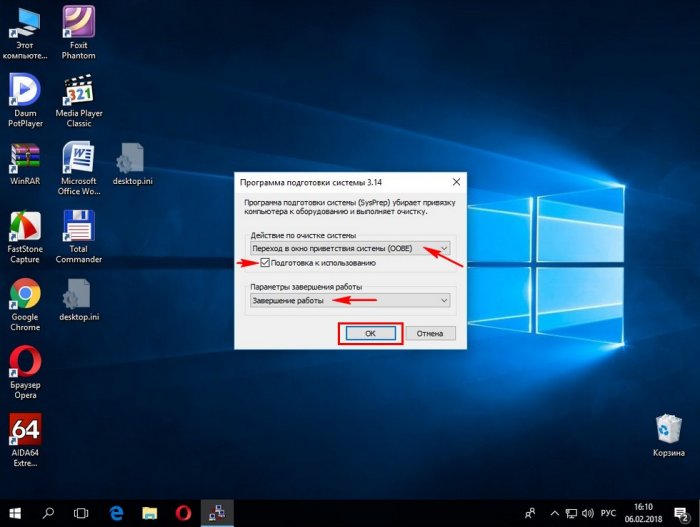
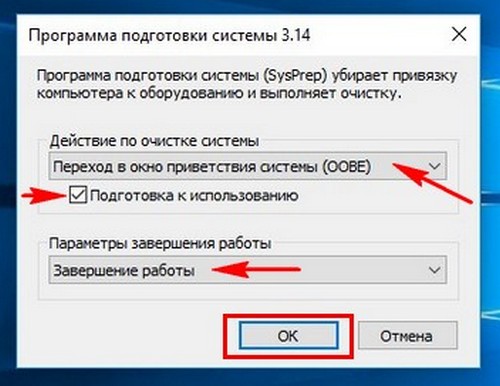
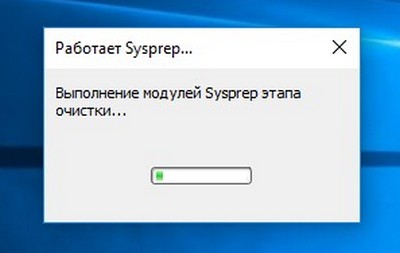
Windows 10 подготавливается утилитой «sysprep» несколько минут и затем виртуальная машина выключается.
Опять загружаем виртуальную машину с ISO-образа Windows 10.
В начальном окне установки Windows 10 жмём клавиатурное сочетание «Shift+F10»,
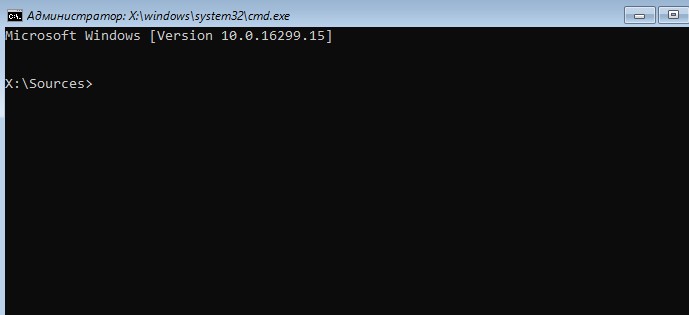
открывается командная строка Среды предустановки Windows PE.
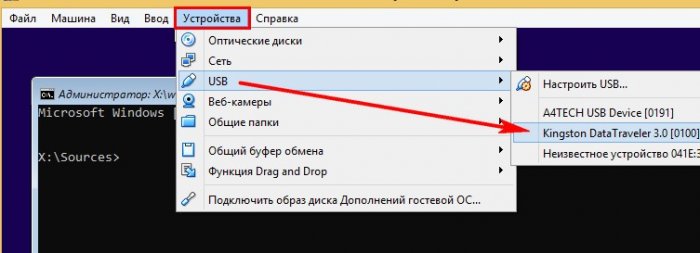
На данном этапе подсоедините USB- флешку к вашему компьютеру.
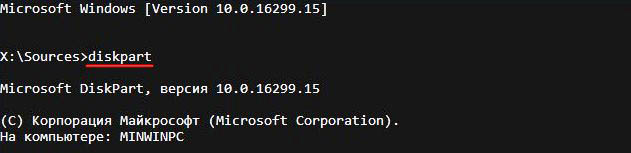
в командной строке вводим команды:
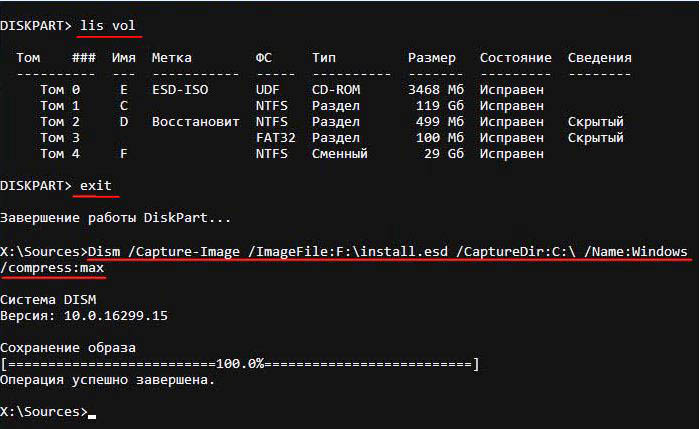
lis vol (данной командой выводим список разделов жёсткого диска, видим, что разделу с установленной Windows 10 присвоена буква диска C:, а USB-флешке буква (F:).
exit (выходим из DiskPart)
вводим следующую команду, которая произведёт захват диска (C:) с установленной Windows 10 в файл-образ формата ESD и сохранит его на USB-флешке (буква диска (F:).
Dism /Capture-Image /ImageFile:F:\install.esd /CaptureDir:C:\ /Name:Windows /compress:maxinstall.esd: — это название будущего ESD-образа диска (C:) с Windows 10.
F :\ — место сохранения ESD-образа.
C:\ — раздел с установленной Windows 10.
сжатие /compress:maximum (максимальное сжатие)
Выключаем виртуальную машину.
↑ Создание дистрибутива Windows 10
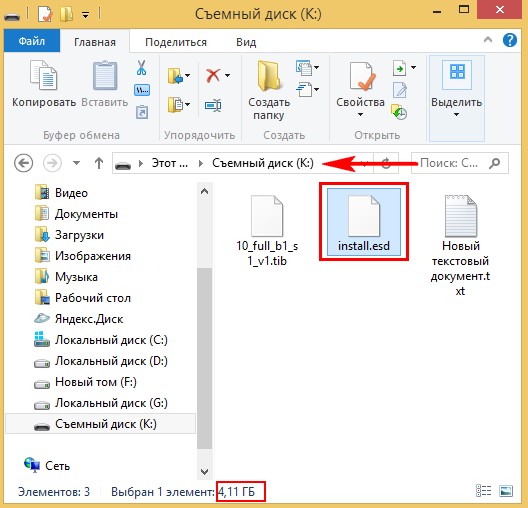
В итоге всех вышеприведённых манипуляций мы имеем на нашей флешке файл install.esd (размер 4.11 Гб), содержащий файлы операционной системы Windows 10 с предустановленным программным обеспечением и следующим шагом нам нужно собрать на основе его дистрибутив Win 10.
Виртуальную машину мы выключили и теперь в основной операционной системе наша флешка имеет букву диска (K:). На флешке находится файл install.esd размером 4.11 Гб.
↑ Compress:recovery
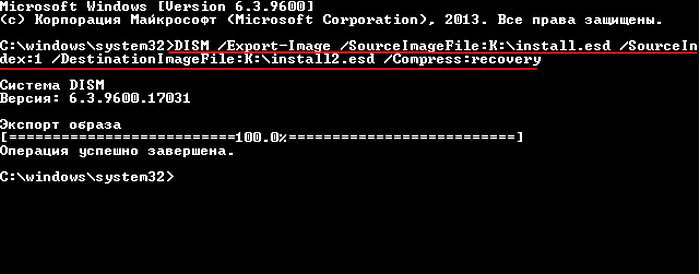
Ещё больше сожмём файл-образ Windows 10 — install.esd командой (делать это необязательно, просто я хочу дополнительно уменьшить образ Win 10)
Dism /Export-Image /SourceImageFile:K:\install.esd /SourceIndex:1 /DestinationImageFile:K:\install2.esd /Compress:recoveryгде K:, это буква нашей флешки с файлом install.esd. Т о есть, этой командой мы создаём ещё один файл этого образа с именем файла install2.esd и сжатием recovery. Или умными словами — конвертируем файл install.esd в новый файл install2.esd, применив новый тип сжатия Compress:recovery (сжатие архива обычно называют конвертированием).
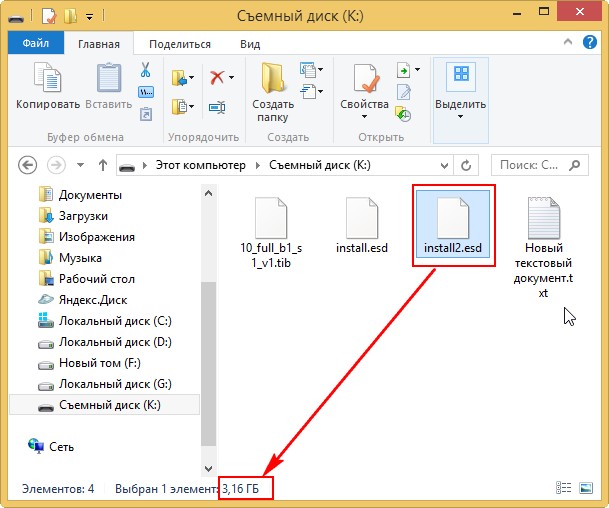
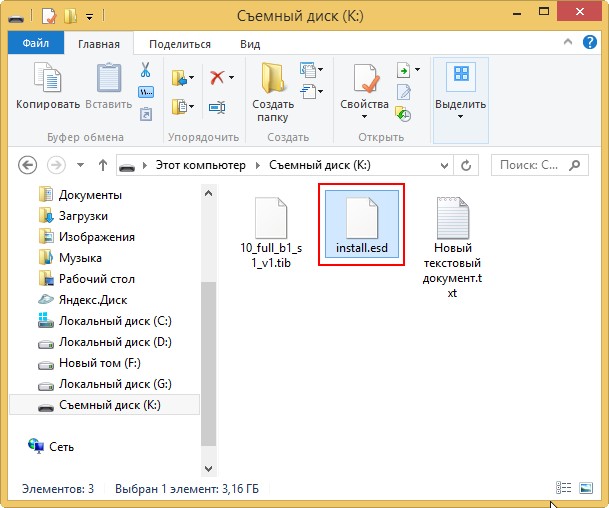
Теперь на флешке (K:) появляется второй файл-образ Windows 10 — install2.esd размером 3,1 Гб. Первый файл install.esd 4,11 Гб удаляем, а второй файл install2.esd 3,1 Гб переименовываем в install.esd. Итого, на переносном винчестере USB (диск K:) находится один файл install.esd размером 3,1 Гб.
↑ Собираем ISO-образ Windows 10 с новым файлом install.esd
открываем его (подсоединяем к виртуальному дисководу) и копируем его содержимое.
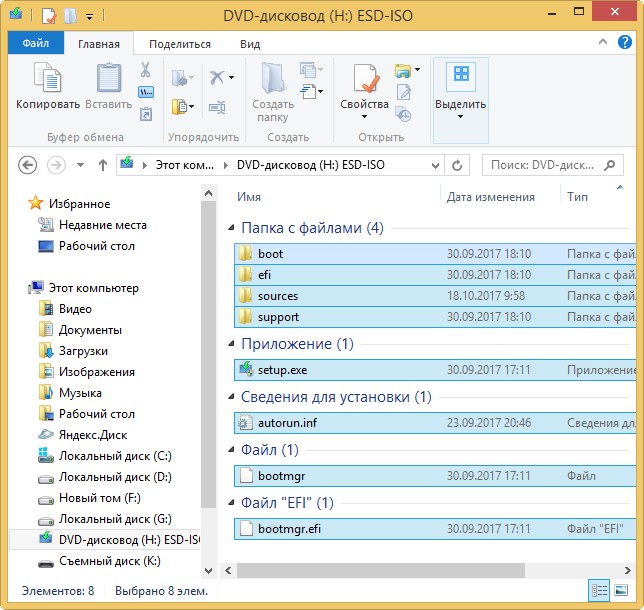
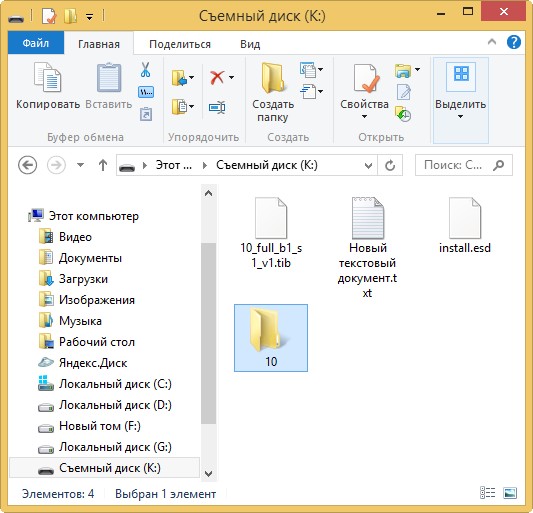
Затем создаём папку на флешке (K:) и называем её 10.
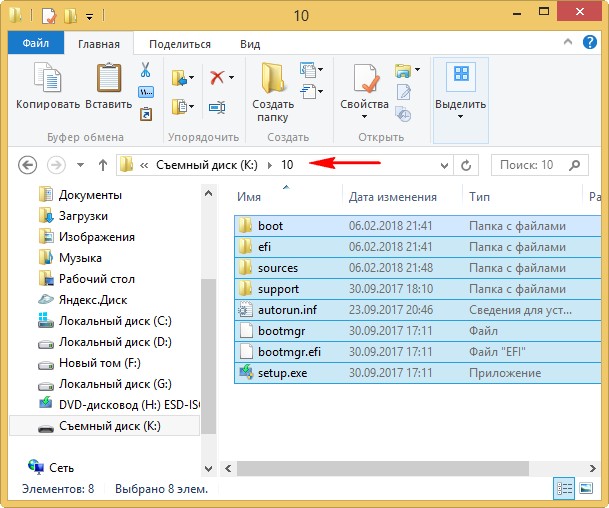
Вставляем в неё скопированное содержимое ISO-образа Windows 10.
После того, как файлы cкопировались, заходим на диск (K:) и копируем файл install.esd.
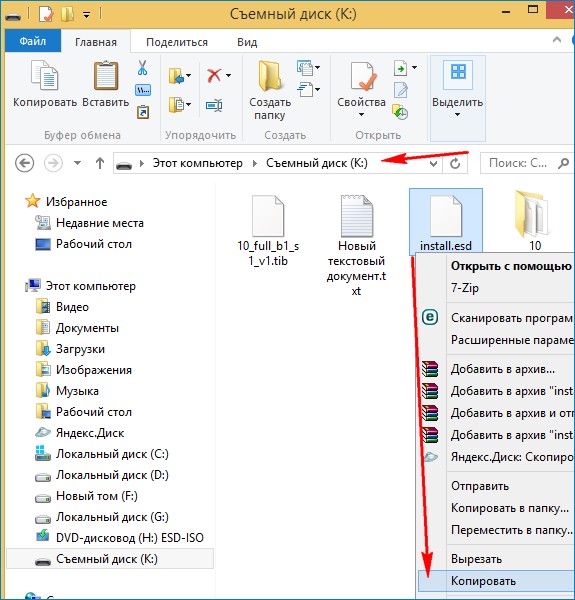
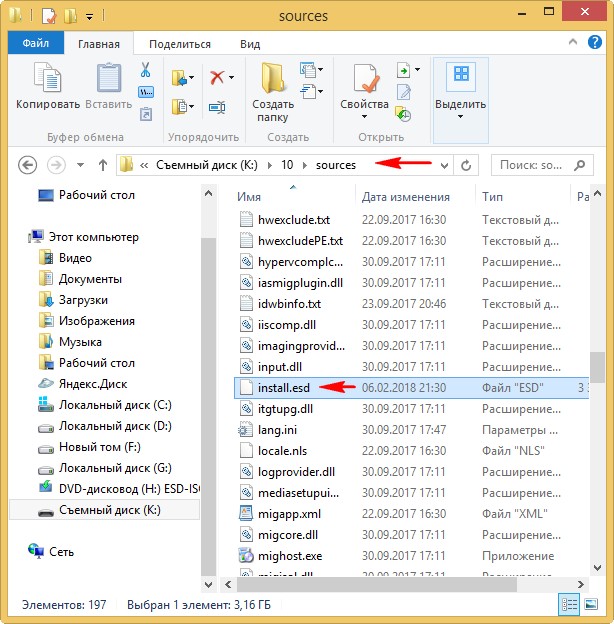
Заходим в папку K:\10\sources, щёлкаем правой мышью и выбираем Вставить.
Выбираем Заменить файл в папке назначения.
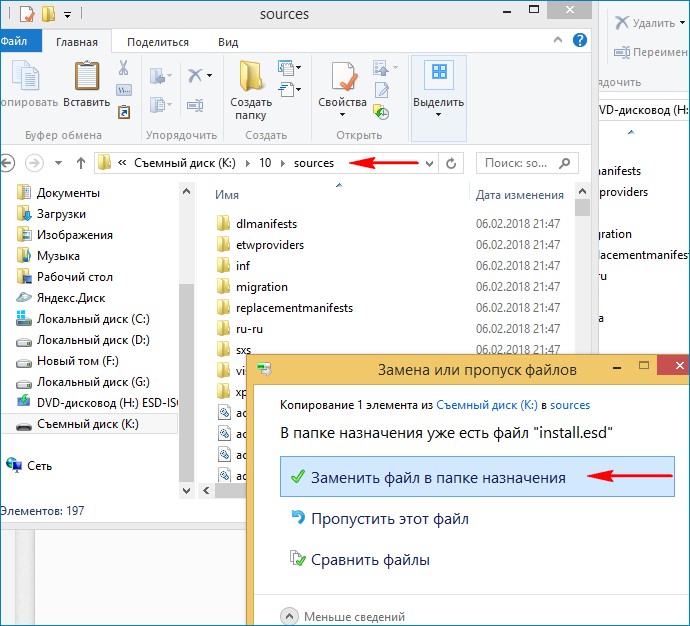
Оригинальный файл install.esd из дистрибутива Windows 10 заменён нашим файлом install.esd, содержащим программное обеспечение.
↑ Комплект средств для развертывания Windows (Windows ADK)
Нам осталось превратить папку 10 с файлами Windows 10 в установочный ISO-дистрибутив с предустановленным программным обеспечением.
Если Вы опытный пользователь, то наверняка на вашем компьютере установлен Комплект средств для развертывания Windows (Windows ADK), если нет, то скачайте его по ссылке и установите.
После установки запускаем среду средств развёртывания и работы с образами.
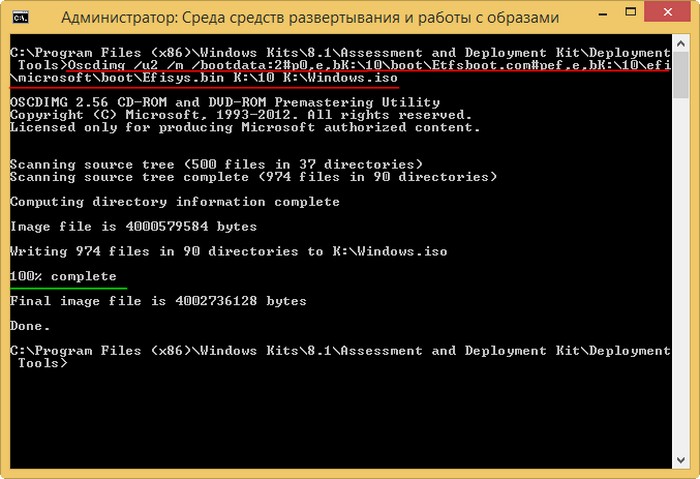
u2, это файловая система UDF, а m — размер образа без ограничений.
b — загрузочный сектор записать etfsboot.com, путь к файлу etfsboot.com при указании b(boot) пишется без пробела bI:\10\boot\etfsboot.com
b K : — где K: — буква диска.
K:\10 — создать ISO-образ из файлов и папок, находящихся на разделе K: в папке 10
K:\Windows.iso — созданный образ Win 10 разместить на разделе K:.
присвоить имя образу Win 10 — Windows.
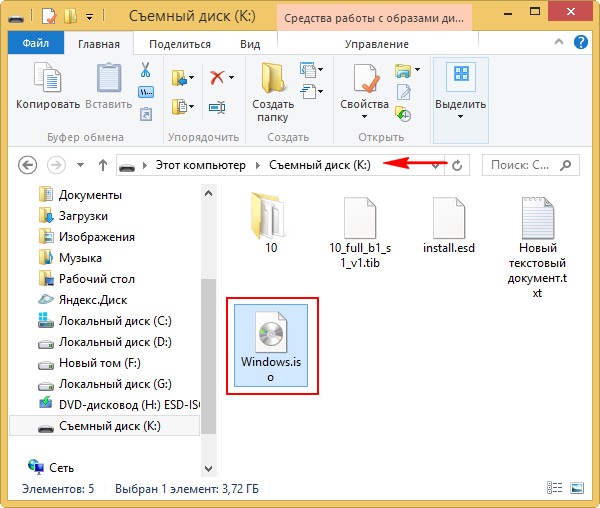
Дистрибутив Windows.iso на флешке (K:) готов.
↑ Создание загрузочной флешки
Предлагаю создать загрузочную флешку Windows 10 программой WinSetupFromUSB, с помощью неё можно создать универсальную флешку, с помощью которой получится установить Windows 10 на новый ноутбук с БИОСом UEFI, а также на простой компьютер с обычным БИОС. Подробно на этом останавливаться мне бы не хотелось, всё очень хорошо описано в этой статье.
↑ Установка Windows 10
Процесс установки собственного дистрибутива Windows 10 ничем не отличается от обычного процесса установки описанного в этой статье. Установить такую сборку вы можете на любой компьютер. Когда Windows 10 установится, то все программы будут тоже установлены.
Создание собственного настроенного дистрибутива Windows 10. Или идеальный способ переноса Windows на твердотельный накопитель SSD. Простой способ для начинающих пользователей
Здравствуйте админ! Установил на свой ноутбук Windows 10, затем установил в систему все нужные программы и антивирус, короче довёл операционку до ума, а вот теперь вопрос.
Скажите, как из своей операционной системы создать собственный установочный дистрибутив Windows 10, чтобы в дальнейшем сделать из него загрузочную флешку и устанавливать десятку на свой (а может и чужой) компьютер, как обыкновенную операционную систему? Не спорю, в интернете об этом есть информация, но лично я, прочитав несколько мануалов, так и не понял, зачем мне инструмент Sysprep и режим аудита, ведь я создаю настроенный дистрибутив Windows 10 для себя и ещё пары, тройки своих друзей. Может есть способ проще?
Создание собственного настроенного дистрибутива Windows 10. Или идеальный способ переноса Windows на твердотельный накопитель SSD. Простой способ для начинающих пользователей
Авторы — Владимир и Админ Привет друзья! Сегодня вас ждёт очень интересная статья. Не спорю, информация на эту тему в интернете есть, но она либо слишком сложная, либо поверхностная, поэтому мы и решились предложить несколько своих способов, и сегодня начнём с самого простого.
Наш читатель всё правильно заметил, есть официальный способ создания такого дистрибутива и согласно ему в первую очередь на компьютер, ноутбук или на виртуальную машину устанавливается Windows 10, затем в операционную систему устанавливаются все программы, после этого запускается утилита Sysprep, которая производит «отвязку» установленной системы от железа компьютера, удаляет уникальные системные параметры и драйвера, после этого происходит перезагрузка и последующая загрузка в среду Windows PE с утилитой ImageX. В загрузочной среде Windows PE мы производим захват диска (C:) с Windows 10 в файл-образ WIM с помощью средств ImageX или Dism. И уже после этого, на основе созданного WIM-файла, создаётся установочный ISO-дистрибутив Windows 10, с которого можно устанавливать операционную систему.
- WIM файл — формат образа диска, был разработан компанией Microsoft для развертывания операционных систем Windows.
Но данное правило соблюдается не всегда, так как многие опытные пользователи создают собственный настроенный дистрибутив Windows 10 именно для своего компьютера, в этом случае утилита Sysprep (с её отвязкой от железа и удалением драйверов) не столь необходима и можно обойтись без неё. Также в большинстве случаев установка Windows 10 с такой сборки пройдёт успешно и на другой компьютер, с отличным от вашего железом, но при таком раскладе, всё же есть нюансы (читайте статью дальше).
- Примечание : Можно сказать, что такой дистрибутив представляет из себя идеальную резервную копию, которая разворачивается на компьютер (и не только на свой) путём простой и всем знакомой установки операционной системы. Я лично, вижу этот способ идеальным для переноса Windows с обычного HDD на твердотельный накопитель SSD.
Друзья, пора переходить к делу. Для примера, я возьму свой ноутбук с установленной Winows 10, так же в систему установлен пакет необходимых программ и антивирус. Для наглядного эксперимента, после создания установочного дистрибутива мы установим Windows 10, как обычную систему на другой мой ноутбук HP.
Так как первая статья для начинающих, то в ней будет всё довольно просто, загрузим ноутбук с загрузочной флешки Live CD AOMEI PE Builder, создадим WIM-образ раздела (C:) с установленной Windows 10, затем соберём ISO-образ Windows 10 программой WinToolkit 1.5, далее создадим загрузочную флешку Windows 10 и установим операционную систему из созданного дистрибутива.
Как создать образ Windows на собственной сборке?

Как создать образ Windows на собственной сборке для установки на любом компьютере?
В статье описан вариант создания собственного ISO образа Windows, который будет призван заменить оригинальный, скачанный из сети. С его помощью можно осуществлять чистую установку Windows на любой из компьютеров. Актуальность образа будет зависеть от полноты полученных обновлений системы. По сравнению с другими вариантами создания или скачивания ISO Windows из интернета у этого способа есть недостатки и преимущества:
- образ Windows будет лишён всякой персонификации. Это значит, что там не будет ни личных папок, ни настроек, ни даже пользователей. Более того, вам придётся удалить все учётные записи самостоятельно, если вы решили создать образ на основе существующей сборки. Процесс создания такого образа на одном из этапов подразумевает переход в учётку Администратора; оттуда удаление остальных учётных записей и будет доступно. И сразу предупреждаю – этот пункт может кому-то показаться сложным. Кроме этого, придётся вручную избавлятьсяот некоторых создаваемых после перехода на обновлённую версию папок, если вы таким образом “апгрейдили” систему или обновляли переустановкой. Имена папок – далее по тексту.
- зачем образ Windows нужен, если он не актуален? А это значит, что как минимум раз в полгода образ Windows 10, к примеру, должен обновляться с повторением описанной процедуры. А вот с Windows 7 в свете прекращения поддержки со стороны родительской компании ситуация совсем другая. Вариант с уходящей в прошлое этой версии Windows для пользователей с маломощными компьютерами будет, как мне кажется, идеален.
В общем, подытожить порядок сборки и полезность этого варианта создания собственного образа Windows можно так. Вы (1)устанавливаете ОТДЕЛЬНУЮ Windows 7 начисто, (2)ставите необходимые драйверы, (3)обновляетесь по полной без установки программ со стороны. И переходите к созданию образа. В отличие от предыдущего способа, когда мы создавали образ не только со всеми установленными обновлениями, но и программами, учётными записями и т.п. На выходе ваш образ Windows будет более легковесен и уже подходит к установке практически на любой компьютер.
Краткое содержание
- Чем запастись и к чему приготовиться?
- Можете создать отдельный раздел (по усмотрению)
- Готовим систему к работе через Sysprep
- Удаляем всех пользователей в учётной записи Администратора
- Очистка Windows для уменьшения размеров будущего образа
- Подмена файла install.wim от Windows 7 на наш
- Создание загрузочного образа из папки
Образ Windows на собственной сборке: что понадобится?
- Для создания такого образа смысла использовать персональную Windows нет. Так что, повторюсь, для начала установить Windows начисто с установкой каких только возможно обновлений.
- Для работы по формированию образа понадобится DISM последней версии. Полноценная версия есть только в Windows 10 и желательно последней сборки. Так что, какой бы образ и на основании чего бы вы не делали, без загрузочной флешки Windows 10 не обойтись.
- Для работы с созданным впоследствии образом вам понадобится программа, которая умеет проникать внутрь ISO образа, читая и подменяя нужные файлы. Для таких целей сгодится целый ряд программ: архиватор (7-zip, программа PowerISO, DaemonTools и т.д.). Выбирайте на вкус.
- Сразу определитесь где будет хранится полученный образ Windows на собственной сборке. В любом случае я, как и в предыдущей статье, подготовил для этого отдельный том. Всем разделам диска я присвоил имена, чтобы в утилите diskpart сразу стало понятно: какой том системный, а какой раздел используется как хранилище .
Образ Windows на собственной сборке будет на отдельном разделе
Повторюсь, это проделывать необязательно: новый файл прекрасно уживётся и в единственном разделе с другими файлами, в т.ч. и системными. Если у вас два раздела и более, также абзац пропускайте. Но я продолжу, и просто скопирую инструкцию из статьи о создании образа со всеми программами и личными файлами. За основу я возьму собственную же статью
Здесь всё просто: средствами консоли управления дисками Windows я делю раздел надвое, прохожу процедуру создания раздела, обоим присваиваю описания. После этого я разделы уже никогда не перепутаю:

единственный том Сожму через меню команд прямо в консоли

создаю простой том

…и тут же его форматирую
Обоим раздела придаю описание в их Свойствах:


Теперь на жёстком диске два раздела: Windows и NEW. Так как их буквы перестанут иметь значение уже через пару абзацев.
Образ Windows на собственной сборке: готовим систему к переезду.
- Запускаем Windows в режиме аудита стандартной командой из консоли от имени администратора:
%windir%\system32\sysprep\sysprep.exe /audit /reboot
Может появиться ошибка типа Произошла неустранимая ошибка при выполнении программы Sysprep:

У меня есть некоторые варианты решения такой проблемы со стороны Sysprep, и в 9 случаев из 10 решением является остановка службы Проигрывателя Windows из той же консоли:
net stop WMPNetworkSvc

- Система перезагрузится во встроенной учётной записи Администратора. Посерёдке рабочего стола вас встретит окно Sysprep:


- Сразу выставляйте настройки как на фото выше: с Переходом в окно OOBE, чек-бокс Подготовка к использованию активирован и с Завершением работы. Здесь пока всё, но окно не закрывайте и на ОК не нажимайте.
- Тем временем приступайте к удалению учётных записей любым способом, указанных по статье Добавить или удалить учётную запись пользователя:

- После того проверьте через проводник директорию
Напомню, сейчас вы работаете в учётной записи Администратора (Суперпользователя). Поднимитесь выше в иерархии папок. Убедитесь в том, что остальные пользовательские папки пусты, затирая все имеющиеся в них данные по максимуму. Если папки с пользователями останутся – удаляйте всё, что только можно:
- Запускаем консоль от имени администратора (да, даже в учётке Администратора). Для начала удалим связанные с папкой процессы проводника:
taskkill /F /IM explorer.exe & start explorer.exe
- Теперь делегируем себе права и удаляем папку:
takeown /F C:\Users\1\* /R /A icacls C:\Users\1\*.* /T /grant Администратор:F rmdir /S /Q C:\Users\1\
где 1 – имя папки пользователя (я всегда так называю учётную запись).
КСТАТИ
В качестве небольшого отступления. Мне удавалось полностью избавляться от папки любого из пользователей. Я шёл на небольшую хитрость: в окне Sysprep я выставлял не Завершение работы, а Перезагрузку. В итоге мне приходилось ждать повторно формирование учётки, однако при удалении папок УЖЕ удалённых учётных записей система не сопротивлялась этому.
Обязательная очистка: не проморгайте описанные этапы

Внимательно, это важный пункт работы. Должны быть удалены и папки Windows.old и $WINDOWS.~BT, если таковые обнаружатся. Последняя папка и же с ней удаляются легко, Windows.old же часто является настоящим камнем преткновения для начинающих пользователей. Но от неё избавиться также просто:
- если окно проводника открыто в папке Windows.old – закройте.
- запускаем консоль от имени администратора и вводим команды:
takeown /F c:\Windows.old\* /R /A
(ждём, и, вероятно, долгонько). Затем следующую:
cacls c:\Windows.old\*.* /T /grant Администратор:F
обязательно нажмите Y и подтвердите ввод клавишей Enter. Удаляем папку:
rmdir /S /Q c:\Windows.old\

после удаления папки я повторно запустил команду rmdir – система её уже не нашла: папки больше нет.
- Запускаем непосредственно очистку Windows. Я предпочитаю специальный режим очистки. Он описан в одноимённой статье Очистка Windows. Корзина с мусором также должна быть ОБЯЗАТЕЛЬНО пуста, и опустеть та должна в том числе после очистки утилитой:

Подготовка к формированию образа
Следующие шаги практически полностью идентичны, указанным в смежной статье Как создать образ Windows из своей системы. Так что ей можно пользоваться как дополнительной инструкцией.
- Приготовьте загрузочное устройство с Windows 10 и вставьте в порт. Разворачиваем окно Sysprep и жмём ОК, дожидаясь выключения компьютера.
- Включив компьютер, выберите загрузку с носителя через BIOS или меню быстрой загрузки с устройства. Дождитесь момента установки системы, перейдите к окну выбора языка установки и зажмите SHIFT + F10, вызвав окно “ремонтной” консоли cmd:

- Проверьте список дисков и разделов на компьютере утилитой Diskpart. Вы должны зафиксировать буквы разделов так, как их видит эта консоль. Как вы уже наверняка знаете, буквы отсюда немного не такие, к каким вы привыкли, работая в Windows. Ориентируйтесь по размерам и используйте команду dir для отображения содержимого разделов. Процедура недолгая:
- в консоли набираем diskpart
- вводим команду list volume
- консоль покажет тома; заметьте системный и тот, куда файл будет сохранён.
Этот процесс попал на фото внизу. Теперь мы можем указать DISM правильно все разделы. Создаём основу образа. Это будет упомянутый уже файл install.wim. Тут же в консоли введите команду по образу:
dism /capture-image /imagefile:D:\install.wim /capturedir:C:\ /name:W7_NO_USER /compress:maximum /checkintegrity /verify /bootable
- D – раздел, куда будет записан файл install.wim
- C – раздел, где лежит текущая сборка Windows.
- name – имя образа, который вскоре появится после завершения работы DISM, оно, как обычно, произвольное, но параметр обязателен.
- а вот флаги /checkintegrity /verify /bootable лучше не пропускать: DISM проверит созданный файл на корректность и готовность к работе.
Запускаем команду клавишей Enter. Если всё правильно (не пропускайте слэши и следите за пробелами), начнётся долгий процесс создания образа. В среднем – от получаса до полутора, всё зависит от мощи машины и размера образа:

в первой команде я пропустил слэш – ошибка не замедлила появиться
По окончанию работы перезагружаем Windows в обычном режиме, ждём повторного формирования учётной записи и обнаружим записанный средой DISM файл install.wim:

вот он – только что созданный файл средой DISM из консоли
Теперь я создаю папку с произвольным именем в произвольном месте; копирую туда установочные файлы с флешки/диска (извлекаю их из образа) Windows 7 и ищу подлинный install.wim. Он находится в папке sources и занимает больше всего места:

я создал папку Загрузочные файлы Windows 7 в том же разделе и скинул туда файлы с флешки
А теперь подставляем вместо него наш. Всё, наша папка сейчас будет сформирована в загрузочный образ ISO, подходящий для последующей записи на любой носитель.
Запись загрузочного образа персональной Windows 7 из папки
На эту тему у меня есть отдельная статья под названием Как создать образ ISO из файлов и папок. Там все подробности. Сейчас скажу лишь, что при записи использовалась программа Image Burn с определёнными настройками. Если никогда программой не пользовались, взгляните на некоторые подробности:


Вот и всё. Теперь образ персональной Windows 7, готовой к записи на любой из компьютеров, готов к хранению или последующей записи.