Запуск чата в Microsoft Teams
Примечание: Некоторые возможности, описанные ниже, доступны только в новых Teams. Дополнительные сведения см. в статье Переход на новый Microsoft Teams.

Вы запускаете индивидуальные и групповые чаты одинаково: выбираете Новый чат в верхней части списка чатов.
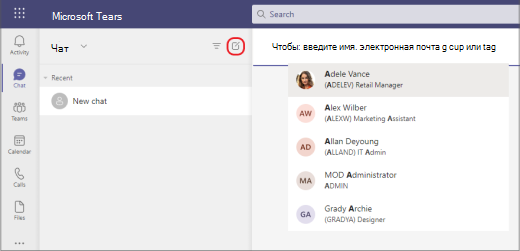
Начать чат один на один

Выбрав Новый чат и введя имя пользователя, создайте сообщение в поле в нижней части чата.


Чтобы открыть параметры форматирования, выберите Формат под полем, в котором вы вводите сообщение.
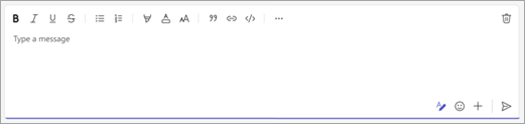

Когда все будет готово, выберите Отправить или нажмите клавишу ВВОД , чтобы начать чат.
Вы также можете начать чат один на один с чьей-то профильной карты. Откройте его, выбрав свою фотографию в канале или используя поиск.
Начать чат с самим собой
Ваше имя будет закреплено в верхней части списка чата по умолчанию. Используйте это пространство для черновиков, для отправки сообщений и файлов себе или для более эффективного ознакомления с функциями чата.
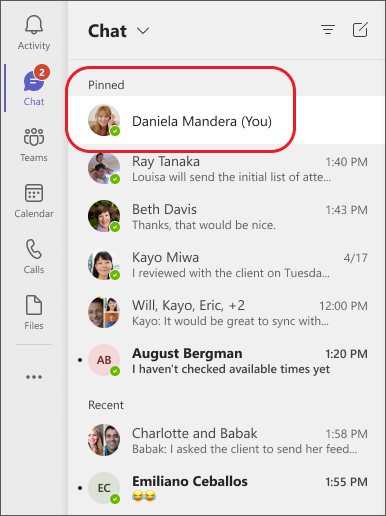
Если вы открепить чат и хотите найти его снова, выберите Новый чат и введите свое имя в поле Кому . Создайте сообщение так же, как в обычном чате.
Начните и назовите групповой чат
Создайте групповой чат так же, как вы начинаете чат один на один.

- Выберите Создать чатв верхней части списка чатов.
- Щелкните стрелку вниз справа от поля Кому , а затем введите имя чата в поле Имя группы .
- Введите имена пользователей, которые вы хотите добавить, в поле Кому .

Запустите новый чат и щелкните стрелку
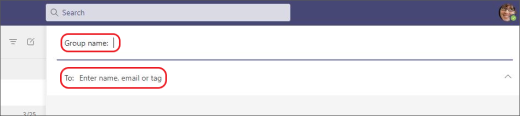
вниз
Введите имя группового чата и добавьте пользователей.
Это начинает новый разговор. Каждый, кто имеет доступ к групповому чату, может отправлять сообщения.
В групповой чат можно включить до 250 человек.
Добавить людей в разговор

Чтобы включить больше пользователей в беседу, выберите Добавить пользователей (или Просмотреть и добавить участников группового чата) в правом верхнем углу Teams. Затем введите имена людей, с которыми вы хотите пообщаться, выберите, сколько из журнала чата следует включить, и нажмите кнопку Добавить.
Примечание: При добавлении кого-либо в групповой чат (не один на один) вы можете включить историю чата.
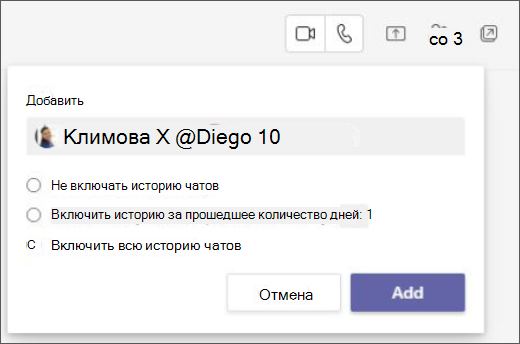
Teams сохраняет весь журнал чата, вплоть до первого сообщения. Если кто-то покидает группу, его ответы в чате остаются в журнале чата.
Смотрите, кто в групповом чате
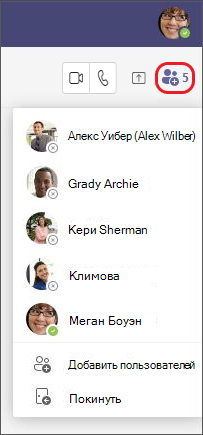
Чтобы узнать, кто находится в групповом чате, выберите Вид и добавьте участников в заголовок чата, чтобы отобразить список имен всех пользователей.
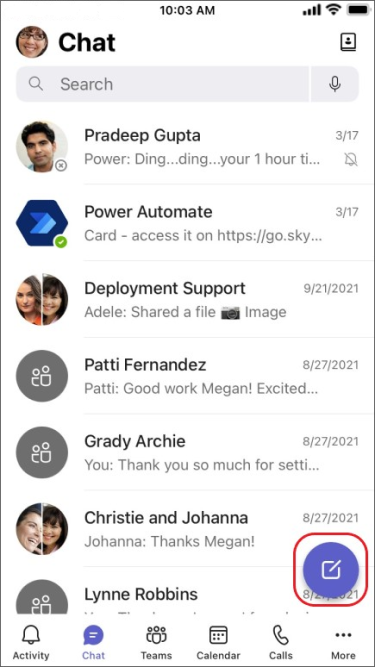
Вы запускаете чаты один на один и групповые чаты так же: коснитесь чата > Новый чат .
Начать чат один на один
После нажатия кнопки Создать чат и ввода имени пользователя создайте сообщение в поле в нижней части чата. Чтобы открыть параметры форматирования, выполните следующие действия:
- Выберите Дополнительные параметры обмена сообщениями
 .
. 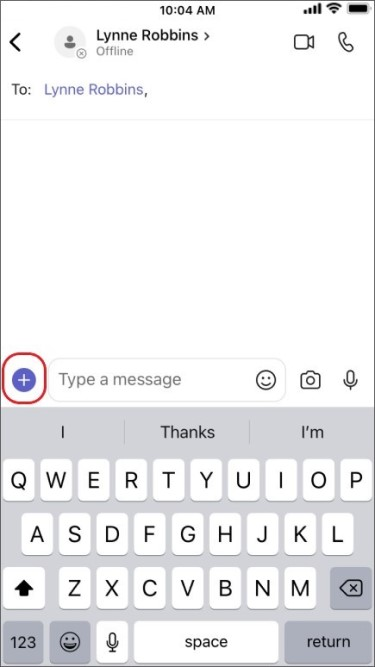
- Выберите Формат.
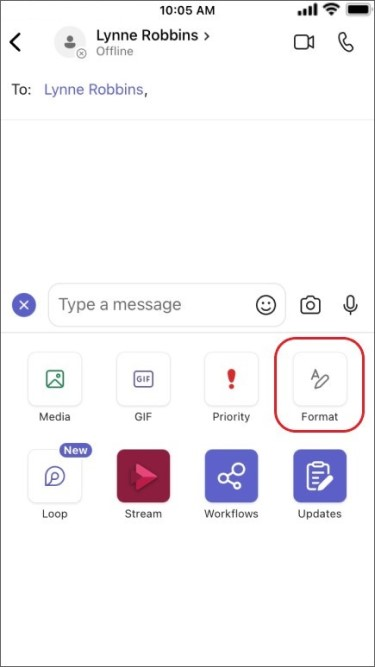
Создайте сообщение и, когда будете готовы, нажмите Отправить , чтобы начать чат.
Начать чат с самим собой
Ваше имя будет закреплено в верхней части списка чата по умолчанию.
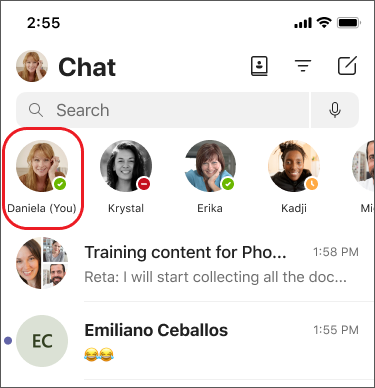
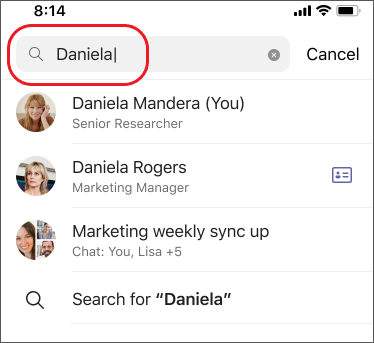
Это пространство можно использовать для отправки сообщений, файлов и т. д. в Teams. Если вы открепить его и хотите снова найти чат, просто нажмите Создать чат и введите свое имя.
Начните и назовите групповой чат
Создайте групповой чат так же, как вы начинаете чат один на один.
- Выберите Новый чат, а затем введите имена людей, которые вы хотите добавить в поле Кому.
- Создайте и отправьте сообщение.
- Коснитесь имен участников в верхней части экрана.

- Коснитесь Имя группового чата.
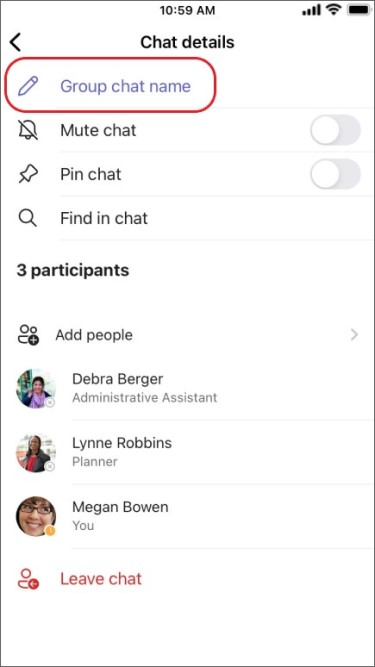
- Введите имя группы и нажмите Кнопку Сохранить.
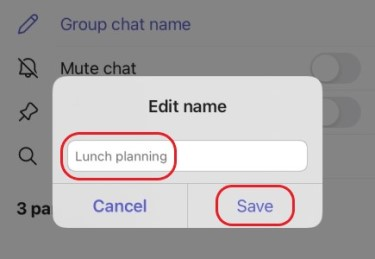
Каждый, кто имеет доступ к групповому чату, может отправлять сообщения.
Добавить людей в разговор
Чтобы включить в беседу больше пользователей, выполните следующие действия:
- Коснитесь имен участников в верхней части экрана, а затем выберите Добавить пользователей.
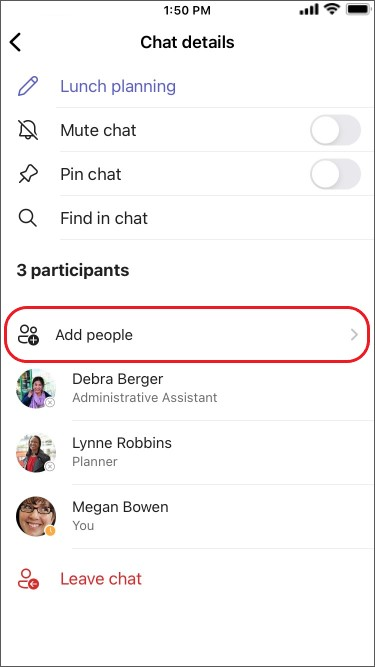
- Введите имена людей, с которыми вы хотите пообщаться, выберите, сколько из журнала чата следует включить, а затем нажмите Готово.
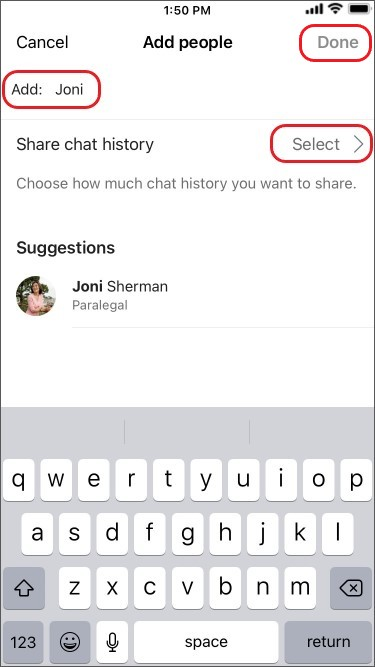
Примечание: Примечание. При добавлении пользователя в групповой чат (не один на один) можно включить журнал чата.
Teams сохраняет весь журнал чата, вплоть до первого сообщения. Если кто-то покидает группу, его ответы в чате остаются в журнале чата.
Смотрите, кто в групповом чате
Чтобы узнать, кто находится в групповом чате, коснитесь имен участников в верхней части экрана, и вы увидите список имен всех участников.
Создание и закрепление чатов

Создайте личный или групповой чат для совместной работы с небольшой группой или приватной беседы и закрепите его для быстрого доступа.
Создание чата
В разделе Чаты можно общаться с людьми лично или в группе.

- Выберите Новый чат.
- Введите имена тех, с кем хотите связаться.
- Нажмите стрелку, чтобы дать имя группе участников вашей беседы.
Голосовые и видеозвонки из чата
- Выберите Видеозвонок
 или Голосовой звонок
 , чтобы позвонить кому-то прямо из чата.
Закрепление чата
- Чтобы закрепить чат, выберите Дополнительные параметры >Закрепить. Чат появится в списке Закрепленные.
Примечание: Вы можете закрепить до 15 чатов.
Чат в собраниях Microsoft Teams
Большинство собраний Teams включают чат, в котором участники собрания могут делиться информацией, не нарушая поток собрания.
Примечание: Эта функция может быть отключена в вашей организации. Дополнительные сведения см. у ИТ-администратора.
В этой статье
Просмотр и отправка сообщений
В элементах управления собранием красная точка на значке Показать беседу указывает, что кто-то опубликовал сообщение.


- Чтобы просмотреть сообщение, выберите Показать беседу.
Окно чата собрания откроется справа от экрана main.
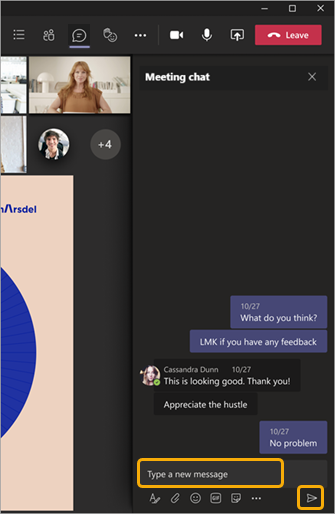

- Чтобы отправить сообщение, создайте его в текстовом поле и выберите Отправить.
У вас будут те же параметры, что и в других чатах в Teams, поэтому вы можете форматировать текст, отправлять изображения и GIF-файлы, использовать эмодзи, вложить файлы и т. д. Дополнительные сведения см. в разделе Справка по чату.
Если вы являетесь частью программы общедоступной предварительной версии Teams, в окне собрания main отображаются чаты, не переходя к значку Показать беседу.


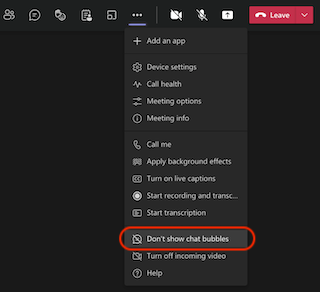
Чтобы скрыть чаты от отображения в окне собрания main, выберите Дополнительные действия и выберите Не показывать пузырьки чата в меню.
На устройствах iOS и Android два последних сообщения будут отображаться в течение нескольких секунд в виде предварительных просмотров в нижней части экрана собрания.
Чтобы отложить пузырьки чата, щелкните значок отложения в пузырьке чата.

Чтобы окончательно отключить пузырьки чата, выберите Не показывать пузырьки чата в меню в нижней части экрана.
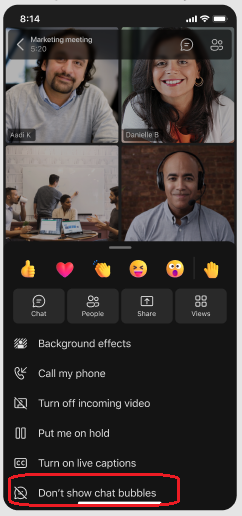
Примечание: Пузырьки чата доступны в рамках программы общедоступной предварительной версии и могут подвергнуться дальнейшим изменениям, прежде чем они будут выпущены публично. Чтобы получить доступ к этой и другим функциям, перейдите на общедоступную предварительную версию Teams.
Продолжение беседы после собрания
После собрания вы можете получить доступ к беседе в чате несколькими способами:
-
Выберите Чат в левой части Teams и выберите собрание в списке
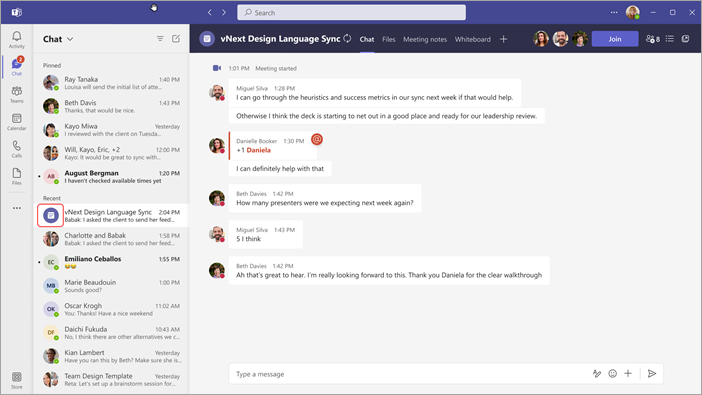
чатов

Обратите внимание, что в списке чатов чаты собраний предшествуют значку собрания и имеют то же название, что и собрание.
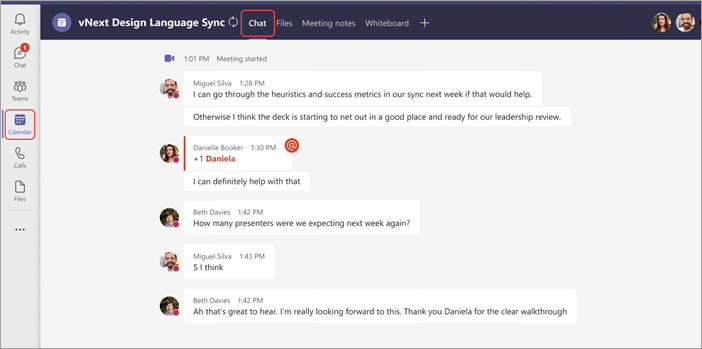
Выберите Календарь в левой части Окна Teams, щелкните правой кнопкой мыши событие собрания и выберите Пункт Чат с участниками.
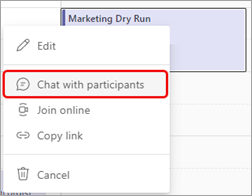
Кроме того, можно дважды щелкнуть событие собрания и выбрать вкладку Чат.
Следующие типы участников собрания с необходимыми разрешениями могут продолжить беседу, начатую во время собрания (если организатор не ограничит чат только во время собрания).
- Все участники запланированных собраний с одним экземпляром будут по-прежнему иметь доступ к чату после собрания.
- Все участники запланированных повторяющихся собраний, включенные в приглашение на собрание, будут иметь доступ к чату после собрания.
Примечания: Следующие участники собрания являются исключением из правила специальных возможностей чата, как указано выше:
- Участники, которым перенаправляется вхождение серии, или те, кто подталкивается к вхождениям этой серии, потеряют доступ к чату после собрания.
- Все внешние участники собрания (т. е. участники собрания из другого не федеративного клиента или анонимные пользователи, которые не управляются организацией) не будут иметь доступ к чату в обоих указанных выше случаях.
- Если кто-то был вручную удален из чата собрания или решит покинуть его, у него не будет доступа к чату в будущем. (Дополнительные сведения см. в разделе Оставьте или удалите кого-либо из группового чата.)
Начало беседы перед собранием
Вы также можете подготовить людей к предстоящему собранию с помощью чата собрания (если организатор не ограничит чат).
- Щелкните правой кнопкой мыши событие собрания в календаре Teams, выберите Чат с участниками и введите сообщение.
Примечание: Люди, которым было отправлено приглашение на собрание, имеют доступ к чату собрания ( до, после и во время собрания), даже если они не посещают собрание.
Чат в повторяющихся собраниях
Для повторяющихся собраний беседа чата продолжается от одного собрания к другому. Когда участники открывают окно чата, они получают доступ ко всем сообщениям, которыми обменивались на предыдущих собраниях.
Примечание: Если участник удаляется из серии повторяющихся собраний, он потеряет доступ к чату.
Приглашение пользователя в одно вхождение
Люди, приглашенные на одно собрание серии повторяющихся собраний, могут участвовать в чате с другими участниками. Они не будут видеть журнал чатов из предыдущих собраний в серии, но они смогут отправлять и просматривать сообщения чата во время собрания.
Если вы хотите пригласить кого-то присоединиться к одному из ваших повторяющихся собраний, но не к остальным, убедитесь, что вы перенаправите приглашение для одного экземпляра, а не для всей серии собраний, чтобы обеспечить конфиденциальность чата.
Совет: Если вы пригласили внешнего участника стать гостевым докладчиком и хотите дополнительно ограничить его доступ к чату собрания, вы можете запланировать его презентацию в качестве последнего сеанса собрания. Затем организатор собрания или модератор может отслеживать список участников во время собрания, и если выступающий присоединяется за пределами выделенного времени, он может вручную удалить их.
Примечание: Люди вы добавляете к собранию после того, как оно начнет использовать поле Пригласить участника в списке участников, у вас есть доступ к чату с момента приглашения до окончания собрания.
Чат в собраниях канала
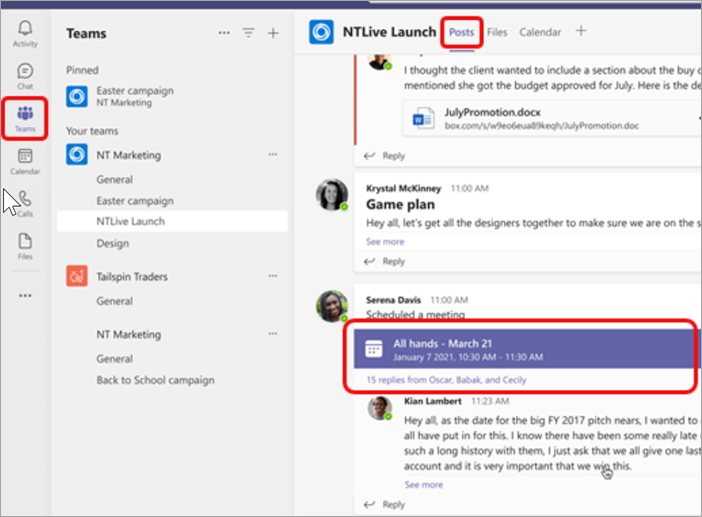
Для собраний, проводимых в канале, все участники канала могут просматривать и добавлять в беседу чата, независимо от того, посещают они собрание или нет. Беседа будет доступна на вкладке Публикации канала под названием собрания.
Примечание: Люди, которые не являются участниками канала, но приглашены на собрание канала, не будут иметь доступа к чату.
Дополнительные сведения о доступе к чату
- Если вы являетесь организатором собрания, вы можете изменить параметры чата. Ограничьте чаты только во время собрания, а не до или после, или отключите чат полностью.
- До 1000 человек, получающих приглашение на собрание, могут получить доступ к чату собрания во время собрания, в то время как до 750 человек, получающих приглашение на собрание, могут получить доступ к чату собрания до и после собрания. Ограничение в 1000 человек в собрании и 750 человек до и после собрания включает людей, которые не присоединяются к собранию.
- Если вы добавляете список рассылки (DL) с более чем 150 участниками или вложенный DL (список в списке), который содержит более двух вложенных уровней в приглашение на собрание, они смогут получить доступ к чату собрания только во время собрания. Если вы хотите, чтобы все пользователи могли получить доступ к чату до и после собрания, разверните DL перед отправкой приглашения.
Примечание: Если на собрании присутствует более 20 человек, участники не увидят автоматическое сообщение с сообщением о том, что они присоединились к чату.
Если некоторые пользователи в DL являются обязательными участниками, а остальные являются необязательными, поместите их в строку Обязательные участники приглашения и добавьте весь DL в строку Optional .
Примечание: Если при добавлении DL чат превышает 1000 человек, вы не сможете добавить список.
Примечание: Если люди из федеративных или не федеративных организаций не приглашены на собрание, их нельзя добавить непосредственно в чат собрания до, во время или после собрания по соображениям безопасности. При добавлении этих внешних участников в чат собрания будет предложено создать новый групповой чат.
Создание группового чата в Microsoft Teams (бесплатно)
В Microsoft Teams (бесплатно) можно легко начать групповой чат со своими контактами в личных приложениях Teams. Вы также можете отправить сообщение кому-то, с кем вы не общались ранее. Перед присоединением к чату ей будет предложено принять приглашение.
После создания группового чата узнайте больше о различных функциях, чтобы максимально эффективно использовать чат.

- Нажмите Новый чатв нижней части экрана.
- В поле поиска введите имя, номер телефона или адрес электронной почты тех, кого вы хотите включить в группу. Вы также можете выбрать из списка вариантов, а затем нажать кнопку Далее.
- Если кто-то еще не использует Microsoft Teams (бесплатно), он получит приглашение присоединиться к Teams или может принять участие в качестве участника SMS в группе. Дополнительные сведения о чате через SMS.
- Если вы начинаете группу с новым контактом, ей потребуется принять приглашение группы. Узнайте больше о присоединении к чату в Microsoft Teams (бесплатно).

Введите сообщение и отправьтеего, чтобы завершить создание новой группы.
Совет: Вы можете перейти в любой единый чат, нажать Дополнительные параметры  и нажать Создать групповой чат. Добавьте участников, которых вы хотите пригласить, используя их имя, номер телефона или адрес электронной почты в строке Кому: и отправить сообщение для создания группы.
Максимально эффективно получите от группового чата
Для оптимального взаимодействия ознакомьтесь с дополнительными сведениями о различных функциях. Чтобы начать, коснитесь заголовка чата в верхней части экрана.
При нажатии кнопки
Общий доступ

Поделитесь ссылкой, чтобы присоединиться к чату.
Просмотр фотографии
Сделать фотографию
Выберите фотографию
Измените изображение группового чата. Вы сможете использовать рисунок или выбрать эмодзи. Вы можете выбрать Команду Просмотреть фотографию, чтобы просмотреть текущую фотографию чата, Сделать фотографию с помощью камеры телефона или Выбрать фотографию из библиотеки.
Имя группового чата
Присвойте имя групповому чату, чтобы прояснить тему беседы.
Отключить звук
Включите или отключите уведомления чата.

Найдите определенное сообщение в чате.
Измените цвет сообщений в чате.
Разрешить присоединение по ссылке
Общий доступ
Показать QR-код

При нажатии кнопки Дополнительно вы сможете:
- Закрепление сообщения в чате.
- Переключение соединения через ссылку включено или выключено.
- Пригласите других пользователей присоединиться к чату с помощью ссылки или QR-кода.
Просмотреть все
Нажав Люди, вы можете добавить или просмотреть список участников, нажав кнопку Просмотреть все.
Делать больше вместе
Дополнительные параметры см. в разделе Сделать больше вместе.
Выйти из чата

После создания группового чата узнайте больше о различных функциях, чтобы максимально эффективно использовать чат.
- Нажмите Новый чатв верхней части экрана на вкладке Чат .
- В поле поиска введите имя, номер телефона или адрес электронной почты тех, кого вы хотите включить в группу. Вы также можете выбрать из списка вариантов, а затем нажать кнопку Далее.
- Если кто-то еще не использует Microsoft Teams (бесплатно), он получит приглашение присоединиться к Teams или может принять участие в качестве участника SMS в группе. Дополнительные сведения о чате через SMS.
- Если вы начинаете группу с новым контактом, ей потребуется принять приглашение группы. Узнайте больше о присоединении к чату в Microsoft Teams (бесплатно).
Введите сообщение и отправьтеего, чтобы завершить создание новой группы.
Совет: Вы можете перейти в любой чат один на один, коснуться имени контактов и создать новый групповой чат. Добавьте участников, которых вы хотите пригласить, используя их имя, номер телефона или адрес электронной почты в строке Кому: и отправить сообщение для создания группы.
Максимально эффективно получите от группового чата
Для оптимального взаимодействия с чатом ознакомьтесь с дополнительными сведениями о различных функциях. Чтобы открыть сведения о чате, коснитесь имени группового чата или списка участников.
При нажатии кнопки
Общий доступ

Поделитесь ссылкой, чтобы присоединиться к чату.
Просмотр фотографии
Сделать фотографию
Выберите фотографию
Измените изображение группового чата. Вы сможете использовать рисунок или выбрать эмодзи. Вы можете выбрать Команду Просмотреть фотографию, чтобы просмотреть текущую фотографию чата, Сделать фотографию с помощью камеры телефона или Выбрать фотографию из библиотеки.
Имя группового чата
Присвойте имя групповому чату, чтобы прояснить тему беседы.
Отключить звук
Включите или отключите уведомления чата.
Найдите определенное сообщение в чате.
Измените цвет сообщений в чате.
Разрешить присоединение по ссылке
Показать QR-код
При нажатии кнопки Дополнительно вы сможете:
- Переключение соединения через ссылку включено или выключено.
- Пригласите других пользователей присоединиться к чату с ПОМОЩЬЮ QR-кода.
- Закрепление сообщения в чате.
Просмотреть все
Нажав Люди, вы можете добавить или просмотреть список участников, нажав кнопку Просмотреть все.
Делать больше вместе
Дополнительные параметры см. в разделе Сделать больше вместе.
Выйти из чата
После создания группового чата узнайте больше о различных функциях, чтобы максимально эффективно использовать чат.
-
Откройте Microsoft Teams (бесплатно).
Советы:
- В уменьшенном окне Teams в Windows 11 нажмите кнопку
 , чтобы открыть бесплатную версию Microsoft Teams.
 - В чате в Windows 11 нажмите кнопку Открыть Teams
 .
.
. и введите имя для группового чата.
Примечание: Если вы начинаете группу с новым контактом, ей потребуется принять приглашение группы. Узнайте больше о присоединении к чату в Microsoft Teams (бесплатно).

Примечание: Вы также можете перейти в любой единый чат, щелкнуть Добавить Люди и добавить в чат людей, чтобы создать групповой чат.
Максимально эффективно получите от группового чата
Для оптимального взаимодействия с чатом ознакомьтесь с дополнительными сведениями о различных функциях. Чтобы начать, выберите верхнюю группу.
Отправить
Выберите рисунок чата, чтобы выбрать рисунок группы. Вы можете прокрутить доступные эмодзи, Удалить текущий рисунок или Отправитьрисунок.
Имя группового чата
Присвойте имя групповому чату, чтобы прояснить тему беседы.
Включите или отключите видео для видеозвонка.
Аудиозвонок
Включите или выключите звук для звукового звонка.
Демонстрация экрана

Поделитесь своим экраном с участниками группового чата.
Просмотр и добавление участников
Просмотрите список участников и добавьте людей в группу. Вы также можете удалить людей из группы с помощью этой функции, наведите указатель мыши на имя человека, которого вы хотите удалить, и выбрав X рядом с именем.
Всплывающее окно чата

Нажав Люди, вы можете добавить или просмотреть список участников, нажав кнопку Просмотреть все.
Чтобы выйти из группового чата, наведите указатель мыши на чат в списке чатов и выберите Дополнительные параметры , а затем щелкните Покинуть.
После создания группового чата узнайте больше о различных функциях, чтобы максимально эффективно использовать чат.
- Нажмите кнопку Создать чат.
- Выберите Добавить имя группыи введите имя для группового чата.
- В строке Кому: введите номера телефонов, адреса электронной почты или имена тех, кого вы хотите включить в эту группу.
Примечание: Если вы начинаете группу с новым контактом, ей потребуется принять приглашение группы. Узнайте больше о присоединении к чату в Microsoft Teams (бесплатно).
Примечание: Вы также можете перейти в любой чат один на один, щелкнуть Добавить пользователей и добавить в чат людей, чтобы создать групповой чат.
Максимально эффективно получите от группового чата
Для оптимального взаимодействия с чатом ознакомьтесь с дополнительными сведениями о различных функциях. Чтобы начать, выберите верхнюю группу.
Имя группового чата
Присвойте имя групповому чату, чтобы прояснить тему беседы.
Включите или отключите видео для видеозвонка.
Аудиозвонок
Включите или выключите звук для звукового звонка.
Демонстрация экрана
Поделитесь своим экраном с участниками группового чата.
Просмотр и добавление участников
Просмотрите список участников и добавьте людей в группу. Вы также можете удалить людей из группы с помощью этой функции, наведите указатель мыши на имя человека, которого вы хотите удалить, и выбрав X рядом с именем.
Всплывающее окно чата
Нажав Люди, вы можете добавить или просмотреть список участников, нажав кнопку Просмотреть все.
Чтобы выйти из группового чата, наведите указатель мыши на чат в списке чатов и выберите Дополнительные параметры , а затем щелкните Покинуть.
Свяжитесь с нами
Для получения дополнительной помощи обратитесь в служу поддержки или задайте вопрос в сообществе Microsoft Teams.