Как скрыть приложение на Андроид
Безопасность – штука очень многогранная и неуниверсальная. Для одних это регулярные обновления, которые рассылает Google, для других – надёжный пароль, который не смогут подобрать посторонние, для третьих шифрование, а для четвёртых – сокрытие всего и вся. Причём те, кто видит защиту в сокрытии, предпочитают прятать вообще всё. Они прячут фотографии, контакты, приложения и что там ещё можно спрятать независимо от того, будет кто-то искать то, что они прячут, или нет. Другое дело, что большинство из них делают это достаточно неумело и неэффективно.
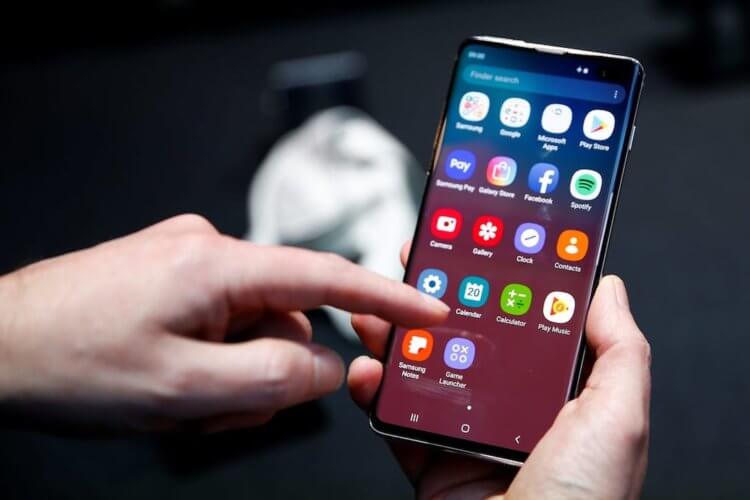
Хотите скрыть приложение на Android? Нет ничего проще
Как Google ускорила обновление смартфонов на Android за последние годы
Чтобы спрятать приложение на Android существует несколько способов. Иногда соответствующий инструментарий предлагают сами смартфоны, иногда он встречается в сторонних лаунчерах, а иногда – в специальных приложениях. Именно приложения являются наиболее простым способом скрыть другой софт, установленный на смартфоне, от взглядов посторонних. Наиболее удобное из них – App Hider.
Приложение, скрывающее приложения
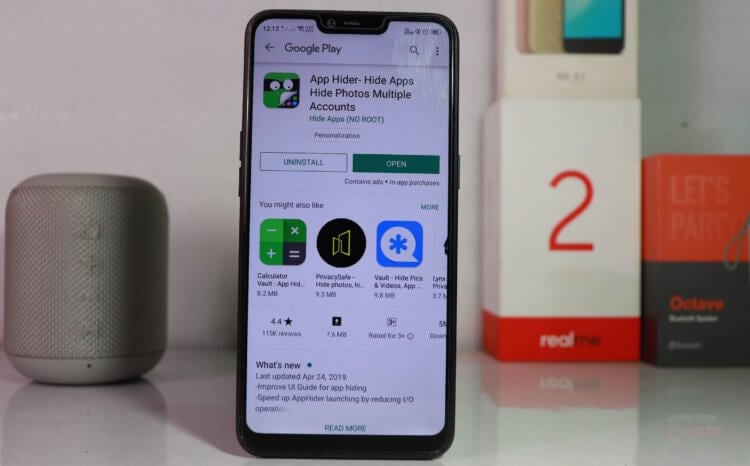
Я не встречал более удобного приложения для сокрытия софта, чем App Hider
App Hider формирует в памяти смартфона выделенную область, доступ к которой можно получить только через это приложение. Туда пользователь может сгружать весь установленный софт и фотографии, удаляя их из приложения «Галерея» и с рабочего стола.
Интерфейс App Hider выполнен в стилистике отдельного лаунчера. То есть все приложения, которые вы туда перенесли, будут отображаться сеткой, как если бы вы оставили их на рабочем столе. Это позволяет с удобством запускать спрятанный софт, имея возможность видеть иконку приложений, а не искать по списку, как это делают разработчики аналогичных решений.
Забегая вперёд, скажу, что в самом App Hider делать скриншоты нельзя из соображений безопасности – все попытки мгновенно пресекаются. Поэтому я проиллюстрирую инструкцию только теми изображениями, которые мне удалось сделать.
Как спрятать приложение на Android
- Установите App Hider из Google Play;
- Запустите App Hider и нажмите на «+» внизу экрана;
- В открывшемся списке выберите приложения, которые хотите скрыть;
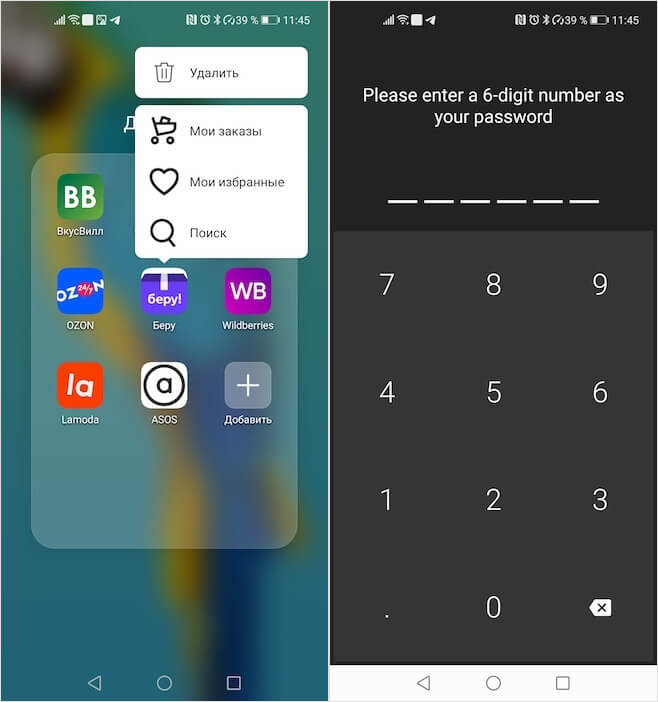
Не бойтесь удалять приложение с рабочего стола
- Вернитесь на рабочий стол и удалите эти приложения;
- Откройте App Hider заново и запустите спрятанное приложение – оно будет работать как ни в чём не бывало.
При желании и App Hider можно спрятать. В его настройках есть параметр, который позволяет установить пароль доступа. Если задать его, иконка App Hider превратится в иконку калькулятора, запуск которого позволит производить любые вычисления, как если бы это был настоящий калькулятор. А для получения доступа к скрытым приложениям придётся просто ввести заветную комбинацию, которая и перенесёт вас в интерфейс App Hider.
Как защитить приложения паролем
- Чтобы установить пароль, откройте App Hider и перейдите в «Настройки»;
- В открывшемся окне включите параметр App Hider Protection;
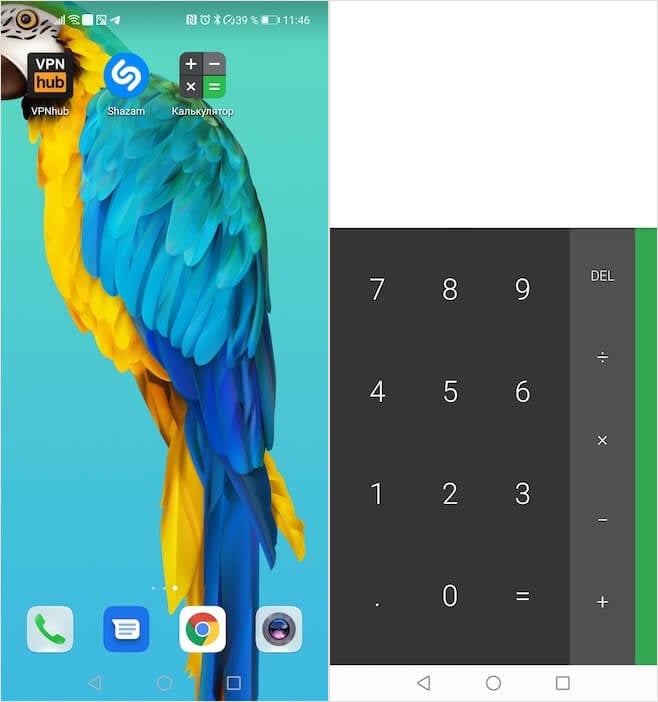
Этот псевдокалькулятор производит любые вычисления, но при этом готов принять пароль входа
- Задайте пароль и выберите иконку приложения-подделки, которое будет открываться до ввода пароля;
- Пролистайте список доступных параметров вниз и включите Hide from Recent – чтобы App Hider не показывался в меню многозадачности.
Как видите, App Hider – это очень удобное и скрытное приложение, которое позволяет вам скрывать установленные приложения от посторонних, будь то ваш ребёнок, родитель или супруг. В конце концов, всем иногда хочется немного личного пространства, в которое не мог бы вторгнуться никто посторонний, не спросив вашего на это разрешения. Особенно здорово, что за использование App Hider не нужно платить ни копейки, используя все его преимущества на полную катушку абсолютно бесплатно.

Теги
- Безопасность Android
- Новичкам в Android
- Операционная система Android
- Приложения для Андроид
Наши соцсети
Новости, статьи и анонсы публикаций
Свободное общение и обсуждение материалов
Лонгриды для вас
Все смартфоны, работающие на Android 8 и выше, поддерживают режим картинка в картинке (Picture-in-Picture). Он позволяет смотреть видео в отдельном окошке, попутно пользуясь другим приложением, будь то игра, веб-браузер или мессенджер. Подобный сценарий помогает решать две задачи одновременно, однако работа картинки в картинке на Андроид вызывает массу вопросов. Все ли приложения поддерживают такой режим, как смотреть видео в отдельном окне, и что делать, если ничего не получается.

Зарядка смартфона — процесс донельзя обыденный и даже примитивный. Воткнул кабель в зарядное гнездо и жди, когда восполнится заряд аккумулятора. Однако излишняя простота этой процедуры большинством воспринимается как обманчивая. Сказывается конечный ресурс АКБ всех портативных гаджетов без исключения, и, желая если не сохранить, то по крайней мере отсрочить износ, люди идут на различные ухищрения. В том числе пытаясь по-особенному настроить батарейку смартфона на правильный режим работы, пока тот ещё новый.

Игры из серии про Марио всегда были в большом почете среди геймеров. И это относится не только к тем, кто является фанатом Nintendo. Такой феномен не мог не повлечь за собой много последователей. А ответвление в виде Mario Kart и вовсе взорвало рейтинги. Скорее всего, если вы играли в нее, вы просто не сможете не вспомнить ее теплым словом. Сейчас есть много аналогов на Android, которые можно скачать в Google Play. Об этом мы сейчас и поговорим, приведя примеры самых интересных игр в стиле этого бессмертного хита.
Как скрыть любое приложение на Android
Если вы хотите, чтобы некоторые из ваших приложений не отображались в меню смартфона и были надежно скрыты от посторонних глаз без установки стороннего софта — читайте нашу инструкцию. В ней мы расскажем, как спрятать любые приложения с помощью встроенного функционала Android.
Конфиденциальность личных данных никогда не бывает лишней, а необходимость скрывать приложения с экрана смартфона может быть вызвана рядом причин.
Например, таким образом можно обеспечить дополнительную защиту для доступа к вашим банковским приложениям и менеджерам паролей, а спрятав мессенджер со всех экранов смартфона, можно быть уверенным в том, что никто не прочитает вашу личную переписку. Кроме того, таким простым способом можно защитить программы от случайного удаления, а также оградить детей от любого взрослого контента.
В прошлый раз мы уже рассказывали как скрыть любые данные под видом обычного калькулятора. Сегодня хотим показать более простой способ, для которого вам не потребуется устанавливать сторонний софт. Все необходимое уже есть в настройках вашего смартфона.
В зависимости от версии операционной системы и производителя вашего смартфона эти настройки могут находиться в разных пунктах меню. Рассмотрим как скрывать приложения на примере телефонов Samsung и Xiaomi (Redmi).
Как скрыть приложение на смартфонах Samsung (Android 11):
- Коснитесь свободного пространства на рабочем столе и в течение секунды удерживайте палец на экране;
- Перейдите в настройки экрана;

- Найдите пункт «Скрыть приложения»;
- Выберите софт, который хотите скрыть со всех экранов телефона.
После чего он будет перемещен в панель скрытых приложений, расположенную в верхней части меню.
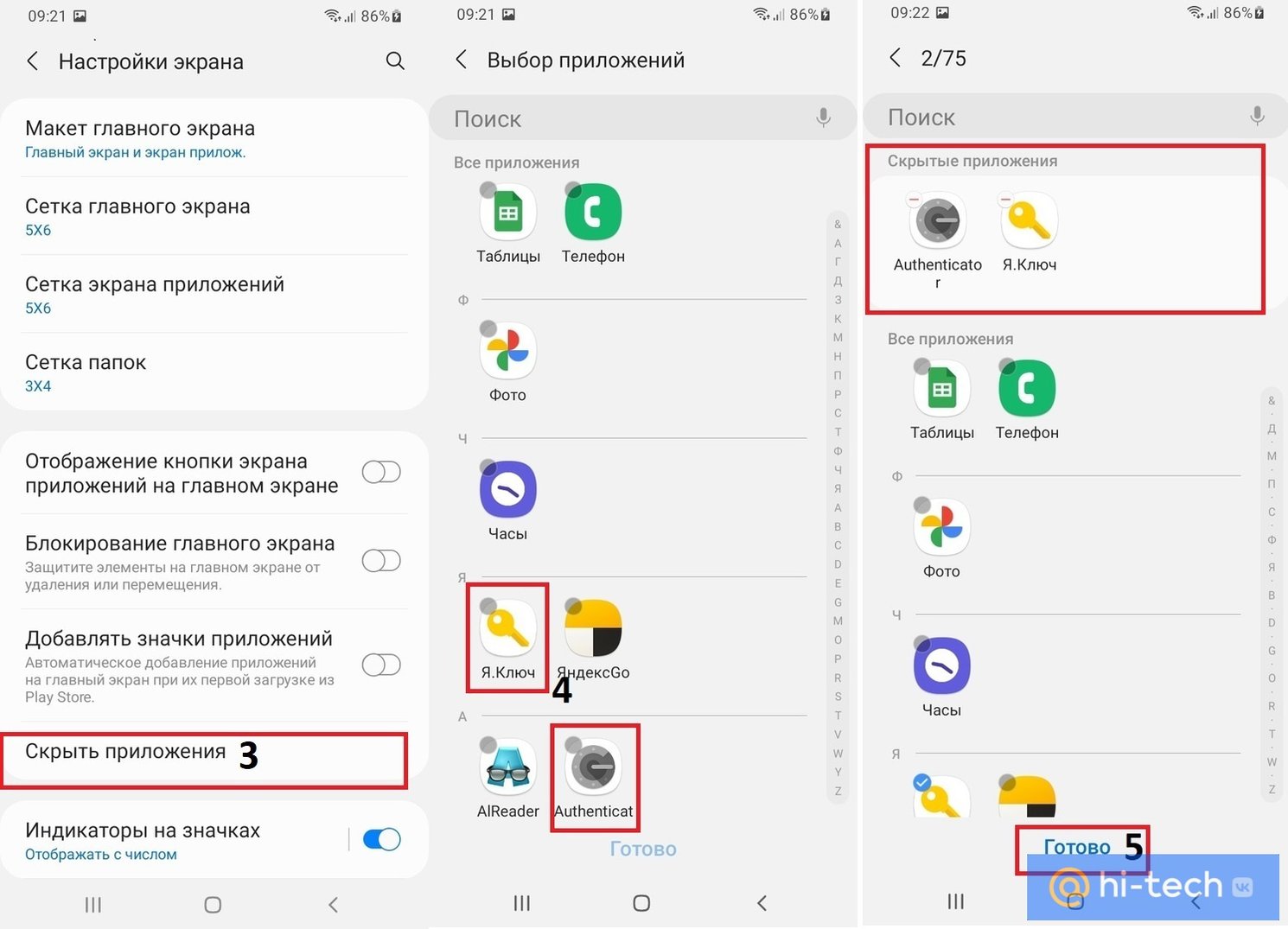
- После того, как сделали выбор, не забудьте нажать кнопку «Готово».
Ярлыки выбранных программ перестанут отображаться на всех экранах смартфона и будут надежно скрыты от посторонних глаз. Чтобы вернуть их в меню, снова перейдите в меню «Скрыть приложения» и удалите нужные программы из этого списка, а затем нажмите кнопку «Готово».
Как скрыть приложение на смартфонах Xiaomi (Redmi) с прошивкой MIUI 12:
- Перейдите в стандартное приложение «Безопасность»;
- Пролистайте открывшуюся страницу вниз и найдите пункт «Защита приложений»;

- Активируйте защиту, нажав на кнопку «Включить»;
- Выберите способ защиты и придумайте надежный пароль или графический рисунок, а затем подтвердите его;

- Вернитесь на предыдущий экран, нажав на стрелку в верхнем левом углу экрана;
- Выберите из списка своих приложений те, которые хотите скрыть со всех экранов меню, активируя их переключатели.

Заключение
У каждого из нас могут быть свои секреты, которые нуждаются в дополнительной защите. Теперь вы знаете, как скрыть любые данные от посторонних глаз и повысить свою конфиденциальность без установки стороннего софта.
Как скрыть приложение на андроид — очень просто!
Пользователи смартфонов Android обновленных версий могут скрывать иконки приложений с экрана «Домой». Это будет актуально для тех, кто часто дает телефон детям. Также скрыть приложение на Андроид можно с целью повышения безопасности данных, которые могут содержать эти программы. Независимо от целей пользователя, само скрытие иконок производится стандартным способом.
Есть несколько вариантов, как скрыть от лишних глаз программы на телефоне.
Скрываем программы: общие условия
Опция скрытия иконок приложений доступна не на всех смартфонах Андроид. Воспользоваться ей могут только владельцы телефонов, на которых установлена OS 4, 5, 8, 9, 10 и более поздних версий. Например, сделать это можно на всех телефонах Самсунг серии А 2017 года. Поэтому перед тем, как скрыть приложение на Андроид, просмотрите информацию о ПО смартфона и убедитесь, что функция скрытия доступна в принципе.
Как скрыть приложение на Андроид на Самсунг?
На смартфонах Samsung, поддерживающих функцию скрытия, можно «спрятать» любое приложение — как встроенное, так и загруженное через мобильный маркетплейс. Для этого необходимо перейти в настройки телефона, раздел «Дисплей».
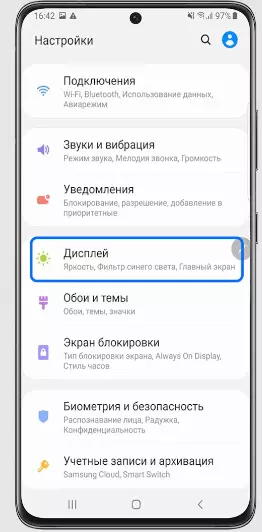
В настройках выбрать меню «Дисплей».
В открывшемся окне перейдите в раздел «Главный Экран». Если на вашем смартфоне установлена операционная система серии 11, 12 или 13, то данный шаг следует пропустить (перейдя сразу к следующему).
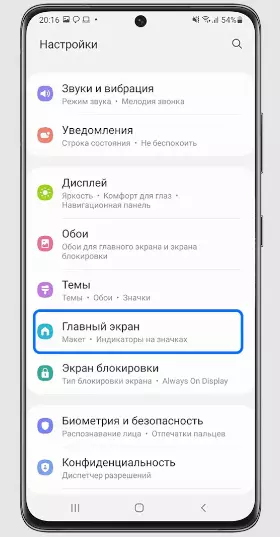
Далее следуем в раздел «Главный экран».
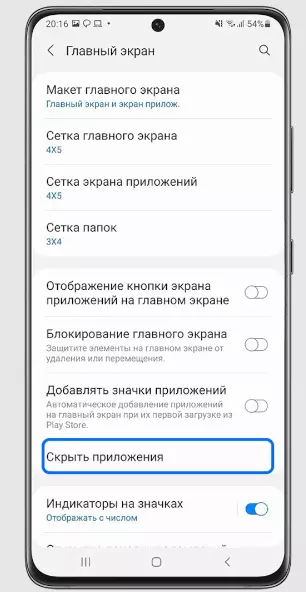
В меню «Главный экран» необходимо найти раздел «Скрыть приложения» и нажать на него.
В новом окне будут представлены все приложения смартфона. На соответствующих иконках появятся галочки, а сами программы будут добавлены в список скрытых.
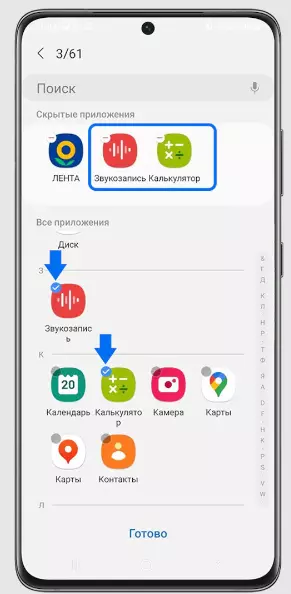
В меню «Главный экран» необходимо найти раздел «Скрыть приложения» и нажать на него.
Далее остается нажать «Готово». После изменения настроек таким образом выбранные иконки исчезнуть с главного экрана. Чтобы получить доступ к ним, необходимо повторно проделать описанный выше путь (до раздела «Скрыть приложения»). При этом чтобы запустить конкретную программу, ее придется сперва вернуть на рабочий стол.
Как скрыть программу через главный экран?
Альтернативным способом скрытия программ на Android является изменение настроек через главный экран. В данном случае необходимо:
- Коснуться свободного пространства на экране «Домой» и удерживать палец несколько секунд в таком положении;
- После открытия режима изменения экрана перейти в раздел «Настройки» (правый нижний угол);
- Перейти в раздел «Скрыть приложения» и отметить необходимые для скрытия программы.
В данном случае отличается только способ открытия самих настроек. Принцип, по которому скрываются ПО, тот же.
Как спрятать программы на Xiaomi?
На смартфонах Xiaomi, функционирующих на базе ОС Андроид, принцип скрытия приложений немного отличается. Производится операция также через настройки, раздел «Приложения». Далее необходимо перейти в папку «Защита приложений» (расположена внизу страницы).
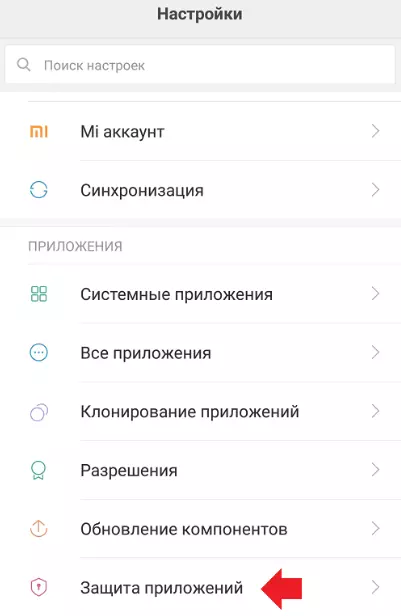
Далее необходимо перейти в папку «Защита приложений» (расположена внизу страницы).
В открывшемся окне необходимо активировать защиту программ через кнопку «Включить» и выбрать способ защиты:
- Цифровой ключ;
- Графический ключ;
- Пароль.
Затем следует вернуться в предыдущую папку, воспользовавшись кнопкой возврата (левый верхний угол).
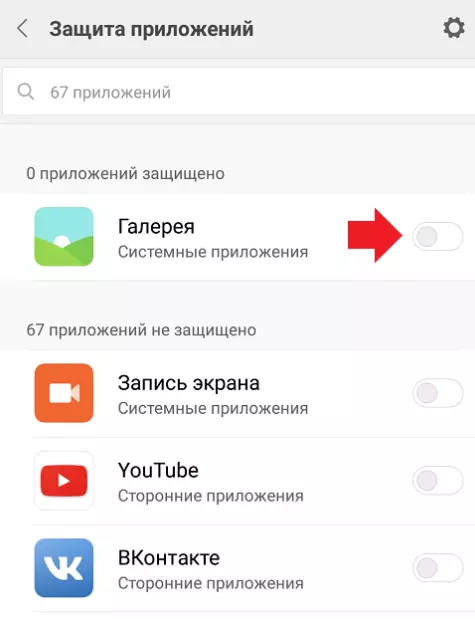
Теперь в соответствующей папке будут отображаться все установленные на смартфоне ПО.
Чтобы скрыть конкретную программы, достаточно изменить положение переключателя. Настройки активируются автоматически, сохранять их не нужно. Сразу после того, как вы «тапните» по ползунку возле ПО, его иконка исчезнет с рабочего стола. Чтобы восстановить ее, придется проделать аналогичный путь и сместить ползунок влево.
Как скрыть значки на Honor и Huawei?
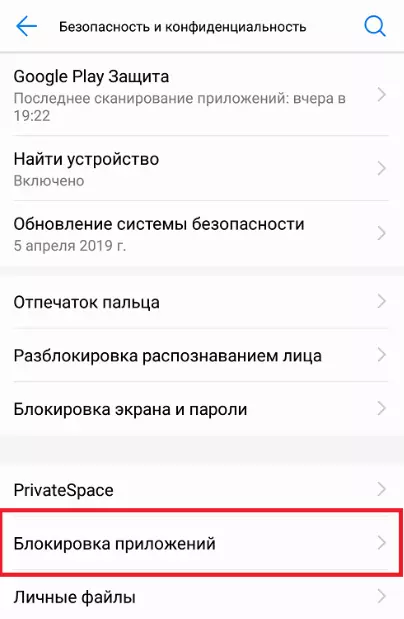
В случае с Huawei и Honor скрытие иконок ПО производится через раздел «Безопасность и конфиденциальность».
Откройте его через настройки и перейдите в раздел «Блокировка приложений».
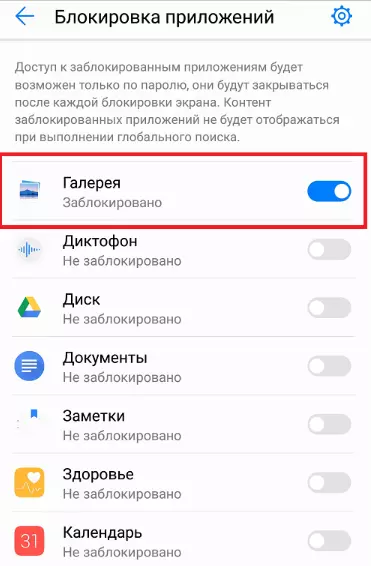
В новом окне необходимо ввести пин (или придумать его) и отметить с помощью ползунка иконки, которые вы хотите убрать с рабочего стола.
Чтобы восстановить их отображение, нужно будет повторно потянуть ползунок — влево.
Чтобы обезопасить свои данные и защитить личную информацию от посторонних глаз, необязательно полностью удалять программы или скачивать сторонний софт для их скрытия. Штатный функционал Андроид позволяет быстро спрятать ПО. Все, что для этого необходимо — воспользоваться представленной выше инструкцией.
Способы скрытия приложений на Android для большей приватности
Скрытие приложений на устройствах Android может быть полезным для обеспечения приватности и безопасности данных. Существует несколько способов сделать это:
- Встроенные функции устройства: Некоторые производители предоставляют встроенные функции скрытия приложений. Например, режимы «Приватный режим» на Samsung или «Пространства» на Xiaomi позволяют скрыть приложения и данные от других пользователей.
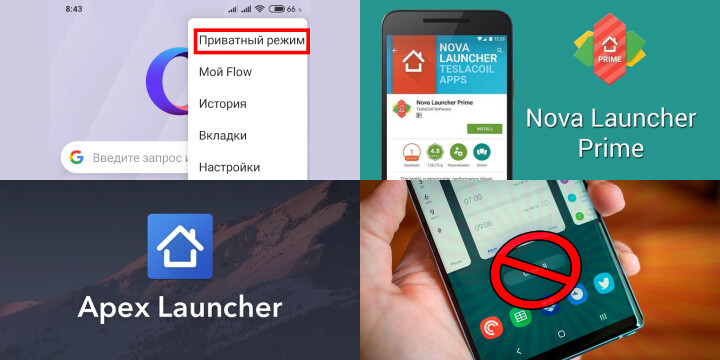
- Использование сторонних приложений: Есть приложения в магазине Google Play, такие как Nova Launcher или Apex Launcher, которые позволяют создавать скрытые папки или включать режимы скрытия приложений без необходимости получения Root-доступа.
- Использование приложений-замков: Эти приложения могут блокировать доступ к определенным приложениям с помощью пароля, PIN-кода или отпечатка пальца. Они не скрывают приложения физически, но предотвращают доступ к ним без вашего разрешения.
- Скрытие значков приложений: Некоторые лаунчеры или приложения позволяют скрыть значки приложений, делая их невидимыми на главном экране устройства. Это обычно требует настройки лаунчера или использования специальных приложений для этой цели.
- Использование функций настроек безопасности: В некоторых версиях Android есть функции, позволяющие скрывать и блокировать доступ к приложениям через пароли или PIN-коды без использования сторонних приложений.
Выбор метода скрытия приложений зависит от предпочтений пользователя и доступных функций на его устройстве. Важно помнить, что скрытые приложения могут быть обнаружены более опытными пользователями или с помощью специальных программ, поэтому дополнительные меры защиты также могут понадобиться.
Как скрыть приложение на Андроид – 5 простых способов

Нередко у владельцев устройств возникает вопрос, как скрыть иконку приложения на Андроид. Не всем хочется, чтобы посторонние видели значки на планшете или в телефоне, в связи с чем есть желание их спрятать. Но как сделать приложение скрытым и одновременно иметь постоянный доступ к нему.
В статье расскажем о самых распространенных способах, среди них:
- с помощью панели приложений;
- благодаря настройкам;
- использование лаунчеров (Apex Launcher, Nova Launcher);
- используя приложения Hide It Pr, Hide App, Smart Hide Calculator.
Скрытие приложения может потребоваться, если вашим устройством пользуется кто-то, помимо вас самих. Другому человеку совсем необязательно быть в курсе установленных приложений и программ. Также решение по скрытию приложений позволит очистить рабочий стол, придать ему организованный вид и убрать иконки приложений, которыми вы пользуетесь нечасто.
Надеемся, наша статья окажется полезна и интересна, и вы научитесь легко осуществлять скрытие значков и файлов на смартфоне. Желаем приятного прочтения!

Панель приложений

Один из простых способов, однако следует выполнять действия в последовательности. В меню откройте список приложений и программ, найдите в правом верхнем углу изображение трех точек – меню с настройками утилит. В выпадающем списке выберите пункт “Скрыть/Показать”, а далее отметьте приложения. Подтвердите действие. Аналогичным путем восстановите видимость софта.
С помощью настроек

Скрыть приложения и значки бывает легче всего в настройках. Но стоит иметь в виду, что далеко не все производители предусматривают данную функцию. Чтобы сделать все максимально грамотно и аккуратно, необходимо осуществлять пошаговые действия.
Первый этап – войдите в настройки телефона, планшета и перейдите в диспетчер программ.
Второй этап – найдите приложение, файл, утилиту, которую хотите скрыть от посторонних глаз. Кстати, чаще всего способ окажется рабочим в отношении системных приложений, но сегодня производители сделали настройки гибкими, скорее всего вы справитесь с разными утилитами.
Третий этап – на странице с утилитой в меню выберите пункт “Остановить”, и подтвердите выбранное действие. Есть и другой путь: выберите в настройках сокрытие системных приложений, и значки исчезнут сами по себе. В поиске вы быстро найдете требуемый софт.
С помощью лаунчеров

Сторонние лаунчеры – неплохая идея, поскольку благодаря им вы сэкономите время и точно выполните скрытие качественно. Но есть один момент, и суть его в том, что не в каждом рабочем столе можно реализовать функции лаунчером.
Apex Launcher скачивают из Google Play, причем программа одинаково хорошо загружается и на старой версии Android, и на обновленных устройствах Андроид 9. Скачав программу, зайдите в меню и выберите настройку оформления рабочего стола. Не хотите тратить время – пропустите шаг и идите дальше.
Далее разработчики предлагают платную версию софта, но на самом деле и в бесплатном варианте присутствует много настроек, благодаря им вы сделаете работу качественно и грамотно, сэкономив немало финансов. Пропустив данную страницу, выберите рабочий стол, заданный в настройках Apex Launcher и дайте устройству запомнить его.
Теперь переходите к скрытию приложений. Зажмите пустое пространство на рабочем столе и дождитесь, пока появится меню с настройками. Выберите настройки Apex Launcher, в открывающемся окне выберите программы и нажмите на кнопку, подтверждающую действия. Решили восстановить софт и вернуть приложения обратно? Тогда просто нажмите в выпадающем меню кнопку “Восстановить”.
Nova Launcher – еще один лаунчер, но уже платный. Правда разработчики предлагают привлекательный набор настроек, а вы испытаете удобство в работе с софтом и приведении в порядок рабочего стола. Чтобы скрыть приложения и иконки в приложении Nova Launcher, откройте меню настроек и зайдите в пункт “Меню приложений”.
Приобретите версию лаунчера, затем во вкладке “Скрыть приложения” выберите программы, скрываемые с рабочего стола. Последовательные действия не вызывают вопросов, и поэтому каждый пользователь, даже новичок, легко разберется с лаунчерами. Их достоинство состоит в подсказках, а приложения работают с поддержкой русского языка.
С помощью приложений
В магазине Гугл доступны приложения Hide It Pr, Hide App, Smart Hide Calculator. С их помощью вы скроете ненужные и редко используемые значки, но сохраните приложения на устройстве. Расскажем, как пользоваться каждым из них.
Hide It Pr – утилита предоставляет полный набор настроек лишь в том случае, если пользователь владеет суперправами. Получить права можно в программах Magisk Manage и King Root. После загрузки запустите приложение и задайте цифровой пин-код. Далее в меню предоставьте Root-права, выберите приложения и скройте их. Подтвердите действия и выйдите из ПО.

Hide App – скачайте приложение и запустите софт. Отметьте программы, нуждающиеся в скрытии и подтвердите действия. Программы сохранятся в категории скрытых, в любой момент вы вернете их. Приложение бесплатное, загружается в Google Play, полный набор настроек открывает пользователям разные возможности.

Smart Hide Calculator – также воспользуйтесь доступом, подтверждая root-права. Зайдите в программу и не забудьте устанавливать пароли. Первый – основной, а второй окажется резервным в случае, если вы утратите основной. В меню Freeze Apps отметьте приложения и скройте из виду. Сохраните настройки, аналогичным образом верните приложения на экран, когда потребуется.

Как скрыть приложения на разных смартфонах

Пользователи часто задаются вопросом “Как спрятать приложение на андроид на разных смартфонах?”. Расскажем о последовательности действий на устройствах Хонор, Хуавей, Самсунг и Сяоми.
На смартфонах Хуавей и Хонор действия схожи:
- обратитесь к настройкам гаджета;
- в разделе безопасности и конфиденциальности выберите пункт “Блокировка приложений”;
- используйте пин-код, заявленный во время включения устройства;
- переведите ползунки в активное состояние напротив мешающих приложений.
На устройствах Самсунг воспользуйтесь следующей инструкцией:
- зайдите в настройки;
- в разделе “Дисплей” выберите пункт “Главный экран”;
- в параметрах нажмите на пункт “Скрыть приложения”;
- отметьте программы и подтвердите действия.
Аналогичным образом верните иконки в случае необходимости. Пин-коды и пароли работа не запрашивает, поиск скрытых приложений осуществляйте с помощью файлового менеджера.
Скрытие значков на Сяоми осуществляется в соответствии со следующей инструкцией:
- войдите в панель безопасности;
- в защите приложений введите стандартный пароль, зайдите с биометрическими показателями;
- в правом углу увидите значок шестеренки – нажмите на него;
- в выпадающем меню выберите пункт “Скрытие приложений”;
- выберите необходимые приложения и подтвердите действия.