Import photos and videos from an iPhone to PC
First, connect your iPhone to a PC with a USB cable that can transfer files.
- Turn your phone on and unlock it. Your PC can’t find the device if the device is locked.
- On your PC, select the Start button and then select Photos to open the Photos app.
- Select Import >From a USB device, then follow the instructions. You can pick the items you want to import and select where to save them. Allow a few moments for detection and transfer.
Make sure the photos you want to import are actually on the device rather than in the cloud. Then, follow the steps for your type of device.


Need more help?
Want more options?
Explore subscription benefits, browse training courses, learn how to secure your device, and more.




Communities help you ask and answer questions, give feedback, and hear from experts with rich knowledge.
Импорт фотографий и видео с iPhone на компьютер
Изучите преимущества подписки, просмотрите учебные курсы, узнайте, как защитить свое устройство и т. д.




В сообществах можно задавать вопросы и отвечать на них, отправлять отзывы и консультироваться с экспертами разных профилей.
Простые и бесплатные способы передачи фотографий и видео с iPhone на ПК

Существует множество сторонних приложений, которые могут позволить вам передавать фотографии / видео с iPhone на ПК, но здесь мы рекомендуем вам 3 простых и бесплатных способа.

Мария Матвеева
Время обновления: 28 Nov 2023 г.
Независимо от того, сколько места для хранения у вас есть на вашем iPhone, время от времени вам приходится освобождать место, чтобы иметь возможность делать новые фотографии и снимать больше видео. Видеозапись в формате 4K и HD занимает много места, поэтому важно часто очищать ваш iPhone. Приложения для редактирования фотографий и видео для iPhone, несомненно, очень мощные, но программное обеспечение для редактирования фотографий и видео на ПК просто предоставляет больше возможностей, поэтому знание того, как перенести свои фотографии на ПК, важно для всех владельцев iPhone, которые серьезно относятся к редактированию видео и фотографий.
3 простых и бесплатных способа перенести фотографии и видео с iPhone на ПК
- Способ 1: Передавайте фотографии напрямую, подключив iPhone к ПК
- Способ 2: Использование iTunes для передачи изображений и видео на ПК
- Способ 3: Передача фотографий с iPhone через iCloud на ПК
Способ 1: Передавайте фотографии напрямую, подключив iPhone к ПК
Для передачи неподвижных или движущихся изображений с вашего iPhone на ПК вам понадобится USB-кабель для подключения этих двух устройств. После успешного подключения устройства к компьютеру разблокируйте iPhone и разрешите компьютеру доступ к фотографиям, хранящимся на вашем телефоне.
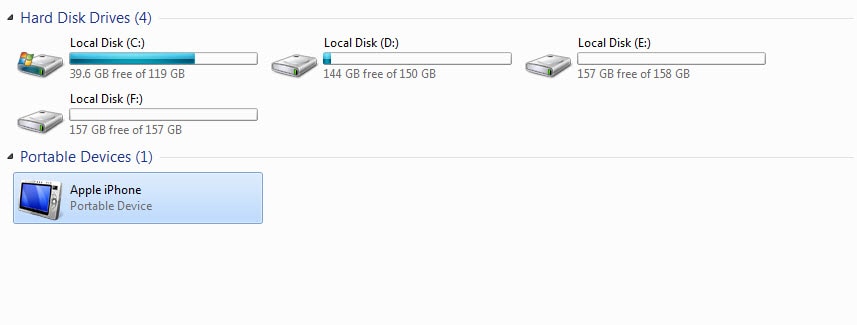
Нажмите на значок «Мой компьютер» на рабочем столе и найдите свой iPhone в разделе «Портативные устройства». Дважды щелкните по значку, чтобы получить доступ к содержимому вашего телефона, и найдите папку DCIM во внутренней папке хранилища, где хранятся все фотографии.
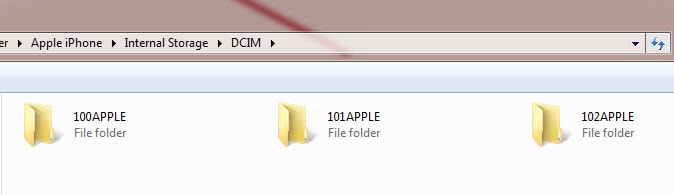
На следующем шаге вам следует выбрать все изображения, которые вы хотите перенести на свой компьютер, а затем щелкнуть правой кнопкой мыши, чтобы скопировать их в папку на вашем компьютере, где вы хотите их сохранить.
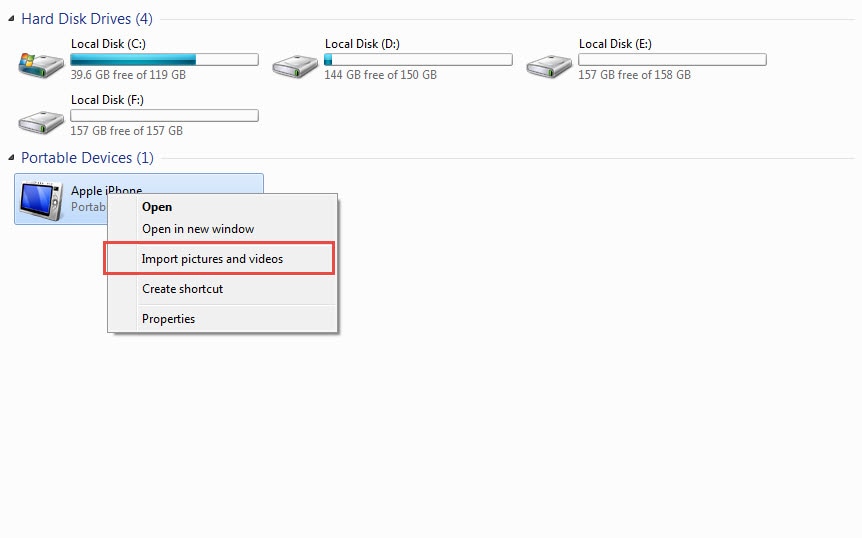
Если вы хотите скопировать все фотографии и видео с вашего iPhone на ПК, щелкните правой кнопкой мыши значок Apple iPhone в папке «Мой компьютер», а затем выберите в меню пункт «Импорт изображений и видео».
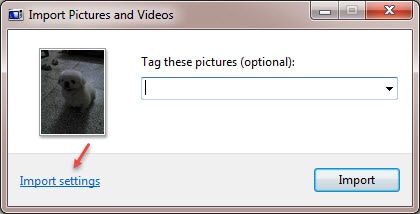
Как только на вашем экране появится окно импорта изображений и видео, нажмите на опцию Настройки импорта, чтобы выбрать папку на вашем компьютере, в которой вы хотите сохранить фотографии и видео.
Вы также можете нажать на кнопку Всегда стирать с устройства после импорта, чтобы автоматически удалять фотографии и видео с вашего iPhone.

После выбора папки назначения и настройки параметров нажмите на кнопку ОК и дождитесь, пока фотографии будут перенесены на ваш компьютер.
Способ 2: Использование iTunes для передачи изображений и видео на ПК
Для передачи фотографий с iPhone на ПК с помощью iTunes требуется, чтобы это программное обеспечение было установлено на обоих устройствах. В этом случае вам следует подключить свой iPhone к ПК с помощью USB-кабеля, но перед этим убедитесь, что все файлы, которые вы хотите перенести, находятся в одной папке на вашем iPhone.
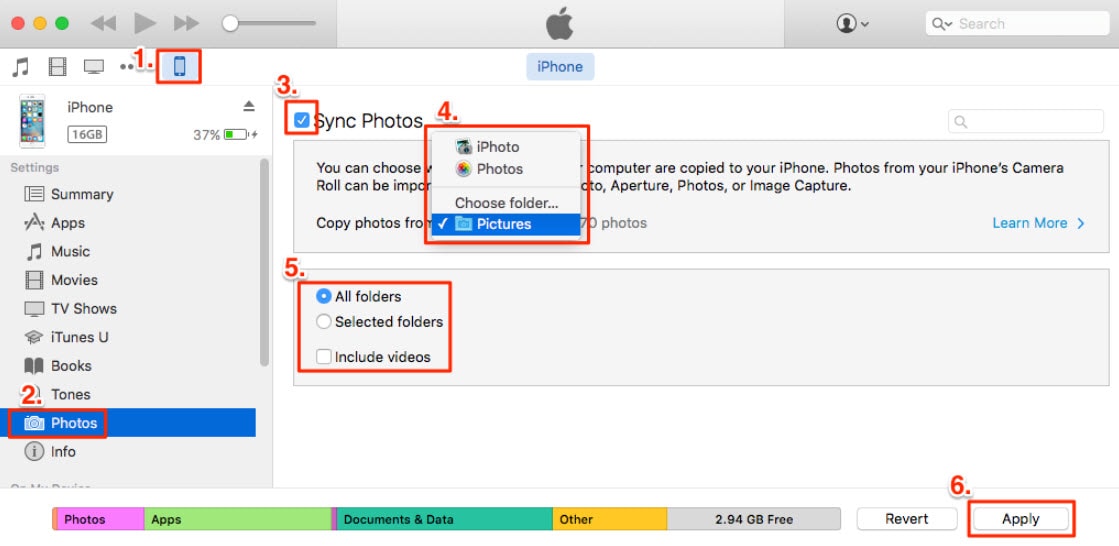
Откройте программное обеспечение на своем ПК и нажмите на значок iPhone в меню, расположенном в левом верхнем углу iTunes. В левой части экрана появится меню настроек, и вам следует перейти на вкладку «Фото». В верхней части экрана вы сможете увидеть флажок Синхронизировать фотографию, нажмите на него, а затем выберите папку из выпадающего меню.
Найдите папку на вашем iPhone, в которой находятся изображения, которые вы хотите синхронизировать, и выберите их. Как только вы выберете все фотографии, которые хотите перенести, нажмите на кнопку Применить, расположенную в правом нижнем углу экрана. Продолжительность передачи зависит от версии Windows, которая у вас установлена, и в некоторых старых версиях ОС передача может быть медленной.
Способ 3: Передача фотографий с iPhone через iCloud на ПК
Помимо поразительной простоты, этот метод переноса фотографий с iPhone на ПК также сэкономит вам много времени. Если ваш компьютер и iPhone подключены через сервис iCloud, каждый раз, когда вы делаете снимок с помощью телефона, его копия будет сохраняться на вашем компьютере, если вы подключены к Wi-Fi. Если в момент съемки вы не подключены к Интернету, все фотографии будут автоматически перенесены при следующем подключении вашего iPhone к Wi-Fi.
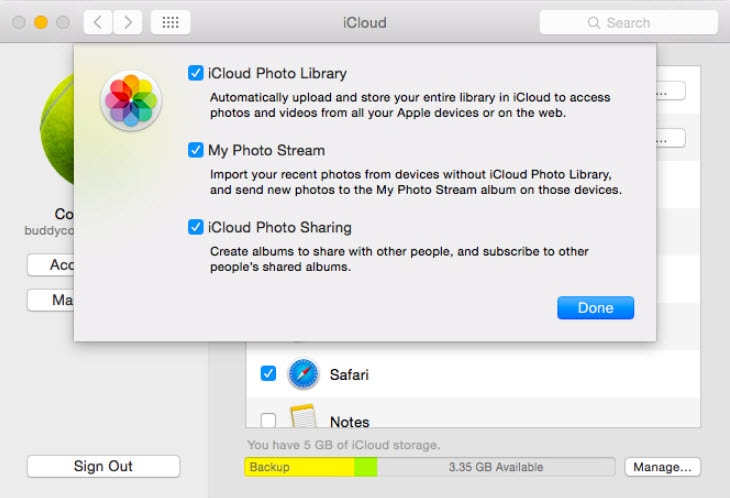
Вам необходимо включить службу iCloud на вашем iPhone в меню настроек вашего телефона и включить опцию PhotoStream, чтобы начать резервное копирование ваших фотографий на ПК. После этого вам следует установить панель управления iCloud на свой компьютер, и два устройства должны быть синхронизированы. Однако передача ваших видео с помощью iCloud невозможна, а фотографии, сделанные до активации этой услуги, автоматически передаваться не будут. Несмотря на это, iCloud — чрезвычайно простой и эффективный способ создать резервную копию всех ваших фотографий и убедиться, что у вас всегда будет достаточно свободного места на вашем iPhone для создания потрясающих фотографий.
Как перенести фото с iPhone на компьютер: проверенные способы
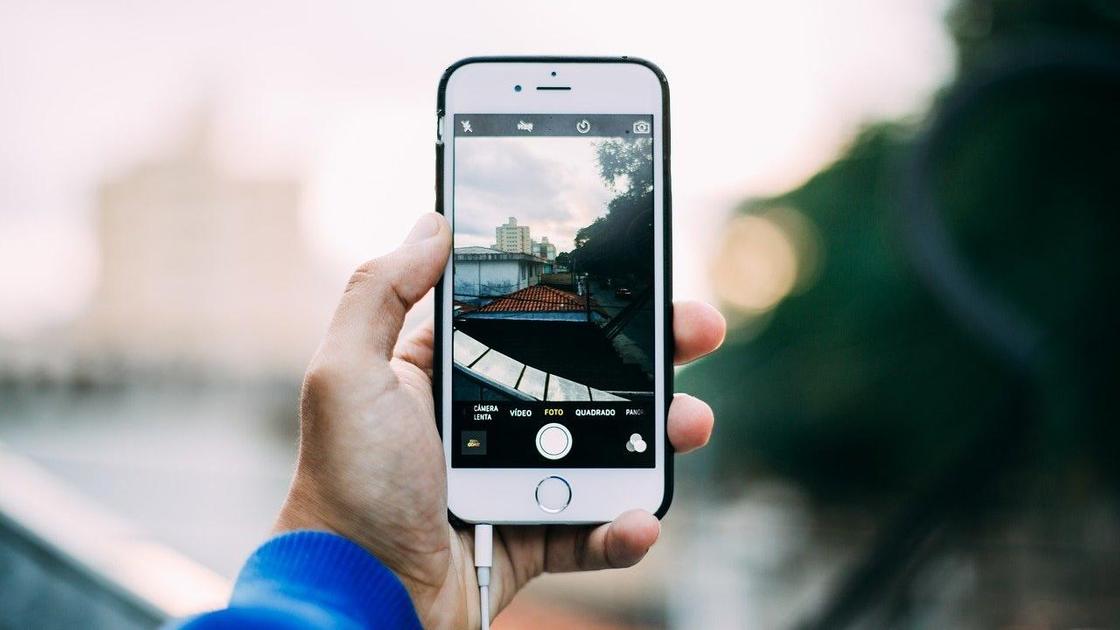
Компьютер — надежное и вместительное хранилище для фотографий. На телефоне память рано или поздно закончится, а облачные хранилища предоставляют большой объем памяти платно. Как перенести фото с iPhone на компьютер? Чтобы с этим простым действием не возникали проблемы, воспользуйтесь одним из предложенных способов.
Как скинуть фото с iPhone на Windows стандартным способом
У многих пользователей возникают трудности, когда дело касается скачивания фотоизображений с iPhone. Прямое подключение обоих устройств выполняется похожим образом, если вместо «яблочного» гаджета Android. Чтобы перенести фото с iPhone, потребуется кабель для подключения по USB.
Для переноса под управлением Windows понадобятся стандартные инструменты ОС. Как перекинуть фото с iPhone на компьютер на седьмой версии операционной системы? Помогут такие действия:
- Разблокируйте мобильный гаджет.
- Настройте прямое подключение с ноутбуком или ПК.
- Разрешите доступ на смартфоне, тапнув по кнопке «Доверять». После выполненных действий система запросит код разблокировки. Впишите его и продолжите.
- Выберите «Автозапуск», когда откроется окошко с выбором действий.
- Начните импортирование медиафайлов.
- Отметьте изображения для импорта. Делать это не обязательно.
- Предоставляется возможность выбрать параметры, чтобы при подключении мобильного устройства к ПК перенос фото происходил автоматически. Для этого установите галочку напротив соответствующей функции в верхней части окна. Автоматический переброс будет выполняться в стандартную папку ОС, где хранятся все фотографии.
На восьмой и десятой версиях Windows переброс медиафайлов выполняется похожим образом. Мобильный гаджет сначала необходимо подключить к ПК, а затем воспользоваться такими решениями:
- На восьмой версии для выгрузки фотографий с iPhone предусмотрено приложение «Фотоальбом». Загрузки отобразятся в системной папке, где хранятся все изображения.
- На десятой версии, чтобы выполнить импорт, проследуйте по такому пути: «Пуск» → «Фотографии». Здесь сами решаете, куда сохранять данные.
Скачивание фото с iPhone через iTunes
Раньше синхронизация между iPhone и компьютерами с ОС Windows вызывала массу неудобств: компьютер мог не сразу обнаружить телефон, происходил разрыв соединения и прочее. Сейчас с этим трудностей нет. Чтобы скинуть фото с iPhone, достаточно установить iTunes:
- Скачайте установочный файл iTunes с официального сайта Apple либо найдите установку в магазине Microsoft (она бесплатная). Инсталлируйте APK-файл.
- Подключите портативное устройство к ПК.
- При помощи запроса на телефоне сделайте так, чтобы iPhone доверял компьютеру. Затем система попросит ввести код доступа, поэтому укажите его.
- В интерфейсе утилиты найдите снимки и выберите необходимые для копирования.
Если нужно перебросить файлы на MacBook, то ничего скачивать и устанавливать не нужно. В системе iTunes готов работать уже «с коробки»:
- Синхронизируйте устройства кабелем USB Type-C.
- На iPhone появится запрос от системы, где тапните «Доверять этому компьютеру». Затем введите комбинацию для разблокировки.
- После синхронизации в iTunes перейдите во вкладку iPhone, а затем проследуйте в «Фото».
- Укажите программе, куда загрузить фотографии на компьютере.
- Перенесите все необходимые медиафайлы.
Отличительная черта представленного решения — возможно также скачивать и видеоматериалы.
Как скинуть фото с iPhone на Mac через AirDrop
Среди огромного перечня возможностей MacBook предусмотрен широкий выбор методов перебросить фотографии с «яблочного» мобильника, одно из которых AirDrop. Оба устройства разработаны компанией Apple, поэтому они «дружат» и без каких-либо проблем синхронизируются.
Для переноса медиафайлов предусмотрены разные утилиты. Рассмотрим детальнее, как скачать фото с iPhone.
Примите во внимание самый быстрый способ переброски фотографий — AirDrop. Представленный вариант идеально подходит для передачи нескольких снимков. Чтобы им воспользоваться, придерживайтесь такой инструкции:
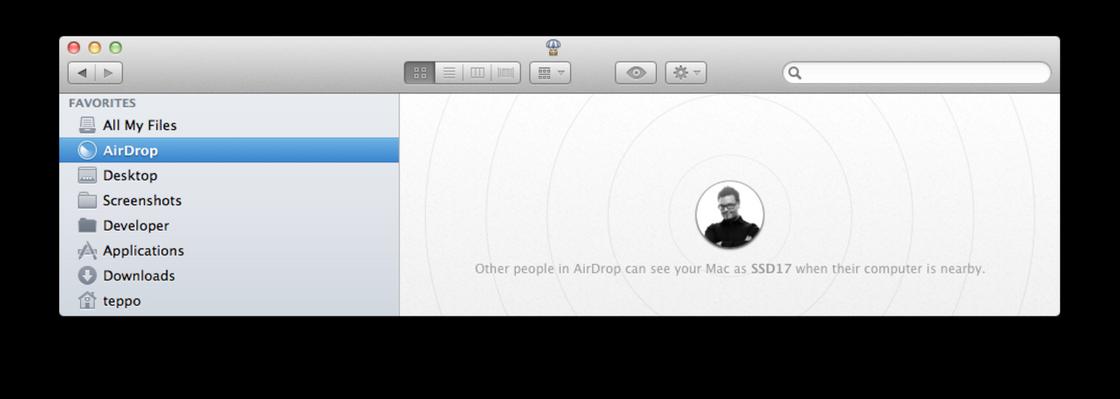
- Откройте приложение «Фото» на мобильном устройстве и выберите требуемые медиафайлы для переноса.
- Выберите меню «Поделиться».
- Теперь найдите AirDrop и запустите его (на обоих устройствах не забудьте активировать Wi-Fi и Bluetooth).
- Подождите некоторое время, пока перенос медиаданных не завершится.
Переброс фото на Mac через «Фото»
Перенос этим способом происходит быстрее, чем при AirDrop:
- Синхронизируйте Mac и iPhone при помощи кабель-соединения.
- На смартфоне выберите «Доверять этому компьютеру», указав код разблокировки.
- На лэптопе откройте утилиту «Фото».
- Выберите подключенный iPhone в боковой части интерфейса.
- Теперь система предложит выбрать фото для переноса. Сделайте это и укажите место, куда их сохранить на ноутбуке.
Главное преимущество этого способа — возможность просмотра изображений при переносе.
Отправка фотографий через почту
Это очень удобное решение, когда нужно срочно скинуть фотографии, но в данный момент времени нет доступа к компьютеру. Для этого не нужен кабель USB. Выполните такие действия:
- Откройте на телефоне приложение со всеми фотографиями.
- Перейдите в папку «Измененные». Откройте требуемый файл.
- В нижнем левом углу найдите кнопку «Поделиться». Тапните по ней.
- Высветится перечень вариантов, найдите «Mail».
- В появившемся окне заполните поле «Кому», вписав адрес электронной почты.
- Отправьте изображения, выбрав фактический размер.
- Проверьте состояние электронного ящика и скачайте фотографии на ПК.
Учтите, что представленный метод работает только при подключении к интернету (Wi-Fi или мобильной сети).
Использование iCloud
Если не желаете заморачиваться с электронной почтой, то воспользуйтесь iCloud:
- На мобильном устройстве войдите в облачное хранилище. Это сделаете через меню настроек, где найдете iCloud, в котором переключите флажок во включенное положение напротив «Фото». Теперь все изображения на телефоне попадут на облако.
- На компьютере при необходимости скачайте и установите облачную утилиту.
- Запустите ее и авторизуйтесь.
- Перейдите в раздел с фотографиями, выберите необходимые медиафайлы и скачайте их на ПК.
Примечателен этот способ тем, что выгрузка снимков возможна не только с iPhone на компьютер, но и с ПК или лэптопа на смартфон.
Из статьи узнали, как скинуть фото с iPhone на MacOS или гаджеты под управлением ОС Windows разных версий. Сделать это достаточно легко. Для этого разработчики предусмотрели обширный функционал на тот случай, когда одно из перечисленных действий не помогло.