Как сделать скрин на хонор 50 лайт



HONOR 50 Lite


HONOR 50 Lite

HONOR MagicBook 16

HONOR MagicBook View 14

HONOR MagicBook 15 AMD

HONOR MagicBook X 15

HONOR MagicBook 14 AMD
HONOR MagicBook View 14
HONOR MagicBook 16
HONOR MagicBook 14 AMD
HONOR MagicBook 15 AMD

HONOR MagicBook 14 2021

HONOR MagicBook 15 2021

HONOR MagicBook X 14
HONOR MagicBook X 15
Носимые устройства Аксессуары Аудио HONOR CHOICE

HONOR MagicWatch 2

HONOR Watch ES

HONOR MagicWatch 2 42mm

HONOR Band 6

HONOR Band 5
Защитный бампер для HONOR 50
Защитный бампер для HONOR 50 Lite

HONOR Earbuds 2 Lite

HONOR AM115

HONOR Sport AM61R

HONOR CHOICE Earbuds X
О бренде
События HONOR
HONOR 50 Lite
Серия HONOR N
HONOR 50 Lite
Серия HONOR X
HONOR MagicBook 16
HONOR MagicBook View 14
HONOR MagicBook 15 AMD
HONOR MagicBook X 15
HONOR MagicBook View Серия
HONOR MagicBook View 14
HONOR MagicBook N Серия
HONOR MagicBook 16
HONOR MagicBook 14 AMD
HONOR MagicBook 15 AMD
HONOR MagicBook 14 2021
HONOR MagicBook X Серия
HONOR MagicBook X 14
HONOR MagicBook X 15
Носимые устройства
HONOR MagicWatch 2
HONOR Watch ES
HONOR MagicWatch 2 42mm
HONOR Band 6
Аксессуары
Защитный бампер для HONOR 50
Защитный бампер для HONOR 50 Lite
HONOR Earbuds 2 Lite
HONOR AM115
HONOR Sport AM61R
HONOR CHOICE
HONOR CHOICE Earbuds X
События HONOR
Популярные продукты
Рекомендуемые продукты
Уведомление о платформе HONOR
Добро пожаловать на платформу HONOR. Чтобы предоставить вам более качественные услуги, нам необходимо получить информацию об устройстве, сети, идентификаторе учетной записи и использовании. Мы обещаем принять соответствующие меры безопасности для защиты вашей личной информации. Нажимая СОГЛАСЕН, вы подтверждаете, что согласны с этими условиями, а также Заявление о платформе HONOR и конфиденциальности и Пользовательское соглашение платформы HONOR.
Я хотел(а) бы получить последнюю информацию о компании и продуктах HONOR. * Вы можете отказаться от подписки в любое время. Пожалуйста, ознакомьтесь с нашей «Политикой конфиденциальности» для получения более подробной информации.
How to take a screen capture on Huawei Honor 50 Lite phone
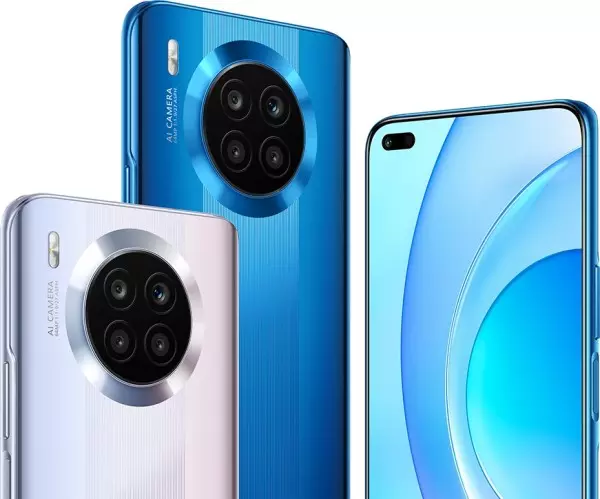
Smartphones nowadays allow for a variety of useful and exciting features. Taking a screenshot of the screen, for example, to be further shared by the user. By doing this, a consumer can capture fascinating information available on screen. You do not need to take a picture of the screen via a different device because you can use your Huawei Honor 50 Lite take a screenshot.
Prerequisites for Taking a Screenshot on Huawei Honor 50 Lite
The manufacturer does not limit the screenshot features. Making a screenshot is always possible, whether you’re watching a video or talk in a messenger. A screenshot can be created by using the feature available on the smartphone itself.
Hotkeys for Taking a Screenshot on Huawei Honor 50 Lite
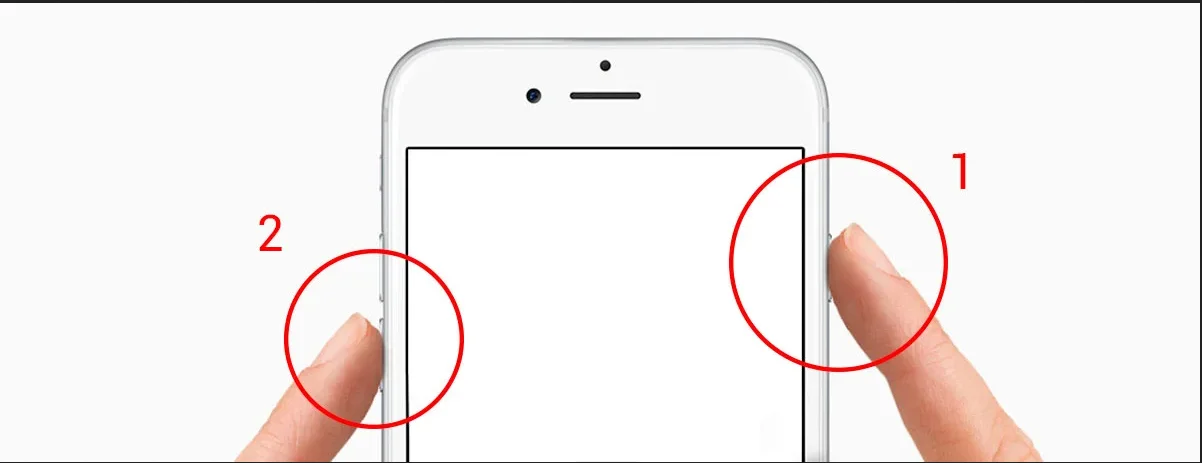
Using the primary shortcut is the fastest way to produce a screen shot:
- Open the menu area to be captured.
- Simultaneously hold down the power button and the volume down key.
- Wait until you get a notification stating that the image is ready.
After this, at the bottom of the screen you will see a message showing the capture. The resulting image can be immediately accessed by pressing on the icon after holding down the lower volume and the power buttons.
If the Huawei Honor 50 Lite does not contain this screenshot capture functionality, you should be aware of alternative button combinations. It is also possible to make a screenshot without using key combinations, too.
Taking a Screenshot via the Notification Bar
This approach is best if your mobile buttons do not work and no methods can be used to create the screenshot. The next steps can be taken as an alternative:
- Unlock your phone.
- Go to the device menu that you want to capture.
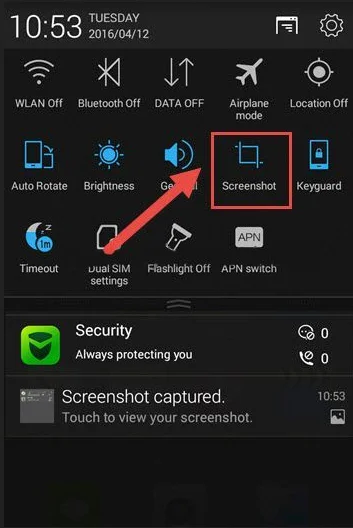
- Swipe from top to bottom to bring out the notification bar.
- Press the Screenshot icon.
You will receive immediately a notification on your smartphone, just if you were using hotkeys. You can open the display or capture a different menu.
Screenshots Location on the Device
Go to the Gallery app to browse the resulting screenshots in the Screenshots folder.
The following is another way to quickly find a captured screenshot:
- Launch File Manager or Explore.
- Open the folder labeled Pictures.
- Go to the folder labeled Screenshots.
You will find all the screenshots you have made manually in this folder, containing all images from your usage of the device.
Deleting or Sharing a Screenshot
The full range of actions with the image is accessible when opening them up in certain apps like File Manager or Gallery. For example, you can simultaneously remove one or more screenshots from your phone:
- Open the folder containing the image.
- Hold your finger on its icon.
- Press the Delete button.
Another way is to use the Gallery app to open the image itself and to press Delete from the options menu. After confirmation the screenshot will be removed from phone storage.
If you want to share a screen capture via a messenger or otherwise, you should use the same series of steps. Simply note that instead of pressing Delete, you must press Send and select the sending and receiving information. Sending a screenshot does not vary from sending any other file.
Share this page with your friends:
Как сделать скриншот на Хонор. Как сделать скриншот на хоноре 50 лайт.
Как сделать скриншот на хоноре 50 лайт — 3 — Через шторку 3 способ: С помощью кнопки на Панели уведомлений. 4 — В меню выключения 7 способ: С помощью приложений. 5 способ: Скриншот тремя пальцами.
В зависимости от операционной системы существуют различные способы создания скриншотов. В этой статье рассказывается о создании скриншотов для телефонов Honor и Huawei, которые также подходят для устройств с операционной системой Android.
Все варианты как сделать скриншот на смартфонах Huawei и Honor
Бывают моменты, когда вам совершенно необходимо поделиться тем, что отображается на экране вашего смартфона. Это один из немногих случаев, когда вы действительно можете использовать «скриншот» экрана.
Снимок экрана — это снимок всего, что в данный момент отображается на экране вашего телефона, сохраненный в виде оцифрованного изображения. Как оказалось, это очень популярная техника, используемая многими людьми, которые «автоматически» захватывают экран, нажимая две кнопки на своем телефоне, чтобы ретвитнуть «фрагменты» интересного разговора в забавном твите.
Снимок экрана может быть простым — нажатие двух кнопок для захвата вида экрана телефона, или сложным — наложение изображения, обрезка части экрана, захват прокручивающегося экрана (длинный снимок экрана), захват всей веб-страницы, захват экрана на видео и многие другие варианты.
Однако мы решили рассказать обо всех простых вариантах захвата экрана, доступных на смартфонах Huawei и Honor, не вдаваясь в описание расширенных опций.
А сколькими способами можно сделать простой скриншот на телефонах Huawei (Honor)?
Ниже приведен список основных методов захвата экрана на смартфонах Huawei и Honor, которые нам удалось обнаружить:
Стандартный метод, который применяется ко всем устройствам Android, предполагает одновременное нажатие двух кнопок на смартфоне: кнопки громкости и кнопки питания.
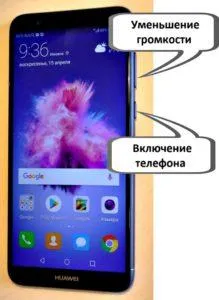
2 способ: С помощью голосовых команд умному виртуальному помощнику.
Второй способ также является базовым и применим ко всем смартфонам Huawei — с помощью голосовой команды голосовому помощнику Google Assistant .
Для этого сначала включите Google Assistant долгим нажатием на домашнюю кнопку, а затем произнесите команду голосом: «Сделать скриншот».
Затем Assistant записывает экран, с которого вы запустили Assistant, и отображает список служб, в которые можно отправить снимок экрана или где его можно сохранить. Мы решили использовать Google Drive.
Статья по теме: Фитнес-браслеты отзывы. Какой фитнес браслет лучше отзывы.
В результате на нашем диске в аккаунте Google появился графический файл PNG со скриншотом рабочего стола.
Стоит отметить, что не все голосовые помощники могут справиться с такой задачей, как, например, свободно призналась Алиса Яндекс: «На телефоне не работает.»
Каждый из рассмотренных нами методов доступен владельцам Honor. Кроме того, есть еще один способ сделать скриншот на таких устройствах — с помощью приложений. Последние доступны для загрузки в Play Store и не являются платными. Их преимущество заключается в большей функциональности. Примерами являются Screen Master, Screenshot touch и другие.
Тремя пальцами
В новых версиях прошивки EMUI появилась возможность делать снимок экрана с помощью жестов пальцев. Чтобы сделать снимок экрана на телефоне Honor таким образом, сначала активируйте опцию. Алгоритм выглядит следующим образом:
- На главном экране нажмите кнопку Настройки.
- Перейдите в раздел «Управление».
- Перейдите в раздел «Движения и жесты».
- Нажмите на ссылку Сделать снимок экрана.
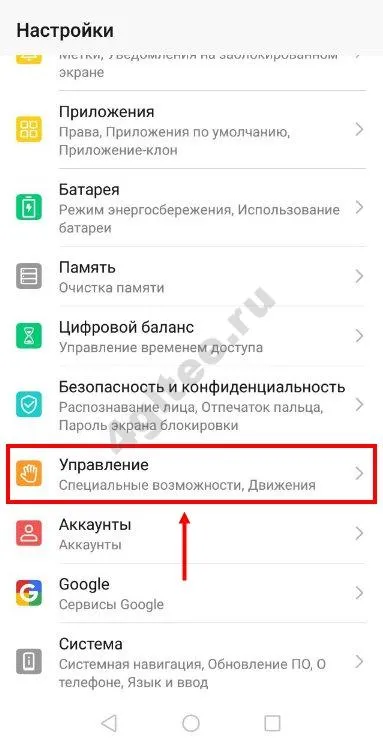
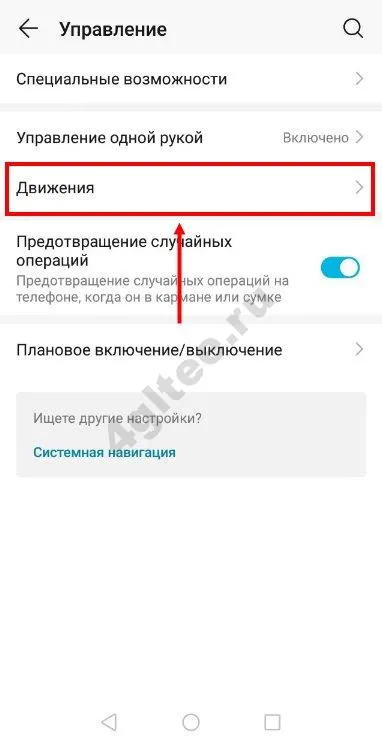
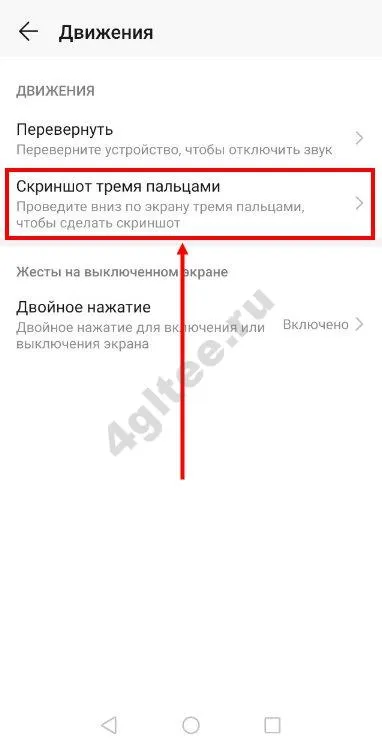
- Переместите тумблер для скриншота в правильное положение тремя пальцами.
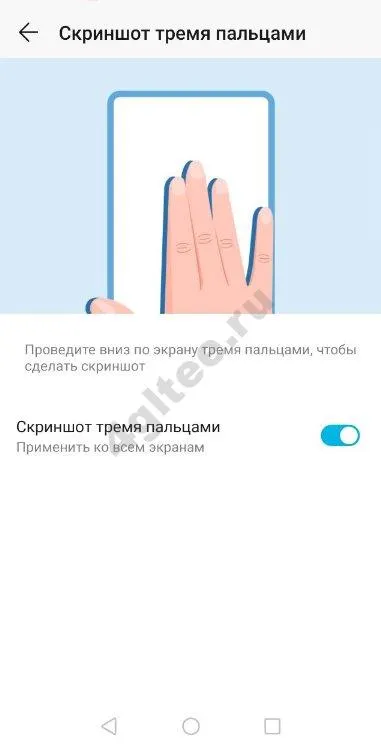
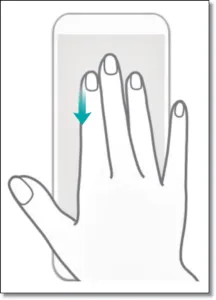
В этом разделе также рассказывается о том, как правильно сохранить снимок. С помощью трех пальцев, прижатых друг к другу, проведите вниз от области чуть выше центра. Это подтверждает анимация, показанная внизу слева. Сделанный снимок сохраняется в галерее.
Костяшками пальцев
Практичный способ сделать снимок экрана на Android Honor — использовать костяшки пальцев. В отличие от предыдущего метода, здесь нужно использовать тыльную и твердую часть пальца. Впервые эта опция была предложена на моделях Huawei Honor 8 и выше. Как и в предыдущем случае, опция должна быть активирована. Для этого:
- Нажмите на кнопку Настройки .
- Перейдите в раздел «Управление».
- Нажмите на кнопку.
- Перейдите к разделу «Сделать снимок экрана».
- Переместите костяшкой пальца переключатель скриншотов вправо.
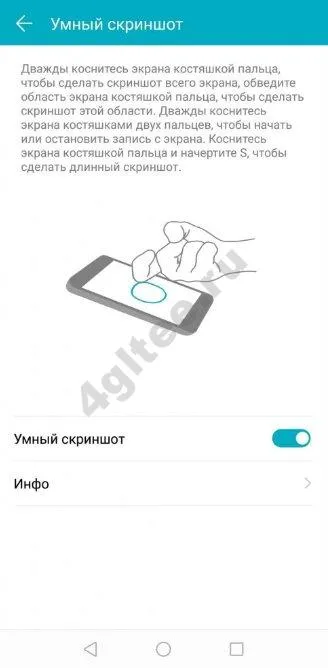
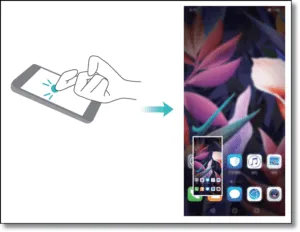
Как и раньше, на экране появится анимация, показывающая, как сделать снимок экрана на телефоне Honore. Для владельцев смартфонов есть три варианта:
- Обычный снимок экрана — дважды коснитесь экрана пальцем.
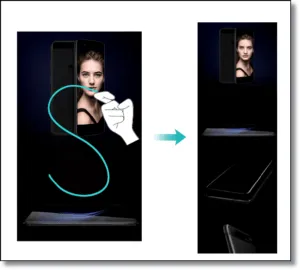
- Определенная область — коснитесь экрана и проведите пальцем по изображению, которое вы хотите сфотографировать. Затем увеличьте или уменьшите масштаб нужной области и сохраните снимок экрана. Преимуществом является то, что форма изображения может быть различной — круг, сердце, квадрат и т.д.
- Длинный снимок экрана — чтобы сделать снимок всего экрана, проведите петлей линию в виде буквы S.
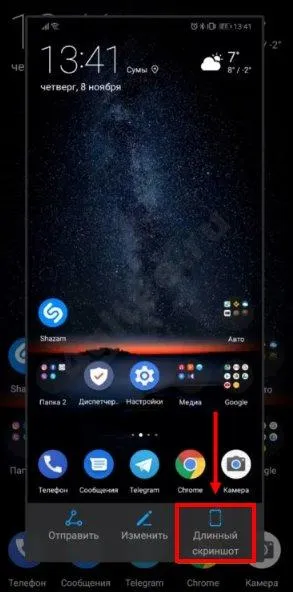
Преимущество этого метода в том, что он позволяет сделать снимок экрана разного размера и площади. Данные также сохраняются в разделе «Галерея» и могут быть использованы по вашему усмотрению.
Статья по теме: Самые ожидаемые новинки Apple, которые должны выйти до конца 2022 года. Какие айфоны выйдут в 2022 году.
Через быстрый доступ
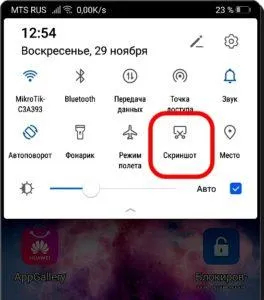
Если вы думаете, как сделать скриншот экрана блокировки в Honor, вам следует выбрать метод с панелью инструментов доступа DeepL. Эта опция была доступна на смартфонах, начиная с Honor 5X с прошивкой Android 5.1 и EMUI 3.1 и выше. Чтобы сделать снимок экрана, например, на Honor 9, сделайте следующее:
- Опустите верхнюю штору.
- Найдите значок ножниц на фоне экрана смартфона.
- Нажмите на кнопку.
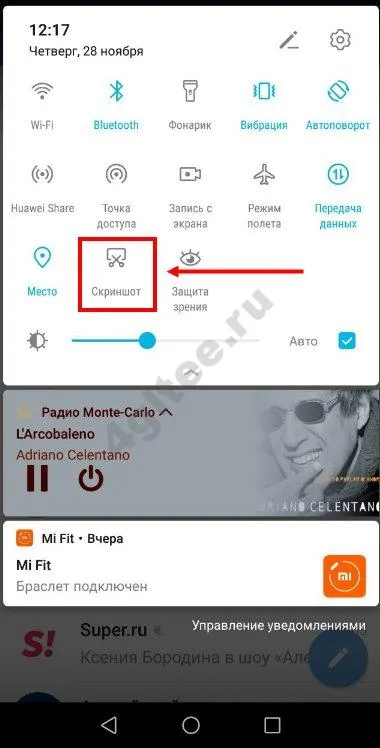
Подтвердите свое действие анимацией, которая перемещает изображение в левую нижнюю часть экрана. Он остается на несколько секунд, а затем снова исчезает.
Однако мы решили рассказать обо всех простых вариантах захвата экрана, доступных на смартфонах Huawei и Honor, не вдаваясь в описание расширенных опций.
2 — Свайпом
Проведите тремя пальцами от верхней части экрана вниз. Коснитесь верхней части экрана устройства тремя пальцами одновременно и сдвиньте их вниз, не снимая.
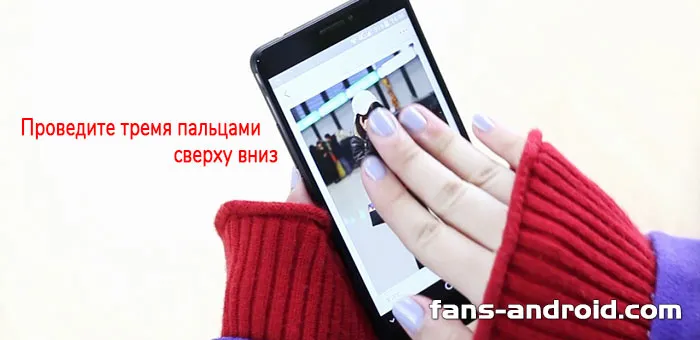
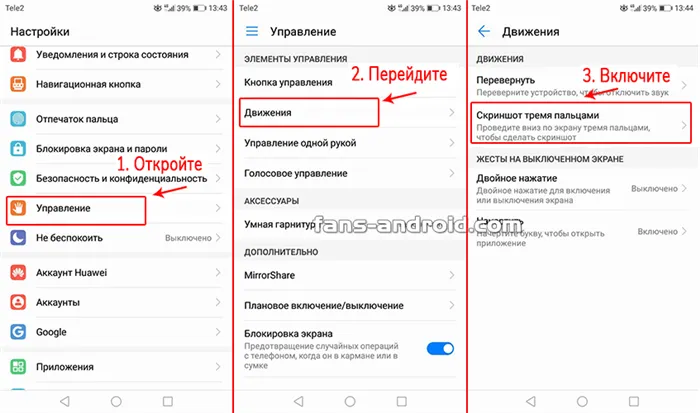
Убедитесь, что эта функция активирована в настройках телефона. Перейдите в раздел «Жесты» и откройте раздел «Управление». Чтобы активировать эту функцию, откройте «Снимок экрана тремя пальцами» и включите ее.
Интересно! Ранее — в более ранних версиях EMUI — здесь была функция, которая ударяла по костяшке пальца. Однако она была удалена.
5 — Приложения
Я уже рассматривал подобные приложения в материале о том, как сделать скриншот на телефоне Samsung, большому количеству читателей они понравились. Здесь мы рассмотрим другие не менее удобные и функциональные варианты.
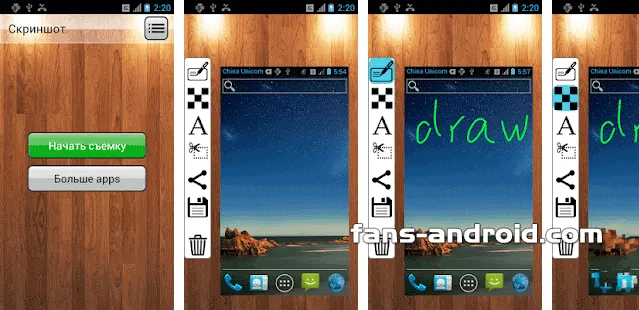
Скриншот
Качественное программное обеспечение с максимально понятным интерфейсом. Работает на большинстве устройств Android.
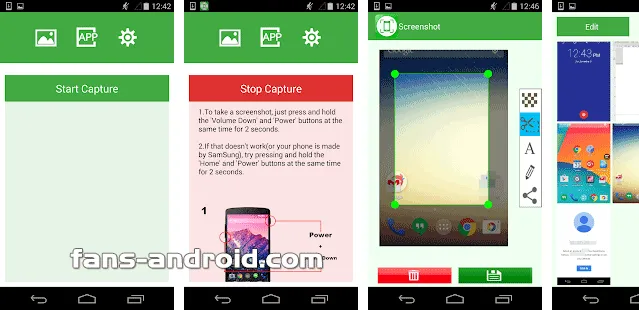
Скриншот_Pro
Простая в использовании опция, качественно выполняет свои функции, есть несколько параметров.
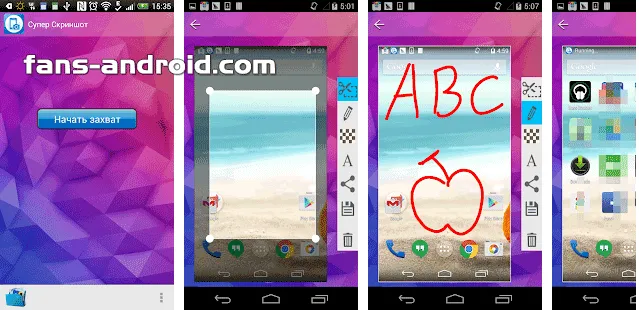
Супер_Скриншот_Pro
Он позволяет применять эффекты к фотографиям, добавлять текст и многое другое. Высококачественное и простое в использовании приложение.
Второй способ подходит для геймеров (хотя им также пользуется большое количество людей, не имеющих никакого отношения к играм, потому что это так удобно), так как большинство игр блокируют шторку уведомлений и кнопка «Снимок экрана» недоступна.
Часто возникающие проблемы и их решение
Проблем со скриншотами на смартфоне немного: они не делаются или не сохраняются. Существуют некоторые универсальные методы, которые вы можете использовать, чтобы разобраться с проблемой:
- Перезагрузите смартфон и повторите попытку.
- Если это не помогло, извлеките карту памяти и повторите шаг 1. Если это помогло, возможно, проблема в SD-карте.
- Освободите место в памяти телефона, перезагрузите телефон и снова проверьте, работает ли функция.
- Обновите все приложения и службы Google (если они есть в вашей модели, если нет, установите их).
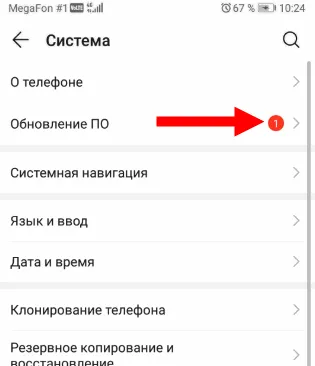
- Обновите свой телефон, если для него доступно обновление.
Статья по теме: Почему объявления на Авито стали платными. Почему на авито платные объявления стали
- Подключите телефон к компьютеру в режиме передачи файлов. Найдите папку «Pictures», затем папки «Screenshots» и «DCIM» и переименуйте их, добавив к их именам, например, 1. Отключитесь от компьютера, перезагрузите телефон и сделайте снимок экрана.
- Проверьте свой телефон на наличие вирусов. Если предыдущие пункты не помогли, причина может быть в этом.
Теперь вы знаете, как делать скриншоты и редактировать фотографии с помощью Honor. Один из методов обязательно сработает, но вы также можете найти более удобный способ, который вам понравится.
Эти методы не очень популярны, хотя в некоторых случаях они довольно удобны. Их необходимо активировать в настройках смартфона.
Способ 1 – через панель быстрого доступа
Самый простой способ — специальная кнопка в панели доступа к шторке уведомлений DeepL.
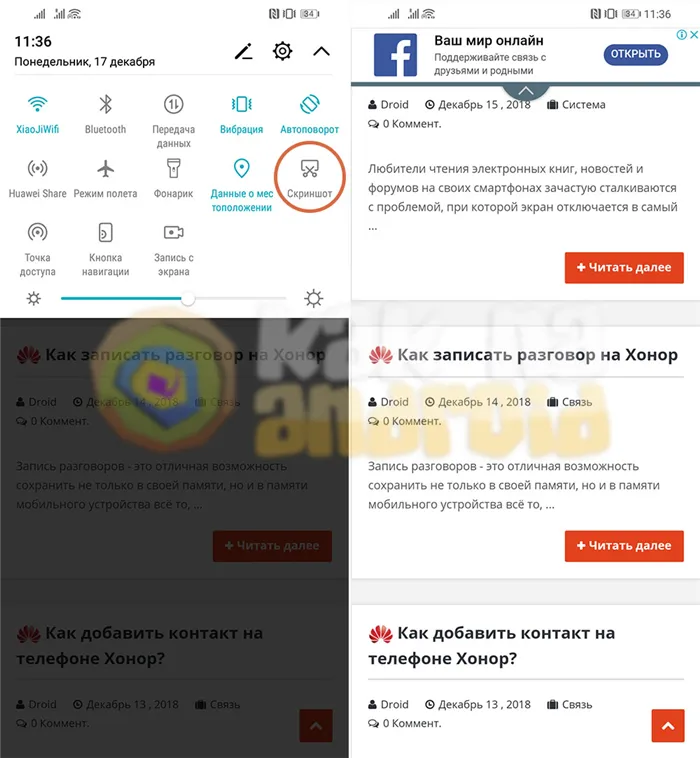
Достаточно открыть панель уведомлений и нажать на опцию «Снимок экрана», после чего будет сделан снимок экрана и сохранен в памяти устройства.
Способ 2 – с помощью механических клавиш
Второй способ подходит для геймеров (хотя им также пользуется большое количество людей, не имеющих никакого отношения к играм, потому что это так удобно), так как большинство игр блокируют шторку уведомлений и кнопка «Снимок экрана» недоступна.
В этом случае для создания снимка экрана необходимо одновременно нажать кнопку питания и кнопку уменьшения громкости. Метод является универсальным и работает на всех смартфонах Android.
Способ 3 – свайп тремя пальцами
Третий метод не очень популярен, но и он имеет смысл существования. Чтобы сделать снимок экрана, нужно провести тремя пальцами сверху вниз (сделать смахивающее движение).
Эта опция может быть изначально деактивирована на смартфоне, поэтому ее необходимо сначала активировать.
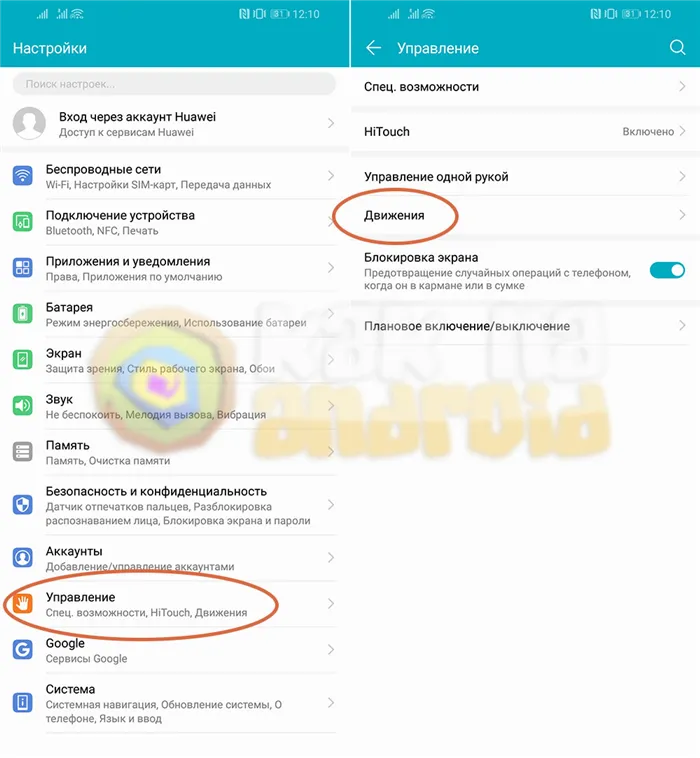
Для этого зайдите в настройки вашего мобильного устройства и выберите опцию «Движения» в разделе «Управление».
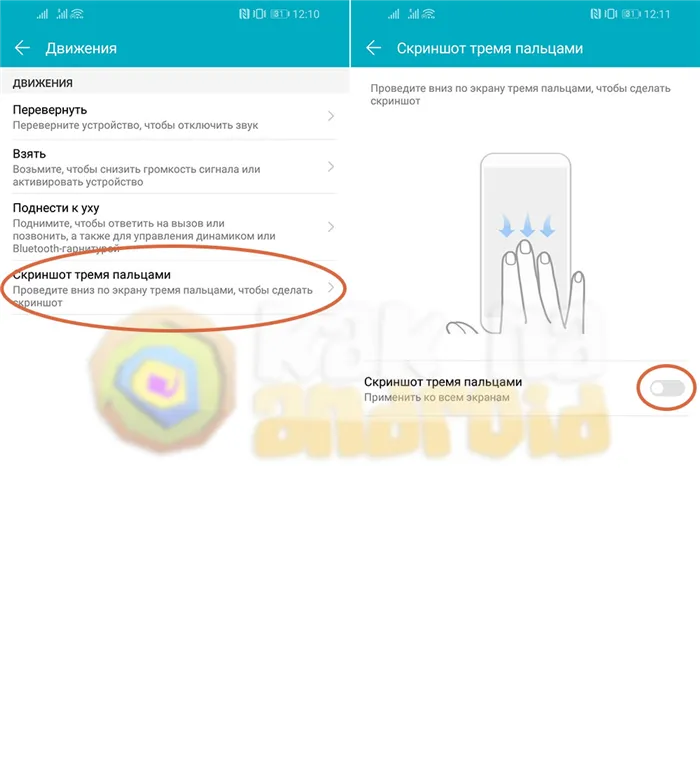
В появившемся окне нажмите на опцию «Снимок экрана тремя пальцами» и активируйте переключатель рядом с одноименным пунктом.
Стоит отметить, что каждый скриншот занимает 150-450 килобайт (а большие скриншоты могут быть размером в несколько мегабайт), что в итоге заполняет внутреннюю память смартфона. Поэтому лучше удалить ненужные скриншоты, как только они перестанут быть нужными.
Скриншоты, сохраненные в телефоне, можно найти в папке Внутренняя память\Icons\Screenshots.
Honor 50 lite как сделать скриншот
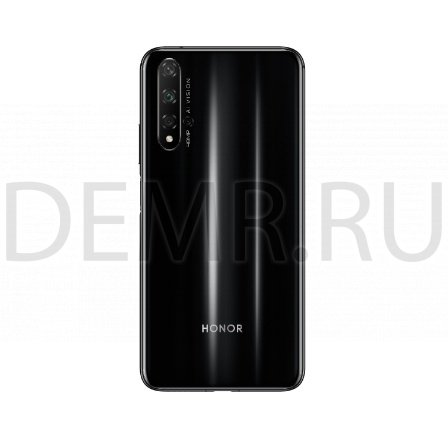
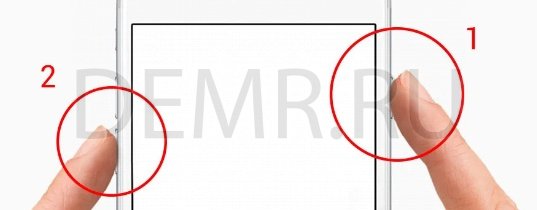
Самый простой способ сделать снимок экрана (скриншот) – воспользоваться комбинацией клавиш: одновременно зажать кнопку питания и кнопку уменьшения громкости.
Еще один способ — создание скриншота с помощью панели уведомлений. Для этого опустите шторку уведомлений свайпом сверху вниз и нажмите кнопку «Screenshot» или «Снимок экрана»
Читайте также
Рейтинги
© 2023 Авторские права Дримерс Dreamers LLC Системы видеонаблюдения demr.ru
© 2023 Авторские права Дримерс Dreamers LLC Системы видеонаблюдения demr.ru
5 способов сделать скриншот на телефоне Honor
Всего за несколько минут вы узнаете сразу 5 способов создать скриншот на телефоне Honor.
Инструкции подойдут для всех современных моделей этой марки: Honor 10,20,50 и других.
Представленные ниже пункты меню и изображения — со смартфона Honor 20 Pro.
Способ 1 — создание скриншота на Honor нажатием кнопок
Самый простой и быстрый способ сделать скрин на Honor:
Одновременно зажмите и сразу отпустите кнопку включения и клавишу уменьшения громкости.

О создании скриншота вас уведомит звуковой сигнал (если, конечно, звук у вас включен) и анимация, в виде превьюшки изображения в углу экрана.
Все созданные снимки экрана вы можете посмотреть в галерее, в альбоме «Скриншоты»
Способ 2 — создание скриншота на Honor из панели управления
Откройте панель управления, проведя пальцем вниз с правой верхней части экрана вашего Honor.

Найдите среди иконок « Скриншот » и нажмите на неё.
Способ 3 — с помощью голосового помощника
Голосовой помощник может не только подсказать информацию, но и управлять различными функциями вашего смартфона Honor.
Чтобы сделать скрин с его помощью, достаточно сказать « Ок Гугл, сделай скриншот ».
Либо, если возможности говорить нет, вызовите ассистента удержанием виртуальной кнопки домой, а затем наберите запрос на клавиатуре.

В целом это не очень удобный метод, так как занимает несколько секунд. За это время, информации, которую хотите сохранить, на экране уже может и не быть.
Короче, для игр не подойдёт.
Способ 4 — создание скрина костяшкой пальца
На смартфонах Honor можно делать скриншоты с помощью жестов.
К сожалению, данную возможность поддерживают не все модели. Если её нет — пользуйтесь способами, описанными выше.
Откройте « Настройки » и перейдите в раздел « Специальные возможности ».

Далее — « Быстрый доступ и жесты ».

Откройте раздел « Съёмка скриншота » и установите в активное положение « Скриншот костяшкой пальца ».

Отлично! Теперь, чтобы сделать снимок экрана, вам нужно 2 раза быстро коснуться его костяшкой пальца.
Способ 5 — создание скрина тремя пальцами
Пройдите в настройках по пути, указанному в предыдущем пункте и активируйте « Скриншот тремя пальцами ».
Чтобы сделать скрин, просто проведите тремя пальцами по экрану сверху-вниз.
Надеемся, вы найдёте наиболее удобный для вас способ создания снимка экрана на Honor.
Если вдруг знаете другие методы — напишите в комментах.
Как сделать скриншот на телефоне Huawei Honor 50 Lite
Современный смартфон обладает рядом полезных функций. Например, владелец мобильного устройства в любой момент может сделать скриншот экрана. Выполнение подобной операции поможет, когда пользователь найдет интересную информацию и захочет ее запечатлеть. В такой ситуации не придется фотографировать экран на другой девайс, поскольку достаточно будет сделать скриншот на телефоне Huawei Honor 50 Lite.
Когда можно сделать скриншот на Huawei Honor 50 Lite
Производитель телефона не ограничивает владельца вариантами создания скрина. Сделать скриншот можно в абсолютно любой момент: во время просмотра фильма, игрового процесса или переписки в мессенджере. Главное условие для получения снимка – смартфон должен быть включен и разблокирован.
Создание скриншота на Huawei Honor 50 Lite при помощи клавиш
Самый простой способ создать скрин экрана – воспользоваться определенной комбинацией клавиш:

- Открыть раздел меню, который нужно запечатлеть.
- Одновременно зажать кнопку питания и нижнюю качельку регулировки громкости.
- Дождаться появления информации о том, что картинка готова.
После выполнения указанных действий в нижней части экрана появится графическое уведомление об успешном создании скрина. Получившийся кадр можно сразу же открыть, нажав на его иконку после зажатия клавиши понижения громкости и кнопки питания.
Если снимок экрана на Huawei Honor 50 Lite сделать не получается, рекомендуется ознакомиться с альтернативными комбинациями кнопок, которые приведены в этом материале. Кроме того, существуют и другие способы создания скрина без использования клавиш телефона.
Способ создания скриншота через панель уведомлений
Этот способ будет лучшим выходом из ситуации, когда кнопки смартфона по какой-либо причине не работают, и скрин не создается. В качестве альтернативного варианта предлагается выполнить следующие действия:

- Разблокировать смартфон.
- Перейти в раздел меню, где требуется сделать скриншот.
- Опустить шторку уведомлений свайпом сверху вниз.
- Нажать на иконку «Screenshot» или «Снимок экрана».
Как и в случае со снимком через горячие клавиши, уведомление о создании скрина сразу же появится на экране смартфона Андроид. Получившийся скрин можно открыть или сделать другой кадр из этого или другого меню.
Где хранятся скриншоты
Чтобы ознакомиться с получившимся снимком экрана, достаточно открыть приложение «Галерея» и перейти в альбом «Screenshots» или «Скриншоты».

Еще один способ быстро найти скрин выглядит следующим образом:
- Запустить «Проводник» или «Диспетчер файлов».
- Открыть папку «Pictures».
- Перейти в «Screenshots».
В открывшемся разделе меню появятся скрины, которые были сделаны за все время использования смартфона.
Как удалить или передать снимок экрана
В момент, когда пользователь открывает кадр через «Галерею» или «Диспетчер файлов», перед ним появляется полный функционал взаимодействия с изображением. К примеру, владелец телефона может удалить один или сразу же несколько снимков экрана в пару кликов:

- Открыть папку, где лежит скрин.
- Удержать палец на его иконке.
- Нажать кнопку «Удалить».
Еще один способ – открыть само изображение через «Галерею» и выбрать ид доступных опций параметр «Удалить». После подтверждения операции скриншот будет удален из памяти телефона.
В случае, когда требуется передать скрин через мессенджер или другим способом, можно воспользоваться той же инструкцией. Единственное отличие заключается в том, что вместо нажатия кнопки «Удалить» нужно кликнуть на «Передать», выбрать способ отправки и координаты получателя. Таким образом, отправка скрина не отличается от передачи любого другого изображения с телефона.
Поделитесь страницей с друзьями:
Honor 50 lite как сделать скриншот
Создание скриншотов (снимков экрана) – это отличная возможность сохранить полезную информацию размещенную на экране смартфона для ее последующего личного использования или отправки другим людям. Это могут быть какие-то картинки, тексты переписок в социальных сетях, инструкции и прочая полезная информация. Как же сделать скриншот на Honor (Huawei)?
Инструкция
Существует как минимум три способа создания скриншотов:
- через панель быстрого доступа;
- с помощью механических клавиш;
- свайп тремя пальцами;
Способ 1 – через панель быстрого доступа
Наиболее простой способ – специальная кнопка на панели быстрого доступа в шторке уведомлений.
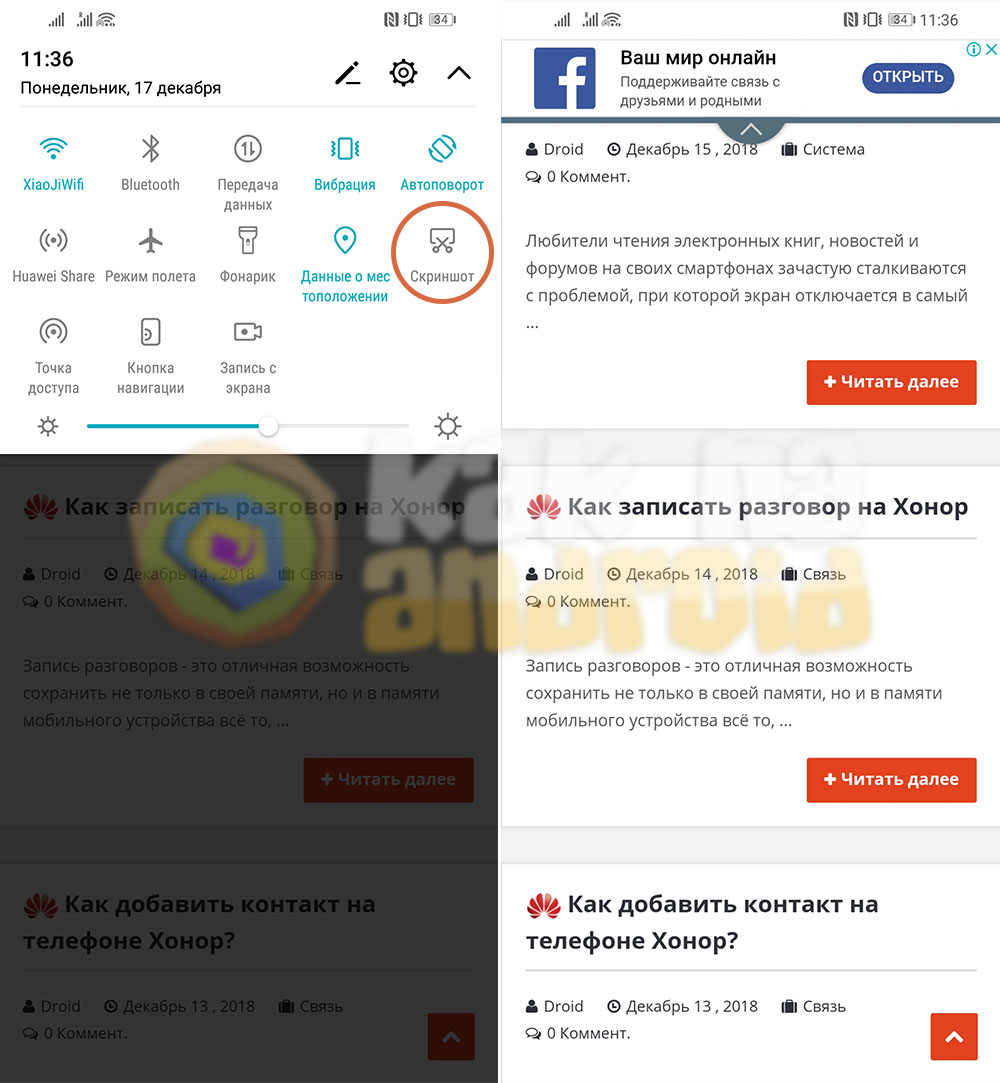
Достаточно открыть шторку и нажать на “Скриншот”, после чего снимок будет создан и сохраниться в памяти устройства.
Способ 2 – с помощью механических клавиш
Второй способ подходит для игроманов (хотя им, из-за удобства, пользуется огромное количество людей не имеющих никакого отношения к играм), так как большинство игр блокируют шторку уведомлений и добраться до кнопки “Скришот” не получается.
В этом случае для создания снимка экрана необходимо одновременно зажать кнопку питания вместе с кнопкой понижения громкости. Способ является универсальным и работает на всех Android-смартфонах.
Способ 3 – свайп тремя пальцами
Третий способ не очень популярен, но также имеет право на существование. Для создания скриншота необходимо с верхней части экрана провести вниз (сделай свайп) тремя пальцами.
Данный вариант изначально может быть отключен в смартфоне и для его работы потребуется активация.
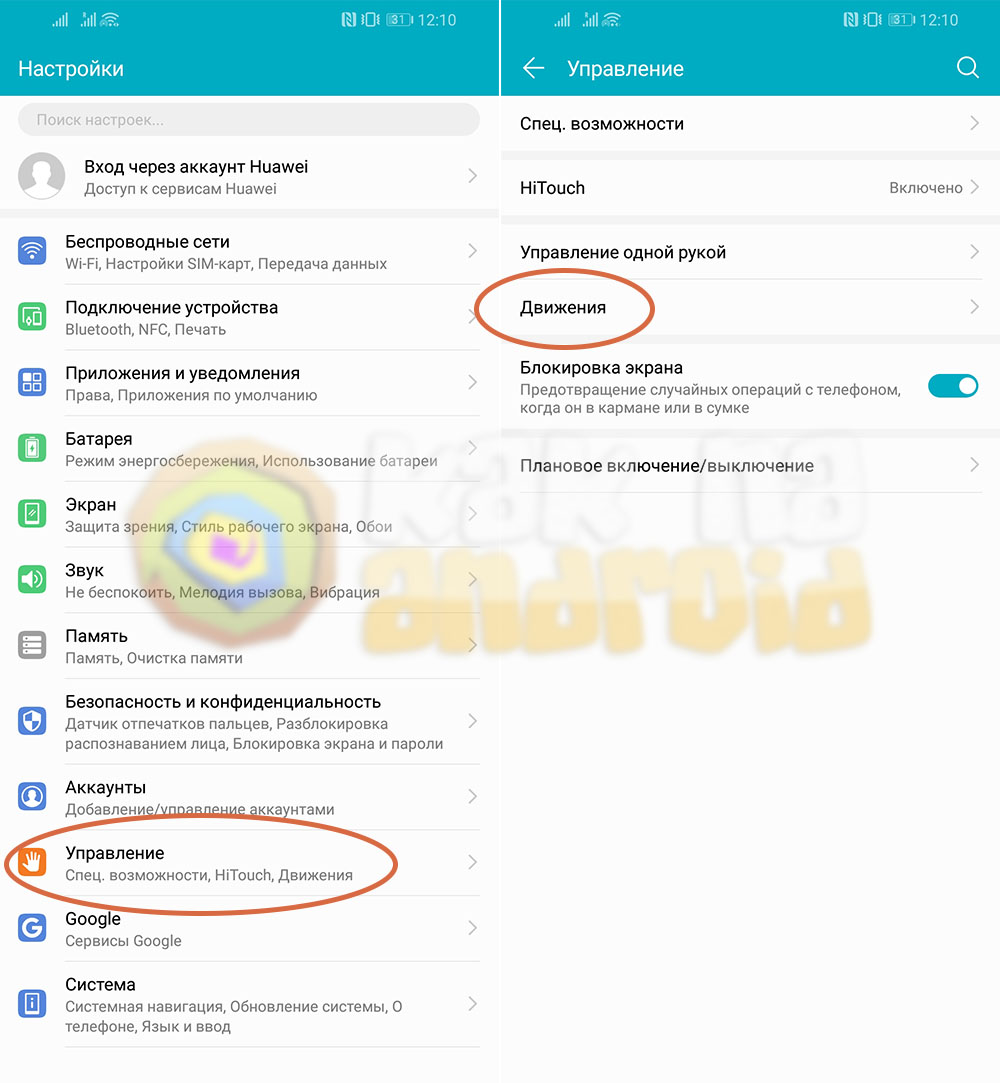
Для этого заходим в настройки мобильного устройства и в разделе “Управление” выбираем пункт “Движения”.
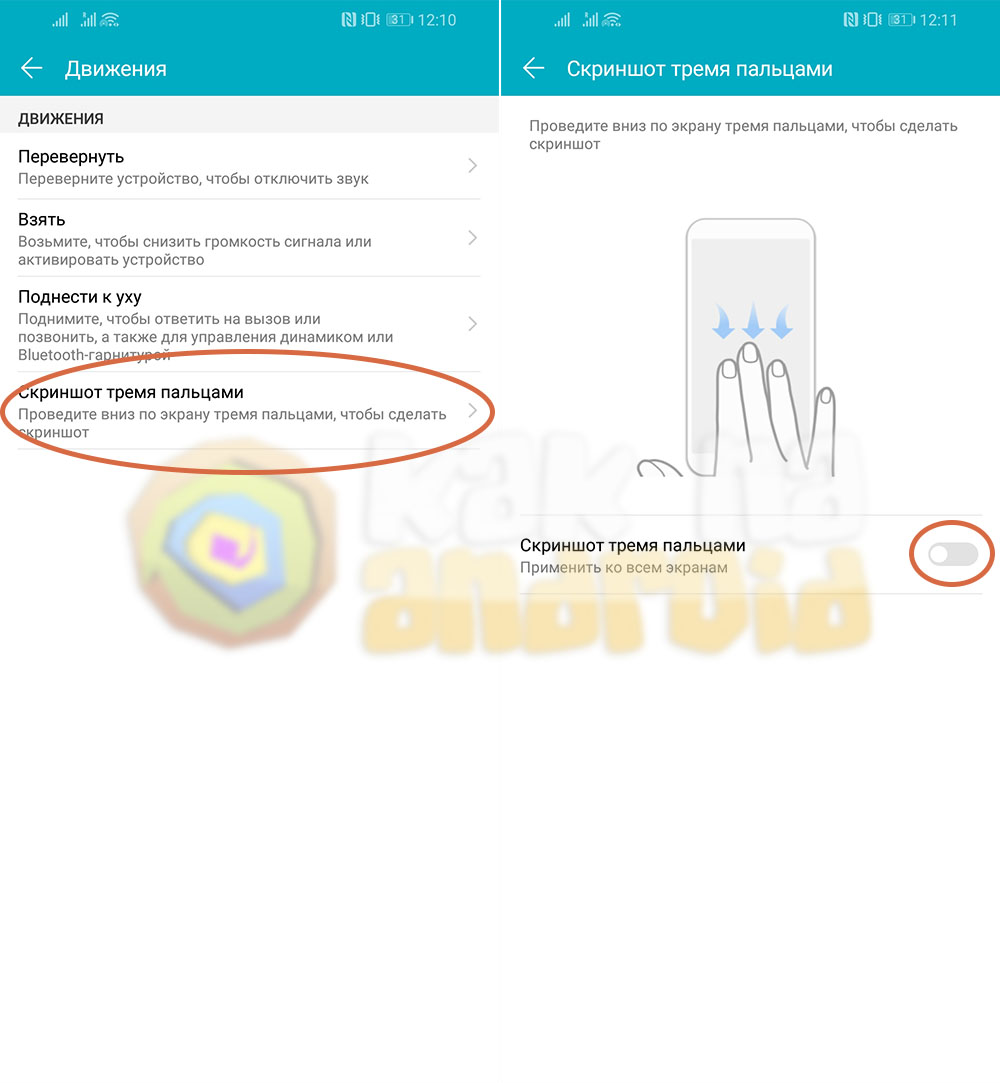
В открывшемся окне нажимаем на “Скриншот тремя пальцами” и активируем переключатель возле одноименного пункта.
Стоит отметить, что каждый снимок экрана занимает 150-450 килобайт (а длинные могут и вовсе занимать по несколько мегабайт), что со временем приведет к заполнению внутренней памяти смартфона. По-этому лучше удалять ненужные скрины сразу как только в них отпала потребность.
Найти сохраненные на телефоне скриншоты можно в папке Внутренняя память\Pictures\Screenshots.
Смотрите также:
- Как сделать длинный скриншот на Хонор
- Как записать разговор на Honor
- Как включить запись экрана на Honor
Вам помогло? Оцените статью:
/rating_on.png)
/rating_half.png) (6 гол., 4,83)
(6 гол., 4,83)
Похожие публикации:
- Как поменять страну в vpn opera
- Как сдвинуть группу строк дерева значений 1с
- Что будет за срыв урока в zoom
- Что такое киа коннект