Вставка разрыва раздела
Word для Microsoft 365 Word для Microsoft 365 для Mac Word для Интернета Word 2021 Word 2021 для Mac Word 2019 Word 2019 для Mac Word 2016 Word 2016 для Mac Word 2013 Word 2010 Word 2007 Word Starter 2010 Еще. Меньше
Для разделения и форматирования документов используются разрывы раздела. Например, можно разбить разделы на главы и добавить в них форматирование, например столбцы, колонтитулы, границы страниц.
Добавление разрыва раздела
- Выберите место, с которого нужно начать новый раздел.
- Перейдите в раздел Макет >Разрывы.
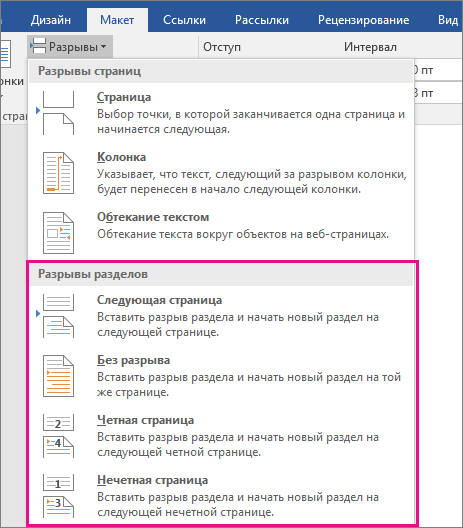
- Выберите нужный тип разрыва раздела:
- Следующая страница Разрыв раздела запускает новый раздел на следующей странице.

- Непрерывно. Разрыв раздела запускает новый раздел на той же странице. Этот тип разрыва разделов часто используется для изменения количества столбцов без запуска новой страницы.

- Четная страница Разрыв раздела запускает новый раздел на следующей четной странице.

- Нечетная страница Разрыв раздела запускает новый раздел на следующей нечетной странице.

- Следующая страница Разрыв раздела запускает новый раздел на следующей странице.
Важно: Office 2010 больше не поддерживается. Перейдите на Microsoft 365, чтобы работать удаленно с любого устройства и продолжать получать поддержку.
Вставка разрыва раздела
- Выберите место, с которого нужно начать новый раздел.
- Перейдите в раздел Макет страницы >Разрывы.
- Разрыв раздела, который вы хотите добавить:
- Чтобы начать новый раздел на следующей странице, выберите пункт Следующая страница.
- Чтобы начать новый раздел на текущей странице, выберите пункт Текущая страница.
Совет: Непрерывные разрывы разделов можно использовать для создания страниц с разным количеством столбцов.
Вставка разрыва раздела
- Выберите место, с которого нужно начать новый раздел.
- Перейдите в раздел Макет >Разрывы, а затем выберите нужный тип разрыва раздела.
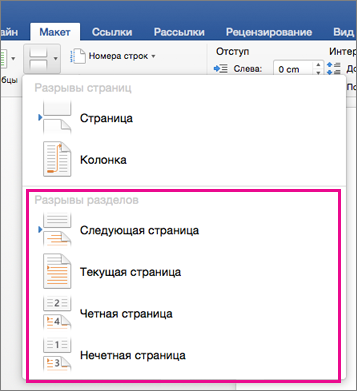
- Следующая страница Начало нового раздела на следующей странице.
- Непрерывно. Начало нового раздела на текущей странице. Этот разрыв раздела удобно использовать в документах со столбцами. С помощью него можно изменить количество столбцов, не начиная новую страницу.
- Четная страница Начало нового раздела на следующей четной странице. Например, если вставить разрыв «Четная страница» в конце страницы 3, следующий раздел начнется со страницы 4.
- Нечетная страница Начало нового раздела на следующей нечетной странице. Например, если вставить разрыв «Нечетная страница» в конце страницы 3, следующий раздел начнется со страницы 5.
- Следующая страница Начало нового раздела на следующей странице.
Вы можете добавлять разрывы страниц, но Word в Интернете пока не могут добавлять разрывы разделов.
Если у вас есть классическое приложение Word, воспользуйтесь командой Открыть в Word, чтобы открыть документ, и добавьте разрывы разделов. Когда вы закончите работу и сохраните документ, он будет обновлен там, откуда вы открыли его в Word в Интернете.
У вас большие запросы!
Точнее, от вашего браузера их поступает слишком много, и сервер VK забил тревогу.
Эта страница была загружена по HTTP, вместо безопасного HTTPS, а значит телепортации обратно не будет.
Обратитесь в поддержку сервиса.
Вы отключили сохранение Cookies, а они нужны, чтобы решить проблему.
Почему-то страница не получила всех данных, а без них она не работает.
Обратитесь в поддержку сервиса.
Вы вернётесь на предыдущую страницу через 5 секунд.
Вернуться назад
У вас большие запросы!
Точнее, от вашего браузера их поступает слишком много, и сервер VK забил тревогу.
Эта страница была загружена по HTTP, вместо безопасного HTTPS, а значит телепортации обратно не будет.
Обратитесь в поддержку сервиса.
Вы отключили сохранение Cookies, а они нужны, чтобы решить проблему.
Почему-то страница не получила всех данных, а без них она не работает.
Обратитесь в поддержку сервиса.
Вы вернётесь на предыдущую страницу через 5 секунд.
Вернуться назад
Разделение страниц: как создать разрывы страниц в Microsoft Word
Разделение страниц в Microsoft Word — это незаменимая «офисная» функция, необходимая каждому студенту при подготовке курсовых, дипломных и научно-исследовательских проектов. Каждый автор должен владеть этим инструментом.

Разделение страниц в Microsoft Word — это незаменимая «офисная» функция, необходимая каждому студенту при подготовке курсовых, дипломных и научно-исследовательских проектов. Каждый автор должен владеть этим инструментом.
Основные способы создания разрывов страниц в Microsoft Word
Разделение страниц полезно во многих случаях: при создании заголовков и подзаголовков, форматировании разных разделов документа или просто для улучшения его организации.
MS Word предоставляет массу комбинация для разрыва страниц, которые помогают улучшить форматирование документа и организовать его содержимое.
Первый способ — операция «Разрыв страницы». Эту команду можно реализовать следующим образом Вставка — Страницы. При выборе этой итерации Word автоматически делит документ на две части. Такой подход можно использовать для начала создания нового раздела, главы или просто для изменения макета страницы.

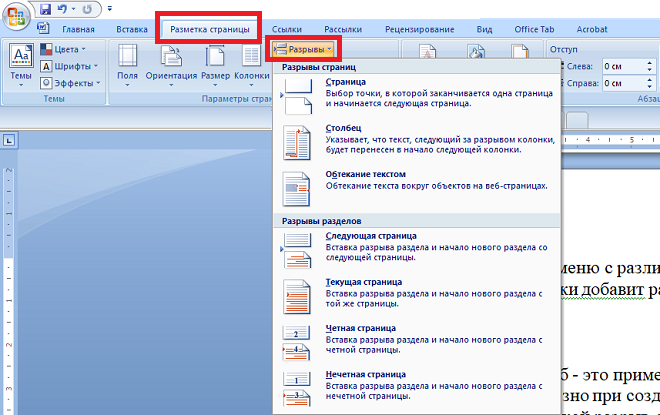
Этот метод считается универсальным. Притом в современной версии офисного пакета Ворд он позволяет структурировать не только весь документ по разделам, но и непосредственно листы: разбить на колонки, части и пр. Для этих целей используют команду Разметка страницы – Разрывы.
Другой метод — использование символа перевода строки с последующим изменением типа абзаца. Для создания такого разрыва нужно поставить курсор в конце строки, затем нажать клавишу Enter и выбрать тип абзаца из списка доступных опций. Например, если после перевода строки выбран тип «Заголовок 1», то Word автоматически добавит разрыв перед заголовком и отформатирует его соответствующим образом.

Четвертый прием — это разрыв для настройки и подготовки альбомных или портретных ориентаций в одном документе. Потребность в этом подходе возникает чаще всего у студентов при написании академических и научных проектов, когда необходимо грамотно структурировать информацию, разместить ее особым способом. Основной формат написания – книжный, но в отдельных случаях исследователям приходится пользоваться альбомным (горизонтальным) видом: для размещения громоздких таблиц и схем, рисунков и графиков, приложений и пр.
Когда мы имеем дело с большими объемами текста, особенно в документах, содержащих различные разделы или главы, может возникнуть необходимость выделить каждый заголовок на новой странице. Это позволяет читателю легко найти нужную информацию и облегчает навигацию по документу. В таких случаях использование разрывов страниц — оптимальное решение.
Для создания разрывов страниц в Microsoft Word можно использовать несколько методов. Один из самых простых способов — это использование команды «Разбить на две колонки». Для этого выделяем заголовок или подзаголовок и переходим во вкладку «Макет» (Layout) на верхней панели инструментов. Затем выбираем опцию «Разбить на две колонки» (Columns) и кликаем по ней.
Если желательно создать разрыв только перед конкретным заголовком, то следует выделить этот заголовок и перейти во вкладку «Вставка» (Insert). Затем выбираем опцию «Разрыв страницы» (Page Break) в разделе «Страницы» (Pages). После этого наш заголовок будет помещен на новую страницу.
В заключение, Microsoft Word предоставляет несколько способов создания разрывов страниц, чтобы помочь вам организовать содержимое документа и улучшить его форматирование. Используйте эти методы для достижения желаемого результата при работе с большими текстами или сложными документами.
Нужна помощь преподавателя?
Мы всегда рады Вам помочь!