Как зарегистрироваться в Snapchat
В создании этой статьи участвовала наша опытная команда редакторов и исследователей, которые проверили ее на точность и полноту.
Команда контент-менеджеров wikiHow тщательно следит за работой редакторов, чтобы гарантировать соответствие каждой статьи нашим высоким стандартам качества.
Количество просмотров этой статьи: 163 278.
В этой статье:
Snapchat — это приложение, с помощью которого друзьям можно отправлять смешные фото и видео снапы. Снапы отображаются на экране в течение нескольких секунд, а затем удаляются. Snapchat можно установить бесплатно на iPhone и Android.
Часть 1 из 2:
Как создать учетную запись

- iPhone/iPad: найдите и откройте страницу Snapchat в App Store, а затем нажмите «Загрузить» > «Установить».
- Android: откройте страницу Snapchat в Play Маркете и нажмите «Установить».
- Snapchat предназначен для смартфонов. Вы, возможно, столкнетесь с проблемами, если попытаетесь зарегистрироваться в Snapchat на планшете. [1] X Источник информации

Запустите Snapchat. Нажмите на значок в виде белого призрака на желтом фоне.

Коснитесь Зарегистрироваться . Вы перейдете на страницу создания учетной записи Snapchat.

Введите свои имя и фамилию. Сделайте это в соответствующих строках.

Коснитесь Зарегистрироваться и принять .

Введите дату своего рождения и нажмите Продолжить . Вам должно быть как минимум 13, чтобы создать аккаунт Snapchat. Если вам меньше 13 лет, вы перейдете на страницу Snapkidz.

- Имя, которое отображается в Snapchat и которое видят ваши друзья, можно менять сколько угодно раз.

- Snapchat отправит вам письмо. Откройте его в своем почтовом ящике и следуйте инструкциям, чтобы подтвердить свой адрес электронной почты.

Введите пароль и нажмите Продолжить . Рекомендуется, чтобы пароль включал заглавные и строчные буквы, цифры и специальные символы.

Введите номер мобильного телефона и нажмите Продолжить . Используйте номер смартфона, на котором установлен Snapchat.

Подтвердите, что вы человек. Для этого выберите правильные изображения и нажмите Продолжить . Такой метод проверки позволяет запретить ботам создавать аккаунты. Нажмите на картинки, на которых есть призрак.

- Чтобы пропустить этот шаг, нажмите «Не разрешать», когда нажмете «Продолжить».
- Чтобы добавить друга, которого нет в контактах смартфона, найдите его вручную. Для этого нажмите на значок «Добавить друзей» в правом верхнем углу экрана и в строке поиска введите имя пользователя, которого ищите.
Часть 2 из 2:
Как пользоваться Snapchat

Создайте снап, который выражает ваши чувства, и опубликуйте его. Сделайте это после того, как настроите аккаунт и добавите друзей. Чтобы создать снап, перейдите на главный экран Snapchat с включенной камерой. Нажмите большую круглую кнопку внизу и в центре экрана, чтобы сделать фото снап, или удерживайте эту кнопку, чтобы записать короткий видео снап.

- Чтобы добавить подпись, коснитесь экрана — откроется клавиатура, с помощью которой можно ввести текст заголовка или сообщения.
- Чтобы добавить рисунок, нажмите на значок в виде карандаша в верхнем правом углу. Отобразится цветная полоса с ползунком, который можно передвигать, чтобы выбрать цвет пера.
- Также можно добавить стикеры, смайлики или Bitmoji. Нажмите «Стикеры» в верхней части экрана (значок в виде липкой бумаги для заметок, слева от значка в виде буквы «Т»). Прокрутите список влево или вправо, чтобы просмотреть различные категории стикеров. Прокрутите вниз, чтобы выбрать определенный стикер. Коснитесь смайлика, чтобы добавить его на снап — теперь перетащите смайлик в любую точку снапа. На снап можно добавить любое количество стикеров.
- Можно создать свой собственный стикер. Нажмите на значок в виде ножниц в верхней части экрана, а затем пальцем обведите нужную область снапа, например, лицо. Так вы создадите стикер, который можно перетащить в любое место на экране.
- Чтобы изменить фильтр или добавить время, температуру или скорость, проведите по экрану влево.

Установите лимит времени просмотра снапа. По умолчанию получатель может просматривать ваши снапы в течение трех секунд. Чтобы изменить это значение, нажмите на значок в виде секундомера в нижнем левом углу, а затем в меню выберите цифру от 1 до 10 (секунд).

- Выберите людей, которым хотите отправить снап — для этого коснитесь каждого нужного имени. Затем нажмите кнопку со стрелкой в правом нижнем углу экрана, чтобы отправить снап.
- Перейдите на страницу «Чат», чтобы просмотреть статус снапа — был ли он отправлен, доставлен или открыт.
- Чтобы добавить снап в свою историю, нажмите «Моя история» в верхней части списка контактов. История — это коллекция фото и видео снапов, опубликованных вами за последние 24 часа. Когда это время истечет, соответствующие снапы будут удалены из истории. По умолчанию все ваши друзья могут просматривать вашу историю неограниченное количество раз. Проведите по экрану с включенной камерой влево и нажмите ⚙️ в верхнем правом углу, чтобы ограничить круг лиц, которые могут просматривать вашу историю.

- Активируйте Линзы перед тем, как сделать фото или видео снап.
- Если Линзы не активируются, возможно, ваше устройство не поддерживает их.
- Проведите влево, чтобы просмотреть доступные Линзы. Если выбрать некоторые линзы, на экране отобразятся инструкции, такие как «Откройте рот» или «Поднимите брови» — если сделать так, появятся дополнительные эффекты. Имейте в виду, что доступные Линзы ежедневно меняются, поэтому нужной Линзы может не быть в списке. [4] X Источник информации
- Сделайте фото снап или нажмите и удерживайте кнопку, чтобы записать видео снап. Снап с Линзами можно отправить как обычный снап.

- Имейте в виду, что как только вы откроете снап, запустится таймер — когда время истечет, этот снап больше нельзя будет просматривать.
- Повторно просмотреть снап можно только один раз, но если вы покинете страницу «Чат», снап станет недоступен.
- Единственный способ обойти это — сделать снимок экрана, когда снап отображается на нем. В этом случае скриншот будет сохранен в памяти устройства, но Snapchat уведомит отправителя снапа, что вы сделали снимок экрана.

- Если удалить человека, его имя исчезнет из списка контактов. Если заблокировать человека, его имя будет отображаться в разделе заблокированных друзей в нижней части списка контактов.
- Чтобы разблокировать человека, прокрутите список контактов вниз до раздела заблокированных друзей, нажмите на нужное имя, коснитесь значка ⚙️ и выберите «Разблокировать». Имя человека вернется в список контактов.

Измените настройки аккаунта. Для этого проведите вниз по экрану с включенной камерой, а затем нажмите ⚙️ в верхнем правом углу.
Как использовать Snapchat на Android: возможности и эффекты

Для передачи фото и коротких видео многие пользуются Snapchat. Это удобный мессенджер, который давно покорил мир. Главная изюминка приложения — самоликвидация сообщений после прочтения. Многих интересует, как использовать Snapchat на Android. Для начала нужно создать аккаунт, после чего откроются все его возможности и эффекты.
Snapchat: что это и как использовать
Snapchat (‘моментальный снимок’) — это мессенджер, в котором сделан упор на обработку картинок и видео. Концепция и возможности, которые дает приложение, взорвали интернет.
Подробнее рассмотрим, как зайти в Snapchat. Чтобы присоединиться к этому мессенджеру, достаточно потратить несколько минут на установку и изучение интерфейса. Скачать снапчат на Android можно в Play Market.
Начало работы
После запуска программа предложит зарегистрироваться. Нажмите на одноименную кнопку и создайте аккаунт:
- Введите действующий e-mail. Он пригодится для важных уведомлений при восстановлении или смене пароля.
- Напишите дату рождения. Пользоваться приложением могут лица, не младше тринадцати лет.
- Придумайте код для входа в аккаунт. Для надежности используйте от восьми символов с включением букв верхнего и нижнего регистров.
- Напишите свое уникальное имя (никнейм). Хорошо подумайте, прежде чем подтверждать его, так как в дальнейшем изменить ник нельзя, поскольку он привязан к учетной записи, а вот сменить отображаемое имя достаточно просто.
- Введите мобильный номер. На него придет SMS для подтверждения регистрации.
- Загрузите изображение аккаунта. Желательно добавить личное фото, чтобы знакомые вас узнавали.
- Докажите, что вы не робот, и нажмите «Продолжить».

Аккаунт создан. Как настроить Snapchat? Для начала добавьте друзей. Это можно сделать несколькими способами:
- Просканировать телефонную книгу. Приложение выберет контакты людей, которые уже присоединились к Snapchat. Это самый быстрый способ добавить нескольких друзей сразу. Если опасаетесь за личные данные, нажмите «Продолжить», а затем — Not Allow.
- Чтобы найти конкретного человека, введите имя пользователя. Нажмите на иконку с изображением привидения. В открывшемся окне кликните по пункту «Добавить друзей» → «Добавить по имени пользователя». Введите никнейм человека, которого ищете. Чтобы добавить его в друзья, нажмите «+» справа от изображения профиля.
- Расширьте список по snapcode. Это уникальный QR-код, который закрепляется за каждым пользователем. Чтобы добавить человека во френд-лист таким способом, в настройках приложения нажмите «Добавить по снап-коду». Сделайте скриншот QR-изображения пользователя и просканируйте через встроенный сервис.
Общение по чату
В традиционном чате можно отправлять не только текст, но и видеовызовы и аудиосообщения. Для открытия чата нажмите кнопку с входящими сообщениями и выберите необходимый контакт. Введите текстовое сообщение и нажмите кнопку отправки.
Для загрузки фото Snapchat предлагает стандартные инструменты, как и в других мессенджерах: нажмите «Фото» и выберите изображение из галереи.
Чтобы позвонить пользователю, в открытом чате один раз нажмите кнопку Phone. Не отвечает? Пошлите ему аудиосообщение, зажав ту же кнопку. На особое красноречие времени нет, так как максимальная длительность записи — 10 секунд.
Если хотите связаться по видеозвонку, нажмите Video. Удерживайте эту же кнопку для отправки 10-секундного видеомесседжа.
Создайте первый снап так:
- Переключитесь на фронтальную камеру, нажав на значок фотоаппарата вверху экрана.
- Кликните по кругу на нижней панели, чтобы сделать снимок. Видеоверсию получите, если зажмете и удержите эту же кнопку.
- Если результат не понравился, нажмите на крестик.
- Чтобы задать временное ограничение на просмотр Snapchat, кликните по иконке «Секундомер». Затем установите время в диапазоне от одной до десяти секунд.
Snapchat: эффекты на Android

Фишка Snapchat в возможности изменять и дополнять фото и видео. Функционал приложения позволяет за несколько секунд адаптировать под лицо пользователя множество интерактивных масок.
Помимо этого, на изображение накладываются дополнительные эффекты, текст, фильтры, смайлики. Функция «Обмен лицами» развеселила десятки тысяч людей. Разберемся, как применять эти спецэффекты.
Фильтры
Как пользоваться Snapchat? Эффекты — неотъемлемая часть приложения.
Чтобы немного подправить фото или видео, то достаточно свайпнуть влево. Фильтры меняются в зависимости от местонахождения пользователя. Для их использования необходимо дать доступ приложению к геолокациям, а затем в настройках активировать фильтры. Разрешается на один снап накладывать больше одного эффекта.
Программа Snapchat предлагает четыре вида фильтров:
- Геофильтры. Они позволяют нанести поверх фото название города, в котором находится пользователь. Кроме того, можно поместить изображения художественных работ, одобренных админами Snapchat.
- Видеофильтры. Изменяют скорость воспроизведения в Snapchat видео или активируют обратную перемотку, включая звуковую дорожку.
- Фильтр данных. Выводит поверх снапа информацию о заряде батареи, дате и времени, температуре воздуха и скорости передвижения пользователя.
- Цветовые фильтры. Изменяют цветовую гамму фотографий и видео.
Линзы
Одна из популярнейших возможностей снапчата. С помощью этой технологии пользователь в реальном времени может изменить свою внешность на экране до неузнаваемости. Доступны маски-мордочки животных, зомби и др. Каждый день выходит около десятка бесплатных эффектов.
Обмен лицами — это вариант линзы, который позволяет использовать лицо друга в виде маски на экране. Это можно сделать на одном фото или взять «донора» с изображения, хранящегося в галерее смартфона. Для активации функции несколько секунд держите палец на изображении лица, пока не появится список линз. Перемотайте в конец списка и выберите желтую иконку.
Текст
Поверх видео и фото можно накладывать текстовое сообщение. Как его добавить? Кликните по медиафайлу, напишите сообщение с помощью экранной клавиатуры и нажмите «Готово».
Стикеры и смайлики
Смайлики и стикеры Snapchat — это неотъемлемая часть любой соцсети. На одно фото помещается неограниченное количество таких эффектов.
Чтобы добавить рожицу на изображение, кликните по иконке в виде загнутого листа. В открывшемся окне выберите смайлик или полистайте влево-вправо, чтобы просмотреть другие категории.
На фото- или видеоснап можно добавить произвольный рисунок. Кликните на кнопку в виде карандаша, выберите понравившийся цвет и рисуйте все, что угодно. Когда закончите, повторно нажмите на ту же иконку. Чтобы отменить рисунок, сделайте тап по зеленой изогнутой стрелке.
Shazam
Если понравилась музыка из приложения Snapchat, то всегда есть возможность ее узнать. Для этого разработчики добавили функцию Shazam. Чтобы определить композицию, нажмите на экран, не выходя из приложения.
Пользоваться приложением Snapchat не так и сложно, главное — разобраться. Необходим минимальный опыт, чтобы делать все автоматически.
В приложении доступно много эффектов, которые смогут преобразить отправляемое фото или видео. Фильтры, линзы, смайлики, стикеры и текст подарят массу положительных эмоций вам и вашим друзьям.
Как пользоваться Snapchat: советы для Android и iOS


Мы расскажем про 7 полезных лайфхаков, которые помогут вам редактировать фото в видео в Snapchat и делиться ими с друзьями.

Snapchat — одна из самых популярных соцсетей, которая предлагает очень много возможностей для общения и создания оригинальных снапов из ваших фото и видео. Мы подобрали лучшие советы для работы с этим приложением.
Как смотреть снапы несколько раз
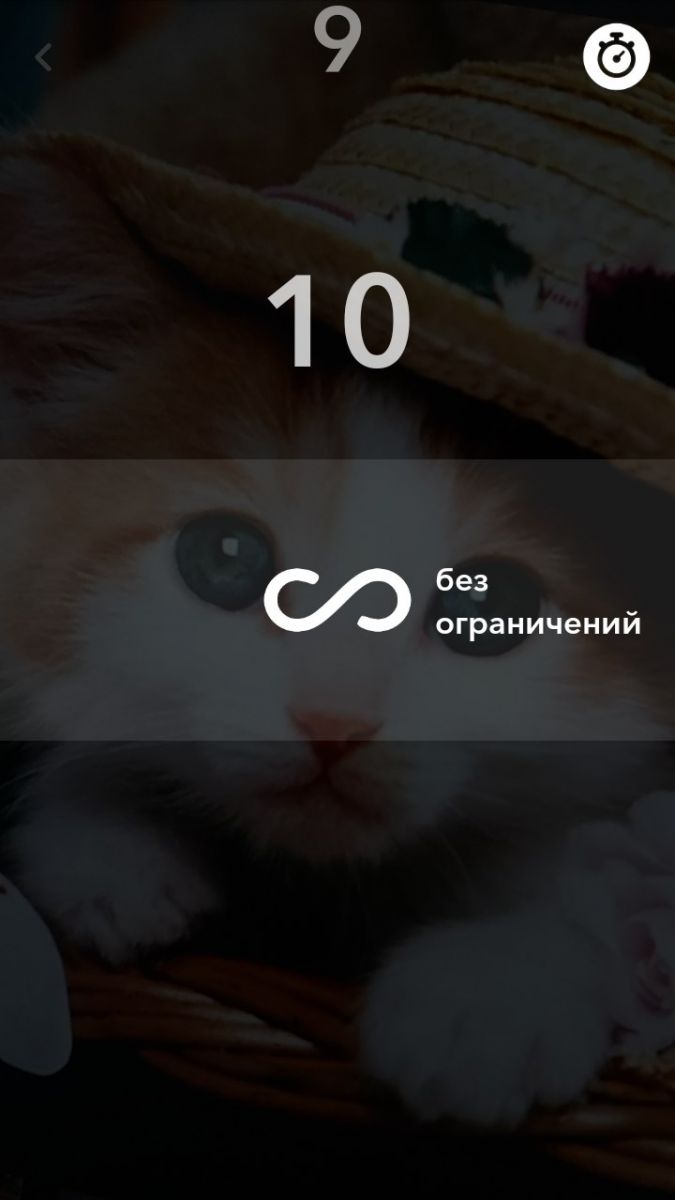
Изначально Snapchat задумывался как сервис для быстрого обмена фотографиями, которые удаляются сразу после просмотра. Но теперь снапы можно смотреть несколько раз.
- Сделайте фотографию или видео и нажмите на символ будильника в правой части экрана. Здесь можно выбрать, как долго будет видна публикация.
- Чтобы ролик повторялся, примените вариант «без ограничений». Для коротких снапов можно установить видимость от 1 до 10 секунд.
- Если вам отправили снап, его тоже можно просмотреть несколько раз. Для этого снова нажмите на чат.
- Чтобы быстро сохранить принятое фото, просто сделайте скриншот с полученным сообщением. Но имейте ввиду, что ваш снапчат-собеседник получит соответствующее уведомление.
Как использовать палитру и текст в Snapchat
- В режиме редактирования фотографии нажмите на маленький карандаш справа вверху. Откроется панель с цветами для рисования.
- Чтобы открыть дополнительные цвета в приложении для iPhone, проведите по колонке палитры с самого верха налево, чтобы использовать белый цвет. Для получения черного оттенка надо просто провести вниз. Изначально оба этих цвета в палитре на iPhone не видны.
- Чтобы изменить размер кисти, растяните ее в поле для рисования.
- В Snapchat вы можете добавлять на фото текст, просто написав что-либо на экране или открыв поле для ввода с помощью кнопки «Т». Для увеличения или уменьшения шрифта надо дважды нажать на символ «Т».
Как включить фильтры в Snapchat
Если вы хотите применить к вашим фото или видео специальные фильтры, вам понадобится их активировать. Для этого приложение потребует доступ к геолокации.
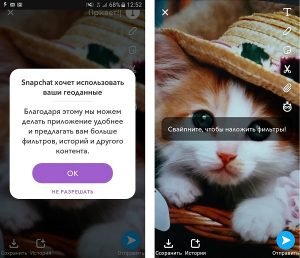
- Сделайте фото и свайпните вправо. На экране появится уведомление о том, что Snapchat хочет использовать ваши геоданные. Дайте приложению необходимые разрешения и скачайте доступные фильтры.
- Активировать эффекты можно и в режиме съемки. Чтобы открыть панель с масками, удерживайте палец на вашем лице.
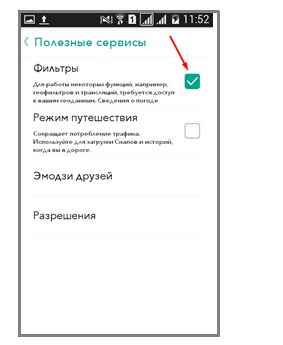
- В старых версиях приложения фильтры можно включить с помощью меню. В режиме съемки нажмите на маленькое Snapchat-привидение. На следующем экране справа вверху вы найдете маленькую шестеренку — символ меню настроек. Выберите раздел «Полезные функции» и активируйте фильтры.
- В дополнение к фильтрам вы можете привязать к снапу геолокационные данные, специальные объекты поблизости, информацию о скорости движения или погоде.
- Чтобы выбрать фильтр в режиме редактирования, сделайте свайп влево или вправо.
Как включить фронтальную вспышку для селфи
Как правило, у смартфонов нет фронтальной вспышки. Но с помощью Snapchat так часто делают селфи, что разработчики придумали свою «вспышку» для портретных фото — во время съемки экран становится полностью белым, чтобы лучше осветить ваше лицо.
Чтобы включать и выключать вспышку в режиме съемки, используйте символ молнии в левом верхнем углу. Для быстрого переключения между основной и фронтальной камерой достаточно короткого двойного прикосновения к экрану.
Как настроить видимость и уведомления в Snapchat
В настройках вы также можете изменить конфиденциальность ваших снапов, определив параметры видимости и уведомлений для других пользователей.

- Если вы хотите видеть снапы только от ваших друзей, зайдите в меню настроек и включите соответствующую опцию в разделе «Кто может». Здесь также есть выбор, с какими пользователями вы будете делиться своими историями.
- В Android-смартфонах есть пункт «Специальные настройки», где можно определить, в каком виде вы хотите (или не хотите) получать уведомления: с помощью светодиодного индикатора, звукового сигнала или вибрации. Пользователи iPhone могут найти эти опции в системных настройках под пунктами «Уведомления» и «Snapchat».
- Несмотря на то, что в приложении нельзя удалить отдельные снапы, есть возможность стереть всю переписку. Для Android эта опция доступна в меню «Прочее», в разделе «Удалить чаты».
- Кроме того, версия Snapchat для iOS позволяет с помощью определенных настроек экономить заряд аккумулятора. Когда приложение открыто, камера и дисплей, как правило, остаются включенными. В режиме экономии энергии камера деактивируется, если пользователь оффлайн.

Как использовать больше текста
В Snapchat можно добавить к изображению только один абзац текста. Тем не менее, есть лайфхак, с помощью которого вы можете обойти это ограничение и использовать несколько текстовых блоков.
- Перейдите в приложение «Заметки» на вашем смартфоне и скопируйте несколько пустых абзацев.
- Затем вернитесь в Snapchat и вставьте эти абзацы на ваше фото.
- После этого вы можете заполнить их нужным вам текстом и отправить снап.
Как анонимно сохранять чужие снапы в Snapchat
Когда вы делаете скриншот чужого снапа в приложении Snapchat, другие пользователи получают уведомление о вашем действии. Однако, это правило можно обойти.
- Во время просмотра снапа нажмите на кнопку «Home» и зайдите в настройки вашего смартфона.
- Активируйте «Режим полета» и вернитесь обратно в приложение Snapchat. Чтобы включить этот режим на iPhone, сделайте свайп снизу вверх.
- Теперь можно сфотографировать нужный снапа. Чтобы ваш собеседник не получил уведомление, выйдите из своей учетной записи и закройте приложение. После выключения «Режима полета» снова запустите Snapchat и войдите в аккаунт. Готово! Никто ничего не узнает.
Как Пользоваться SnapСhat: Детальный Гид для Начинающих


В отличие от остальных социальных сетей не важно, когда вы отправляете контент в Снапчате. Ваши фото и видео (снапы) будут доступны всего 24 часа. Потом сообщение бесследно исчезает.
Какая в этом польза?
Вспомните, сколько раз в месяц вы возвращаетесь к постам в Facebook или Вконтакте? Материалы в социальных сетях живут недолго. Да, они хранятся, но быстро становятся неактуальными.
В Snapchat у вас нет второго шанса просмотреть сообщение. Вы получаете полное, безраздельное внимание человека именно на вашем контенте. Это настоящая находка для весёлого общения с друзьями и бизнеса (Да-да, вам не показалось! Об этом будем говорить в следующих статьях и в снапах Олеся).
Только представьте, каждый день с помощью Снапчата отправляется более 800 миллионов фотографий каждый день. А более 100 миллионов активных пользователей каждый день смотрит более 6 биллионов видео. По количеству активных пользователей Snapchat уже обогнал Twitter. Впечатляет? А как насчет теста Снапчата?
В этой статье я детально расскажу и покажу, как использовать Снэпчат. Берите свой телефон и приступаем!
8 стартовых шагов, как пользоваться Snapchat
Шаг 1. Скачайте и зарегистрируйтесь
Snapchat – это бесплатное приложение. Оно доступно для скачивания как для смартфонов на базе Android, так и фанов iPhone с их особенной операционкой IOS:
- Зайдите в Apple Store или Play Market;
- Выберите Snapchat из списка;
- Нажмите «Скачать».
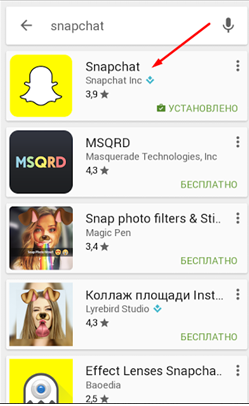
(Если будут вопросы, пишите в комментариях – поможем ;)).
Итак, установили? Открываем!
У нас есть 2 варианта действий: войти или зарегистрироваться.

Чтобы создать свою учетную запись, кликайте «Регистрация». Теперь вам по этапам нужно ввести свое имя и фамилию, дату рождения и имя пользователя.

Что нужно знать о логине в Snapchat
- Именно по нему ваши друзья смогут найти вас в Снапчате.
- Количество символов не должно превышать 15.
- Писать нужно только латиницей, иначе буквы не будут считаться буквами ��
- Можно использовать цифры и один из символов «.», «-» или «_».
Помните! Имя пользователя создается всего 1 раз и его изменить позже будет нельзя (только зарегистрировать новый аккаунт). Потому убедитесь, что оно вам нравится.
Придумайте пароль. Он должен быть не меньше 8-ми символов.
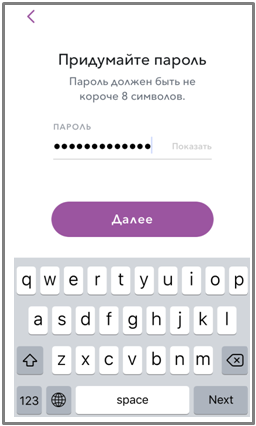
Дальше у вас есть 2 варианта для регистрации: через почту или по номеру телефона.
Я выбрал по телефону. Но вы решайте, что удобнее для вас.
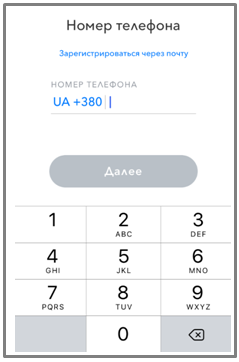
Приложение потребует подтверждение вашего номера. Например, мне предложили отправить сообщение с кодом или позвонить.

Когда вы получите код, введите его в специальную форму.

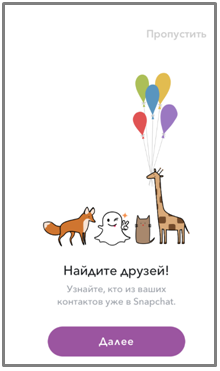
Ура! Регистрация прошла успешно. Переходим к следующему пункту.
Шаг 2. Найдите друзей
Чтобы помочь вам найти друзей, Снэпчат использует телефонную книгу. Для этого он запросит доступ к вашим контактам. Не жадничайте, жмите «Разрешить».
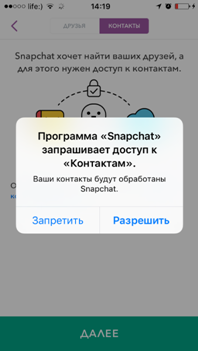
Более того, теперь не только вы, но и ваши друзья смогут вас найти в Снапчат по номеру вашего телефона. Но, скорее всего, не все люди, с которыми вам интересно общаться, есть в вашей телефонной книге.
Как найти друзей в Snapchat
Если у вас нет номера телефона человека, с которым вы хотите обмениваться снапами:
- Откройте меню (проведите сверху вниз по экрану и выберите шестерёнку):

- Выберите «Добавить друзей»;
- Тут вам предложат несколько опций:
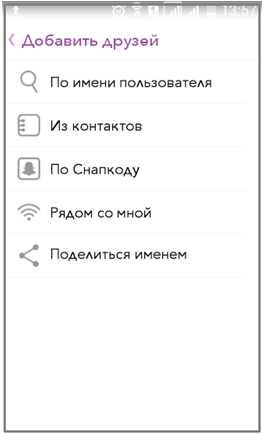
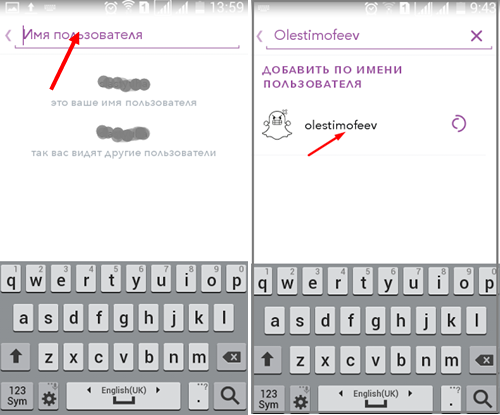
- Если вы знаете логин вашего друга, введите его в строку поиска. Например, Olestimofeev. (Кстати, если хотите знать больше о том, как использовать Снапчат для бизнеса, сразу подписывайтесь на Олеся – будет много фишек и явные примеры):
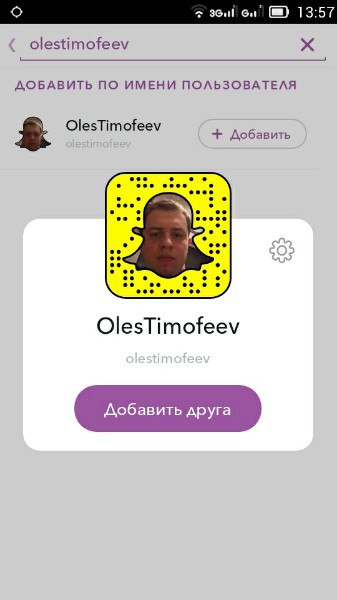
- Если у вас есть фотография или скриншот снапкода друга, можете выбрать «По Снапкоду». Вот как это выглядит:
— выбираете картинку со снапкодом друга;
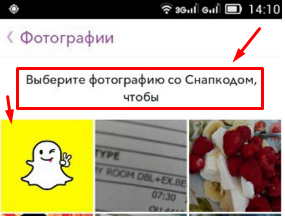
— кликаете 1 раз на экран – выскочит подсказка:
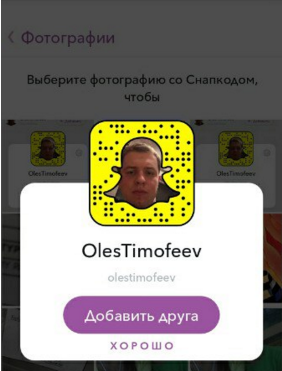
— нажимаете на фотографию,на которой есть код, чтобы приложение отсканировало – готово!
- Вы можете обмениваться снапами с незнакомыми людьми, которые находятся с вами рядом. Для этого выберите «Рядом со мной». Вам предложат определить точное местоположение:
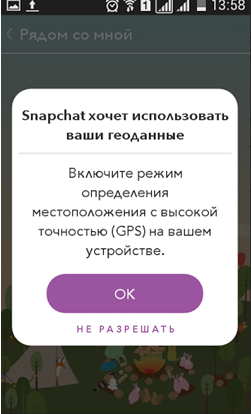
- Выберите «Разрешить» и добавляйте новые снапконтакты.
- А если хотите, чтобы ваши друзья сами нашли ваш Снапчат, выберите «Поделиться именем». Вам предложат несколько вариантов соцсетей, в которых вы можете поделиться своим логином:
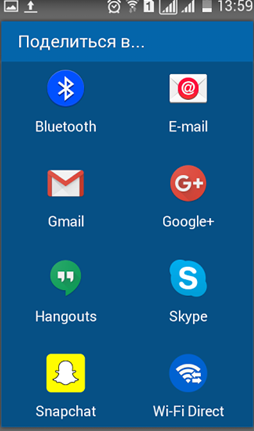
- И есть ещё один способ, о котором мало кто знает. Снапчат создает уникальную ссылку для вашего профиля. Выглядит она так: https://www.snapchat.com/add/ваш_логин. Ею вы можете делиться с друзьями. Например, у Олеся она выглядит так: https://www.snapchat.com/add/olestimоfeev
Что значат эти странные значки возле имени друга?
Вы открываете список контактов и видите странные мордочки и значки:
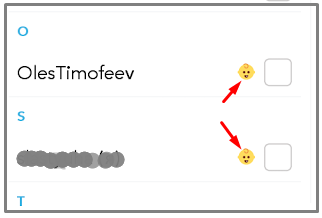

Золотая звезда – кто-то ответил этому человеку на его снап за последние 24 часа. Значит, у него есть что-то интересненькое;

Жёлтое сердце – это ваш лучший друг. Вы обменялись самым большим количеством снапов за всё время;

Красное сердце – это ваш лучший друг за последние 2 недели;

Розовое сердце – вы лучшие друзья уже целых 2 месяца!
Ребёнок – вы только что подружились с этим человеком;
Лицо в очках – у вас есть общий лучший друг. Вы обмениваетесь с ним огромным количеством снапов;
Лицо-гримаса – ваш лучший друг №1 – также лучший друг №1 для этого человека;
Лицо с ухмылкой – вы лучший друг для этого человека, но он не ваш лучший друг;

Огонь – вы снапманьяки! Вы отправляете этому человеку контент каждый день и он отвечает вам тем же. Чем больше дней со снапами, тем больше огонь;

100 – ровно 100 дней вашего снапобщения. Этот значок появляется после огня, когда вы отправляете снапы кому-то 100 дней подряд;

Песочные часы – ваше снапобщение почему-то не такое частое, как раньше. Отправьте ещё один снап, чтобы поменять картинку;
Тортик – у этого друга сегодня День Рождения. Не забудьте его поздравить!

Корона, кактус, мигалка, груша или руки – это картинки официальных аккаунтов известных людей. Не важно, какой значок вы видите, вы нашли настоящую снапзвезду. Поздравляю!
Шаг 3. Настройте личные предпочтения
Перед тем как начать пользоваться Snapchat в полную силу, проверьте свои настройки. Для этого нажмите сначала на «привидение» в верхней панели в центре, а затем – на шестеренку в правом верхнем углу.
Тут вы можете обновить личные данные, выбрать, кто может отправлять вам снапы и просматривать ваши истории (подробнее о них мы поговорим ниже).
Если вы не хотите, чтобы ваши друзья могли найти вас по номеру телефона, эту функцию можно отключить. Перейдите в меню настроек в раздел «Номер телефона» и снимите отметку.
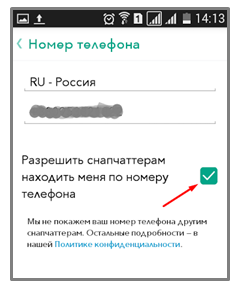
Активация полезных сервисов
Если вы нажмете «Настроить» в разделе «Полезные сервисы», вы увидите несколько бонусов, которые можно включить: фильтры и режим путешествия. Но они требуют доступа к вашим геоданным:
Шаг 4. Создайте снап
Сделать снап довольно просто. Snapchat автоматически активирует камеру телефона. Чтобы настроить фокус, нажмите где-нибудь на экране. Теперь:
- Нажмите и отпустите кружочек внизу экрана, чтобы сделать крутой снимок;
- Нажмите и удерживайте, чтобы записать интересное видео.
Если вы хотите переключиться между внешней и фронтальной камерой, нажмите на значок фотоаппарата в верхнем правом углу или дважды кликните по экрану:
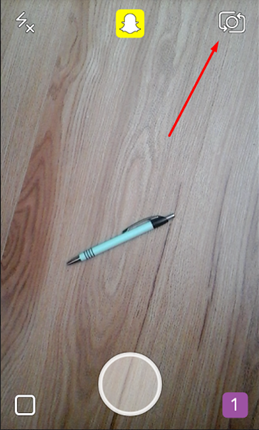
Если вашей фотографии не хватает света, и вы хотите использовать вспышку, нажмите на верхний левый угол:

Шаг 5. Добавьте эффекты
Снапчат предлагает поработать с вашими фото- и видеошедеврами. Добавить фильтры, подписи, эффекты. С их помощью ваши снапы становятся красивыми, забавными, весёлыми.
Добавьте подпись
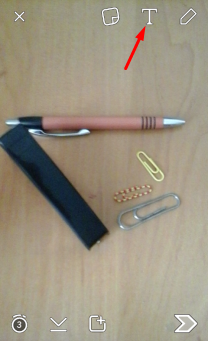
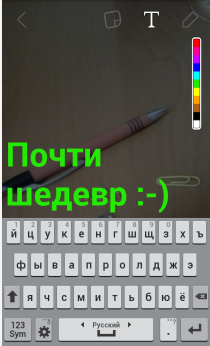
Подпишите ваше фото. Для этого нажмите «Т» вверху экрана:
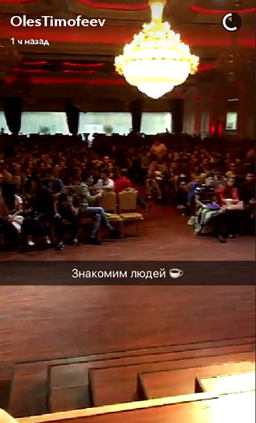
Задайте интересный вопрос подписчикам, поделитесь своими мыслями с ними. Это добавит смысла вашему сообщению, подтолкнет к общению:
Вы можете изменить цвет, размер шрифта, размещение текста. Для этого ещё раз нажмите на «Т»:
Дорисуйте
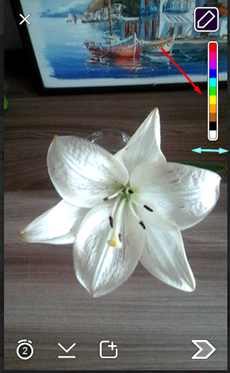
Нажмите на карандаш вверху экрана и добавьте забавные рисуночки к своему снапу. Вы можете выбрать любой цвет и создать шедевр. Поводите по экрану слева направо, чтобы добавить цветов в палитру:
Добавьте стикер или смайлик
Третий значок вверху экрана позволяет добавить вам готовый стикер или смайлик. Задайте настроение вашего снапа:

Добавьте эффектов
Хотите, чтобы ваш блокбастер был похож на чёрно-белое кино? Пролистайте эффекты до чёрно-белого фильтра. Для этого запишите видео/ сделайте снимок. Потом проведите пальцем по экрану слева направо. Вы увидите большое количество эффектов, которые можно использовать.
Если вы разрешите приложению определять ваше местоположение, сможете использовать местные фильтры. Например, время или температуру на улице, название города или забавные картинки.
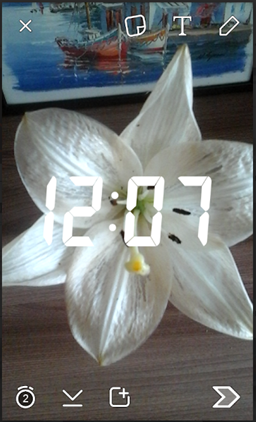
Вы можете использовать несколько эффектов одновременно. Для этого:
- Сделайте фото;
- Пролистайте вправо и выберите первый эффект;
- Одним пальцем удерживайте его на экране, а вторым прокрутите до следующего фильтра.
Добавьте линзы
Линзы – самая интересная фишка Snapchat. Эта функция доступна на операционных системах Android 5 и выше и iOS. Чтобы дорисовать себе забавную мордашку:
- Включите фронтальную камеру;
- Зажмите экран в зоне лица, пока не появится сеточка:
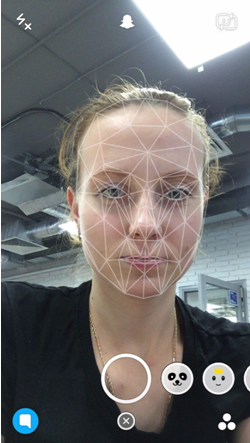
- Выберите смешную линзу:

Видеоэффекты
Вы можете поработать со скоростью вашего видео. Для этого:
- Запишите видеоролик;
- Пролистайте эффекты и выберите скорость, с которой подписчики будут слушать ваш доклад о секретах ядерной физики. Вы можете задать режим, в котором ваше видео будет воспроизводиться задом наперёд. Экспериментируйте!
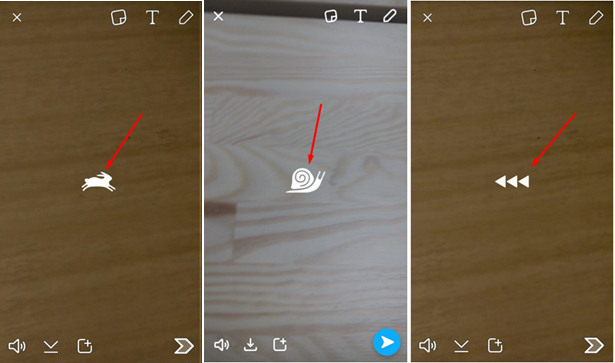
Шаг 6. Поделитесь вашим снапом со всем миром!
Пусть о вашем таланте фотохудожника и видеорежиссёра узнает весь мир! Чтобы поделиться снапшедевром:
- Задайте время, на протяжении которого люди смогут наслаждаться вашим творчеством. Для этого нажмите на таймер в углу экрана.
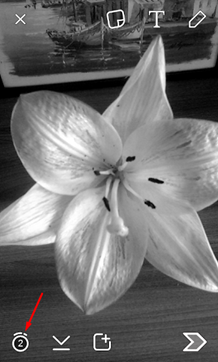
2. Выберите, кто сможет увидеть вашу работу:
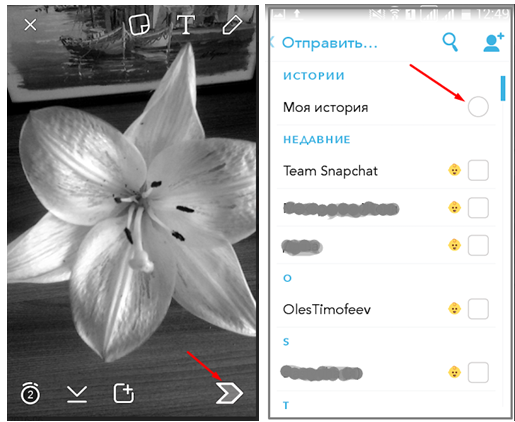
Если вы нажмете отправить в «Мои истории», то ваш снап смогут посмотреть все подписчики неограниченное количество раз на протяжении 24 часов.
Если вы хотите отправить одному другу, выберите его из списка контактов.
Но помните, он сможет просмотреть ваше сообщение всего 1 раз, после чего оно исчезнет без следа.
Шаг 7. Получайте снапы, смотрите истории
Когда вы получите снап, увидите значок в нижней части экрана:

Когда вы нажмёте на него, увидите, от кого пришло послание. Перед вами появятся разные значки:
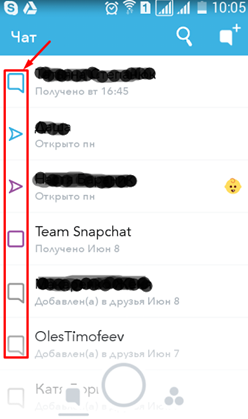
Что они означают? А вот что:

вы отправляете сообщение без звука;

отправляется сообщение со звуком;
вы отправляете текстовое сообщение.
Если вы видите такие же треугольники пустыми, значит, друг открыл ваше сообщение.

вы получили 1 или несколько сообщений без звука;

вы получили несколько звуковых сообщений;

вы получили несколько текстовых сообщений.
Если квадратик пустой, вы открыли и просмотрели сообщение.

с вашего сообщения без звука был сделан скриншот;

с вашего сообщения со звуком был сделан скриншот;

ваше текстовое сообщение было сфотографировано.
Если кто-то из друзей поделится новой историей, вы увидите такой фиолетовый значок:
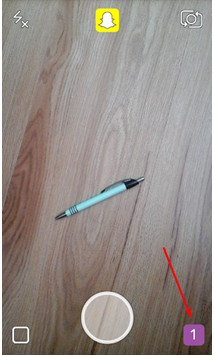
Если вы решите сделать скриншот снапа друга, он получит уведомление.
Шаг 8. Общайтесь с друзьями в реальном времени
Выберите значок чата внизу экрана:
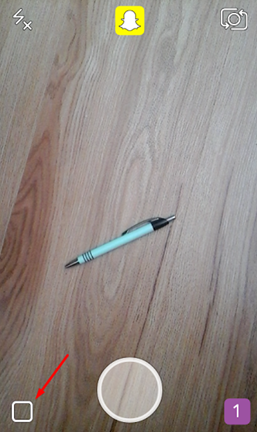
Проведите по имени друга, вам откроется поле для чата:

Вы можете писать сообщения, звонить, общаться через видеосвязь или обмениваться фотографиями.
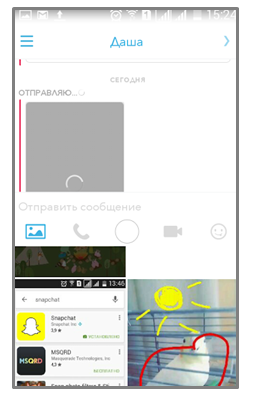
Как только вы выйдите из чата, история сообщений исчезнет навсегда.
Заключение
Snapchat – интересное приложение для общения с друзьями и подписчиками. Теперь у вас не возникнет вопросов, как пользоваться Snapchat на iPhone или на Аndroid (если есть, пишите в комментариях).
Готовлю для вас еще целую порцию контента про Snapchat. Подписывайтесь на профиль Olestimofeev и следите за новыми крутыми фишками, как использовать Снапчат для общения и бизнеса.
Ставьте лайк, если статья была вам полезной!
И прямо сейчас читайте пост об эффектах Snapchat. Вы узнаете 7 секретов от профи, которые сделают ваши снапы запоминающимися!