Как отключить голосовой ввод на Андроиде

Чтобы не вводить сообщения пальцами, можно воспользоваться распознаванием речи – тогда сказанные фразы будут переведены в текст автоматически. К сожалению, Google представила эту функцию в несколько «сыром» виде, из-за чего может захотеться её отключить. Сделать это нетрудно самостоятельно по инструкциям, приведённым в этой статье. Кто не понимает, речь идет о том, как убрать голосовой ввод на Андроиде.
- 1 Почему головой ввод многие отключают?
- 2 Как убрать голосовой ввод на «Андроиде»
- 2.1 Настройки клавиатур
- 2.1.1 «Чистая» прошивка
- 2.1.2 Samsung One UI
- 2.2.1 Microsoft SwiftKey Keyboard
- 2.2.2 Яндекс.Клавиатура
- 2.2.3 Prestigio Keys
- 2.2.4 GO Keyboard
- 2.2.5 Прочие варианты
- 3.1 При удержании кнопки «Домой» появляется предложение включить Google Assistant
- 3.2 Нужно вернуть прошлую клавиатуру
Почему головой ввод многие отключают?
Возможность голосового ввода на телефоне – одна из неоднозначных функций Android. Она отлично подходит для английской речи, но распознавание русских слов находится на ощутимо худшем уровне. Это можно проверить вручную. Такой недостаток дополняется большим шансом случайно нажать на кнопку активации данного режима, ввиду чего понадобится его ещё и выключать, что сбивает с толку при написании текстов.
Голосовой ввод присутствует не только в клавиатуре: мешающей может показаться строка поиска, которая по умолчанию присутствует в некоторых прошивках и иногда даже не удаляется, как обычный виджет. Этот момент тоже описан в данном материале, который послужит инструкцией по удалению назойливой функции в «Андроиде».
Как убрать голосовой ввод на «Андроиде»
Настройки клавиатур
«Чистая» прошивка
В образе системы по умолчанию присутствует только голосовой ввод Google, который деактивируется следующим образом:
- Запустите настройки смартфона;

- Перейдите в раздел «Система»;

- Откройте вкладку «Язык и ввод»;

- Выберите «Виртуальная клавиатура»;

- Тапните «Управление клавиатурами»;

- Переведите тумблер у «Голосового ввода Google» в левую сторону.

Для вступления изменений в силу перезагружать устройство не нужно.
Samsung One UI
На устройствах марки «Самсунг» используется фирменная прошивка, где существенно переработана панель управления телефоном. Чтобы не запутаться, подойдёт следующая инструкция:
- Откройте настройки своего девайса;

- Перейдите во вкладку, называющуюся «Общие настройки»;

- Нажмите «Список доступных клавиатур»;

- Деактивируйте «Голосовой ввод Google» и «Голосовой ввод Samsung».

Как видно, на «Самсунге» не только представлено другое меню настроек, но и присутствует собственная технология распознавания речи. К счастью, она отключается так же легко, как и решение от «Гугла», поэтому выполнения вышеперечисленных шагов будет вполне достаточно. Если на устройстве есть ещё какие-либо сторонние решения для голосового ввода, деактивируйте их в этом же меню.
Полная замена приложения для клавиатуры
Можно использовать клавиатуру без поддержки голосового ввода. Многие новые приложения разочаруют наличием этой особенности, однако ничто не мешает использовать и старые версии – в конце концов, программы для написания текстов не требуют регулярного обновления и ничто не мешает пользоваться даже софтом эпохи Android 4. Старые приложения прекрасно работают на новых устройствах – например, скриншоты ниже сделаны на Galaxy S21 Ultra 5G.
Ниже рассмотрена лишь малая часть клавиатур, которые не имеют голосового ввода. Можно также найти программу и с такой функцией, а потом просто отключить её по инструкциям из предыдущего раздела статьи. Ранее мы, кстати, рассказывали, что делать, если пропала клавиатура на Android.
Microsoft SwiftKey Keyboard
Если проблема не в существовании функции голосового ввода, а в её некачественности, стоит попробовать современные клавиатуры от других разработчиков. Например, это решение корпорации «Майкрософт» может понравиться пользователям.
- Запустите Google Play;

- Установите клавиатуру SwiftKey. В «Самсунге», а также телефонах Honor она присутствует на уровне системы, поэтому достаточно просто её запустить;

- Нажмите «Ок» в окне с информацией о необходимости смены настроек;

- Переведите тумблер «Клавиатура Microsoft SwiftKey» вправо, остальные варианты отключите.

При установке самой первой версии программы в ней не будет голосового ввода вовсе. Если он нужен, понадобится обновить приложение, а также проверить, разрешена ли эта функция в параметрах девайса.
Яндекс.Клавиатура
Решение от Яндекса предусматривает ввод с помощью голоса, однако здесь он работает иным образом, нежели в GBoard.
- Откройте приложение «Гугл Плей»;

- Найдите программу Яндекс.Клавиатура и нажмите «Установить» на странице с ней;

- Тапните «Открыть»;

- Замените клавиатуру, которую использует устройство;

- Включите ввод через Яндекс.Клавиатуру, переведя соответствующий тумблер вправо;

- Подтвердите своё ознакомление с предупреждением и нажмите «ОК»;

- Перейдите к следующему шагу;

- Выберите клавиатуру от Яндекса в качестве способа написания сообщений;

- Для сохранения конфиденциальности снимите галочку «Отправлять расширенные отчёты», стоящую по умолчанию. Закончите нажатием по кнопке «Продолжить».

Если требуется, можно отключить распознавание голоса полностью:
- В меню настроек Яндекс.Клавиатуры, в которое можно перейти, просто запустив программу, откройте раздел «Клавиши»;

- Выключите функцию «Голосовой ввод», переведя соответствующий тумблер влево.

Prestigio Keys

Это – встроенная в старые планшеты и смартфоны Prestigio программа для написания сообщений. Впоследствии она была заменена стандартной клавиатурой от «Гугла» и удалена из Play Market, но сейчас ничто не мешает загрузить её из сторонних источников.

Программа поддерживает несколько стилей, среди разнообразия тем можно выбрать любую.
GO Keyboard
Эта клавиатура является одной из лучших в плане возможностей кастомизации. Она доступна бесплатно в маркете приложений от Google.
- Запустите приложение «Гугл Плей» и найдите в нём GO Keyboard;

- Оказавшись на странице скачивания, используйте кнопку «Установить»;

- Выдайте доступ ко взаимодействию с хранилищем устройства;

- Тапните кнопку, отмеченную зелёным цветом;

- Переведите тумблер справа от названия «GO Keyboard» вправо;

- Нажмите «ОК», ознакомившись с предупреждением;

- Выберите «GO Keyboard» в качестве способа ввода по умолчанию;


- Отметьте стиль оформления клавиатуры или продолжите со стандартным.

Это приложение покажется, очевидно, назойливее в сравнении с вышеперечисленными: уже при первичной настройке возникают предложения приобрести премиум-версию для разблокировки новых стилей и использования без рекламы.
Прочие варианты
Google Play Market располагает большим количеством программ-клавиатур, заслуживающих внимания со стороны пользователей «Андроида». Немалым количеством загрузок и положительных отзывов обладают следующие разработки, которые можно скачать бесплатно на любой современный Android-девайс:
- Typany Keyboard – утилита с большим количеством дополнительных функций, таких как создание эмодзи в редакторе, рисование картинок для мгновенной отправки, встроенный перевод и поддержка более 120 языков ввода;
- Typewise Custom Keyboard;
- Chrooma Keyboard – приложение с немалым числом настроек оформления, в том числе режимом RGB;
- FancyKey Keyboard;
- Anyline Keyboard – программа с интересной функцией сканирования и мгновенного копирования QR-кодов на Андроиде, штрихкодов.
Процесс их установки идентичен представленным ранее инструкциям. Стоит учесть, что модераторы «Плей Маркета» ответственно подходят к проверке программ на площадке, но не всегда можно учесть все особенности функциональности программ. Именно поэтому не рекомендуется загружать софт, кажущийся подозрительным – есть риск отслеживания введённых текстов, включая данные банковских карт и пароли.
Отключение Google Ассистента
Голосовой помощник от «Гугла» – ещё одно мешающее встроенное решение. Его можно легко деактивировать. Инструкция одинакова для любой прошивки.
- Удерживайте палец на кнопке «Домой» (посередине на нижней панели);

- Скажите или введите текстом (нажав по значку клавиатуры снизу справа) что-то вроде «Выключить Гугл Ассистент» или «Disable Google Assistant»;

- Нажмите «Настройки Ассистента»;

- Отключите Google Assistant, переместив соответствующий тумблер в неактивное положение.

Теперь при совершении долгого тапа по кнопке «Домой» будет возникать окно с предложением активировать голосовой помощник. Очевидно, что «Гугл» стараются научить пользователей этому жесту быстрого доступа, однако из-за этого Google Assistant чаще открывается случайно, нежели намеренно.
Удаляем строку поиска Google с телефона
В новых версиях Samsung One UI строка поиска в «Гугле» присутствует, однако её легко скрыть:
- Сделайте долгий тап по виджету;

- Воспользуйтесь кнопкой «Убрать».

Если инструкция, приведённая выше, недоступна, понадобится полностью отключить приложение Google. Это не повлияет на работу приложений, скачанных из Play Market.
- Откройте настройки девайса;

- Перейдите в раздел «Приложения»;

- Найдите программу, имеющую название «Google»;

- Тапните «Выключить».

В таком случае виджет должен исчезнуть, однако и это не всегда помогает – например, когда поисковая строка встроена в лаунчер. Если это действительно так, следует найти ему аналог: например, Яндекс.Лочнер или Microsoft Launcher, Nova Launcher. Можно применить и более радикальный метод в виде перепрошивки девайса, однако зачастую оправданность его использования не очень высока.
Полное выключение Google Ассистента на «Андроиде» производится так, как показано выше, –деактивацией программы «Гугл». Кроме того, можно задействовать инструкцию из предыдущего раздела этого материала. Чтобы удалить Google с памяти устройства, а не просто его выключить, нужно использовать сторонние программы по типу Lucky Patcher. Однако это не требуется для того, чтобы убрать голосовой ввод!
Проблемы и способы их решения
При удержании кнопки «Домой» появляется предложение включить Google Assistant
Единственный вариант исправить это – отключить или целиком удалить приложение Google. Это решение не повлияет на работу устройства негативно – наоборот, в памяти освободится место для новых игр и программ.
Нужно вернуть прошлую клавиатуру
Данное действие выполняется в настройках устройства. Название раздела может отличаться в зависимости от используемой прошивки, однако в «чистом» образе нужно сперва открыть категорию «О системе», а потом – «Язык и ввод» и «Виртуальная клавиатура». На One UI требуется сначала перейти в «Общие настройки», а оттуда – в «Список доступных клавиатур».
Идентичным образом производится активация софта, скачанного недавно. После понадобится выбрать приложения для ввода по умолчанию, что возможно в том же разделе панели управления телефоном.
«Андроид» позволяет гибко переключаться между используемыми клавиатурами, а также даёт отключить Google Assistant и голосовой ввод в GBoard «в одно касание». Более того, ничто не мешает сменить лаунчер или перепрошить устройство, если это не нарушит гарантию, действующую для девайса.
Поделиться ссылкой:
Как отключить голосовой набор на Андроиде
Нередко предложенный алгоритм действий приводит к тому, что на смартфоне активируется VoiceControl при долгом удержании кнопки «Домой». Как на айфоне отключить управление голосов в таком случае? Следует обратить внимание на то, что подобный вариант развития событий встречается только на iOS 10 и в более новом ПО.
Данная функция, безусловно, является весьма полезной, однако не каждый владелец Android-устройства знает, зачем она и как её использовать. Кроме того, многих интересует, как отключить голосовой набор на Андроид . Ниже приведены наиболее ценные советы и рекомендации по использованию услуги, а также подробную инструкцию по её деактивации. Если владелец устройства хочет просто диктовать команды вместо того, чтобы нажимать на кнопки вручную, он может воспользоваться данной услугой.
Для её активации необходимо предварительно вызвать стандартную клавиатуру. Помещают курсор в любое текстовое поле. Теперь следует нажать кнопку, на которой нарисован микрофон. На экране должна появиться специальная панель, и пользователь может уже начинать говорить.
В зависимости от громкости голоса, круглый ободок красного цвета вокруг изображения микрофона может становиться толще или тоньше. По мере того, как программа осуществляет обработку слов, они появляются на экране устройства. Добавим, что корректная работа сервиса возможна лишь при условии доступа онлайн. При помощи данного сервиса пользователь сможет открывать различные приложения, вызывать тот или иной контакт и так далее. Также можно выбрать язык голосового ввода.
К сожалению, для деактивации функции в самом устройстве придётся удалить соответствующее приложение, и для этого его владельцу обязательно понадобится получение рут-доступа. После его получения нужно будет удалить такие системные программы, как «Голосовой набор» и «Голосовой поиск». В этом плане более удобными являются такие платформы, как Symbian и iOS. К примеру, в iPhone деактивировать функцию голосового набора можно через меню «Защита паролем» в основных настройках.
Отметим, что оператор МТС предлагает своим абонентам услугу под названием «Голосовая почта». Для её деактивации следует посетить ближайший офис компании. Вместо этого можно отключить сервис через online-помощник, или же набрать команду *111*90# на клавиатуре устройства и нажать кнопку вызова. Если лицо пользуется услугами иного сотового оператора, ему рекомендуется осуществлять управление через службу поддержки.
Голосовой набор – это функция телефона или смартфона, которая позволяет выполнять команды при помощи телефона. К примеру, набор контакта или открытие приложения, запуск календаря и тому подобное. Но иногда эта функция включается в совсем не подходящие моменты.
Инструкция
Если функция не отключилась, можете попробовать сбросить телефон до заводских настроек. Но будьте осторожны, при этом удалятся все данные, которые хранятся на карте памяти и внутренней памяти телефона. Также недавно компания Nokia выпустила смартфоны на новой операционной системе от Microsoft Windows Phone 7. В ней голосовой набор осуществляется при помощи приложения или Bluetooth гарнитуры, поэтому не стоит беспокоиться о том, что он может вам помешать.
Инструкция
Следует обратить внимание на то, что владельцы «яблочных» телефонов могут воспользоваться разнообразными функциями голосового набора. Каждая из них отключается путем отдельных операций. Нам предстоит познакомиться со всеми вариантами развития событий.
- Загрузить гаджет. Перейти в главное меню устройства.
- Выбрать пункт «Настройки».
- Посетить раздел «Основные»-Siri.
- Перевести переключатель данной опции в положение «Выкл.». При этом должен загореться красный индикатор.
Можно закрывать настройки мобильного телефона. Теперь понятно, как отключить голосовое управление на iPhone. Но это только один из вариантов. Иногда приходится производить отключение иначе.
Отключаем О’кей, Google
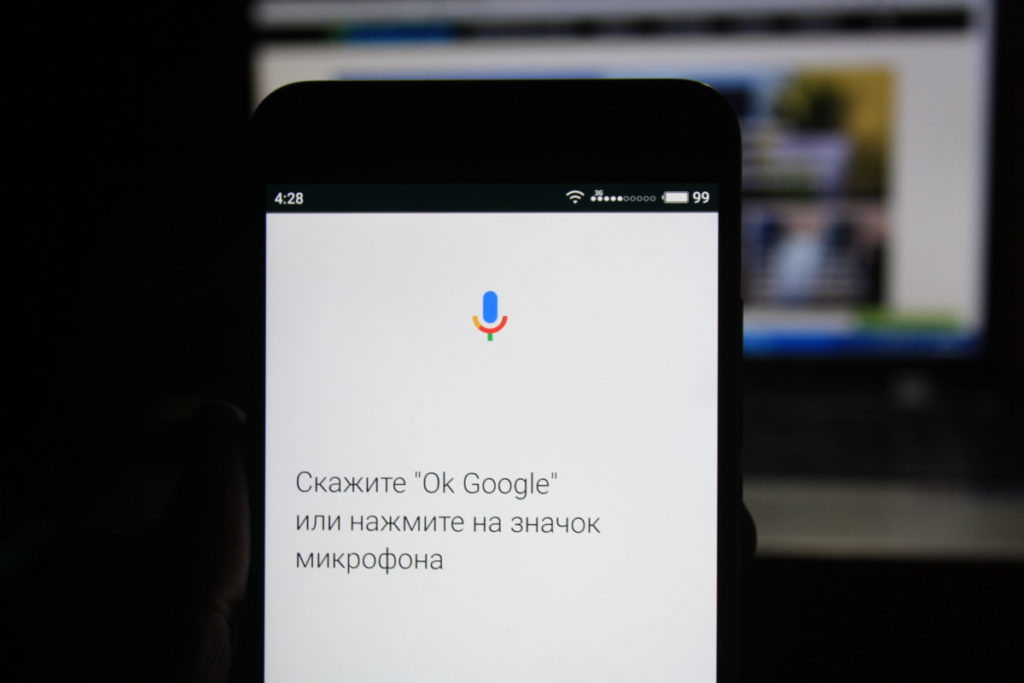
Это можно сделать в настройках Google:
- Откройте приложение «Google» на своем смартфоне.
- В правом нижнем углу нажмите значок с тремя горизонтальными линиями и откройте «Настройки».
- Затем выберите «Язык — Голосовой поиск».
- Коснитесь синей кнопки рядом с «Распознавание О’кей, Google», чтобы отключить ее. Это отключает активацию Google Assistant с помощью голосовых команд на вашем устройстве.Если вы хотите полностью отключить голосовую активацию, вы также должны отключить опции «На любом экране» или «Всегда включено».
- После появления надписи Говорите диктуйте сообщения. При этом учитывайте, какой язык был выставлен в настройках. Важно сразу убрать ненужные языки, чтобы опция Xiaomi работала корректно.
- После завершения набора жмите Микрофон, чтобы выключить голосовой ввод на Xiaomi или кликните назад.
Как отключить голосовой ввод и поиск
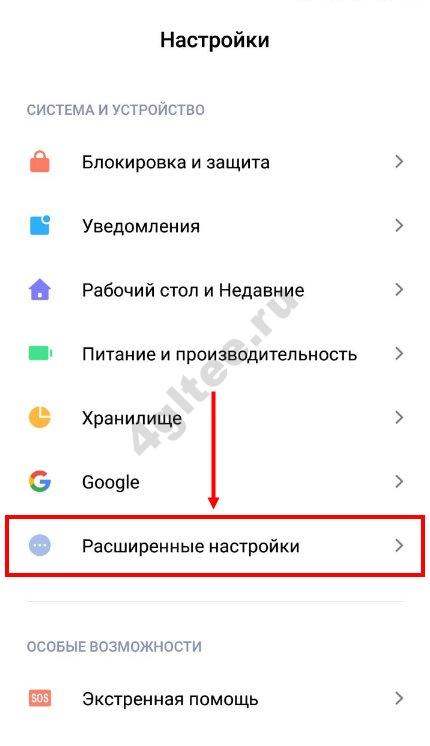
Существует несколько способов, как убрать голосовой ввод вместо клавиатуры на Xiaomi. В процессе применения для его отключения достаточно нажать микрофон. Если необходимо полностью убрать функцию, сделайте такие шаги:
- войдите в Настройки ;
- перейдите в Система и устройство;
- кликните на Расширенные настройки;
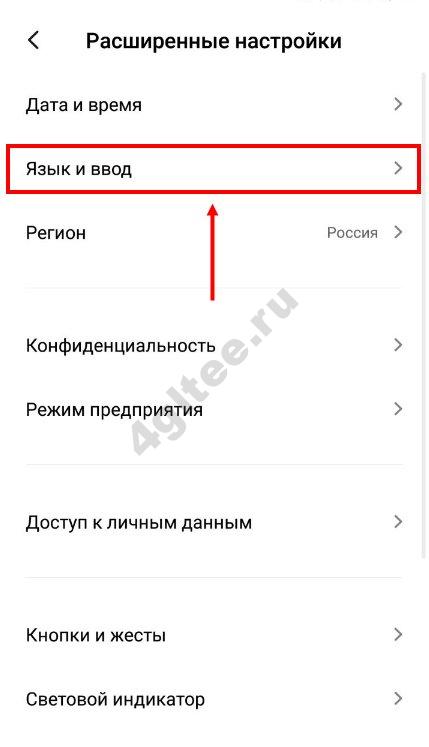
- жмите на Язык и ввода ;
- выберите Текущая клавиатура ;
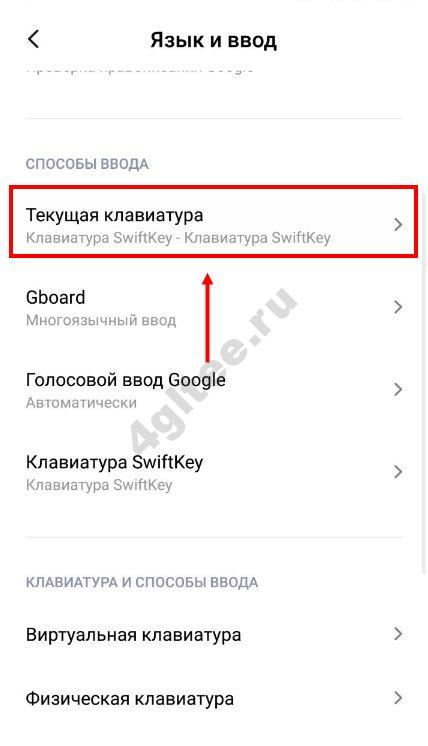
- укажите Выбрать способ ввода и установите нужное значение.
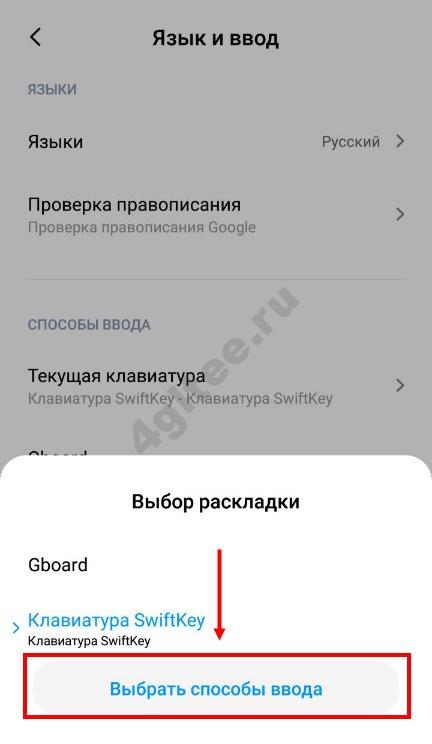
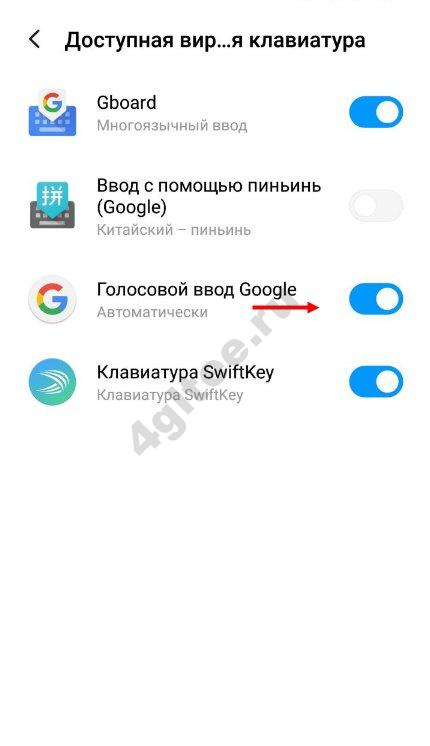
Существует еще один вариант, как отключить голосовой набор на телефоне Xiaomi. Для этого войдите в раздел Все приложения, найдите Работающие, а далее Голосовой ввод. Теперь остается убрать ненужный вариант из списка (остановить программу). Это временная мера, но ее можно использовать в качестве альтернативы.
Сразу отметим, что названия разделов могут отличаться для разных моделей и ОС Xiaomi, но общий принцип остается неизменным.
Как убрать голосовой помощник
В телефонах Xiaomi предусмотрена функция поиска по голосу, с помощью которой можно ввести данные в поле без применения клавиатуры. Достаточно сказать Окей, Гугл, после чего ввести запрос и получить результаты поисковой работы. По умолчанию эта функция всегда остается во включенном состоянии, поэтому она может быстро реагировать на команды. Но некоторым пользователям она не нравится. Возникает вопрос, как убрать функцию и тем самым разгрузить оперативную память.
Существует два пути, как отключить голосовой помощник на Андроиде Xiaomi.
- войдите в Настройки ;
- найдите пункт Система и устройство, а далее Расширенные настройки;
- войдите в Язык и ввод ;
- жмите на Голосовой ввод Гугл ;
- кликните на пункт Voice Match ;
- переместите тумблер в положение Отключено .
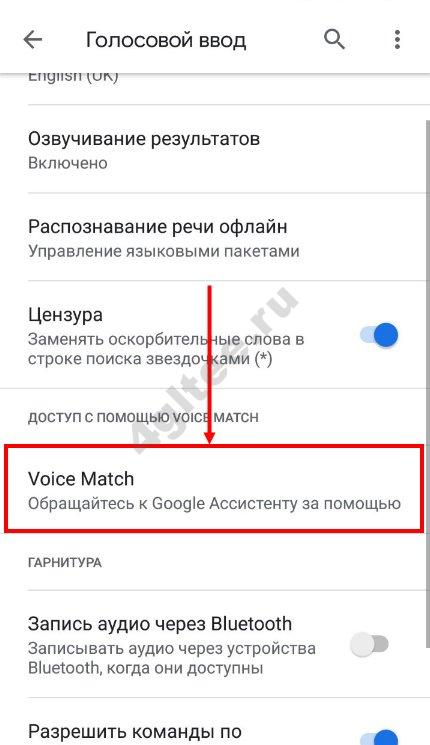
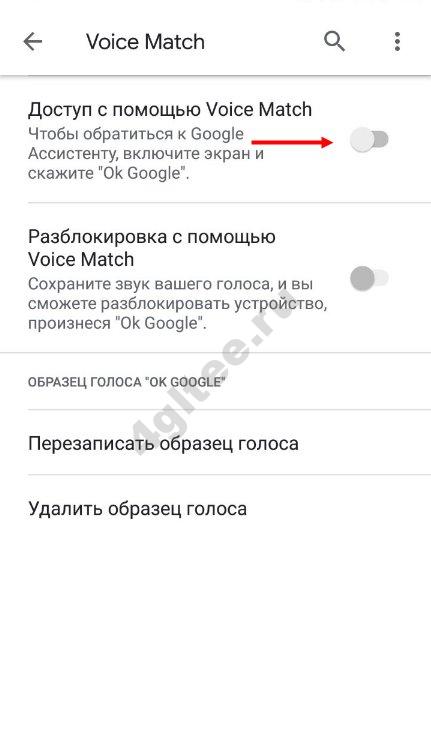
- войдите в приложение Гугл и откройте его;
- жмите Еще и Настройки ;
- выберите Голосовой поиск ;
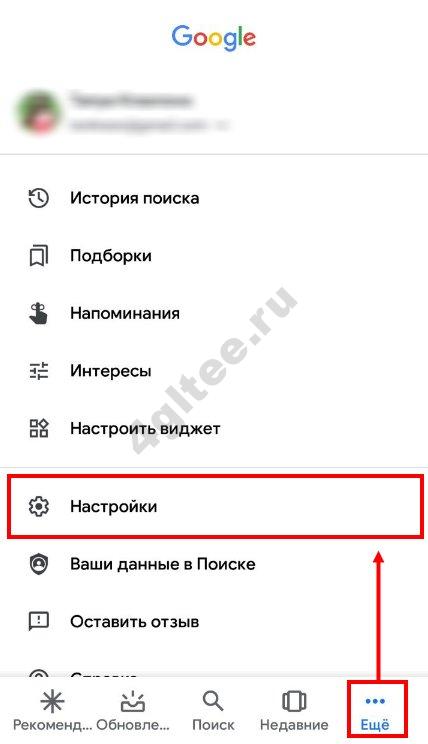
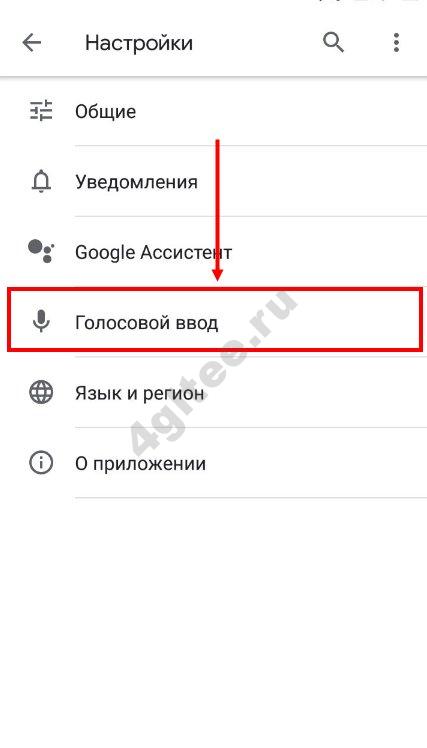
- далее, как и в инструкции выше, найдите раздел Voice Match;
- переведите тумблер в позицию Выкл .
Рассмотренными способами можно убрать возможность заполнения сообщений или поискового поля с помощью голоса на Xiaomi.
Переместите переключатель Access with Voice Match в положение «Выкл», как показано на скриншоте ниже.
Дополнительный способ
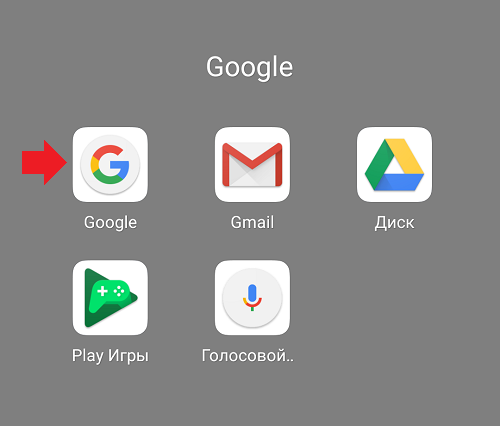
Находите приложение Google и открываете его.
Нажимаете на кнопку «Еще».
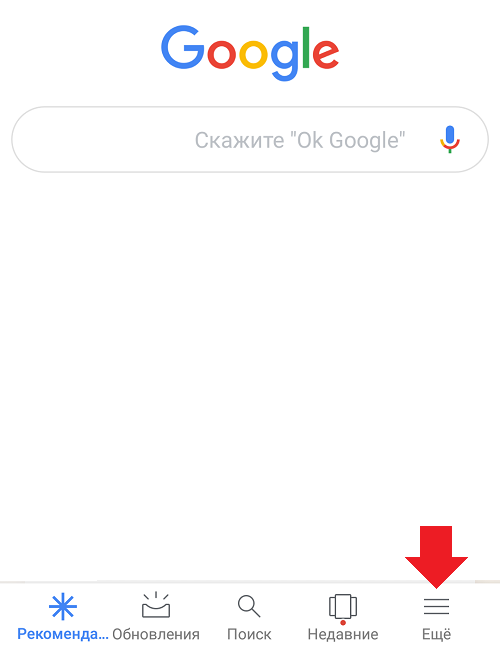
Здесь выбираете «Настройки».
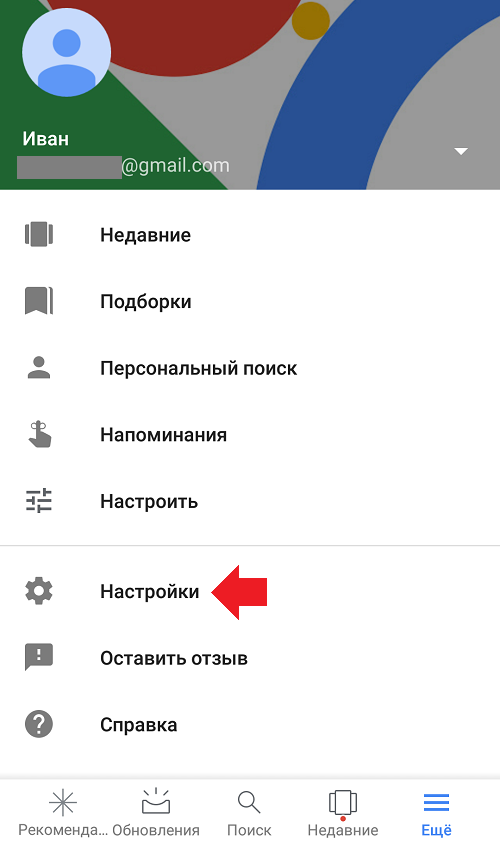
Следующий шаг — «Голосовой поиск».
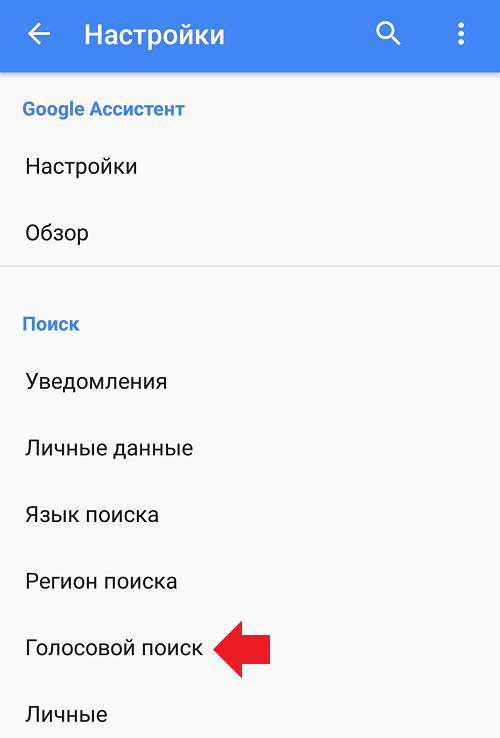
Выберите пункт Voice Match.
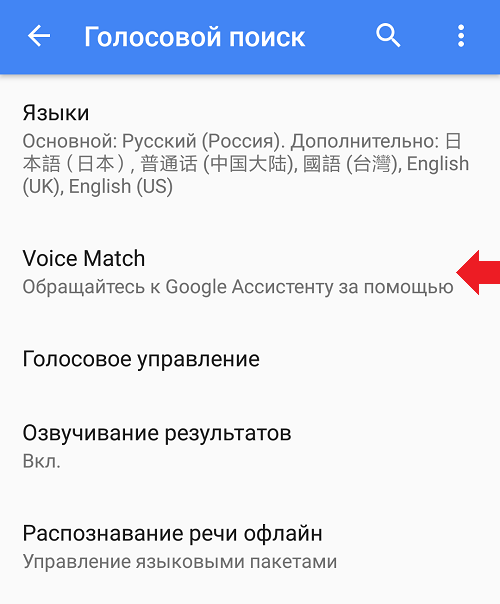
Переведите переключатель в положение «Выкл» в строке «Доступ с помощью Voice Match».
Данная функция, безусловно, является весьма полезной, однако не каждый владелец Android-устройства знает, зачем она и как её использовать. Кроме того, многих интересует, как отключить голосовой набор на Андроид.
Как это можно сделать

К сожалению, для деактивации функции в самом устройстве придётся удалить соответствующее приложение, и для этого его владельцу обязательно понадобится получение рут-доступа.
После его получения нужно будет удалить такие системные программы, как «Голосовой набор» и «Голосовой поиск». В этом плане более удобными являются такие платформы, как Symbian и iOS.
К примеру, в iPhone деактивировать функцию голосового набора можно через меню «Защита паролем» в основных настройках.
Отметим, что оператор МТС предлагает своим абонентам услугу под названием «Голосовая почта». Для её деактивации следует посетить ближайший офис компании.
Вместо этого можно отключить сервис через online-помощник, или же набрать команду *111*90# на клавиатуре устройства и нажать кнопку вызова.
Если лицо пользуется услугами иного сотового оператора, ему рекомендуется осуществлять управление через службу поддержки.
Как отключить голосовой ввод Гугл на Андроиде
Чтобы отказаться от VoiceOver, необходимо:
Данная функция, безусловно, является весьма полезной, однако не каждый владелец Android-устройства знает, зачем она и как её использовать. Кроме того, многих интересует, как отключить голосовой набор на Андроид . Ниже приведены наиболее ценные советы и рекомендации по использованию услуги, а также подробную инструкцию по её деактивации. Если владелец устройства хочет просто диктовать команды вместо того, чтобы нажимать на кнопки вручную, он может воспользоваться данной услугой.
Для её активации необходимо предварительно вызвать стандартную клавиатуру. Помещают курсор в любое текстовое поле. Теперь следует нажать кнопку, на которой нарисован микрофон. На экране должна появиться специальная панель, и пользователь может уже начинать говорить.
В зависимости от громкости голоса, круглый ободок красного цвета вокруг изображения микрофона может становиться толще или тоньше. По мере того, как программа осуществляет обработку слов, они появляются на экране устройства. Добавим, что корректная работа сервиса возможна лишь при условии доступа онлайн. При помощи данного сервиса пользователь сможет открывать различные приложения, вызывать тот или иной контакт и так далее. Также можно выбрать язык голосового ввода.
К сожалению, для деактивации функции в самом устройстве придётся удалить соответствующее приложение, и для этого его владельцу обязательно понадобится получение рут-доступа. После его получения нужно будет удалить такие системные программы, как «Голосовой набор» и «Голосовой поиск». В этом плане более удобными являются такие платформы, как Symbian и iOS. К примеру, в iPhone деактивировать функцию голосового набора можно через меню «Защита паролем» в основных настройках.
Отметим, что оператор МТС предлагает своим абонентам услугу под названием «Голосовая почта». Для её деактивации следует посетить ближайший офис компании. Вместо этого можно отключить сервис через online-помощник, или же набрать команду *111*90# на клавиатуре устройства и нажать кнопку вызова. Если лицо пользуется услугами иного сотового оператора, ему рекомендуется осуществлять управление через службу поддержки.
Голосовой набор – это функция телефона или смартфона, которая позволяет выполнять команды при помощи телефона. К примеру, набор контакта или открытие приложения, запуск календаря и тому подобное. Но иногда эта функция включается в совсем не подходящие моменты.
Инструкция
Если функция не отключилась, можете попробовать сбросить телефон до заводских настроек. Но будьте осторожны, при этом удалятся все данные, которые хранятся на карте памяти и внутренней памяти телефона. Также недавно компания Nokia выпустила смартфоны на новой операционной системе от Microsoft Windows Phone 7. В ней голосовой набор осуществляется при помощи приложения или Bluetooth гарнитуры, поэтому не стоит беспокоиться о том, что он может вам помешать.
Инструкция
Следует обратить внимание на то, что владельцы «яблочных» телефонов могут воспользоваться разнообразными функциями голосового набора. Каждая из них отключается путем отдельных операций. Нам предстоит познакомиться со всеми вариантами развития событий.
- Загрузить гаджет. Перейти в главное меню устройства.
- Выбрать пункт «Настройки».
- Посетить раздел «Основные»-Siri.
- Перевести переключатель данной опции в положение «Выкл.». При этом должен загореться красный индикатор.
Можно закрывать настройки мобильного телефона. Теперь понятно, как отключить голосовое управление на iPhone. Но это только один из вариантов. Иногда приходится производить отключение иначе.
Отключаем О’кей, Google
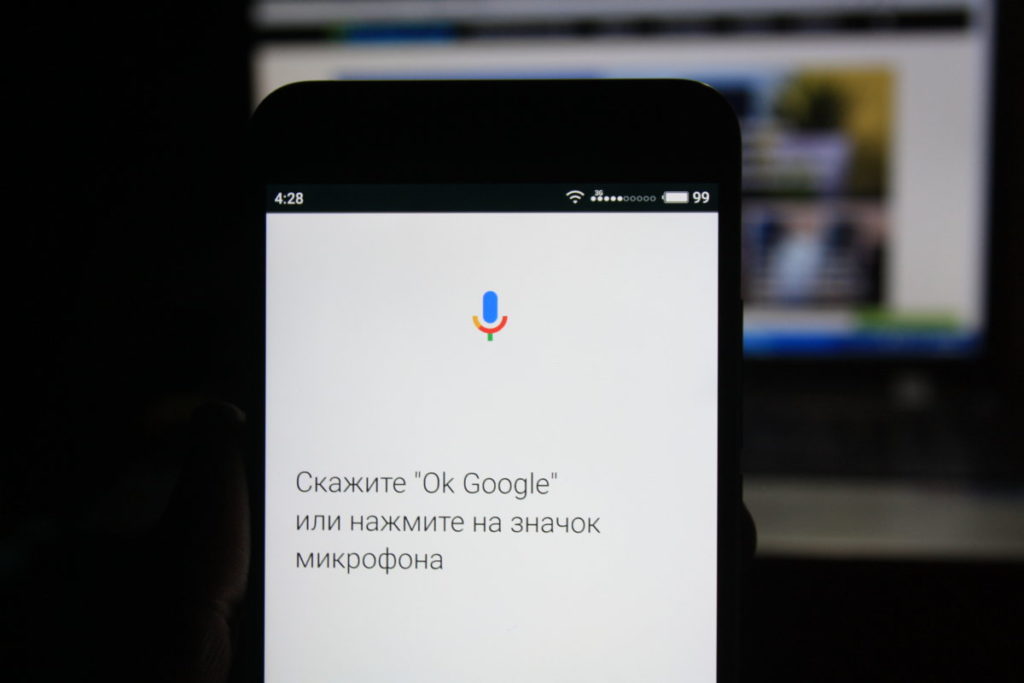
Это можно сделать в настройках Google:
- Откройте приложение «Google» на своем смартфоне.
- В правом нижнем углу нажмите значок с тремя горизонтальными линиями и откройте «Настройки».
- Затем выберите «Язык — Голосовой поиск».
- Коснитесь синей кнопки рядом с «Распознавание О’кей, Google», чтобы отключить ее. Это отключает активацию Google Assistant с помощью голосовых команд на вашем устройстве.Если вы хотите полностью отключить голосовую активацию, вы также должны отключить опции «На любом экране» или «Всегда включено».
Дополнительный способ
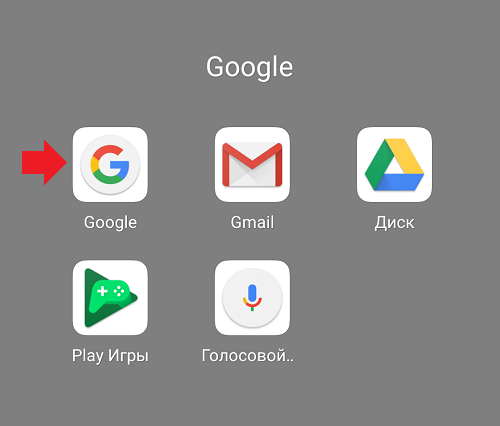
Находите приложение Google и открываете его.
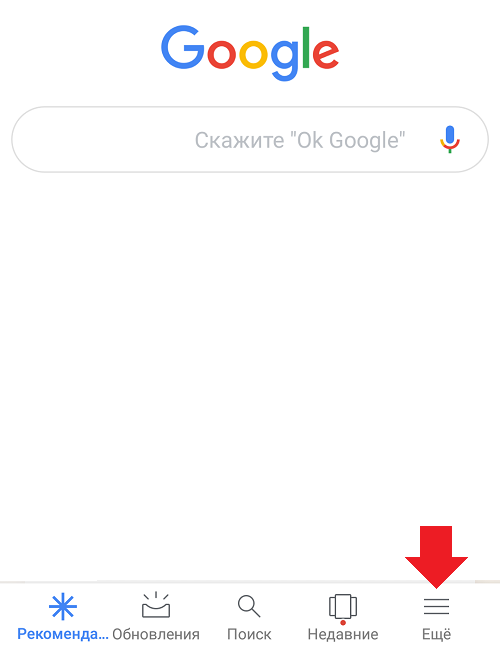
Нажимаете на кнопку «Еще».
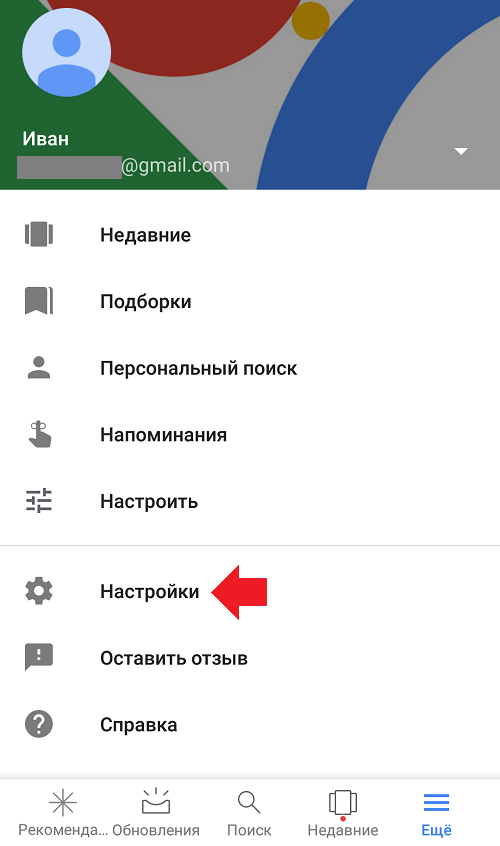
Здесь выбираете «Настройки».
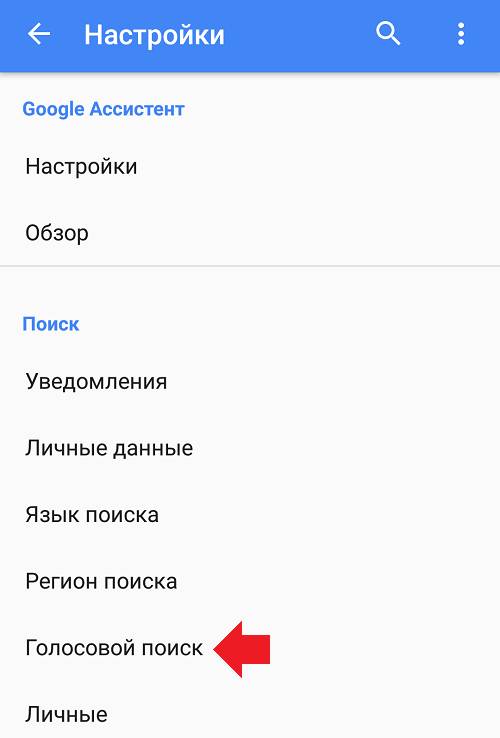
Следующий шаг — «Голосовой поиск».
Выберите пункт Voice Match.
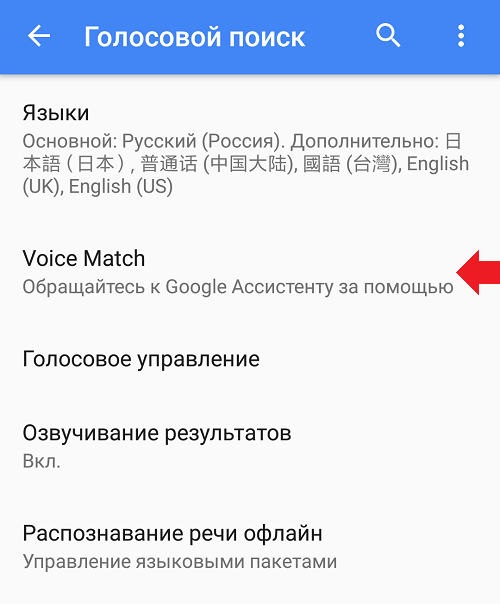
Переведите переключатель в положение «Выкл» в строке «Доступ с помощью Voice Match».
Как отключить голосовой ввод на Андроиде
Отметим, что оператор МТС предлагает своим абонентам услугу под названием «Голосовая почта». Для её деактивации следует посетить ближайший офис компании. Вместо этого можно отключить сервис через online-помощник, или же набрать команду *111*90# на клавиатуре устройства и нажать кнопку вызова. Если лицо пользуется услугами иного сотового оператора, ему рекомендуется осуществлять управление через службу поддержки.
Данная функция, безусловно, является весьма полезной, однако не каждый владелец Android-устройства знает, зачем она и как её использовать. Кроме того, многих интересует, как отключить голосовой набор на Андроид . Ниже приведены наиболее ценные советы и рекомендации по использованию услуги, а также подробную инструкцию по её деактивации. Если владелец устройства хочет просто диктовать команды вместо того, чтобы нажимать на кнопки вручную, он может воспользоваться данной услугой.
Для её активации необходимо предварительно вызвать стандартную клавиатуру. Помещают курсор в любое текстовое поле. Теперь следует нажать кнопку, на которой нарисован микрофон. На экране должна появиться специальная панель, и пользователь может уже начинать говорить.
В зависимости от громкости голоса, круглый ободок красного цвета вокруг изображения микрофона может становиться толще или тоньше. По мере того, как программа осуществляет обработку слов, они появляются на экране устройства. Добавим, что корректная работа сервиса возможна лишь при условии доступа онлайн. При помощи данного сервиса пользователь сможет открывать различные приложения, вызывать тот или иной контакт и так далее. Также можно выбрать язык голосового ввода.
К сожалению, для деактивации функции в самом устройстве придётся удалить соответствующее приложение, и для этого его владельцу обязательно понадобится получение рут-доступа. После его получения нужно будет удалить такие системные программы, как «Голосовой набор» и «Голосовой поиск». В этом плане более удобными являются такие платформы, как Symbian и iOS. К примеру, в iPhone деактивировать функцию голосового набора можно через меню «Защита паролем» в основных настройках.
Отметим, что оператор МТС предлагает своим абонентам услугу под названием «Голосовая почта». Для её деактивации следует посетить ближайший офис компании. Вместо этого можно отключить сервис через online-помощник, или же набрать команду *111*90# на клавиатуре устройства и нажать кнопку вызова. Если лицо пользуется услугами иного сотового оператора, ему рекомендуется осуществлять управление через службу поддержки.
Голосовой набор – это функция телефона или смартфона, которая позволяет выполнять команды при помощи телефона. К примеру, набор контакта или открытие приложения, запуск календаря и тому подобное. Но иногда эта функция включается в совсем не подходящие моменты.
Инструкция
Если функция не отключилась, можете попробовать сбросить телефон до заводских настроек. Но будьте осторожны, при этом удалятся все данные, которые хранятся на карте памяти и внутренней памяти телефона. Также недавно компания Nokia выпустила смартфоны на новой операционной системе от Microsoft Windows Phone 7. В ней голосовой набор осуществляется при помощи приложения или Bluetooth гарнитуры, поэтому не стоит беспокоиться о том, что он может вам помешать.
Инструкция
Следует обратить внимание на то, что владельцы «яблочных» телефонов могут воспользоваться разнообразными функциями голосового набора. Каждая из них отключается путем отдельных операций. Нам предстоит познакомиться со всеми вариантами развития событий.
- Загрузить гаджет. Перейти в главное меню устройства.
- Выбрать пункт «Настройки».
- Посетить раздел «Основные»-Siri.
- Перевести переключатель данной опции в положение «Выкл.». При этом должен загореться красный индикатор.
Можно закрывать настройки мобильного телефона. Теперь понятно, как отключить голосовое управление на iPhone. Но это только один из вариантов. Иногда приходится производить отключение иначе.
✅ Если вы один из этих счастливчиков который не может напечатать сообщение на телефоне потому как при печати у вас вылетает голосовой помощник от гугл , то сейчас мы вас прокачаем в области познания дополнительных возможностей и функций вашего телефона )))
Нет в списке раскладки клавиатуры на Android
Но, это была бы тупая статья коих в инете пруд пруди! В моем случае при входе в меню виртуальные клавиатуры была только одна клавиатуры Голосовой ввод Google а второй не было и нигде в меню ее не смог найти. Что делать в этом случае?
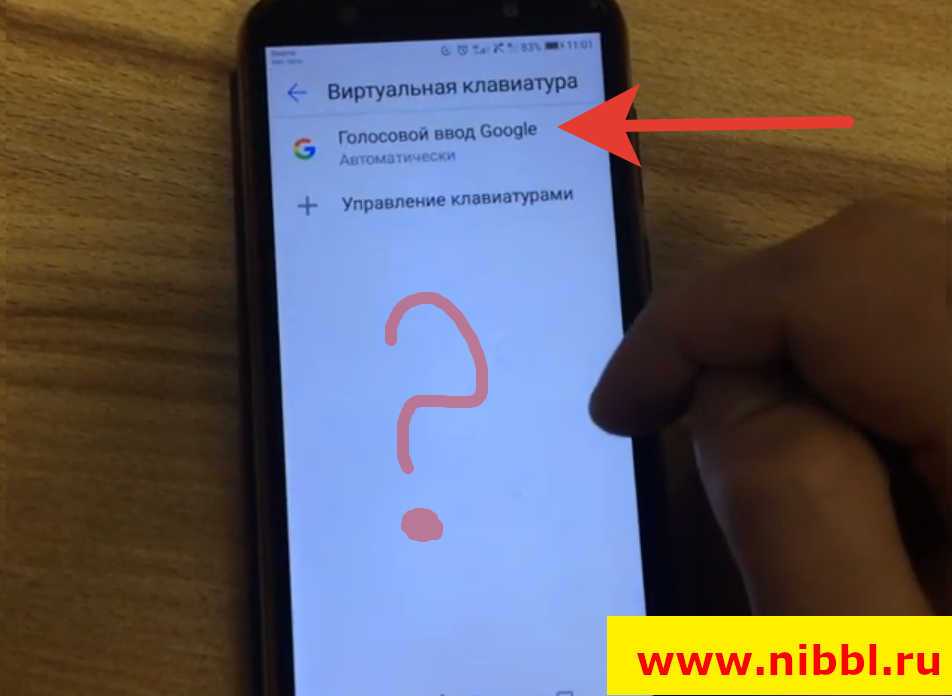
В моем случае выбора клавиатур вообще не было. Давайте я вам расскажу как это исправить!
- Для начала нам нужно зайти в магазин приложений Google Play Market и скачиваем приложение Gboard — да да именно в него, вся причина в том, что либо Вы либо ваши дети случайно удалили это стандартное приложение которое уже идет с вашим телефоном по умолчанию и из-за этого у вас остался только один гугл помощник который помогает набирать контакты и сообщения голосом.
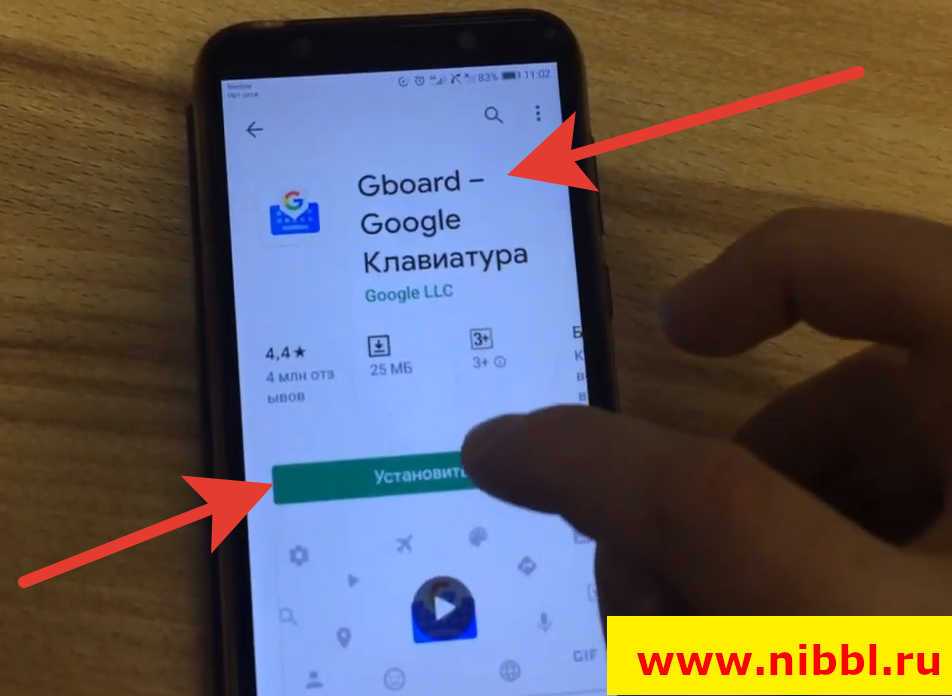
- После того как вы поставили приложение переходите в меню виртуальных клавиатур и меняйте клавиатуры по умолчанию
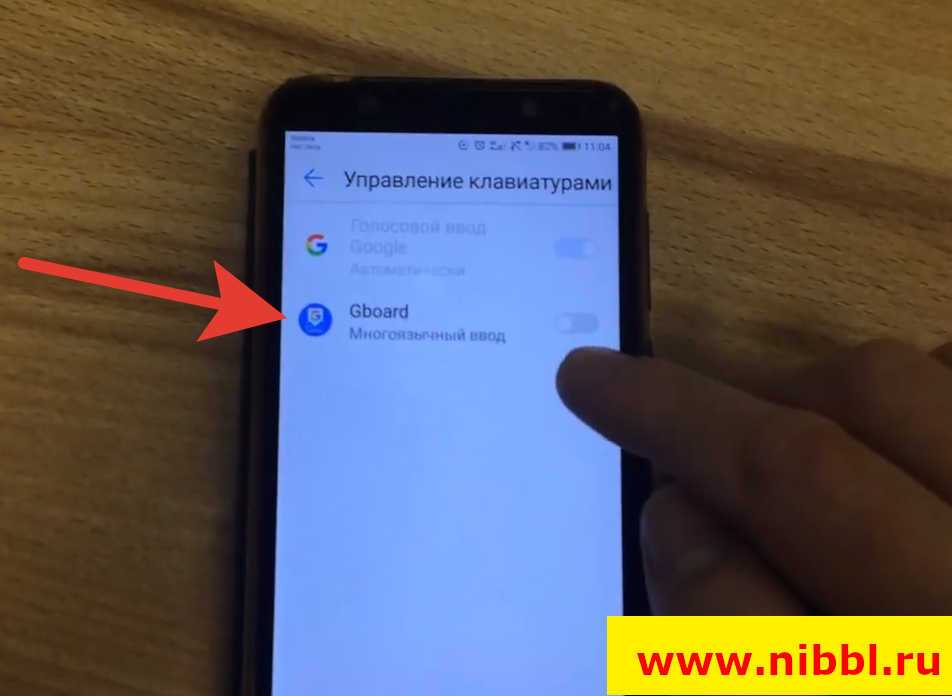
- Теперь после смены у вас должен включиться нормальный набор в приложениях (ай-ай запалили дядю Диму))) )
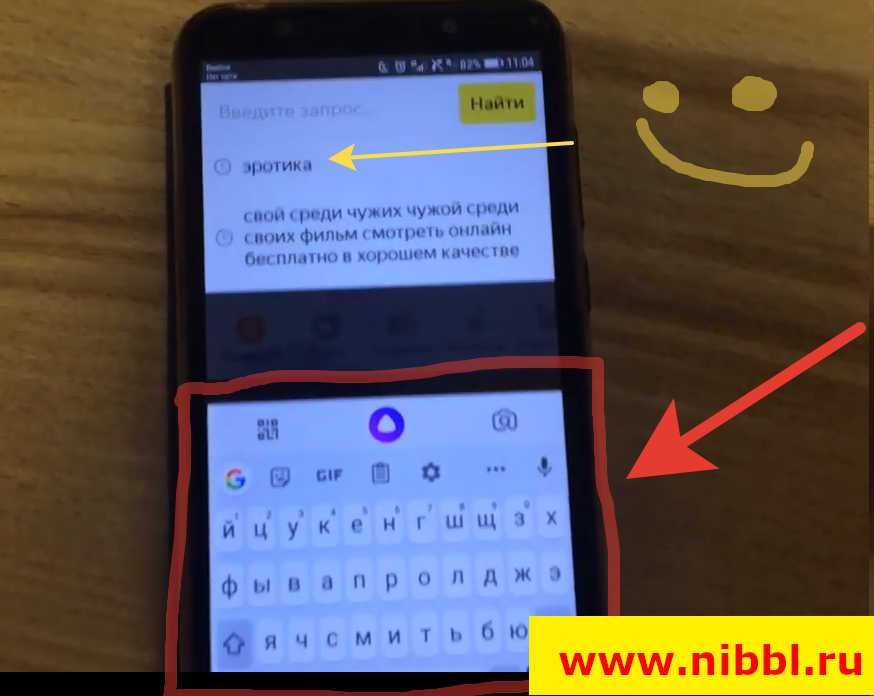
Вот и все! Еще один шаг к освоению андройда как для меня так и для вас! )) Данная инструкция и проблема с удалением стандартной клавиатуры актуальная для всех моделей телефонов (ZTE, Sony, Meizu, Honor, OnePlus, Xiaomi, Huawei, Samsung) которые на работают на Android
Как отключить голосовой ввод и поиск
Существует несколько способов, как убрать голосовой ввод вместо клавиатуры на Xiaomi. В процессе применения для его отключения достаточно нажать микрофон. Если необходимо полностью убрать функцию, сделайте такие шаги:
- войдите в Настройки ;
- перейдите в Система и устройство;
- кликните на Расширенные настройки;
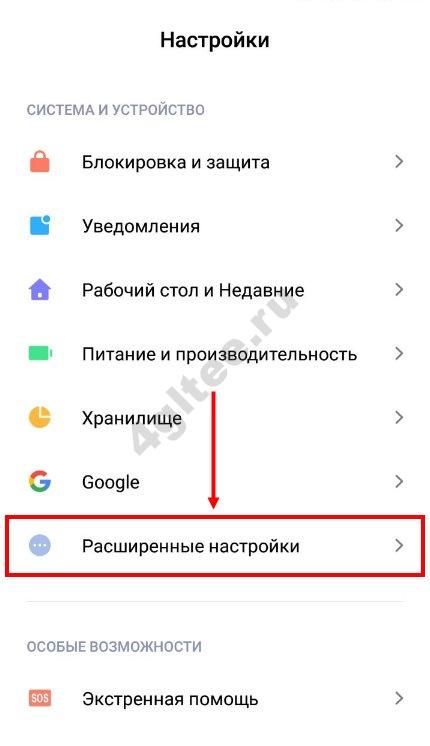
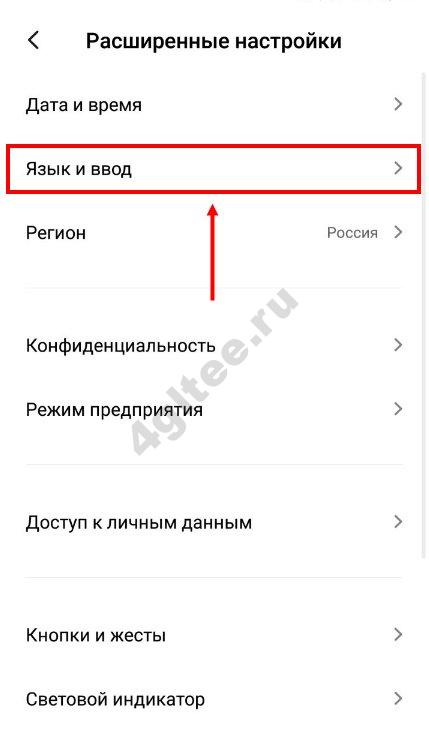
- жмите на Язык и ввода ;
- выберите Текущая клавиатура ;
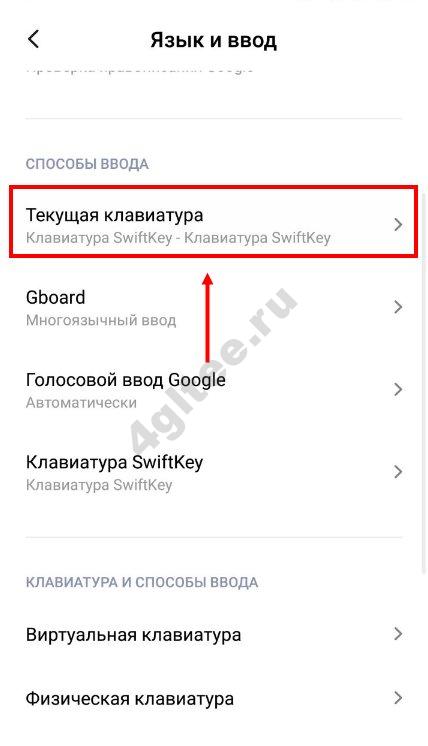
- укажите Выбрать способ ввода и установите нужное значение.
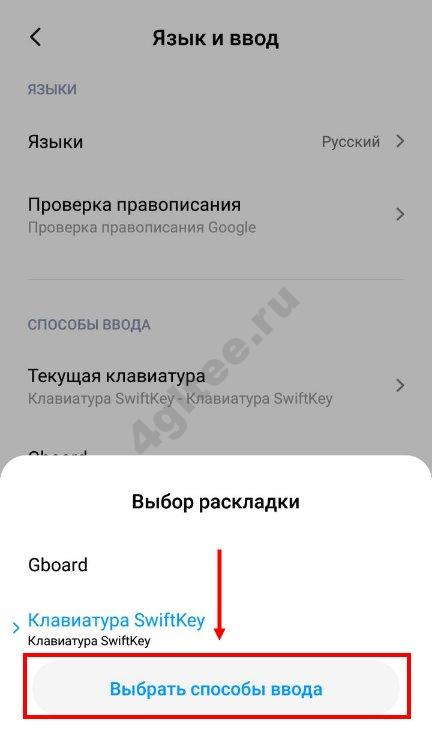
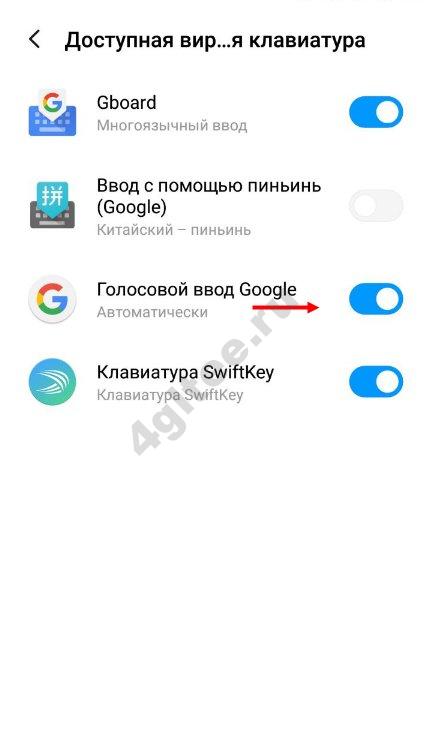
Существует еще один вариант, как отключить голосовой набор на телефоне Xiaomi. Для этого войдите в раздел Все приложения, найдите Работающие, а далее Голосовой ввод. Теперь остается убрать ненужный вариант из списка (остановить программу). Это временная мера, но ее можно использовать в качестве альтернативы.
Сразу отметим, что названия разделов могут отличаться для разных моделей и ОС Xiaomi, но общий принцип остается неизменным.
Как убрать голосовой помощник
В телефонах Xiaomi предусмотрена функция поиска по голосу, с помощью которой можно ввести данные в поле без применения клавиатуры. Достаточно сказать Окей, Гугл, после чего ввести запрос и получить результаты поисковой работы. По умолчанию эта функция всегда остается во включенном состоянии, поэтому она может быстро реагировать на команды. Но некоторым пользователям она не нравится. Возникает вопрос, как убрать функцию и тем самым разгрузить оперативную память.
Существует два пути, как отключить голосовой помощник на Андроиде Xiaomi.
- войдите в Настройки ;
- найдите пункт Система и устройство, а далее Расширенные настройки;
- войдите в Язык и ввод ;
- жмите на Голосовой ввод Гугл ;
- кликните на пункт Voice Match ;
- переместите тумблер в положение Отключено .
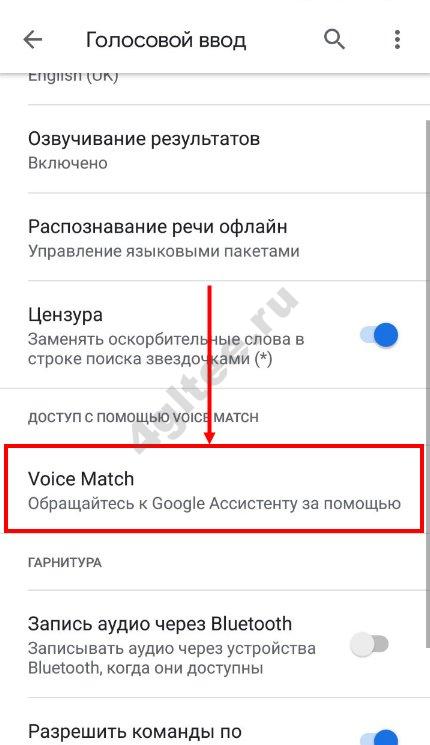
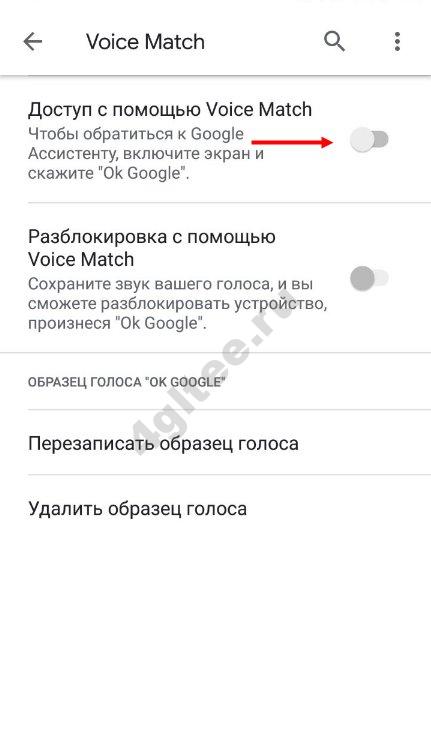
- войдите в приложение Гугл и откройте его;
- жмите Еще и Настройки ;
- выберите Голосовой поиск ;
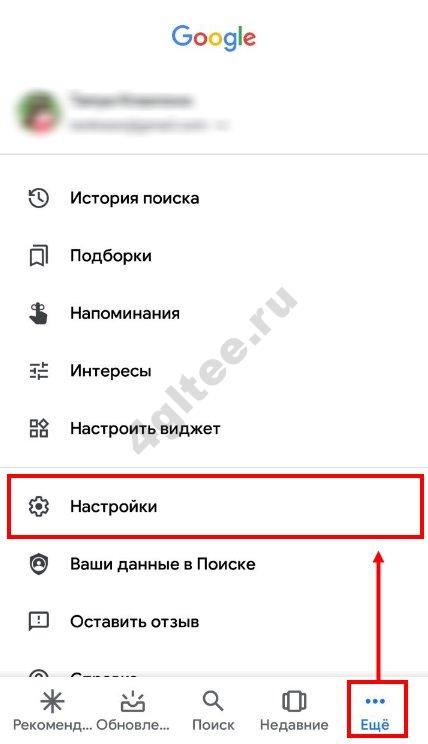
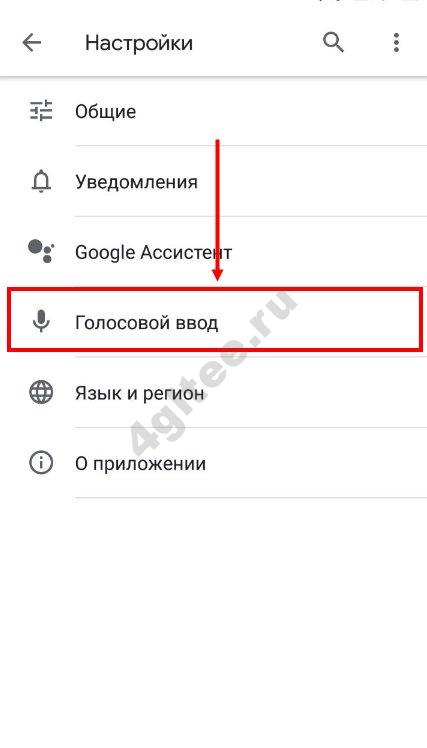
- далее, как и в инструкции выше, найдите раздел Voice Match;
- переведите тумблер в позицию Выкл .
Рассмотренными способами можно убрать возможность заполнения сообщений или поискового поля с помощью голоса на Xiaomi.
Дополнительный способ
Находите приложение Google и открываете его.
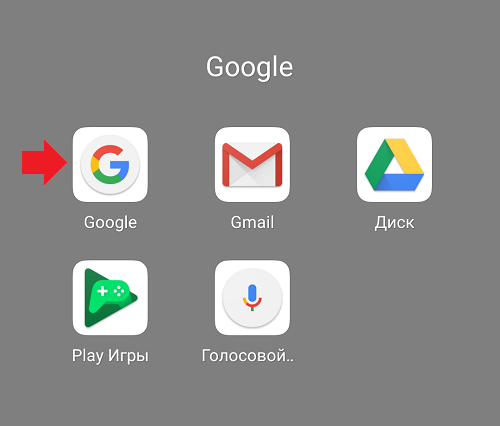
Нажимаете на кнопку «Еще».
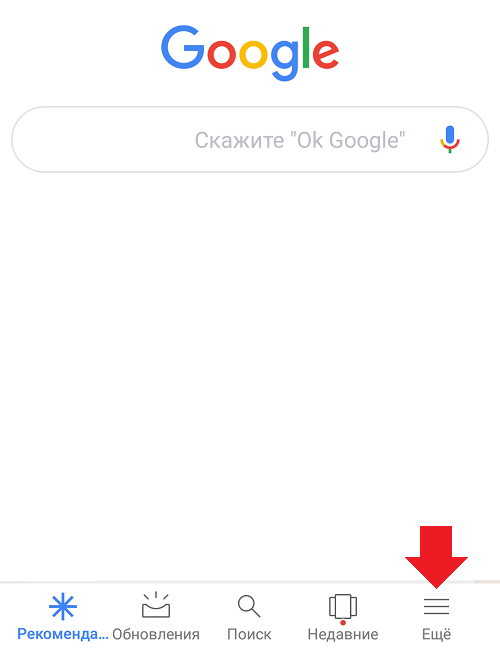
Здесь выбираете «Настройки».
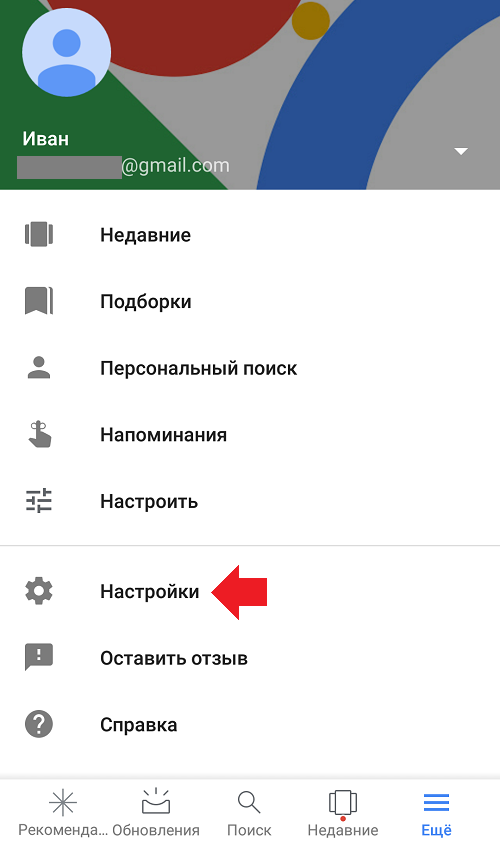
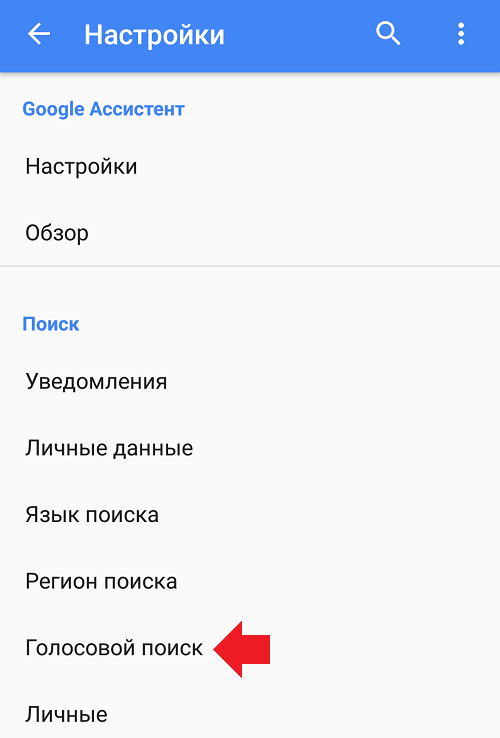
Следующий шаг — «Голосовой поиск».
Выберите пункт Voice Match.
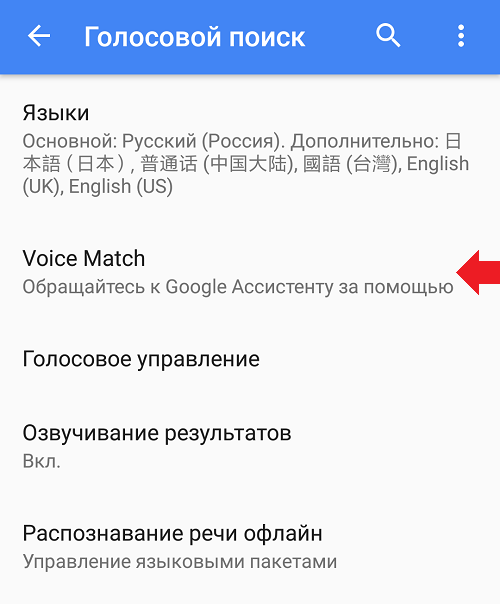
Переведите переключатель в положение «Выкл» в строке «Доступ с помощью Voice Match».
- 2.1 Настройки клавиатур