Как узнать, подходит ли процессор к материнской плате
Привет, друзья. В этой публикации будем пополнять копилку знаний сайта о компьютерных процессорах. Часто ко мне обращаются читатели сайта с просьбой посоветовать, как лучше сделать апгрейд компьютера. Но при этом не конкретизируют, а какой, собственно, суммой они располагают, планируя сие действо. Сумма апгрейда, товарищи, решает многое – можно сменить поколение основного железа, а можно ограничиться добавлением оперативной памяти или заменой процессора на более мощную модель. И вот как быть в последнем случае? Как поменять процессор на лучший? Он должен быть не просто более производительный, но ещё же и подходить к материнской плате. А как узнать, подходит ли процессор к материнской плате?
Как узнать, подходит ли процессор к материнской плате
↑ Совместимость процессоров и материнских плат ПК
Процессор ПК подходит к материнской плате ПК, если у него с ней идентичный сокет.
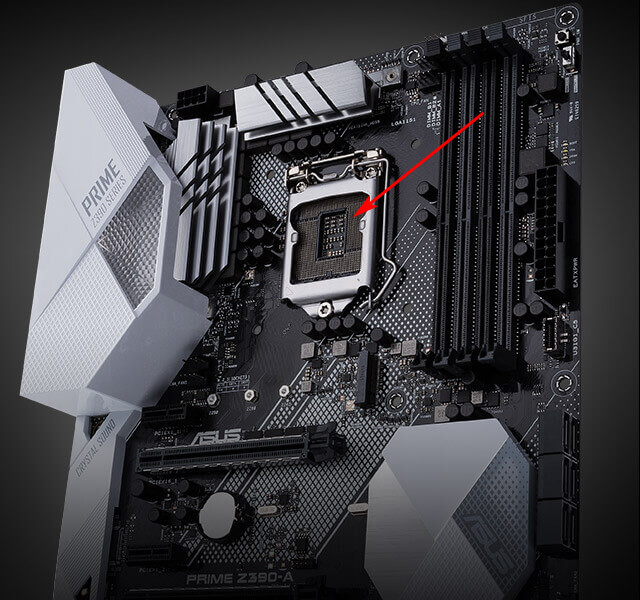
Что такое сокет, какие они бывают, как определить сокет своего процессора и материнской платы, если вы новичок в этой теме, можете получить детальную информацию в статье сайта «Как узнать сокет процессора».
Однако оснащённость материнской платы и процессора одним и тем же сокетом ещё не означает, что эти устройства будут работать в паре. Так, перечень поддержки процессоров формируется и тестируется производителями материнских плат на момент их выпуска. Если процессор с этим же сокетом выпущен позднее выпуска материнской платы, устройства могут быть несовместимы. Будь это апгрейд компьютера в части улучшения процессора, либо же это сборка ПК с нуля, всегда нужно смотреть перечень совместимых процессоров для конкретной материнской платы, заявленный производителем. И ставить работать материнку в паре с конкретной моделью процессора, если только по этой модели заявлена поддержка.
Как найти этот перечень поддержки процессоров? Необходимо зайти на страничку спецификаций материнской платы на официальном сайте производителя. И отыскать там информационный блок о поддержке процессоров. У большинства материнских плат примерно одинаковая структура странички спецификаций, разница только в деталях организации и внешнем оформлении.
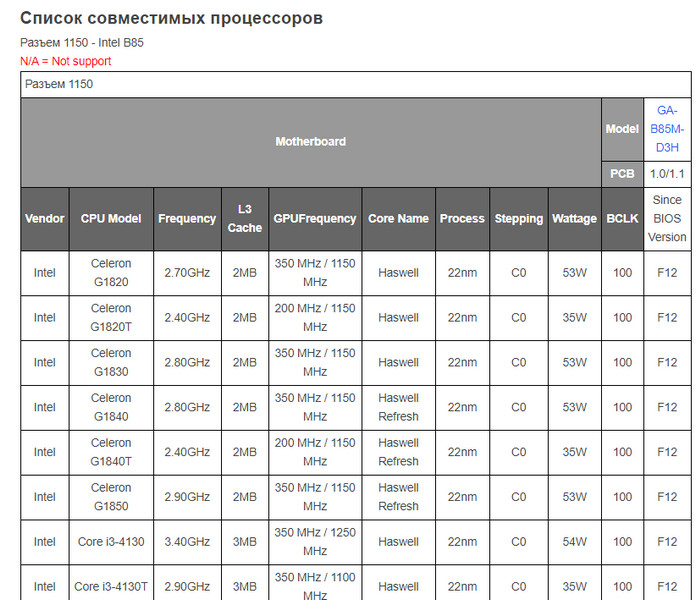
Например, на страничках спецификаций материнок Gigabyte в основных характеристиках указывается поддержка сокета и семейств процессоров, а также даётся отсылка на полный перечень совместимых процессоров, который нужно искать в разделе поддержки. Идём в раздел «Поддержка», выбираем «CPU Support».
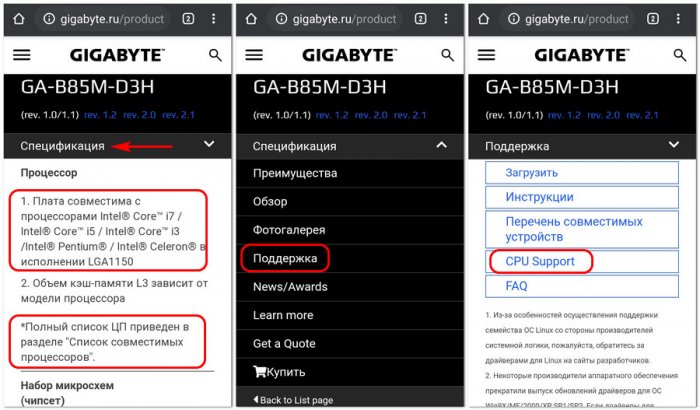
И смотрим перечень поддерживаемых процессоров.
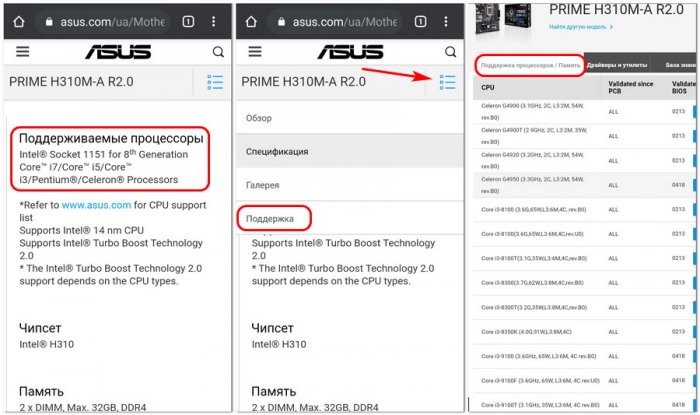
Схожий с принцип устройства странички спецификаций у материнских плат Asus. В основных характеристиках указываются сокет и семейства процессоров. А детальный перечень совместимых моделей необходимо искать в разделе «Поддержка», в подразделе «Поддержка процессоров/Память».
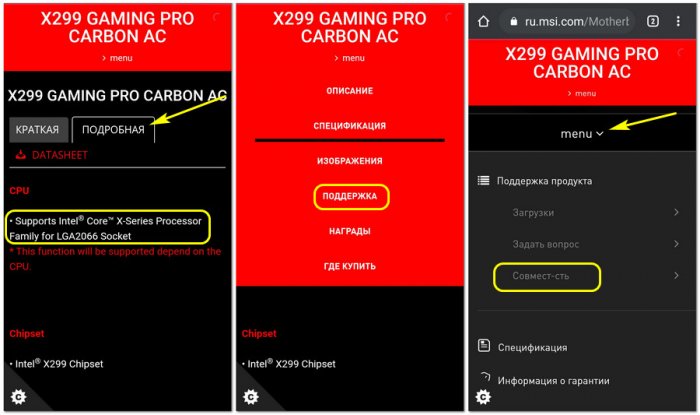
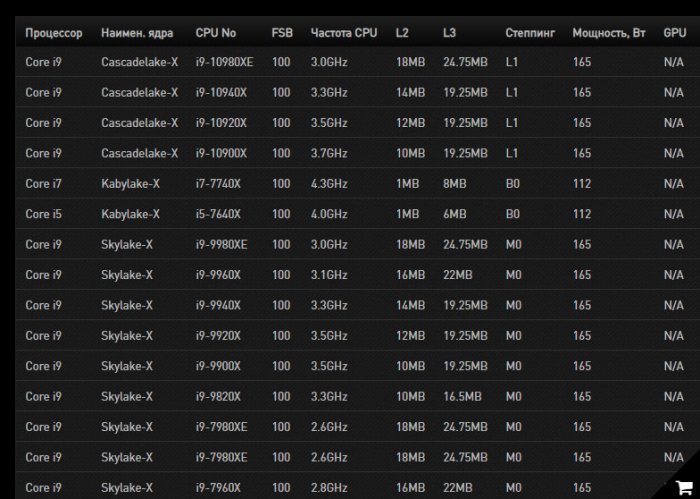
Основные характеристики на страничке спецификаций материнских плат MSI указание на сокет и поддерживаемые семейства процессоров предусматривают в разделе подробных характеристик. Конкретный же список поддерживаемых процессоров нужно искать в разделе «Поддержка», в разделе меню «Совмест-сть».
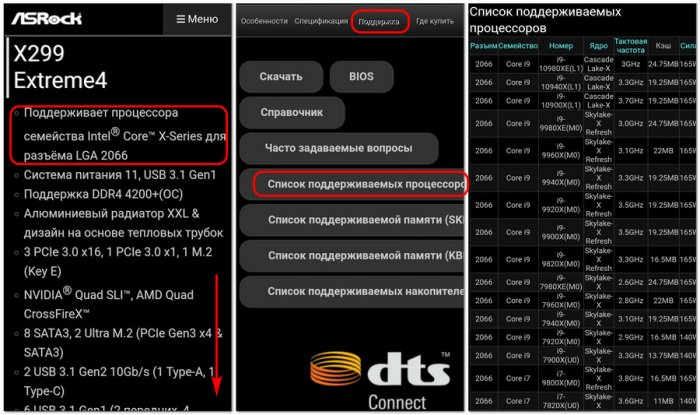
А на страничке спецификаций материнских плат ASRock необходимо пролистать вниз, там переключиться на раздел «Поддержка» и выбрать «Список поддерживаемых процессов».
Вот такие, друзья, четыре примера. Думаю, принцип вам понятен, и вы разберётесь, если у вас неупомянутый в статье производитель материнской платы.
↑ Совместимость процессоров и материнских плат ноутбуков
Механизм определения совместимости процессоров и материнских плат ноутбуков, в принципе, такой же, как и для ПК. Только нам нужно узнать посадочное место материнской платы (разъём) ноутбука и сокет процессора. А вот эту информацию, увы, производители ноутбуков не всегда предоставляют на своих сайтах. Её приходиться искать на сайте производителя процессора. С новыми ноутбуками всё сложнее, поскольку есть такие устройства, где процессоры съёмные, и их можно заменить, а есть такие, где процессоры припаяны к материнке. Процессоры ноутбуков отличаются типом сокета. Если сокет PGA (PPGA,mPGA, rPGA) и LGA — это процессор съёмный, а если сокет BGA (FBGA, LFBGA, TFBGA, VFBGA, WFBGA, UFBGA, FLGA, TFLGA, VFLGA, WFLGA, PBGA, PBGA, PBGA-H, PBGA-MD), то процессор несъёмный, а припаянный. Если процессор припаян, его можно заменить на такой же или более мощный только в сервисном центре. Но не в каждом сервисном центре за такое дело возьмутся. Нужен сервисный центр со специальным оборудованием.
Возьмём, к примеру, ноутбук ASUS VivoBook K571GD-BQ397T. На нём установлен процессор Core i5 8300H, и у него сокет FCBGA1440. Здесь процессор припаян к материнской плате ноутбука, и его замена возможна только при наличии специального оборудования для пайки BGA (ball grid array).
Как произвести апгрейд процессора
И, наконец, что касается апгрейда процессора. Друзья, перечень поддержки процессоров материнскими платами обычно предусматривает их основные характеристики. И вот из этого перечня выбираем модель с большей частотой ядра и/или большим числом ядер. Ну а далее уже проводим работу по мониторингу цен на рынке, сравниваем детальные характеристики с существующей моделью процессора или другими из перечня поддержки материнской платой, смотрим сравнительные бенчмарк-тесты, различные рейтинги, тесты производительности с помощью сервисов типа Chaynikam.Info, PassMark, Geekbench, UserBenchmark и т.п.
Ну и что касается конкретно апгрейда процессора ноутбука. Друзья, как я описал выше, здесь ситуация неоднозначная. Даже если в вашем случае апгрейд процессора возможен, из-за стоимости услуг сервисного центра он может быть финансово убыточным. Нужно просчитать все детали такой операции. Может оказаться так, что вам гораздо выгоднее будет продать свой ноутбук на Авито и на том же Авито купить более мощный б/у ноутбук в хорошем состоянии.
Как определить совместимость процессора и материнской платы


Ваша оценка отправлена, спасибо. Сообщите нам, пожалуйста, как можно сделать ответ вам еще более полезным.
Я не смог найти информацию для решения моей проблемы
Я нашел информацию, но так и не смог решить свою проблему
Контент предоставляет неверную информацию
Контент устарел
Изображения не четкие
Шаги не ясны
Были технические трудности с сайтом, например битые ссылки
Ответ слишком длинный, чтобы читать
Другие предложения: :
Пожалуйста, не указывайте личную информацию в своем комментарии.
Если вам нужна дополнительная поддержка, обратитесь в MSI с.
Hot_Line Задайте вопрос None
Спасибо за то, что дали нам знать.
Пожалуйста, не указывайте личную информацию в своем комментарии.

Благодарим за ваше мнение.
Как узнать, поддерживается ли материнской платой определенный процессор?
November 18,2020
Чтобы узнать, какие процессоры поддерживаются материнской платой, проверьте ее аппаратные характеристики или прочтите список совместимости.
Аппаратные характеристики
Введите название устройства в строке поиска на на сайте MSI
Например, введите «MPG Z390M GAMING EDGE AC» и нажмите клавишу Enter.

Щелкните по ссылке Specifications («Спецификация») под строкой с названием устройства.

Перейдите на вкладку Detail («Подробная»).

В строке Processor («Процессор») будет написано, какие процессоры совместимы с данной материнской платой.
Например, плата MPG Z390M GAMING EDGE AC поддерживает процессоры Intel® Core™ 9000 серии/ 8-го поколения Intel® Core™/ Pentium® Gold/Celeron®, устанавливаемые в разъем LGA1151.
Материнские платы серии Z390 поддерживают процессоры Intel Core 9-го и 8-го поколения, Pentium Gold и Celeron, устанавливаемые в разъем LGA1151.
Примечание: в разъем LGA 1151 могут устанавливаться не только процессоры Intel Core 8-го и 9-го поколений.

Список совместимости
Щелкните по ссылке [See supported processors] («Список совместимых процессоров»).

Все модели процессоров, включенные в данный список, являются совместимыми с материнской платой.

В списке совместимости приведена подробная информация о процессорах, включая модельный номер и микроархитектуру (например, микроархитектура Coffee Lake используется в процессорах Intel Core 8-го и 9-го поколений, а Kaby Lake и Skylake – в процессорах 7-го и 6-го поколений, соответственно).
Столбец 「CPU No」 – модельный номер процессора.
Столбец 「FSB」 – частота шины, соединяющей процессор с северным мостом.
Столбец 「CPU Speed」 («Частота CPU») – базовая частота процессора.
Столбец 「L2」 – размер кэша второго уровня.
Столбец 「L3」 – размер кэша третьего уровня.
Столбец 「Stepping」 («Степпинг») – номер версии архитектуры процессора.
Столбец 「Wattage」 («Мощность») – термопакет данного процессора.
Столбец 「GPU」 – встроенное графическое ядро. При его отсутствии в таблице стоит отметка «N/A».
Столбец 「Result」 («Результат») – для совместимости с данным процессором материнская плата должна иметь пришивку BIOS данной или более свежей версии.
Проверка совместимости комплектующих компьютера
Ключевыми компонентами любого ПК являются материнская плата и центральный процессор, поэтому при первоначальной проверке им нужно уделить особое внимание.
Основным показателем совместимости является сокет: непосредственно гнездо, куда и устанавливается CPU. Крупнейшие вендоры этих модулей, компании Intel и AMD, используют разные типы сокетов, которые между собой не совместимы – проще говоря, процессор от «синих» не подойдёт к слоту для «красных» и наоборот.
Внутри одного производителя процессорные гнёзда также отличаются и не взаимозаменяемые (кроме редких случаев использования переходников, которые сейчас почти не встречаются). Актуальными сокетами на момент написания настоящей статьи (май 2021) являются:
- Intel: LGA1155, LGA1200, LGA2011-3, LGA2066
- AMD: FM2+, AM1, AM4, TR4
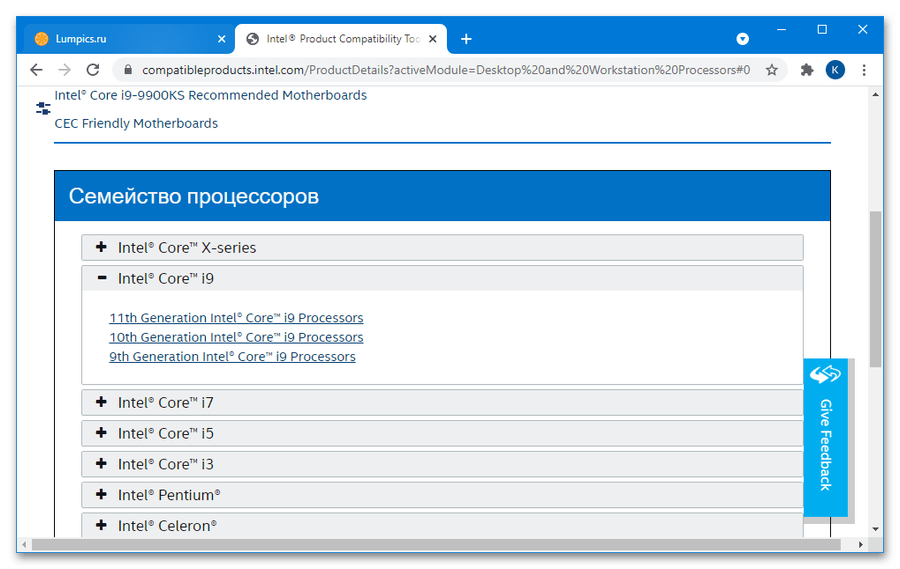
Также каждый из производителей публикует на своих официальных сайтах таблицы совместимости CPU и тех или иных сокетов.
Этап 2: Корпус, блок питания и формат платы
На этом этапе нужно проверить совместимость корпуса, в котором и будет размещена сборка, материнской платы и системы питания.
-
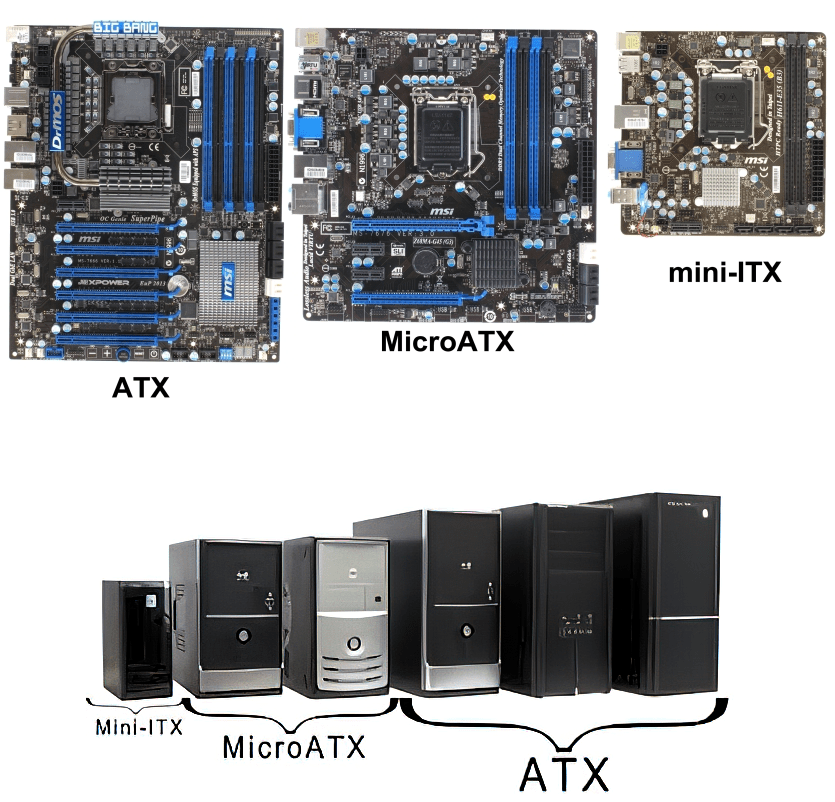
Актуальных форматов существует 3: Mini-ITX, MicroATX и ATX, которым соответствуют типы корпусов Mini Tower, Mid Tower и Full Tower.
Принцип совместимости этих элементов достаточно простой – если платы первых двух типов подойдут к полноформатному корпусу, то ATX-основа не поместится в шасси меньше, чем Full Tower.
- разъём запитки платы (коннектор 24-pin либо раздельный 20+4-pin);
- питание CPU (4-pin либо 4+4-pin для мощных экземпляров);
- кабель подачи энергии для накопителей SATA;
- питание периферии (сейчас задействуется для корпусного охлаждения или подобных опциональных компонентов);
- питание видеокарты PCI-Express (6+2-pin).
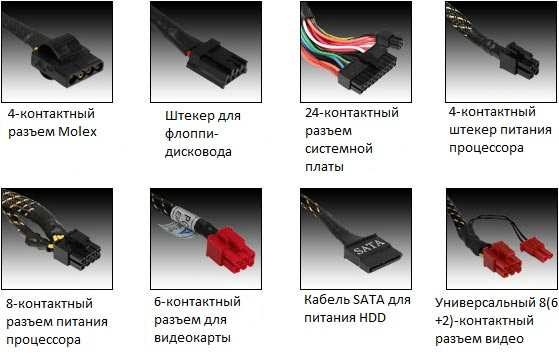
В дорогих образцах БП могут присутствовать дополнительные кабели (например, для второго GPU или процессора), и тут уже нужно ориентироваться на непосредственные нужды.
Также убедитесь, что мощность БП соответствует остальным компонентам сборки: для домашнего мультимедийного комбайна с процессором Intel Celeron и офисной видеокартой будет достаточно блока на 300-400 Вт, тогда как для производительной игровой сборки на Intel i7 новейшего поколения и с NVIDIA RTX требуется устройство с мощностью 800 Вт и выше.
Важно! Выбирайте продукты от проверенных производителей, поскольку БП второго эшелона в лучшем случае не будет соответствовать заявленной мощности, а в худшем – может вывести из строя компьютер или вызвать пожар!
Этап 3: Видеокарта
После подбора питания, корпуса, материнской платы и CPU стоит проверить и совместимость с ними графического процессора.
- Все современные GPU подключаются к слоту PCI-E, который по умолчанию присутствует на большинстве моделей системных плат.
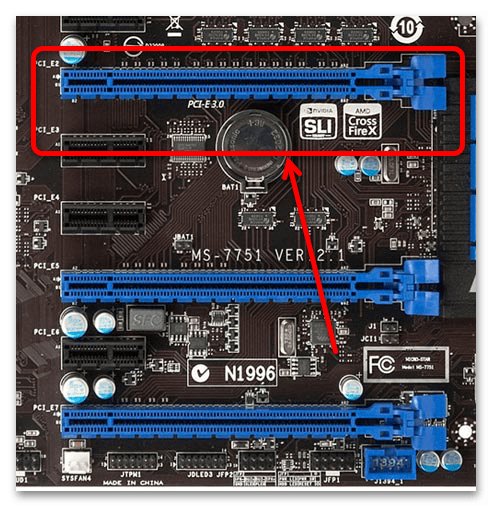 В продвинутых образцах таких слотов может быть 2 и больше, для поддержки технологий SLI и Crossfire.
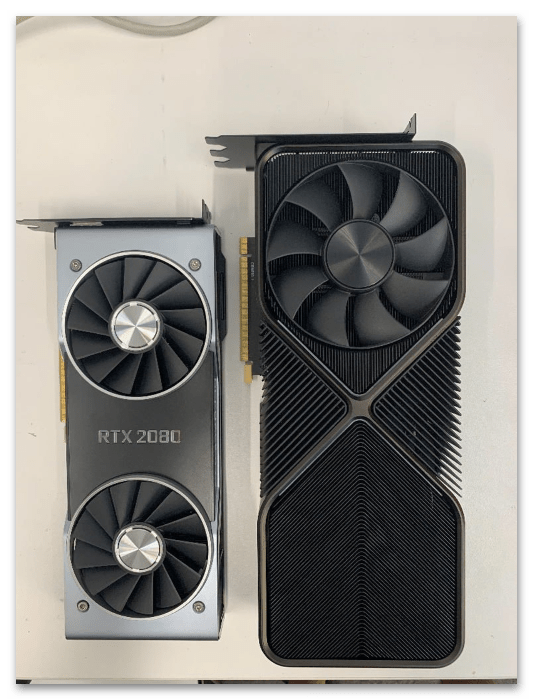
 - Как и в случае с другими компонентами, стоит обращать внимание и на размер видеокарты. Как правило, мощные игровые или профессиональные решения достаточно крупные, поэтому при желании установить подобное устройство следует тщательно проверить, поместится ли оно в корпус и не будет ли мешать другим элементам.
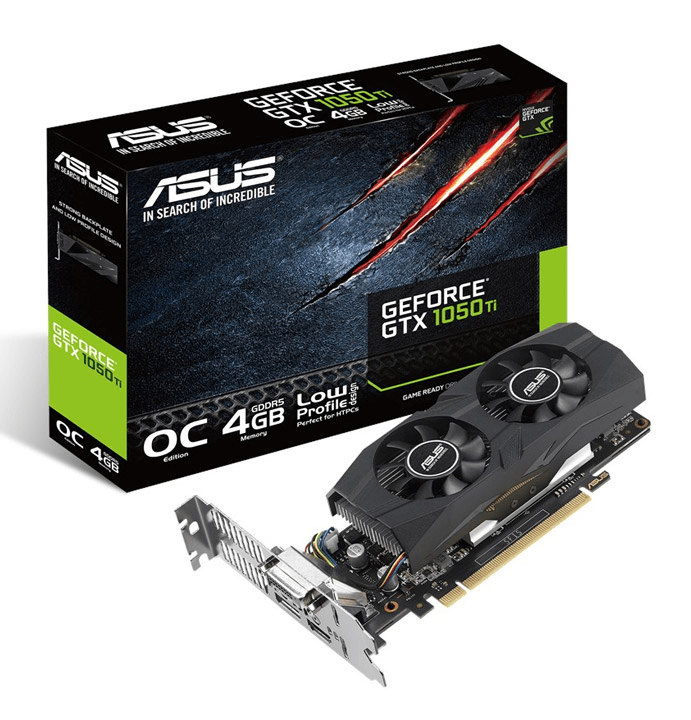
- Если вы собираете ПК на базе малораспространённого форм-фактора системной платы, то задача значительно усложняется: большинство вариантов на рынке GPU рассчитано на типовые виды ATX. Выхода из такой ситуации два: приобретение процессора со встроенным графическим ядром либо поиск специальной низкопрофильной версии желаемого видеоадаптера (но стоит иметь в виду, что таковые, скорее всего, обойдутся дороже классических экземпляров).
Этап 4: Оперативная память
Без процессора, видеокарты и оперативной памяти компьютер банально не запустится, поэтому совместимости ОЗУ также требуется уделить пристальное внимание.
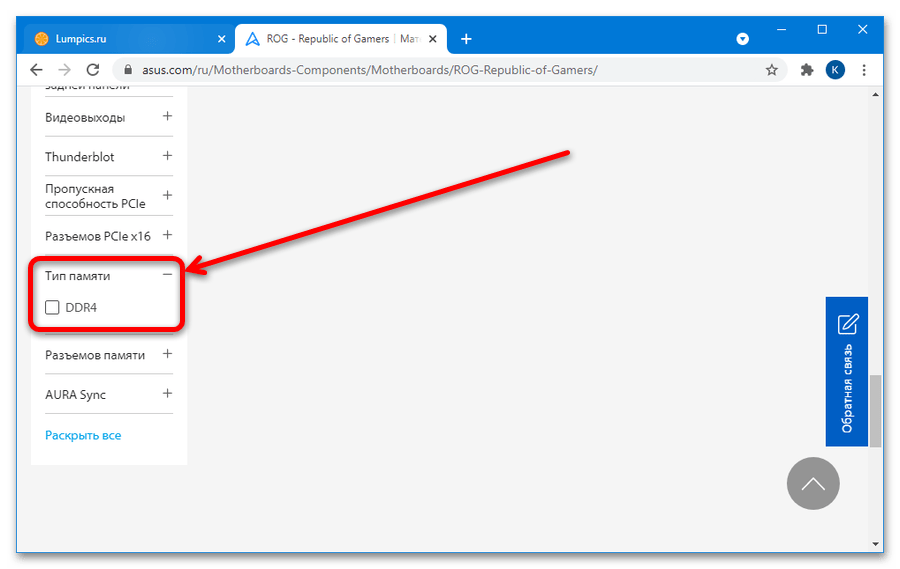
- Актуальными на май 2021 форматами RAM являются DDR3 и DDR4. Внешне они очень похожи, но аппаратно – несовместимы, поэтому важно ознакомиться со спецификациями системной платы: в них обязательно указывается тип используемой ОЗУ.
- Важным критерием совместимости «оперативки» является объём: процессоры, особенно постарше, имеют ограниченные возможности поддержки количества ОЗУ – например, верхняя планка сейчас составляет 128 Гб. Разумеется, для домашнего использования такие значения избыточны, а «народные» объёмы в виде 8 и 16 Гб поддерживаются всеми современными CPU.
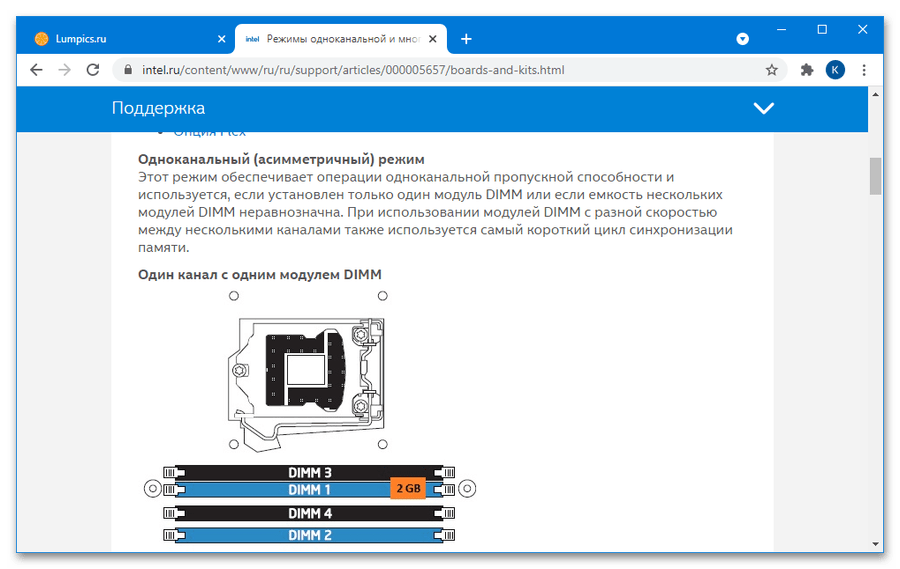
- Если планируется установить больше 2 модулей ОЗУ, нужно также удостовериться, что процессор умеет работать с соответствующими конфигурациями. Для игровых сборок важным параметром совместимости является поддержка со стороны CPU многоканального режима работы оперативной памяти – необходимую информацию можно получить из спецификаций чипа на веб-сайте производителя.
- Также стоит обратить внимание на частоту, на которых работают планки RAM – типовыми значениями для DDR4 являются 2133, 3200 и 4866 МГц (необходима также поддержка со стороны платы и процессора). Чтобы можно было включить многоканальный режим, частота модулей должна быть одинаковой, поэтому рекомендуется приобретать одинаковые компоненты, а не «сборную солянку» из разных моделей различных производителей.
Этап 5: Остальная периферия
После сверки совместимости ключевых компонентов можно проверить и поддержку дополнительных элементов.
- В качестве накопителей многие пользователи предпочитают либо SSD высокого объёма, либо средний SSD (для ОС и важных программ) и большой HDD (для хранения файлов). Для работы и первого, и второго вариантов на материнской плате должны присутствовать разъёмы SATA 3. Если ваша системная плата новая и современная (выпущена не раньше 2018 года), можно не беспокоиться: на большинстве устройств необходимый порт присутствует, ещё и в количестве от 2 до 6. Если же материнка старше, определите её модель, затем найдите спецификации, например, на сайте производителя. Подробнее: Как определить модель материнской платы
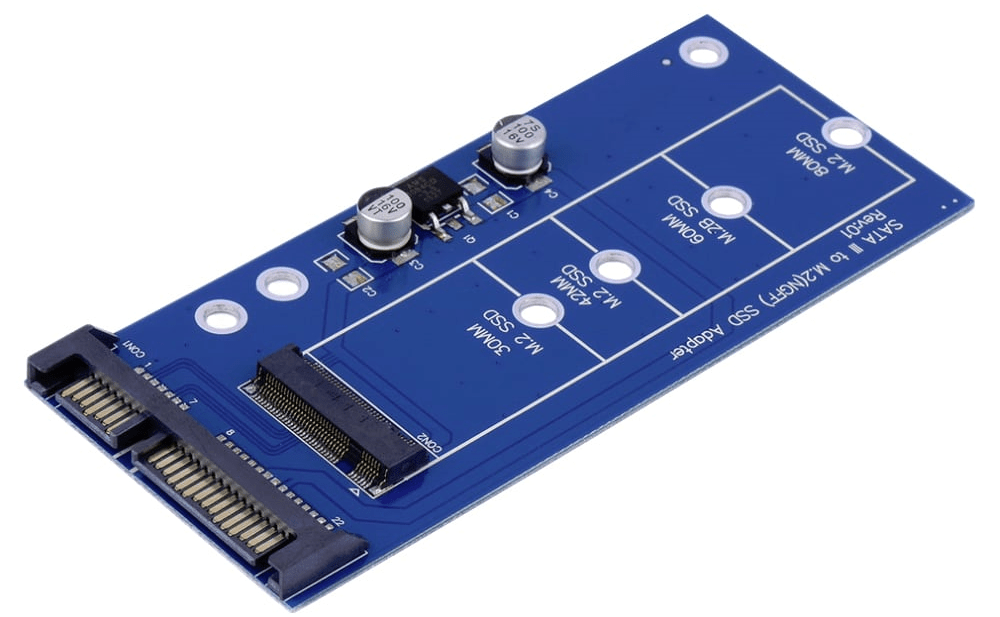
- Также для новейших и быстрейших твердотельных накопителей может потребоваться наличие слота M.2 – устройства стандарта NVME официально работают только с ним. Если подходящий разъём отсутствует, в качестве решения можно предложить использование переходника, но стоит иметь в виду, что в этом случае скорость работы будет меньше.
- Разнообразные компоненты расширения (дополнительная звуковая карта, карты захвата, сетевые модули) обычно задействуют слоты PCI, которых на большинстве системных плат достаточно, но в первую очередь стоит обратить внимание на вывод разъёмов этих компонентов: задняя панель выбранного корпуса должна быть модульной, чтобы можно было снять заглушку и вывести наружу необходимые порты.
- Если планируется задействовать переднюю панель корпуса (элемент с дополнительными USB-гнёздами, выводом звука или кардридером), убедитесь, что в блоке питания есть соответствующий кабель. Подробнее: Как подключить переднюю панель к компьютеру
Учимся подбирать процессор к материнской плате

4 — й год работаю удалённо и создаю различные источники дохода. Строю бизнес в интернете и активно инвестирую.
Доброго всем времени суток! На связи Федор Лыков. Сегодня я хочу разобрать с вами очень интересный и актуальный вопрос как подобрать процессор к материнской плате.
Содержание скрыть
Этот вопрос достаточно актуален, учитывая, что сейчас в эпоху интернета все больше и больше людей становятся технически грамотными в компьютерной области по причине роста количества техноблогеров на YouTube. Сейчас системный блок уже не кажется каким-то непонятным устройством, а напротив уже привычен и понятен большому количеству людей.
Если раньше люди предпочитали обращаться к компьютерным мастерам с вопросом сборки или модернизации компьютера, то сейчас уровень знаний обычных пользователей повысился. Прибавьте к этому еще и свободный доступ в сеть «интернет», где можно найти очень много информации по самым различным компьютерным темам.
Именно поэтому мы сегодня и попытаемся выяснить, как правильно подбирать такой важный компонент компьютера. Приятного чтения!
Общие знания
По моему мнению, первым делом стоит разобраться с несколькими общими понятиями, которые необходимо знать в принципе. Материнская плата рассчитана под определенную серию центрального процессора и необходимо проверять совместимость перед покупкой.
Основной характеристикой совместимости является поддерживаемый сокет комплектующих. Сокет – это разъем на плате, в который подключается процессор. Данную информацию можно получить из технических характеристик комплектующих.
Как правило, важен именно этот факт. Возможно, вы спросите: как подобрать процессор к материнской плате, видеокарте и оперативной памяти? Отвечу: Каждая модель платы поддерживает какую-то конкретную серию процессоров и в большинстве случае один тип оперативной памяти. Если ваш ЦП подходит к плате, то подойдет и к установленной на ней памяти. На современных платформах стандарт оперативной памяти это DDR4.
Видеокарты подключаются к слоту PCI-Express, который встречается практически во всех моделях плат, за исключением дешевых офисных решений.
Как узнать все поддерживаемые интерфейсы материнской платы рассмотрим ниже.

Выше представлен актуальный сокет для процессоров амд, который имеет маркировку AM4.
Например, если вы имеете компьютер на базе процессора амд. Пусть для примера будет AMD FX 6300. Сокет этого ЦП – AM3+. Значит, что сюда подойдут все процессоры, которые были выпущены на этот сокет подойдут к вашей плате и соответственно вы можете купить сюда более мощный AMD FX 8320.
Таблица сокетов на ПК для AMD и Intel.
| Производитель | Сокеты последних 15 лет | Самый актуальный на момент написания статьи |
| AMD | AM2, AM2+, AM3, AM3+, AM4 | AM4 |
| Intel | 771, 775, 1366, 1156, 1155, 2011, 1356, 1150, 1151, 1151v2, 1200 | 1200 |
Так как некоторые материнские платы мобильных ПК, а именно ноутбуков тоже поддаются модернизации, то и для них так же требуется учитывать сокет процессора. Все ниже перечисленные инструкции подойдут для того, чтобы узнать, как подобрать процессор к материнской плате ноутбука.
Как узнать сокет на материнской плате
При условии, что вы хотите модернизировать ваш личный компьютер, то есть несколько способов:
- Выяснить модель материнской платы, разобрав компьютер и изучив плату на наличие надписей, указывающих на эти данные
- Узнать модель платы через стандартные средства Windows.
Способ 1. Внешний осмотр материнской платы и выяснение технических характеристик
Рассмотрим первый способ на примере материнской платы Asus H110M-K


При снятии боковой крышки со своего системного блока, обратите внимание на текстолит платы. Где располагается информация на примере данной модели смотрите на картинке ниже
Вводим производителя и модель вместе в любом поисковике и открываем первый результат поиска, который, как правило, всегда ведет на официальный сайт.
После этого заходим на вкладку «характеристики» и ищем информацию.

Итак, мы понимаем из характеристик, что данная материнская плата поддерживает процессоры с сокетом 1151 и подходит для установки процессоров Intel 6-го поколения.
Способ 2. Узнаем модель процессора с помощью стандартных средств Windows
С этим нам поможет утилита «Сведения о системе». Чтобы запустить данную службу, имеется 2 варианта:
- Для Windows 10: ввести в поле поиска меню «Пуск» команду «msinfo32»
- Для всех версий Windows 10 и ниже: через команду «выполнить» ввести запрос «msinfo32».
С первым все просто: открывайте меню «пуск» и вводите «msinfo32». В результатах запроса вы увидите необходимое нам приложение.

Запускайте его нажатием левой кнопки мыши.
Второй способ подразумевает собой запуск команды «выполнить». Делается это одновременным нажатием сочетания клавиш «Win» + «R» на клавиатуре.
Откроется окно команды, в котором нам потребуется ввести «msinfo32» и нажать «ок» для запуска приложения.

После любого из вышеперечисленных вариантов запуска программы, мы увидим основное окно с информацией о ПК.

Данное окно позволяет узнать нам очень много технической информации о вашем компьютере. Я привел вам свой личный скриншот из этого приложения.
Из данного окна мы узнаем модель и изготовителя материнской платы. Из примера мы имеем: Micro-Star International (MSI) B350 PC Mate (MS-7A34).
Делаем запрос для перехода на официальный сайт, заходим на вкладку «Спецификации» и изучаем их для данной модели.

Выясняем, что на данной плате сокет AM4. Это значит, что все процессоры, которые изготовлены с разъемом подключения AM4 подойдут к этой материнской плате.
Подбираем процессор
Итак, мы смогли узнать модель сокета, а как узнать какие процессоры подключаются к нему? Здесь нам так же потребуется обратиться к интернету.
Вы можете просто сделать в интернете запрос. В моем личном примере, я должен делать запрос «процессоры AM4». Первая же ссылка привела меня на сайт «Википедия», где была таблица со всеми поддерживаемыми ЦП.
Вы можете сделать аналогичным образом. Если ваш сокет еще актуален, то имеется вариант просто перейти на сайт, который занимается продажей компьютерных комплектующих и отсортировать в поиске процессоры по сокету, выбрав в нем необходимый вам.

Теперь вы знаете способ, как подобрать процессор к материнской плате и можете уже присматривать себе новый ЦП!
А теперь предлагаю взглянуть на то, как требуется правильно ориентироваться в характеристиках материнской платы для знаний о совместимости комплектующих.
Узнаем поддерживаемые интерфейсы материнской платы
По способу, написанному в начале статьи, узнаем материнскую плату и находим ее технические характеристики в интернете.
Возьмем для примера мой личный компьютер и мою плату. Как мы помним это MSI B350 PC Mate. Вводим запрос в поисковике, переходим на официальный сайт и выбираем вкладку «Спецификации».

- DDR4 Память – указан тип поддерживаемой оперативной памяти, а справа поддерживаемые частоты. Из этих данных мы можем понять, что поддерживаются частоты свыше 3200МГЦ при разгоне.
- PCI-E – интерфейс подключения для видеокарт. Здесь, как мы видим, присутствуют 2 таких разъема х16 скорости, один x8 и один x4. Видеокарты подключаются абсолютно к любому PCI-E слоту, независимо от скорости. Как показывают тесты, производительность карт не так сильно зависит от скорости порта.
Имея на руках такую плату, вам необходимо покупать ОЗУ типа DDR4 и любую современную видеокарту.
Заключение
Итак, из сегодняшней статьи мы смогли выяснить и разобраться как подобрать процессор к материнской плате. Знания очень актуальные и важные, поэтому надеюсь, что статья оказалась для вас полезной.
Пишите ваши комментарии, если у вас остались вопросы, а я обязательно отвечу на них. Спасибо, что дочитали публикацию до конца! Встретимся в следующих статьях, всего вам доброго и хорошего! До свидания!
С Уважением, автор блога Федор Лыков!