ArchiCAD 11. Изменить толщину нее могу
ПРИВЕТ, ГЕНИИ!
Я, конечно, извиняюсь, что не в тему встреваю. http://3ddd.ru/modules/phpBB2/images/smiles/icon_redface.gif
Embarassed Но у меня проблема, и решить ее надо о-очень срочно, а обратиться больше не к кому. Вы тут одни на форуме.
Может подскажете, как быть. Я установила ArchiCAD 11, а в нем перекрытие толщиной 300 мм и его окно редактирования не активно, так что изменить толщину нее могу. ПОМОГИ-и-и-ТЕ!
Заранее, благодарю!
Репутация: 0
На сайте c 23.10.2006
Сообщений: 58
Москва
в свйствах перекрытия выбери заливку обычную ты не можешь менять толщину потому как там стоят слои в перекрытии. пробуй!
На сайте c 01.12.2007
Сообщений: 9
в свйствах перекрытия выбери заливку обычную ты не можешь менять толщину потому как там стоят слои в перекрытии. пробуй!
Спасибо, ОГРОМНОЕ. Не думала, что все так просто. А мне преподы посоветовали копировать плиты из 9 версии.
На сайте c 01.12.2007
Сообщений: 9
К статьи, кто нибудь скачивал себе RAL Colours Add-On?http://www.graphisoft.com/support/archicad/downloads/goodies11/INT.html
У меня приложение вроде бы работает, а вот хорошую бибку цветов еще нашла. Может кто подскажет где ее можно найти?
И еще, приложение Accessories, а вот с ним я не подружилась. Не могу понять где оно и как работает, хотя в менеджере дополнений оно есть.
Репутация: 0
На сайте c 23.10.2006
Сообщений: 58
Москва
[quote= А мне преподы посоветовали копировать плиты из 9 версии. [/quote] ну и преподы у вас На счет цвета не совсем понял но попробую. Document — Pen Sets там выбираешь понравившуюся цветовую схему! С Accessories следущее! К этому аддону идет Accessories Library её нужно вставить в ArchiCAD Library 11 и через «стул» можешь увидеть её обьекты а вот работать с ней нужно так. Design — Design Extas — Accessories. Пробуй!
На сайте c 01.12.2007
Сообщений: 9
Еще раз благодарю! А я-то ожидала, что в Accessories будет нечто более удобное, а там всего лишь фишки со старых версий адаптированные под одиннадцатую. Я разочарована.javascript:emoticon:?
Ну как, получилось разобраться с цветами?
Репутация: 0
На сайте c 23.10.2006
Сообщений: 58
Москва
да я то разобрался. карочи залазь в Option — import RAL Colors — и находи у себя в аддонах — RAL color system — папка RAL и там например выбирай 840_Test.pal появится окно с цветами по RAL выбери любой или все нажми импорт . фу! затем иди в те же Option и певые — элемерт атрибутез выбирай материалс и у тебя эти все цвета появятся в библиотеке! Улавливаешь? (тут нужно самой все уловить. я не смогу помочь!) прямо выбираешь материал чтобы поменять и там в конце списка все эти RAL.Пробуй
На сайте c 01.12.2007
Сообщений: 9
Слушай, Slide! Ты меня прям от верной гибели спасаешь!
СПАСИБА.
Я поняла в чем дело! Тут все так просто и очевидно.
Я раз десять пыталась импортировать цвета через этот аддон, но не смогла, т.к. с архивом наморочила. Распаковала на раб столе, потом перенесла, видимо не все, короче сама себе работу усложнила.
Все работает. Палитра поинтересней, чем стандартная, интересно, а это приложение для фактур проканает.
А ты вообще этими аддонами давно пользуешься? Какими чаще? Как впечатления? И почему Архикад а не 3 д студио?
Репутация: 0
На сайте c 23.10.2006
Сообщений: 58
Москва
я не пользуюсь этой фигнёй за 7 лет у меня от этих версий каша в голове даже забывать стал аддонами не пользуюсь почти совсем. иногда я рендерю в 3д -махе, раньше чтобы быстрее было в артлантисе щас для себя в махе подучиваюсь но с заказчиком почти все на словах и уже чертежах общаюсь, опытом давлю картинки так для души а тебе удачи в познаниях арчика!
На сайте c 01.12.2007
Сообщений: 9
Спасибо за пожелание! Мне, я чувствую, еще придется помучиться.
Хотя, думаю, архикад такими темпами долго не протянет конкурировать с остальными прогами. уж очень он грубый.
Ну да ладно, по программе учебной положено.
Да и до макса еще дорости надо.
И тебе удачи (в чем там тебе ее нехватает. ) Спасибо еще раз!
Читают эту тему:
Последнее на форуме
- Ошибка An error has occurred and the application will now close.
- Экспорт из 3Д Макса в SketchUp с сохранением текстур
- A.I. — Нейросети
- Курсы по экстерьеру
- форматы glb/gltf
- Позитивное
- Как сделать видимыми задние рёбра на объекте?
- Помощь по проблемам с железом.
- First level | KateForest
- FloorGenerator всё?
Заказы
- Моделирование мебели для фотографий на маркетплейс
- Скульптинг
- Визуализацию помещений для рекламных материалов
- Визуализация Жилого Комплекса
- Моделирование Жилого Комплекса по чертежам
Вакансии
- Дизайнер-визуализатор
- Дизайнер интерьеров
- 3D моделлер в студию Мосграф
- Комплектатор дизайн-проектов
- Чертежник в Archicad27 -для Американского рынка
Резюме
- 3D Визуализатор (Интерьер)
- Дизайнер-визуализатор
- 3D-Визуализация 3D-Моделирование
- дизайнер, 3д визуализатор
- 3D Визузализатор / Дизайнер
Как изменить длину стены в ARCHICAD
Мы уже неоднократно поднимали вопрос, как в Архикаде чертить по размерам. Однако не менее важно в ARCHICAD выполнять измерение уже созданных элементов. И изменять их размеры.
Давайте узнаем, какие инструменты для измерений есть в программе. Измерим стену. А затем изменим ее длину.
Как узнать размер стены в ARCHICAD?
Первый и самый простой вариант – использовать команду «Измерить». Этот инструмент похож на линейку в других программах.
Чтобы в ARCHICAD узнать размер стены, выберем инструмент из стандартной панели. Кликнув на иконку, похожую на линейку. Затем нужно задать точки начала и конца элемента. После этого справа появится табло со значением расстояния. Это и есть длинна стены.
Чтобы быстро вызвать инструмент «Измерить», можно воспользоваться горячей клавишей – «M».
Также с помощью инструмента «Измерить» можно узнать общую длину стены, если она состоит из нескольких сегментов.
Если с помощью инструмента «Измерить» нарисовать замкнутый контур, можно узнать площадь. Она будет также отображаться в табло справа.
Второй способ, с помощью которого можно узнать длину стены – это использовать панель информации об элементе.
Для начала выделим стену, длину которой нужно узнать. Затем вызовем панель информации. Перейдем в меню «Окно» → «Панели» → «Информация о Элементе».
В открывшемся окне нужно кликнуть на второй иконке «Размер Элементов». Появится список данных, среди которых будут параметры длины элемента.
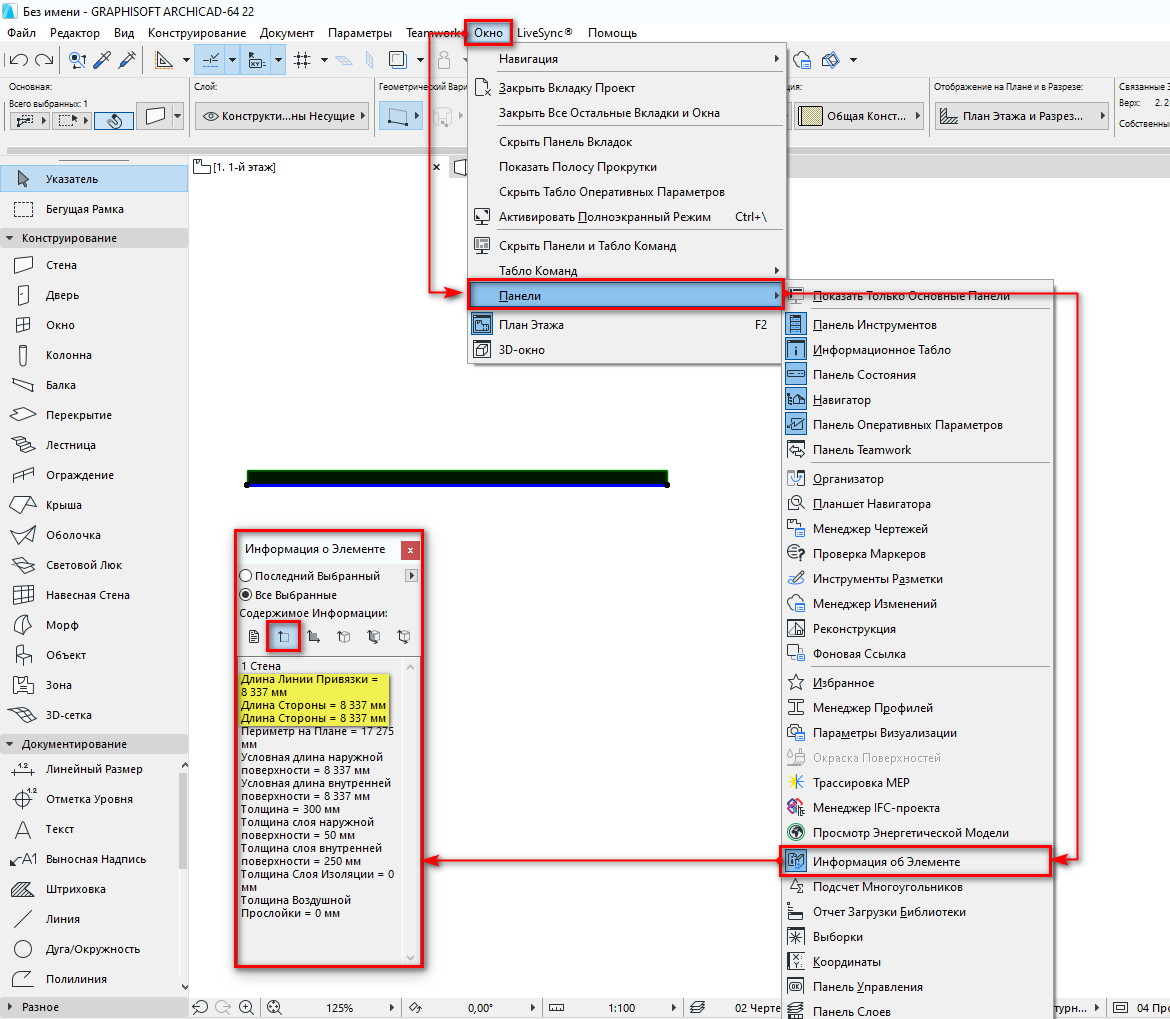
Мы узнали точную длину стены. Возможно, она, по каким-то причинам, не соответствует нужным параметрам. Отредактируем ее.
Как изменить размер стены в ARCHICAD?
Чтобы изменить размеры стены в Архикаде после построения необходимо воспользоваться локальной панелью и командой «Изменить размер».
Можно удалить часть стены или удлинить ее. При этом не обязательно выполнять построение заново.
Выбираем стену, которую хотим отредактировать. Затем кликаем по точке, от которой будем увеличивать или уменьшать стену. Возле курсора появится локальная панель. В ней нужно выбрать команду «Изменение Размера».
После этого задаем размер стены с клавиатуры и нажимаем клавишу Enter. Готово!
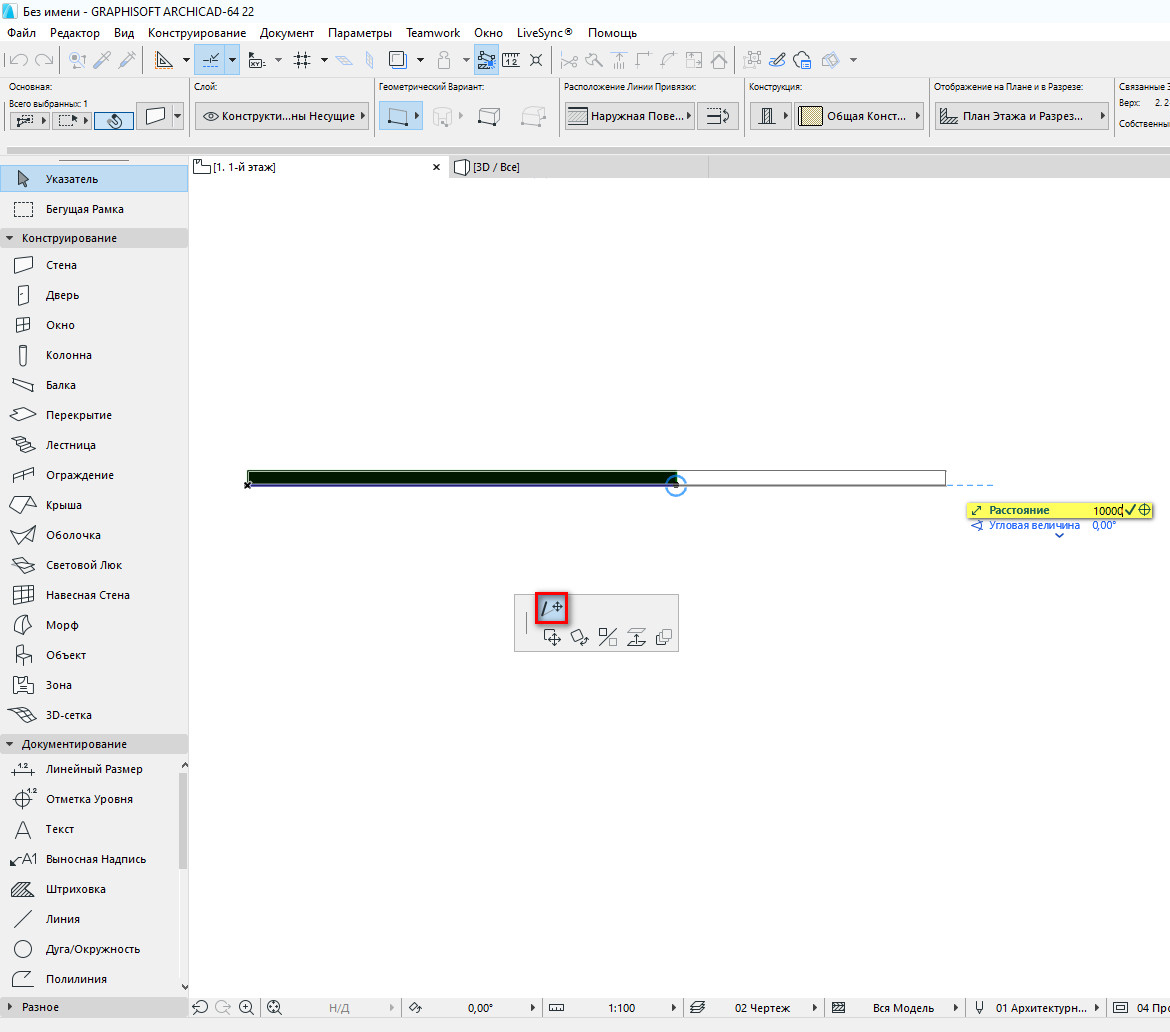
Таким же способом можно изменять длину линий.
Как видите, изменить длину стены легко. Чтобы закрепить материал посмотрите видео урок:
Мы ознакомились со всеми методами измерения стен. Их можно использовать для измерения других элементов. Также мы узнали о том, как отредактировать длину стены в ARCHICAD.
Эти приемы часто используются на практике. Поэтому рекомендуем ознакомиться с мастер-классом, в котором за 10 мин. показывается весь процесс создания планировки в Архикаде.
Освойте Archicad на 100%
Изучите BIM-моделирование от A до Я. Создайте проект от настройки интерфейса до печати готового альбома проектной документации. Курс бестселлер от AMS³
Подрезка стен в ARCHICAD
Без различных дополнительных операций для редактирования стен функционал ARCHICAD был бы не полным. Поэтому следует узнать о них больше.
Для начала мы разберемся в самых часто используемых операциях – «Отсечь» и «Разделить». Затем узнаем, как стены могут взаимодействовать с другими элементами модели. Такими как «Крыша» и «Оболочка».
Также вы узнаете, как создать отверстие в стене и как отсечь стену под лестницу.
Полное обучение: «Использование Archicad на 100%»
Отсечение стен в ARCHICAD
С помощью операции «Отсечение» можно отсекать стены, убирая лишние части. При этом, не изменяя длину. Давайте попробуем.
Начертим две пересекающиеся стены. Нам нужно отсечь их так, чтобы образовался угол.
Операцию «Отсечение» можно активировать через табло команд, нажав на иконку в виде ножниц. Но быстрее будет воспользоваться горячей клавишей «Ctrl», она назначена по умолчанию.
Выделяем стены. Зажимаем клавишу «Ctrl», чтобы активировать режим отсечения. Напротив курсора появится иконка ножниц. После этого кликаем на лишние части стен.
Отсечение также работает на 2D примитивах.
Разделение стен в ARCHICAD
Разделить стену на фрагменты можно с помощью одноименной операции. Она работает для всех типов геометрии, но не для библиотечных элементов.
Используя операцию «Разделить», помните о том, что она не сработает для элементов, которые находятся в группе. Их нужно разгруппировать.
Можно делить сразу несколько элементов.
Я начертил три стены, давайте поделим их на несколько частей.
Сначала нужно выбрать стены. Затем активировать операцию «Разделить», кликнув на ее иконку в виде топора. Она находится в табло команд, после основного меню. Первым кликом указывается начало вектора отсечения, вторым конец. Третьим кликом задается направление отсечения.
От него завит какая часть элемента останется выделенной после завершения операции.
Отсечение стен крышей и оболочкой в ARCHICAD
Крыша – это очень удобный инструмент. Она сильно облегчает задачи связанные с проектированием скатных покрытий. Для крыш доступна дополнительная функция отсечения элементов. Давайте посмотрим, как это работает.
Для примера я взял 4 стены и двускатную кровлю. Чтобы стены отсекались корректно, нужно увеличить их высоту. Так, чтобы верх стен находился выше конька крыши.
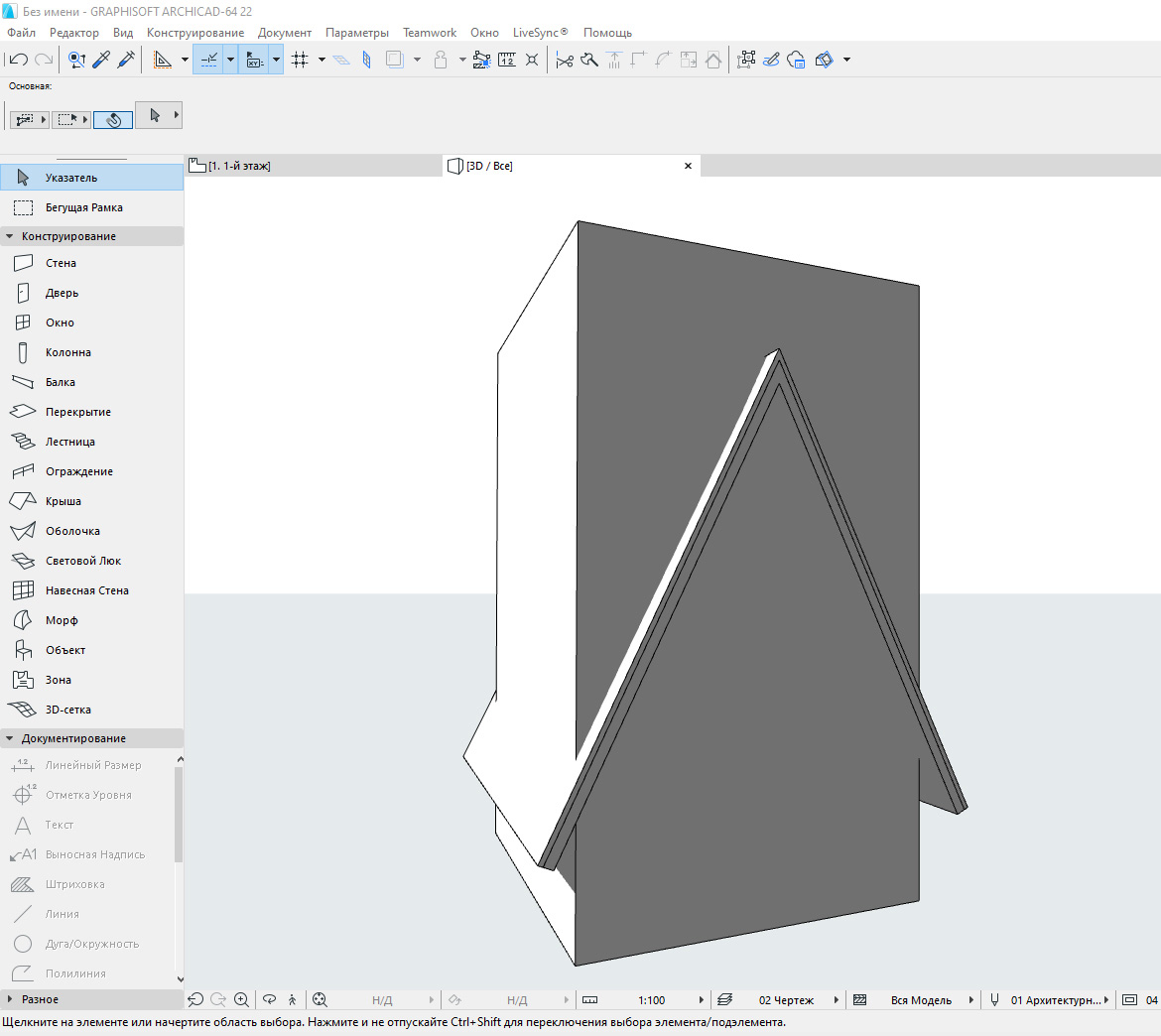
Выполним отсечение стен под крышу.
Работаем в 3D окне.
Выделяем все стены, которые хотим отсечь. Затем кликаем правой кнопкой мыши в окне. Появится меню, в котором выбираем пункт «Соединить». В раскрывшемся списке кликаем на «Отсечь Элементы Крышей/Оболочкой».
Также команду можно вызвать через меню – «Конструирование» → «Соединить».
Первое что нужно сделать, это выбрать саму крышу. Кликаем на нее. Она подсветится красным цветом. Затем мы кликаем на часть, которая должна остаться после отсечения.
Для того чтобы вы не ошиблись, наводите на отсекаемую часть курсор. Она будет подсвечена голубым цветом.
Отсечение можно выполнять не только для стен. Для перекрытий, балок и колонн это тоже сработает.
Мы рассмотрели самый простой пример, с двускатной кровлей. Но на практике крыша может быть сложнее. Тогда могут возникать проблемы с отсечением. Этому вопросу мы посвятили видеоурок “Как правильно отсечь элементы с помощью крыши в ARCHICAD?»
Как вы поняли из названия команды «Отсечь Элементы Крышей/Оболочкой», отсекать стены можно и оболочкой.
В целом все этапы работы с отсечением такие же, как у крыши. Но по умолчанию отсекающее тело оболочки имеет другой вид. Поэтому вы получите результат, как на скриншоте:
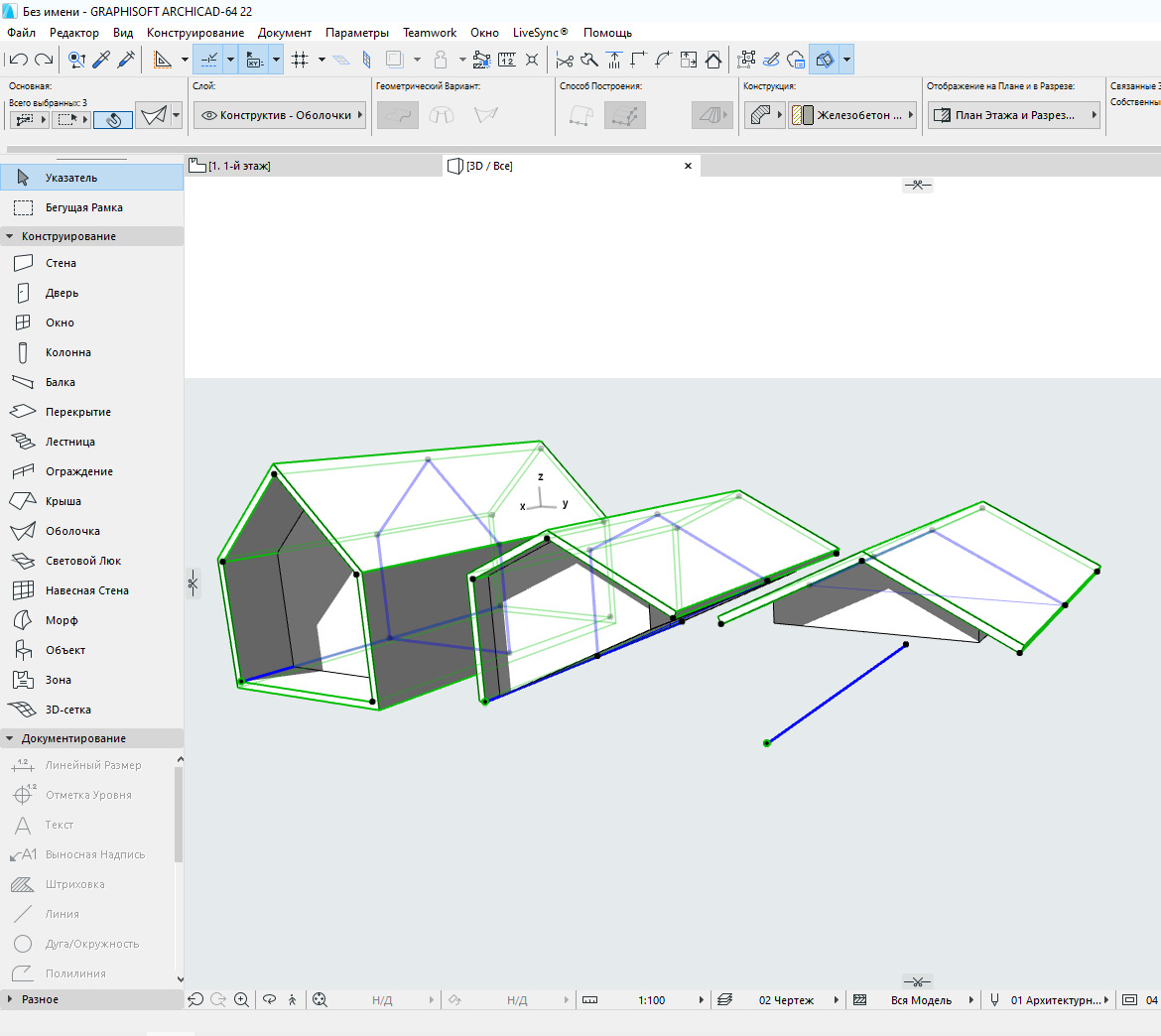
Обратите внимание, отсекающее тело имеет форму профиля оболочки. Профиль подсвечен синим цветом.
Чтобы отсечение работало нормально, как у крыши, выберете оболочку и перейдите в ее параметры. В списке «МОДЕЛЬ», в пункте «Отсекающее Тело», из раскрывающегося списка выберите «Вытягивание вниз».
Подрезка стен под крышу в ARCHICAD
Подрезка стен действует так же, как отсечение. Но есть два важных отличия.
Во первых, подрезка осуществляется только под односкатную кровлю. Во вторых, подрезка, в отличие от отсечения, не является ассоциативной. Это значит, что если удалить саму крышу, то стены так и останутся подрезанными.
Последнюю особенность можно использовать для создания сложных по форме конструкций.
Давайте попробуем подрезать стены под кровлю.
Строить сразу односкатную кровлю – не обязательно. Можно создать любую, а затем разбить ее на отдельные скаты.
Для этого нужно выделить крышу, перейти в меню Конструирование → Дополнения к Крыше → Разбить на Односкатные Крыши.
Затем выбираем стены и выполняем команду подрезки: Конструирование → Дополнения к Крыше → Подрезать под Односкатную Крышу.
Готово. Можно сразу скопировать стены в сторону и проверить, что подрезка работает даже без самой крыши.
Подрезку под крышу можно отменить.
Выделите нужные элементы. И выполните команду: Конструирование → Дополнения к Крыше → Отменить Все Подрезки.
Операции твердотельного моделирования в ARCHICAD
Часто возникает ситуация, когда нужно подрезать стены под другие элементы. Например, можно подрезать стену под лестницу или создать отверстие произвольной формы в ней. Но команды отсечения и подрезки для этого не подходят. Потому что отсекающие тела есть только у крыш и оболочек.
Давайте рассмотрим пример с лестницей, представим, что под ней располагается гардероб.
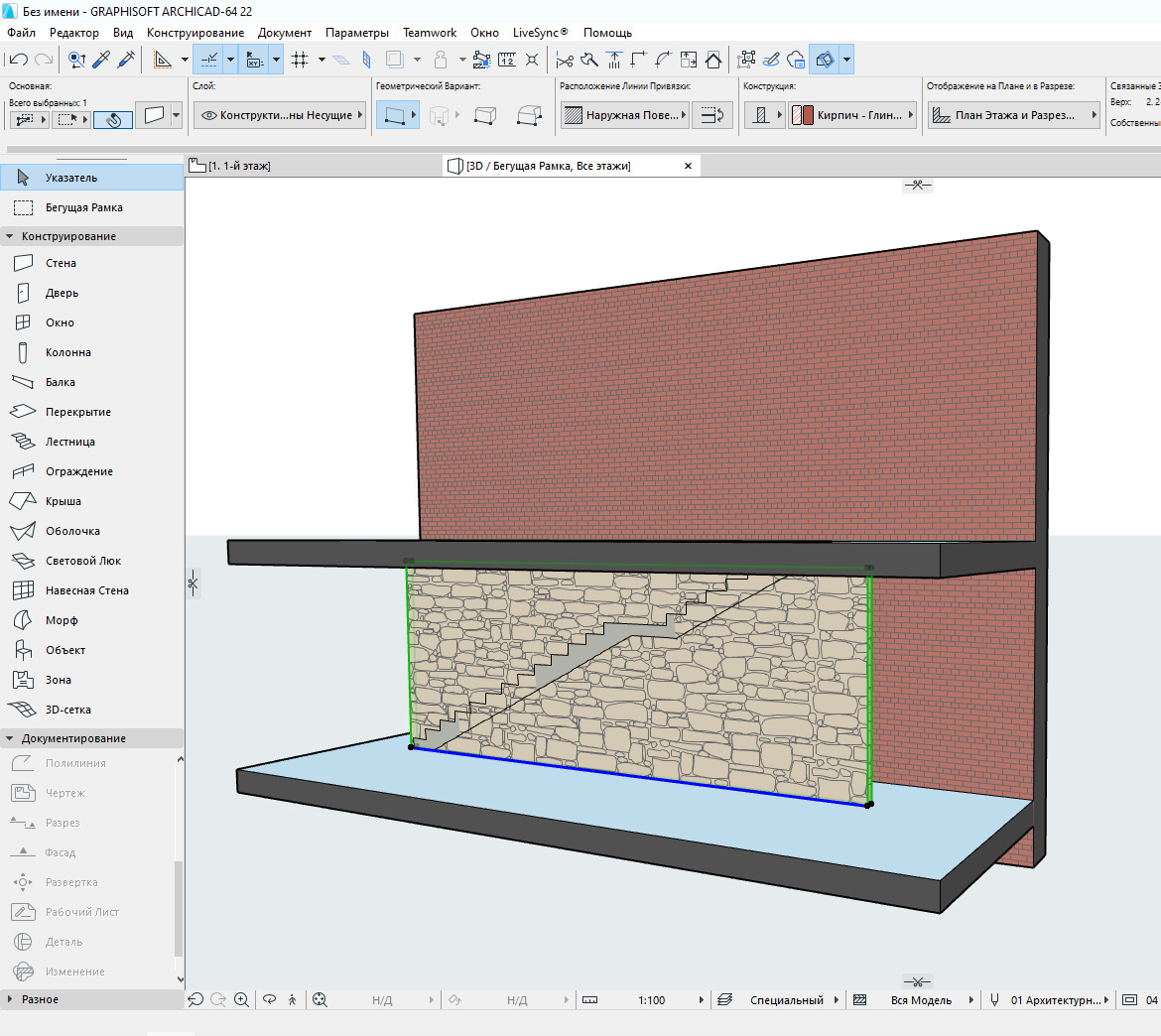
Мы не хотим, чтобы стена выступала за пределы лестницы. Чтобы отсечь лишнюю часть воспользуемся операциями твердотельного моделирования.
Сначала нужно начертить само отсекающее тело. Используем «Морф», чертим отсекающее тело прямо в 3D. Обводим по контуру ту часть стены, которая должна остаться. После этого используем «Выдавливание», чтобы задать созданному морфу толщину.
Чтобы избежать неточностей, лучше сделать морф толще стены.
Отсекаем стену с помощью операции твердотельного моделирования – «Пересечение».
Чтобы осталась только нужная часть стены, выберем ее. Затем кликнем правой кнопкой мыши в 3D окне. В появившемся меню переходим в пункт «Соединить». Из раскрывшегося списка выбираем команду «Операции Твердотельного Моделирования…» .
Откроется меню команды. Так как мы уже выбирали стену, она сразу определиться, как целевой элемент. Нам осталось выбрать морф, и кликнуть на кнопку «Получить Элементы Операторов». После этих действий в пункте «Выбор операции» выбираем «Пересечение». Жмем на кнопку «Выполнить».
Осталось скрыть морф. Перемещаем его на слой для скрытых элементов и скрываем сам слой.
Теперь создадим отверстие в стене. Алгоритм действий точно такой же. Но сам отсекающий морф будет удобнее создавать на фасаде. И вместо операции твердотельного моделирования – «Пересечение», используйте «Вычитание».
Вот мы и рассмотрели основные операции, с помощью которых можно редактировать и изменять стены.
Конечно, этот материал может показаться сложным. Особенно, если вы только начали использовать ARCHICAD. Но все же я вам советую в нем хорошо разобраться. Так как все операции твердотельного моделирования, подрезки и отсечения элементов используются часто. И сильно облегчают жизнь.
Освойте Archicad на 100%
Изучите BIM-моделирование от A до Я. Создайте проект от настройки интерфейса до печати готового альбома проектной документации. Курс бестселлер от AMS³
отмасштабировать чертеж
день добрый, подскажите, есть ли в архикаде возможнось подобная автокаду, когда уже существующий чертеж можно уменьшить под нужный размер а не методом тыка. так как простой скейл не точен. к тому же не позволяет выделить и всеь объект целиком уменьшить. помогите пожалуйста, заново все чертить ну совсем не хочется, что делать еще можно.
На сайте c 05.04.2008
Сообщений: 109
если нужно изменить масштаб чертежа (для печати например) , то сам чертеж не трогай, измени размер рамки Edit/Reshape/Resize, если изменять размер сразу всего, то соответственно на заданный процент изменится и толщина стен и все размеры ит.д. если нужно изменить размер именно одного объекта, можно также воспользоваться указанным выше способом (не совсем понятен вопрос — упоминается и весь чертеж и один объект (у каждого объекта же есть свои параметры, кот. легко изменить, соответственно изменить его размеры)
Репутация: 0
На сайте c 01.10.2009
Сообщений: 2
Москва
Изготовление чертежей.
Перевод чертежей в электронный вид.
— Чертежи, эпюры, схемы (начертательная геометрия,
инженерная графика, аксонометрия, изометрия и др.)
— Машиностроительное черчение, деталирование (сборочные чертежи,
редукторы), эскизирование деталей.
А4-250-300руб, А3-300-500руб
тел. 8 917 5710081
e-mail: chertesh@mail.ru
http://www.chertesh.narod.ru
На сайте c 26.09.2008
Сообщений: 2959
Бегущей рамкой выделяем, далее (ctrl+K) меню-редактор-изменить форму-изменить пропорции. Снимаем галку «определить графически» устанавливаем свои пропорции (напр.проценты), остальный галки по желанию.ОК. Карандашиком нажмем на чертеж, махнем и масштаб преобразуется.
На сайте c 09.02.2009
Сообщений: 520
Тольятти
LxXxS опередил. добавлю, что при использовании такого способа нужно предварительно декомпозировать библиотечные объекты (если таковы имеются)
На сайте c 06.02.2009
Сообщений: 64
elfa
как обычно делаю я,
нахожу один размер который точный знаю,
черчу линию в размер,
приставляю к началу не масштабированного отрезка,
затем выделяю весь чертеж кроме линии в масштабе, которая нужного размера,
меню редактор/ изменение формы/изменение пропорции и дальше ок,
цепляю край чертеже совмещенный с не выделенной линией
и цепляю второй край чертежа (не масштабированного),
и растягиваю или уменьшаю в по размерам линии которая в масштабе.
Корява получилось написать, задавайте вопросы если что поправлюсь
На сайте c 26.09.2008
Сообщений: 2959
без линии — ctrl+shift+R и задаю расстояние.энтер.
Репутация: 0
На сайте c 14.04.2010
Сообщений: 1
Спасибо, помогли.
На сайте c 16.02.2012
Сообщений: 20
Ставропольский край г. Пятигорск
Вот я так и не понял. Можно ли в принципе в архикаде уменьшить размер чертежа, что бы не изменились размеры или нет. Сколько раз я не уменьшал через Ctrl+K все величины размеров тоже меняются!
На сайте c 17.09.2007
Сообщений: 1620
Цитата bismark777:
Вот я так и не понял. Можно ли в принципе в архикаде уменьшить размер чертежа, что бы не изменились размеры или нет. Сколько раз я не уменьшал через Ctrl+K все величины размеров тоже меняются!
рамку наверное проще подогнать к чертежу.. для чего уменьшать сам чертеж — непонятно. есть там варианты масштаба. 1:20, 1:50.. их тоже можно менять. А если ставить в размерах фиксированный размер (то есть когда ручками вбиваете), тогда при изменении самого чертежа размеры останутся те, которые вбили