Как почистить компьютер в домашних условиях
ПК или ноутбук греется, шумит и плохо работает? Тогда пришло время очистить компьютер от пыли, системного мусора, вирусов, рекламы. Для этого не обязательно нести устройство в сервисный центр. Достаточно узнать о действенных способах, как почистить компьютер.
Как почистить память компьютера
Чистят компьютер по разным причинам. Если не выполнять осмотр системы и не чистить устройство от мусора в памяти жесткого диска или твердотельного накопителя, то ПК начинает хуже работать. Папки долго открываются и подгружаются, а программы и игры с трудом запускаются.
Перегруженный системный диск — причина, по которой нарушается стабильная работа устройства. Запущенные игры и программы могут и вовсе зависнуть. Обратите внимание, что на системном диске должно быть минимум 5 ГБ свободного пространства для корректной работы.
Системный диск — место на компьютере, где установлена ОС. Следите и за другими дисками. Система сама подскажет, когда необходимо избавиться от лишнего мусора. Индикаторы дисков в папке «Мой компьютер» отобразятся красным цветом.
Ненужные файлы
Итак, как почистить компьютер от ненужных файлов? Алгоритм действий следующий:
- Откройте папку «Мой компьютер». В ней найдите системный диск, который чаще всего называется «Локальный диск С».
- Перенесите на второй диск (в нем больше памяти, он называется «Локальный диск D») все тяжелые и важные папки и файлы с рабочего стола.
- Проследуйте в такие системные папки: «Музыка», «Видео», «Изображения», «Документы». Есть вероятность, что в них найдете ненужные тяжелые файлы. Удалите лишнее.
- Проверьте папку «Загрузки». В нее по умолчанию скачивается все из Сети. Очистите ее от ненужного хлама.
Лишние программы
Исследуйте компьютерную среду на наличие ненужных программ, которыми не пользуетесь. Если обнаружили лишние установки, то удалите их. Для этого откройте через меню «Пуск» раздел с параметрами, а затем перейдите в «Приложения». В списке найдите программу, которую необходимо удалить, и выполните деинсталляцию.
Некоторые приложения после установки автоматически попадают в «Автозапуск». В этой системной папке хранятся программы, которые автоматически запускаются вместе с Windows. Если их слишком много, то работоспособность ПК на старте стремится к нулю. Многие из запущенных процессов не нужны.
Как очистить компьютер от ненужных приложений в автозагрузке? Сделаете это в несколько кликов:
- Нажмите комбинацию клавиш Ctrl + Alt + Delete.
- Выберите из списка «Диспетчер задач».
- В появившемся окне откройте раздел «Автозагрузка».
- Изучите список приложений и отключите ненужные соответствующей кнопкой внизу.
Системный мусор
Что такое мусор в компьютере? Это временные файлы, которые хранятся в кэше. Они появляются вследствие работы программ.
Приложения полностью не удаляются с компьютера: после них остается некий след, который хранится глубоко в системе. Также в кэше сохраняются действия, выполненные в браузере и многое другое. Мусор имеет разную природу происхождения, но каждая из разновидностей одинаково тормозит ПК.
Как почистить компьютер от мусора? Выполните такие действия:
- Откройте поиск по Windows.
- Впишите «cleanmgr», выберите первый результат (на Windows 10 приложение называется «Очистка диска»).
- Выберите диск, который необходимо почистить. Продолжите, нажав «ОК».
- В появившемся небольшом окошке установите флажки у всех пунктов. Нажмите «Очистить».
Еще почистить компьютер от мусора поможет дополнительный софт. Выделим Clean Master и CCleaner. Основной функционал в программах бесплатный.
Как почистить компьютер от вирусов
Вирусы — причина, по которой компьютер может выйти из строя. Это вредоносные программы, в которых прописаны специальные скрипты, работающие в фоновом режиме и вредящие системе. Обнаружить зараженный ПК не так просто, поскольку вирусы маскируются под системные процессы.
Существуют майнинговые вирусы, которые заставляют работать компьютер на пределах возможностей, из-за чего случаются перегревы комплектующих. Также есть и другие вредоносные программы, главная задача которых — воровать личную информацию пользователей: банковские счета, пароли от социальных сетей и прочих аккаунтов.
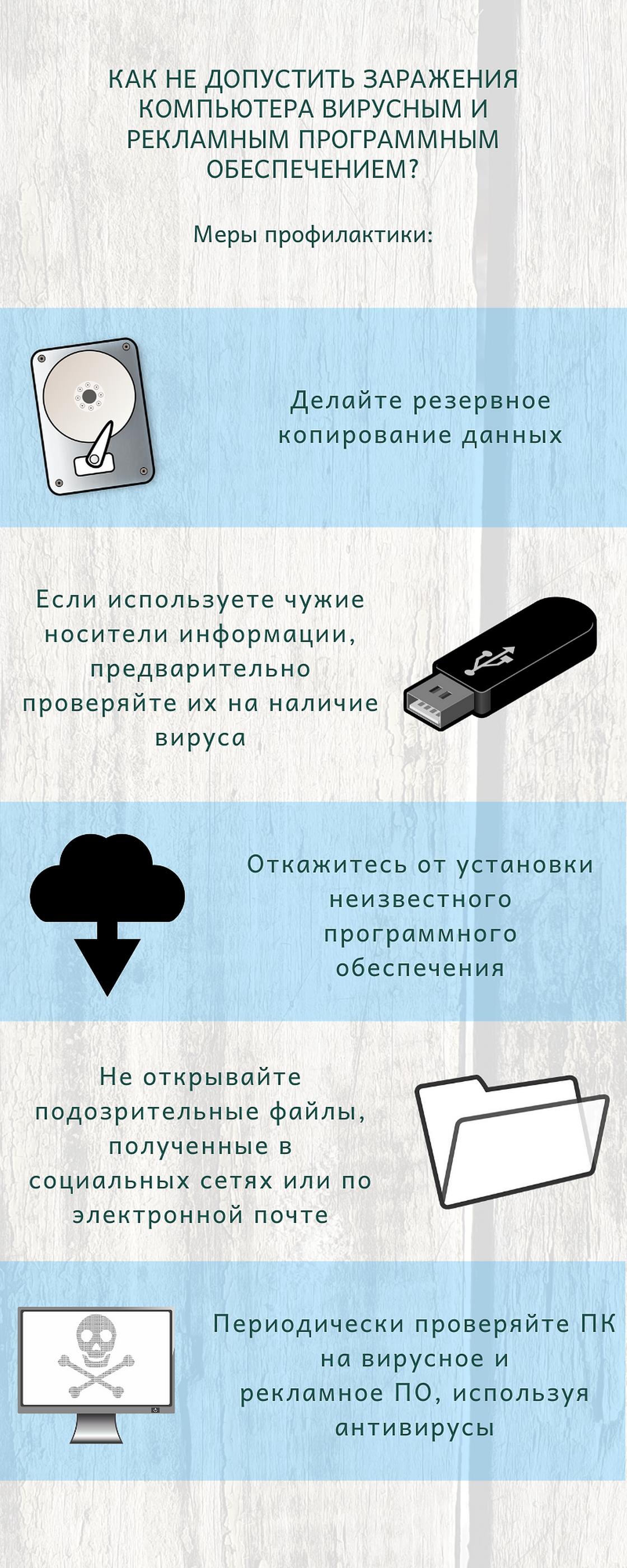
Как почистить ПК от вирусов? Воспользуйтесь антивирусной программой. На Windows 10 есть стандартный защитник, но можете установить Avast Antivirus или Dr. Web Cureit. Предложенные варианты бесплатные и надежные. Работают они по похожему принципу:
- Запустите антивирус.
- Найдите раздел с проверкой ПК.
- Выберите быструю или углубленную проверку на вирусы и прочие угрозы.
- Подождите окончания процесса.
- При обнаружении вредоносного ПО будет предложено удалить его или поместить в карантин. Выберите на свое усмотрение. Некоторые антивирусы сразу удаляют угрозу.
Как почистить компьютер от рекламы
Бывает так, что сидишь в интернете и скролишь сайты в браузере, но внезапно появляется множество рекламных баннеров. Это говорит о том, что система заражена рекламным программным обеспечением, поэтому пора почистить компьютер.
Занести ПО к себе на ПК несложно — достаточно установить приложение из какого-нибудь непроверенного источника. Недобросовестные разработчики добавляют в программы много рекламы. Они не считаются вирусными, поэтому система безопасности и антивирусники пропускают их.
Вручную бороться с рекламным мусором не получится. Они надежно маскируются в системе, поэтому обнаружить их крайне сложно. Как очистить ПК в таком случае? Воспользуйтесь сторонним софтом, который отыщет рекламное ПО и удалить его навсегда.
Рекомендуем воспользоваться AdwCleaner. Это бесплатная программа для чистки компьютера от рекламных программ. Она простая в использовании:

- Установите и запустите.
- Просканируйте систему.
- Утилита выведет список найденных рекламных программ. Нажмите кнопку «Очистить».
Как почистить ПК от пыли
Чистить компьютер необходимо не только внутри системы, но и снаружи. Пыль — главный враг любой техники, особенно компьютерной. Если пренебречь плановым обслуживанием ПК, то ухудшение работоспособности неизбежно. В худшем случае компьютер выйдет из строя.
Внутреннее загрязнение системного блока провоцирует перегрев комплектующих. Чтобы держать температурный режим в норме, устраните пыль.
Чистый компьютер не только стабильно и шустро работает, но и меньше шумит. Шум исходит от вентиляторов, которые забиваются грязью. Чем выше скорость вентилятора, тем громче он работает. На это также влияет и работа процессора, видеокарты. Если воздух нормально не циркулирует в системном блоке, то комплектующие сильнее нагреваются, из-за чего мощнее работают вентиляторы.
Рекомендует пользоваться софтом, который считывает данные с датчиков системы. Программы показывают температуру графического чипа, процессора, жесткого диска. Если центральный процессор на ПК нагревается свыше 70 °С, а на ноутбуке — 80–85 °С, то необходима чистка и замена термопасты.
Полноценная чистка предполагает разборку системного блока и лэптопа. Без должных знаний и опыта не рекомендуем самому чистить технику. Отнесите устройство в сервисный центр.
Предложенные действия уберегут компьютер от торможения и выхода из строя. Пыль, вирусы, системный мусор — вредители, с которыми нужно бороться. Простые действия и использование вспомогательного софта продлят срок службы техники.
Как освободить оперативную память на компьютере

Пять способов освободить пару лишних гигабайт «оперативки» своего компьютера для новых задач.
В оперативной памяти вашего компьютера хранится много ненужного, мешая работе софта, которым вы пользуетесь. Мы собрали для вас пять простых способов освободить оперативную память, чтобы ускорить запуск операционной системы и работу программ.
Завершите ненужные процессы
Каждая программа, которая работает на вашем компьютере — это системный процесс или целая группа процессов. Процессы могут работать как явно (вы сами открыли программу и пользуетесь ей) так и в фоновом режиме (программа независимо от вас создает процессы для своей работы).
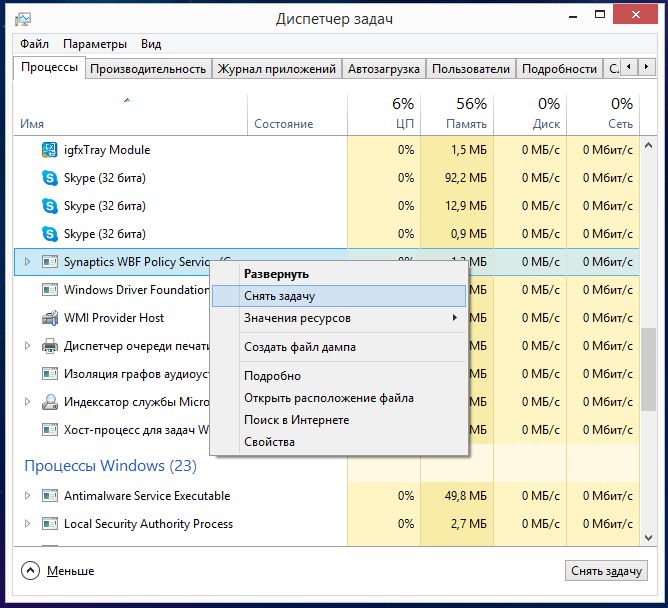
Нажмите Ctrl + Alt + Delete и откройте диспетчер задач. Посмотрите на список процессов, которые сейчас есть в вашей оперативной памяти? Какие из них ненужные? Обычно это различные службы фонового обновления программ или «висящие» в трее программы, которыми вы не пользуетесь. Нажмите правой кнопкой мыши по процессу и выберите Снять задачу. Убрав лишние процессы, вы освободите от них свою ОЗУ.
 Отключите ненужные программы в автозагрузке
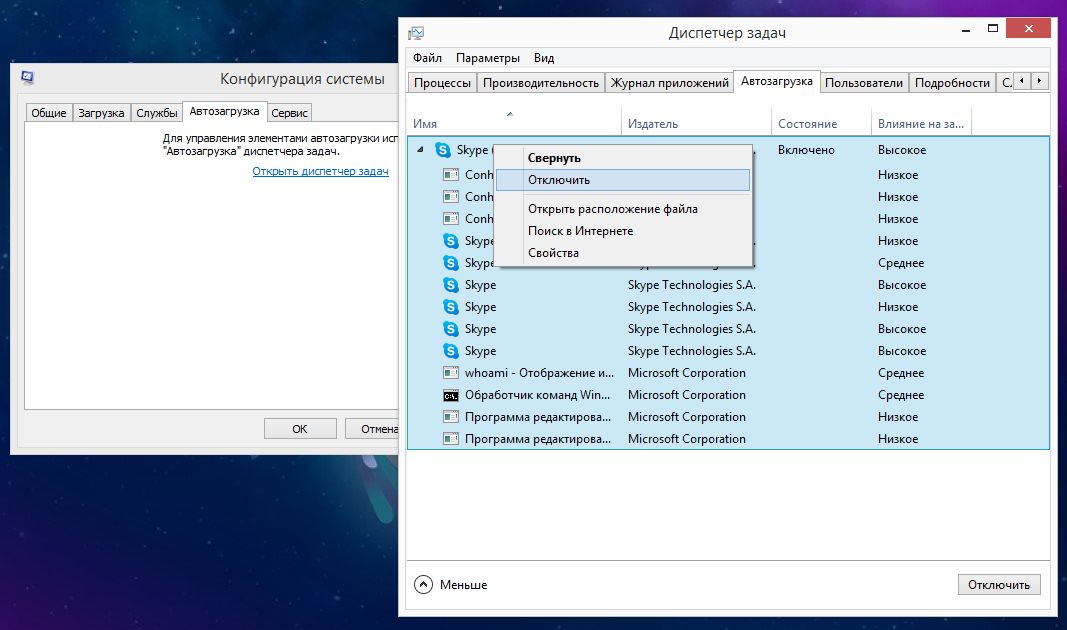
Программы, настроенные на автозагрузку, запускаются при включении компьютера независимо от вашего желания и работают в фоновом режиме, занимая место в оперативной памяти компьютера. Уберите из автозагрузки Skype, uTorrent и сервисы обновления разных драйверов, и память немного разгрузится.
Для этого наберите msconfig в строке поиска Windows и откройте утилиту конфигурации Windows. Перейдите на вкладку Автозагрузка и снимите галочки (или нажмите правой кнопкой мыши и выберите Отключить в Windows 8.1) с программ, запускающихся в фоновом режиме.
Отключите лишние службы
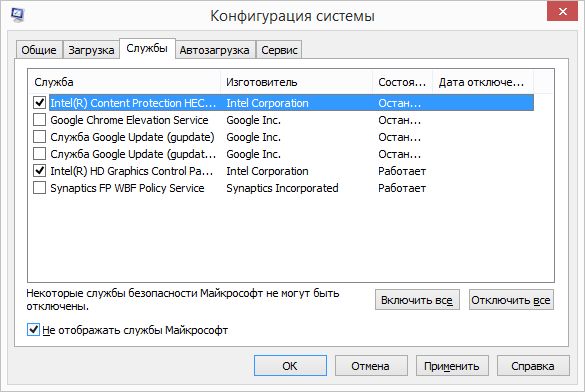
Службы в Windows вообще работают независимо от вас — вы их даже не замечаете. Но при этом они занимают свою долю оперативной памяти. Если вы не пользуетесь Bluetooth на ноутбуке, соответствующую службу можно просто отключить. Или выключить все службы обновления драйверов видеокарты и устанавливать их вручную.
Для этого используйте ту же утилиту msconfig. Перейдите на вкладку Службы и снимите галочки со всех служб, которые не нужны. Будьте осторожны: вы можете отключить системную службу Windows, так что перед отключением «погуглите», для чего нужна та или иная служба, и можно ли ее отключать. Можно для верности просто установить галочку «Не отображать службы Microsoft».
Закройте лишние вкладки в браузере
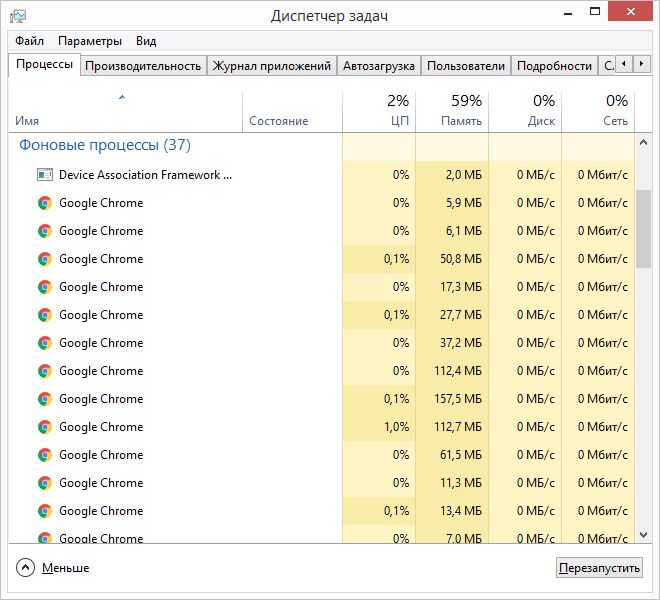
Если у вас есть привычка хранить открытыми по пятьдесят вкладок в браузере, избавьтесь от нее. И от закрепленных вкладок, которые открываются вместе с браузером — тоже. Каждая вкладка отъедает определенный запас оперативной памяти. Вот, примеру, потребляют память открытые вкладки Chrome:
Воспользуйтесь приложением для очистки памяти
Есть самый легкий способ почистить «оперативку»: специальные утилиты, которые умеют определять, что в памяти лишнее. Они справятся за вас, если вам страшно или лень работать со службами и процессами самостоятельно (но вкладки в браузере все-таки придется закрыть своими руками). К примеру, можно использовать следующие утилиты:
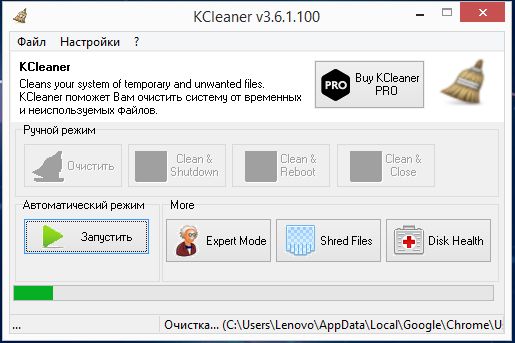
- KCleaner. Скачайте с официального сайта, установите, запустите и нажмите на кнопку Очистить. Все — программа приберется в оперативной памяти за вас. Это достаточно мощный и «умный» уборщик памяти, который хорошо умеет определять ненужное.
Если ничего не помогает, стоит задуматься о расширении оперативной памяти. У нас есть подборка, в которой мы собрали 5 оптимальных вариантов планок DDR4 для ПК. А если вы не знаете, сколько памяти вам нужно для игр — вот наши советы на этот счет. Есть у нас и подробный гайд по увеличению объема оперативки в ПК.
Как почистить компьютер от мусора и ненужных файлов

В операционной системе, установленной на SSD, накопление мусора обычно происходит незаметно. Время загрузки и реагирования ОС увеличивается, но остается на приемлемо быстром для пользователя уровне. В этом случае период «тормозов системы» откладывается, по сравнению с HDD, но, в конце концов, неизбежно наступает. Кроме того, проблема исчезающего свободного места не решается, вне зависимости от типа накопителя.
Типы мусора
«Компьютерный мусор» делится в основном на два типа: вредный и объемный.

Вредный мусор — это программы (трояны, шпионы, сборщики статистики, майнеры и т.д.), плагины, подключаемые библиотеки и модули, которые внедряясь в систему сильно замедляют ее быстродействие, увеличивают трафик сети и расход энергии. Такой мусор практически не занимает места на диске, но сильно тормозит систему. Сюда же можно отнести и ошибки в реестре, неправильно удаленные компоненты и т.д.
Объемный мусор — это ненужные данные, временные файлы, зарезервированные области, лежащие мертвым грузом и занимающие место на диске.
Самый простой способ очистки
Существует возможность очистки системы собственными средствами Windows. Это примитивный, но быстрый и безопасный способ, состоящий из двух шагов:
Шаг 1. Избавляемся от объемного мусора. Нажимаем Win+R, вводим cleanmgr. Выбираем все галочки (вкладка «Очистка диска»), жмем ОК.

Шаг 2. Убираем вредный мусор. Для Win 7 нажимаем Win+R, вводим msconfig и переходим во вкладку «Автозагрузка». Если у вас Win8, 10, 11 необходимо открыть вкладку «Автозагрузка» в диспетчере задач.
В этой вкладке рекомендуется отключить все (кроме случаев, когда пользователь уверен, что это хорошо известные ему программы, и есть уверенность, что их необходимо загружать вместе со стартом системы).
Очень любят «прописываться» в автозагрузку автоматические обновлялки, торрент-клиенты и некоторые браузеры. Их отключаем в первую очередь. Чтобы они не прописались снова, необходимо зайти в параметры самой программы, и там тоже убрать галочку «запускать вместе с системой».
Обычно, этого способа вполне достаточно для решения проблемы со свободным местом и «разгрузки» компьютера от тормозящих программ. Но он никак не поможет избавится от несистемного мусора, который создал сам пользователь (ненужные видео, фото, музыка, загрузки, архивы, образы и др). Часто эта информация дублируется по несколько раз.
Очистка софтом
Альтернативным способом является очистка системы с помощью стороннего ПО. Одна из самых популярных программ очистки — CCleaner официально ушла из РФ. Можно поискать ее на торрентах, но программу которая постоянно «сидит» в памяти, анализирует и правит реестр, лучше скачивать из официальных источников. К тому же, в последних версиях программы идет постоянный сбор и отправка информации с ПК и сама программа становится тем, с чем призвана бороться.
На сегодня все программы-клинеры примерно аналогичны, и отличаются они в основном визуально. Лучше выбирать менее «раздутые» варианты.

Для примера возьмем программу Dism++, у которой не сильно меньше возможностей, нет навязывания платной версии и прочего мусора.
Необходимо зайти во вкладку «Очистка», затем выставить галочки, как на скриншоте и нажать кнопку «Очистка».
Для тех кто не доверяет софту и желает контролировать все изменения лично, остается вариант очистки вручную.
Очистка вручную
Только этот вариант поможет избавиться от мусора, устаревших и ненужных данных, созданных самим пользователем, и безопасно освободить максимум свободного места.
Что занимает столько места?
Ключевой момент в очистке — увидеть, что занимает место на накопителе. Здесь помогут такие популярные программы:
1. Free TreeSize (возможностей бесплатной версии хватит за глаза).
2. Space Sniffer.
Запуск программ рекомендуется осуществлять с правами администратора, чтобы было больше отсканированных файлов.
Tree Size и Space Shiffer отличаются по принципу отображения. В Tree Size файлы на диске расположены в виде дерева и напротив каждой папки/файла отображается сколько % места от занятого в каталоге он занимает. В Space Sniffer программа рисует прямоугольники, размер которых наглядно показывает сколько файл/папка занимает места в каталоге. Коричневый — папка, синий — файл. При нажатии на папку аналогично отображается то, что внутри. Программа портативная, ее не нужно устанавливать, весит всего 2.5 Мб.

WinDirStart объединяет два способа отображения, что очень удобно для тех, кто не знает, что ему по душе. Названия файлов окрашены в зависимости от типа данных.
Наглядно понятно, действительно ли так нужна данная папка или лучше освободить место.
Временные файлы (Temp)
Первая папка, которую удаляют все программные «клинеры». Нажимаем на клавиатуре Win+R и вводим %temp%.

Выделяем все «Ctrl+A» и смело удаляем. То, что не удаляется — пропускаем. Для лучшего эффекта нужно закрыть браузер и другие программы.

Обычно, это действие помогает освободить десятки гигабайт занятого пространства.
Рабочий стол
Как правило большинство пользователей для удобства складывают файл на рабочем столе, чтобы потом его использовать. Но часто все забывают, что после работы с файлами их нужно либо переместить в другое место, либо удалить.

Мало того, что такая папка может занимать более сотни гигабайт, так она еще и замедляет работу системы. Сортируем нужное по другим папкам, ненужное удаляем.
Загрузки
Тоже не маленькая папка — «вдруг пригодиться». Если вы что-то скачали из сети, значит оно там есть, и хранить это у себя не стоит. В большинстве случаев из папки можно смело удалить все.
Корзина
Возможно для многих это будет новостью, но после удаления файлы попадают в корзину и их можно восстановить, однако такой плюс идет в противовес тому, что удаленные файлы по прежнему занимают место. Поэтому на рабочем столе нажимаем правой кнопкой мыши по корзине — очистить корзину.
Изображения/видео
Сюда часто попадают видеофайлы с редакторов, подключенных устройств захвата или запись экрана. Каждое такое видео может занимать более нескольких десятков гигабайт.

А в папке «Изображения» часто хранится сотня-другая сканов старых документов, которые тоже весят немало.
Файл гибернации
Гибернация — довольно спорное решение, тем более с SSD накопителем. Однако даже если гибернацией вы не пользуетесь, ее файл все равно хранится в корне диска (он скрыт).
Удалить данный файл можно, но он все равно создается системой заново, и чтобы его отключить придется открыть Командную Строку от имени администратора и ввести следующую команду:

После чего необходимо перезагрузиться. Но делать сейчас этого не стоит, так как для следующего шага тоже потребуется перезагрузка.
Файл подкачки
Немало места занимает также файл подкачки. Если бы оперативной памяти у вас было достаточно, можно было бы совсем отключить «подкачку», но некоторые программы без этого файла могут не работать. Поэтому лучше просто изменить занимаемый размер.

Для этого переходим:
Этот компьютер — Свойства — Дополнительные параметры системы — Параметры быстродействия — Дополнительно.
Здесь отключаем галочку автоматического выбора файла подкачки и указываем минимальный и максимальный размер. Минимальный задаем 1024 МБ, максимальный выбираем от объема оперативной памяти (если ОЗУ меньше 32 Гб задаем макс. размер подкачки ОЗУх2, если ОЗУ больше 32Гб, то задаем 50 % от объема ОЗУ).
Кэш браузера
Еще несколько гигабайт можно освободить очисткой кэша браузера. В настройках открываем историю и нажимаем «очистить историю». Вместе с ней удаляем «Изображения и другие файлы, сохраненные в кеше». В различных браузерах — все аналогично.
Итог
С постоянным ростом емкости накопителей, системный мусор перестает играть большое значение. Основной объем составляют медиаданные и загрузки пользователя, и никакой клинер не знает, нужен ли еще пользователю сериал на 100 Гб или он его уже посмотрел, и забыл удалить. Поэтому программы мониторинга данных на диске сегодня более полезны, чем автоматические клинеры.
Материал обновлен пользователем Logic Error.
Как почистить ноутбук от ненужных файлов?
Продажа ноутбука — ситуация бытовая, и особых трудностей не должно возникнуть даже у седовласой бабули из райцентра. Но такая нехитрая операция требует определённой подготовки. Прежде чем ваш видавший виды ноутбук обретёт нового владельца, устройство следует почистить. И здесь есть важные нюансы. Разберёмся, как почистить ноутбук самостоятельно, не обращаясь к специалистам.
На первый взгляд здесь всё легко и просто: каждый первый наш современник знает, как почистить ноутбук. Но ведь речь идёт о цифровых технологиях, и значит, соскоблить с корпуса вековую грязь — недостаточно. Начнём с того, что вам следует навести порядок в электронных закромах устройства. Проще говоря: почистить ноутбук от ненужных файлов.
Удаляем ненужные программы
Удаляем ненужные файлы
Стираем все данные с ноутбука
Что делать с привязанными к ноутбуку аккаунтами?
Как освободить пространство на жёстком диске
Как почистить клавиатуру на ноутбуке
Как почистить макбук перед продажей
Удаляем ненужные программы
Ресурсы ноутбука ограничены по умолчанию. Установленные программы, накопившись в приличном количестве, могут сделать работу устройства в два раза медленнее. Все ненужные программы, установленные вами, имеет смысл попросту удалить перед продажей. Ваш личный Photoshop или аудиопроигрыватель вряд ли понадобятся новому хозяину устройства.
Как почистить ноутбук от ненужных программ?
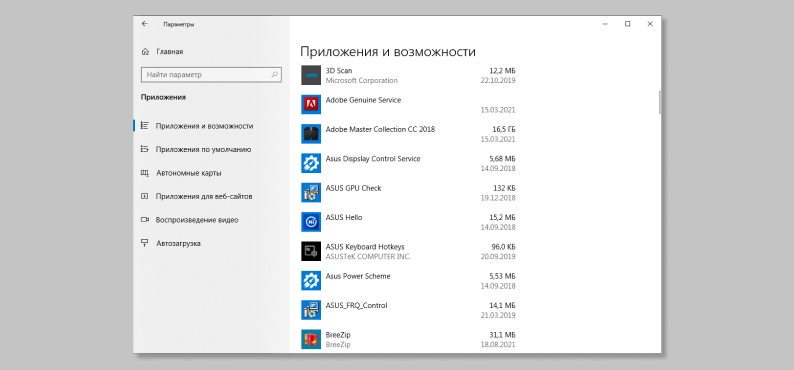
В Windows этот процесс очень быстрый. Просто зайдите в параметры системы и найдите раздел «Приложения». Там видны все программы, установленные на ноутбук за всё время. Отмечайте все лишние и иконку удаления (она появится при выделении любой утилиты или игры).
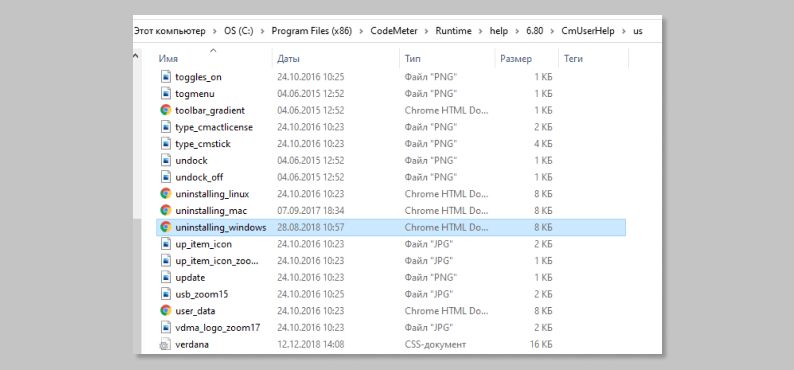
Другой верный способ — использовать файл деинсталляции каждой конкретной программы. Для этого нужно найти на винчестере вашу любимую игру или проигрыватель, открыть его файлы и найти тот, что незамысловато подписан Uninstall.
Наиболее удобный способ удаления — применение специальных утилит, или в переводе на народный язык, маленьких полезных программ. Их в Сети превеликое множество, в большинстве своём они удобны и эффективны. Они удаляют программы быстро и без следов, никаких клочков и ошмётков в реестрах системы не останется. Можно вспомнить утилиту CCleaner или Revo Uninstaller, они помогут очистить компьютер легко и быстро. По своим функциям такие программы идентичны, отличаются в основном интерфейсом и уровнем поддержки команды-разработчика.
Ранее мы рассказывали:

Лучшие ноутбуки Асус 2021 года: какой ноутбук Asus лучше выбрать
Удаляем ненужные файлы
Кроме программ-работяг и старых добрых игрушек, на ноутбуке обычно собирается немало цифрового бесполезного мусора и ненужных файлов. Например, в огромную кучу могут собираться временные файлы интернета, которые понемногу скапливаются у вас в системе после каждого посещения Сети. Безжалостно выметаем их из системы. О том, как почистить файлы ноутбука — следующие советы.
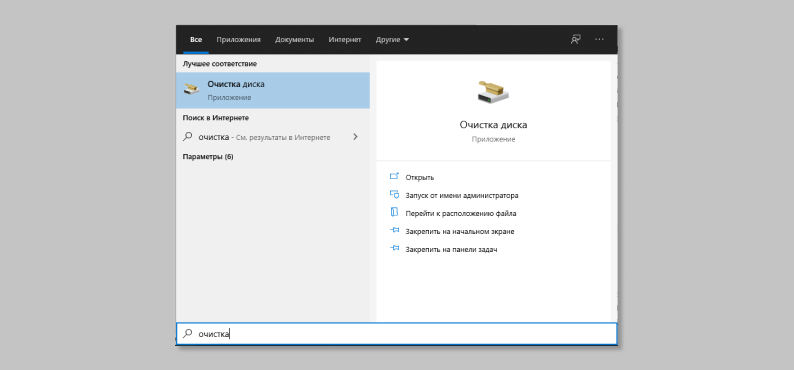
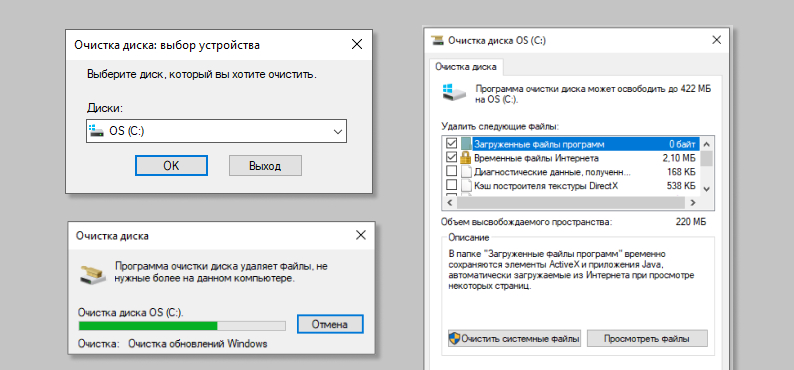
Накопления мусора в системе вы обычно не замечаете, пока не начинаются проблемы. Охотиться за бесполезными файлами вручную, копаясь в системе — занятие долгое и утомительное. Проще обратиться к встроенным в Windows инструментам. Решительно вводим «Очистка диска» в поле поиска. Указываем цель (а это будут наши системные диски), расставляем галочки (можно сразу везде, Windows не так глупа, чтобы удалить что-то важное), подтверждаем. Часть мусора отправлена в топку.
Основную часть ненужных файлов можно легко удалить всё той же функцией, но указав отдельную клавишу «Очистить системные файлы». Ещё одна порция ненужного хлама исчезнет.
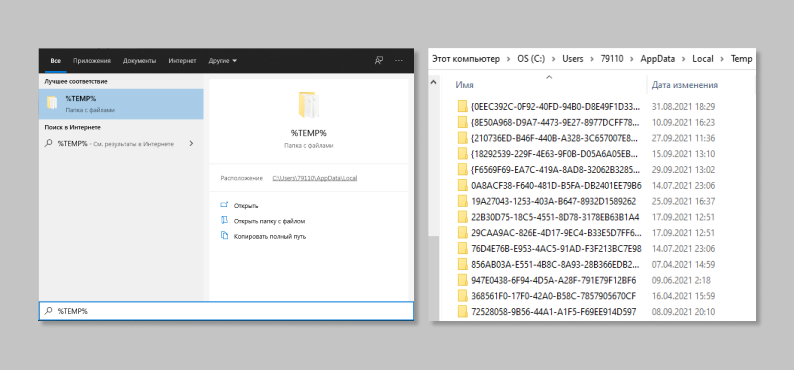
Теперь обращаемся к строке поиска ещё раз. Пишем там заклинание %TEMP%. Выделяем весь список, удаляем. Там нет ничего полезного, будьте спокойны. Здесь покоятся временные файлы, которые вам попросту не нужны.
Сторонние программы справятся, пожалуй, быстрее и аккуратнее. Упомянутый CCleaner неспроста популярен в народе. Он почистит ненужные файлы эффективнее, пускай порой и покажется нерасторопным. И интерфейс CCleaner максимально дружелюбен, вам придётся в основном расставить галочки (везде) и нажать заветную кнопку ОК.
Если вы хотите знать, как почистить ноутбук от ненужных файлов вручную, то получите совет: не занимайтесь. Каждый отдельный файл нужно отыскать в системе, выделить и удалить. Таких файлов могут быть сотни. Оно вам надо?
Как почистить ноутбук, чтобы он не тормозил? Теми же способами, они не только освобождают место. Если вы знаете, как почистить память на ноутбуке, то знаете и метод борьбы с тормозами.
Ранее мы рассказывали:
Лучшие ноутбуки Асус 2021 года: какой ноутбук Asus лучше выбрать
Стираем все данные с ноутбука
Нередко перед продажей с ноута нужно стереть абсолютно всё. Таково может быть требование покупателя, и в большинстве случаев такая процедура будет принята как проявление хорошего тона. Не забудьте перенести все нужные файлы на временный носитель, за несколько лет эксплуатации наверняка наберётся немало фото и прочих радостей. Указанная ниже операция обнулит всю память аппарата.
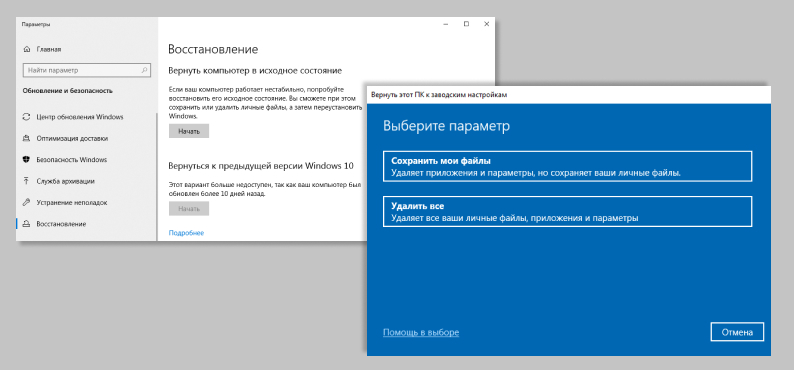
Наш путь лежит в системные параметры, где мы отыщем вкладку «Обновление и безопасность». Далее открываем «Восстановление». Вопреки названию, именно «Восстановление» нам понадобится, чтобы удалить с ноутбука всю его прежнюю электронную жизнь. Переходим по пункту «Вернуть компьютер в исходное положение» и жмём «Начать».
Затем указываем «Удалить всё». Через дополнительные параметры открываем вкладку «Изменить параметры». Здесь система спросит у нас о разрешении на снос всех наших данных, включая привязку всех учётных записей и прочую важную информацию. Благословляем систему, даём разрешение. Жмём «Сбросить».
Затем можно садиться за просмотр целого сезона любимого сериала — сброс совсем не мгновенный. Одним часом дело не ограничится вне зависимости от мощности машины. Но уж если у вас внутри копошится параноик, то именно так вы его сможете успокоить — по окончании процесса ваши данные не восстановит никакой заморский шпион, если у него хватило подлости на покупку вашей персональной техники.
И теперь вся система пустая, свежая и работоспособная. Но никакой информации в ней не осталось.
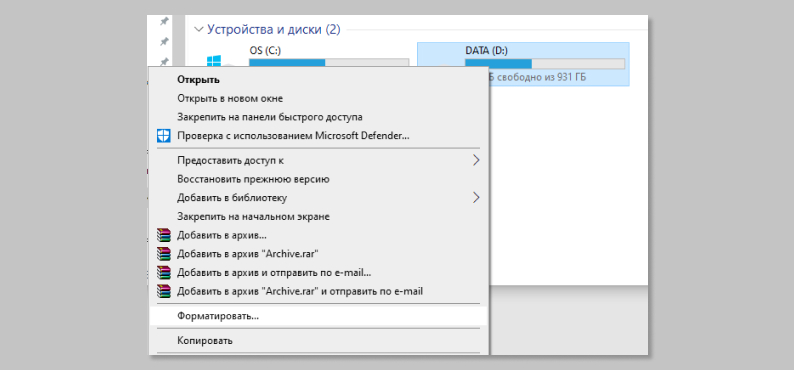
Каждый диск можно отформатировать по отдельности (правая кнопка мыши и затем «Форматировать»). Результат будет всё тот же: форматирование не пощадит ничего.
Ранее мы рассказывали:
Игровой ноутбук или игровой компьютер: на чем лучше играть, на стационарном компьютере или ноутбуке
Что делать с привязанными к ноутбуку аккаунтами?
Привязанные аккаунты — ценное и довольно хрупкое имущество. Аккаунт могут украсть, его могут навсегда заблокировать за пассивность пользователя (никаких выдумок, Ubisoft со своим сервисом UPlay могла удалить аккаунт, если на нём полгода не было активности). Аккаунт могут забанить при смене владельца. Никто не станет разбираться, подарили вы аккаунт на день рождения другу или продали за презренный металл.
Продать аккаунты вместе с железом не выйдет при всём желании. Разберёмся, как жить дальше.
Для начала отключим учётную запись Windows (если, конечно, вы не продаёте какой-нибудь древний ноутбук с не менее древней версией Windows).
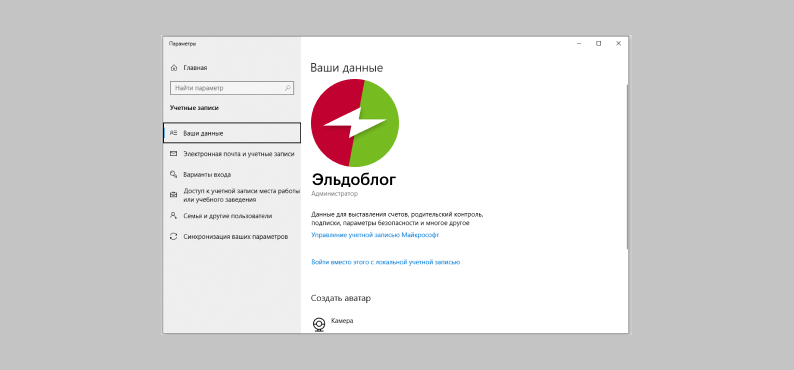
В параметрах нужно найти раздел «Учётные записи». Через вкладку «Ваши данные» находим «Управление учётной записью Microsoft». Откроется сетевая страница, где отображён наш ноутбук. Щёлкаем по «Дополнительные действия», жмём «Удалить компьютер». Всё. Теперь от ноутбука отвязано всё, что хоть как-то относится к корпорации Microsoft.
А другие аккаунты, будь то сервис Steam или Epic Games, придётся отключать каждый по отдельности, здесь одним действием всё своё цифровое добро не соберёшь. Пункт с опцией удаления аккаунта вы найдёте в настройках каждой службы без особого труда. Например, в Steam стоит нажать на «Войти в другой аккаунт», как тут же появится нужная надпись с вопросом «Хотите выйти, ага?».
Ранее мы рассказывали:
Игровой ноутбук или игровой компьютер: на чем лучше играть, на стационарном компьютере или ноутбуке
Как освободить пространство на жёстком диске
Этот вопрос лишил покоя многих пользователей в их повседневной жизни. А уж на стадии подготовки вашего ноутбука к продаже такая проблема может стать особо острой. Особенно с учётом того, что жёсткие диски ноутбуков обычно не хвастаются большими объёмами. А постепенное заполнение идёт практически без остановок.
Допустим, по каким-либо причинам вам не нужно отбрасывать систему до «заводских настроек». Допустим, таково условие сделки. А места на диске, отведённом под систему, практически нет. Очистить много места можно несколькими способами.
Недостаточно опытные товарищи уверены, что стоит отправить любой файл в корзину, как это мистическое действие сделает ваш диск чуть просторнее. Это не так, файлы в корзине продолжают занимать место в системе (недаром любой файл из корзины можно в любой момент вернуть обратно). Вы об этом знали, никто не сомневается. Корзину нужно чистить вручную.
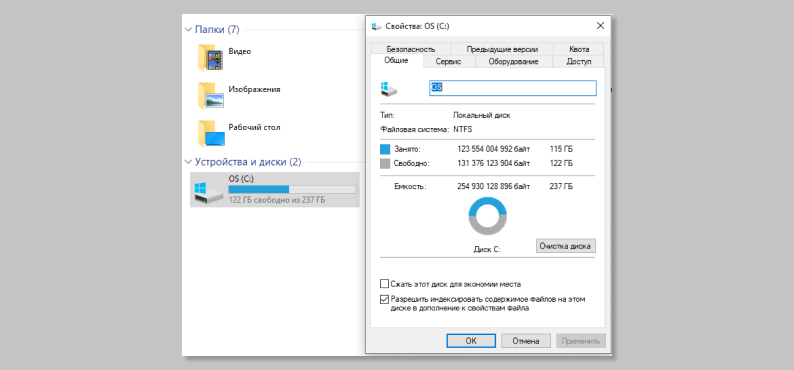
Windows не была бы сама собой, если бы не имела встроенного инструмента для «уборки». Если нажать правой клавишей мыши на нужном диске и пройти по вкладке «Свойства» к «Общие», то вы увидите короткую и понятную надпись «Очистка». Таким способом можно убрать массу ненужного хлама, вроде данных кэша.
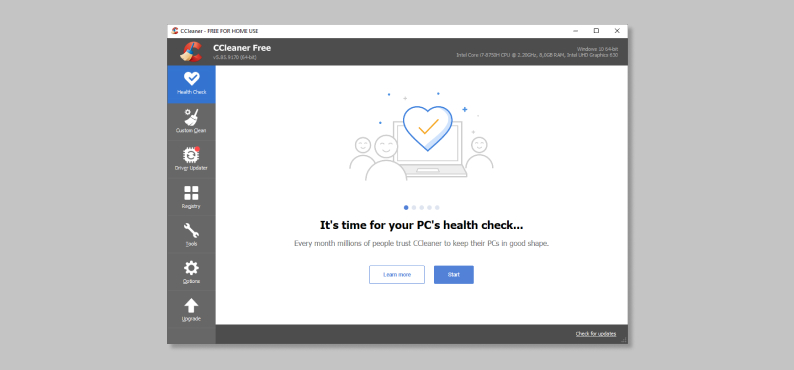
Старый добрый CCleaner — как и множество специальных программ подобного рода — прекрасно справляется с расчисткой свободного места на жёстком диске. Программа сама напомнит вам о возможности увеличить объём свободного места и вам останется несколько щелчков мышью. К слову, CCleaner динамично обновляется и абсолютно бесплатен, покорив последним качеством всех жителей русскоязычного пространства.
И самым, наверное, крутым методом является отключение режима гибернации. Отключаем, если человеческим языком, спящий режим. В былые времена такой режим питался ресурсами оперативной памяти Windows. Теперь он отнимает место жёсткого диска. Это удобно, это полезно, это позволяет сразу из спящего состояния ПК включиться в те приложения, что были открыты до спячки. Но, как показала практика, значительная часть пользователей такой режим попросту игнорирует. А свободного места не хватает всем. Отключаем.
Так как речь идёт о радикальном вмешательстве в систему, нам понадобится командная строка. Правой клавишей на «Пуск», там и прячется та самая строка с пометкой «администратор».
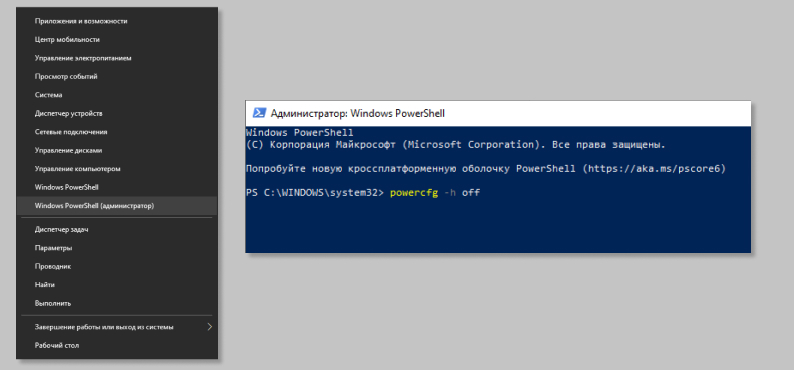
Вводим команду powercfg -h off. Подтверждаем. С жёсткого диска удалится солидного размера файл hyberfil.sys. Возродить его к жизни можно той же командой, где вместо Off будет указано On.
Ранее мы рассказывали:
Обзор HONOR MagicBook 14 и HONOR MagicBook 15 — какой лучше взять в 2021 году?
Ранее мы рассказывали:
Обзор HONOR MagicBook 14 и HONOR MagicBook 15 — какой лучше взять в 2021 году?
Как почистить клавиатуру на ноутбуке
Если большие домашние ПК чинно дышат книжной пылью где-нибудь на отдельном столе, то ноутбуку приходится нередко запачкаться. В прямом смысле этого слова. Согласитесь, что именно ваш ноутбук чаще всего оказывается на кухне возле всяческих липких вкусностей. Это неизбежное загрязнение. И клавиатуре достаётся в первую очередь. Знать, как почистить клавиатуру ноутбука в домашних условиях — обязательно, раз уж вы выставили свой товар на продажу.
Как почистить ноутбук от пыли? Ничего сложно. Самый простой путь — использование автомобильного пылесоса. Годится и фен. Ну а если вы — суровый холостяк без фена, то можно воспользоваться и обычным пылесосом, только для начала снимите с него широкую насадку, чтобы осталось только узкое отверстие втягивающей трубы. Количество крошек, которые годами сушились в вашей клавиатуре, поразит вас в самое сердце.
Небольшие загрязнения клавиатуры удаляем влажной салфеткой, здесь не нужно изобретать велосипед.
Для чуть более серьёзной очистки стоит приобрести специальную жидкость и специальные салфетки.
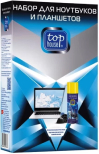
Набор для ноутбуков и планшетов Top House
Смотреть товар
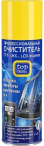
Очиститель LCD, TFT экранов Top House
Смотреть товар

Салфетка для экранов Top House Touch Screen
Смотреть товар
Если таких сложных средств под рукой нет, промокните обычную салфетку спиртом. Обязательно выключите аппарат и достаньте батарею. После влажной чистки протрите сухим полотенцем и дайте ноутбуку просохнуть окончательно, не включайте его в течение часа.
Есть смысл раскошелиться и приобрести специальный набор с несколькими миниатюрными щётками и пинцетом — пригодится многократно.
Как известно, голь на выдумку хитра, и в подтверждение этих слов вот вам неожиданный лайфхак: почистить клавиатуру поможет детская игрушка слайм, она же липучка-лизун. Вместо того чтобы тупо швырять лизуна в стену, пройдитесь им по клавиатуре. Игрушка соберёт много мусора.
Как почистить макбук перед продажей
Начнём с главного: макбук отличается от обычного ноутбука не только изображением яблока на крышке, но и «начинкой». Система там работает по несколько иным правилам. Ваших знаний о том, как почистить ноутбук с Windows 10, здесь недостаточно.
Выход из учётной записи отличается в деталях от такового для Windows. Заходите в системный раздел и пройдите в настройки. Откройте учётную запись Apple ID. В боковом меню работы с iCloud сдвиньте переключатель «Найти MAC» в выключенное положение. Вводите личный пароль и подтверждайте намерение выйти из записи. Затем открываем вкладку «Обзор». Жмём на кнопку «Выйти».
Затем стоит удалить данные с ноутбука. Для этого в системном разделе ищем вкладку «Перезагрузить», жмём и подтверждаем операцию. Далее нам нужна комбинация клавиш Command(⌘) + «R», вводим и запускаем восстановление системы. Заходите в приложение «Дисковая утилита», выбирайте там главный диск ноутбука и нажимайте «Стереть». Выберите файловую систему из числа предложенных. По окончании процедуры стирания переустановите систему MAC в разделе «Переустановить систему macOS».
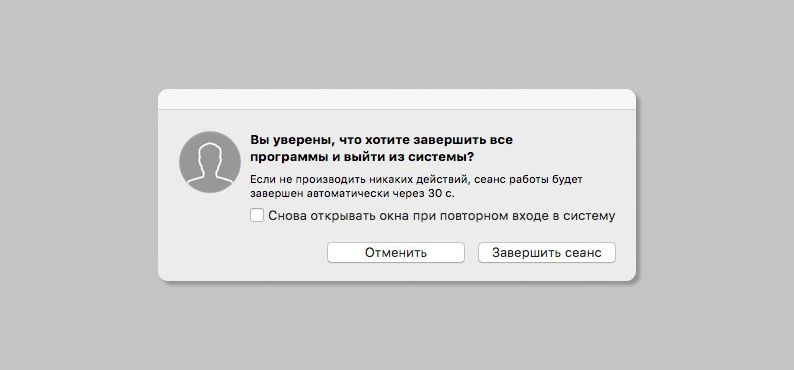
Ваш макбук готов для нового владельца!
Ранее мы рассказывали:

Ноутбуки с самой хорошей системой охлаждения — реайтинг Эльдорадо по соотношению цена/качество
*Информация о товарах, размещенная на «Эльдоблоге», не является публичной офертой. Цена товаров приведена справочно. С актуальными ценами на товары в соответствующем регионе вы можете ознакомиться на сайте eldorado.ru
Правильная подготовка ноутбука к продаже убережёт нервы и вам, и покупателю. Если вы последуете всем нашим советам, вас наверняка ждёт удачная сделка, а ноутбук ещё долго послужит новому владельцу.
Любите делиться своим мнением о технике? Тогда напишите свой обзор на товар в «Эльдоблоге» и получите до 1000 бонусов на новые покупки!
Ранее мы рассказывали:
Ноутбуки с самой хорошей системой охлаждения — реайтинг Эльдорадо по соотношению цена/качество