Как убавить звук будильника на Айфоне и просыпаться с комфортом
Наверное, все видели тот ролик из ТикТока, где пользователь Android просыпается солнечным утром под мелодичный звук будильника, а владелец iPhone подрывается словно на мине из-за орущей на весь дом сирены. Это история, в которой реальность показана, что называется, как она есть, без прикрас и преувеличений. Потому что айфоновский будильник — это, пожалуй, самый нелогичный элемент всей яблочной экосистемы, который может свести с ума любого. Но так кажется только на первый взгляд, потому что даже его можно настроить на свой вкус, убавив громкость до комфортного уровня.
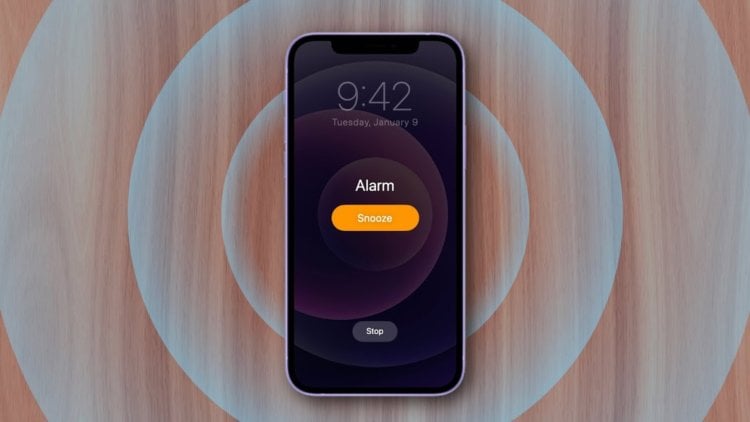
Будильник iPhone сводит вас с ума? Сейчас поможем
Громкость будильника iPhone
Начать предлагаю с объяснения, почему будильник на Айфон такой громкий. Всё дело в том, что это вы установили его громкость на таком уровне, даже если сами не заметили, как так получилось. Так происходит, потому что в iOS предусмотрена только одна шкала громкости для всех сигналов, а не несколько как в Android.
⚡️ПОДПИШИСЬ НА НАШ ЧАТИК В ТЕЛЕГРАМЕ. ТАМ ТЕБЕ ОТВЕТЯТ НА ЛЮБЫЕ ВОПРОСЫ ОБ АЙФОНАХ И НЕ ТОЛЬКО
Вне зависимости от того, идёт ли речь о системных уведомлениях, входящих звонках, пушах приложений или будильнике, их звук регулирует одна единственная настройка. Кажется, глупо? Но ведь Apple — за удобство. Будь в iOS 5-6 разных шкал громкости, пользователи бы наверняка запутались. А так — никакой путаницы.
Как изменить громкость будильника на iPhone
- Перейдите в «Настройки» у себя на iPhone;
- Откройте вкладку «Звук, тактильные сигналы»;
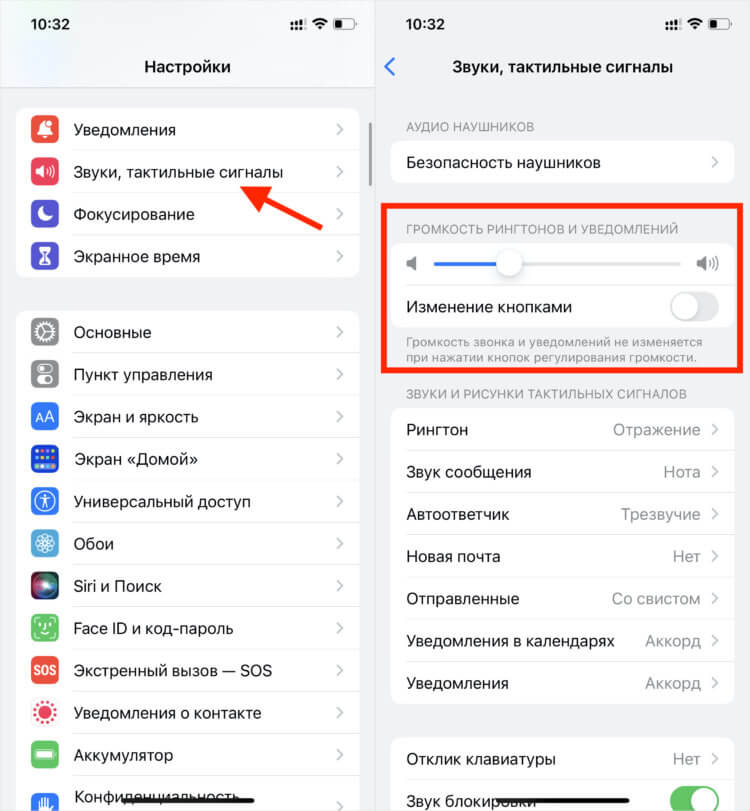
Громкость системных звуков можно регулировать качелью сбоку, но это не всегда удобно
- Отрегулируйте громкость, перетащив тумблер по шкале регулировки (влево — ниже, вправо — выше);
- Если хотите регулировать громкость системных звуков физическими кнопками на боку Айфона, включите параметр «Изменение кнопками».
⚡️ПОДПИШИСЬ НА ТЕЛЕГРАМ-КАНАЛ СУНДУК АЛИБАБЫ И ПОКУПАЙ ТОЛЬКО ТОПОВЫЕ ТОВАРЫ С АЛИЭКСПРЕСС
Будильник на Айфоне с нарастающим сигналом
Однако это ещё не всё. Для вашего удобства настоятельно рекомендую заменить стандартную мелодию будильника, которая уже стала мемом, на что-то более комфортное и менее навязчивое. В принципе, вы можете выбрать любой понравившийся трек, но я советую установить штатный звук под названием «Медленно в гору».
- Откройте приложение «Часы» у себя на iPhone;
- Переключитесь во вкладку «Будильник» внизу экрана;
- Нажмите «+», если хотите создать новый будильник или откройте уже существующий;
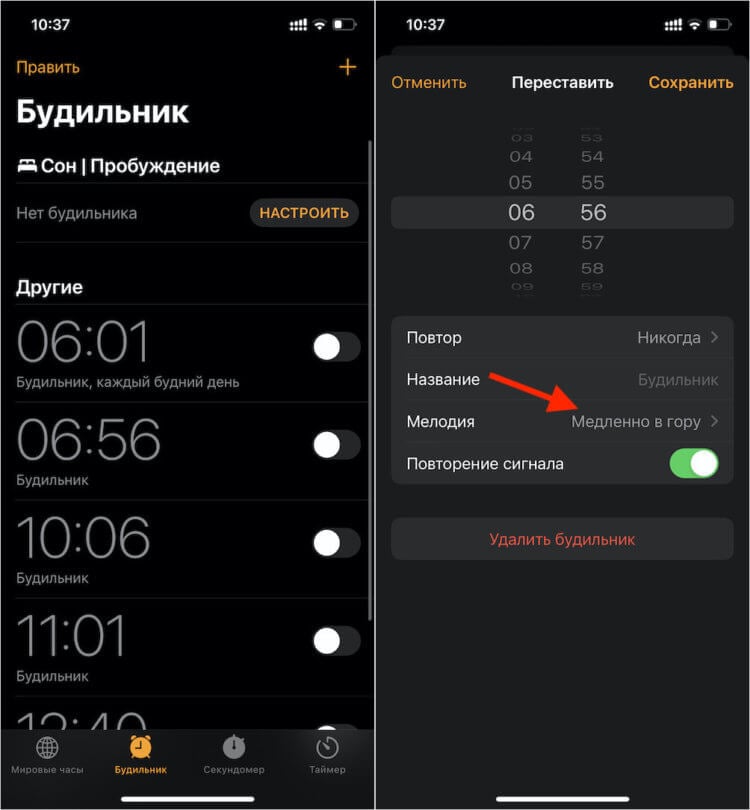
Это единственный сигнал, громкость которого идёт по нарастающей
- Откройте пункт «Мелодия» и в списке найдите «Медленно в гору»;
- Затем нажмите «Сохранить», включите будильник и выйдите из приложения.
⚡️ПОДПИСЫВАЙСЯ НА НАШ КАНАЛ В ДЗЕНЕ И ЧИТАЙ ЛУЧШИЕ СТАТЬИ НАШИХ АВТОРОВ, ПОКА ЕЩЁ МОЖНО
В следующий раз, когда будильник iPhone сработает, он заиграет тише обычного, а его звук будет нарастать постепенно, способствуя мягкому пробуждению. Правда, у этой мягкости есть и обратная сторона. Если вы спите достаточно крепко, велик риск не расслышать будильник и проспать его сигнал, поэтому рекомендуется проверить громкость заранее. Просто установите её на желаемом уровне и поставьте будильник на +1 минуту к вашему текущему времени. Главное — не забыть потом его переставить.
Какой будильник лучше для iPhone
Впрочем, если штатный будильник вас не устраивает (а ведь настроек там и правда кот наплакал), можно воспользоваться каким-нибудь из сторонних решений. В App Store много будильников, в том числе и тех, чьи разработчики называют их умными. На особый интеллект, который почти всегда сводится с функции отслеживания фаз сна, я бы не слишком рассчитывал, а вот с мягкостью побудки проблем точно не будет.
Мне больше всего понравился будильник Sleepzy. У него простой и понятный интерфейс, много доступных мелодий и возможность пользоваться им бесплатно, не оформляя подписку. Откровенно говоря, мне всё равно выберете вы его или скачаете другое приложение, потому что за рекламу мне не платят. Просто советую прикольный будильник.
⚡️У НАС ЕСТЬ ТОПОВЫЙ КАНАЛ В ТЕЛЕГРАМЕ. ПОДПИСЫВАЙСЯ, ТАМ КАЖДЫЙ ДЕНЬ ВЫХОДЯТ ЛУЧШИЕ СТАТЬИ ПРО APPLE И НЕ ТОЛЬКО
- Скачайте приложение Sleepzy из App Store;
- Запустите его и дайте разрешение на отправку уведомлений;
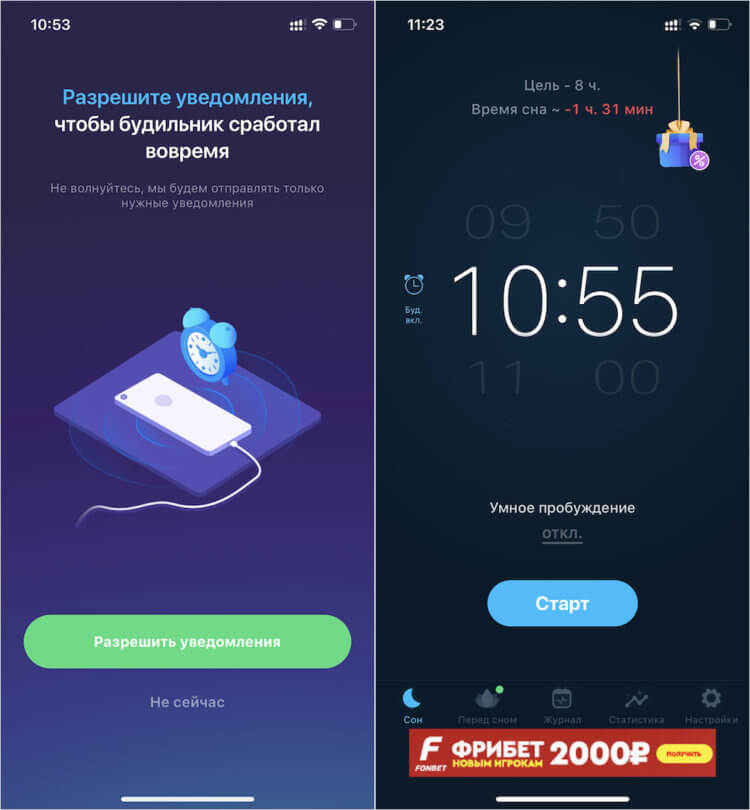
Оплачивать подписку совсем необязательно
- Пропустите все этапы настройки и, когда вылезет окно с предложением оформить подписку, просто нажмите крестик в левом верхнем углу;
- Установите желаемое время для пробуждения, а затем перейдите в «Настройки» приложения;
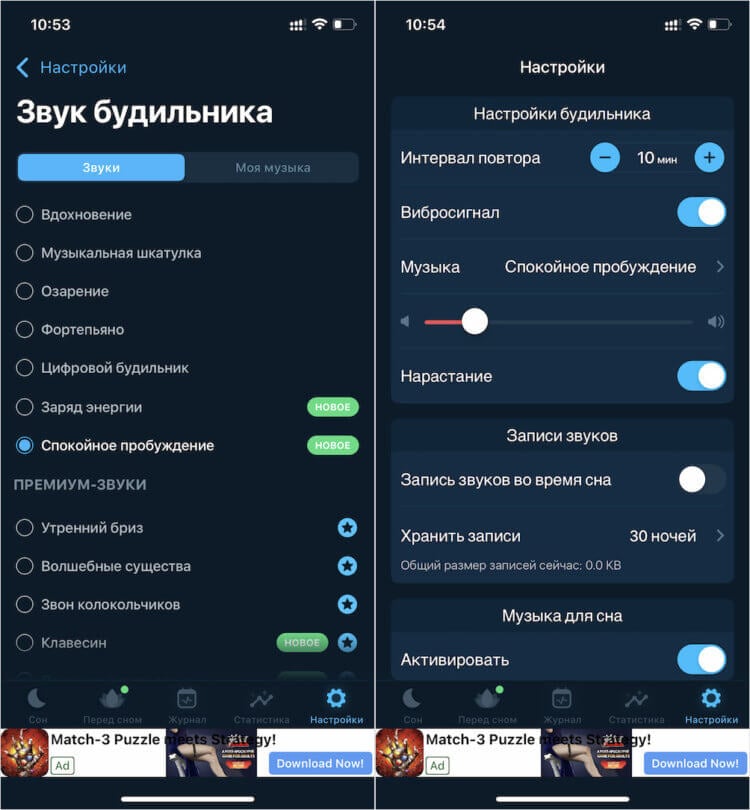
Остальные мелодии, кстати, не хуже, просто эта — самая спокойная
- Перейдите во вкладку «Музыка» и установите «Спокойное пробуждение»;
- Затем спуститесь вниз и установите желаемый уровень громкости.
Будильник с фазами сна
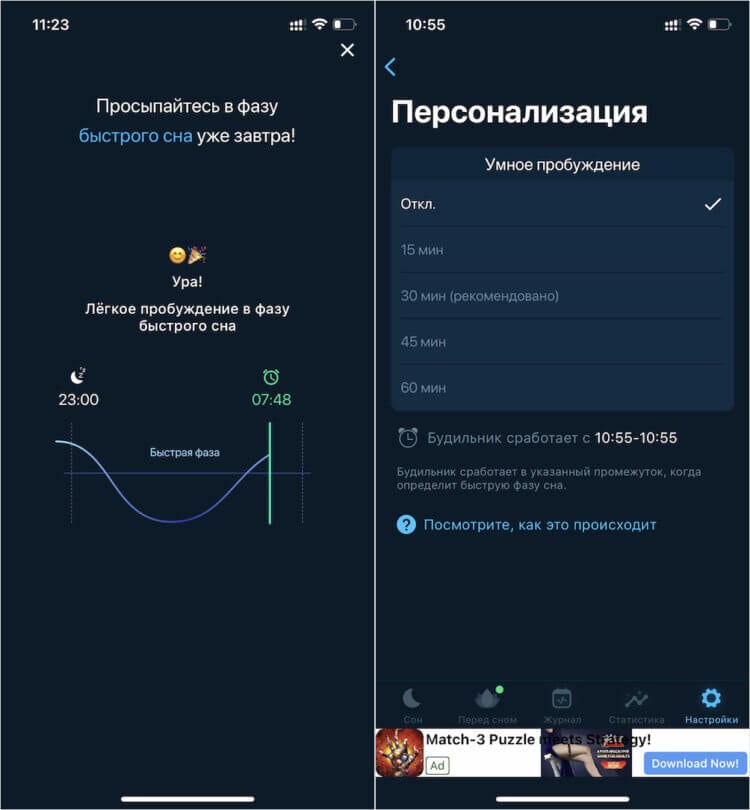
Отслеживание фаз сна — очень компромиссная функция
Приложение Sleepzy поддерживает режим отслеживания фаз сна для пробуждения в оптимальное время. Смартфон будет фиксировать ваши движения и звуки, определяя таким образом, находитесь вы в состоянии глубокого сна или быстрого. Попробовать пару раз можно — штука и правда рабочая. Но мне не понравилось как минимум три момента:
- Во-первых, необходимо, чтобы смартфон постоянно находился рядом с вами, желательно у самой подушки. Даже положить его на тумбочку может быть недостаточно для правильной работы алгоритмов распознавания фаз сна. Это не очень удобно.
- Во-вторых, анализатор фаз сна сильно разряжает батарейку iPhone. В принципе, у вас есть вариант подключить его к зарядке на ночь. Но класть с собой в постель заряжающийся и нагревающийся аппарат, который будет непрерывно работать, лично я опасаюсь.
- В-третьих, в режиме отслеживания фаз сна будильник не может разбудить вас в точное время. Вы устанавливаете желаемый интервал в промежутке 30 минут, и как только Sleepzy фиксирует, что вы вошли в состояние быстрого сна, будит вас. Для многих полчаса могут оказаться по-настоящему критичными. Потому что за неделю запросто может набежать лишних 2,5 часа сна, которые вы теряете.
Наши соцсети
Новости, статьи и анонсы публикаций
Свободное общение и обсуждение материалов
Лонгриды для вас

Время от времени Айфон присылает уведомление, что на устройстве есть пароль, обнаруженный в списках украденных. Означает ли это, что ваши аккаунты взломали, и как быстро изменить пароль оказавшийся у злоумышленников — читайте в нашем материале

В iOS 16 функция SharePlay была расширена еще и на игры. Теперь во время звонка через FaceTime вы можете не только поделиться экраном или посмотреть вместе какое-нибудь видео, но и поиграть в какую-нибудь игрушку. Рассказываем, как это работает и какие игры поддерживают SharePlay.

Отрицательный баланс на счете, глюки в операционной системе и даже наличие VPN приложения могут стать причиной отсутствия интернета на Айфоне. Рассказываем, как решить все эти проблемы и восстановить подключение и в каких ситуациях стоит сразу обращаться в сервисный центр.
Тихо звонит будильник на Айфоне. Что делать
Apple регулярно улучшает iOS и добавляет в систему дополнительные полезные функции. Вот, казалось бы, как можно улучшить будильник? Конечно, сделать его умнее с помощью режима сна! Но за десятками приятных нововведений всегда скрываются мелкие неприятные баги, которые портят жизнь пользователям. Один из них — будильник, звук которого мы не слышим из-за пониженной громкости. Почему это происходит? Виноват ли Айфон? Можно ли это исправить? Подобная проблема мучает и наших читателей: попробуем ответить на этот вопрос и найти решение проблемы.
Разбираемся, почему в Айфоне тихий будильник
Вчера обновил телефон до 15.6.1, будильник работает не на всю громкость, хотя звук везде прибавлен и остальное (Музыка, звонок и тд) работает как нужно, громко. Кто-то сталкивался с такой проблемой?
Как настроить будильник на Айфоне
Согласитесь, не очень приятно с утра просыпаться по будильнику. Тем более, когда мелодия, казавшаяся еще недавно вполне приемлемой, сейчас бесит. Apple очень внимательно отбирает мелодии для Айфона, поэтому нет сомнений, что в iOS собраны не абы какие рингтоны, а только те, что действительно смогут вас поднять из постели. Несмотря на то, что их просто невозможно не заметить (вы все равно проснетесь, чтобы перевести будильник на 10 минут), необходимо выбирать самую громкую.
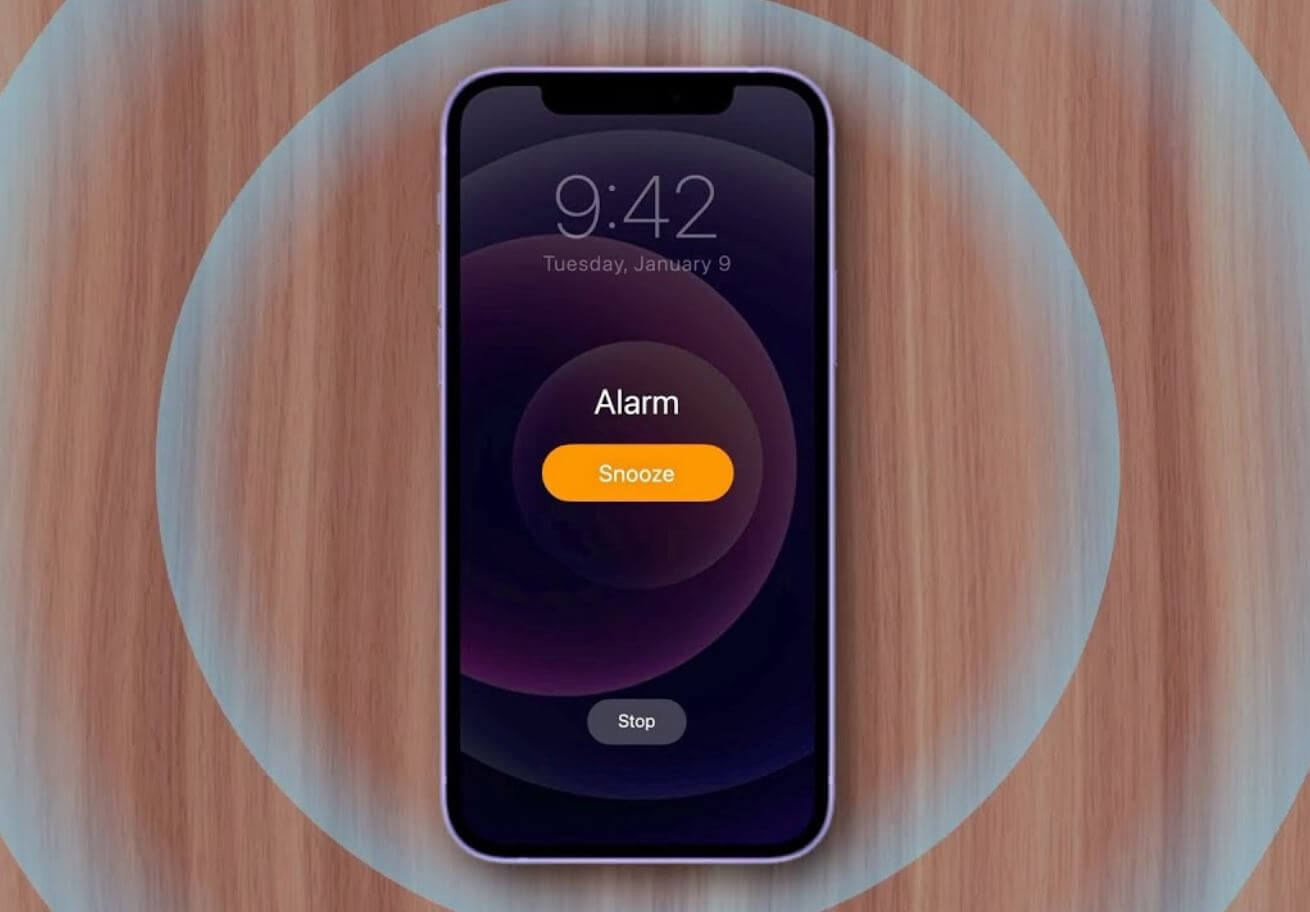
Будильник в Айфоне раздражает своей мелодией, но это нормально
Да, это не очень приятно, иногда пугает, но зато шанс проспать работу заметно снижается. В общем, чем более бесячая мелодия у вас установлена, тем лучше, хотя коллеги с Hi-News.ru явно с этим не согласны. И да, по собственному опыту могу сказать, что менять ее не стоит: в первую неделю после смены рингтона шанс проспать очень высок, так как спросонья можно реально не заметить мелодию с непривычки. Я рекомендую включить рингтон старинного телефона, активировать повторение сигнала и вибрацию на всякий случай.
iPhone 8 Plus или Samsung Galaxy S10 Plus. Какой смартфон лучше купить в 2022 году
Наши читатели часто пишут: как настроить, где увеличить громкость будильника? На самом деле, отдельной регулировки нет, ведь будильник по факту является системным звуком наряду с уведомлениями и звонком, поэтому вы можете отрегулировать его с помощью клавиш громкости на корпусе смартфона.
И это всё? А вот и нет: дело в том, что в настройках звука iPhone есть коварный пункт — «Изменение кнопками». Когда он включен, громкость звонка и предупреждений меняется, если вы их нажимаете. Ну, допустим, хотели сменить громкость музыки, а случайно убавили системные звуки до нуля и проспали работу.
Почему на Айфоне тихий будильник
Возможно, многие посчитают, что в тихом будильнике виновато включенное Фокусирование или режим «Не беспокоить», но это не так: хоть будильник и является чем-то сродни системным звукам, но у него есть приоритет перед другими функциями. Но важно знать некоторые фишки будильника в Айфоне.
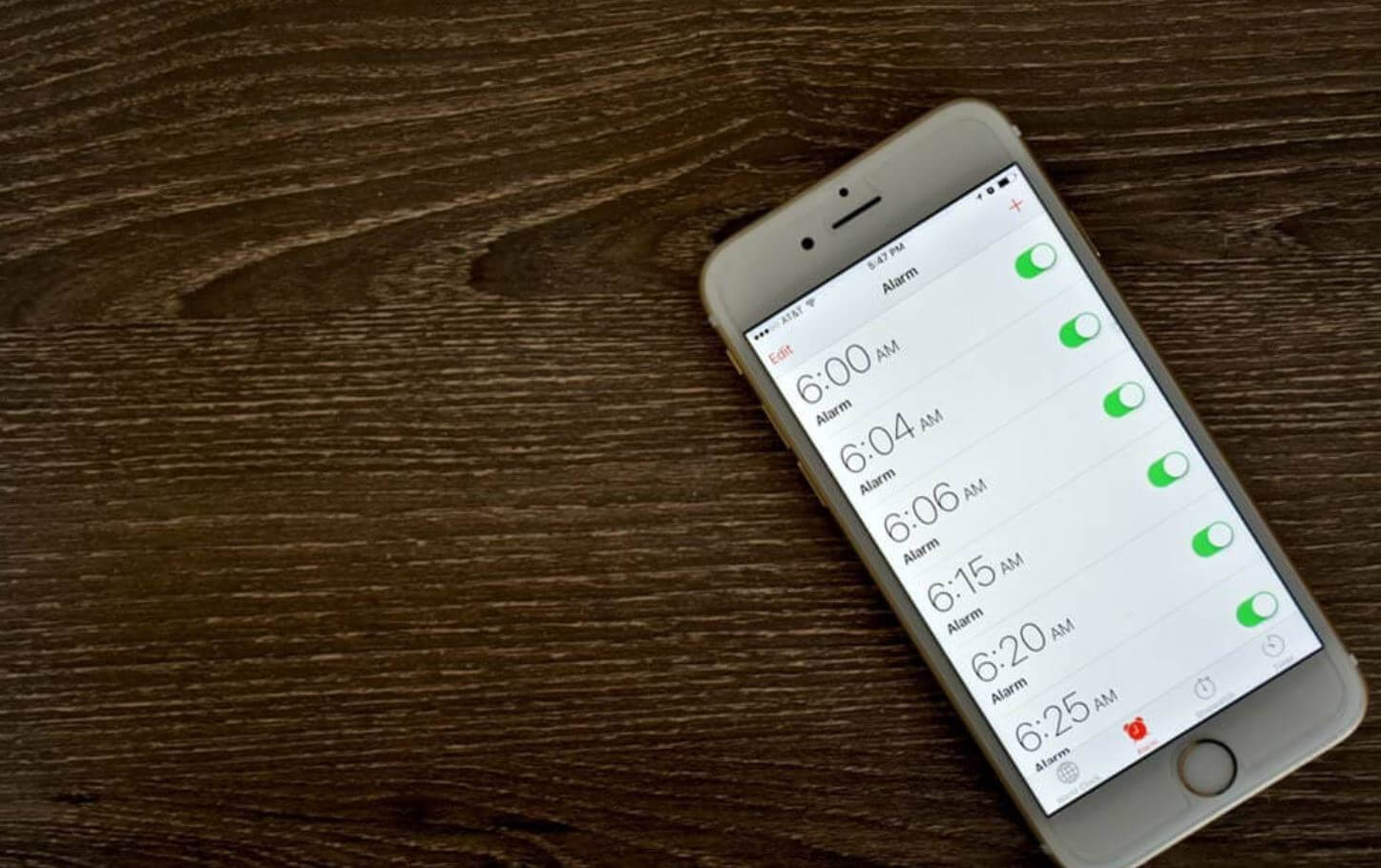
Будильник на Айфоне может звонить тихо. В чем проблема?
- Если Айфон выключен или разряжен, то будильник звонить не будет. Хотя даже кнопочные телефоны активируют будильник будучи отключенными.
- Будильник на Айфоне работает, если на смартфоне включен авиарежим.
- Будильник прозвенит, если вы включили бесшумный режим с помощью переключателя на корпусе. Но, как помните, будет тихим, если перенастроить уровень громкости.
- Будильник на iPhone звонит через динамик, если подключены AirPods или EarPods или беспроводная колонка.
Так почему же будильник тихо звонит или его не слышно вовсе? Все намного проще: вероятно, у вас надет слишком плотный чехол или засорились динамики — из-за этого мелодия уже не такая громкая. Кроме того, будильник может не сработать, если вы установили кастомную мелодию, которая была удалена из памяти iPhone, или вместо рингтона установили «Нет».
Что делать, если не срабатывает будильник на Айфоне
Многие уверены, что лучший способ не проспать — установить сразу несколько будильников на iPhone. Один из них точно сработает! Но это не так: может случиться так, что все они разом вас подведут. Тогда-то вам нужно удалить их все и создать заново. Возможно, дело в системном сбое. Что еще?
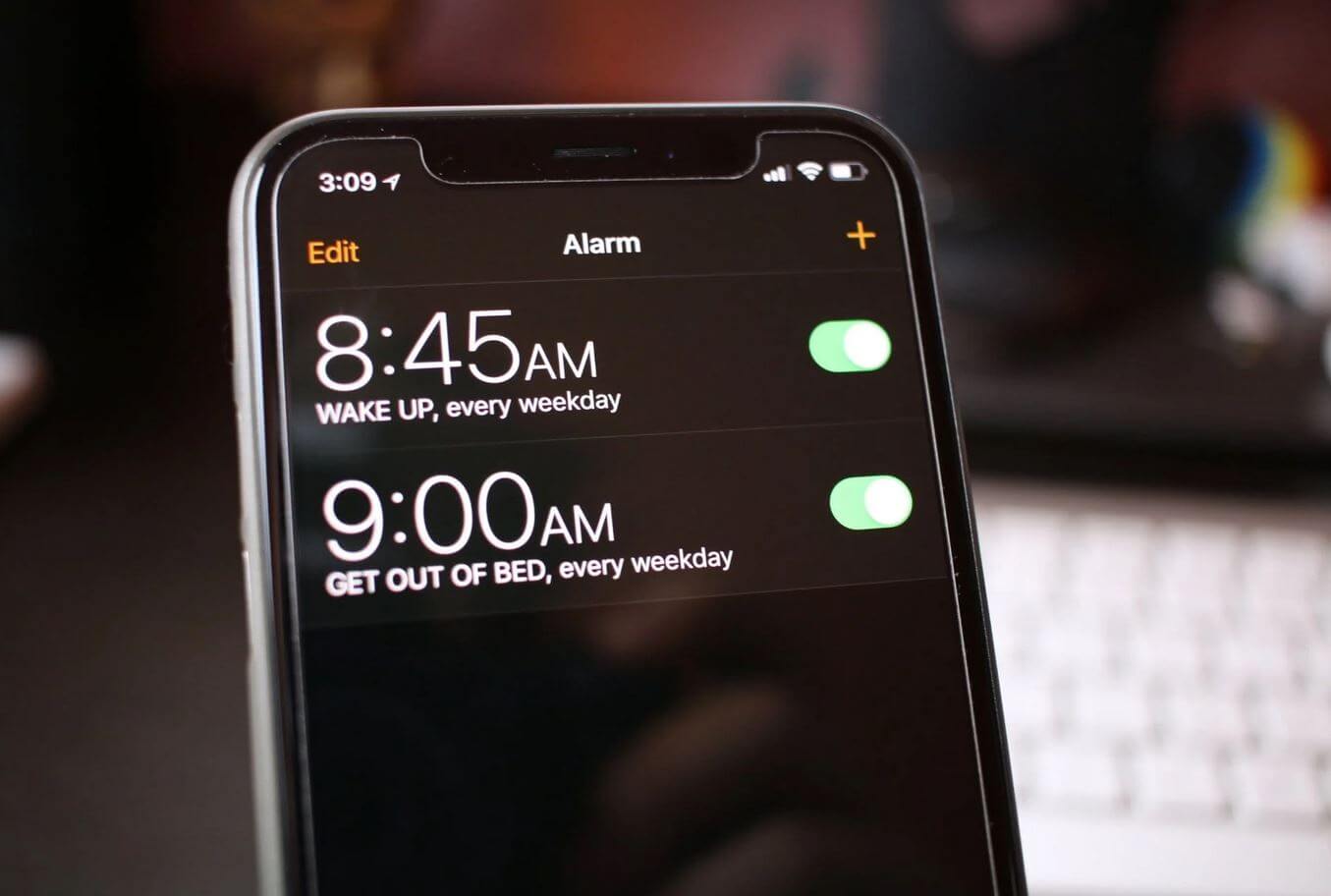
Будильник включен, но не срабатывает. Почему?
- Установите на них разные мелодии, чтобы не оказалось, что из-за одного рингтона ни один из таймеров не сработал.
- Попробуйте установить будильник из App Store.
- Сделайте полный сброс и восстановите iPhone из резервной копии.
А еще вся проблема, возможно, кроется в Lossless-треках из Apple Music: в прошлом году была проблема , из-за которой пользователи, установившие музыку в таком формате в качестве звонка будильника, просто его не слышали. Исправлена ли проблема — никто доселе не знает, поэтому лучше ставить стандартные звуки.
Друзья, ставьте сразу несколько будильников с разными рингтонами на своем iPhone. И не забывайте писать в наш Телеграм-чат — у нас очень интересно!
Как поставить будильник без звука на Айфоне
Когда говоришь кому-то про будильник без звука, люди крутят пальцем у виска, мол: совсем парень с ума сошел. Однако для многих именно заведенный на определенное время будильник является отличным напоминанием для каких-то дел. Да, это не опечатки. Не для того, чтобы просто вовремя проснуться, а именно чтобы что-то сделать. На самом деле, такой сценарий использования очень распространен. Если вы принимаете какие-то лекарства в одно и тоже время, то использование будильника будет наиболее удобным. И таких сценариев великое множество.
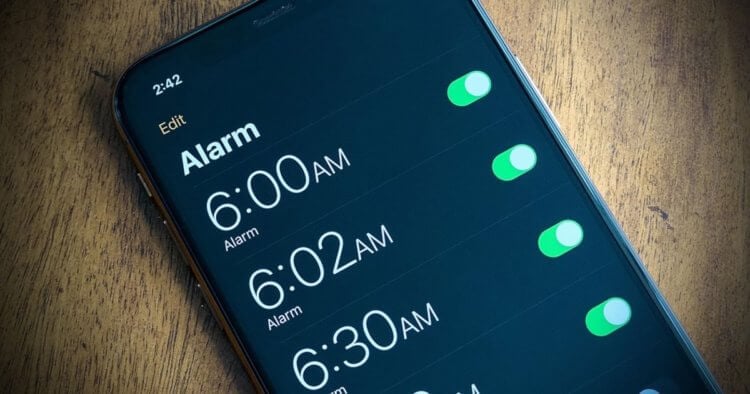
Не все пользователи копаются в настройках будильника, хотя там можно найти много интересного.
❗️ПОДПИШИСЬ НА НАШ ДЗЕН. ТАМ КАЖДЫЙ ДЕНЬ ВЫХОДЯТ КРУТЫЕ СТАТЬИ
Однако в некоторых ситуациях звук для таких будильников является лишним и иногда даже заставляет вздрогнуть от неожиданности. Благо, что из этой ситуации есть выход. Разбираемся, как установить будильник и таймер на Айфоне без звука, и выясняем, работает ли звук будильника в режиме “Без звука” и “Не беспокоить”.
Режим “Не беспокоить” — исключения
В первую очередь обратите внимание на то, что стандартный будильник глубоко интегрирован в операционную систему и имеет ряд привилегий по сравнению с другими приложениями. Например, если у вас активирована мелодия для будильника, то она будет играть независимо от того, включен ли у вас режим “Без звука” или “Не беспокоить”. В Apple понимают, что будильник является одной из самых важных функций современного смартфона, и поэтому дали ему специальные возможности.
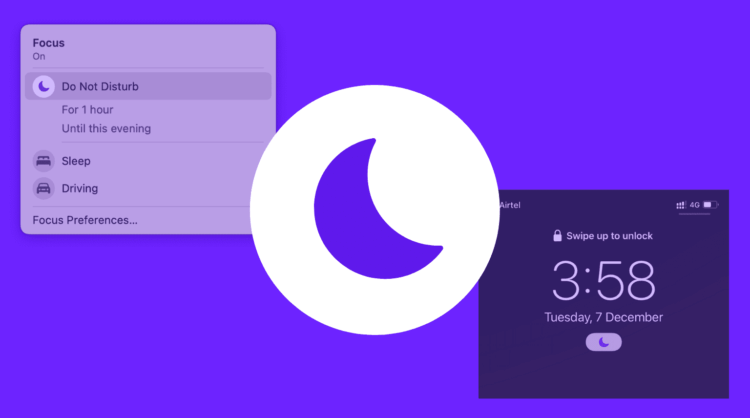
Начиная с iOS 16, в режим “Не беспокоить” можно добавлять исключения.
С учетом того, что многие пользователи в принципе не включают звук на Айфоне, то предоставление приоритета будильнику было правильным решением со стороны Купертино. Это же является главной проблемой всех сторонних приложений-будильников. Так как они не встраиваются глубоко в систему, то при активации “Без звука” и “Не беспокоить” вы просто не услышите звук или даже вибрацию. Поэтому перед использованием сторонних приложений обязательно включайте звук на Айфоне и добавляйте эту программу в список разрешенных. Делается это следующим образом:
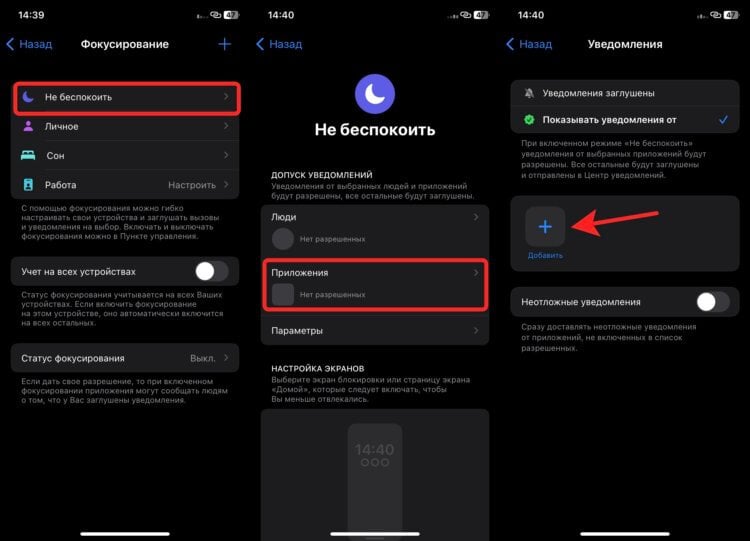
Любые приложения, добавленные в этот раздел, смогут присылать вам уведомления.
- Откройте настройки Айфона.
- Перейдите в раздел “Фокусирование”.
- Выберите фокусирование, которое вы используете ночью. В моем случае “Не беспокоить”.
- В блоке “Допуск уведомлений” нажмите на приложения и добавьте в список ваш сторонний будильник.
❗️ПОДПИШИСЬ НА НАШ ТЕЛЕГРАМ-ЧАТ И ЗАДАВАЙ ВОПРОСЫ НАШИМ АВТОРАМ, НА КОТОРЫЕ ОНИ ОБЯЗАТЕЛЬНО ОТВЕТЯТ
Теперь вы точно не пропустите даже сторонний будильник, несмотря на используемые фокусирования.
Айфон — будильник без звука
Но как же сделать так, чтобы стандартный будильник только вибрировал в нужное время и не издавал звуков. Все достаточно просто:
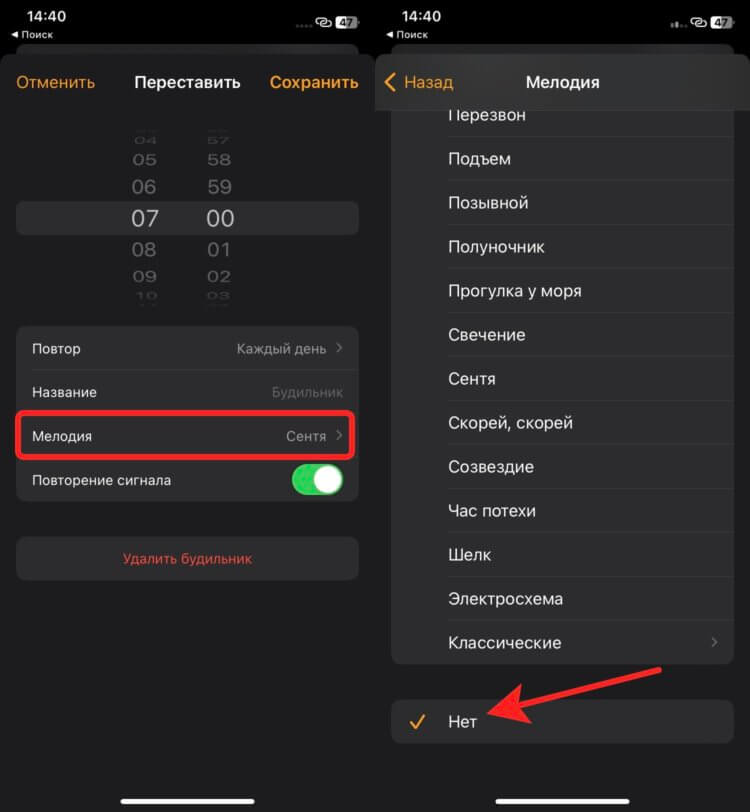
Здесь же настраивается и рисунок вибрации.
- Откройте приложение “Часы” на Айфоне.
- Нажмите на “+” в правом верхнем углу для создания новых будильников или выберите любой из списка и перейдите в его настройки.
- Перейдите в пункт “Мелодия”.
- Пролистайте в самый низ и выберите “Нет”.
- Чтобы не перепутать вибрацию с обычным звонком, пролистайте в самый верх и нажмите “Вибрация”.
- Выберите понравившуюся вибрацию или создайте свою.
- Настройте дни, по которым он будет срабатывать, и при необходимости задайте название. Например, “Прием лекарств”. Оно будет отображаться на экране в момент сработки.
- Нажмите “Сохранить” в правом верхнем углу для выхода из режима редактирования.
❗️ПОДПИШИСЬ НА НАШ ПУЛЬС. БУДЕШЬ УЗНАВАТЬ ВСЕ НОВОЕ САМЫМ ПЕРВЫМ
Теперь в заданное время на экране отобразится стандартное уведомление от будильника. Но при этом никакого звука не будет, только вибрация. Будильник не теряет своих основных функций. Его, как и прежде, можно спокойно отложить на девять минут или просто отключить.
Как включить таймер на Айфоне
А вот если вам хочется, чтобы таймер только вибрировал и не издавал никаких звуков при этом, то подобные настройки не подойдут. Если вы откроете таймер и зайдет в раздел “По окончании”, то увидите там только мелодии на выбор. Поэтому придется воспользоваться сторонним приложением:
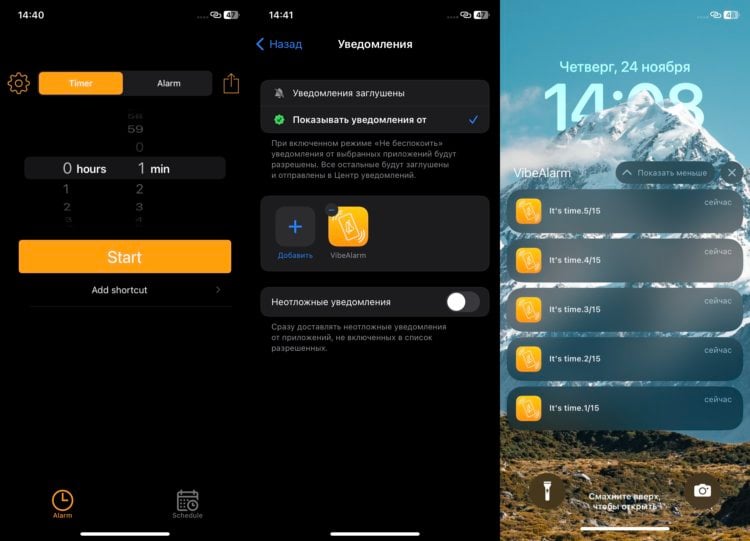
15 уведомлений достаточно, чтобы не пропустить окончание таймера.
- Загрузите из App Storeприложение VibeAlarm.
- Разрешите отправку уведомлений, отключите режим не беспокоить или добавьте VibeAlarm в список исключений по инструкции выше и включите вибрацию в настройках Айфона.
- Задайте нужное вам время и нажмите “Start”.
Как только отсчет таймера будет завершен, на Айфон придет соответствующее уведомление и при этом никаких звуков не будет — исключительно вибрация. При этом, чтобы вы точно не пропустили оповещение, приложение пришлет вам пятнадцать уведомлений через равные промежутки времени. Это гарантированно позволит вам обратить внимание на смартфон и не пропустить окончание таймера.
❗️ПОДПИШИСЬ НА ТЕЛЕГРАМ-КАНАЛ СУНДУК АЛИБАБЫ, ЧТОБЫ ПОКУПАТЬ ТОЛЬКО ЛУЧШИЕ ТОВАРЫ С АЛИЭКСПРЕСС
Жаль, что Apple не позволяет отключать звук для таймера в стандартном приложении. Уж для такого простого действия не хотелось бы использовать сторонний софт. Но будем откровенны: иногда тишина значительно важнее, чем пара занятых мегабайт в памяти смартфона. Поэтому можно смириться и с таким неудобством. Зато по окончании встроенного таймера можно автоматически отключать воспроизведение музыки или видео. Мы рассказывали об этом в отдельном материале. Там же вы найдете крутую быструю команду для запуска музыки после отключения будильника. Если у вас есть беспроводная колонка, то вы по достоинству оцените эту функцию.
Как поставить будильник на iPhone или iPad
В идеальном мире никому не нужно было бы беспокоиться о том, во сколько они встают, и каждый мог бы просто спать столько, сколько захочет. Но, реальность далека от этого. Нам всем нужно ставить будильники, чтобы вставать вовремя на работу, в школу и на встречи. Но никто больше пользуется настоящим будильником, верно? Сегодня их считают реликвиями, тем более что у всех нас есть современные iPhone и iPad.
Ваш iPhone или iPad поставляется со встроенным приложением «Часы», которое позволяет устанавливать неограниченное количество будильников и управлять ими по мере необходимости. Вот как установить будильник на iPhone и iPad.
Будильники на iPhone и iPad:
- Установить будильник
- Включите будильник
- Выключить будильник
- Повтор будильника
- Изменить время будильника
- Ярлык будильника
- Изменить звук
- Установить собственный звук
- Остановить или отложить будильник
- Удалить будильник
Как установить будильник на iPhone или iPad
- Запустите приложение Часы .
- Нажмите на вкладку «Будильник». Это второй значок в левом нижнем углу экрана, который выглядит как будильник.

- Нажмите на значок + , чтобы добавить новый будильник.
- Проведите вверх и вниз по средству выбора , чтобы выбрать часы, минуты и время до полудня или после полудня.
- Нажмите «Сохранить» в правом верхнем углу экрана.
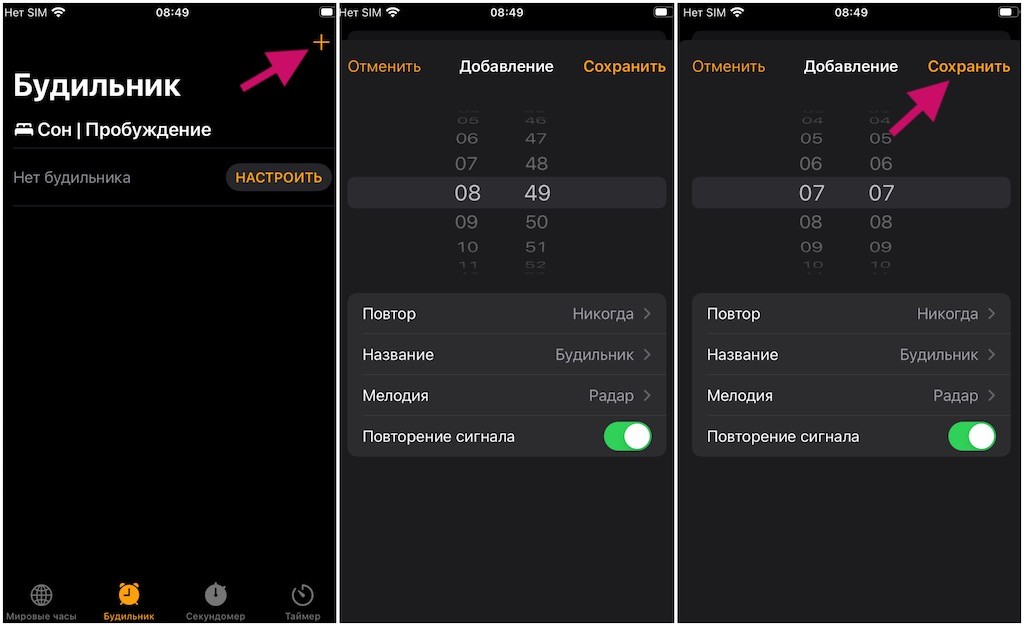
Ваш вновь созданный будильник появится на экране будильника и автоматически включится. Использование iPhone с iOS 15 в качестве будильника, чтобы разбудить вас от сна красоты, является чрезвычайно распространенной практикой. Будильник по-прежнему будет звучать громко и гордо, если iPhone находится в беззвучном режиме или даже в режиме «Не беспокоить», чтобы вы могли спокойно отдыхать, зная, что вас разбудят вовремя.
Справедливое предупреждение: мы не можем гарантировать, что вы проснетесь с правой стороны кровати!
Как включить будильник на iPhone или iPad
Когда вы устанавливаете новый будильник, он автоматически включается, но выключается после того, как прозвучит сигнал будильника. Если вы хотите использовать его снова, вам придется включить его вручную.
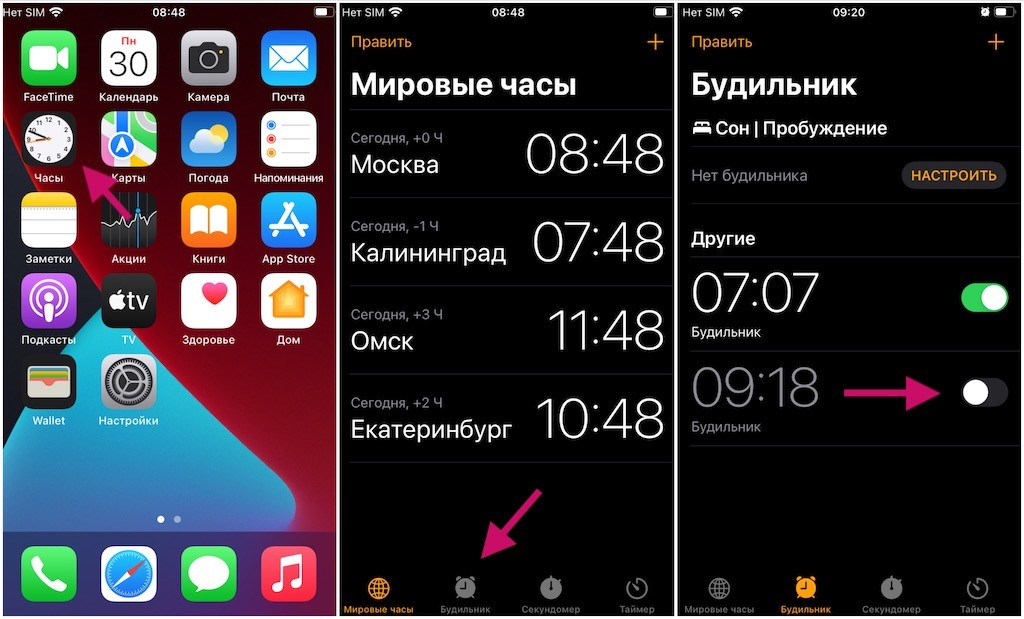
- Запустите приложение «Часы» на главном экране.
- Нажмите на вкладку «Будильник». Это второй значок в левом нижнем углу экрана, который выглядит как будильник.
- Коснитесь переключателя рядом с будильником , который хотите включить.
Как отключить будильник на iPhone или iPad
Когда вы устанавливаете новый будильник, он автоматически включается, но это не означает, что вам нужно ждать, пока он зазвонит, чтобы выключить его. Будильник можно отключить в любое время по желанию.
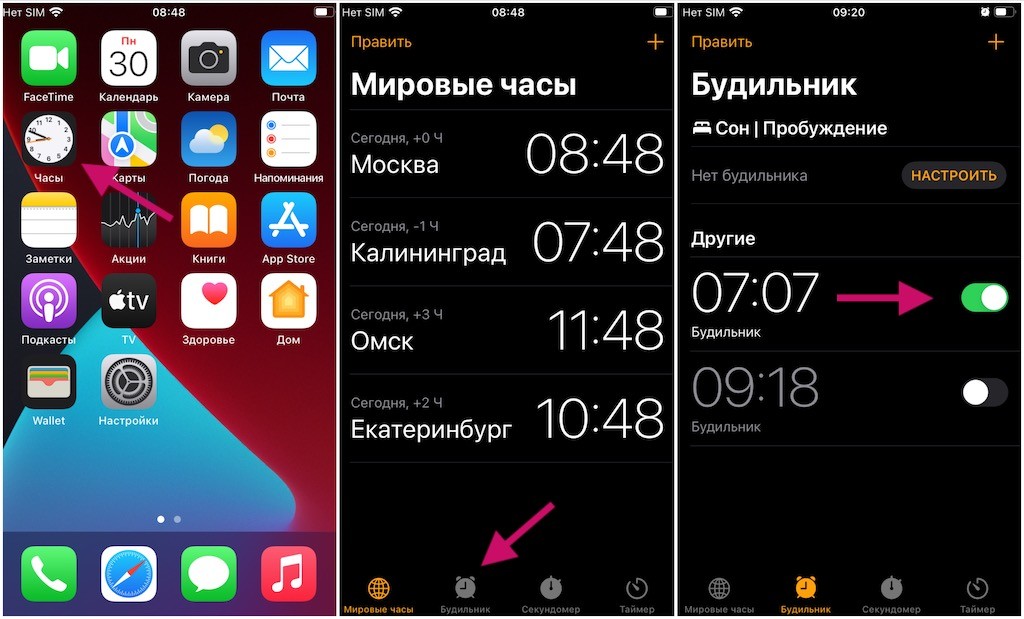
- Запустите приложение «Часы» на главном экране.
- Нажмите на вкладку «Будильник». Это вторая вкладка в нижнем левом углу экрана, которая выглядит как будильник.
- Коснитесь переключателя «Вкл./Выкл.» на будильнике, который хотите выключить. Это белый круг в правой части экрана. Если он выключен, он серый.
Как установить повторяющийся будильник на iPhone или iPad
Вы просыпаетесь каждый день в одно и то же время? У вас есть еженедельное расписание, которое вы должны соблюдать? Установка повторяющегося будильника снимает стресс, связанный с тем, что вы забываете включать будильник каждый раз, когда он вам нужен. Просто установите его и забудьте!
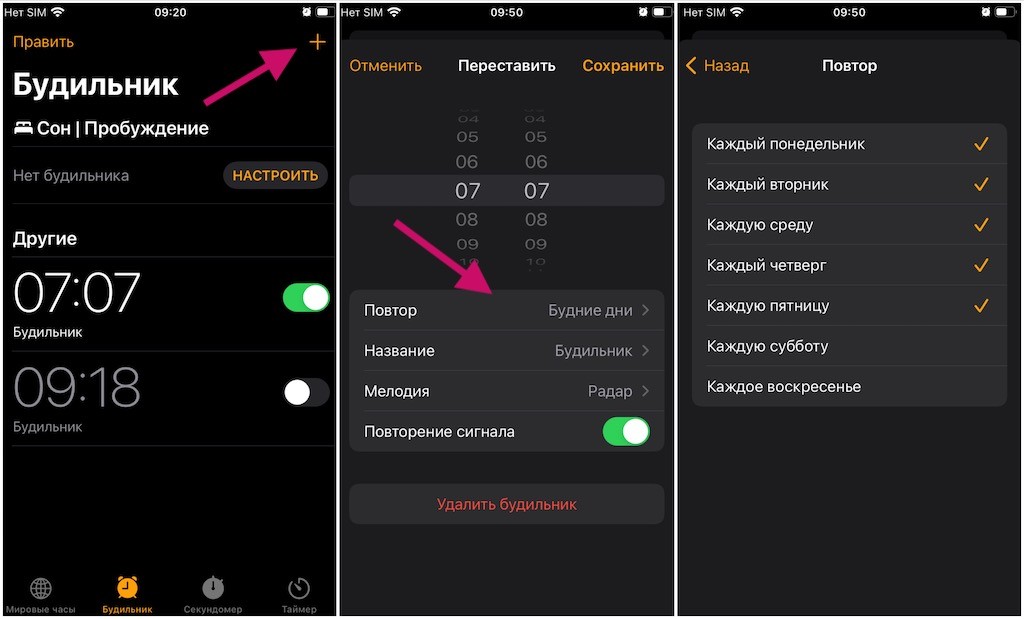
- Запустите приложение «Часы» на главном экране.
- Нажмите на вкладку «Будильник». Это второй значок в левом нижнем углу экрана, который выглядит как будильник.
- Нажмите кнопку + в правом верхнем углу экрана.
- Проведите вверх и вниз по средствам выбора, чтобы выбрать время.
- Коснитесь «Повторить» . Это первый элемент под временем.
- Нажмите на день или дни недели, в которые вы хотите, чтобы будильник повторялся.
- Нажмите кнопку «Назад» . Он расположен в верхнем левом углу экрана.
- Нажмите кнопку «Сохранить». Он расположен в правом верхнем углу экрана.
Вы также можете настроить повтор будильника, отредактировав существующий будильник.
Как изменить время будильника на iPhone или iPad
Ваш начальник звонит вам, чтобы сказать, что вы можете прийти на работу позже. После окончания победного танца, вы захотите изменить этот будильник на 5 утра, на более разумное время.
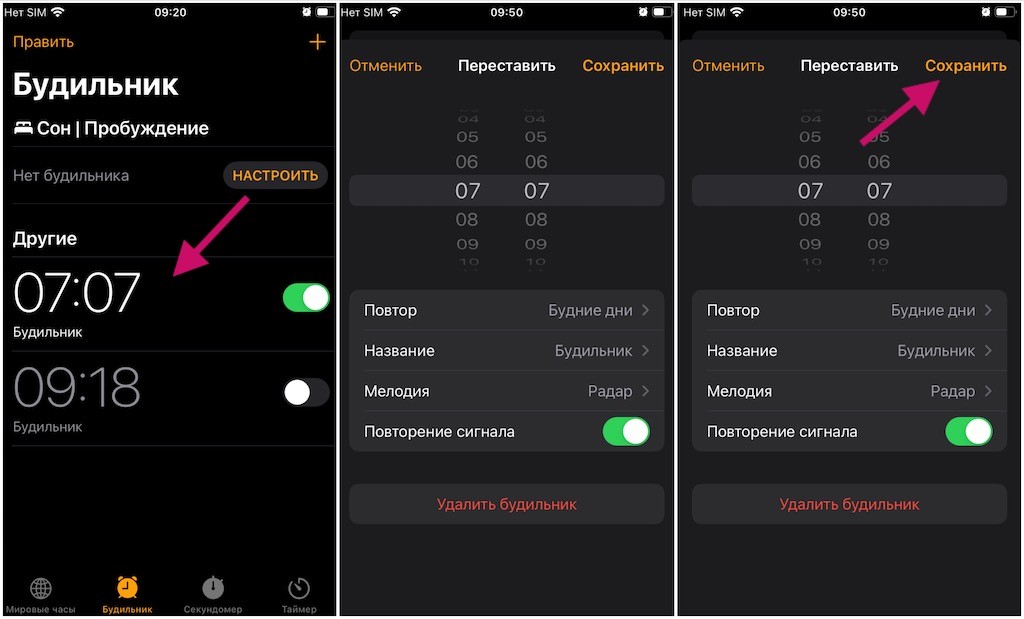
- Запустите приложение «Часы» на главном экране.
- Нажмите на вкладку «Будильник». Это вторая вкладка в нижнем левом углу экрана, которая выглядит как будильник.
- Нажмите на будильник , который вы хотите изменить.
- Проведите вверх и вниз по средствам выбора , чтобы установить часы и минуты, чтобы отразить новое время, когда вы хотите, чтобы ваш будильник звонил.
- Нажмите кнопку «Сохранить». Он расположен в правом верхнем углу экрана.
Вот оно. Теперь вы можете просыпаться в более разумное время. Вы также можете использовать эти шаги, чтобы изменить любые другие настройки, связанные с этим будильником, такие как метка, звук, возможность отложить будильник и даже если его повтор.
Как пометить будильник на iPhone или iPad
Вы можете маркировать будильники, чтобы при их отключении появлялось сообщение. Маркировка будильников — отличный способ напомнить себе о вещах. Если вы хотите установить будильник, который будет напоминать вам о необходимости принять лекарство в определенное время или посмотреть любимую телепередачу, маркировка будильника — отличный способ привлечь ваше внимание.
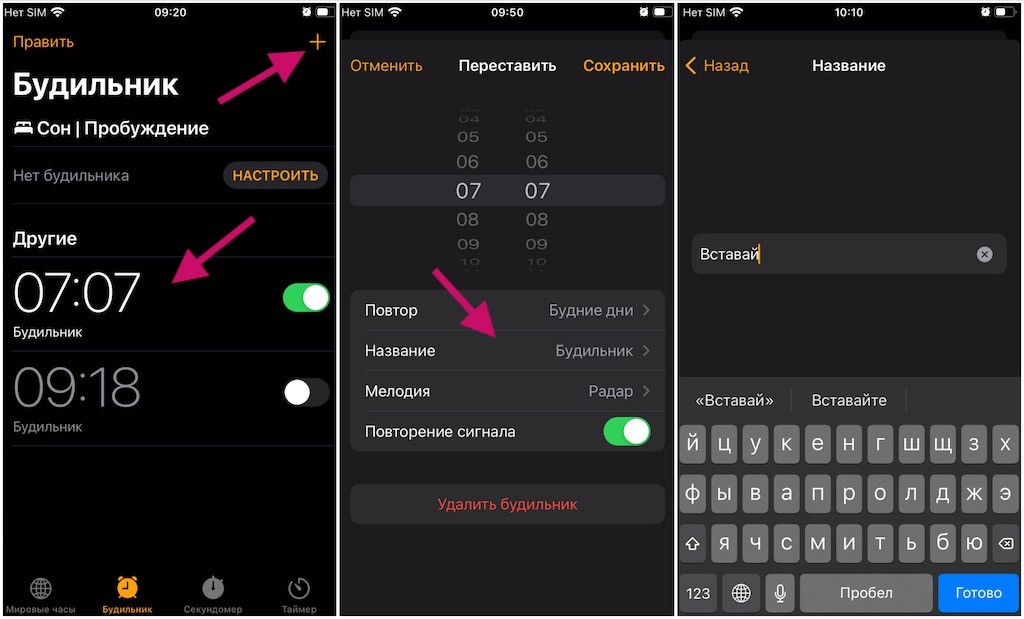
- Запустите приложение «Часы» на главном экране.
- Нажмите на вкладку «Будильник». Это вторая вкладка в нижнем левом углу экрана, которая выглядит как будильник.
- Нажмите на будильник , который вы хотите переименовать.
- Нажмите на кнопку «Название» .
- Используйте клавиатуру, чтобы удалить название по умолчанию .
- Введите желаемое название.
- Нажмите кнопку «Готово», синюю кнопку в правом нижнем углу клавиатуры.
- Нажмите Сохранить в правом верхнем углу.
Вы также можете пометить будильник в качестве его настройки.
Как изменить звук будильника на iPhone или iPad
Apple предварительно загрузила iPad и iPhone с кучей звуков будильника на выбор. Единственный реальный вопрос, какой звук выбрать?
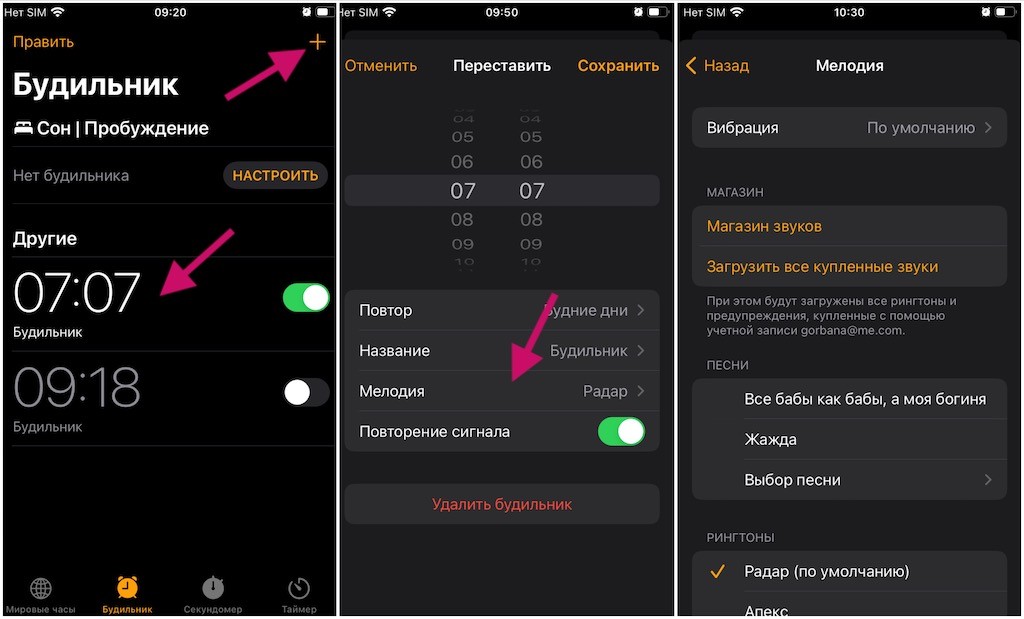
- Запустите приложение « Часы» на главном экране.
- Нажмите на вкладку « Будильник ». Это вторая вкладка в нижнем левом углу экрана, которая выглядит как будильник.
- Нажмите на будильник , который должен звучать по-другому.
- Коснитесь «Мелодия» .
- Проведите вверх или вниз, чтобы найти нужный звук.
- Нажмите на звук , который вы хотите. Это также предпросмотрит звук, который вы выбрали.
- Нажмите на кнопку « Назад» . Он расположен в верхнем левом углу экрана.
- Нажмите Сохранить в правом верхнем углу.
Как установить собственный звук будильника на iPhone или iPad
Если встроенные звуки будильника не соответствуют вашим стандартам, вы можете легко изменить звук будильника на песню. Так вы не только проснетесь вовремя, но и проснетесь с пением и танцами.
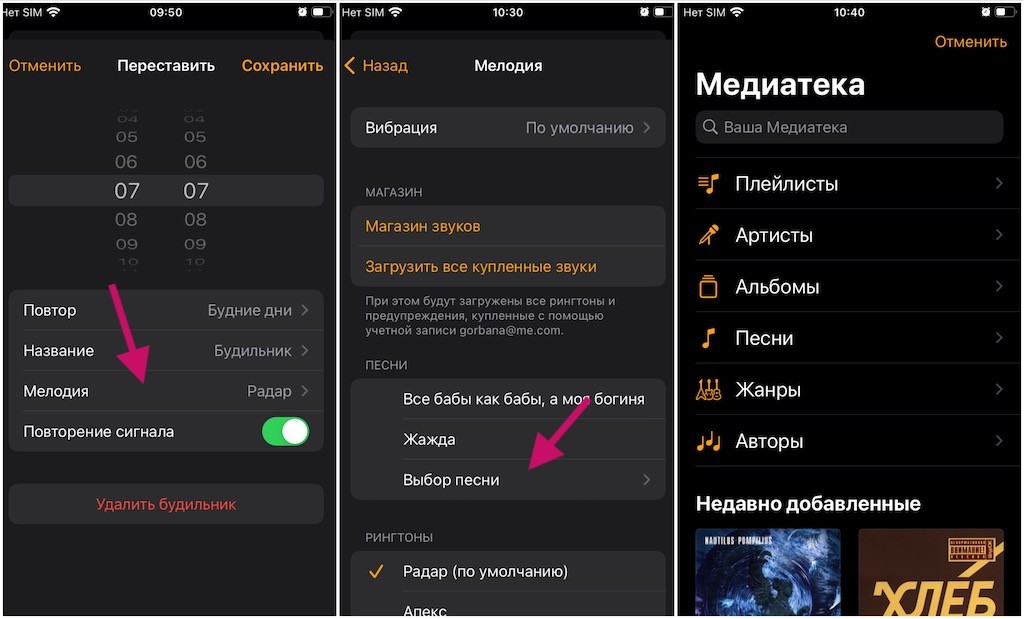
- Запустите приложение «Часы» на главном экране.
- Нажмите на вкладку Будильник». Это вторая вкладка в нижнем левом углу экрана, которая выглядит как будильник.
- Нажмите на будильник , который должен звучать по-другому.
- Коснитесь «Звук» .
- Прокрутите список вверх .
- Нажмите «Выбор песни» .
- Коснитесь варианта поиска :
- Альбомы
- Художники
- Песни
- Видеоклипы
- Жанры
- Композиторы
- Сборники
- Плейлисты
- Коснитесь песни, которую хотите использовать в качестве будильника.
- Нажмите кнопку « Назад» .
- Нажмите Сохранить в правом верхнем углу.
Вы можете выбрать любую песню, которую вы приобрели или синхронизировали c iPhone, в качестве мелодии будильника. К сожалению, вы не можете выбрать потоковую передачу музыки из Apple Music для пользовательского сигнала будильника.
Как остановить или отложить будильник на iPhone или iPad
Ваш будильник «орет» изо всех сил — вам пора вставать с постели и присоединиться к живым. Если вы не хотите, чтобы ваш будильник кричал весь день, или хотите отключить его и вернуться к спокойному сну, вот как вы можете его отключить. Шаги немного отличаются в зависимости от того, заблокирован iPhone или нет, поэтому мы покажем вам оба способа.
Как отключить будильник на экране блокировки
Как отключить будильник при использовании iPhone или iPad
- Коснитесь названия будильника .
Если вы находитесь в другом приложении, ваш будильник по-прежнему будет звучать и отображаться в виде баннера в верхней части экрана.
Как отложить звонок будильника на iPhone или iPad на экране блокировки
Обратите внимание, что вы не можете отложить будильник, если он сработает, когда вы не находитесь на экране блокировки.
Как удалить будильник на iPhone или iPad
Хотя вы можете установить столько будильников, сколько хотите, вероятно, будет хорошей идеей удалить их, когда они вам больше не понадобятся, чтобы избежать ненужного беспорядка.
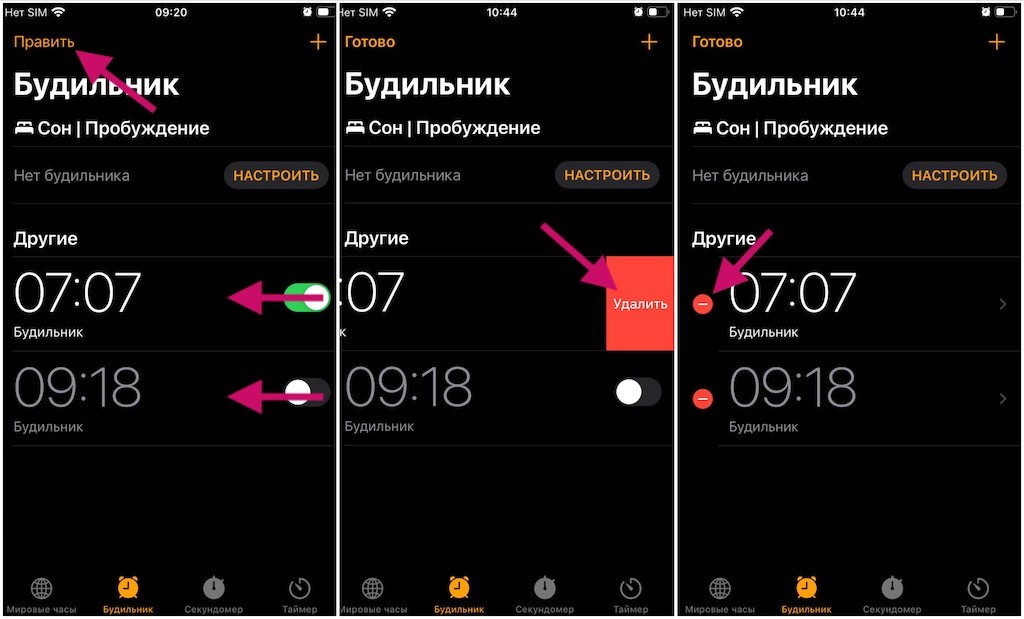
- Запустите приложение «Часы» на главном экране .
- Нажмите на вкладку «Будильник». Это вторая вкладка в нижнем левом углу экрана, которая выглядит как будильник.
- Нажмите «Изменить» в левом верхнем углу экрана.
- Нажмите кнопку удаления рядом с будильником, который вы хотите удалить. Он выглядит как красный кружок с символом вычитания внутри. Вы также можете провести пальцем влево по будильнику, чтобы быстрее вызвать эту кнопку.
- Коснитесь Удалить .
Теперь вам не нужно хранить все эти старые будильники, которые сэкономят ваше время на поиске бесполезного хлама.
Ваш iPhone или iPad — лучший будильник
Поскольку он с вами, куда бы вы ни пошли, и вы, вероятно, заряжаете его каждую ночь у своей кровати, ваш iPhone, возможно, является лучшим будильником. Во встроенном приложении «Часы» легко установить будильник, выбрать дни и время его срабатывания, настроить звук будильника и многое другое, так что вам больше не придется беспокоиться об опозданиях.