Создание и добавление подписи электронной почты в Outlook для Windows
В Outlook для Windows можно создать одну или несколько персонализированных подписей для сообщений электронной почты. Ваша подпись может содержать текст, ссылки, рисунки и изображения (например, рукописная подпись или логотип).
Вы можете вручную добавлять подписи в отдельные сообщения или автоматически добавлять их в каждое отправленное сообщение.
Интерактивная поддержка в браузере может предоставить цифровые решения для проблем Outlook
Если вы не используетеOutlook для Windows, проверка, какую версию Outlook вы используете, а затем выберите один из следующих параметров, чтобы создать и добавить подпись электронной почты:
Важно: Действия в новой и классической версии Outlook для Windows могут отличаться. Чтобы определить, какую версию Outlook вы используете, найдите раздел Файл на ленте. Если пункта Файл нет, следуйте инструкциям на вкладке Новый Outlook. Если в меню отображается параметр Файл, выберите вкладку Классический Outlook.
- На вкладке Вид выберите Параметры представления.
- Выберите Учетные записи >Подписи.
- Выберите Создать подпись, а затем присвойте ей уникальное имя.
- В поле редактирования под новым именем введите подпись, а затем отформатируйте ее шрифтом, цветом и стилями, чтобы получить нужный внешний вид.
- Когда закончите, нажмите кнопку Сохранить.
- Выбрав новую подпись в списке над полем редактирования, перейдите в раздел Выбор подписей по умолчанию и выберите, следует ли применять подпись к новым сообщениям, а также к ответам и пересылкам.
- Нажмите кнопку Сохранить еще раз.
Создание подписи и настройка добавления подписи в сообщения в Outlook
Важно: Если у вас есть учетная запись Майкрософт и вы используете Outlook и Outlook в Интернете или Outlook в Интернете для бизнеса, необходимо создать подпись в обоих продуктах. Сведения о создании и использовании подписей электронной почты в Outlook в Интернете см. в статье Создание и добавление подписи электронной почты в Outlook.com или Outlook в Интернете.
Если вы хотите увидеть, как это делается, посмотрите видеоролик ниже.
- Откройте новое сообщение электронной почты.
- В меню Сообщение выберите Подпись >Подписи.
В зависимости от размера окна Outlook и от того, создаете ли вы новое сообщение электронной почты, ответ или пересылку, меню Сообщение и кнопка Подпись могут находиться в двух разных местах.


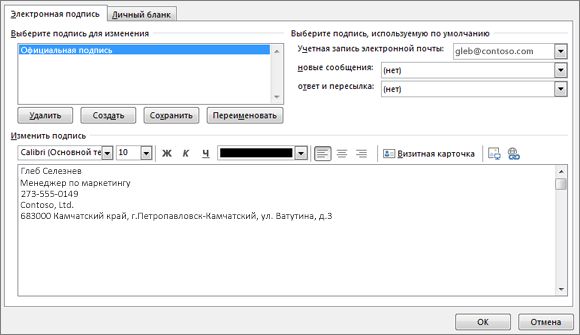
- Вы можете добавлять ссылки и изображения в подпись электронной почты, изменять шрифты и цвета, а также обосновать текст с помощью мини-панели форматирования в разделе Изменение подписи.
- Вы также можете добавить значки и ссылки в социальных сетях в подпись или настроить один из наших готовых шаблонов. Дополнительные сведения см. в статье Создание подписи на основе шаблона.
- Сведения о добавлении изображений в подпись см. в статье Добавление логотипа или изображения в подпись.
Добавление логотипа или изображения в подпись
Если у вас есть логотип компании или изображение для добавления в подпись, выполните следующие действия.

- Откройте новое сообщение и выберите Подпись >Подписи.
- В поле Выбор подписи для редактирования выберите подпись, к которой нужно добавить логотип или изображение.
- Щелкните значок Изображение , найдите файл изображения и нажмите кнопку Вставить.
- Чтобы изменить размер изображения, щелкните его правой кнопкой мыши и выберите пункт Рисунок. Перейдите на вкладку Размер и используйте параметры для изменения размера изображения. Чтобы сохранить пропорции изображения, установите флажок Блокировать пропорции .
- По завершении нажмите кнопку ОК, а затем еще раз нажмите кнопку ОК , чтобы сохранить изменения в подписи.
Вставка подписи вручную
Если вы не хотите, чтобы подпись добавлялась во все новые сообщения, ответы и пересылаемые письма, можно вставлять ее вручную.
- В сообщении электронной почты на вкладке Сообщение выберите Подпись.
- Выберите подпись в появившемся выпадающем меню. Если у вас несколько подписей, можно выбрать любую из созданных подписей.
Где хранится подпись Outlook?

Открыть расположение подписи Outlook можно простым способом: зажмите Win + R > вставьте %APPDATA%\Microsoft\Signatures и нажмите ОК.
Разбираемся
- Такая подпись используется как зашифрованная печать, которая гарантирует подлинность цифровых документов. Это нужно для писем особо важности, например юридические письма.
- Электронные подписи Outlook как и разделы почты — поддерживают экспорт. Благодаря этому можно сохранить данные, включая полное медиа-содержание писем.
- Проводить экспорт стоит при закрытом приложении, чтобы данные для копирования не были в использовании. А также для того, чтобы были скопированы актуальные данные без изменений, что гарантирует их работоспособность.
Открываем директорию хранения подписи
- Зажмите кнопки Win + R, появится окно Выполнить.
- Вставьте следующую команду: %APPDATA%\Microsoft\Signatures, кликните ОК.
- Отобразится содержимое папки Signatures, где можно скопировать необходимый файл.


Для переноса подписи, например на внешний накопитель — скопируйте каталог Signatures целиком. Для переноса подписей на другой ПК — откройте на нем каталог Signatures и вставьте файлы подписи. ВАЖНО: приложение Outlook при этом должно быть закрыто.
Изначально Outlook разрабатывался как почтовый клиент. Но сегодня это — персональный информационный менеджер с функциями почтовой программы и Groupware (функция совместной работы нескольких пользователей). Также присутствует полноценная поддержка органайзера, календаря, планировщика задач, менеджера контактов. Присутствует интеграция в Офис.
Надеюсь предоставленная информация оказалась полезной. Удачи.
Создание и добавление подписи электронной почты в Outlook для Windows
В Outlook для Windows можно создать одну или несколько персонализированных подписей для сообщений электронной почты. Ваша подпись может содержать текст, ссылки, рисунки и изображения (например, рукописная подпись или логотип).
Вы можете вручную добавлять подписи в отдельные сообщения или автоматически добавлять их в каждое отправленное сообщение.
Интерактивная поддержка в браузере может предоставить цифровые решения для проблем Outlook
Если вы не используетеOutlook для Windows, проверка, какую версию Outlook вы используете, а затем выберите один из следующих параметров, чтобы создать и добавить подпись электронной почты:
Важно: Действия в новой и классической версии Outlook для Windows могут отличаться. Чтобы определить, какую версию Outlook вы используете, найдите раздел Файл на ленте. Если пункта Файл нет, следуйте инструкциям на вкладке Новый Outlook. Если в меню отображается параметр Файл, выберите вкладку Классический Outlook.
- На вкладке Вид выберите Параметры представления.
- Выберите Учетные записи >Подписи.
- Выберите Создать подпись, а затем присвойте ей уникальное имя.
- В поле редактирования под новым именем введите подпись, а затем отформатируйте ее шрифтом, цветом и стилями, чтобы получить нужный внешний вид.
- Когда закончите, нажмите кнопку Сохранить.
- Выбрав новую подпись в списке над полем редактирования, перейдите в раздел Выбор подписей по умолчанию и выберите, следует ли применять подпись к новым сообщениям, а также к ответам и пересылкам.
- Нажмите кнопку Сохранить еще раз.
Создание подписи и настройка добавления подписи в сообщения в Outlook
Важно: Если у вас есть учетная запись Майкрософт и вы используете Outlook и Outlook в Интернете или Outlook в Интернете для бизнеса, необходимо создать подпись в обоих продуктах. Сведения о создании и использовании подписей электронной почты в Outlook в Интернете см. в статье Создание и добавление подписи электронной почты в Outlook.com или Outlook в Интернете.
Если вы хотите увидеть, как это делается, посмотрите видеоролик ниже.
- Откройте новое сообщение электронной почты.
- В меню Сообщение выберите Подпись >Подписи.
В зависимости от размера окна Outlook и от того, создаете ли вы новое сообщение электронной почты, ответ или пересылку, меню Сообщение и кнопка Подпись могут находиться в двух разных местах.
- Вы можете добавлять ссылки и изображения в подпись электронной почты, изменять шрифты и цвета, а также обосновать текст с помощью мини-панели форматирования в разделе Изменение подписи.
- Вы также можете добавить значки и ссылки в социальных сетях в подпись или настроить один из наших готовых шаблонов. Дополнительные сведения см. в статье Создание подписи на основе шаблона.
- Сведения о добавлении изображений в подпись см. в статье Добавление логотипа или изображения в подпись.
Добавление логотипа или изображения в подпись
Если у вас есть логотип компании или изображение для добавления в подпись, выполните следующие действия.
- Откройте новое сообщение и выберите Подпись >Подписи.
- В поле Выбор подписи для редактирования выберите подпись, к которой нужно добавить логотип или изображение.
- Щелкните значок Изображение , найдите файл изображения и нажмите кнопку Вставить.
- Чтобы изменить размер изображения, щелкните его правой кнопкой мыши и выберите пункт Рисунок. Перейдите на вкладку Размер и используйте параметры для изменения размера изображения. Чтобы сохранить пропорции изображения, установите флажок Блокировать пропорции .
- По завершении нажмите кнопку ОК, а затем еще раз нажмите кнопку ОК , чтобы сохранить изменения в подписи.
Вставка подписи вручную
Если вы не хотите, чтобы подпись добавлялась во все новые сообщения, ответы и пересылаемые письма, можно вставлять ее вручную.
- В сообщении электронной почты на вкладке Сообщение выберите Подпись.
- Выберите подпись в появившемся выпадающем меню. Если у вас несколько подписей, можно выбрать любую из созданных подписей.
покупка
Как сделать резервную копию и восстановить подписи в Outlook?
Если вам нужно перенести информацию Outlook со старого компьютера на новый, вы можете экспортировать все электронные письма, календари, контакты, задачи и заметки в виде Файл PST в Outlook и переместите файл PST на новый компьютер. Но вы найдете подписей отсутствуют, поскольку подписи не включены в файл PST. Так что, если вы хотите использовать подписи в Outlook на новом компьютере? В этом уроке мы покажем вам метод резервное копирование и восстановление подписей в Outlook на новом компьютере.
Примечание: Здесь принимает Microsoft Перспективы 365 например, шаги и описания могут иметь некоторые отличия в других версиях Outlook.
Резервное копирование и восстановление подписей с помощью Проводника
Резервное копирование и восстановление подписей из Outlook
Резервное копирование и восстановление подписей с помощью Проводника
1. В вашем старый компьютер, скопируйте и вставьте следующий путь в адресную строку в Explorer:
C:\Users\%username%\AppData\Roaming\Microsoft\Signatures
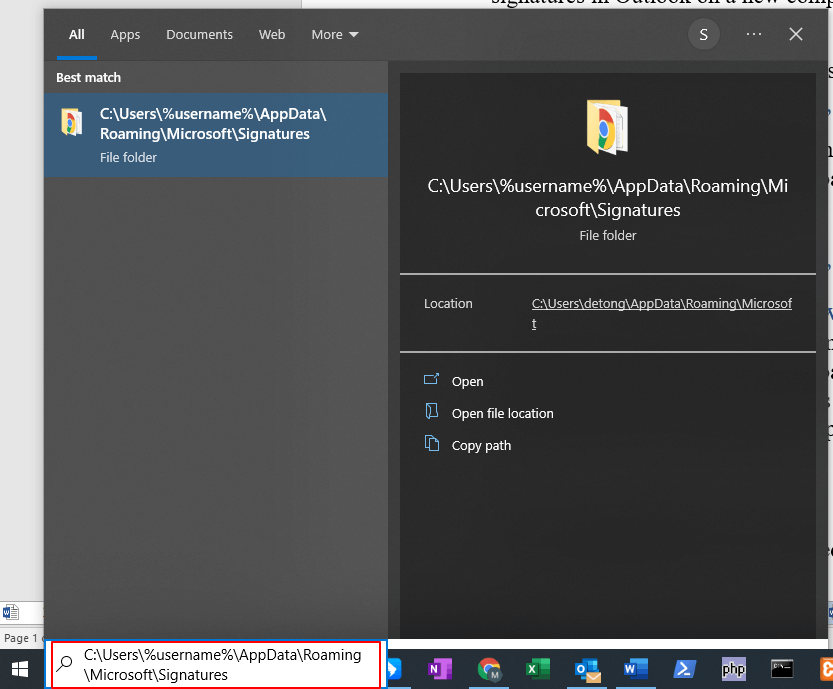
2. Нажмите Откройте , чтобы открыть папка для подписи.

3. После открытия папки «Подписи» вы можете увидеть все файлы.
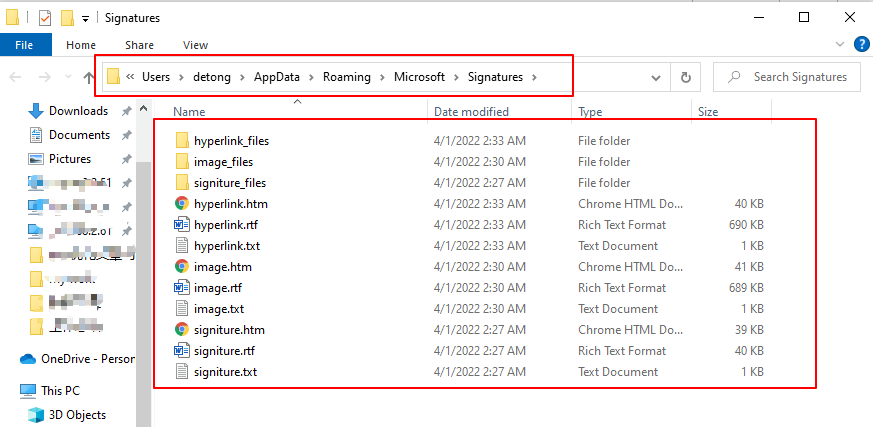
4. В вашем new компьютере, скопируйте и вставьте следующий путь в адресную строку Проводника:
C:\Users\%username%\AppData\Roaming\Microsoft\Signatures
И нажмите Откройте кнопку, чтобы открыть папку.

5. Вы заметите, что папка подписей на новом компьютере пустой.

6. Теперь копия файлы подписи на старом компьютере и макаронные изделия их в папку «Подписи» на новом компьютере.
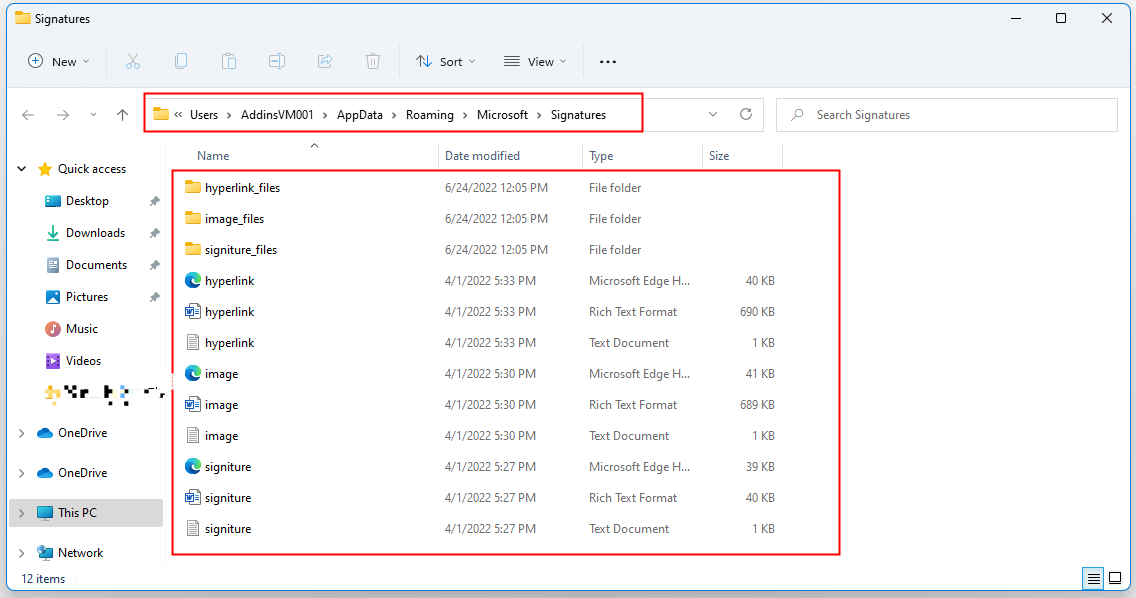
В новом компьютере, включить Outlook, теперь вы можете использовать подписей как прежде.

Резервное копирование и восстановление подписей из Outlook
1. в старый компьютер, включить Outlook, Нажмите Файл > Опции.
2. Параметры Outlook выскакивает диалоговое окно. Нажмите Почта в левой панели.

3. нажмите Ctrl ключ, затем нажмите кнопку Подпись под Составить сообщения .

4. Вы можете увидеть все файлы подписей в папке «Подписи» на старом компьютере.
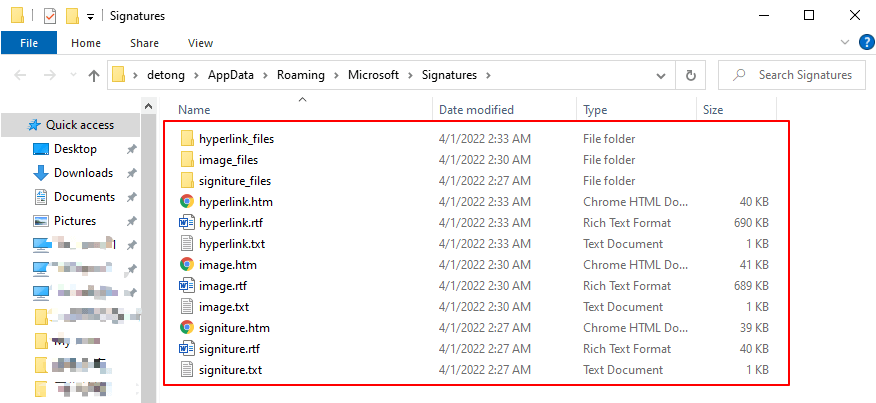
5. Повторите описанные выше действия на новом компьютере. Вы обнаружите, что папка Signatures пустой.
6. Копировать файлы подписей на старом компьютере и макаронные изделия их в новый компьютер.
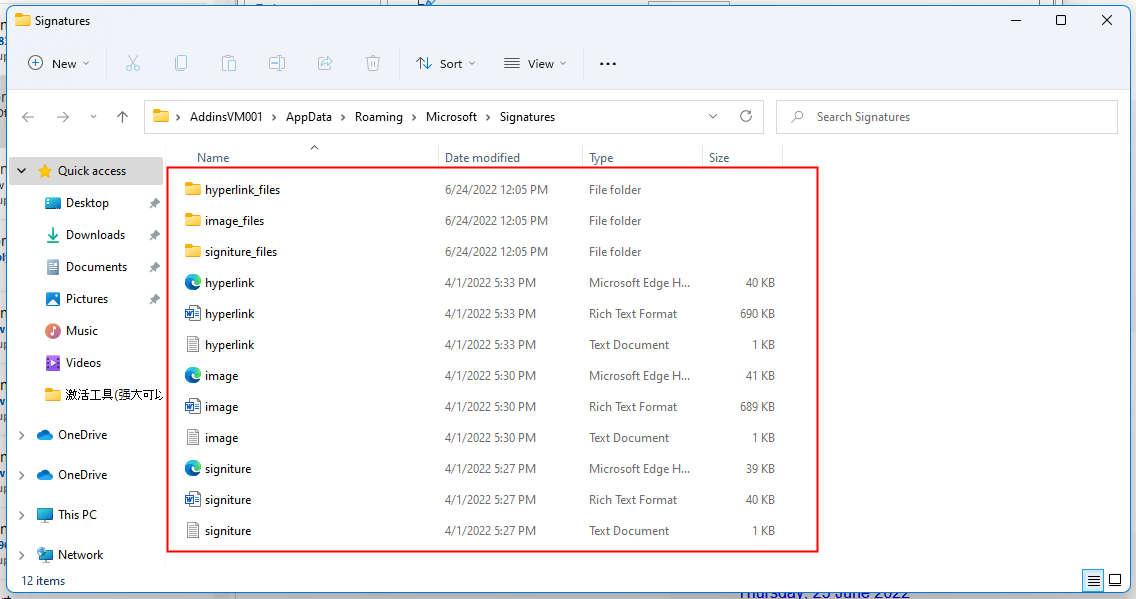
Тогда подписей в старом компе тоже доступно на новом компьютере.

Примечание. Каждая подпись, созданная в Outlook, существует в трех разных форматах: обычный текст (.txt), HTML (.htm) и форматированный текст (.rtf). Не забудьте выбрать все эти три формата для каждой подписи.
Статьи по теме
Как импортировать и экспортировать подписи в Microsoft Outlook?
На самом деле есть хитрость, позволяющая импортировать специальные подписи с логотипами, изображениями и гиперссылками, которые вы создали на старом компьютере. Мы покажем вам, как легко импортировать и экспортировать специальные подписи в Microsoft Outlook.
Как импортировать или вставлять HTML-подписи в Outlook?
Например, вы загрузили несколько подписей HTML с веб-сайтов и хотите импортировать их в свой Outlook. Какие-нибудь простые способы? Эта статья поможет вам шаг за шагом импортировать или вставлять подписи HTML в Outlook.
Как открывать и редактировать подписи Outlook в Word?
По сравнению с редактором подписи в Outlook редактировать подпись Outlook в Microsoft Word будет намного проще. Однако как вы могли открывать и редактировать подпись Outlook в Word? Нижеприведенное решение поможет вам воплотить его в жизнь.
Лучшие инструменты для офисной работы
Kutools for Outlook — Более 100 мощных функций для улучшения вашего Outlook
Более Особенности 100 Ждем вашего исследования! Нажмите здесь, чтобы узнать больше.