Использование приложения «Запись голоса»
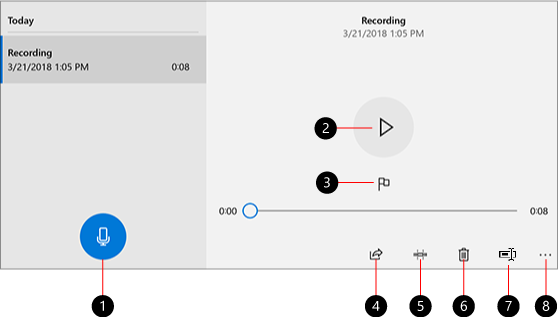
«Запись голоса» — это приложение для записи лекций, разговоров и различных звуков (ранее известное как «Студия звукозаписи»). Нажмите большую кнопку Запись (1) и добавьте маркер (3), чтобы определить ключевые моменты при записи или воспроизведении (2). Затем вы можете обрезать (5), переименовать (7) или поделиться записями (4), которые сохраняются в документах > звукозаписи. Щелкните значок Удалить (6), чтобы удалить запись, или Дополнительные параметры см . в разделе Дополнительные сведения (8).


Нужна дополнительная помощь?
Нужны дополнительные параметры?
Изучите преимущества подписки, просмотрите учебные курсы, узнайте, как защитить свое устройство и т. д.




В сообществах можно задавать вопросы и отвечать на них, отправлять отзывы и консультироваться с экспертами разных профилей.
Способы и программы для записи звука на Windows 10, как включить диктофон

Подавляющее большинство ноутбуков оснащается встроенным микрофоном для записи голоса пользователя. По умолчанию данный элемент ПК отключен. А потому запись звука на операционной системе Windows 10 вызывает у новичка ряд сложностей. Чтобы этого не произошло, рекомендуется ознакомиться со списком всех возможных способов фиксации голоса, которые делятся на встроенные и сторонние методы.
Как записать звук с микрофона на компьютер с Windows 10

Записать окружающий звук на операционной системе Windows 10 можно при помощи встроенных средств. Действие выполняется при помощи встроенного приложения. Однако у некоторых пользователей голос не фиксируется из-за того, что на ПК отключен стереомикшер.
Стереомикшер
- Присмотритесь к Панели задач Windows На ней располагаются разные значки, в числе которых можно заметить иконку с динамиком. Кликните по ней правой кнопкой мыши.
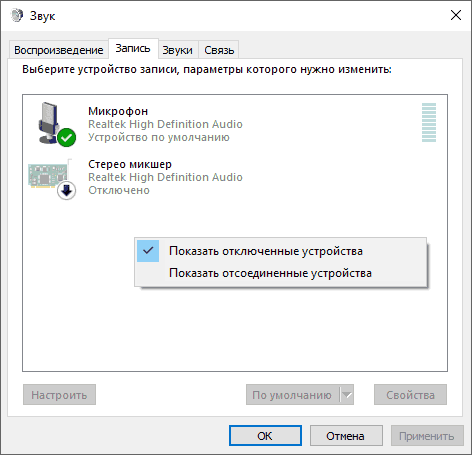
- Из списка доступных действий выберите «Записывающие устройства».
- В открывшемся диалоговом окне перейдите во вкладку «Запись».

- Убедитесь, что, помимо микрофона, отображается стереомикшер. Если его нет – щелкните ПКМ и отметьте галочкой пункт «Показать отключенные устройства».
- Далее кликните по стереомикшеру правой кнопкой мыши и нажмите «Включить».

Как только элемент звуковой карты будет активирован, звук начнет записываться встроенными средствами системы. Разумеется, происходит это не в автоматическом режиме, а с разрешения пользователя в соответствующем приложении.
«Запись голоса»
В операционной системе Windows 10 встроенный диктофон получил название «Запись голоса». Именно поэтому его бывает сложно найти новым пользователям. Если у вас возникли проблемы с поиском инструмента фиксации речи, выполните следующее:
- Щелкните по иконке с лупой, которая располагается в Панели задач. Она отвечает за осуществление поиска необходимых программ.
- Введите запрос для поиска соответствующего приложения.
- В открывшемся списке выберите «Запись голоса».

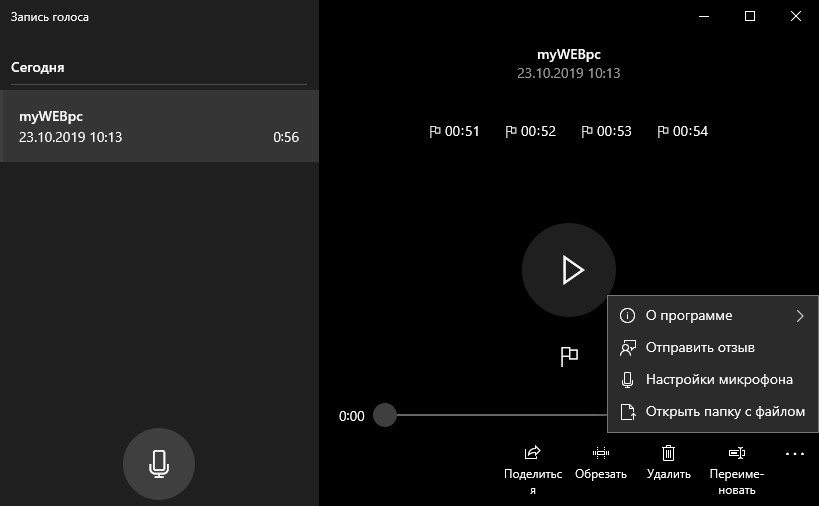
- После запуска приложения нажмите круглую кнопку, которая находится посередине.

- Для остановки рекординга щелкните по кнопке с квадратом в центре.
На заметку. Размер файла, который записывает стандартный инструмент Windows, практически не ограничен. Также вы можете нажать кнопку паузы (две вертикальные полоски) для приостановки записи, а затем кликнуть по ней еще раз, чтобы продолжить фиксацию голоса.
Бывает, что приложение диктофона не отображается в списке доступных программ и не ищется при помощи поиска. Это связано с тем, что оно не установлено на ПК. Чтобы исправить положение, обратитесь к инструкции:
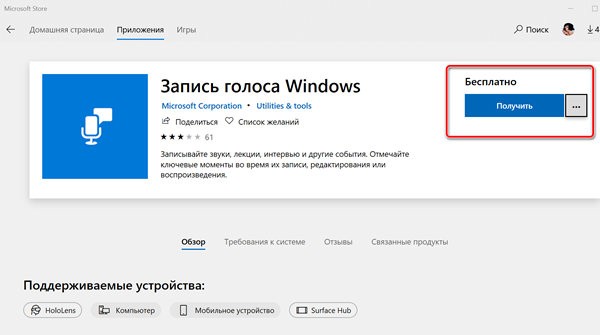
- Откройте Microsoft Store.
- В списке предложенных программ найдите «Запись голоса Windows».
- На странице приложения нажмите кнопку «Получить».
- Дождитесь окончания загрузки и установки утилиты.
Теперь программа должна отобразиться в общем списке приложений. Если этого не произошло, то стоит попробовать изменить поисковый запрос на «Recoder». Возможно, после установки утилита получит другое название.
С помощью стороннего ПО
Разумеется, встроенный диктофон является не единственным средством фиксации голоса. Также пользователь может обратиться к помощи софта от сторонних разработчиков. Подобный вариант будет работать даже в том случае, если отключен стереомикшер. Соответственно, рекординг будет осуществляться только средствами микрофона.
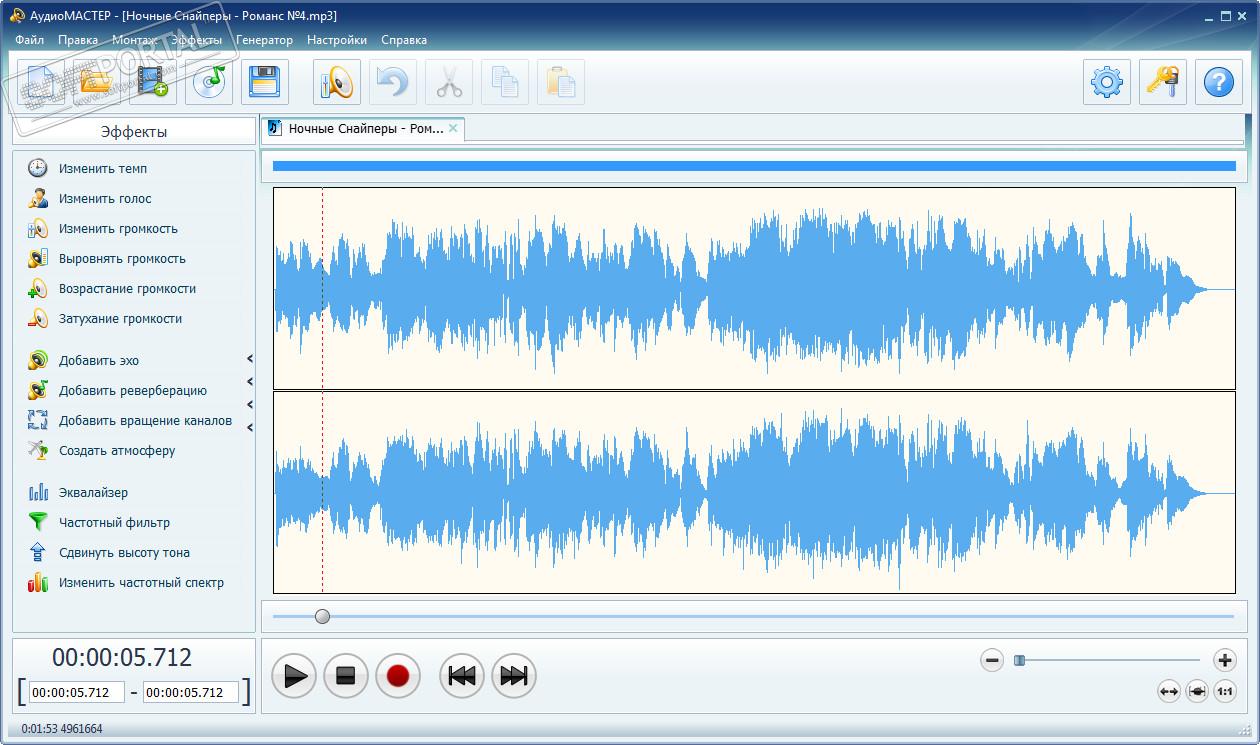
Audio Master
Первая программа, которая заслуживает внимания, – Audio Master. Она доступна для бесплатного скачивания на официальном сайте разработчика. После установки софта пользователю останется сделать несколько простых шагов:
- Откройте приложение.
- В меню программы выберите пункт «Записать звук с микрофона».
- Нажмите кнопку «Начать новую запись».
- Чтобы завершить процесс фиксации голоса, нажмите кнопку «Стоп».
Главным преимуществом программы, в сравнении со стандартным диктофоном, является наличие встроенного редактора. Вы можете изменить голос оратора до неузнаваемости, используя эквалайзер. Также редактор позволяет исправить недостатки микрофона ноутбука, если аудиозапись получится не самого высокого качества.
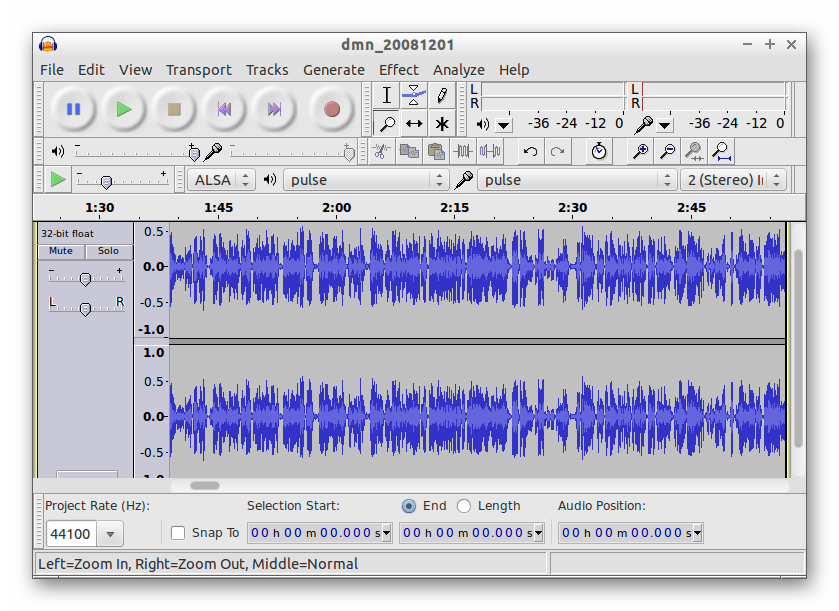
Audacity
Пожалуй, самое известное приложение из категории «Voice Recorder». Как и ранее рассмотренная программа, Audacity доступен для бесплатного скачивания. А после запуска утилиты достаточно просто нажать на кнопку в виде красного кружка. В процессе рекординг можно поставить на паузу или сразу остановить. А по окончании станет доступна функция постобработки аудиозаписи.
Важно. Чтобы Audacity смогла зафиксировать голос, необходимо выбрать в качестве источника звука «Windows WASAPI».
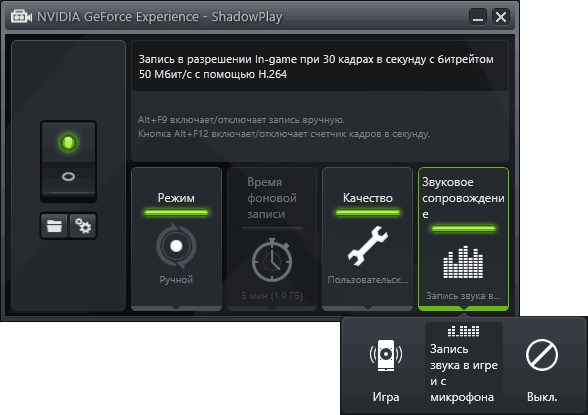
С помощью средств NVidia
Если ваш компьютер использует видеокарту NVidia, то для создания аудиозаписи при помощи микрофона можно использовать фирменную программу NVidia GeForse Enterprience. Ссылка на скачивание находится на официальном сайте разработчика. И, как только приложение будет установлено, владельцу ПК следует перейти в раздел «ShadowPlay» и нажать кнопку записи.
Отличие от обычного диктофона заключается в том, что фиксация голоса происходит только во время игры. Также NVidia GeForse Enterprience позволяет фиксировать не только звуковую составляющую, но и видео с экрана в процессе гейминга.
Возможные проблемы
Главная проблема, которая возникает при попытке зафиксировать голос встроенными средствами – отсутствие соответствующего приложения. Ошибка исправляется путем загрузки программы из Microsoft Store. Также для корректной записи не забудьте включить в настройках стереомикшер.
Если встроенные методы не помогают – обратитесь к помощи программ от сторонних разработчиков. Они порадуют вас не только высоким качеством звука, но и широкими возможностями постобработки аудио.
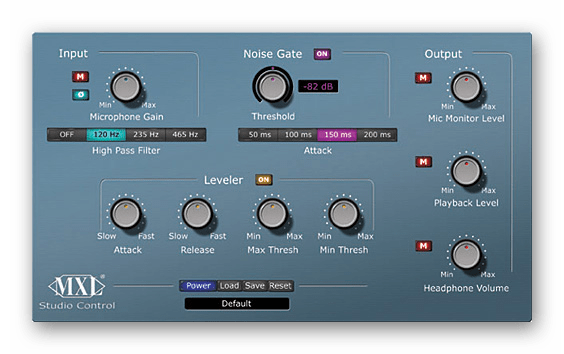
Иногда проблемы связаны не с настройками, а с микрофоном. В таком случае рекомендуется запустить «Параметры» (комбинация клавиш «Win» + «I»), а затем перейти по пути «Система/Звук.» Во вкладке «Вход» под заголовком «Громкость» вы увидите кнопку «Устранение неполадок», которую нужно нажать для исправления ошибок.
Куда в Windows 10 пропала «Звукозапись»? Её больше нет?? Вижу только «Запись голоса»
В windows 10 зайти в store (хранилище), найти там Recording Studio, она бесплатна. Можно поставить и наслаждаться.
Павел ФамильныйЗнаток (417) 7 лет назад
Хранилище вижу, дальше нет
Александр Орлов Ученик (172) А через поиск там не находит? Можно набрать в поисковике «звукозапись», эту прогу и выдает. Возможно нужен виндоус аккаунт. У меня никаких проблем не было.
Илюхин ДмитрийЗнаток (381) 7 лет назад
Гуглил «windows 10 звукозапись», попал сюда. Знал же, что слушать ОМР чревато, нет, не зашёл на две ссылки ниже на ремонтку а послушал советов здесь. Скачал короче вашу Recording Studio, перед этим микрософт как бы невзначай спросила типа, довай тебя к акку на хотмыле привжяем. А я чё я ничё, я давай привяжем. Теперь у меня логин на компе вместо локального хотмыловский, заходит с использованием интернета минут десять, остальные локальные логины (жены например) не заходят! Всем кто читает комменты и ещё не привязал локальную учётку к онлайну — будьте осторожны, можно после перезагрузки вообще не залогиниться! Где тут дизлайки ставят?
moo0 voice recorder пишет звук с пк, микрофона и комбо
Easy 😉
Система — Приложения и возможности — Запись голоса и. ничего не происходит — система предлагает «Переместить» или «Удалить» запись голоса. Нажимаю на переместить — ничего не происходит. Удалять не пробовал в силу нецелесообразности. Короче, всё по Черномырдину.
Господи! ЗАПИСЬ ГОЛОСА ЭТО ТОЖЕ САМОЕ ЧТО И ЗАПИСЬ ЗВУКА! А что голос-не звук?
Дарья БорзенкоПрофи (547) 7 лет назад
эм.. ну я вот столкнулась с этой же проблемой. голос — это звук. но в новой версии программы можно записывать лишь голос, и только. а в старой была возможность качественно записать фрагмент воспроизведенный на компьютере.
HDTVУченик (189) 6 лет назад
Ты бестолочь. Звукозапись в Win7 пишет напрямую со звуковой карты любые звуки/музыку и достаточно качественно, в то время как «Запись голоса» в Win10 пишет только с микрофона — тихо и с отвратным качеством. И больше не пиши капслоком — от этого ты только тупее становишься.
эм.. ну я вот столкнулась с этой же проблемой. голос — это звук. но в новой версии программы можно записывать лишь голос, и только. а в старой была возможность качественно записать фрагмент воспроизведенный на компьютере.
Adik SchicklgruberИскусственный Интеллект (146525) 10 месяцев назад
по УМОЛЧАНИЮ настроено на запись только с микрофона. Но можно поменять, и писать с входа, выхода, микшера..
Как записать аудио в Windows 10

Мета: Ищете программу для записи звука для Windows 10, чтобы записать любой звук, воспроизводимый на компьютере? Вот список из 5 лучших программ для записи звука.
Бывают случаи, когда мы хотим записать свой голос на компьютере для дальнейшего использования. Запись голоса может быть песней, звуком музыкального инструмента, рассказом, диктовкой, напоминанием, подкастом и многим другим. Однако в Windows нет готовой и мгновенной опции для записи голоса через микрофон. Поэтому вам понадобится аудиорекордер Windows 10 для мгновенной записи голоса и аудио.
Универсальное устройство записи звука Windows 10 может захватывать звук с внешних аудиоустройств, таких как внешний микрофон. На самом деле, есть некоторые аудиорекордеры, которые могут записывать любой звук, воспроизводимый на вашем компьютере, например, запись с потоковых аудио- и видеоплатформ. В этой статье мы приводим список из 5 лучших программ для записи звука Windows 10, которые вы можете использовать для записи своего голоса.
1. Windows Voice Recorder
Записывайте аудио в Windows 10 легко с помощью приложения Windows Voice Recorder, которое предустановлено в Windows 10. Это простое и удобное в использовании приложение для быстрой записи любого звука, воспроизводимого на компьютере.
Несмотря на ограниченные возможности по сравнению с другими программами для записи звука Windows 10, многие предпочитают именно эту программу, поскольку она доступна мгновенно и для работы с ней не нужно ломать голову. Кроме того, имеются базовые возможности редактирования, позволяющие сделать запись идеальной со всех точек зрения. Ниже описаны шаги по записи звука на Windows 10 с помощью приложения Windows Voice Recorder.
Шаг 1: В меню «Пуск» введите «Диктофон» и нажмите на приложение «Диктофон» или клавишу Enter. Если приложение еще не доступно, вы можете перейти в Microsoft Store и загрузить его на свой компьютер.
Шаг 2: Откройте приложение Диктофон, нажмите на кнопку Запись (микрофон). Также вы можете нажать Ctrl + R вместе, чтобы начать запись, когда будете готовы.
Шаг 3: Нажмите на кнопку Стоп, чтобы остановить запись. Также для остановки записи можно использовать пробел или клавишу Enter.
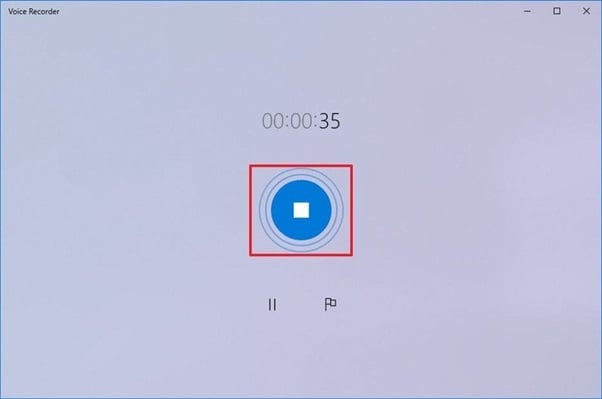
Записанный звук будет автоматически сохранен в папке Документы в разделе Звукозаписи.
2. Audacity
Audacity — это совершенно бесплатная программа для записи звука для Windows 10. Audacity используется профессионалами для записи музыки и песен. Вы можете записывать звук с микрофона и микшера. Вы можете отредактировать запись и придать ей нужный вид, чтобы можно было поделиться ею и опубликовать на различных платформах. Фактически, Audacity позволяет сохранять записи в различных форматах файлов, чтобы вы могли воспроизводить и использовать их на разных платформах. Вот шаги для записи звука в Win 10 с помощью Audacity.
Шаг 1: Загрузите и установите Audacity на свой компьютер.
Шаг 2: Запустите Audacity и перейдите в Редактировать > Предпочтения, чтобы настроить параметры идеально.
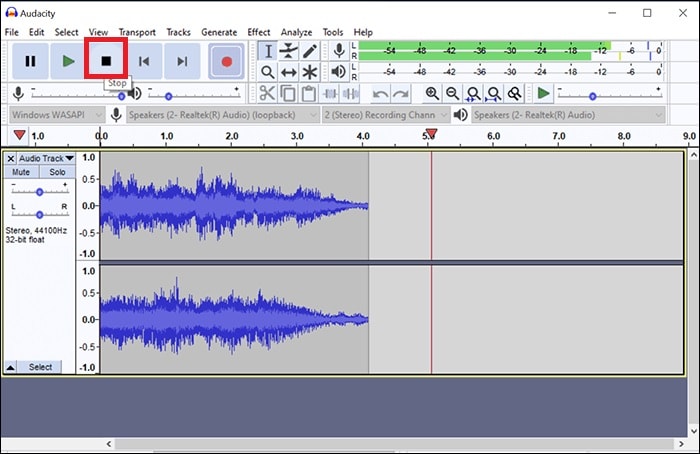
Шаг 3: Нажмите на красную кнопку Запись, чтобы начать записывать все, что вы говорите в микрофон. Чтобы убедиться в том, что ваш голос записывается, вы можете проверить анализатор спектра звука в реальном времени.
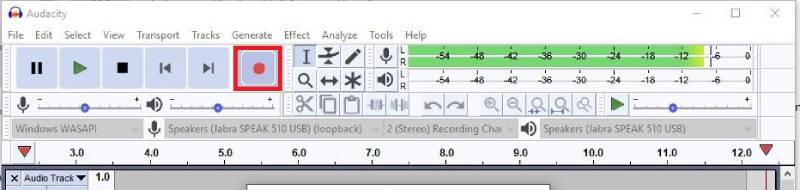
Шаг 4: Чтобы остановить запись, нажмите на черную кнопку Стоп. Перейдите в раздел Файл > Экспортировать как, чтобы сохранить файл в нужном формате.
3. Quick Sound Recorder Free
Quick Sound Recorder — это легкое приложение для записи звука в Windows 10. Оно совершенно бесплатно и очень просто в использовании. Вы можете записывать и сохранять аудио в формате MP3. Приложение организует записи в своей библиотеке, чтобы вы могли легко найти их и прослушать в любое время. Есть возможность делиться записями по электронной почте, а также загружать их в SkyDrive. Вот шаги для записи звука в Windows 10 с помощью приложения Quick Sound Recorder Free.
Шаг 1: Перейдите в Microsoft Store и установите приложение Quick Sound Recorder Free.
Шаг 2: Откройте приложение и нажмите на значок микрофона, чтобы мгновенно начать запись. Вы увидите таймер, показывающий время записи.
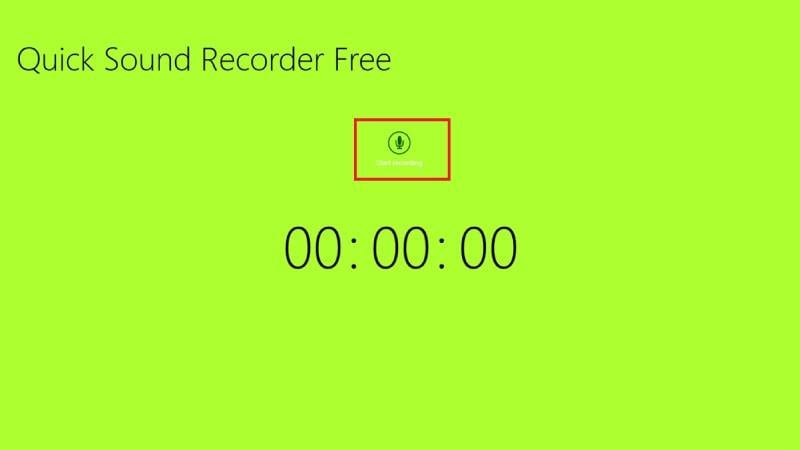
Шаг 3: Чтобы остановить запись, нажмите на кнопку Stop и сохраните запись в файле MP3.
4. Adobe Audition
Adobe Audition — это программное обеспечение для записи звука в Windows 10 для профессионалов. Она обладает неограниченными возможностями для записи, а также редактирования и микширования любого аудио в соответствии с требованиями. Это программное обеспечение премиум-класса, разработанное для аудиоиндустрии, и вы можете попробовать его бесплатную пробную версию. Ниже описаны шаги по записи звука на Windows 10 с помощью Adobe Audition.
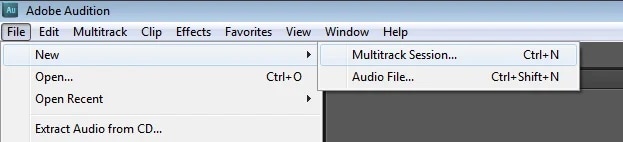
Шаг 1: Откройте Adobe Audition и перейдите в меню Файл > Новый > Многодорожечная сессия. Появится всплывающее окно, в котором вы можете изменить битрейт, частоту дискретизации, папку назначения и другие параметры. Нажмите на кнопку Ok.
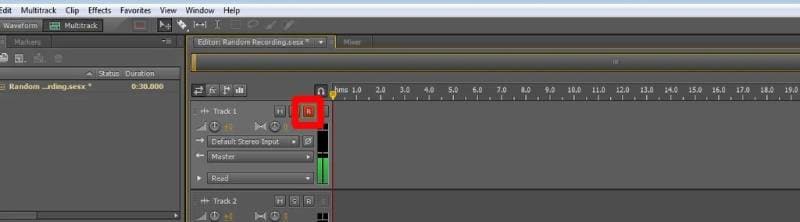
Шаг 2: Нажмите на значок R, чтобы поставить все дорожки под контроль.
Шаг 3: и затем нажмите кнопку Запись на панели Запись, чтобы начать запись.
Шаг 4: Чтобы остановить запись, нажмите на кнопку Стоп на панели Запись.
5. Filmora Recorder
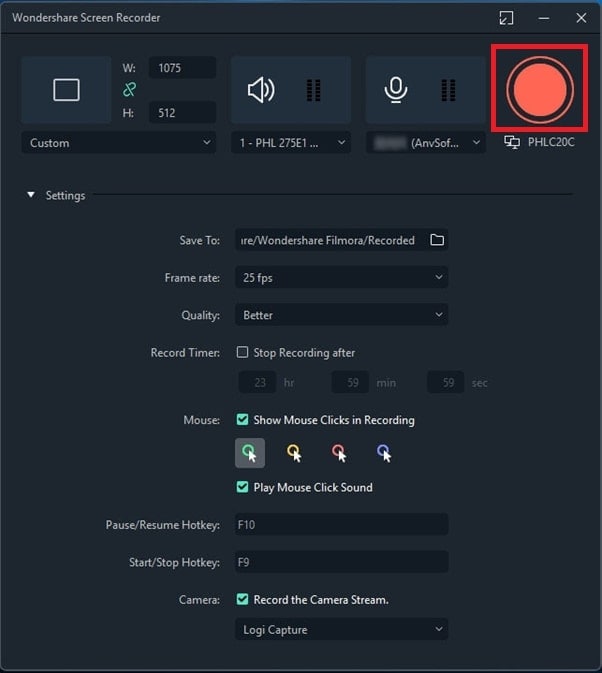
Если вы хотите записывать аудио вместе с видео на Widows 10, Wondershare Filmora — это программа для записи звука для Windows 10. Это полезно для тех, кто хочет записывать видео с веб-камеры при записи через внешний микрофон. Вы также можете записывать все, что играет на вашем компьютере, например, музыкальное видео. Ниже описаны шаги по записи звука в Windows 10 с помощью Filmora.
Windows 11 и ниже
Безопасная загрузка
macOS 10.15 — macOS 14
Безопасная загрузка
Шаг 1: Запустите Filmora и выберите опцию Новый проект.
Шаг 2: В меню Запись перейдите к опции Запись голоса за кадром.
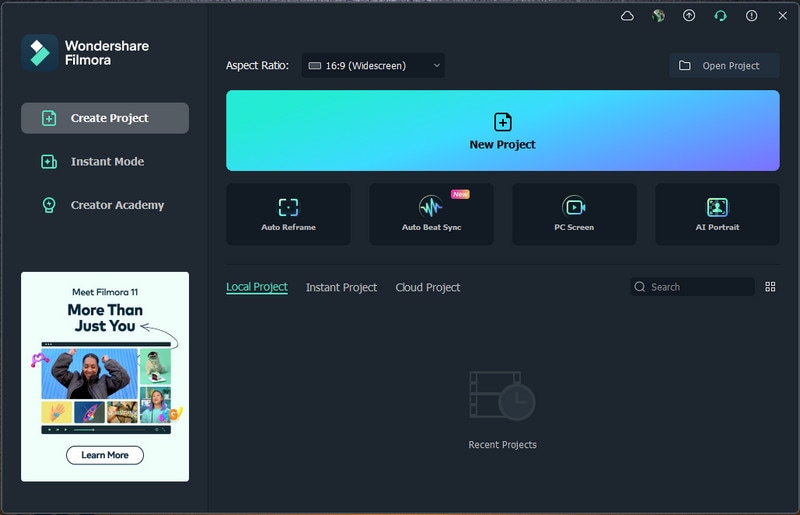
Шаг 3: Во всплывающем окне выберите внешний микрофон. Нажмите на кнопку Запись, чтобы начать запись.
Шаг 4: Когда вы закончите, нажмите на кнопку Стоп и экспортируйте записанный звук в формат MP3.
Вывод:
У нас есть способы записи звука на Windows 10 с помощью бесплатного и премиального программного обеспечения. Если вы хотите сразу записать свой голос, воспользуйтесь предустановленным приложением Windows Voice Recorder. Вы даже можете мгновенно установить приложение Quick Sound Recorder Free и начать запись. Для записи на профессиональном уровне идеально подходят Audacity и Adobe Audition. Но Wondershare Filmora выделяется среди других приложений для записи и редактирования аудио, а также видео в Windows 10.