Что делать, если не форматируется SD карта


Проблемы с форматированием SD карты возникают из-за некорректно выполняемой операции. Чтобы избежать проблем, убедитесь, что накопитель не имеет важных данных, которые надо сохранить. В противном случае перенесите ценные данные. После этого выполняйте форматирование.
OS Windows предлагает встроенные способы форматирования. Поиск и установка дополнительного софта не требуется.
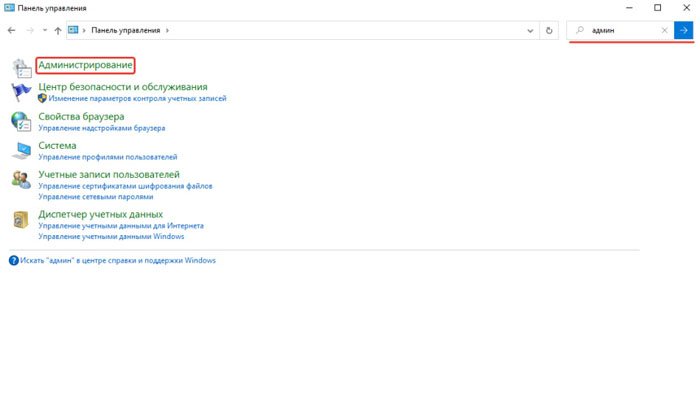
- Зайдите в панель управления. Затем выберете просмотр мелких значков. Это можно выполнить в правом верхнем углу.
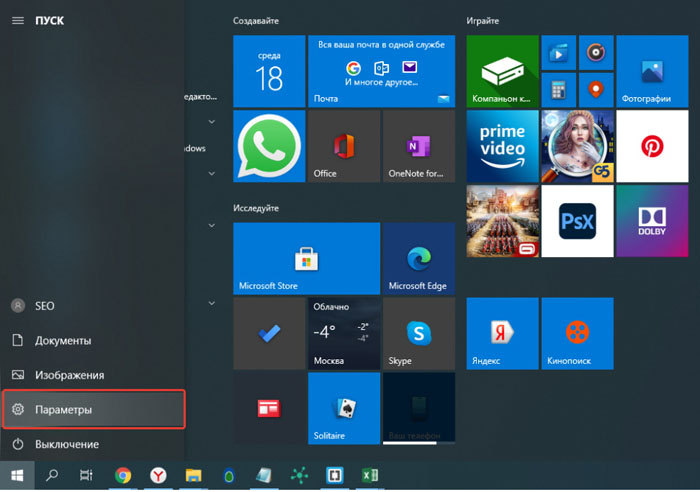
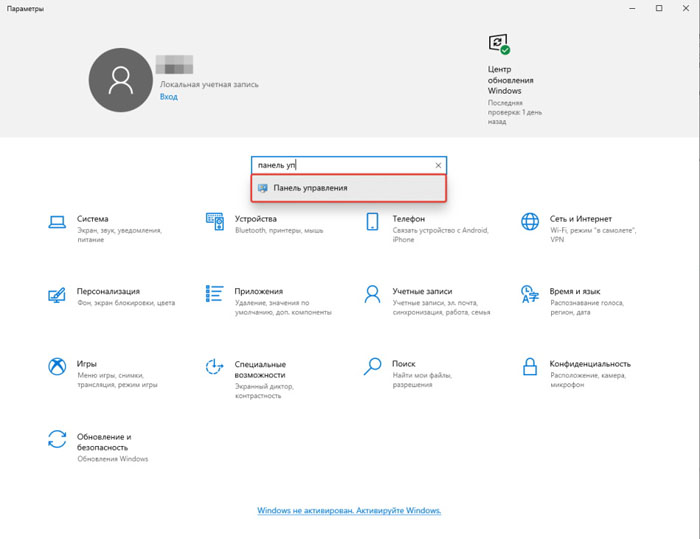
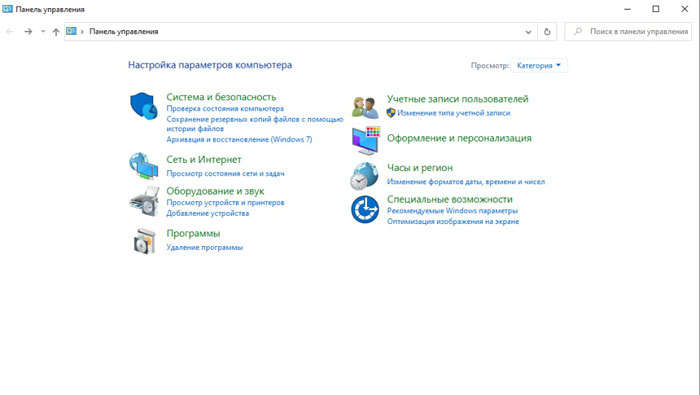
- Зайдите в категорию Администрирования, после чего последовательно откройте управление компьютером и управление дисками.

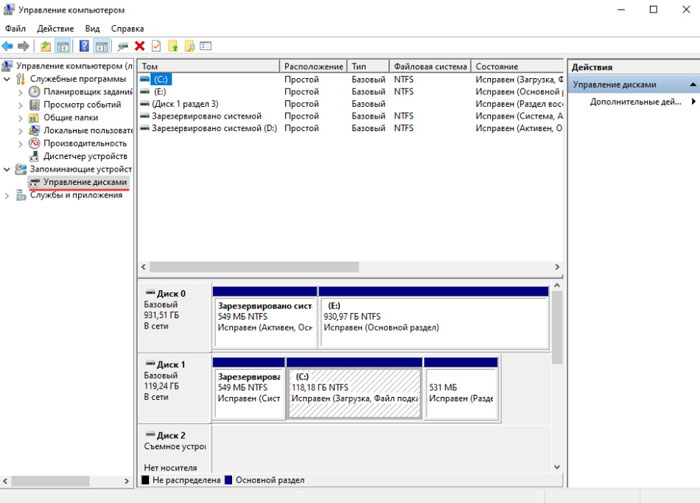
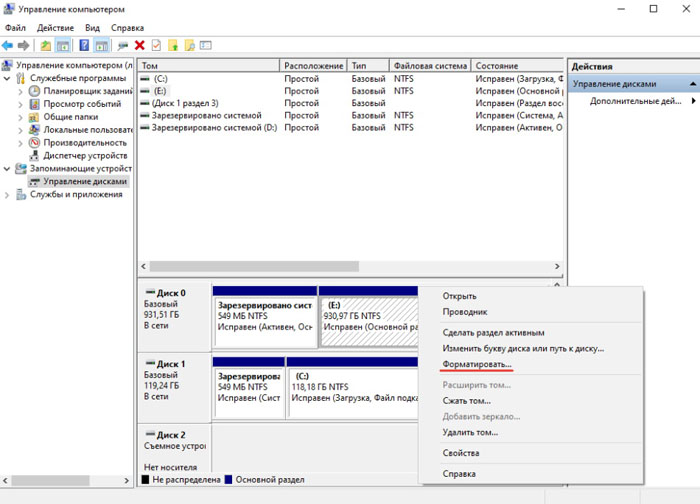
- Отыщите подключенную карту памяти. Обязательно надо ее предварительно подсоединить к системному блоку. Правой кнопкой следует кликнуть по карте. Обратите внимание: система должна обозначать статус карты «Исправен». В противном случае не следует переходить к следующему шагу, а вместо этого решить проблему с неисправным накопителем.
- Нажмите «Форматировать». Если все сделано верно, задача на этом может быть полностью решена.
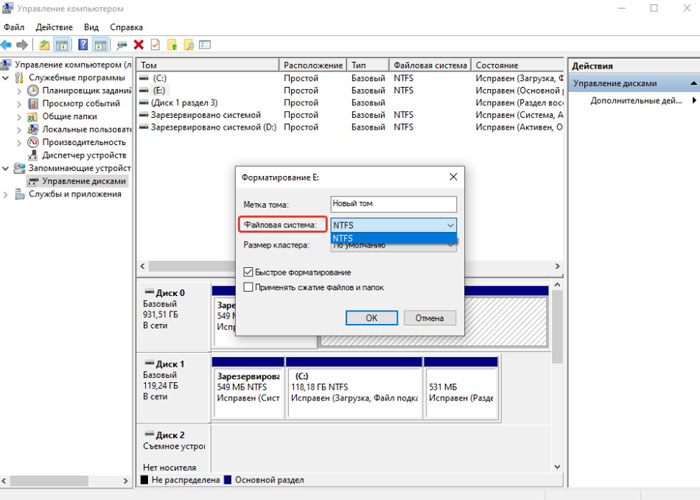
Возможна проблема не распределенного места на диске. В этом случае надо создать новый том, выбрав тип файловой системы. Другая причина отказа системы от форматирования диска заключается в том, что Windows в данный момент использует карту. Рекомендуется убедиться, что система не использует карту в настоящий момент.
В некоторых случаях помогает простое переподключение SD карты. Если это не помогло, возможно какие-то запущенные процессы некорректно работают. Можно попробовать перезагрузить ноутбук или компьютер, хотя скорее всего потребуется использовать один из альтернативных способов.
Если это не помогает, рекомендуется воспользоваться сторонними утилитами, либо командной строкой.
Использование командной строки
Чтобы выполнить операцию потребуется перезагрузить ПК или ноутбук в безопасном режиме. Затем следует вызвать командную строку, в которой прописать команду msconfig. После этого запустить работу системы и пользователь увидит меню конфигурации.
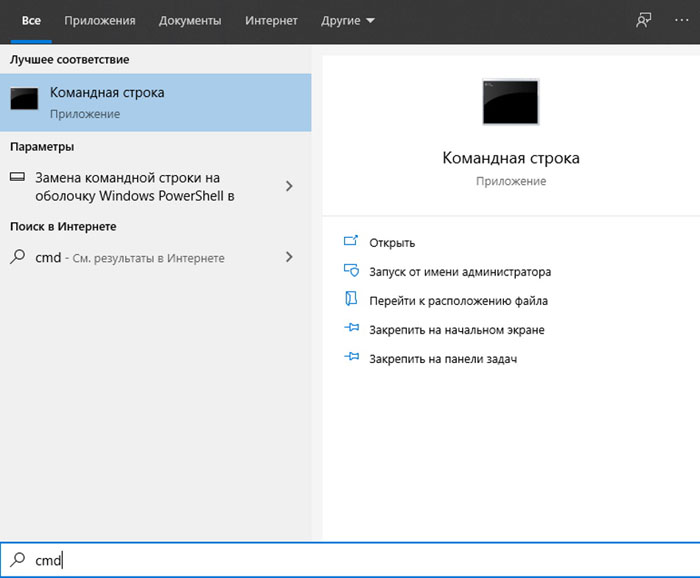

В этом меню следует отыскать вкладку Загрузка, там есть возможность отметить безопасный режим. Поставьте напротив него галочку. Перезагрузите устройство и вновь вызовете командную строку. На этот раз введите команду format n.
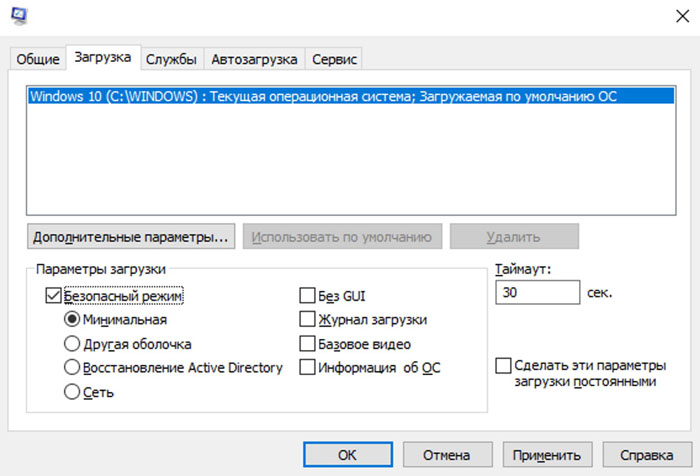
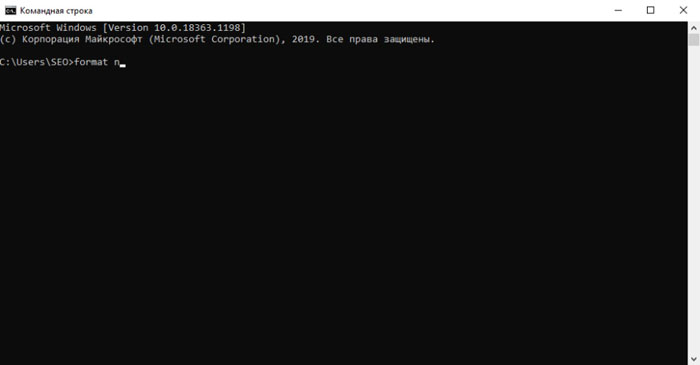
Важно, что букву n следует заменить на обозначение SD карты в вашей системе. Чтобы увидеть ее обозначение можно воспользоваться проводником, либо иными сторонними утилитами.
Если после этого не удалось отформатировать карточку, переходите к следующим способам.
D-Soft Flash Doctor
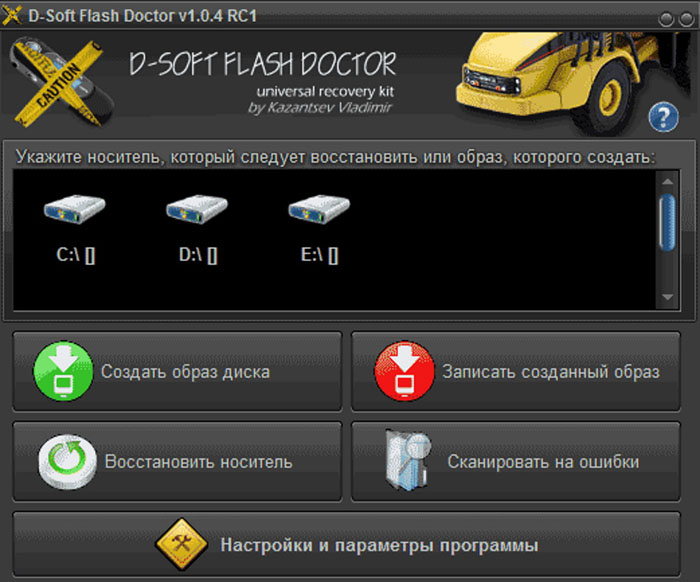
Дополнительные небольшие утилиты специально предназначены для решения тех задач, которые невозможно выполнить встроенными в систему средствами. Среди таких утилит можно отметить D-Soft Flash Doctor.
Утилита позволяет легко монтировать образ, проводить проверку состояния накопителя, при необходимости — восстановить нормальную работу. Для работы следует установить и запустить софт. После этого выбрать нужный диск и нажать на восстановление накопителя.
Может потребоваться подождать выполнения работы. Если диск слишком большой, операция занимает до 15 минут. Не возбраняется в это время заниматься своими делами. В конце понадобится нажать на кнопку «Готово». На этом форматирование SD карты завершено.
HP USB Disk Storage Format Tool
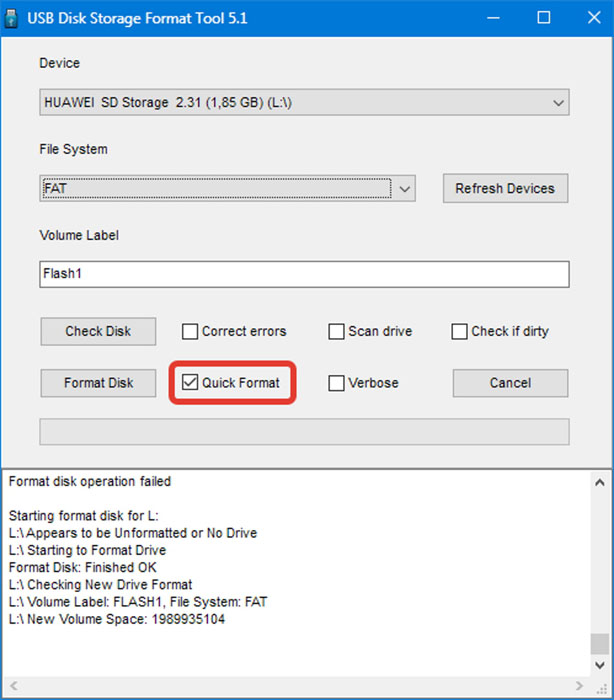
Примером другой программы, которая помогает форматировать диск служит софт, название которого приведено в подзаголовке. Он позволяет делать это в принудительном режиме, а также проверить состояние диска, а при необходимости — создать загрузочный диск.
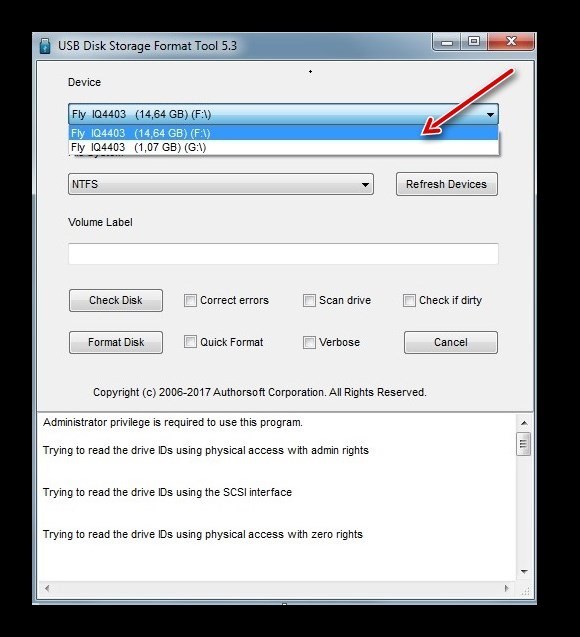
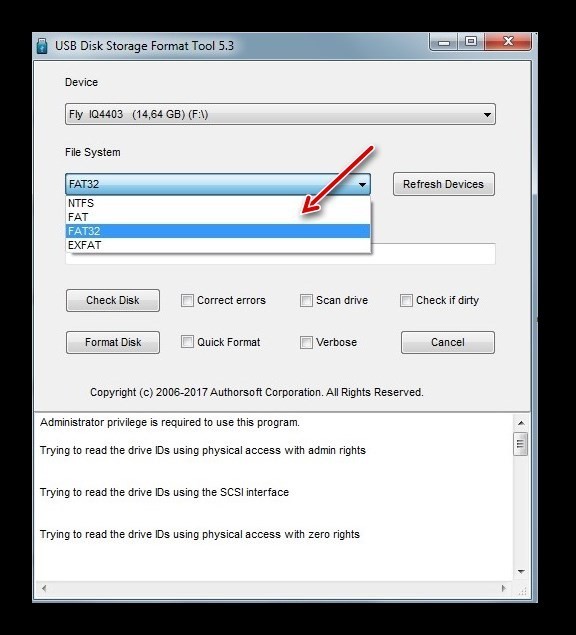
После того как программа скачена и установлена, следует открыть программу. В верхней строчке пользователь может самостоятельно выбрать накопитель, с которым будет работать программа. На второй строчке следует выбрать тип файловой системы, в которую будет форматироваться карта.
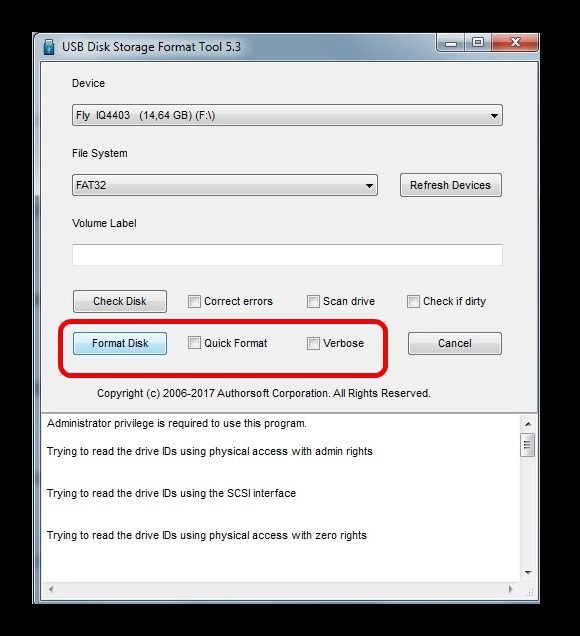
В нижней части интерфейса пользователь может выбрать тип очистки SD. Если выбран QuickFormat, система сделает все очень быстро, но отсутствует гарантия полного удаления всех старых файлов и создания новой ФС на накопителе.
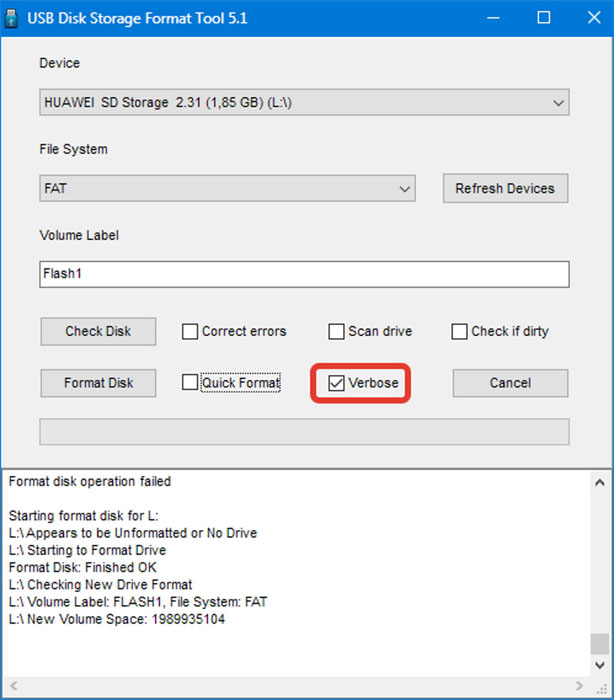
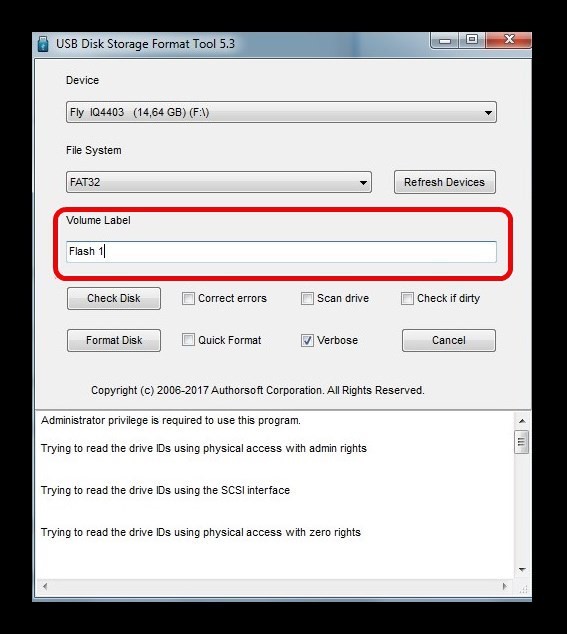
Verbose — полное форматирование. Времени потребуется потратить больше, но пользователь получает гарантию хорошего результата. Также присутствует строка VolumeLabel. Здесь можно поменять название тома. Ограничений не существует, хотя рекомендуется использовать названия на английском языке.
Для завершения форматирования потребуется нажать на кнопку FormatDisk.
EzRecover
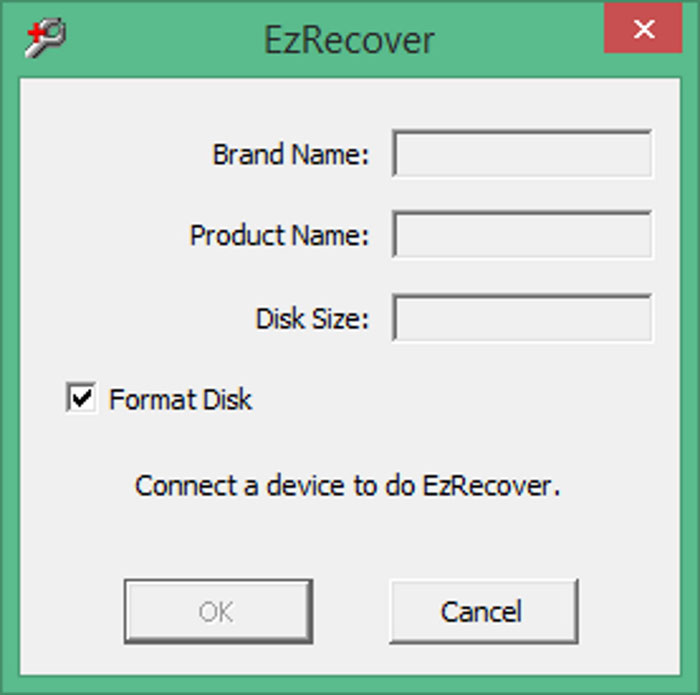
Полезная утилита, помогающая в автоматическом режиме форматировать диск без указания пути к нему. Программа самостоятельно определит нужный накопитель. Для работы надо скачать, установить и запустить программу.
Пользователя встречает сообщение об ошибке. Это нормальное поведение программы. Пользователю достаточно переподключить накопитель, не закрывая при этом программу. Затем требуется нажать на OK. После завершения процедуры программа определит подключенную карту памяти. Благодаря этому происходит автоматическое форматирование накопителя.
Обратите внимание на поле Disk Size. Поле не должно быть пустым, поэтому следует указать полный объем подключенной карты SD. Затем останется лишь запустить форматирование, и дождаться окончания работы.
SD Formatter
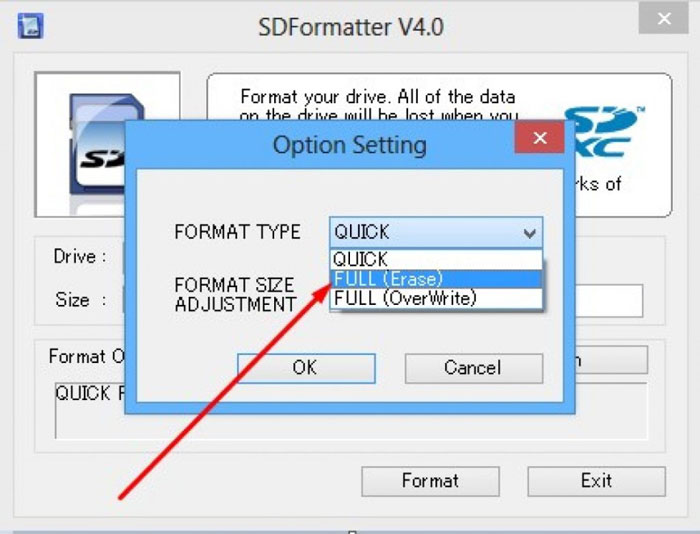
Для работы достаточно скачать программное обеспечение и установить. Отличительная особенность программы — крайне небольшой вес. После этого достаточно запустить софт, а затем подключить SD карту к компьютеру или ноутбуке.
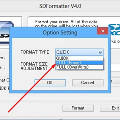
Пользователю достаточно выбрать диск, который следует отформатировать. Допускается изменение режима форматирования.
Пользователю следует зайти в FormatType, после чего выбрать один из нескольких вариантов:
- Quick. Быстрое форматирование, но без гарантий полного результата.
- Full (Erase). Режим позволяет удалить всю информацию с накопителя, а также поменять тип носителя.
- Full (OverWrite). Полное удаление сведений с накопителя.
- Format size adjustment. Режим позволяет изменить размер кластера на тот, который требуется.
После того как пользователь выставил все настройки достаточно нажать на кнопку и запустить систему.
Несмотря на разнообразие способов форматирования, иногда они не работают и Windows сообщает о том, что процесс не может быть завершен.
В этом случае следует постараться устранить неполадку.
Почему карта не форматируется
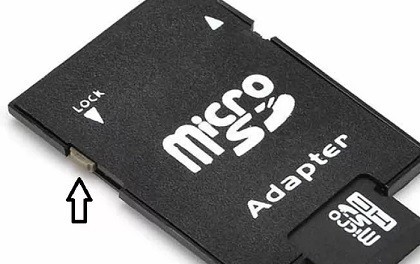
Основная причина проблем с SD картой — неполадки с питанием. Другая причина — некорректно созданные разделы, а иногда даже включенный на самой карте режим защиты от записей. Чтобы снять защиту, достаточно использовать механический переключатель и передвинуть его на unlock. Вредоносное ПО способно нарушить нормальную работу устройства, поэтому рекомендуется просканировать компьютер или ноутбук на наличие вирусов.
Для устранения рекомендуется проверить ее читаемость. Если она может подключиться к другому устройству, вероятно, проблема на пользовательском компьютере. Если возможно, рекомендуется отформатировать карту на другом компьютере, а затем проверить на пользовательском.
Если карта не читается ни на одном устройство, удостоверьтесь, что нет механических повреждений. Если они не обнаружены, рекомендуется использовать сторонний софт для восстановления нормальной работоспособности карты памяти. Часть описанных выше программ обладает соответствующим функционалом. После этого вновь можно попробовать отформатировать карту памяти или флешку.
Зачем вообще форматировать карту
Форматирование — один из способов восстановления нормальной работоспособности карты памяти или флешки. Процедура форматирования включает удаление старой информации, нахождение ошибок. При необходимости допускается смена файловой системы.
Для поддержания нормальной работоспособности карты памяти следует использовать не более 20% ее объема в день. Так, например, если карта позволяет хранить 32 Гб данных, в день следует писать не более 6 Гб. Следование данному руководству значительно продлевает срок службы карты, помогает спастись от возможных проблем с форматированием в дальнейшем.
Если ни один из способов не помог, всегда можно отнести карту в специализированный сервисный центр, где сотрудники помогут изъять хранящуюся информацию без дополнительных проблем.
Понравилась эта новость? Подпишись на нас в соцсетях!
Смотрите ещё
- Почему профессия графического дизайнера остается одной из самых востребованных 22.06.2023
- Искусственный интеллект: настоящее и будущее 16.06.2023
- Стартап по 3D-печати морепродуктов призван спасти океан 10.05.2023
- Будущее технологий в профессиональном футболе 1.05.2023
- Как технология Hawk Eye помогает спортивному миру 26.03.2023
Карта микро-SD не форматируется: что делать и как реанимировать карточку

SD-карта может вести себя не менее капризно, чем стандартные флешки. Особенно при попытке очистить ее полностью от данных, что за время эксплуатации на ней накопились. В рамках этой статьи рассмотрено – что делать, если не форматируется SD-карта. Советую читать очень внимательно, так как я буду по ходу разбирать дополнительные проблемы. Поехали!
Почему нужно делать форматирование
Функция «форматирования» разрешает быстро очистить микро-СД от файлов, определить возможные повреждения и устранить их.
Если данные на карте важны, сделайте их дубликат на жесткий диск компьютера или любой другой носитель.
Почему SD-карта может не форматироваться?
Есть несколько причин, почему SD-карта не форматируется:
- Забыли переставить переключатель на карте в положение OFF. Этот переключатель выполняет защитную функцию, которая не разрешает удалять данные с накопителя до тех пор, пока не переключить в верное положение.
- Активен антивирус. К подключенным к компьютеру устройствам антивирус всегда проявляет пристальное внимание. А именно, сканирует накопитель на наличие вредоносного кода. Когда происходит сканирование, программа читает информацию с СД-карты, а во время чтения никакие файлы не могут быть стерты. Перед проведением операции рекомендуется отключить на время антивирус.
- Операционная система. Ее сканеры тоже могут читать информацию с флешки. Перед очисткой данных рекомендуется завершить процессы, в которых используется SD-накопитель.
- Неисправность СД-карты. Есть вероятность, что она попросту пришла в негодность.
Обычное форматирование
На компьютере можно использовать стандартную функцию, разрешающую стереть данные:
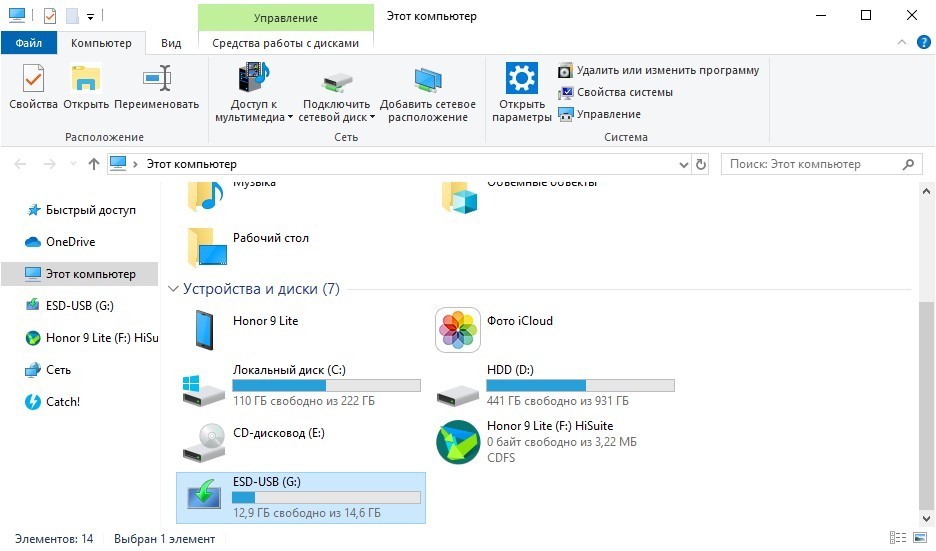
- Зайдите в «Этот Компьютер» и найдите подключенную к нему SD-карту.
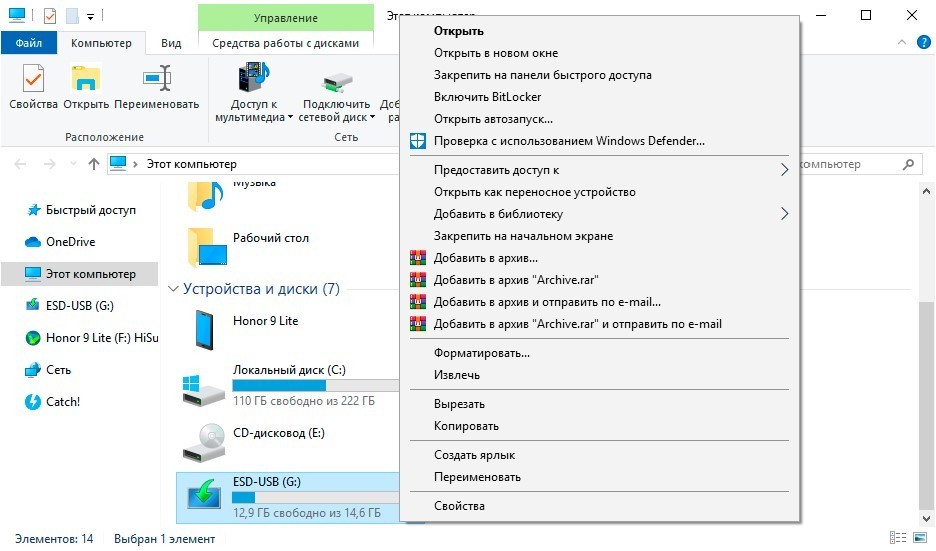
- Нажмите ПКМ и из подтянувшегося меню выберите «Форматировать».
- Выберите тип файловой системы, в которую преобразуется карта памяти. Задайте имя и выберите между быстрым и медленным форматированием. Жмите «Начать».
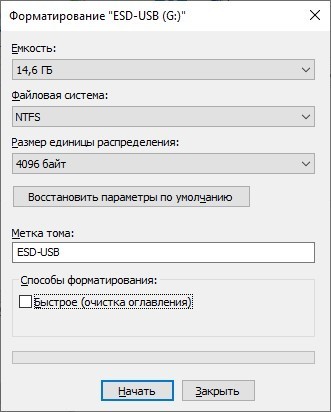
- Дождитесь завершения (медленное форматирование восстанавливает носитель лучше, но и занимает больше времени).
Какую файловую систему выбирать для micro-SD зависит от ее размера. Выставляйте FAT32 для карт с ёмкостью пространства для записи в 32 ГБ. Для накопителей с 64 ГБ и более рекомендуется выставлять exFAT. Если же карта памяти не форматируется стандартным способом, можно реализовать для усложнившейся задачи альтернативные методы.
Командная строка
Рекомендуется проводить данную команду в безопасном режиме во избежание влияний с боку других программ или служб самой ОС. Для этого нажмите в строке «Выполнить» (клавиши и R ) жмите «msconfig», а в открывшейся «Конфигурация системы» выставите птичку напротив «Безопасного режима». Параметр желательно задать «Минимальная», его будет достаточно. Последующая перезагрузка ПК будет выполнена в «Safe Mode» Windows 10.
Благодаря системной утилите «diskpart.exe» можно просто сбросить данные и восстановить работоспособность накопителя:
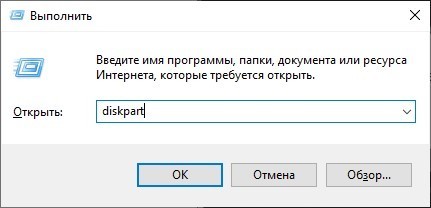
- Нажмите + R и введите «diskpart».
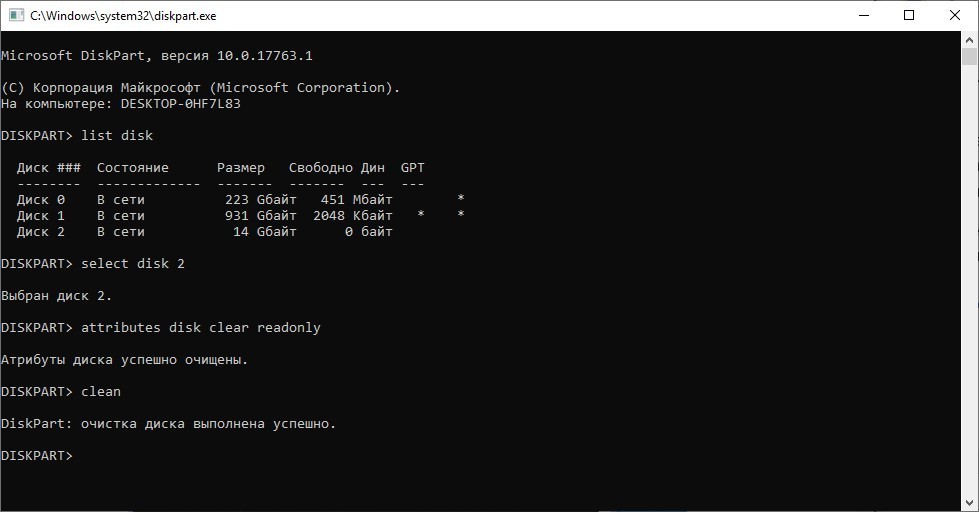
- Пропишите последовательность команд, как указано на скриншоте:
List disk – показывает все накопители, подвязанные в данный момент к ПК. Сориентируйтесь, что является вашей SD-картой по размеру.
Select disk – допишите ту цифру, которой соответствует нужный накопитель. Тут главное не ошибиться и поотключать лишнее с одинаковым количеством памяти. Иначе можно попросту форматировать не тот накопитель.
Attributes disk clear readonly – карта сбросит защитные атрибуты и подготовится к дальнейшим операциям.
Clean – очистка выбранного диска от размещенной на нем информации.
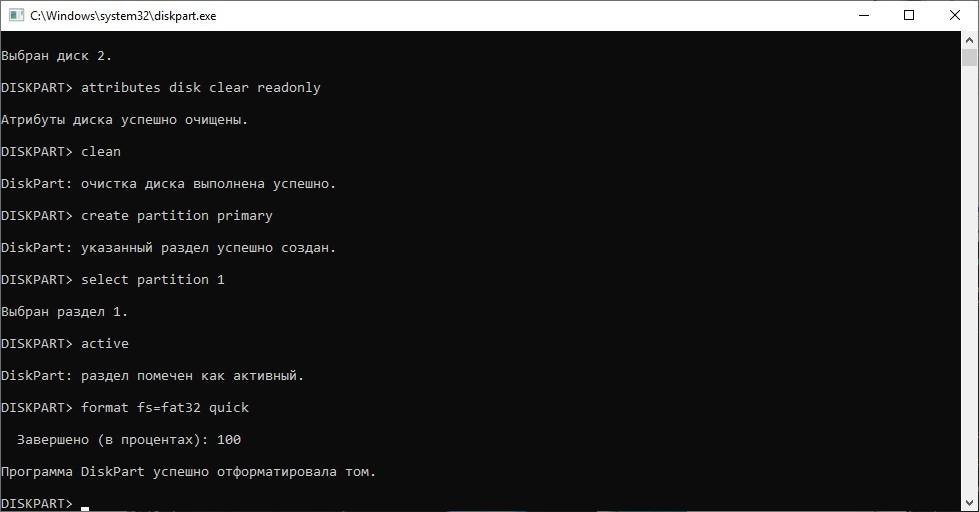
- И ещё несколько команд:
Create partition primary – диск обретет новый раздел.
Select partition 1 – разрешает выбрать этот раздел.
Active – запускает этот раздел в работу.
Format fs=fat32 quick – назначает SD-карте файловую систему FAT
Assign – последняя команда, задающее SD-карте название.
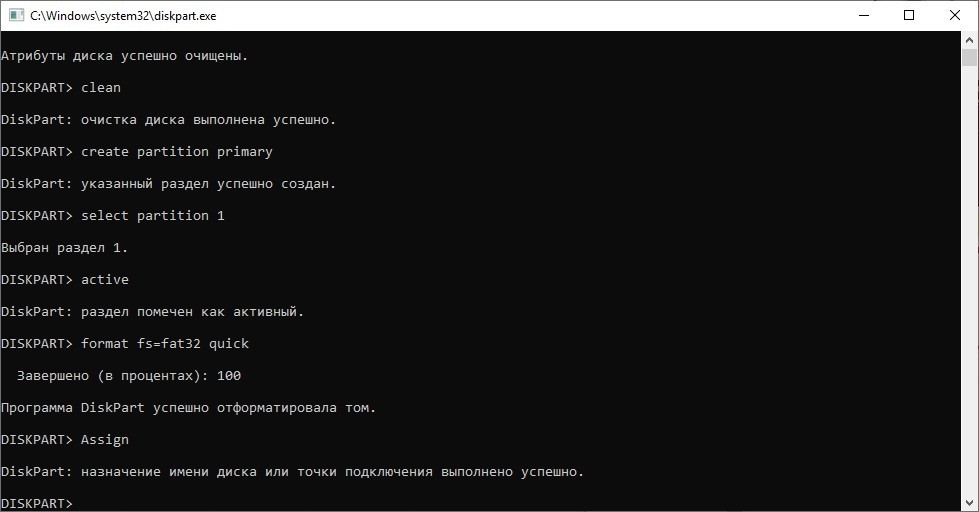
- После этого открывается съемный диск в проводнике, и с ним можно проводить любые операции.
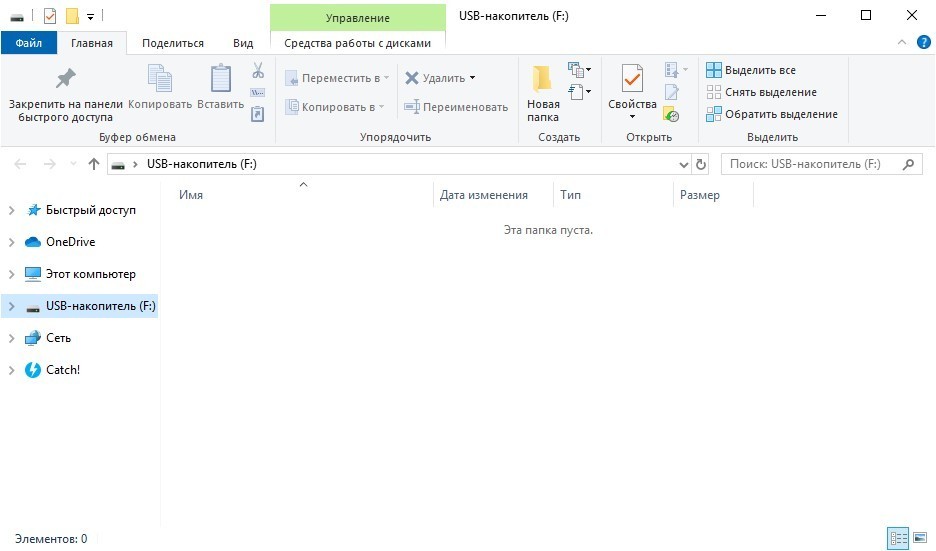
Если же не получается вернуть к жизни MicroSD, прошерстите дополнительные программы, попробуйте утилиты от производителя или проведите низкоуровневое форматирование.
Программы
Есть комплекс программ для работы со съемными носителями информации. Выбирайте, ориентируясь на производителя, возможности и удобство работы.
D-Soft Flash Doctor
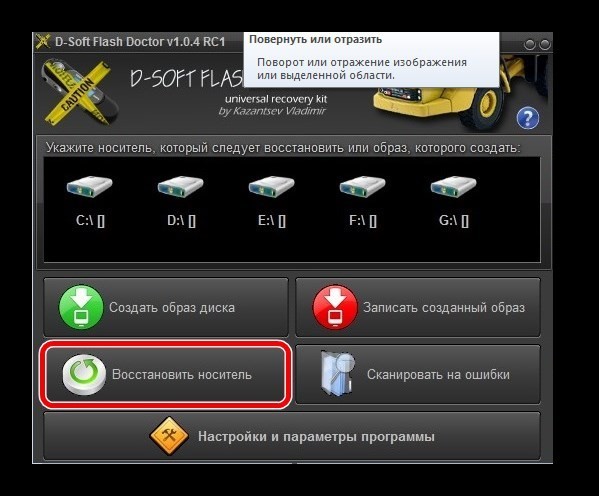
Незамысловатый интерфейс ПО разрешает: сканировать микро-SD на ошибки, восстанавливать работоспособность, создавать образ (полную копию носителя со всем содержимым). Для работы:
- Установите клиент программы на ПК.
- Активируйте ее и кликните «Восстановить носитель».
- По окончании операции попросту жмите «Готово».
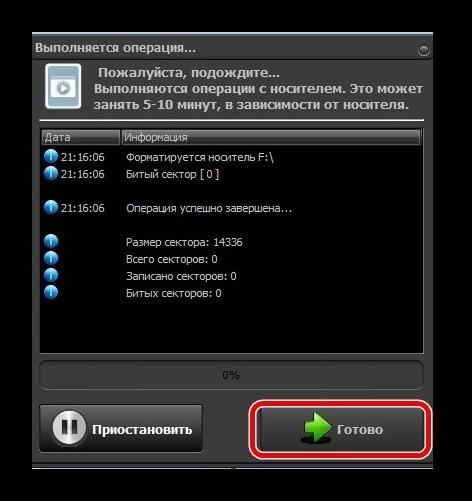
Утилита самостоятельно проделывает операции по выявлению проблемных мест и лечит их, если это возможно.
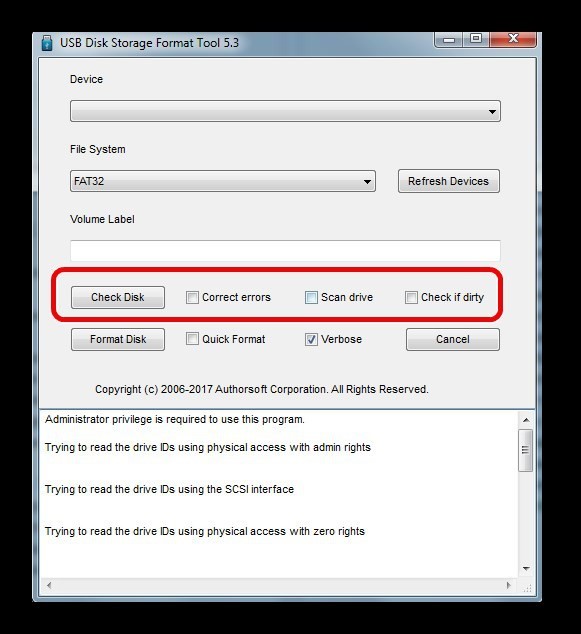
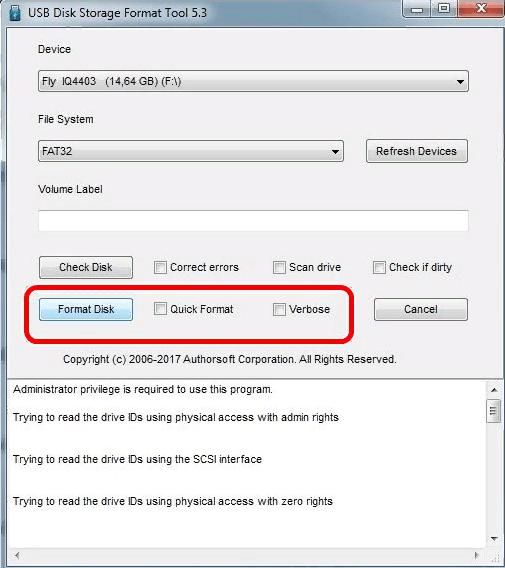
USB Disk Storage Format Tool
Утилита от HP для работы с фирменными съемными накопителями. Разрешает принудительно форматировать данные с карты памяти, создавать загрузочные диски и выявлять ошибки во время проверки:
- Установите и откройте утилиту на компьютере.
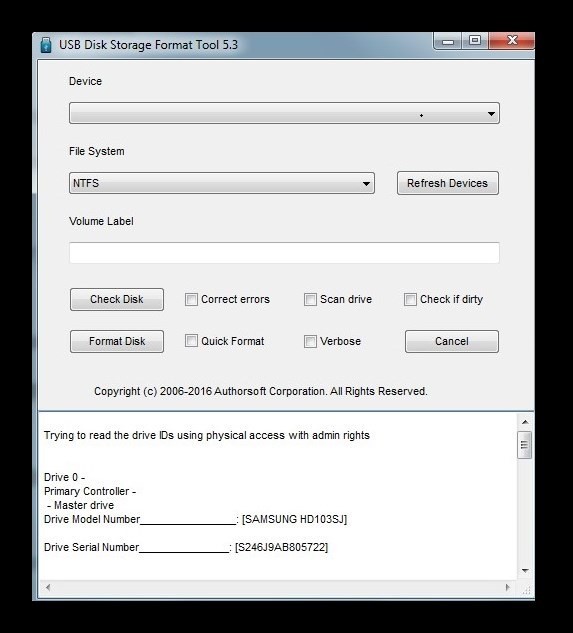
- Выберите устройство из списка, соответствующее SD карте.
- Укажите требуемую файловую систему.
- Для форматирования выберите опцию Quick (быстрое) или Verbose (полное и безвозвратное).
- В строке Volume Label можно переименовать название карты.
- В конце всех выставлений параметров жмите «Format Disk».
- Но, а если данные не удаляются, с помощью «Check Disk» – проведите сканирование.
- «Checkifdirty» – вернет видимость диска в проводнике и прочих утилит.
- «Scandrive» – скан всей памяти.
- «Correcterrors» – исправление ошибок, что нашлись во время сканирования.
EzRecover
Программное обеспечение с минималистическим дизайном. Запустив ее, она автоматически опознает SD-накопитель, соединенный с компьютером.
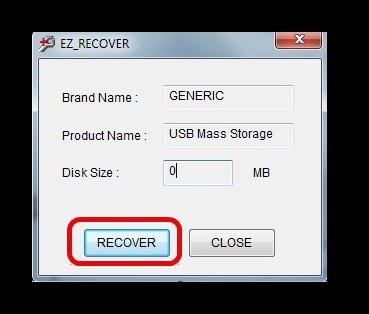
В поле Disk Size введите размер SD-карты в мегабайтах, а затем клацните «Recover».
SDFormated
Для работы с утилитой:
- Установите ее на ПК, запустите, выберите букву диска, которой помечен SD-носитель. Жмите «Option» для изменения типа форматирования и прочих опций.
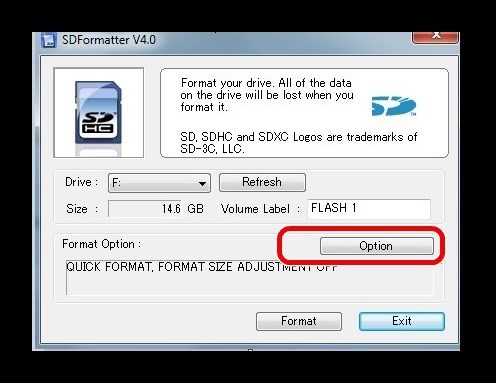
- Опция «Format Type» разрешает провести:
- Quick – быстрое.
- FullEraze – удаление как файловую таблицу, так и записанные данные.
- OverWrite – удаление с последующей перезаписью и удалением, чтобы было невозможно (или очень тяжело) восстановить потертые файлы.
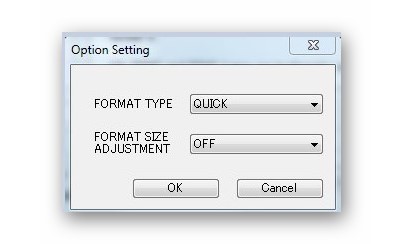
- После выставление настроек жмите «Format».
Если данные не удаляются, а SD или SDHC-карта попросту не реагирует практически ни на что, остается последний пункт , чтобы ее реанимировать.
Низкоуровневое форматирование
Благодаря утилите HDD Low Level Format Tool можно постараться вернуть к жизни SD-носитель после критических сбоев и ошибок.
Данная функция проделывает операцию стирания памяти в обход операционной системы, то есть на «уровень ниже». С ее помощью удаляются все данные с носителя и заполняет его нулями. Эта операция может спасти носитель, вернув его в строй, но при этом полностью уничтожает данные, которые на нем находились.
Для работы с программой:
- Установите ее и запустите, из списка выберите нужную карту.
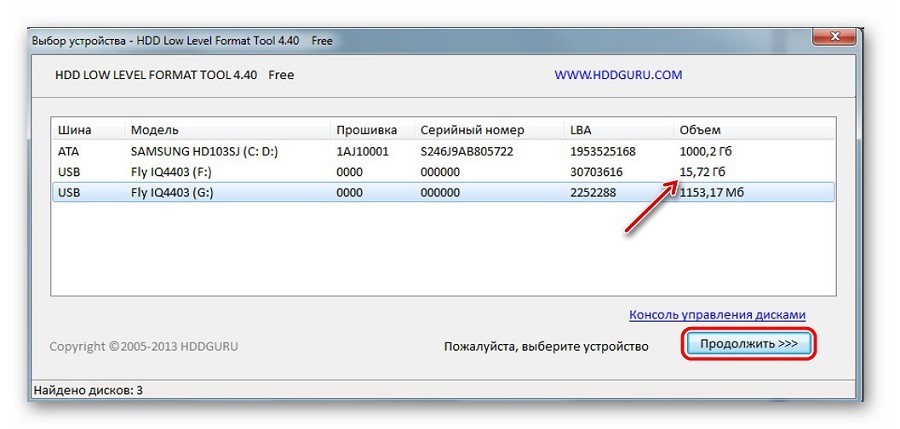
- Кликните среднюю вкладку «Низкоуровневое форматирование».
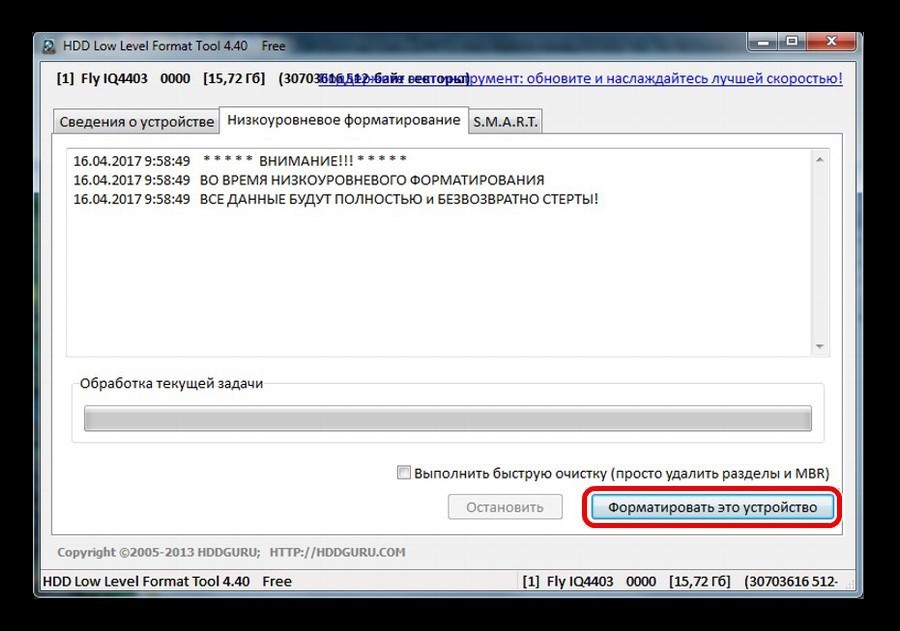
- Далее жмите «Форматировать» и ожидайте.
Утилита сделает всю операцию самостоятельно. В самом конце носитель вернется к жизни.
Verbose — что это? (форматирование, Quick Format)
Приветствую всех!
Verbose — тип форматирования, при котором данные удаляются безвозвратно, восстановить их уже невозможно, в отличии от Quick Format — может занять длительное время, зависит от обьема накопителя (например десять минут и более).
Разбираемся
При форматировании флешки вы можете заметить опции:
- Quick Format — это значит быстрое форматирование, длится максимум пару секунд.
- Verbose — значит глубокое форматирование, может занять некоторое время, например минут десять.
Чем отличается? Быстрое форматирование это если образно сказать удаление только верхушки файлов, само тело остается и удаляется окончательно уже при записи новых данных. Именно поэтому существуют программы по восстановлению данных — они как раз восстанавливают верхушки, из-за чего в итоге можно восстановить удаленный файл. Глубокое форматирование, то есть Verbose — это уже полное стирание данных, включая тело файла, после такого удаления файл уже невозможно восстановить, никак. Можно спокойно выбирать быстрый тип, если вы готовите флешку для записи образа операционной системы, то он запишется успешно и при быстром форматировании. Глубокое стоит проводить при подозрениях на какие-то странные проблемы файловой системы, хотя если честно, у меня в жизни никогда не было причин использовать именно глубокое форматирование.
Надеюсь данная информация оказалась полезной. Удачи и добра, до новых встреч друзья!
USB Disk Storage Format Tool


О программе
USB Disk Storage Format Tool — бесплатная функциональная утилита для форматирования и исправления ошибок на USB-накопителях, с помощью которой можно восстановить неисправную флэшку или безвозвратно стереть все файлы
Что нового
Новое в USB Disk Storage Format Tool 6.1 : Информация не предоставлена разработчиком
Системные требования
- Windows 11 / 10 / 8.1 / 8 / 7 / Vista / XP (32-bit и 64-bit)
- Windows Server 2022/2019/2016/2012/2008/2003
Полезные ссылки
- Как создать загрузочный USB-носитель для установки Windows 11
- Средства для тестирования скорости USB накопителей
- Как скачать Windows 11, 10, 8.1, 7 и создать загрузочный USB-носитель с помощью Rufus
Подробное описание
USB Disk Storage Format Tool — бесплатная утилита для форматирования и исправления ошибок на USB-накопителях. С её помощью можно программно восстановить неисправную флэшку или безвозвратно стереть с неё все файлы.
Утилита USB Disk Storage Format Tool позволяет отформатировать практически любой USB-накопитель с выбором файловой системы разделов: FAT, FAT32, exFAT или NTFS. Программа имеет две функции — проверка и исправление ошибок, а также форматирование накопителя.
Проверка USB-флэшки на ошибки
Для поиска и исправления ошибок на USB-накопителе предназначена кнопка Check Disk. Для неё доступны несколько параметров, для выбора которых, необходимо поставить галочку на соответствующем пункте.
- Correct errors — сканирование накопителя на наличие ошибок файловой системы и их исправление. Помогает устранить зависание в работе со съёмным устройством, проблему с не удаляемыми файлами и прочее.
- Scan drive — выполняется полное сканирование накопителя и поиск проблем. Итоги сканирования будут отображены в логах программы.
- Check if dirty — восстановления накопителей с проблемами доступа к файловой системе (нулевой размер, вставьте диск и другие). Эта опция позволяет попробовать восстановить устройство, если это не получилось с опцией Correct error.
Форматирование USB-флэшки
Для форматирования USB-накопителя (кнопка Format Disk) предусмотрено две опции: быстрое и полное форматирование. Также, вы можете выбрать файловую систему, в которую будет выполнено форматирование.
- Quick Format — быстрое форматирование. Эта функция делает USB-флэшку пустой, но физически все данные на ней остаются и могут быть восстановлены.
- Verbose — полное стирание всей информации с устройства. Позволяет безвозвратно очистить всю информацию с накопителя. Также, эту опцию можно использовать, если накопитель заражён вирусами.