Как разблокировать телефон, если забыл пароль. Всё, что нужно знать
Нет ничего постыдного в том, чтобы забыть пароль блокировки от смартфона. Особенно, если это не цифровая комбинация, а сложное сочетание разных символов или, чего доброго, мудрёный графический ключ. Из-за того, что мы почти перестали ими пользоваться, отдавая предпочтение биометрии, мозг просто вытеснил эти воспоминания как неактуальные. А зачем хранить в памяти то, в чём почти нет потребности? Но ведь ключевое слово здесь — почти. Потому что время от времени смартфоны всё-таки отказывают в разблокировке по отпечатку пальца или лицу и требуют вручную ввести установленный код.
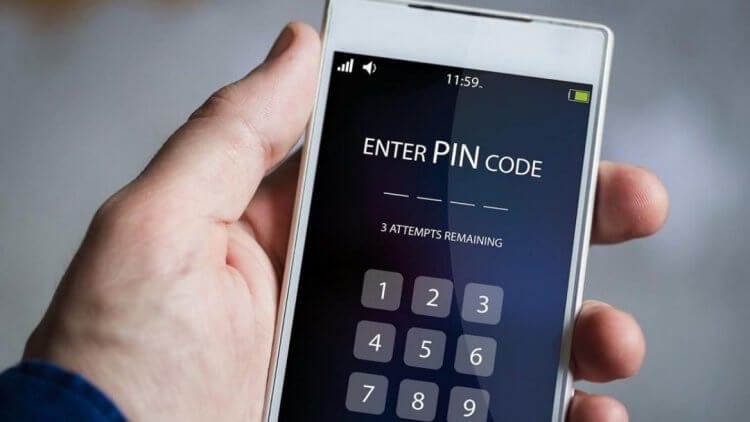
Если вы забыли пароль или графический ключ, смартфон всё равно можно разблокировать
Разблокировать смартфон без пароля можно, причём довольно просто. Нужно просто-напросто сбросить его до заводских настроек. В этом случае удалятся все данные, которые хранились в памяти, однако вместе с ними удалится и пароль, который не вы благополучно забыли и который блокирует вам доступ к своему устройству.
Как удалить пароль с телефона
Удобнее всего удалить пароль от Android-смартфона с помощью специализированного софта. Лучше всего на эту роль подходит утилита PassFab Android Unlocker. Она позволяет быстро и безболезненно удалить пароль и получить доступ к рабочему аппарату и начать использовать его заново. Но самое главное, что это не потребует от вас каких-то особенных навыков или познаний.
- Скачайте PassFab Android Unlocker на ПК или Mac;
- Подключите смартфон к компьютеру по кабелю;
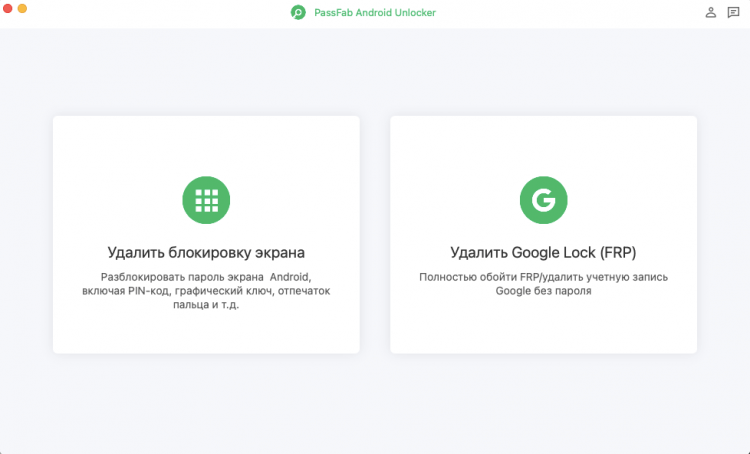
PassFab Android Unlocker позволяет сбросить пароль от Андроид в любом состоянии
- На смартфоне откройте шторку уведомлений и включите передачу файлов;
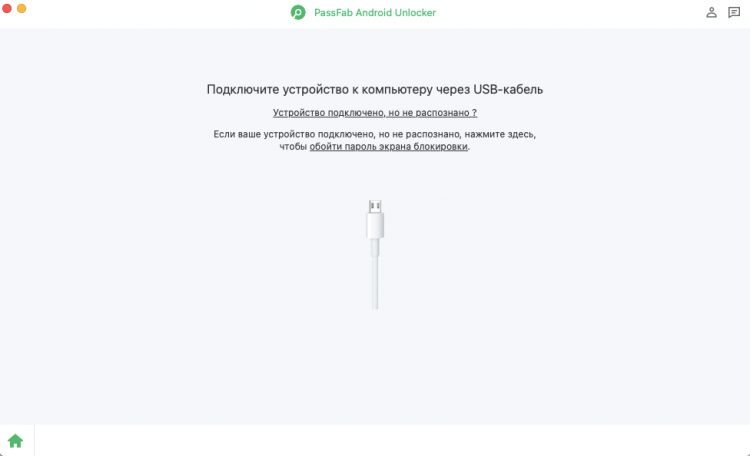
Подключите смартфон к компьютеру по кабелю. Без него ничего не получится
- В интерфейсе PassFab Android Unlocker выберите «Удалить блокировку экрана»;
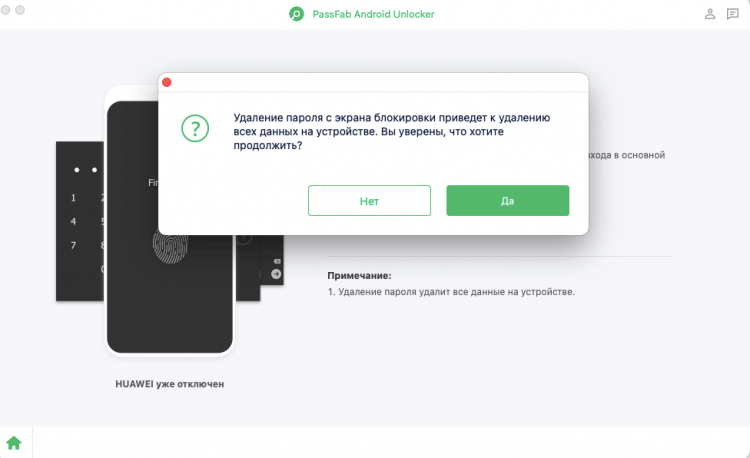
Подтвердите сброс данных и дождитесь результата
- Подтвердите удаление блокировки и дождитесь идентификации смартфона;
- Дождитесь завершения процедуры и отключите смартфон от компьютера.
Единственное неудобство удаления пароля на Андроид с помощью PassFab Android Unlocker заключается в необходимости очистки встроенного хранилища смартфона. Впрочем, некоторые смартфоны Samsung, работающие на ранних версиях Android позволяют сохранить данные в памяти, но при этом удалить пароль как ни в чём не бывало. Однако учитывайте, что это не общее правило, а скорее исключение.
Как разблокировать телефон через Гугл-аккаунт
Второй способ подойдёт тем, кто забыл пароль от телефона, но хранит в памяти данные для доступа к учётной записи Google. В этом случае вы можете воспользоваться сервисом Find My Device, который по умолчанию предназначен для поиска потерянных смартфонов, но при этом знает, как разблокировать телефон, если забыл графический ключ или цифробуквенный пароль. Если вы помните логин и пароль или их помнит ваш браузер, попробуйте.
- Перейдите по этой ссылке на сайт сервиса Find My Device;
- Войдите в аккаунт Google, к которому привязан смартфон;
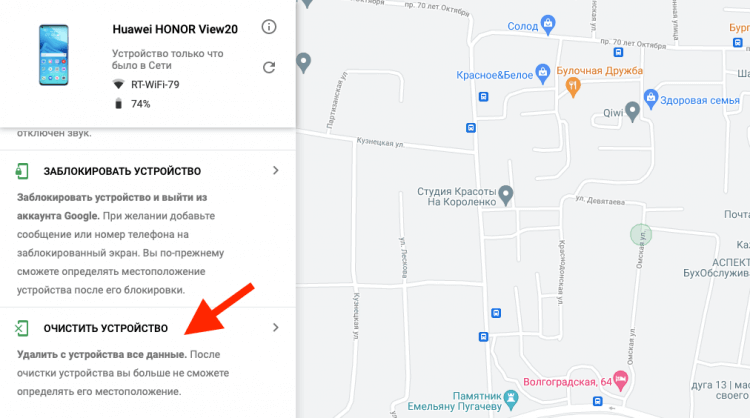
Проще всего разблокировать смартфон через Find My Device, если он ваш
- В карточке вашего слева выберите «Очистить устройство»;
- Подтвердите сброс смартфона и удаление пароля блокировки.
Несмотря на то что этот способ выглядит как наиболее простой, у него есть аж три недостатка. Во-первых, это необходимость иметь доступ к аккаунту Google, к которому привязан сбрасываемый смартфон. А, если его нет, ничего не получится. Во-вторых, сброс будет возможен только при условии, что смартфон заряжен. Потому что в противном случае, сброс не произойдёт. Ну и, в-третьих, необходимо, чтобы смартфон был подключен к интернету, потому что иначе Find My Device не найдёт его.
Как разблокировать Самсунг без пароля
Если у вас смартфон Samsung, для вас есть альтернативный способ разблокировки Андроид без пароля, который не требует использования дополнительного оборудования и софта. Всё необходимые манипуляции можно выполнить прямо на устройстве, используя штатные возможности интерфейса оболочки One UI. Они позволяют сбросить пароль, откатив настройки аппарата до заводских, всего лишь в несколько несложных действий.
- Вызовите пункт управления на заблокированном экране;
- Нажмите на иконку шестерёнки для перехода в «Настройки»;
- Перейдите в раздел «Безопасность и конфиденциальность»;
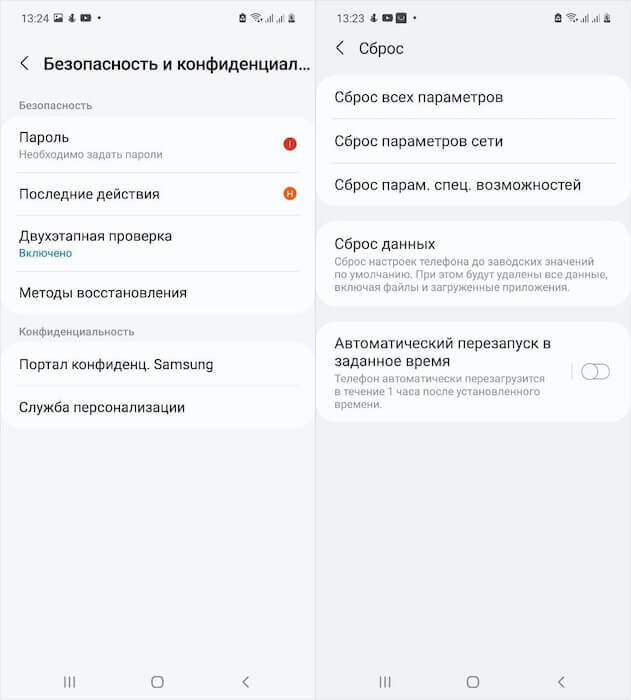
Самсунг позволяет выполнить сброс настроек без дополнительного оборудования
- В открывшемся окне выберите «Сброс всех параметров»;
- Подтвердите откат до заводских настроек и дождитесь сброса.
Очевидно, что такая же возможность удаления пароля с телефона должна быть представлена и в прошивках других производителей помимо Samsung. Однако лично мне она нигде больше не встречалась, поэтому говорить о других я не могу. Тем не менее, если ваш (или не ваш) смартфон так умеет, можете воспользоваться той же методикой. Ведь нас интересует итоговая цель, а не процедурная часть, которая к ней ведёт. Лишь бы было удобно.
Как сбросить телефон кнопками
Несмотря на ограничения каждого из предыдущих способов, все они относительно удобны, потому что предусматривают, что смартфон, который вы разблокируете, находится в рабочем состоянии. А что, если его экран окажется повреждён или перестанет отвечать на прикосновения? В этом случае можно попробовать сбросить смартфон в режиме восстановления, который не требует участия тачскрина, потому что все манипуляции выполняются кнопками.
- Нажмите и удерживайте боковую кнопку питания;
- Затем нажмите и удерживайте кнопку громкости вниз (способ может отличаться от смартфона к смартфону);
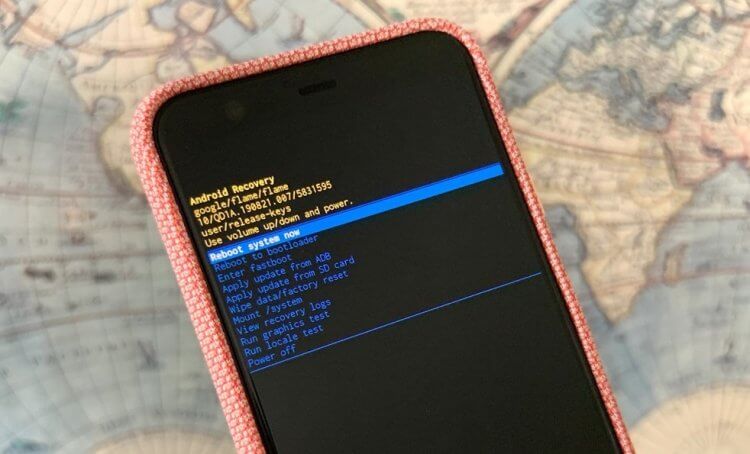
Сброс смартфона можно выполнить в режиме восстановления, если экран не отвечает
- На экране появится предложение перейти в безопасный режим — соглашайтесь;
- Выполните сброс настроек в режиме восстановления и перезагрузите смартфон.
Учитывайте, что перезагрузка в данном случае является обязательным действием для завершения процедуры. Она требуется для вывода смартфона из режима восстановления. Если этого не сделать, то вернуть его к работе не получится. После завершения всех манипуляций вы сможете вновь настроить смартфон как новый и, если вы озаботились её сохранением заранее, то восстановить резервную копию Андроид.
Удаление пароля на Андроид. Что нужно знать
Разблокировать смартфон можно без пароля. Но есть несколько нюансов
Можно ли разблокировать смартфон, если забыл пароль? Да, можно. Существует как минимум 4 способа. Самый простой — сброс через Google, а самый удобный — через PassFab Android Unlocker.
Как быстро удалить пароль с телефона? Быстрее всего это делается через сервис Find My Device. Если у вас есть доступ к аккаунту Google, к которому привязан смартфон, а сам он включен и заряжен, сброс можно выполнить за считанные секунды.
Как сбросить пароль от телефона без потери данных? К сожалению, никак. Google защищает пользователей смартфонов под управлением Android и не позволяет выполнять сброс пароля без удаления данных. Однако на старых версиях Android это возможно.
Как разблокировать телефон без пароля, если не работает экран? Проще всего это сделать с помощью PassFab Android Unlocker или в режиме восстановления на самом смартфоне. Выбирайте то, что вам кажется более удобным.

Теги
- Безопасность Android
- Новичкам в Android
- Приложения для Андроид
Наши соцсети
Новости, статьи и анонсы публикаций
Свободное общение и обсуждение материалов
Как обойти аккаунт Гугл после сброса настроек. 3 способа
Об этом мало кто знает, но по части базовых функций безопасности Android-смартфоны почти не уступают Айфонам. Они поддерживают механизм поиска на случай пропажи, а от посторонних их защищает аккаунт Google. Вообще, привязка к учётной записи — это обязательное требование для большинства аппаратов на Андроид. Она препятствует несанкционированной активации устройства, блокируя сами устройства на системном уровне. Поэтому забыть пароль от аккаунта Google означает едва ли не лишиться контроля над своим смартфоном. К счастью, выход есть даже из такой ситуации.
Забыли пароль от аккаунта Google? Ничего страшного. Его можно сбросить
FRP на телефоне. Что это
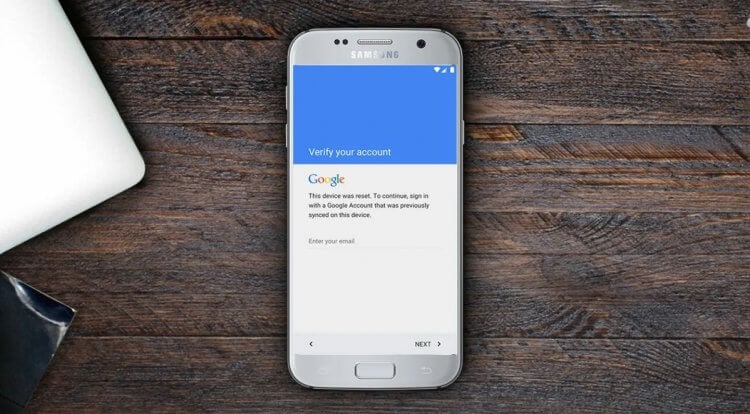
Google блокирует активацию смартфона, если вы не знаете пароль от учётки, к которой он привязан
FRP (Factory Reset Protection) — это особый защитный механизм Android, который блокирует несанкционированное использование устройства посторонними людьми. Он нужен на случай, если его украдут или найдут. Благодаря FRP случайный владелец не сможет получить доступ к данным бывшего пользователя, а также получить полны контроль над устройством. Мало того, что он не сможет восстановить резервную копию, он ещё и не сможет пользоваться Google Play и другими сервисами.
Factory Reset Protection — это аналог блокировки активации на iOS. Благодаря ему рациональность кражи смартфонов практически сводится на нет, потому что без пароля от аккаунта Google его будет не активировать.
Несмотря на это, отключить FRP на Android всё равно можно. Причём сразу несколькими способами. А вот сложность разблокировки будет зависеть от версии Android. Чем она выше, тем сложнее будет снять блокировку, потому что с каждой новой версией своей ОС Google всё больше и больше совершенствовала защиту от несанкционированного доступа. Впрочем, на большинстве современных Android-устройств отключить FRP Lock всё-таки можно. Осталось только разобраться, как именно это нужно делать.
Как обойти Гугл-аккаунт на Самсунге
Вопреки высокому уровню защиты смартфонов Samsung, почему-то именно на них обойти аккаунт Google проще всего. Правда, следует помнить золотое правило — чем ниже версия Android, тем проще процесс разблокировки. Например, на ранних версиях Android вы можете снять блокировку FRP на Samsung при помощи штатных инструментов самого смартфона. Главное — следуйте положениям инструкции, приведённой ниже:
- Сбросьте настройки своего смартфона до заводских;
- Начните активацию, выберите язык и подключитесь к Wi-Fi;
- После появления экрана ввода данных учётной записи нажмите и удерживайте символ @ на клавиатуре;
- Выберите «Настройки клавиатуры Google»;
- Нажмите на три точки в правом верхнем углу и выберите «Помощь»;
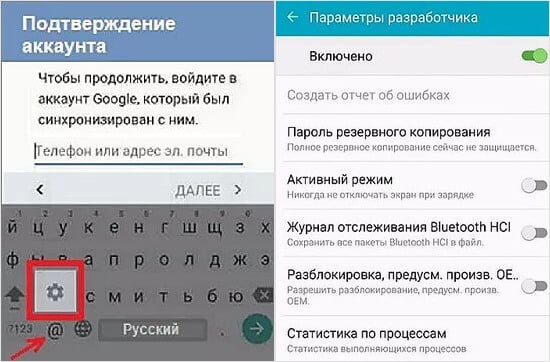
Обойти FRP можно даже штатными средствами
- Выберите «Использование клавиатуры Google», выделите любой фрагмент текста и нажмите «Поиск в интернете»;
- Введите «Настройки» в строке поиска и перейдите в раздел «Об устройстве»;
- Нажмите 10 раз на номер сборки для активации меню разработчика;
- Вернитесь в настройки и перейдите в «Для разработчика», а затем активируйте «Разблокировка, предусм. произв. ОЕМ» и нажмите «Назад»;
- Перезагрузите устройство, подключитесь к Wi-Fi и завершите активацию.
Как сбросить аккаунт Google
Поскольку предыдущий метод разблокировки FRP требует, чтобы ваш смартфон работал на одной из старых версий Android, и зачастую это условие оказывается невыполнимым, есть альтернативный способ. Это утилита Tenorshare 4uKey for Android. Она имеет минимум ограничений и работает с Android вплоть до 10-й итерации. Таким образом снять блокировку гугл становится возможным применительно к большинству смартфонов.
- Скачайте Tenorshare 4uKey for Android себе на компьютер;
- Подключите смартфон к компьютеру с помощью кабеля;
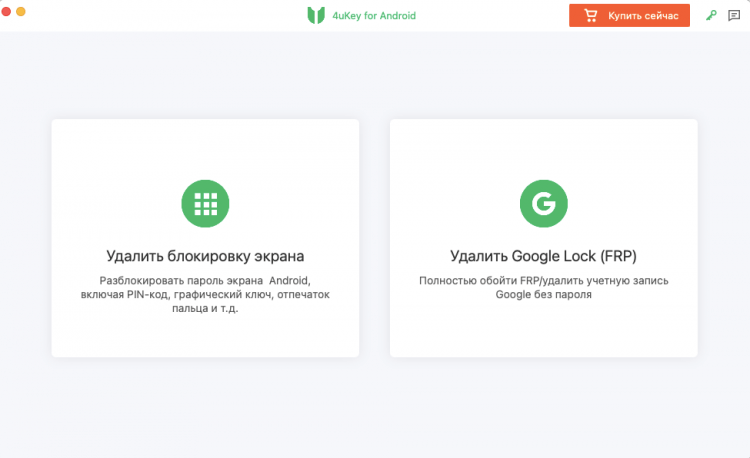
На этом этапе вы выбираете нужное действие
- На главном экране 4uKey выберите «Удалить блокировку Google»;
- Выберите версию ОС своего смартфона и нажмите «Начать»;
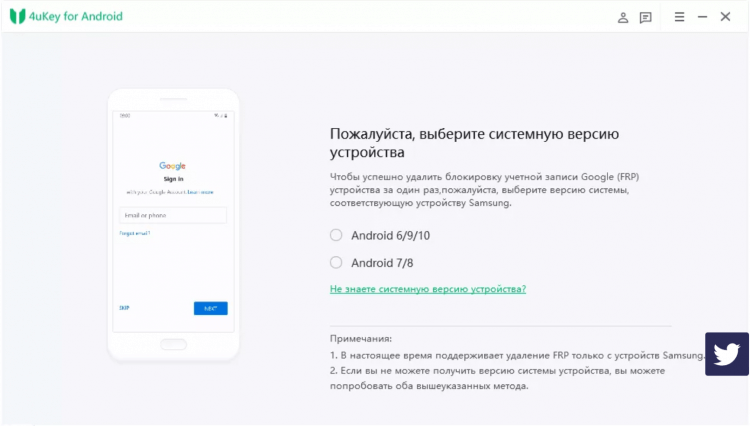
Выбрать правильную версию Android очень важно для успешного завершения процедуры
- Убедитесь, что смартфон подключен к Wi-Fi и отправьте с компьютера уведомление от 4uKey;
- Следуйте инструкции, представленной на экране, а затем установите пин-код;
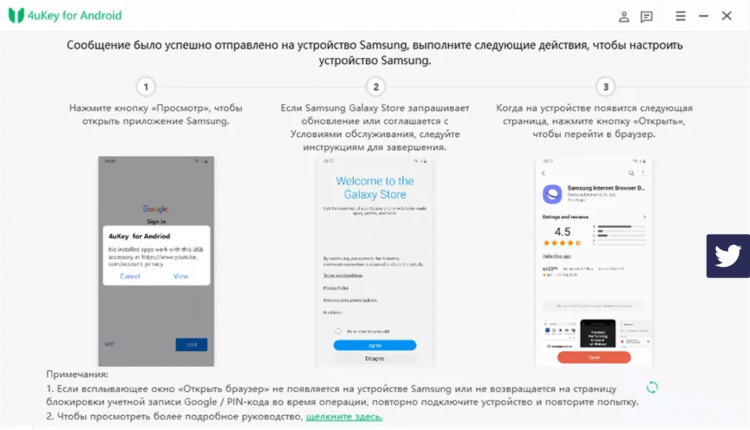
Следуйте инструкции и у вас всё получится
- Перезагрузите устройство и введите пин-код, который вы установили на предыдущем этапе;
- Отключите устройство и активируйте его заново с новым аккаунтом Google.
Как видите, ничего сложного в том, чтобы обойти Гугл-аккаунт после сброса настроек, нет. Достаточно просто следовать инструкции, представленной выше. Другое дело, что важно, чтобы смартфон работал на одной из предыдущих версий ОС. Если это будет Android 11 или тем более Android 12, обойти блокировку FRP будет уже нельзя. Поэтому всё-таки в ваших интересах не забывать пароль от своей учётной записи Google.
Как обойти аккаунт Гугл без компьютера
Впрочем, это не единственный способ снять блокировку FRP на Android. Получить тот же результат можно с утилитой Pangu FRP Bypass Unlocker. Это разработка тех же людей, которые сделали джейлбрейк для iPhone. Однако для обхода Гугл-аккаунта используется другая программа, принцип действия которой довольно ощутимо отличается от взлома iOS, хоть результат и тут, и там будет примерно одинаковый.
- Скачайте на смартфон утилиту Pangu FRP Bypass Unlocker;
- Затем скачайте себе на смартфон утилиту Apex Launcher;
- Запустите Apex Launcher и перейдите в «Настройки»;
- Откройте «Безопасность» — «Другие настройки безопасности»;
- Отключите Find My Device и вернитесь во вкладку «Приложения»;
- Отключите Google Play Services и добавьте Google-аккаунт;
- Включите все отключённые сервисы во вкладках «Приложения» и «Безопасность»;
- Перезагрузите смартфон и завершите процедуру активации.
Этот способ хорош всем, кроме того, что подходит далеко не всем. По неизвестной причине ряд смартфонов просто не поддерживает сброс Гугл-аккаунта таким способом. Например, аппараты Huawei и Honor наотрез отказываются разблокироваться таким способом. Но, если вам нужно отвязать от FRP смартфон Samsung, который будет работать на базе Android 10 и ниже, скорее всего, у вас всё получится.

Теги
- Безопасность Android
- Новичкам в Android
- Приложения для Андроид
Наши соцсети
Новости, статьи и анонсы публикаций
Свободное общение и обсуждение материалов
Лонгриды для вас
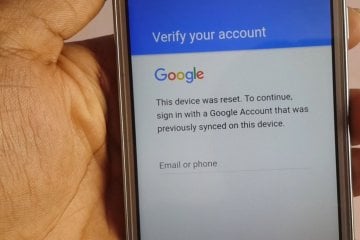
Принято считать, что на рынке мобильных устройств лишь смартфоны от Apple обладают должным уровнем защиты. Это не так: на самом деле, Андроид-смартфоны практически не уступают Айфонам благодаря встроенной защите Гугл Аккаунта. Войдя в него на своем новом устройстве, при необходимости вы сможете найти его, если потеряете. При этом ваши данные будут в безопасности и не попадут к третьим лицам, но есть один нюанс — можно с легкостью забыть пароль от аккаунт Google и даже этого не заметить.
Несмотря на то, что в Google Play невероятное количество приложений на все случаи жизни, мы привыкли скачивать лишь те, которыми пользуемся изо дня в день и редко добавляем к себе специфичные программы. Давно заметил — многие пользователи либо вообще обходят их стороной, либо устанавливают для разового использования, а потом удаляют. А зря: эти утилиты весят не очень много, зато могут выручить в нужный момент, когда, например, нет подключения к Сети или нужно найти что-то важное. Вот 5 хороших бесплатных приложений, которые достойны того, чтобы оказаться на вашем телефоне!
Все владельцы смартфонов пользуются приложениями на Android, каждое из которых является прикладным сервисом с набором определенных функций. К примеру, программа для вызова такси помогает нам добраться из пункта «А» в пункт «Б», а софт онлайн-кинотеатра — посмотреть фильм перед сном. Приложения намного удобнее аналогичных по набору функций веб-сайтов: они быстрее, обладают гибкой настройкой и могут работать в автономном режиме без подключения к интернету.
[5 Способов]Как разблокировать телефон Xiaomi после сброса настроек?
Многие пользователи Xiaomi сталкиваются с такой проблемой, как после сброса Xiaomi требует пароль. Это может быть вызвано многими причинами, например, восстановлением из резервной копии, переустановкой прошивки или просто сбросом настроек. Как разблокировать телефон Xiaomi/Redmi 7/7A/8/9/9A после сброса настроек? В этой статье мы представим 5 разных и эффективных способов для разблокировки Xiaomi.
- Способ 1. Разблокировка после сброса Xiaomi когда появляется «This device is locked»
- Способ 2. Разблокировка после сброса Xiaomi с помощью Google аккаунта
- Способ 3. Разблокировка после сброса Xiaomi через Tenorshare 4uKey for Android
- Способ 4. Разблокировка после сброса Xiaomi на сайте Mi Аккаунта
- Способ 5. Разблокировка после сброса Xiaomi путём Mi Unlock
Способ 1. Разблокировка после сброса Xiaomi когда появляется «This device is locked»
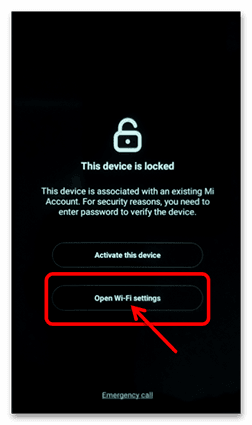
После сброса Xiaomi что делать если на экране появляется «This device is locked»? Это может быть непростой задачей. Но не волнуйтесь, вам можно попробовать следующие шаги для разблокировки после сброса Xiaomi Redmi 7/7A/8/9/9A и других моделей. Для выполнения такой операции требуется: обеспечить нахождение девайса в зоне действия доступной для подключения сети Wi-Fi и знать пароль от привязанного к нему Mi Аккаунта.
-
На экрнане «Устройство зблокированно» нажмите на кнопку «Открыть настройки Wi-Fi».
Способ 2. Разблокировка после сброса Xiaomi с помощью Google аккаунта
Разблокировать телефон Xiaomi несложно, если на вашем устройстве подключена и синхронизирована учетная запись Google. Все ваши личные данные будут в полной безопасности. Этот способ страрый, но вам можно его попробовать. Выполните следующие действия для разблокировки Xiaomi Redmi после сброрса:
- На экране блокировки необходимо ввести неверно пароль 5 раз подряд, далее высветится надпись «Забыли пароль?».
- Нажмите на надпись и видете «ввести логин пользователя» и пароль от аккаунта Google.
- Система предложит изменить пароль смартфона.
- Введите новый пароль, повторите его и записывайте или сохраняйте его у себя в памяти, чтобы не повторять процедуру восстановления.
Способ 3. Разблокировка после сброса Xiaomi через Tenorshare 4uKey for Android
Если вышепоказанные способы не помогут вам, вы ещё можете попробовать программу Tenorshare 4uKey for Android для разблокироваки после сброса Xiaomi. Tenorshare 4uKey for Android способен удалить любые форматы экрана блокировки на вашем Android-устройстве. Он поддерживает большинство телефонов Android на рынке, исключая Samsung, Xiaomi, Huawei, Sony, OPPO и OnePlus и т.д. Вы можете легко справиться с этим без профессиональных знаний.
Для разблокировки после сброса Xiaomi Redmi 9/9A и других моделей нужно выполнить следующие:
-
Скачайте Tenorshare 4uKey for Android и установите его на свой компьютер.

Подключите свой телефон к компьютеру через USB-кабель. Запустите программу и нажмите «Удалить блокировку экрана».

Затем выберите функцию «Удалить блокировку экрана», нажмите «Начать».

Далее у вас отобразится новое меню с предупреждающей информацией. Обратите свое внимание на то, что удаление пароля сотрет все данные на вашем устройстве.

Способ 4. Разблокировка после сброса Xiaomi на сайте Mi Аккаунта
Если вы не помните пароль Mi Аккаунта, то можно на Xiaomi выполнить разблокировку после сброса путем смены пароля.
- Перейтите на страницу сайт Mi Аккаунта ;
- Затем нажмите «Забыл пароль»;
- Вводитн свой номер телефона, нажмите «Следующий»;
- Потом запросите отправку SMS и дождитесь SMS с проверочным кодом;
- Копируйте код и вставите его на сайте.
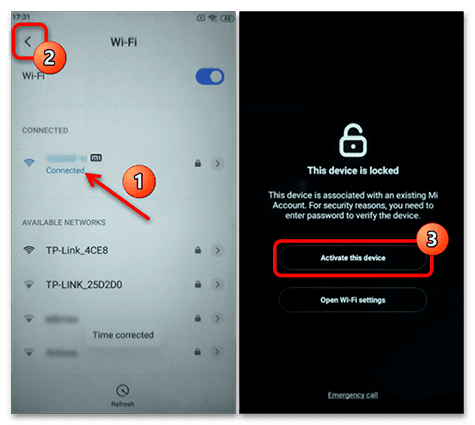
После завершения процедуры нужно вернуться на экран «Устройство зблокированно», и нажать «Активировать устройство» и ввести недавно смененный пароль. Далее нажать кнопку активации и заново настроить телефон Xiaomi.
Способ 5. Разблокировка после сброса Xiaomi путём Mi Unlock
Ещё существует другой метод разблокировать Xiaomi, когда после сброса настроек телефон просит пароль Xiaomi. Нужно зарегистрироваться на официальном сайте компании Xiaomi и завести там учетную запись.
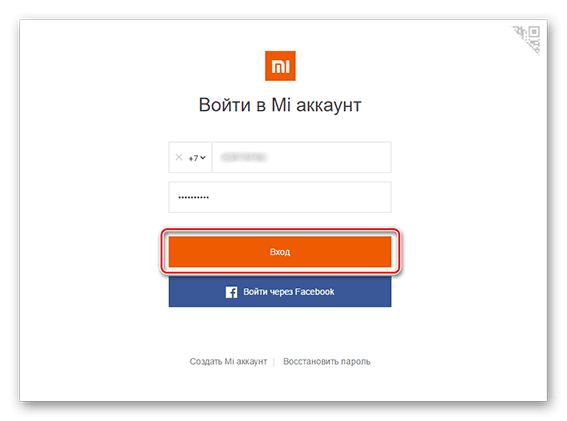
- Войтите на официальный сайт производителя с компьютера.
- Скачайте с сайта приложение Mi Unlock и установит на компьютер.
- Подключите смартфон Сяоми к своему ПК через кабель.
- Далее запустите программу Mi Unlock и войтите в свою учетную запись.
- Отключите телефон Сяоми и войтите в режим Fastboot.
- Кликните по кнопке «Разблокировать».
Заключение
Теперь вы уже знали, как разблокировать Xiaomi Redmi после сброса настроек. Вам можно выбрать подходящиий метод для разблокировки после сброса Xiaomi. Если вы хотите быстро и безопасно разблокировать Xiaomi/Redmi, рекомендуем вам попробовать программу Tenorshare 4uKey for Android.
Забыл пин код телефона Android? Попробуйте эти методы!
Несмотря на то, что блокировка экрана очень важна для вас, это может привести к множеству проблем, когда вы забыли пин код для разблокировки вашего устройства. К сожалению, если вы забыли свой пин код, вы не сможете получить доступ к своим данным, и, возможно, вы никогда больше не сможете использовать свое устройство.
Но вам не нужно слишком беспокоиться об этой проблеме, поскольку есть надежные способы разблокировки телефонов Android даже после того, как вы забыли пин код. Поэтому давайте начнём читать статью и узнаем, как разблокировать телефон Android если забыл пин код.
- Часть 1. Можно ли убрать пин код с помощью сброса настроек
- Часть 2. Как разблокировать телефон Android при проверке пин кода
- Часть 3. Как разблокировать Андроид если забыл пин код
Часть 1. Можно ли убрать пин код с помощью сброса настроек
Нет, сброс к заводским настройкам не может удалить пин-код. Это связано с тем, что вам будет предложено подтвердить PIN-код после сброса настроек. По сути, после того, как вы закончите сброс настроек, вы получите уведомление на своем устройстве о том, что «ваш телефон был сброшен до заводских настроек. Введите свой пин-код, чтобы разблокировать его». Поскольку вы забыли свой пин код, это означает, что вы застрянете на этом этапе. Поэтому вам придется рассмотреть одно из других решений, которые будут описаны ниже.
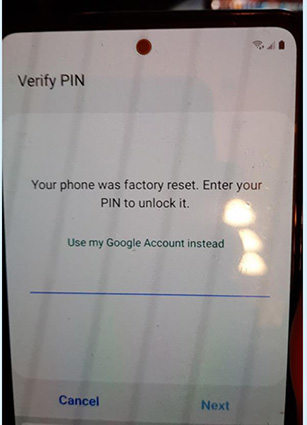
Часть 2. Как разблокировать телефон Android при проверке пин кода
Как объяснялось выше, ваш телефон попросит вас подтвердить PIN-код после сброса настроек. Затем он предложит вам войти в свою учетную запись Google, чтобы разблокировать устройство (как показано на рисунке выше). Чтобы этот метод сработал, ваша учетная запись Google должна быть предварительно авторизована на телефоне. Кроме того, у вас должен быть доступ к Интернету. Если эти требования недоступны, этот метод не может работать для вас.
После того, как вы введете данные своей учетной записи Google, функция Google Recovery будет использоваться для разблокировки экрана вашего телефона.
Часть 3. Как разблокировать Андроид если забыл пин код
Метод 1. Используйте Найти устройство (Android 5.0 Lollipop или более поздняя версия)
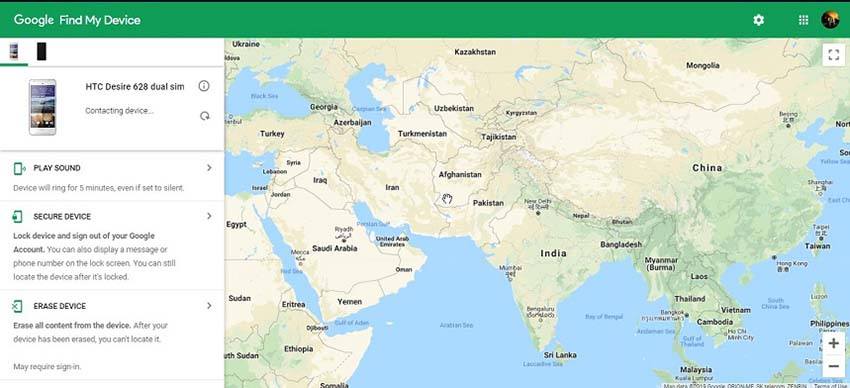
Что делать если забыл пин код от телефона Android? Для смартфонов Android, работающих под управлением Android 5.0 Lollipop или более поздних версий, вы можете воспользоваться функцией «Найти устройство». С помощью этой функции вы сможете разблокировать свой смартфон, даже если забыли пароль.
Чтобы использовать функцию «Найти устройство», вы должны запомнить адрес электронной почты и пароль, связанные с телефоном. Кроме того, вам необходимо стабильное подключение к Интернету.
-
Посетите Google Find My Device на другом устройстве. На сайте войдите в систему с помощью основной учетной записи Google на вашем заблокированном телефоне Android. Если у вас есть несколько устройств Android в учетной записи, вы должны посмотреть в верхний левый угол экрана, а затем выбрать конкретный телефон, который вы хотели бы удалить.
Примечательно, что вам необходимо подтвердить данные учетной записи Google, которые вы использовали ранее на устройстве, чтобы завершить настройку. Итак, если у вас нет данных учетной записи Google, этот метод не может работать для вас.
Метод 2. Самый простой способ разблокировать телефон Android без пароля
Описанные выше методы потребуют, чтобы данные вашей учетной записи Google идеально работали на вашем устройстве Android. Итак, что делать, если вы не сможете запомнить информацию о своей учетной записи Google? Вы можете использовать Tenorshare 4uKey for Android. Эта программа является самым простым методом, который вы можете использовать для разблокировки вашего телефона Android без использования какого-либо пароля или пин кода. Он отлично работает на вашем устройстве, независимо от его марки или модели. Инструмент работает быстро и не требует каких-либо специальных навыков для использования.
Если вы готовы разблокировать свой телефон Android без пароля, первое, что вам следует сделать, это загрузить Tenorshare 4uKey for Android на свой Mac или ПК с Windows. Затем вам нужно установить его.
- Подключите свой телефон Android к компьютеру и выберите функцию “Снять блокировку экрана”.
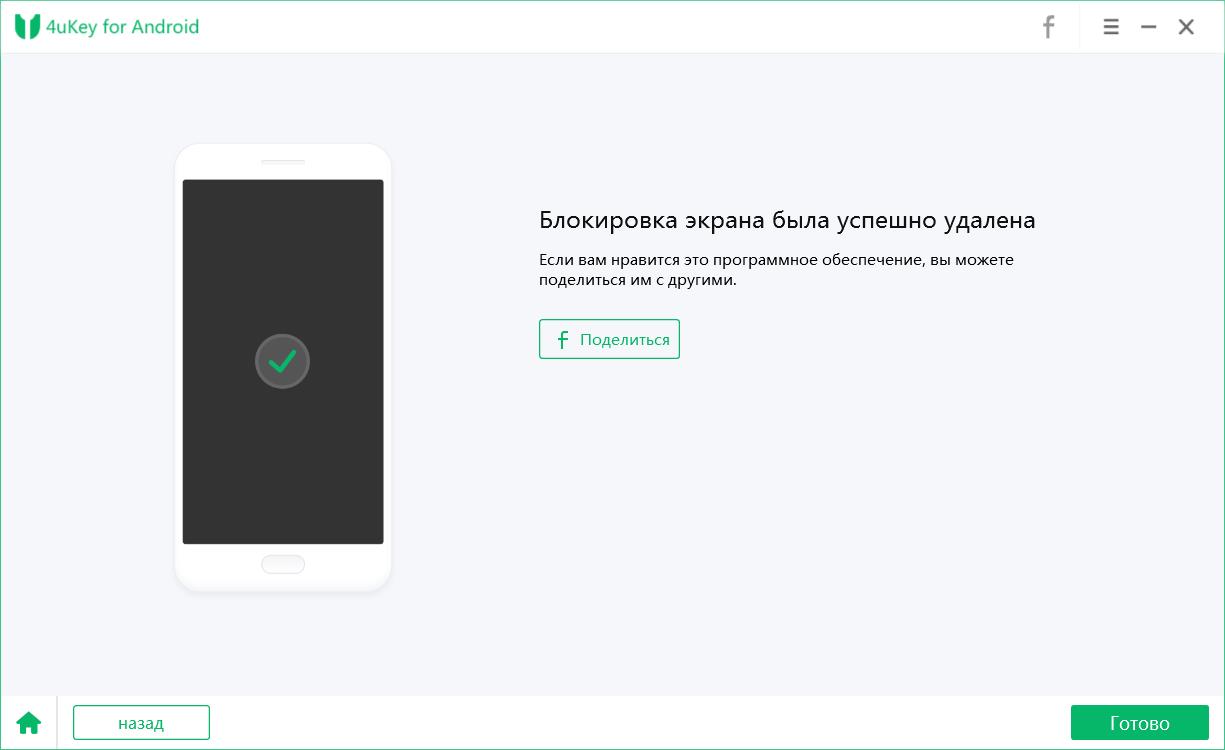
Вы, наконец, разблокировали свой телефон Android, несмотря на то, что забыли шаблон блокировки, отпечаток пальца или пин код телефона.
Заключение
Сейчас вы уже узнали, как разблокировать Андроид если забыл пин код. Там есть несколько методов для вас. Но Tenorshare 4uKey for Android не требует пароля или данных учетной записи Google, это лучшее средство для разблокировки телефона. Итак, не стесняйтесь использовать эту программу сегодня.

Удалить блокировку экрана Android и обойти блокировку Samsung FRP
- Обход подтверждения аккаунта Google на устройствах Samsung (Android 6-14)
- Удалить пароль Android, шаблон, пин-код и блокировку отпечатков пальцев всего одним кликом
- Поддержка удаления блокировки экрана и FRP на Win и Mac
Обновление 2022-08-03 / Обновление для Разблокировать телефон андроид