Как перезагрузить ноутбук Леново, если он завис

Как перезагрузить ноутбук Леново? Если обычный способ – нажать на значок Пуск и выбрать выключение – не работает, это можно выполнить перезагрузку, нажав на Alt + F4. Но при этом вы должны быть на рабочем столе. Ещё один способ – нажатие Ctrl + Alt + Del. Далее нужно перейти в диспетчер задач, из которого перезагрузить компьютер. Самый радикальный способ – перезагрузить долгим нажатием на клавишу выключения. Но он несет в себе определенный вред.
В статье ниже я подробно расскажу, как перезагрузить ноутбук Леново с помощью клавиатуры, кнопкой на корпусе и другими методами, и безопасно ли это.
Что делать, если ноутбук завис
Любая вычислительная техника может зависнуть. Это нормально, и не всегда говорит о поломке или глубоких проблемах.
Зависание может быть разным: например, это может быть очень сильное затормаживание системы, когда вам кажется, что всё зависло, но на самом деле какие-то процессы происходят – очень медленно.
Понять, что ситуация именно такая, можно по движениям курсора, даже если они происходят рывками и очень редко, раз в несколько минут. Также, если курсор переключился в режим ожидания, то есть крутится – то это значит, что система не зависла окончательно. На фоне выполняется какая-то программа. Скорее всего, к зависанию привело приложение, которое вы запустили сами, или которое запустилось вместе с системным процессом.

Поэтому первое, что вы должны сделать – это выключить программу, которая приводит к затормаживанию:
- Для этого закройте её при помощи мыши, если стрелочка на экране всё же движется. Проще всего это сделать, если подвести курсор к области задач внизу экрана и нажать на отображенной там программе правой кнопкой мыши. Выберите в открывшемся меню «закрыть».
- Если мышь не движется, то закрыть программу можно с помощью клавиатуры. Для этого, находясь в программе, нажмите Alt + F4. Это операция закроет приложение.
- Если вы не знаете, какая программа привела к зависанию, а, возможно, это системный процесс, то можно нажать сочетание клавиш Ctrl + Alt + Del, и затем открыть диспетчер задач. Обычно это последний пункт появившегося меню. Нужно развернуть вид диспетчера, отсортировать запущенные программы по их нагрузке и затем остановить медлительный процесс.

Если же вам не удается устранить проблему с зависшей программой, то тогда необходимо перезагрузить систему. Перезагрузка хороша со всех точек зрения, потому что очищает оперативную память и сбрасывает все ошибки.
Все способы, как перезагрузить ноутбук
Существует несколько способов перезагрузки компьютера Леново. Ниже я подробнее рассмотрю каждый из них, потому что в вашей конкретной ситуации могут работать только некоторые из них:
- Обычная перезагрузка.
- При помощи Alt + F4.
- При помощи Ctrl + Alt + Del.
- Способ для Windows 8 – сочетание Win + C.
- С помощью командной строки.
- Перезагрузить с помощью заранее подготовленного ярлыка.
- Нажатием на кнопку включения.
- При помощи аккумулятора ноутбука.
Обычная перезагрузка
Для обычной перезагрузки нужно подвести курсор к кнопке Пуск, которая находится в левом нижнем углу рабочего стола. Если это невозможно – мышка либо тачпад не работают, – то необходимо нажать на клавишу Пуск на клавиатуре.
Далее выберите значок выключения. Нажмите на него один раз, а затем выберите опцию – перезагрузить, завершение работы, сон и так далее.
Если же вы не можете сделать этого мышкой, то нажмите кнопку Tab на клавиатуре, чтобы попасть в первую колонку. С помощью стрелок клавиатуры переместитесь к кнопке выключения нажмите Enter, а затем, когда вы выберете опцию, снова Enter.

При помощи Alt + F4
Это способ, как перезапустить ноутбук Леново с помощью клавиатуры. Если вы находитесь в программе, которая привела к зависанию, то можно её закрыть комбинацией клавиш Alt + F4.
Но если вы находитесь на рабочем столе, то эта же комбинация клавиш поможет вам перезагрузить Windows. После нажатия появится окно, в котором можно выбрать тип выключения или перезагрузки. Чтобы сделать это то с клавиатуры, без мышки (если она не работает), пользуйтесь клавишами стрелок и, при необходимости, клавишей Tab.

При помощи Ctrl + Alt + Del
Это самый популярный способ перезагрузки ноутбука Леново с клавиатуры. И он действительно весьма эффективен. Сочетание клавиш Ctrl + Alt + Del обрабатывается системой в приоритетном порядке. Поэтому, даже если на мышку системе не хватает ресурсов, то это сочетание она должна обработать всё равно.
Если система не отреагировала на нажатие на клавиатуре, то стоит немножко подождать. Возможно надо дать ей время. А после этого выполните такую инструкцию:
- На появившемся однотонном экране в крайнем правом углу будет изображена кнопка выключения.
- Нажимайте Tab на клавиатуре, пока не увидите, как кнопка выключения будет обведена тонкой рамкой.
- После этого нажмите Enter, выберите перезагрузить – система перезагрузится.

Способ для Windows 8 – сочетание Win + C
Win + C – это ещё один вариант, какие клавиши нажать чтобы перезагрузить ноутбук Леново.
Нажмите данное сочетание клавиш на клавиатуре. Появится боковая панель. Именно там можно выбрать опцию перезагрузки и перезапустить систему.
Эта инструкция не подскажет, как как перезапустить ноутбук Леново с Виндовс 10, например на новых Ideapad. Она работает только на Win8.
С помощью командной строки
Командная строка – самый короткий способ для доступа к системным функциям. Перезагрузка ноутбука Леново, если он завис, с помощью командной строки – это просто и быстро. Если, конечно же, она откроется. Для этого выполните следующие действия:
- Нажмите Win + R и затем введите cmd. Мышка при этом не задействуются.
- Откроется чёрное окно терминала Windows – командной строки.

- Введите команду «shutdown -r -t 0». Команда означает «Выключить. Перезагрузить. Немедленно». Поэтому она справится, даже если компьютер завис. И это ещё один способ, как перезагрузить ноутбук Леново клавишами, если он завис.

Перезагрузить с помощью заранее подготовленного ярлыка
Этот способ – продолжение предыдущего. Но к нему надо предварительно подготовиться. Вы можете создать ярлык, в котором будет прописана данная команда. И при зависании Леново – просто открыть этот ярлык. Вот список действий по пунктам:
- Нажмите правой кнопкой мыши в любой папке, или на рабочем столе.
- Выберите пункт меню Создать, а выпадающем списке – Ярлык.

- В окно, которое появится, нужно ввести ту же команду, которую нужно было бы вводить в командной строке.

- Нажмите «Далее» и дайте ярлыку любое имя.
- Если вы замените букву R на букву S, то эта команда будет использоваться для полного выключения. Но мы создали ярлык именно для того, чтобы перезагрузить ноут Леново.
- Теперь разместите этот ярлык где угодно – там, где доступ к нему будет быстрый.
- Когда Леново зависнет, то вы сможете нажать на ярлык – даже без использования мышки, если он находится в зоне досягаемости. Используйте клавишу Tab и стрелки на клавиатуре.
Нажатием на кнопку включения
Это способ как принудительно перезагрузить ноутбук Lenovo. Вернее произойдёт даже не перезагрузка, а выключение компьютера. Необходимо нажать на кнопку и держать её до того момента, пока Леново не выключится. Может пройти порядка 10 секунд, то есть держать надо долго.
Подобный способ выключения не совсем приемлем для компьютера. Дальше я опишу подробнее, какие могут быть минусы от него, и стоит ли их опасаться.

При помощи аккумулятора ноутбука
Крайне редкий случай — это когда даже кнопка перезагрузки на ноутбуке Lenovo. Вы её держите больше минуты, а компьютер всё равно не выключается. В этом случае можно прибегнуть к последнему варианту, который в обычных условиях нежелателен:
- Отключите ноутбук Леново от питания электросети.
- Переверните ноутбук, и с помощью замков на нижней крышке откройте аккумуляторный отсек. Это можно сделать, только если у вас на ноутбуке Леново съёмный аккумулятор.
- Выньте батарею, и Леново сразу же выключится.
- Через минуту вставьте аккумулятор назад и включите ПК обычным способом.
- Если у вас нет съемного аккумулятора, просто оставьте Леново в таком виде, не подключенным к электропитанию. Рано или поздно он или выключится сам, или разрядится, а тогда выключается. После этого стоит подождать некоторое время и вновь включить устройство.

Безопасно ли принудительно перезагружать ноутбук
Принудительная перезагрузка ноутбука Lenovo – вынужденное действие, которое не стоит проводить часто. Но если всё же пришлось перезагрузить компьютер таким образом, то в этом нет ничего страшного.
При принудительной перезагрузке пропадут данные, которые хранились в оперативной памяти. То есть это данные тех программ, которые были открыты, и в которых нет автосохранения. Очень редко возможны сбои драйверов либо каких-то установленных приложений. Можно сказать, что в 99% случаев этого не происходит.
Хуже могут обстоять дела, если у вас не SSD-диск, а HDD. Во время принудительной перезагрузки, если диск HDD активно работал (а это при зависании вполне возможно), могут случиться повреждения некоторых участков диска. Поэтому перед таким принудительным выключением попытайтесь дождаться момента, когда диск перестанет шуметь.
Тем не менее, даже повреждение секторов не приведёт к ощутимым последствиям, только снизит общий срок службы HDD. Если, конечно, диск не старый, и все зависания не были вызваны именно им. Тогда стоит задуматься о смене диска.
Теперь вы знаете, как перезагрузить ноутбук Lenovo, если он завис. Как видите, это можно сделать достаточно безопасно, и даже если вам придется нажать на кнопку выключения, то это тоже не критично. Надеюсь, что все описанные действия помогут вам быстро решить проблему, и в дальнейшем ноутбук зависать не будет.
Различные способы перезагрузки ноутбука
Ноутбуки стали неотъемлемой частью повседневной жизни каждого человека. По сравнению с обычным стационарным компьютером они более легкие, удобные и комфортные для перемещения.
Зачастую для восстановления правильной работы операционной системы ноутбука требуется перезагрузка. Это случается при установке драйверов, софта, игр или программного обеспечения. Некоторые случаи предполагают исключительно принудительный перезапуск для избавления от зависания устройства и вернуть его к работоспособному состоянию. Данная статья расскажет о том, как можно перезагрузить ноутбук.

Оповещение Microsoft Windows о необходимости перезагрузки устройства
Перезагрузка с помощью сочетания клавиш
Часто из-за системных сбоев перестает работать полный функционал ноутбука, включая тачпад или компьютерную мышь. Что делать, когда происходят подобные ситуации и обычный перезапуск выполнить невозможно? Чтобы совершить рестарт машины, можно воспользоваться одновременным нажатием горячих клавиш: Ctrl+Alt+Delete. Обычно перезапуск таким способом приводит к полному восстановлению работы ноутбука. Вызов команды приводит к появлению окна на экране, в котором помимо базовых действий (выключение, перезагрузка, сон), есть возможность воспользоваться диспетчером задач, заблокировать пользователя устройства или сменить профиль учетной записи.

Существуют другие сочетания клавиш для различных версий Windows.
Перезагрузка на Windows 7
1 способ – Win+L
Чтобы совершить перезапуск ноутбука, в первую очередь, стоит выйти из аккаунта пользователя системы. Это можно сделать путем нажатия сочетания кнопок Win+L. Ноутбук автоматически переходит к меню, содержащему учетные записи системы.
Следует завершить работу устройства, кликнув клавишей регулирования Tab на соответствующую иконку. Далее, пользуясь клавиатурными стрелками и кнопкой Tab для перемещения курсора, необходимо перейти к контекстному меню, где нужно выбрать опцию «Перезагрузить компьютер».
2 способ – Alt+F4
После нажатия горячей комбинации Alt+F4 на экране ноутбука отображается диалоговое окно. Пользуясь стрелками, следует выбрать пункт, подходящий для совершения перезапуска устройства. Если какие-либо запущенные приложения препятствуют выключению устройства, это можно предотвратить, пользуясь этим же сочетанием клавиш.
3 способ – Ctrl+Alt+Delete
Нажатие набора клавиш Ctrl+Alt+Delete также приводит к появлению на дисплее диалогового окна. Внизу справа на экране располагается ярлык красного цвета, на которую нужно нажать, используя кнопку управления Tab. Чтобы открыть контекстное меню, следует пользоваться Tab для перемещения по экрану от одной команде к другой и стрелками. В меню необходимо выбрать опцию перезагрузки прибора.
Перезагрузка на Windows 8
Восьмая версия Windows кардинально отличается от остальных содержанием и интерфейсом меню пуска. Поэтому способы перезагрузки несколько отличаются от привычных.
Способ 1 – Ctrl+Alt+Delete
Данное сочетание открывает окно встроенного антивируса «Windows Security». Далее пользователь должен выбрать один из двух наиболее удобных ему способов. Первый из них: используя кнопку управления Tab, курсор мыши нужно установить на кнопке «Выключение компьютера». С помощью стрелок нужно совершить переход к опции перезагрузки прибора и подтвердить свой выбор. Второй: нужно совершить выход из пользовательского аккаунта, используя стрелки, и, управляя клавишей Tab, выбрать пункт выключения прибора.
Способ 2 – Win+X
Для того, чтобы перезапустить работу системы версии 8.1 и выше необходимо зажимать комбинацию горячих клавиш Win+X на клавиатуре. После проделанной операции откроется диалоговое окно, где следует перейти к пункту «Выключить компьютер или выйти из сеанса». Передвигаясь с помощью нажатия стрелок по монитору, необходимо навести курсор на опцию «Перезагрузка» и подтвердить выбор.
Способ 3 – Alt+F4
Рестарт функционирования системы можно произвести нажатием сочетания Alt+F4. В меню выключения технического устройства нужно выбрать «Перезагрузка» или «Restart».
Перезагрузка на Windows 10
Способ 1 – Win+X
Нажатие кнопок Win+X приводит к появлению на мониторе окна выбора. В данном окне, используя стрелки, нужно перейти к завершению работы устройства.
Способ 2 – Alt+F4
Зажатие комбинации клавиш приводит к появлению на экране окна выбора, где с помощью стрелочки на клавиатуре нужно перейти к иконке отключения устройства и подтвердить выбор. Далее, работая с открывшимся диалоговым окном, следует перейти к кнопке «Перезагрузка» и снова подтвердить выбор.
Способ 3 – Ctrl+Alt+Delete
Один из самых простых способов рестарта компьютера – использование комбинации горячих клавиш Ctrl+Alt+Delete, как и в предыдущем пункте. Используя стрелочки, нужно перейти к учетной записи пользователя ноутбука, где в нижнем углу дисплея справа будет находиться окно отключения устройства. Данное окно нужно выбрать нажатием клавиши управления Tab. После этого остается только подтвердить свой выбор и перейти к «Перезагрузке» устройства.
Как перезагрузить ноутбук, если он завис
Если ноутбук сильно завис, то выполнение рестарта с помощью сочетаний клавиш становится невозможной. Зависание устройства может быть последствием наличия на устройстве вирусов и угроз, нехватки системных ресурсов для правильной работы устройства или сбоев некоторых программ. Зависание ноутбука может сопровождаться неприятным звуковым сопровождением. Трудность устранения данной проблемы возникает из-за отсутствия кнопки рестарта, в отличие от персонального компьютера.

Как перезагрузить через диспетчер задач
Обнаружив, что ноутбук завис, не следует сразу же прибегать к кардинальным методам. В первую очередь следует всегда вызывать команду Ctrl+Alt+Delete. Если на экране появится диспетчер задач, то вынужденного перезапуска устройства можно избежать. В этом случае следует прекратить выполнение работы программы, из-за которой устройство зависло. Если данный подход не поможет, в диспетчере задач нужно нажать на кнопку «Завершить работу».

Вход в диспетчер задач
Перезагрузка с помощью командной строки
Если предыдущий способ не помог, нужно воспользоваться более продвинутым и радикальным вариантом выполнения рестарта системы – работа с командной строкой. Для этого требуется:
- С помощью сочетания клавиш Win+R вызвать командную строку.
- В открывшейся командной строке ввести shutdown/r.
- Стрелками выбрать пункт «Ок» и нажать Enter.
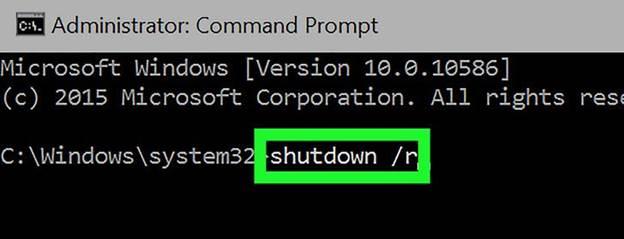
Перезагрузка с помощью командной строки
Перезагрузка с помощью клавиши включения
Часто при зависании система перестает реагировать на какие-либо команды, подаваемые с клавиатуры или с тачпада. Поэтому предыдущие методы могут не дать результатов. Тогда приходится завершить работу системы принудительно. Для этого необходимо зажать на несколько секунд клавишу включения. После выключения устройства следует отпустить кнопку и нажать снова.
На дисплее загружающегося прибора должно отобразиться сообщение об аварийном завершении. Для продолжения работы нужно перейти в обычный режим, используя клавиши вверх и вниз, и нажать Enter.

Нажатие клавиши выключения
Данный способ не является желательным, так как его использование может привести к серьезным ошибкам системы.
Перезагрузка с помощью отсоединения аккумулятора
Бывают случаи, когда ноутбук перестает реагировать на любые внешние воздействия. Тогда приходится отсоединять аккумулятор от устройства, чтобы оно перезапустилось. Это может плохо сказаться на дальнейшей работоспособности прибора: выход из строя блока питания или контролеров на материнской плате. Поэтому делать так рекомендуется только в крайних случаях.
Необходимо убедиться в том, что ноутбук отключен от питания, и только тогда вынимать батарею. Чтобы не навредить устройству, лучше не извлекать аккумулятор, а просто подождать, пока прибор перезапустится естественным образом после полной разрядки.
Перезагрузка с помощью иголки
Некоторые модели устройств оснащают специальным отверстием на днище. Вставив туда иголку, устройство перезагрузится принудительным образом.

Отверстие для принудительной перезагрузки устройства
Перезагрузка заблокированного компьютера
Если ноутбук оказался заблокированным по той или иной причине, его можно перезапустить. В нижнем правом углу экрана находится значок, символизирующий вход в систему. Он похож на излучающий радар. К этой же группе значков относится кнопка выключения. Она и нужна для выполнения рестарта системы. Нажав на нее, на экране появляются варианты: спящий режим, перезагрузка и выключение.
Перезагрузка в безопасном режиме
Начало процесса перезагрузки в безопасном режиме совпадает с процессом обычного перезапуска, то есть нужно нажать на кнопку «Пуск». Выбирая опции пункта «Завершение работы», следует кликнуть на «Перезагрузка». Когда ноутбук начнет загружаться, следует нажать на функциональную клавишу F8 до появления на экране эмблемы Windows. Если делать все верно, то появляется меню дополнительных вариантов загрузки. Если устройство требует перед запуском ввод пароля, то меню появляется после разблокировки.

Перезагрузка в безопасном режиме
Перезагрузка с помощью программы
Для удобства перезагрузки ноутбука можно использовать различные гаджеты и утилиты, позволяющие корректировать работу устройства в заданное время. Этот метод не считается распространенным, но очень удобен в использовании.
Например, чтобы воспользоваться утилитой Slidetoshutdown, нужно нажать комбинацию клавиш Win+R и ввести строку slidetoshutdown.exe. После нажатия опции «Ок», на экране появляется надпись: «Проведите пальцем для завершения работы компьютера». Достаточно потянуть текст вниз, чтобы устройство начало перезагрузку.
Видеоинструкция
Более подробно разобраться в теме перезагрузки ноутбука можно с помощью видео на YouTube:
В видео рассказывается о способах перезапуска с помощью сочетаний клавиш. Как показывает статистика, пользователи компьютеров предпочитают пользоваться горячими кнопками, поэтому видео становится актуальным.
Опубликовано 17.08.2019 Обновлено 19.03.2021 Пользователем digrand
Автор статьи

Мастер по ремонту стиральных, посудомоечных машин, холодильников, кулеров, кондиционеров, варочных панелей, духовых шкафов и прочей бытовой техники. Опыт работы более 7 лет. Имеет профильное техническое образование.
Задать вопрос
Сделано на Лейке
Публичная оферта о заключении договора пожертвования
(Директор: ),
предлагает гражданам сделать пожертвование на ниже приведенных условиях:
1. Общие положения
1.1. В соответствии с п. 2 ст. 437 Гражданского кодекса Российской Федерации данное предложение является публичной офертой (далее – Оферта).
1.2. В настоящей Оферте употребляются термины, имеющие следующее значение:
«Пожертвование» — «дарение вещи или права в общеполезных целях»;
«Жертвователь» — «граждане, делающие пожертвования»;
«Получатель пожертвования» — «».
1.3. Оферта действует бессрочно с момента размещения ее на сайте Получателя пожертвования.
1.4. Получатель пожертвования вправе отменить Оферту в любое время путем удаления ее со страницы своего сайта в Интернете.
1.5. Недействительность одного или нескольких условий Оферты не влечет недействительность всех остальных условий Оферты.
2. Существенные условия договора пожертвования:
2.1. Пожертвование используется на содержание и ведение уставной деятельности Получателя пожертвования.
2.2. Сумма пожертвования определяется Жертвователем.
3. Порядок заключения договора пожертвования:
3.1. В соответствии с п. 3 ст. 434 Гражданского кодекса Российской Федерации договор пожертвования заключается в письменной форме путем акцепта Оферты Жертвователем.
3.2. Оферта может быть акцептована путем перечисления Жертвователем денежных средств в пользу Получателя пожертвования платежным поручением по реквизитам, указанным в разделе 5 Оферты, с указанием в строке «назначение платежа»: «пожертвование на содержание и ведение уставной деятельности», а также с использованием пластиковых карт, электронных платежных систем и других средств и систем, позволяющих Жертвователю перечислять Получателю пожертвования денежных средств.
3.3. Совершение Жертвователем любого из действий, предусмотренных п. 3.2. Оферты, считается акцептом Оферты в соответствии с п. 3 ст. 438 Гражданского кодекса Российской Федерации.
3.4. Датой акцепта Оферты – датой заключения договора пожертвования является дата поступления пожертвования в виде денежных средств от Жертвователя на расчетный счет Получателя пожертвования.
4. Заключительные положения:
4.1. Совершая действия, предусмотренные настоящей Офертой, Жертвователь подтверждает, что ознакомлен с условиями Оферты, целями деятельности Получателя пожертвования, осознает значение своих действий и имеет полное право на их совершение, полностью и безоговорочно принимает условия настоящей Оферты.
4.2. Настоящая Оферта регулируется и толкуется в соответствии с действующим российском законодательством.
5. Подпись и реквизиты Получателя пожертвования
ОГРН:
ИНН/КПП: /
Адрес места нахождения:
Банковские реквизиты:
Номер банковского счёта:
Банк:
БИК банка:
Номер корреспондентского счёта банка:
Согласие на обработку персональных данных
Пользователь, оставляя заявку, оформляя подписку, комментарий, запрос на обратную связь, регистрируясь либо совершая иные действия, связанные с внесением своих персональных данных на интернет-сайте https://technosova.ru, принимает настоящее Согласие на обработку персональных данных (далее – Согласие), размещенное по адресу https://technosova.ru/personal-data-usage-terms/.
Принятием Согласия является подтверждение факта согласия Пользователя со всеми пунктами Согласия. Пользователь дает свое согласие организации «», которой принадлежит сайт https://technosova.ru на обработку своих персональных данных со следующими условиями:
Пользователь дает согласие на обработку своих персональных данных, как без использования средств автоматизации, так и с их использованием.
Согласие дается на обработку следующих персональных данных (не являющимися специальными или биометрическими):
• фамилия, имя, отчество;
• адрес(а) электронной почты;
• иные данные, предоставляемые Пользователем.
Персональные данные пользователя не являются общедоступными.
1. Целью обработки персональных данных является предоставление полного доступа к функционалу сайта https://technosova.ru.
2. Основанием для сбора, обработки и хранения персональных данных являются:
• Ст. 23, 24 Конституции Российской Федерации;
• Ст. 2, 5, 6, 7, 9, 18–22 Федерального закона от 27.07.06 года №152-ФЗ «О персональных данных»;
• Ст. 18 Федерального закона от 13.03.06 года № 38-ФЗ «О рекламе»;
• Устав организации «»;
• Политика обработки персональных данных.
3. В ходе обработки с персональными данными будут совершены следующие действия с персональными данными: сбор, запись, систематизация, накопление, хранение, уточнение (обновление, изменение), извлечение, использование, передача (распространение, предоставление, доступ), обезличивание, блокирование, удаление, уничтожение.
4. Передача персональных данных, скрытых для общего просмотра, третьим лицам не осуществляется, за исключением случаев, предусмотренных законодательством Российской Федерации.
5. Пользователь подтверждает, что указанные им персональные данные принадлежат лично ему.
6. Персональные данные хранятся и обрабатываются до момента ликвидации организации «». Хранение персональных данных осуществляется согласно Федеральному закону №125-ФЗ «Об архивном деле в Российской Федерации» и иным нормативно правовым актам в области архивного дела и архивного хранения.
7. Пользователь согласен на получение информационных сообщений с сайта https://technosova.ru. Персональные данные обрабатываются до отписки Пользователя от получения информационных сообщений.
8. Согласие может быть отозвано Пользователем либо его законным представителем, путем направления Отзыва согласия на электронную почту – [email protected] с пометкой «Отзыв согласия на обработку персональных данных». В случае отзыва Пользователем согласия на обработку персональных данных организация «» вправе продолжить обработку персональных данных без согласия Пользователя при наличии оснований, указанных в пунктах 2 — 11 части 1 статьи 6, части 2 статьи 10 и части 2 статьи 11 Федерального закона №152-ФЗ «О персональных данных» от 27.07.2006 г. Удаление персональных данных влечет невозможность доступа к полной версии функционала сайта https://technosova.ru.
9. Настоящее Согласие является бессрочным, и действует все время до момента прекращения обработки персональных данных, указанных в п.7 и п.8 данного Согласия.
10. Место нахождения организации «» в соответствии с учредительными документами: .
Выключение зависшего ноутбука
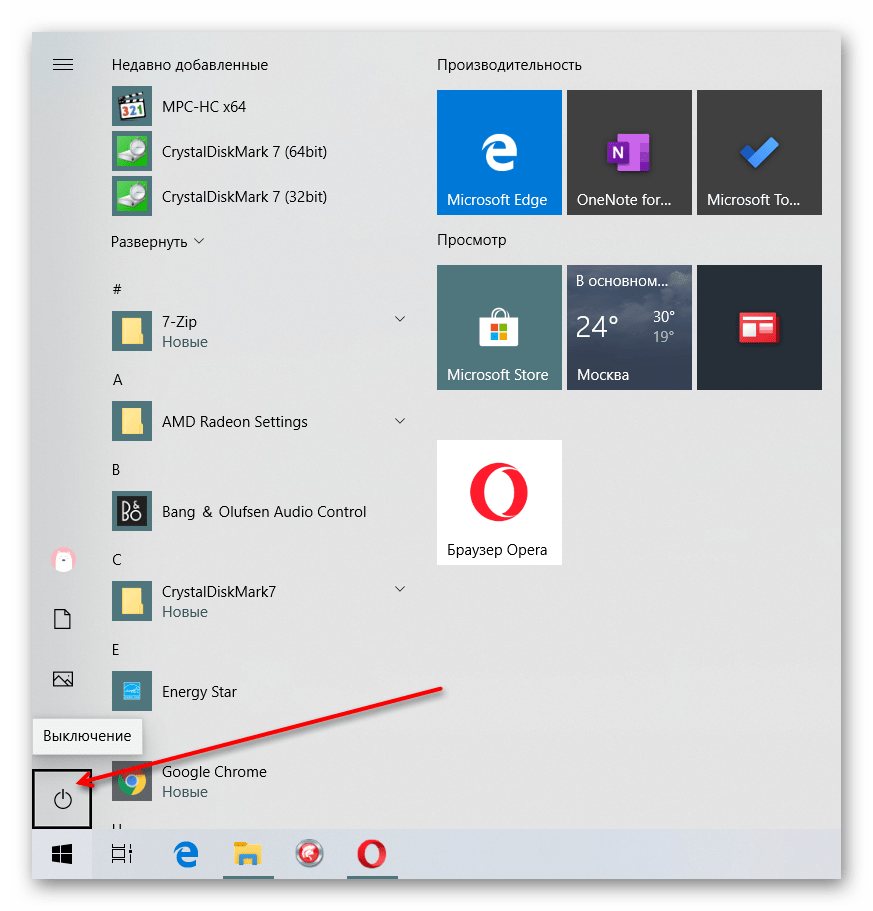
Этот метод подходит в ситуациях, когда лэптоп завис, но реагирует на нажатия клавиш. Иногда такое срабатывает только после вызова «Диспетчера задач» (см. способ ниже). Откройте клавишей Win меню «Пуск», клавишей Tab выберите столбец, в котором находится кнопка выключения, и при помощи стрелки вниз или вверх на клавиатуре доберитесь до раздела с выключением. Выбранный пункт всегда обрамляется цветом, что поможет не запутаться в пролистывании. Дойдя до иконки выключения, нажмите Enter и стрелкой укажите вариант «Завершение работы». Подтвердите действие клавишей Enter.
Способ 2: Вызов «Диспетчера задач»
Когда посреди рабочего сеанса зависает операционная система, не отзываясь и на вызов меню «Пуск», не всегда нужно прибегать к радикальным действиям. Возможно, достаточно снять зависшую задачу или просто попытаться выключить устройство через «Диспетчер задач».
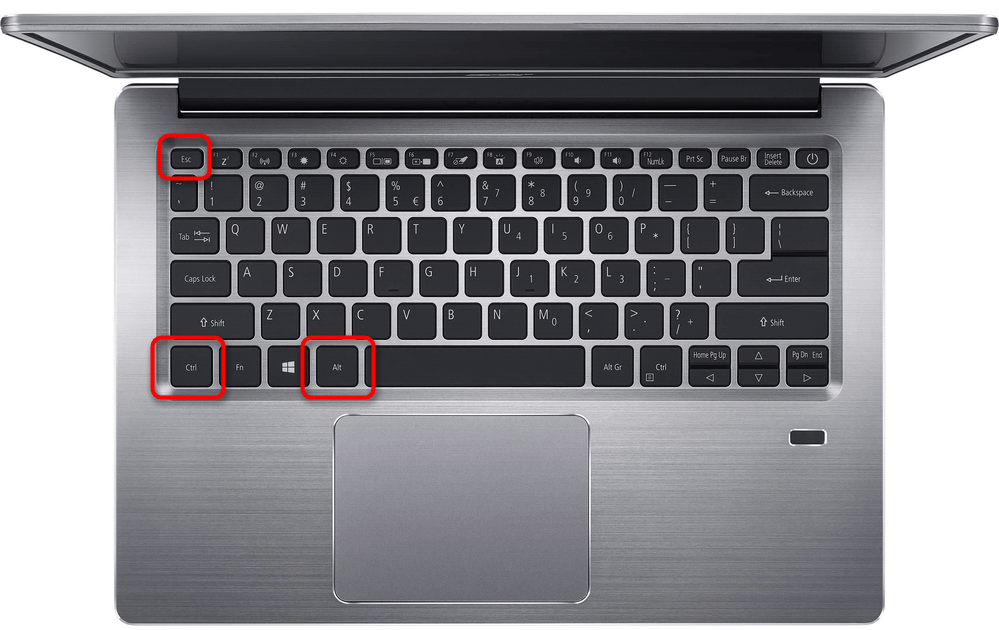
- Для запуска «Диспетчера задач» нажмите сочетание клавиш Ctrl + Alt + Esc. Если оно не работает, воспользуйтесь клавишами Ctrl + Alt + Del для вызова экрана безопасности и оттуда перейдите в диспетчер.
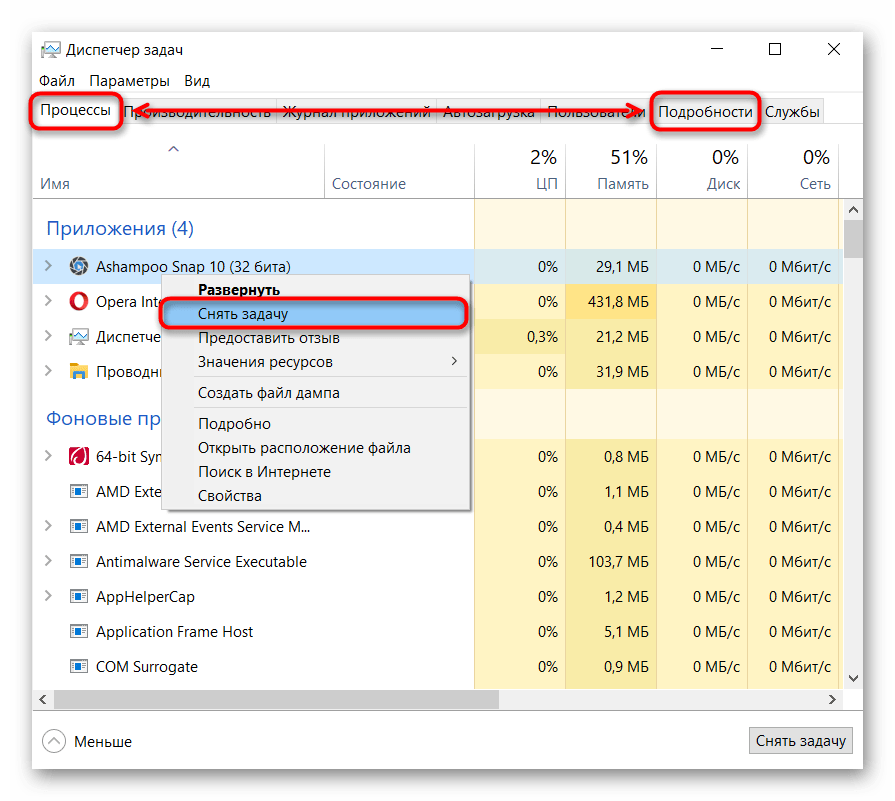
- Если зависла какая-то программа, выключать ноутбук не обязательно, можно просто принудительно выгрузить виновника ситуации. Для этого на вкладке «Подробности» или «Процессы» (в зависимости от версии Windows) найдите зависшее приложение, кликните по нему правой кнопкой мыши и выберите пункт «Снять задачу» (так же может помочь пункт «Завершить дерево процессов», что есть только на вкладке «Подробности»).
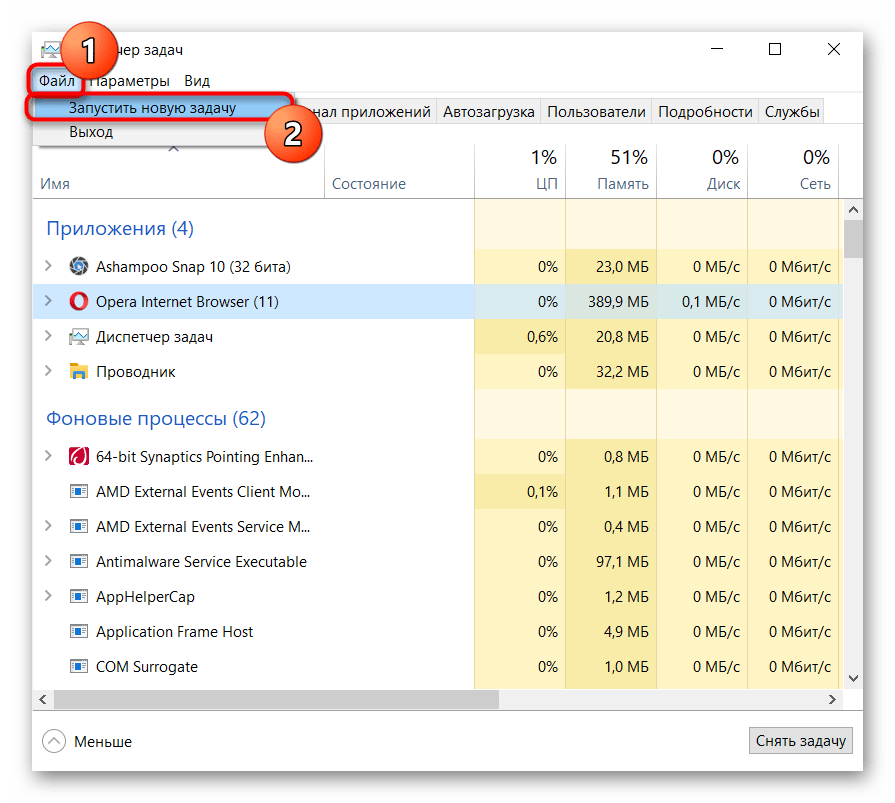
- Если ноутбук завис полностью, в «Диспетчере задач» нажмите «Файл» и перейдите в окно «Запустить новую задачу».
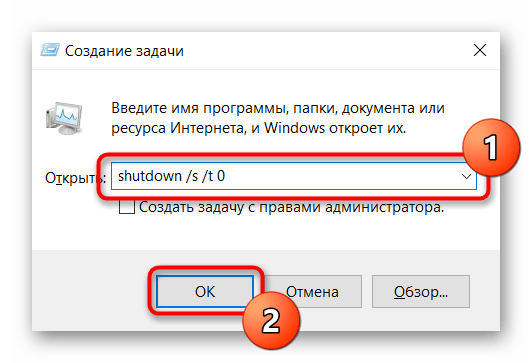
- Напишите команду shutdown /s /t 0 и подтвердите действие кнопкой «ОК». После этого ОС должна будет незамедлительно выполнить завершение работы.
Способ 3: Кнопка питания
Когда программные методы не помогают нормально выключить ноутбук, приходится прибегать к аппаратным вариантам. Они не очень предпочтительны, поскольку провоцируют аварийное отключение питания и повышают шанс возникновения проблем в Windows. Тем не менее, когда ничего другого не остается, остается пользоваться ими.
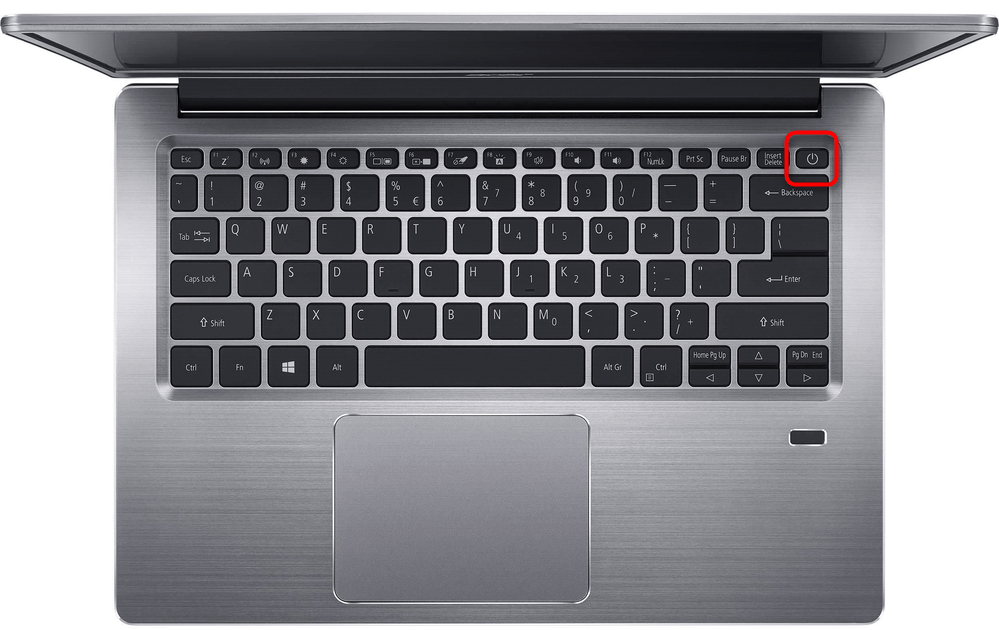
Первое и самое простое, что можно предпринять, — ненадолго зажать кнопку питания, которой вы включаете лэптоп. Обычно достаточно 5-7 секунд, чтобы выключить устройство, причем без классической процедуры завершения работы, а мгновенно.
Способ 4: Извлечение АКБ
У многих ноутбуков свободно извлекается аккумулятор, чем можно воспользоваться для его выключения. Отсоедините блок питания от разъема, при необходимости закройте устройство и, надавив/сдвинув защелки, извлеките батарею. Через пару секунд ее можно установить обратно, подключить питание и включить ноутбук, чтобы проверить его работоспособность.

Способ 5: Кнопка «Reset»
Поскольку аккумулятор извлекается далеко не везде (в современных ноутбуках и ультрабуках для этого требуется снять заднюю крышку целиком), некоторые производители предусматривают возможность завершения работы при зависании, добавляя кнопку «Reset». Поищите ее слева, справа (на гранях она, как правило, утопленная в корпус) и, если найдете, возьмите тонкий и островатый предмет, например, стержень ручки. Просуньте его туда, нажмите и удерживайте примерно 10 секунд — обычно при нажатии слышен характерный звук щелчка кнопки. Дождитесь, пока лэптоп отключится, и отпустите кнопку.
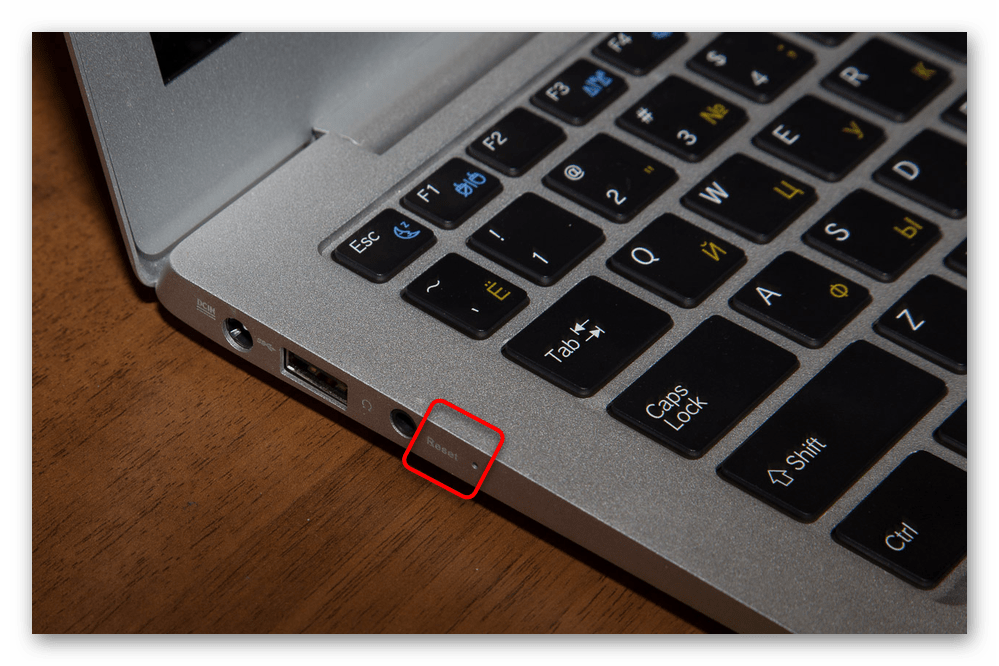
Иногда такая кнопка находится и вовсе на задней крышке, кроме того, она может располагаться и рядом с кнопкой питания, всегда меньше ее по размеру.
В использовании последних трех методов нет ничего страшного, если прибегать к ним изредка. При регулярном экстренном завершении работы операционная система будет работать с ошибками или однажды вовсе не включится. Если зависания постоянные, следует найти источник неполадки и устранить его. Некоторые наши материалы могут помочь вам в этом.
Перезагрузка ноутбука Lenovo
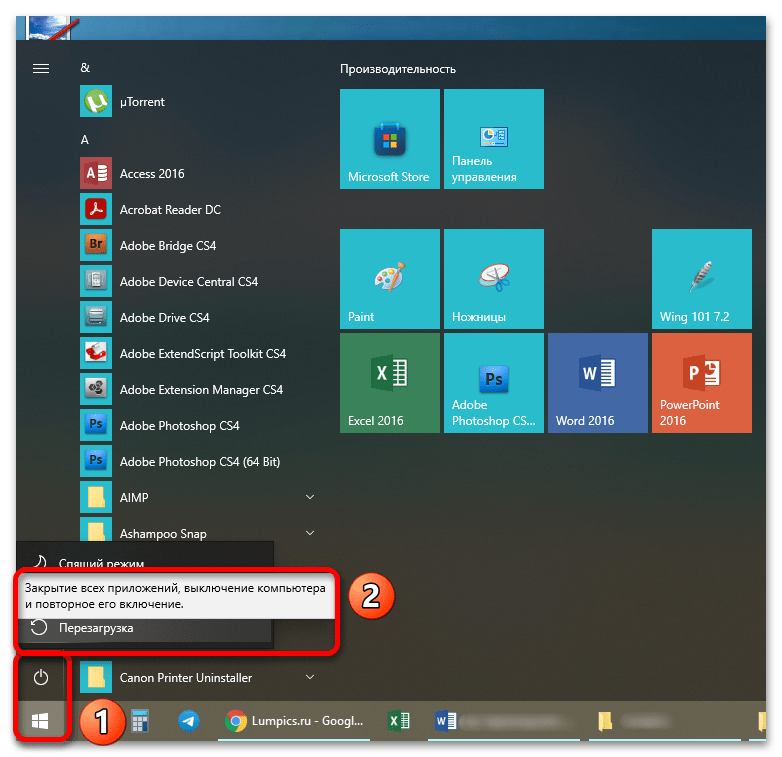
Кликните на «Пуск», слева внизу активируйте пиктограмму выключения, а когда она раскроется, выберите «Перезагрузка».
Способ 2: Клавиатурное сочетание
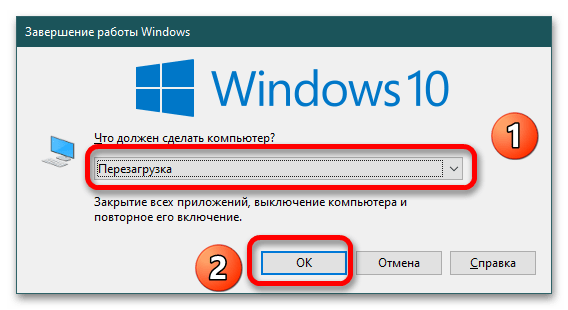
Находясь на рабочем столе, одновременно нажмите клавиши ALT+F4. Появится диалоговое окно, в выпадающем списке которого выберите «Перезагрузка» и щелкните на «ОК».
Способ 3: Специально созданный ярлык
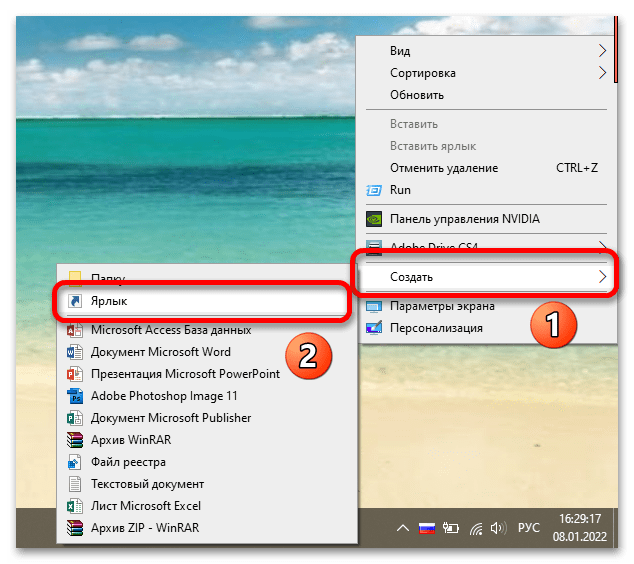
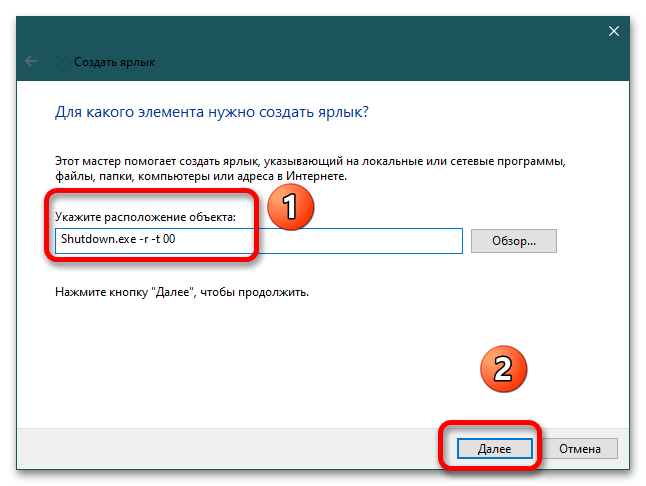
- Щелкните правой кнопкой мыши по рабочему столу и выберите пункты «Создать» – «Ярлык».
- Когда откроется окно, в поле «Укажите расположение объекта» пропишите команду Shutdown.exe –r –t 00 . Если заменить –r на –s , то ярлык выключит ноутбук, а не перезагрузит. Кликните «Далее».
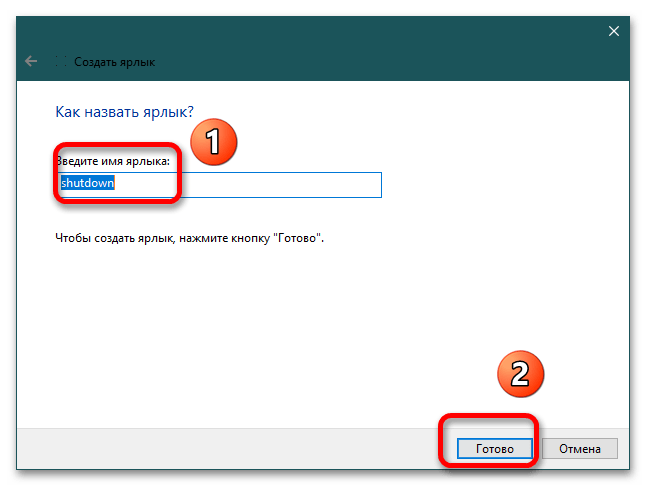
- Дайте название ярлыку и щелкните «Готово».
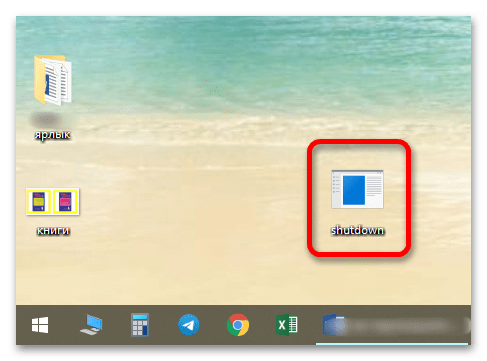
- На рабочем столе появился ярлык, двойной клик по которому позволит перезапустить систему. Если курсор мыши не реагирует, можно с помощью кнопки Tab и стрелок на клавиатуре выделить объект и нажать Enter. Подробнее: Работаем на компьютере без мыши
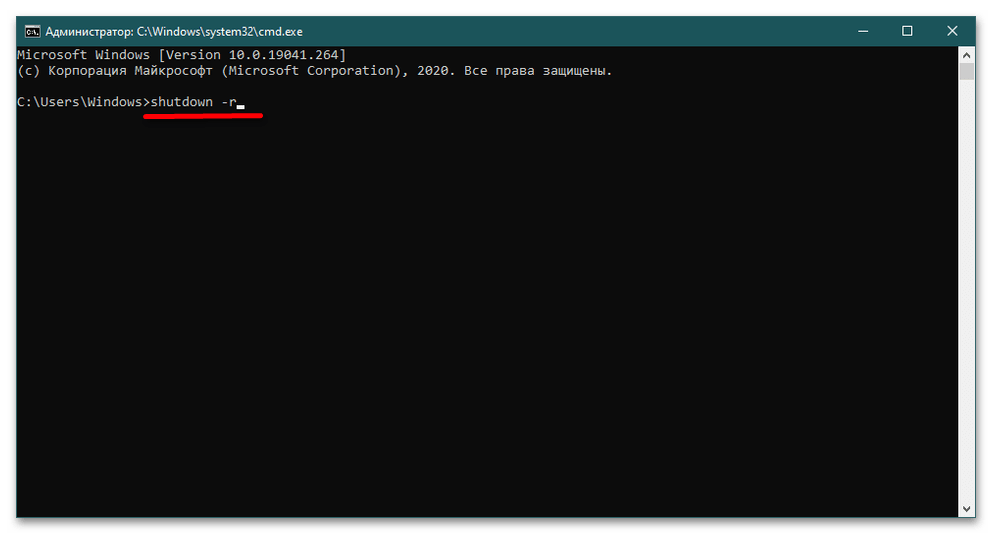
Способ 4: Командная строка
Для запуска окна зажмите клавиши Win+R и пропишите команду cmd , кликните на «ОК».
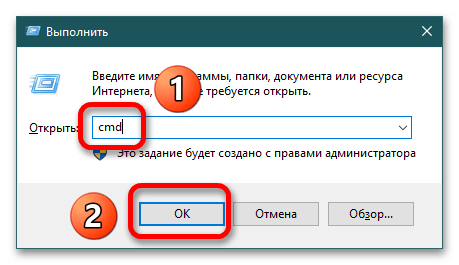
При появлении окна напишите команду shutdown –r и нажмите Enter на клавиатуре.
Примечание: Эту же команду можно ввести сразу в окно «Выполнить», вызываемое сочетанием клавиш Win+R.
Способ 5: Экран блокировки
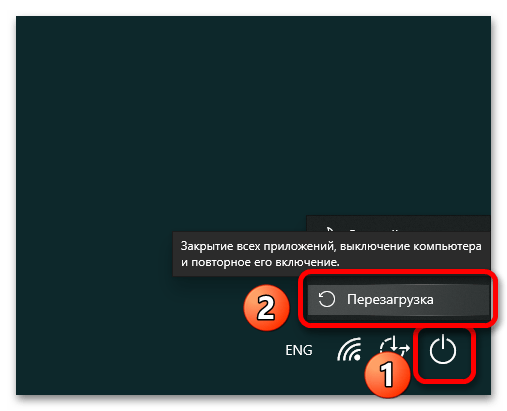
Кнопка перезапуска есть и на экране блокировки. Для его активации зажмите CTRL+ALT+Delete или Win+L, в правом нижнем углу раскройте пиктограмму с режимами работы. Выберите «Перезагрузка» и дождитесь завершения процесса.
Способ 6: Кнопка включения
Долгое (до 10 секунд) нажатие на кнопку включения позволит выключить ноутбук, а кратковременное нажатие после этого — включить.
Если же кнопка не реагирует на нажатие дольше 1 минуты, воспользуйтесь самым экстремальным способом при наличии съёмного аккумулятора. Отключите устройство от электросети и переверните его. Откройте аккумуляторный отсек посредством зажатия замков. Вытащите батарею, после чего ноутбук сразу отключится. Через минуту аккумулятор можно вставить на место и включить устройство стандартным способом.
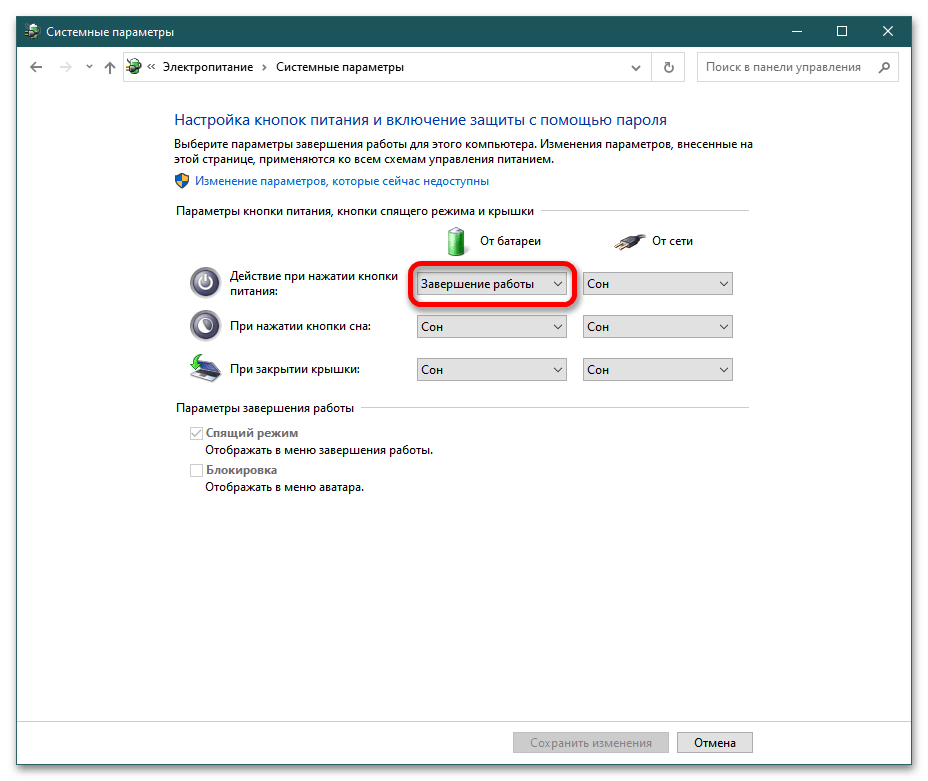
Если батарея несъемная, можно просто отключить ноутбук Lenovo от сети и дождаться, пока он разрядится полностью. Но этот метод сработает, если в параметрах электропитания указано завершение работы системы, а не сон.
Примечание: Помните, что слишком часто пользоваться последним методом не рекомендуется. Однако в критической ситуации принудительное завершение работы не нанесет вреда устройству. Единственное минус – удаление данных из оперативной памяти при перезагрузке. Крайне редко встречаются сбои драйверов или установленных программ.