«Stop error code 0x0000008e» or «Stop error code 0x00000050 (PAGE_FAULT_IN_NON_PAGED_AREA)» error message during Windows XP setup
When you install Microsoft Windows XP, you may receive a Stop Error message that is similar to one of the following while the Setup program is running:
STOP 0x00000050 PAGE_FAULT_IN_NON_PAGED_AREA
Additionally, if you troubleshoot by removing all unnecessary hardware devices that are installed on the computer, and then you run the Setup program, you may receive an error message that is similar to the following:
Setup cannot copy the file Setupdd.sys.
Cause
This behavior may occur if one of the following conditions is true:
- One or more of the random access memory (RAM) modules that are installed on your computer are faulty.
- The RAM configuration is incompatible with Windows XP.
Resolution
To troubleshoot this behavior, follow these steps:
-
Remove some of the memory modules that are installed on the computer. Leave at least the RAM that is required for the computer to start and run Windows XP.
The recommended RAM to run Windows XP is 128 megabytes (MB). The minimum is 64 MB, and the maximum is 4 gigabytes.
-
Insert the Windows XP Setup CD-ROM in the CD-ROM drive, start the computer, and then click OK to select the first option screen to install a copy of Windows XP.
More Information
For information about how to add and remove RAM, contact the manufacturer of your computer or see the documentation that is included with your computer.
For additional information about the Windows XP Setup program, click the following article numbers to view the articles in the Microsoft Knowledge Base:
306824 Release Notes for Windows XP Setup contained in the Home.txt file
286463 Release notes for Windows XP Setup contained in the Pro.txt file
286647 Windows XP Read1st.txt file contents
For information about how to contact your hardware vendor, visit the following Microsoft Web site:
0x50 проверки ошибок: PAGE_FAULT_IN_NONPAGED_AREA
Проверка ошибок PAGE_FAULT_IN_NONPAGED_AREA имеет значение 0x00000050. Это означает, что указана недопустимая системная память. Обычно адрес памяти неправильный или адрес памяти указывает на освобожденную память.
Эта статья предназначена для программистов. Если вы являетесь клиентом, который получил код ошибки синего экрана во время работы с компьютером, см. статью Устранение ошибок синего экрана.
Параметры PAGE_FAULT_IN_NONPAGED_AREA
Указанный адрес памяти
После версии Windows 1507 (TH1) — x64
0: Операция чтения
2: Операция записи
10: Выполнение операции
После Версии Windows 1507 (TH1) — x86
0: Операция чтения
2: Операция записи
10: Выполнение операции
После версии Windows 1507 (TH1) — Arm
0: Операция чтения
1: Операция записи
8: Выполнение операции
До Windows 1507 (TH1) версии x64 / x86
0: Операция чтения
1: Операция записи
Адрес, ссылающийся на память (если он известен)
Тип ошибки страницы
0x0 — NONPAGED_BUGCHECK_FREED_PTE — указанный адрес указан в записи таблицы страниц, помеченной как свободный.
0x2 — NONPAGED_BUGCHECK_NOT_PRESENT_PAGE_TABLE адрес, на который ссылается ссылка, не содержит допустимой активной записи таблицы страниц.
0x03 — NONPAGED_BUGCHECK_WRONG_SESSION — попытка ссылки на адрес пространства сеанса была сделана в контексте процесса, у которого нет сеанса. Обычно это означает, что вызывающий объект неправильно пытается получить доступ к адресу сеанса без правильного получения ссылки на объект правильного процесса и присоединения к нему. Этот подтип проверки ошибок & последний раз использовался в Windows 10 RS3. В Windows 10 RS4 и более поздних версиях эта ошибка отображается как 0x02 (NONPAGED_BUGCHECK_NOT_PRESENT_PAGE_TABLE).
0x04 — NONPAGED_BUGCHECK_VA_NOT_CANONICAL — предпринята попытка ссылки на неканонический (незаконный) виртуальный адрес (параметр 1). Вызывающий объект не должен пытаться получить доступ к этому адресу.
0xF — NONPAGED_BUGCHECK_USER_VA_ACCESS_INCONSISTENT — код режима ядра пытался получить доступ к виртуальному адресу в пользовательском режиме, если такой доступ не разрешен.
Если драйвер, ответственный за ошибку, можно определить, его имя выводится на синем экране и сохраняется в памяти в расположении (PUNICODE_STRING) KiBugCheckDriver. Для отображения этого dx KiBugCheckDriver параметра можно использовать команду dx отладчика .
Причина
Ошибка проверка 0x50 может быть вызвана установкой неисправной системной службы или неисправным кодом драйвера. Антивирусная программа также может вызвать эту ошибку, как и поврежденный том NTFS.
Это также может произойти после установки неисправного оборудования или в случае сбоя установленного оборудования (обычно это связано с неисправным ОЗУ, будь то main памяти, кэш ОЗУ уровня 2 или видеопамяти).
Комментарии
Журнал событий: Проверьте Просмотр событий системного входа на наличие дополнительных сообщений об ошибках, которые могут помочь определить устройство или драйвер, которые вызывают ошибку. Дополнительные сведения см. в разделе Открытие Просмотр событий. Ищите критические ошибки в системном журнале, которые появились примерно в то же время, что и «синий экран».
Устранение ошибки драйвера: Проверьте имя драйвера, если оно указано на синем экране или присутствует в журнале событий. Обратитесь к поставщику драйверов, чтобы узнать, доступен ли обновленный драйвер.
Устранение проблемы с неисправной системной службой: Отключите службу и убедитесь, что это устраняет ошибку. Если это так, обратитесь к производителю системной службы по поводу возможного обновления. Если ошибка возникает во время запуска системы, изучите варианты восстановления Windows. Дополнительные сведения см. в разделе Параметры восстановления в Windows 10.
Устранение проблемы с антивирусным программным обеспечением: Отключите программу и убедитесь, что это устраняет ошибку. Если это так, обратитесь к производителю программы по поводу возможного обновления.
Устранение проблемы с поврежденным томом NTFS: Выполните команду Chkdsk /f /r , чтобы обнаружить и исправить ошибки диска. Перед началом сканирования диска в системном разделе необходимо перезапустить систему. Обратитесь к производителю системы жесткого драйвера, чтобы найти все средства диагностики, которые они предоставляют для вложенной системы жесткого диска.
Диагностика памяти Windows: Запустите средство диагностики памяти Windows, чтобы проверить физическую память. Нажмите кнопку Пуск и выберите панель управления. В поле поиска введите Память, а затем выберите Диагностика проблем с памятью компьютера. После запуска теста используйте средство просмотра событий, чтобы просмотреть результаты в системном журнале. Чтобы просмотреть результаты, найдите запись MemoryDiagnostics-Results .
Устранение проблем с неисправным оборудованием: Если оборудование было добавлено в систему недавно, удалите его, чтобы проверить, не повторится ли ошибка. Если существующее оборудование завершилось сбоем, удалите или замените неисправный компонент. Необходимо запустить аппаратные диагностика, поставляемые производителем системы. Дополнительные сведения об этих процедурах см. в руководстве владельца компьютера.
Решение
Чтобы определить конкретную причину и создать исправление кода, требуется интерфейс программирования и доступ к исходному коду модуля сбоя.
Как правило, указанный адрес находится в свободной памяти или просто недопустим. Это не может быть защищено с помощью try, кроме обработчика. Это может быть защищено только пробой или аналогичными методами программирования. Сведения об обработке буфера и пробах в драйверах файловой системы см. в разделе Обработка буфера. Сведения о рекомендациях по разработке драйверов и распространенных ошибках, допущенных разработчиками драйверов, см. в статье Рекомендации по разработке драйверов для группы разработчиков surface.
Используйте расширение отладки !analyze с параметром -v подробно, чтобы отобразить сведения об ошибке проверка для определения первопричины.
2: kd> !analyze -v ******************************************************************************* * * * Bugcheck Analysis * * * ******************************************************************************* PAGE_FAULT_IN_NONPAGED_AREA (50) Invalid system memory was referenced. This cannot be protected by try-except. Typically the address is just plain bad or it is pointing at freed memory. Arguments: Arg1: ffffffff00000090, memory referenced. Arg2: 0000000000000000, value 0 = read operation, 1 = write operation. Arg3: fffff80240d322f9, If non-zero, the instruction address which referenced the bad memory address. Arg4: 000000000000000c, (reserved) В этом примере параметр 2 указывает, что ошибка проверка произошла при считываемой области памяти.
Просмотрите все выходные данные !analyze, чтобы получить сведения о том, что происходит, когда возникла ошибка проверка. Изучите MODULE_NAME и FAULTING_MODULE, чтобы узнать, какой код используется для ссылки на недопустимую системную память.
Просмотрите STACK TEXT, чтобы узнать, что выполнялось при сбое. Если доступно несколько файлов дампа, сравните сведения, чтобы найти общий код, который находится в стеке.
Используйте команду .trap, предоставленную в выходных данных !analyze, чтобы задать контекст.
TRAP_FRAME: fffff98112e8b3d0 -- (.trap 0xfffff98112e8b3d0) Используйте команды отладчика, такие как kb (Display Stack Backtrace), чтобы исследовать код сбоя.
Используйте для lm t n вывода списка модулей, загруженных в память.
Используйте команду d, da, db, dc, dd, dD, df, dp, dq, du, dw (display Memory) для изучения областей памяти, на которые ссылаются параметры 1 и 3.
2: kd> db ffffffff00000090 ffffffff`00000090 ?? ?? ?? ?? ?? ?? ?? ??-?? ?? ?? ?? ?? ?? ?? ?? . ffffffff`000000a0 ?? ?? ?? ?? ?? ?? ?? ??-?? ?? ?? ?? ?? ?? ?? ?? . ffffffff`000000b0 ?? ?? ?? ?? ?? ?? ?? ??-?? ?? ?? ?? ?? ?? ?? ?? . ffffffff`000000c0 ?? ?? ?? ?? ?? ?? ?? ??-?? ?? ?? ?? ?? ?? ?? ?? . ffffffff`000000d0 ?? ?? ?? ?? ?? ?? ?? ??-?? ?? ?? ?? ?? ?? ?? ?? . ffffffff`000000e0 ?? ?? ?? ?? ?? ?? ?? ??-?? ?? ?? ?? ?? ?? ?? ?? . ffffffff`000000f0 ?? ?? ?? ?? ?? ?? ?? ??-?? ?? ?? ?? ?? ?? ?? ?? . ffffffff`00000100 ?? ?? ?? ?? ?? ?? ?? ??-?? ?? ?? ?? ?? ?? ?? ?? . В этом случае не похоже, что в этой области памяти есть данные в параметре 1, который является областью памяти, которая пыталась быть прочитана.
Используйте команду !address , чтобы просмотреть параметр 3, который является адресом инструкции, которая ссылается на плохую память.
2: kd> !address fffff80240d322f9 Usage: Module Base Address: fffff802`40ca8000 End Address: fffff802`415fb000 Region Size: 00000000`00953000 VA Type: BootLoaded Module name: ntoskrnl.exe Module path: [\SystemRoot\system32\ntoskrnl.exe] Используйте u, ub, uu (unassemble)Dissasemble с параметром 3, чтобы проверить объект , ссылающийся на плохую память. Дополнительные сведения о процессоре x64 и языке ассемблера см. в разделе Процессор x64.
2: kd> u fffff80240d322f9 nt!RtlSubtreePredecessor+0x9: fffff802`40d322f9 488b4810 mov rcx,qword ptr [rax+10h] fffff802`40d322fd eb07 jmp nt!RtlSubtreePredecessor+0x16 (fffff802`40d32306) fffff802`40d322ff 488bc1 mov rax,rcx fffff802`40d32302 488b4910 mov rcx,qword ptr [rcx+10h] fffff802`40d32306 4885c9 test rcx,rcx fffff802`40d32309 75f4 jne nt!RtlSubtreePredecessor+0xf (fffff802`40d322ff) fffff802`40d3230b c3 ret fffff802`40d3230c c3 ret Используйте ub для отсембливания данных обратно от заданного адреса.
Используйте команду r (Registers), чтобы проверить, что выполнялось при проверке системной ошибки.
2: kd> r Last set context: rax=ffffffff00000080 rbx=0000000000000000 rcx=ffffa68337cb7028 rdx=7a107838c48dfc00 rsi=0000000000000000 rdi=0000000000000000 rip=fffff80240d322f9 rsp=ffff840c96510958 rbp=ffffffffffffffff r8=ffffffffffffffff r9=0000000000000000 r10=7ffffffffffffffc r11=ffff840c96510a10 r12=0000000000000000 r13=0000000000000000 r14=0000000000000000 r15=0000000000000000 iopl=0 nv up ei ng nz na pe nc cs=0010 ss=0018 ds=0000 es=0000 fs=0000 gs=0000 efl=00010282 nt!RtlSubtreePredecessor+0x9: fffff802`40d322f9 488b4810 mov rcx,qword ptr [rax+10h] ds:ffffffff`00000090=. В этом случае fffff80240d322f9 находится в регистре указателя инструкции, rip.
Команда !pte и !pool также может использоваться для проверки памяти.
Используйте !memusage и для проверки общего состояния системной памяти.
Дополнительные сведения об использовании памяти Windows см. в статье Windows Internals 7th Edition, часть 1 ( часть 1) Павла Иосифовича, Марка Е. Руссиновича, Дэвида А. Соломона и Алекса Ионеску.
Средство проверки драйверов
Средство проверки драйверов — это средство, которое выполняется в режиме реального времени для проверки поведения драйверов. Например, средство проверки драйверов проверяет использование ресурсов памяти, таких как пулы памяти. Если он видит ошибки при выполнении кода драйвера, он заранее создает исключение, чтобы обеспечить дальнейшее изучение этой части кода драйвера. Диспетчер средств проверки драйверов встроен в Windows и доступен на всех компьютерах с Windows. Используйте средство проверки драйверов, чтобы отследить конкретную причину сбоя.
Чтобы запустить диспетчер средства проверки драйверов, введите Verifier в командной строке. Вы можете настроить драйверы, которые вы хотите проверить. Код, который проверяет драйверы, добавляет дополнительные расходы при выполнении, поэтому попробуйте проверить минимально возможное количество драйверов. Если обнаружен неисправный драйвер, выберите его. Дополнительные сведения см. в разделе Средство проверки драйверов.
См. также раздел
Bug Check Code Reference (Справочник с кодами критических ошибок)
Совместная работа с нами на GitHub
Источник этого содержимого можно найти на GitHub, где также можно создавать и просматривать проблемы и запросы на вытягивание. Дополнительные сведения см. в нашем руководстве для участников.
Windows driver documentation
Системная ошибка в Windows Vista, Windows 7, Windows Server 2008 или Windows Server 2008 R2: «0x00000050 PAGE_FAULT_IN_NONPAGED_AREA»
Windows 7 Enterprise Windows 7 Home Basic Windows 7 Home Premium Windows 7 Professional Windows 7 Starter Windows 7 Ultimate Windows Server 2008 R2 Datacenter Windows Server 2008 R2 Enterprise Windows Server 2008 R2 Standard Windows Vista Enterprise 64-bit Edition Windows Vista Home Basic 64-bit Edition Windows Vista Home Premium 64-bit Edition Windows Vista Ultimate 64-bit Edition Windows Vista Business Windows Vista Business 64-bit Edition Windows Vista Business N Windows Vista Business N 64-bit Edition Windows Vista Enterprise Windows Vista Home Basic Windows Vista Home Basic N Windows Vista Home Basic N 64-bit Edition Windows Vista Home Premium Windows Vista Starter Windows Vista Ultimate Windows Server 2008 Datacenter without Hyper-V Windows Server 2008 Enterprise without Hyper-V Windows Server 2008 for Itanium-Based Systems Windows Server 2008 Standard without Hyper-V Windows Server 2008 Datacenter Windows Server 2008 Enterprise Windows Server 2008 Standard Еще. Меньше
Симптомы
На компьютере под управлением Windows Vista, Windows 7, Windows Server 2008 или Windows Server 2008 R2 появляется следующее сообщение об ошибке:
STOP 0x00000050 (параметр1, параметр2, параметр3, параметр4) PAGE_FAULT_IN_NONPAGED_AREA
- Параметры в этом сообщении об ошибке зависит от конфигурации компьютера.
- Не все ошибки «Stop 0x00000050» являются причиной этой проблемы. Эта проблема возникает, когда служба сервера обрабатывает некоторые запросы SMB с некоторых удаленных компьютеров.
Причина
Эта проблема возникает из-за ошибки синхронизации в драйвере службы сервера. Ошибка синхронизации включает операции, которая добавляет новый сеанс SMB в таблицу глобального сеанса и операции, которая закрывает сеанс по протоколу SMB. В этом выпуске времени драйвер службы сервера неправильно синхронизирует эти операции. В этом случае сеанс по протоколу SMB добавляется к таблице глобального сеанса после удаления сеанса. Таким образом запись в таблице ссылок глобального сеанса освобожденную память. При доступе к освобожденной памяти не происходит, появляется сообщение об ошибке, описанное в разделе «Проблема».
Решение
Сведения об исправлении
Существует исправление от корпорации Майкрософт. Однако данное исправление предназначено для устранения только проблемы, описанной в этой статье. Применяйте это исправление только в тех случаях, когда наблюдается проблема, описанная в данной статье. Это исправление может проходить дополнительное тестирование. Таким образом если вы не подвержены серьезно этой проблеме, рекомендуется дождаться следующего пакета обновления, содержащего это исправление.
Если исправление доступно для скачивания, имеется раздел «Пакет исправлений доступен для скачивания» в верхней части этой статьи базы знаний. Если этот раздел не отображается, обратитесь в службу поддержки для получения исправления.
Примечание. Если наблюдаются другие проблемы или необходимо устранить неполадки, вам может понадобиться создать отдельный запрос на обслуживание. Стандартная оплата за поддержку будет взиматься только за дополнительные вопросы и проблемы, которые не соответствуют требованиям конкретного исправления. Чтобы получить полный список телефонов поддержки и обслуживания клиентов корпорации Майкрософт или создать отдельный запрос на обслуживание, посетите следующий веб-сайт корпорации Майкрософт:
Примечание. В форме «Пакет исправлений доступен для скачивания» отображаются языки, для которых доступно исправление. Если нужный язык не отображается, значит исправление для данного языка отсутствует.
Предварительные условия
Для установки этого исправления необходимо наличие одной из следующих операционных систем на компьютере:
- Windows Vista
- Windows 7
- Windows Server 2008
- Windows Server 2008 R2
Сведения о реестре
Для использования исправления из этого пакета нет необходимости вносить изменения в реестр.
Необходимость перезагрузки
Может потребоваться перезагрузить компьютер после установки данного исправления.
Сведения о замене исправлений
Это исправление не заменяет ранее выпущенные исправления.
Сведения о файлах
Глобальная версия этого исправления устанавливает файлы с атрибутами, указанными в приведенных ниже таблицах. Дата и время для файлов указаны в формате UTC. Дата и время для файлов на локальном компьютере отображаются в местном времени с вашим текущим смещением летнего времени (DST). Кроме того, при выполнении определенных операций с файлами, даты и время могут изменяться.
Примечания к сведениям о файле Windows Vista и Windows Server 2008
Важно. Исправления для Windows Server 2008 и Windows Vista исправления включены в те же пакеты. Однако только «Windows Vista» отображается на странице запрос исправления. Для получения пакета исправлений, который применяется к одной или обеих операционных систем, установите исправления, перечисленные в разделе «Windows Vista» на странице. Всегда обращайтесь к разделу «Применяется к» в статьи для определения фактических операционной системы, к которому применяется каждое исправление.
-
Файлы, относящиеся к определенному продукту, этапу разработки (RTM, SPn) и направлению поддержки (LDR, GDR) можно определить путем проверки номера версий файлов, как показано в следующей таблице.
8 Решений для Исправления «Ошибки Страницы в Невыгружаемой Области» в Windows 10
Как исправить ошибку кода остановки Windows page_fault_in_nonpaged_area.? Прочтите приведенное ниже руководство и изучите 8 способов исправить ошибку “Ошибка страницы в невыгружаемой области” на вашем компьютере Windows 10.

Дмитрий Соловьев
2021-04-23 09:11:53 • Обновлено: Компьютерные решения Windows • Проверенные решения
Windows — дружественная ОС для большинства из нас. Но в нем много ошибок BSOD (синий экран смерти), которые могут вас вывести из себя. Ошибка страницы в невыгружаемой области — одна из наиболее распространенных ошибок BSOD, с которыми вы можете столкнуться на своем ПК с Windows 10. Когда возникает ошибка, это автоматически останавливает ваш компьютер и превращает фон экрана вашей системы в синий вместе с кодами ошибок остановки. Но хорошая новость заключается в том, что есть несколько решений, которые помогут вам исправить ошибку кода остановки Windows 10 page_fault_in_nonpaged_area. Итак, продолжайте читать, чтобы узнать 8 способов исправить эту ошибку.
- Часть 1: Причины ОШИБКИ СТРАНИЦЫ В НЕВЫГРУЖАЕМОЙ ОБЛАСТИ для Windows
- Часть 2: Как Исправить «Ошибку Страницы в Невыгружаемой Области» в Windows 10?
- Часть 3: Как Восстановить Несохраненные или Утерянные Данные из-за Ошибки page_fault_in_nonpaged_area?
Часть 1: Причины ОШИБКИ СТРАНИЦЫ В НЕВЫГРУЖАЕМОЙ ОБЛАСТИ для Windows
Может быть несколько причин возникновения этой ошибки на вашем компьютере с Windows 10:
- Невыгружаемая область компрометирует важные данные для работы системы. Ошибка возникает, когда ПК с Windows не может найти данные, которые должны находиться в невыгружаемой области.
- Ошибка Страницы в Невыгружаемой Области также возникает, когда на ПК установлена неправильная системная служба или неправильный код драйвера.
- Вы можете столкнуться с ошибкой, если на ПК есть аппаратный брак/аппаратные проблемы — повреждена оперативная память или на жестком диске есть поврежденный сектор.
- Виновниками могут стать поврежденная NTFS и антивирусное программное обеспечение.
Часть 2: Как Исправить «Ошибку Страницы в Невыгружаемой Области» в Windows 10?
Зная возможные причины ошибки кода остановки Windows page_fault_in_nonpaged_area, давайте теперь узнаем о решениях, чтобы исправить эту ошибку.
Решение 1: Проверьте свой Диск на Наличие Ошибок
Иногда Ошибка Страницы в Невыгружаемой Области может произойти из-за ошибки на вашем диске. В этом случае для проверки диска на наличие ошибок пригодится инструмент Windows Snap-in. Итак, выполните следующие шаги, чтобы узнать, как это сделать:
Шаг 1: Введите «cmd» в поле поиска, затем щелкните правой кнопкой мыши «Командную строку» и выберите «Запуск от имени администратора».
Шаг 2: Теперь введите команду: chkdsk C: /f /r (C — это буква диска, на котором вы храните свою ОС) и нажмите Enter, чтобы продолжить.

Шаг 3: Через некоторое время вы можете перезагрузить компьютер, чтобы увидеть, устранена ли ошибка.
Решение 2: Запустите Инструмент Диагностики Памяти Windows
Чтобы исправить ошибку кода остановки Windows page_fault_in_nonpaged_area, вы также можете попробовать запустить средство диагностики памяти Windows. Ниже приведены шаги, которые помогут вам узнать, как использовать Инструмент Диагностики Памяти Windows для исправления ошибки:
Шаг 1: Введите «диагностика памяти» в строке поиска, а затем нажмите «Диагностика памяти Windows», чтобы продолжить процесс.

Шаг 2: Нажмите «Перезагрузить сейчас и проверить на наличие проблем (рекомендуется)».

Шаг 3: Подождите, пока компьютер обнаружит проблемы. После завершения сканирования система отобразит обнаруженную проблему на вашем экране.
Если проблем не обнаружено, попробуйте следующие методы.
Решение 3: Закройте Быстрый Запуск
Быстрый запуск сокращает время запуска Windows. Однако эта функция может вызвать многочисленные проблемы с синим или черным экраном на вашем ПК с Windows. Следовательно, отключение функции быстрого запуска может помочь вам решить проблемы с запуском, в том числе сбой страницы в невыгружаемой области. Вы можете попробовать этот метод только в том случае, если вы можете загрузить свой компьютер в обычном режиме или загрузиться в безопасном режиме.
Ниже приведено краткое руководство по загрузке в Безопасном Режиме:
Шаг 1: Загрузитесь в «WinPE» через две последовательные неудачные попытки запустить Windows/установленный носитель.
Шаг 2: Чтобы загрузиться в Безопасном Режиме, перейдите в «Устранение неполадок» > «Дополнительные параметры» > «Параметры Запуска». Через некоторое время нажмите F5, чтобы выбрать параметр «Включить безопасный режим с загрузкой сетевых драйверов».

Теперь вы можете отключить функцию быстрого запуска, выполнив следующие действия:
Шаг 1: Нажмите кнопку «Пуск» и щелкните значок «Настройки».
Шаг 2: Выберите «Система» > «Перейти к питанию и спящему режиму». После этого нажмите «Дополнительные настройки питания».

Шаг 3: В верхнем левом углу нажмите «Выбрать, что делает кнопка питания».
Шаг 4: Нажмите «Изменить настройки, которые в настоящее время недоступны». После этого снимите флажок «Нажмите при быстром запуске» и нажмите кнопку «Сохранить изменения».

Решение 4: Увеличьте Виртуальную Память
Чтобы исправить ошибку кода остановки Windows page_fault_in_nonpaged_area, вы можете попробовать увеличить виртуальную память. Ниже описано, как увеличить виртуальную память:
Шаг 1: Во-первых, вам нужно запустить окно настройки виртуальной памяти.
- Откройте «Проводник». Щелкните правой кнопкой мыши «Этот компьютер» и выберите «Свойства».
- Выберите «Расширенные настройки системы». В поле «Производительность» на странице дополнительных свойств системы нажмите «Настройки».
- Перейдите на страницу «Дополнительно» во всплывающем окне «Параметры производительности» и нажмите «Изменить» в поле «Виртуальная память».

Шаг 2: Отключите автоматическое управление размером файла подкачки.
- Снимите флажок «Автоматически управлять размером файла подкачки для всех дисков».
- Выберите раздел C и отметьте «Нет файла подкачки», а затем нажмите «Установить», чтобы сохранить его.
- Нажмите «Да».

Шаг 3: Установите соответствующую виртуальную память в несистемном разделе.
- Выберите несистемный раздел и установите флажок «Настраиваемый размер».
- Установите одинаковое значение в «Начальный размер» и «Максимальный размер», чтобы система не часто запрашивала файлы подкачки разного размера.
- Нажмите «Установить»>» Ok», чтобы сохранить.

Решение 5: Обновите Драйверы Устройств
Если у драйверов есть проблемы с совместимостью, вы можете столкнуться с ошибкой Страницы в Невыгружаемой Области в Windows. Чтобы исправить ошибку, вы можете попробовать обновить драйверы устройства. Конечно, этот метод применим, когда ваш компьютер может загружаться в обычном режиме или вы можете загрузиться в Безопасном режиме.
Ниже приводится краткое руководство по обновлению драйверов устройства:
Шаг 1: Чтобы начать процесс, нажмите клавиши «Windows+X» и выберите «Диспетчер Устройств».
Шаг 2: Разверните правый каталог, чтобы найти виновный драйвер. После этого вам нужно щелкнуть правой кнопкой мыши по драйверу и выбрать «Обновить Драйвер».

Шаг 3: Во всплывающем окне выберите «Автоматический поиск обновленного драйвера программного обеспечения».
Решение 6: Отключите Автоматическое Управление Размером Файла Подкачки для Всех Дисков
Если вы пробовали решение 4, то вы уже знаете, как отключить автоматическое управление размером файла подкачки для всех дисков. Возможно, виртуальная память вызывает ошибку на вашем ПК с Windows. Отключение автоматического управления размером файла подкачки для всех дисков может помочь вам решить проблему. Чтобы узнать, как это сделать, следуйте Шагам 1 & Шагу 2 Решения 4.
Решение 7: Восстановите Системные Файлы
Это может быть причиной того, что ошибка кода остановки Windows page_fault_in_nonpaged_area связана с повреждением системных файлов. Если да, то вы можете использовать встроенные служебные инструменты, такие как SFC (Проверка системных файлов) или DISM (Обслуживание образов развертывания и управление ими), для восстановления системных файлов.
Ниже описано, как восстановить поврежденные системные файлы:
Шаг 1: Откройте командную строку на вашем компьютере. Для этого введите «cmd» в поле поиска, затем щелкните правой кнопкой мыши «Командную строку» и выберите «Запуск от имени администратора».
Шаг 2: Если вы не можете, попробуйте загрузиться в WinRE, а затем запустите Командную Строку. После этого введите команду: sfc /scannow, чтобы запустить сканирование SFC.

Шаг 3: Если сканирование SFC не работает для вас, попробуйте выполнить следующую команду, чтобы использовать инструмент DISM:
- exe /Online /Cleanup-image /Scanhealth
- exe /Online /Cleanup-image /Restorehealth
Это восстановит системные файлы.
Решение 8: Сбросьте этот Компьютер
Если ни один из вышеперечисленных методов не помог исправить ошибку, пора сбросить компьютер.
Шаг 1: Откройте страницу «Настройки» на компьютере и нажмите «Обновления и Безопасность».
Шаг 2: Нажмите «Восстановление», а затем нажмите «Начать».

Шаг 3: При перезагрузке компьютера выберите «Сохранить мои файлы» или «Удалить все».

Шаг 4: Следуйте инструкциям, чтобы продолжить.
Часть 3: Как Восстановить Несохраненные или Утерянные Данные из-за Ошибки page_fault_in_nonpaged_area?
Вы потеряли некоторые важные файлы из-за остановки кода page_fault_in_nonpaged_area на вашем ПК с Windows 10? Не волнуйтесь!! С помощью Recoverit Восстановление Данных вернуть несохраненные или утерянные данные на компьютер проще и быстрее. Вы можете использовать это мощное программное обеспечение для восстановления данных, чтобы спасти файлы любого типа — фотографии, видео, документы и прочее.
Как только вы поймете, что потеряли важные данные, загрузите Recoverit Восстановление Данных на свой компьютер, а затем выполните следующие шаги, чтобы восстановить потерянные файлы в три этапа:
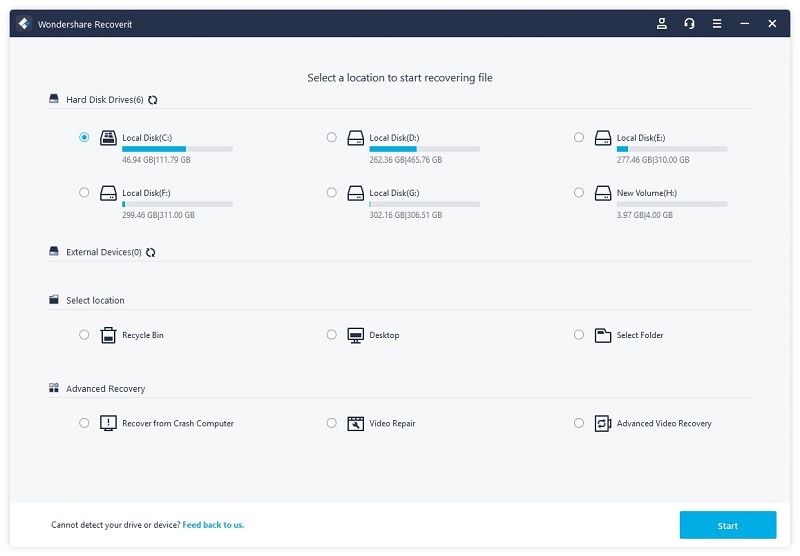
Шаг 1: Выберите расположение
Откройте Recoverit Data Recovery на компьютере, а затем выберите целевое расположение, которое вы хотите просканировать на предмет утерянных данных. Затем нажмите кнопку «Начать», чтобы продолжить.
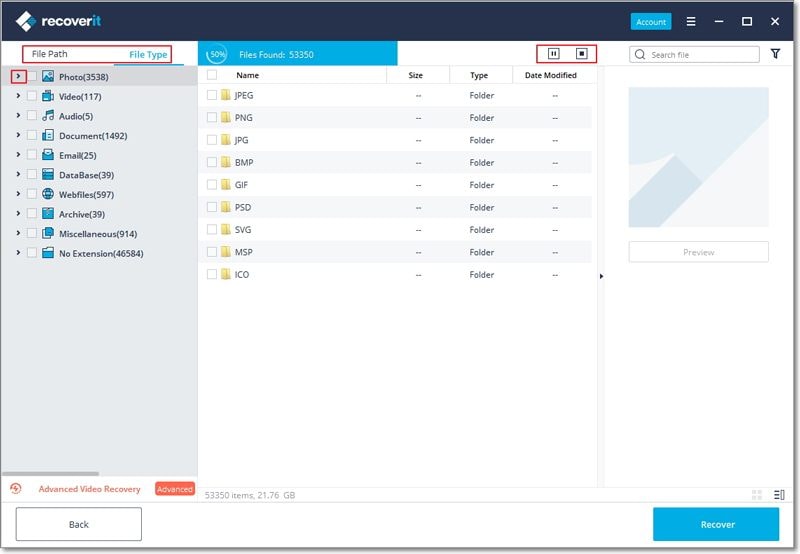
Шаг 2: Просканируйте расположение
Теперь программное обеспечение инициирует всестороннее сканирование, чтобы просканировать выбранное место на наличие отсутствующих, удаленных или несохраненных файлов на компьютере.
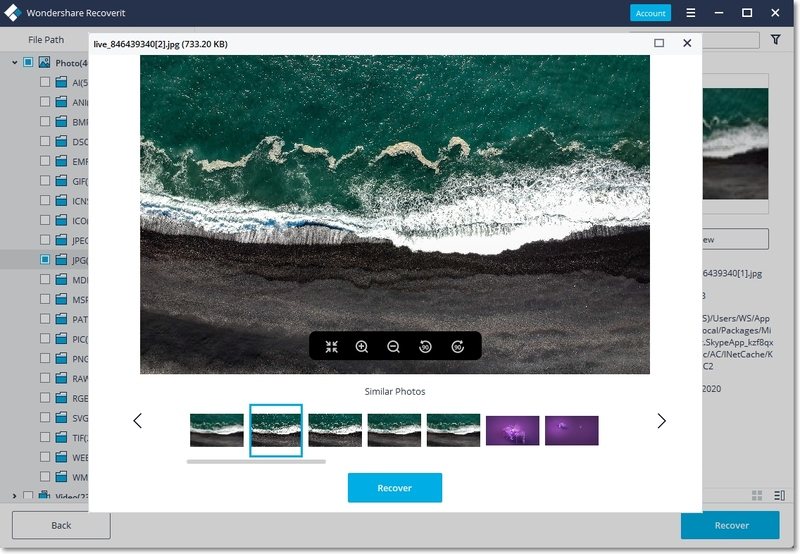
Шаг 3: Просмотрите и восстановите данные
После завершения сканирования вы можете предварительно просмотреть восстанавливаемые файлы. Затем выберите целевые файлы, которые вы хотите восстановить, и нажмите кнопку «Восстановить», чтобы вернуть их. И, наконец, вам просто нужно выбрать место, где вы хотите сохранить восстановленные данные.
Подытожим
Итак, теперь вы знаете, как исправить ошибку кода остановки Windows page_fault_in_nonpaged_area. Как видите, существует несколько решений, которые помогут вам исправить ошибку, поэтому не нужно паниковать, если вы столкнулись с проблемой. Просто попробуйте один за другим указанные выше методы, пока ошибка не будет устранена. Конечно, не забудьте использовать Recoverit Восстановление Данных, чтобы с легкостью спасти ваши потерянные или несохраненные данные.
Восстановление компьютерных данных
- Батарея ноутбука быстро разряжается
- Создать загрузочный USB-диск
- Исправить отсутствующую операционную систему
- Не удается войти в безопасный режим
- Исправлена проблема со звуком
- Параметр неверен
- 1. Как исправить если не удается войти в BIOS
- 2. Три способа взломать пароль Bios
- 3. Исправить безопасность ядра кода остановки Windows
- Клавиша Shift Не работает