Как исправить KERNEL_DATA_INPAGE_ERROR на Windows 7/8/10?
KERNEL_DATA_INPAGE_ERROR — это синий экран смерти, способный к появлению на всех версиях операционной системы Windows. Данный критический сбой представляет собой потенциально опасную ситуацию, так как он мог возникнуть из-за проблем с вашим жестким диском. О каких именно проблемах с диском идет речь? Ну, этот BSoD мог возникнуть из-за повреждений некоторых секторов на диске, из-за плохого контакта с SATA-разъемом, поврежденного шлейфа, соединяющего HDD и материнскую плату, или же из-за повреждений самих SATA-разъемов.
Однако, как уже можно было понять, причины разнятся по своей серьезности, так что, возможно, и не все так плохо. Бывает и так, что эта ситуация возникает из-за банальной нехватки места на жестком диске. Помимо прочего, синий экран смерти KERNEL_DATA_INPAGE_ERROR мог появиться и по ряду совершенно не связанных с жестким диском причин. К примеру, вызвать этот BSoD могли оперативная память, подключенные к системе устройства, вирусы(да, и такое может быть), отсутствие необходимых обновлений для Windows и т.д. и т.п.
Итак, прочитав вышеизложенный материал, вы, вероятно, смогли ознакомиться с тем, что же собой представляет синий экран смерти KERNEL_DATA_INPAGE_ERROR. Пора приступить к его устранению, верно?
Методы решения BSoD KERNEL_DATA_INPAGE_ERROR
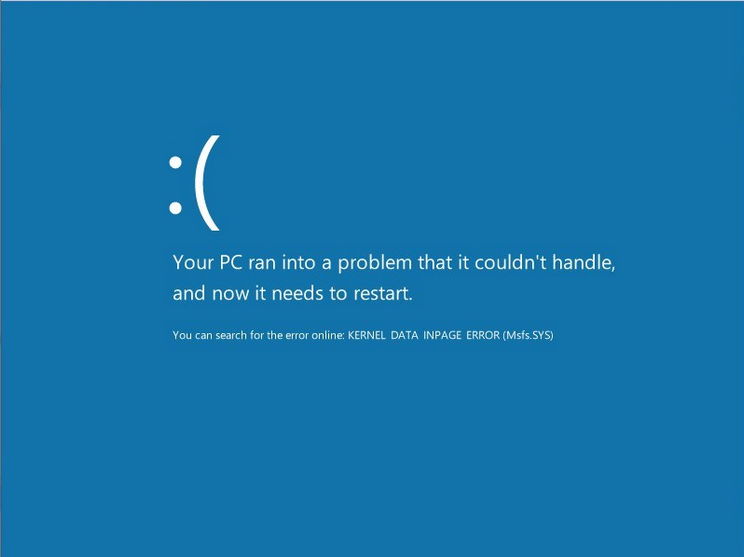
Для начала нам нужно указать вам на следующее: методы можете выполнять в любом порядке, так как между ними нет четкой связи. В связи с тем, что синий экран смерти может постоянно блокировать доступ к системе, то некоторые из методов вам придется выполнять с помощью установочного носителя Windows и Среды Восстановления на нем. Итак, давайте посмотрим…
- Проверьте систему на наличие вирусов. Давайте для начала разберемся с самой маловероятной причиной: попавшие в систему вирусы. Разумеется, выполнить сканирование вам удастся только в том случае, если есть доступ к операционной системе. Если у вас нет стороннего антивируса, то можете воспользоваться услугами Защитника Windows: пройдите в его настройки и запустите глубокое сканирование системы.
- Освободите место на диске. Малое количество памяти на разделах жесткого диска — еще одна маловероятная причина для BSoD KERNEL_DATA_INPAGE_ERROR. Тем не менее проверить ее просто. Избежав появления синего экрана смерти, войдите в ОС и попробуйте освободить как можно больше места на HDD, особенно на системном разделе. Закончив со свободным местом, перезагрузите свой компьютер и проверьте, появится ли KERNEL_DATA_INPAGE_ERROR снова. Метод работает крайне редко, но появился он не на пустом месте.
- Установите все доступные обновления для системы. Следующим методом, который вы можете применить в случае доступности системы, является установка всех отложенных или доступных обновлений для Windows от Майкрософт. Пройдите следующим путем: Параметры→Обновления и безопасность→Центр обновления Windows→Проверить наличие обновлений. Установка всех доступных обновлений будет проведена в автоматическом режиме, так что вам не придется даже ничего делать. Завершив установку, перезагрузите компьютер, чтобы проверить наличие синего экрана смерти KERNEL_DATA_INPAGE_ERROR.
- Отключите от системы все сторонние устройства. Некоторые пользователи утверждают, что им удалось устранить проблему просто отключив от своей системы то или иное стороннее устройство, например, USB-накопитель, контроллер и прочее. Если вы подключили к своей системе недавно какое-то устройство, после чего практически сразу стал появляться KERNEL_DATA_INPAGE_ERROR, то, вероятно, проблема заключается именно в нем. Попробуйте отключить недавно подключенное устройство и посмотрите, изменится ли ситуация со BSoD.
- Отключите функцию кеширования. Некоторые пользователи утверждают, что вина за появлением этой проблемы лежит на такой функции, как кеширование памяти области BIOS. К счастью, данная функция более не используется в современных версиях ОС Windows, так что ее спокойно можно отключить. Войдите в настройки своего BIOS и найдите опцию под названием System BIOS Cacheable или что-то в этом духе, после чего отключите ее. Обязательно сохраните изменения в BIOS, затем перезагрузите систему и проверьте, появится ли снова KERNEL_DATA_INPAGE_ERROR.
- Проверка подключения HDD и целостности шлейфа/SATA-разъемов. Очередная причина — нарушенное подключение жесткого диска к материнской плате, повреждения самого SATA-шлейфа или SATA-разъемов. Вам нужно открыть свой системный блок и хорошенько все осмотреть: пошевелите кабели, повторно подключите их в SATA-разъемы. Особенно уделите внимание на SATA-разъемы на жестком диске и материнской плате: возможно, они были повреждены или шлейфы в них плохо подключены. Также было бы неплохо, если бы протестировали работу своего жесткого диска с другим SATA-кабелем, так как проблема в виде синего экрана смерти KERNEL_DATA_INPAGE_ERROR может возникать по его вине.
- Проверка жесткого диска на поврежденные сектора. Вот мы и дошли до самой «приятной» причины появления этого синего экрана смерти — поврежденные сектора или, как их называют в простонародье, бед-блоки. Именно бед-блоки причиняют наибольшее количество проблем для владельцев жестких дисков, особенно тех HDD, которые находятся в почтенном возрасте. Вам нужно попробовать проверить свой жесткий диск на наличие поврежденных секторов, а также попытаться восстановить их, что, впрочем, не всегда возможно. Начальным уровнем проверки можно обозначить системную программу CHKDSK: вызовите Командную строку(обязательно с правами Администраторской) и выполните в ней команду chkdsk c /f /r. По окончанию работы программы, вам будет выдана сводка с результатами, по которым вы поймете, есть ли у вас какие-то проблемы с жестким диском, а также были ли они устранены. Заметка: если вы не можете получить доступ к системе из-за постоянно возникающего KERNEL_DATA_INPAGE_ERROR, то вам нужно воспользоваться установочным носителем с Windows, чтобы получить доступ к Среде Восстановления, а затем с помощью нее открыть Командную строку. После применения CHKDSK, попробуйте перезапустить компьютер и проверьте, появится ли синий экран смерти снова. Если он снова появится, то, вероятно, системная программа не справилась со своей задачей. Мы рекомендуем вам воспользоваться куда более эффективной утилитой под названием Victoria HDD, чтобы устранить бед-блоки. Успех будет зависеть от состояния вашего жесткого диска.
- Проверьте свою оперативную память. К сожалению, за появлением KERNEL_DATA_INPAGE_ERROR также может стоять и оперативная память, установленная в вашей системе. Проверить сбойность ОЗУ довольно просто, если у вас в системе присутствует больше одной планки(шанс возникновения проблемы с несколькими планками одновременно — ничтожно мал): просто выньте из материнской платы одну из них, а затем протестируйте работу системы с другой — и наоборот. Также вы можете выполнить тестирование оперативной памяти с помощью программы Memtest86+.
- Проверьте материнскую плату. К сожалению, синий экран смерти KERNEL_DATA_INPAGE_ERROR, исходя из сообщений пользователей в сети, мог появиться также из-за повреждений материнской платы. Понять, повреждена ли та — крайне сложно, особенно самому обычному пользователю. Откройте свой системный блок и хорошенько осмотрите плату на наличие каких-то очевидных повреждений. Однако, ее проверкой все же стоит заняться профессионалу.
Мы надеемся, что данный материал помог вам в решении синего экрана смерти KERNEL_DATA_INPAGE_ERROR, или хотя бы дал правильное направление, в котором необходимо двигаться для его решения.
Как исправить ошибку KERNEL DATA INPAGE ERROR(0х0000007А)?
Этот синий экран смерти с ошибкой 0х0000007А в основном является вам, если есть какие-либо неполадки с оперативной памяти или HDD. В этой статье будут присутствовать два метода по решению этой ошибки.
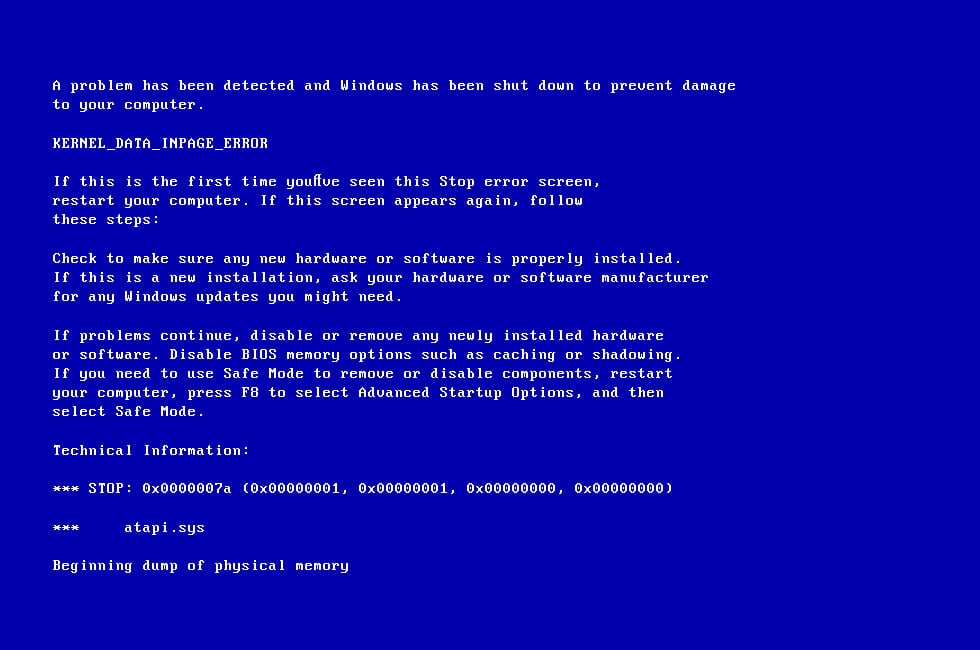
Метод №1 С помощью проверки
SATA
Метод исполняется проверкой комплектующих ПК, которые относятся к оперативке или жесткому диску. Для начала нам будет необходимо проверить кабель SATA. Довольно распространенными проблемами с жестким диском является именно неполадки с кабелем SATA.
Каждый из таких кабелей имеет довольно ограниченный срок жизни. Поэтому за ними нужно время от времени присматривать. Например, довольно дешевый кабель со временем может просто начать затвердевать и утрачивать проводимость.
Хорошо осмотрите этот кабель и убедитесь что он в работоспособном состоянии. Вдобавок, будет неплохо, если вы проверите и сам жесткий диск с его разъемами.
Проводим проверку BAD-блоков и файловой системы
Чтобы выполнить проверку HDD мы можем использовать утилиты, которые могут загружаться сразу в оперативку. Это Victoria и MHDD. Этими утилита рекомендуется пользоваться только опытным пользователям. Однако если ошибка 0х0000007А вовсе не дает зайти вам в систему, что ж, придется научится пользоваться этими двумя программами.
Обычным пользователям лучше всего будет воспользоваться уже встроенной утилитой проверки — chkdsk. Для того чтобы это сделать, выполните следующее:
- Нажмите комбинацию клавиш Win+R и пропишите команду cmd. Перед вами должна открыться Командная строка.
- Далее в командной строке вам нужно ввести chkdsk d: /f /r(d — это буква вашего логического диска, так что она может быть совершенно другой)
- После этого проделываем это со всеми остальными дисками.
После этого программа начнет проверку. Время проверки прямо пропорционально вашему размеру HDD.
MemTest
Если вышеуказанным методом проверки HDD вы не добились желаемых результатов, то попробуйте исправить положение с помощью программы MemTest.
Вам необходимо записать эту утилиту на флешку. Потом нужно произвести запуск ПК через эту утилиту только, с одной планкой оперативки. Потом это же проделать со всей остальной оперативной памятью.
Метод №2 Для владельцев Windows 7 и HDD большого объёма
Ошибка 0х0000007А может вполне возникнуть у людей, которые используют Windows 7 и при установленном HDD более одного терабайта. Связано это тем, что на выход из гибернации жесткому диску дается около десяти секунд. Диску с большим объемом требуется зачастую немного больше времени. Из-за этого вам и высвечивается синий экран.
В решении этой проблемы вам поможет файл под названием Windows6.1-KB977178-x64.msu. Он должен помочь вам с ошибкой. Обзавестись им вы можете пройдя по этой ссылке.
Bug check 0x7A: KERNEL_DATA_INPAGE_ERROR
The KERNEL_DATA_INPAGE_ERROR bug check has a value of 0x0000007A. This bug check indicates that the requested page of kernel data from the paging file couldn’t be read into memory.
This article is for programmers. If you’re a customer who has received a blue screen error code while using your computer, see Troubleshoot blue screen errors.
Parameters
The four parameters that are listed in the message can have three possible meanings.
If the first parameter is 1, 2, or 3 and the third parameter is 0, the parameters have the following definitions.
| Parameter | Description |
|---|---|
| 1 | The lock type that was held (1, 2, or 3) |
| 2 | The error status (usually an I/O status code) |
| 3 | If the lock type is 1: the current process |
If the first parameter is 3 or 4 (and the third parameter is not 0), the parameters have the following definitions.
| Parameter | Description |
|---|---|
| 1 | The lock type that was held (3 or 4) |
| 2 | The error status (typically an I/O status code) |
| 3 | The address of the InPageSupport structure |
| 4 | The faulting address |
Otherwise, the parameters have the following definitions.
| Parameter | Description |
|---|---|
| 1 | The address of the page table entry (PTE) |
| 2 | The error status (usually an I/O status code) |
| 3 | The PTE contents |
| 4 | The faulting address |
Cause
Frequently, you can determine the cause of the KERNEL_DATA_INPAGE_ERROR bug check from the error status (parameter 2). These are NTSTATUS Values.
Some common status codes include:
- 0xC000009A, or STATUS_INSUFFICIENT_RESOURCES, indicates a lack of non-paged pool resources.
- 0xC000009C, or STATUS_DEVICE_DATA_ERROR, typically indicates bad blocks (sectors) on the hard disk.
- 0xC000009D, or STATUS_DEVICE_NOT_CONNECTED, indicates defective or loose cabling, termination, or that the controller doesn’t see the hard disk.
- 0xC000016A, or STATUS_DISK_OPERATION_FAILED, indicates bad blocks (sectors) on the hard disk.
- 0xC0000185, or STATUS_IO_DEVICE_ERROR, indicates improper termination or defective cabling on SCSI devices or that two devices are trying to use the same IRQ.
- 0xC000000E, or STATUS_NO_SUCH_DEVICE, indicates a hardware failure or an incorrect drive configuration. Check your cables and check the drive with the diagnostic utility available from your drive manufacturer. If you’re using older PATA (IDE) drives, this status code can indicate an incorrect master/subordinate drive configuration.
These status codes are the most common ones that have specific causes. For more information about other possible status codes that can be returned for a specific version of Windows, see the Ntstatus.h file in the Microsoft Windows Driver Kit (WDK). OSR a third party, offers a PDF document that maps NTSTATUS to Win32 Error codes NTSTATUS to Win32 Error Code Mappings
Another common cause of this error message is defective storage hardware or failing RAM memory.
A virus infection can also cause this bug check.
Resolution
Resolve a bad block problem: An I/O status code of 0xC000009C or 0xC000016A typically indicates that the data couldn’t be read from the disk because of a bad block (sector). If you can restart the computer after the error, Autochk runs automatically and attempts to map the bad sector to prevent it from being used anymore.
If Autochk doesn’t scan the hard disk for errors, you can manually start the disk scanner. Run Chkdsk /f /r on the system partition. You must restart the computer before the disk scan begins. If you can’t start the computer because of the error, use the Recovery Console and run Chkdsk /r .
Resolve a failing RAM problem: Run the hardware diagnostics that the system manufacturer supplies, especially the memory scanner. For more information about these procedures, see the owner’s manual for your computer.
Resolve a defective hardware problem: If the I/O status is C0000185 and the paging file is on an older SCSI disk, check the disk cabling and SCSI termination for problems.
Resolve a virus infection: Check your computer for viruses by using any up-to-date, commercial virus-scanning software that examines the Master Boot Record of the hard disk. Windows file systems can be infected by viruses.
Check the System Event Viewer for error messages that might help identify the device that’s causing the error. In particular, errors that occur right before the bug check should be examined.
Make sure that the latest Windows updates are installed.
Locate and run any available diagnostic testing software for the PC. A crack, a scratched trace, or a defective component on the motherboard can cause this bug check.
For PCs, with card slots, check that all the adapter cards in the computer are properly seated. Use an ink eraser or an electrical contact treatment, available at electronics supply stores, to ensure adapter card contacts are clean.
Синий экран KERNEL DATA INPAGE ERROR — как исправить ошибку в Windows

Синий экран с ошибкой KERNEL DATA INPAGE ERROR — одна из самых распространённых ошибок такого рода в Windows 11, Windows 10, 8.1 или Windows 7. В большинстве случаев к ошибке приводят те или иные проблемы с оборудованием, в частности — жестким диском, SSD или оперативной памятью, но возможны и иные варианты.
В этой пошаговой инструкции подробно рассмотрены способы исправить ошибку KERNEL_DATA_INPAGE_ERROR, от простых к более сложным.
Первые шаги для исправления ошибки KERNEL_DATA_INPAGE_ERROR

Прежде чем начать, некоторая дополнительная информация, которая может быть полезной. При появлении синего экрана с ошибкой KERNEL DATA INPAGE ERROR вы также можете увидеть код ошибки, в некоторых случаях он может помочь сузить выбор вариантов действий для решения проблемы. Коды и сопутствующие им причины ошибки:
- 0x0000007A — ошибки доступа к файлам. Здесь конкретные причины всё так же остаются не ясны.
- 0x0000009C и 0xC000016A — ошибки жесткого диска или SSD, поврежденные сектора.
- 0xC000009D — проблемы с подключением HDD или SSD, поврежденные кабели подключения, неисправности накопителя.
- 0xC0000185 — ошибки ввода-вывода, предположительно, проблемы с подключением HDD или SSD: плохо подключенные или поврежденные кабели, неисправности разъёмов.
- Также может указываться файл драйвера. Например, наиболее распространенный вариант msfs.sys говорит нам о том, что причина кроется в накопителе (или его подключении). Поиск по другим отображаемым именам файлов .sys может указать на то, с каким именно оборудованием возникла проблема.
Учитывая наиболее распространенные причины ошибки KERNEL DATA INPAGE ERROR, список первых шагов, которые имеет смысл произвести, чтобы их исправить, выглядит следующим образом:
- Перепроверьте подключение накопителей: заново подключите кабели (при возможности, заменив их на новые) со стороны самого диска и со стороны материнской платы, для дисков M.2 — отключите и заново подключите накопитель. При наличии дополнительных разъёмов, попробуйте использовать ранее не использовавшийся разъём.
- Извлеките модули оперативной памяти, протрите контакты, установите модули RAM на место.
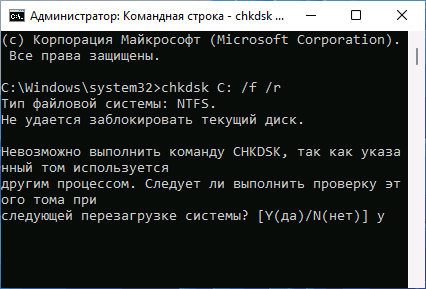
- Выполните проверку системного диска жесткого диска: не только файловой системы, но и поврежденных секторов. Запустите командную строку от имени администратора. Для этого можно начать вводить «Командная строка» в поиске на панели задач, нажать правой кнопкой мыши по найденному результату и выбрать пункт «Запуск от имени администратора». Введите команду chkdsk C: /f /r и нажмите Enter. В случае предложения перезагрузить компьютер, введите Y и нажмите Enter, затем перезагрузите компьютер. Если ошибки были найдены и исправлены, это может исправить ошибку. Также может оказаться, что они не подлежат исправлению и в ближайшем будущем придется менять жесткий диск.
- Выполните проверку оперативной памяти на ошибки. Для этого можно использовать встроенную утилиту: нажмите клавиши Win+R на клавиатуре, введите команду mdsched.exe и нажмите Enter. Следуйте указаниям утилиты проверки оперативной памяти. Подробнее по использованию утилиты: Диагностика оперативной памяти в Windows.

- Выполните проверку и восстановление системных файлов. Подробнее: Проверка и восстановление целостности системных файлов Windows 11, Восстановление системных файлов Windows 10.
- Если недавно на компьютере устанавливалось новое оборудование, проверьте, появляется ли ошибка, если отключить его.
- В случае, если ранее вы изменяли параметры файла подкачки, попробуйте включить автоматическое определение параметров файла подкачки в Windows.
- Проверьте, появляется ли ошибка, если отключить все накопители, кроме системного при условии наличия более чем одного диска на компьютере.
Обычно, один из подходов срабатывает или же позволяет выявить, что именно является причиной ошибки, но не всегда. В случае, если синий экран KERNEL_DATA_INPAGE_ERROR продолжает появляться, можно попробовать следующие варианты решения.
Дополнительные методы решения проблемы
В случае, если предыдущие способы не привели к результату, попробуйте выполнить следующие шаги:
- Если на компьютере есть точки восстановления на дату, когда ошибка не появлялась, попробуйте использовать их: Точки восстановления Windows 11, Точки восстановления Windows 10.
- Если у вас есть сторонний антивирус, проверьте, появляется ли ошибка, если его отключить. Если вы используете встроенный антивирус Windows (Microsoft Defender или Защитник Windows), в разделе «Безопасность устройства» попробуйте отключить проверку целостности памяти в пункте «Изоляция ядра».
- Если ошибки стали появляться после переустановки Windows, вручную скачайте и установите оригинальные драйверы устройств с сайта производителя материнской платы или вашего ноутбука. В первую очередь, любые драйверы для чипсета, SATA и USB контроллеров. Если на официальном сайте доступны лишь драйверы для более старых версий ОС, обычно их можно установить и на более новых версиях Windows, при этом они исправно работают.
- Если ошибка возникает лишь при работе с определенной программой или игрой, причина может быть в самой этой программе.
- Выполните проверку компьютера на вирусы и наличие других вредоносных программ. Здесь может быть полезным: Лучшие программы для удаления вредоносных программ в Windows.
В ситуации, если вы продолжаете сталкиваться с ошибкой KERNEL_DATA_INPAGE_ERROR, а неисправности оборудования исключены, опишите как именно проявляет себя сбой на вашем компьютере: при каких условиях, есть ли какие-то закономерности, после каких событий, предположительно, впервые стал появляться синий экран. Не исключено, что решение для вашего случая удастся найти.
А вдруг и это будет интересно:
- Лучшие бесплатные программы для Windows
- Не удалось запустить службу Windows Audio на Локальный компьютер — как исправить?
- Ошибка DXGI ERROR DEVICE HUNG — как исправить?
- Как сбросить Windows на заводские настройки в командной строке
- Как создать отчет о работе Wi-Fi сети в Windows 11 и 10
- Устройство tap0901 — что это и как установить драйвер?
- Windows 11
- Windows 10
- Android
- Загрузочная флешка
- Лечение вирусов
- Восстановление данных
- Установка с флешки
- Настройка роутера
- Всё про Windows
- В контакте
- Одноклассники
-
Юрий 29.04.2022 в 00:44
- Dmitry 23.05.2022 в 08:59